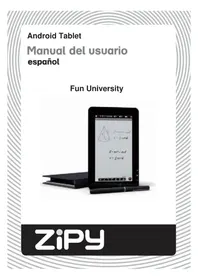
Fun University - Tablet Zipy - Manual de utilização gratuito
Encontre gratuitamente o manual do aparelho Fun University Zipy em formato PDF.



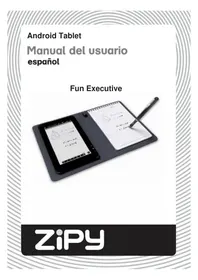
| Tipo de produto | Tablet touchscreen |
| Marca | Zipy |
| Modelo | Fun University |
| Tela | TFT LCD 7 polegadas, resistivo, 800 x 480 pixels |
| Sistema operacional | Android 2.1 |
| Processador | ARM926EJ (600 MHz) + DSP (560 MHz) |
| Memória interna | 4 GB (sendo 1,2 GB sistema, 256 MB aplicativos) |
| Armazenamento expansível | Cartão SD até 8 GB (SDHC) |
| Conectividade | Wi-Fi 802.11 b/g, opção 3G externa |
| Formatos de e-book compatíveis | PDF, EPUB, TXT, FB2, RTF, PDB |
| Formatos de áudio compatíveis | MP3, WMA, WAV, OGG, FLAC, APE, AAC |
| Formatos de vídeo compatíveis | AVI, 3GP, MP4, RM, RMVB, FLV, MKV, MOV, WMV |
| Bateria | Lítio-ion polímero recarregável, autonomia ~9h música, ~6h vídeo/Web |
| Alimentação | Adaptador de corrente AC 100-240V, saída DC 5V/2A |
| Funções principais | Tomada de notas manuscritas com caneta digital, leitor de e-books, música, vídeo, gravação de voz, e-mail, navegação na Web, gerenciador de tarefas |
| Caneta digital | Tecnologia ultrassom/infravermelho, pilhas SR41, recarga de tinta substituível |
| Sensor de movimento | Acelerômetro integrado (rotação automática da tela) |
| Manutenção e limpeza | Limpar com um pano seco; não usar produtos químicos |
| Segurança | Evitar choques, água, temperaturas extremas; não desmontar o aparelho |
| Peças de reposição e reparabilidade | Bateria substituível por modelo equivalente; caneta com pilhas e recarga de tinta disponíveis |
| Temperatura de uso | 0°C a +50°C |
Perguntas frequentes - Fun University Zipy
Perguntas dos utilizadores sobre Fun University Zipy
0 pergunta sobre este aparelho. Responda às que conhece ou faça a sua.
Faça uma nova pergunta sobre este aparelho
Baixe as instruções para o seu Tablet em formato PDF gratuitamente! Encontre o seu manual Fun University - Zipy e retome o controlo do seu dispositivo eletrónico. Nesta página estão publicados todos os documentos necessários para a utilização do seu dispositivo. Fun University da marca Zipy.
MANUAL DE UTILIZADOR Fun University Zipy
- Nãoexponhaodispositivoaumimpactogravenemodeixecairdesdeumaaltura.
Năoutilizeoaparelhosobcondiõesdefriooextremoucalor,poeiraeumidade.
Nāooexponhaaluzsolardireta.
Eviteutilizarodispositivopertodecampsmagnéticos.
- Mantenha-lo afastado de agua ou outros liquidos. Se agua ou outros liquidosentraramnoaparelho,desligueimeditamenteaalimentacaoelimpecuidadosamentetodasaspartes.
- Năoutilizeprodukosquímicosparalimparodispositivo,afimdeevitaracorrosão. Limpecomumpanoseco.
- Nósnaosomosresponsáveispordanosouperdadasodoscausadaporfalha,mau uso,alteraçãoaparelhoousubstituiçãodabateria.
Nàotentedesmontar,repararoumodificarodispositivo.Issoinvalidariaaagarantia.
- Seodispositivonãoeutilizadoduranteumcompridoperiododetempo,recarregue abateriapelomenosumavezpormêsparamanteravidadabateria.
Carregueabateria,se:
a)Oiconedoniveldabateriadiz-lhe:umabateriavazia.
b)Odispositivosedesligaautomaticamenteareiniciá-lo.
c)Faltaderespostaaocarregarnosbotoes(quandoestãodesbloqueado)eabateriaestàcheia.
- Quando o dispositivo esteja formatado ou transferindo um arquvo, não interrompa a conexão.Casocontrário,osdadospodemsercorrompidos.
- Quandoodispositivoéusadocomoumdiscórgidoportàtil,use-osamente conformeasinstrções.Casocontrário,poderiaresultaremperdapermanenteddados.
-
Utilize e instale os dados'utilizando os acessórios fornecidos e apenas em conformidadecomasinstruçõesdofabricante.
-
Verifiqueasinformacoesqueaparecemnaparteinferiorodispositivoparavera informacaoodasegurancaedaelectricidadeantesdeinstalarouiniciarodispositivo.
- Parareduziroriscodeincendioouchoqueelétrico, nãoexponhaesteaparelhoa chuvaouumidade. Odispositivonāodeveserexpostoaosgotejamenteosusalpicos. Nunca coloque o aparelho sobre objetos contendo liquidos, como os vasos d'agua.
Hàriscodeexplosaoseabateriafoisubstituidaincorretamente.Substituaabateriasomentecomamesmaouequivalente.
Abaterianadeveriaserexpostaaocalorecessivo,talcomoofogodosol,ou similar. - Sigaosprocedimentosresponsaveisparaa eliminaçãodabateria.
- Seoadaptadordealimentaçãoestadesconctadododispositivo,elepermanecera,. funcionando,semprequeabateriatenhaenergiasuficiente.
- Oadaptadordeenergiaéumaclasse2comisolamentoduploeestáequipadocom tomadasparaconxãoexternaataerra.
-Explicaçãoadasimbologiaeindicaçõesdesegurança:
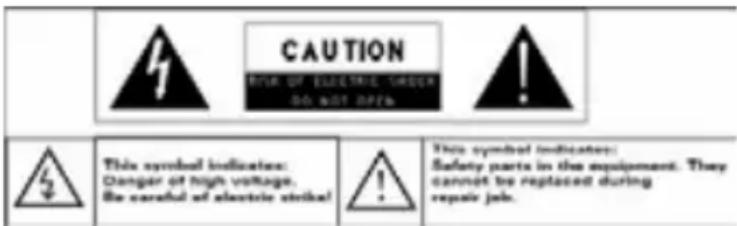
-Osimboloderelampagocompontadeflechadentrodeumtrianguloequilatero
pretendealertarautilizadoradpresençade"tensãoperigosa"nointeriordacaixa doproduuto,quepodeserdemagnitudesuficientepararconstituirriscodedescarga elétrica.
-Parareduziroriscodedescargaelétricanāoremovaatapa(ouparte posterior),poisnaocontémnointeriorpeçasqueposserarrumadaspelousuário. Consulteapessoalqualificado.

- Eliminaçãocorretadesteproduito. EstamarcaindicaquenaUEste produção devesereliminadojuntamentecomrestoderesiduosdométricos. Para evitar danos ao meio ambiente ea saúde humana causados pelae eliminação incontrolada de resíduos,recicle responsavelmente para promover a reutilização sustentaveldosrecursosmateriais.Parareciclaroseuantigoequipamento,porfavor, utilizeossistemasderecolhaderesiduosdisponiveisinasuaareauoucontactecomo distribuidorondeadquiriuoproduto.Opessoalqualificadorecolheraoproduputopara umreciclagemsegurocomomeioambiente.
Nuncadeixoaparelhonumespaçoconfinado,comoumaestanteousimilar.As aberturasdeventilaçãoanoadevemsertapadascomobjetoscomojornais,toalhas, cortinas,etc.
- Náocoloquesobredispositivoflamasdasvelas.
- Useoaparelhoemclimasmoderados.
Aviso sobreperdadeaudição
- Nāoescuteosfonesdeouvidoemaltovolume. Especialistasalertamdouso prolongadoecontinuodosfonesdeouvido.
Ovolumemaxcessivodosfonesdeouvidopodecausarperdaauditiva.
Sevocesenteumzumbidonosouvidos,reduzaovolumeouinterrompaouso. - Nàouseodispositivoquandoconduzaumveículoamotor,quepoderiarepresentar umperigoparaotransitoseeilegalemmuitasâreas.
- Useamaximacautelaouinterrompaousodefonesdeouvidoemsituações potencialmenteperigosascriadasporumouvidoentupido.
Aindaqueosfonesdeouvidosãodesenhadosparapermitir-lhequevocepossaouviro ossonsneuambiente,naoamenteovolumetaoaltoquenapossaouviroseu propioentorno. - Osompodeserenganoso. Aolongodotempooseu"niveldeconforto"seadaptaa niveismaiselevadosdesom. Oquesoa"normal"podesermuitoaltoeprejudicial aosseusouvidos.ANTESsqueesousouvidosseadaptem,proteja-secontraisso, ajustandoovolumedoseudispositivoparaumnivelseguro.
- Paraestabelecerumníveldevolumeseguro:
a)Coloqueocontrolledevolumeemumnivelbaixo.
b)Aumentelentamenteosomatequevocepossaouvirclaramente,confortavelmente esemdistorções.Depoisdeestabelecerumnivelconfortaveldesom,deixe-loasim.
Estaguiapodenãorefletirofuncionamentoatualdoseudispositivo.Todas as informacoesestãosujeitasasaalteracaoessemavisoprvio.Porfavor,sigaos procedimentoseexistentesparaaoperacaoododispositivo.
Tabela de Conteudos
Aviso sobre perda de audiçao. 2
Tabela de Conteudos 3
Resumo dascharacteristicas 4
Acessórios 4
Botoes e portos 4
Recarregarabateria 5
Visualização de imagens 20
Faça anotações manuscripts 21
Gravacao de voz 27
Enviar / receiveber e-mails 27
GESTAO DE APLICACOs DE TERCEiros 29
GESTAO DE TAREFAS 30
CONFIGURAÇÃO DO SISTEMA 30
RESOLUÇÃO DE PROBLEMAS 32
ESPECIFICACOES 32
Resumo das caracteristicas
Ecràttàctil7"
Toqueoudsizeseosedosobroeocra,eeleresponderainstantaneamente.
ConectividadeWi-Fi
Com a mais recente Tecnologia Wi-Fi, este disposicao pode conectar-se à Internet ondequerqueesteja.
Compatibilidadedetinta
Gracias ao ultra-som fornecido, as technologias de infravernelhos e a caneta digital, vocêpodefazeranotaçõesmanuscritasoudesenhosnomesmodispositivo.
Suporteparaaplicativsdeterceiros
ComosistemaoperacionalintegradoAndroidTM,vocêpodeinstalarumgrande numerodeaplicaçõesdeterceirosnodispositivo.
G-Sensorintegrado
Automaticamente, oecramudaaorientacaohorizontalunavertical, quando aparlhogira.
Entretenimento
Vocêpodesdesfrutardemúsica,filmes,fotoselivroseletrónicoscomestenotebook Tablet.
Acessórios
- CaboUSB
Tintaparareposicao - Tablet
Adaptadordealimentacao
- Manualdoutente
- Extratordecarregamento
Bateriasdacanetadigital[2]
Botoes e portos
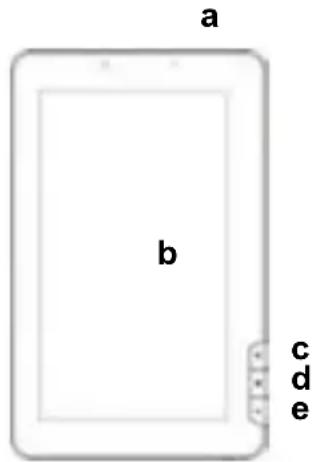
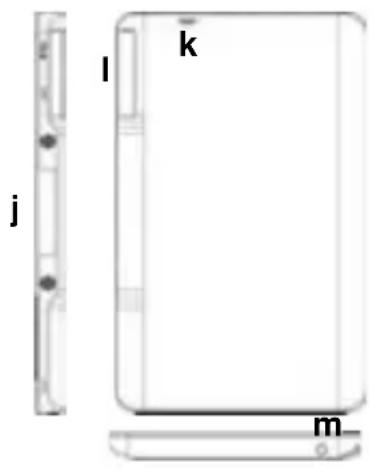
Visaofrontal

Visaolateral
a.Indicadordoestadodabateria
b.Ecratactil
c.linicio:Ecraprincipal
d.Menu: visualização dasopõesdomenu
e.ESC-Regresseaoecraanteriorouaodiretório
f.Alto-falantesintegrados
g.Botáodealimentação-Pressioneobotáoparaligarou desligarodispositivo.Pressionebrevomenteparadeixaro écralgadooudesligado.
h.Porta USB - Ligue o disposicao ao PC via cabo USB.
i.PortadeentradaDC-Conecte-seaqualquerfonte elétricaestandaratravésdoaptadorACincluido.
j. Ultra-somesensorinfravermelho-capturaanotacoes manuscriptatedesenhos.
k.Buracopararestauraraconfigura- -Restabeleceodispositivoseodispositivoestabloqueado.
I.RanhuraparacartãodememóriaSD-Comcapacidade paracartãodememóriaSD.
m. Entradadeauriculas-Conectaosfonesdeouvido estereo.
Visão detraseira
Recarregar a bateria
O dispositoivo possui uma bateria interna recarregavel. Não requiren instalacao de bateria extra. Somente corregue o dispositoivo quando indique que a bateria está fraça.
É altoamente recomenda vel que você recarregue a bateria imeditamente quando o disposito indica que a bateria é inferior a 15% da sua carga!
Pararegarabateria,conecto dispositorio em qualquer tomada de corrente, atraves da porta de entrada DC, com o adaptordo de corrente. Demora-se quase 5 horas pararegarar totalmente a bateria.
Aviso:
a) Você pode usar o disposítivo, inclusive quando está recarregando. Mas, para uma maior duração a da bateria, é recomenda vel não o utilizes o disposítivo durante o carreamento.
b) É recomendàvel recarregar a bateria antes de usar o disposativo pela primaira vez.
c) Para um m à ximo rendimento, as baterias de iô es de li tio devem ser usadas com frequência. Se você não utilizes o dispositovo muitas vezes, assegure-se que recarrega a bateria pelo menos uma vez por mês.
Transferrência de arquivos
Antes da leitura o reprodução de arquivos, você precise transferir arquivos de min dia de um PC para o disposicao.
(1)Ligue o disposito num computador usingo cabo USB fornecido.
(2) Uma vez conectado, aparecerá o no seu PC das unidades de disco removí vel. Uma representa a memória interna do aparelho, eo另外一个 representa o cartão o dememó ria inserida no disposítivo. Agora você pode copiar arquivos para ou a partir dessas unidades, como faria no seu disco tírgido.
(3)Assim que a transferência de dados esteja completeness, arraste abaixo a barra de cima para fazer a mensagem de notifications USB.

(4)Seleciona a opcao "Desativar armazenamento USB" e clique em "Desativar" para disconnectar o disposicao do PC.
(5)Deslique com segurarca o disposicao do PC.
a.Clique no botão esquerdo do mouse no icone colocado no canto inferior direito do desktop.
b.Clique no mensagem emergente: "Parar o disposicao de armazenamento massivo -Unidade (X)".
c.Deslique o dispositivo do PC.
Note: Os aplicativos pré-instados e o Sistema operacional Android ocupam uma parte significativa da capacidade - quase mais de 1 GB, é normal que você veja a grande dificuldade entre o esgoté de memória e a capacidade total.
Botão liga/desliga
Para ligar o aparelho, pressione o botão o liga / desliga, às que apareça a o ecra de início ecedeis solte. Pode demorar-se elescretos para iniciar o Sistema, por favor aguarde antes de continuar.

Para desligar, mantenha pressionado o botão o de alimentação é até a opç é "desativado", clique em "Off" edeois clique em "OK".
Suggestao: O aparelho entra r em modo suspensao com aanela apagada se está inativo por algunos segundos. Você pode pressionar rapidamente o botao para ativar o ecran e ativa -lo.
Ecrã principal
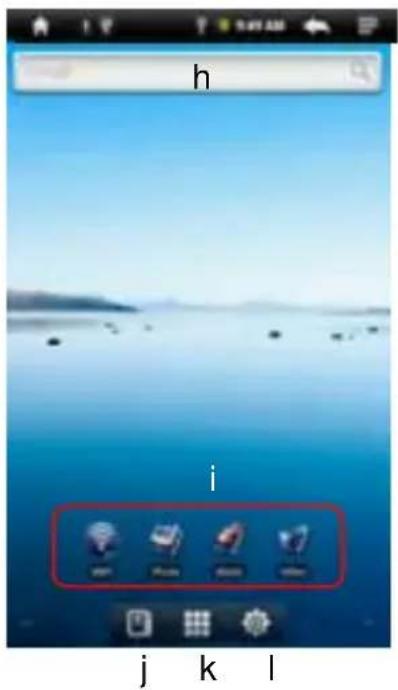
a)Inicio: regresse aanela principal desde qualquerg lugar da interface.
b)Cartao de memoria / indicator de conexao USB
c)Indicador conexão o Wi-Fi
d)Ni vel da Bateria
e)O tempo atual
f)Retorno. Retorne ao diretorio anterior.
g)Menu: Cliquequiryparaverummenu de configuraracão.
h)ProcurarapidanaInternet-Vocepode digitar o quedeseje pesquisar na barra depesquisa (requerumaconexaoWi-Fi).
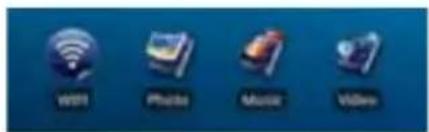
i) Acessos diretos: Wi-Fi, visor de imagens, reproductor de música, reproductor de video.
j)Leitor de livros eletronicos - Acesso direto a pà qina de E-Reader.
k)Aplicações - Acesso direto à págrina do aplicativo.
I) Sistema - Acesso direto a configuração do sistema.
Comousaroecratatil
Enquantovocêestejavendouvmídeoou escutandomúsica,podetocarabarradeprogressão parairdiretamentepareaumaposiáodiferentedovídeooudamúsica.
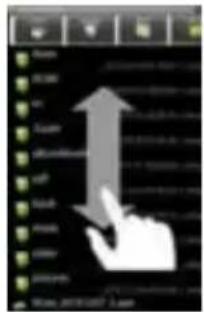
Noexploradordepastas(arquivos,música,vídeo,fotos,etc.) vocêépodarrastarodedoparacimaeparabaixoparapercorrera listadearquivos.
Vocêpodepersonalizaroecrãprincipal,adcionandoouremovendoaccessos diretoseaplicativos,emudandoowallpaper.
-
Para adicional um elemento àanela principal (cessos diretos, aplicações, pastas, etc.), ToquenoiconedoMenu eSelezione"Agregar".Vocatambémpode manterseudedonatelaeSelecioneumitemdalista.
-
Vocêpodeadicionarumapastaàtelainicial,pressionandooodesobreela,em seguida, selecionePastas → Novapasta. Vocêpodearrastarosaccesosdiretosou aplicaçõesparaapasta.Pararenomearapasta:a)pressioneparaabrirapasta,b) mantenhaodedonabarradetitulodapastaabertaatéqueapareçaajanela emergente.c) Digiteonomedapasta.
-
Paramoverumitematelaprincipal,coloqueoseuedosobreeleatequeesteja destacado,depsa,arrasteatelocalizaoidesejadaesolte.
-
Para remover um item àanela principal, coloque o seu dedo sobre ele até que esteja destaca do, edepois, arrasteateaapeleiradereciclagem,queaparecenabarrade aplicação, emseguida,libereoseudedo.
-
Paraalterarowallpaper:apartirdoecraprincipal,toquenoiconedomenu até que apareça uma lista de opções. Clique em "Wallpaper" e(before escolha uma imagemcomowallpaper.
-
Paraalteraraconfiguraçãoosistema: Apartirdoecrãprincipal, toquenoicono menu ecliqueem"Configurações".Escolhaumacategory:"Redessemfioe conexões", "Som&Ecrã", "Datahora", etc. Paramaisinformaçãoessobreas differentesconfigurações, consulte'ConfiguraçãooSistema'.
Mostrartodasasaplicações
Odispositivoécompatívelcomosaplicativosdeterceirosmaispopulares. Tem muitasaplicaçõeseúseispre-instaladas:oleitordemúsica,reprodutordevideo, visualizadordeimagens,despertador,calculadoraemuitomais.Vocétambémpode adiconarmaisaplicaçõesparaodispositivo,sevocêinstalà-las.
Paravertodososaplicativosinstaladosnesteddispositivo,pressioneabarrade aplicativos.
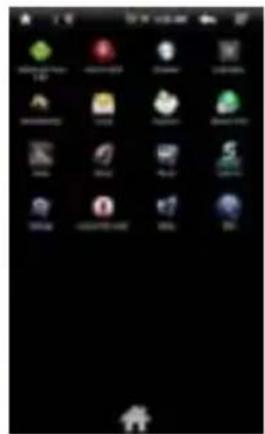
Acesso à Internet
AscaracterísticoasdoTabletincorporamtechnologiaWi-Fiquepermiteoaccessoà Internet.
Primeiro,vocêdeveconfigurarumaredeWi-Figratuita.Paraoprocessode configuraçãodefunctionamentoWi-Fi,vocêprecisaestarlocalizadonumarede Wi-Fi que permita-lhe conectar-se a ela. Cada vez que seu Tablet esteja disponivel paraumaredequejátivesseconfiguradoumavez,oTabletentaréstabelecera conexão.
FazendoWi-Fi:
(1)Na tela principal, clique noicone Wi-Fi.
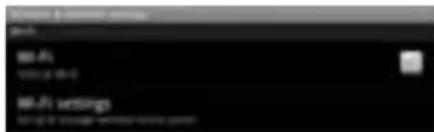
(2) Clique em Configurações de "Wi-Fi" para ativar a conexão de rede sem fio.
(3)Clique em 'configurar Wi-Fi", o Tablet localizarà automaticamente as redes Wi-Fi disponíveis. A lista de redes disponibileis minha-Ihe-á todas as redes sem fios ao alcancedeseudispositivo.
Nota:
a)Alistaderedesdisponiveiseatualizadautomaticamente.
b) QuandoaredeWi-Fiestejaativada, oTableseconectaràautomaticamente as redesquevocétenhacom configurado.
c) Se o Tablet在哪一目之下,não tivesse sido definida, sera exibido um iconedenotificacao.
(4)Clique sobre a rede para conectar-se, digite as informacoes da rederequireidas (senhas)eclareem"Conectar".OTablettentaràestabelecerumaconexãocomo punto de acesso Wi-Fi com os parâmetros de rede que foram introduzidos. Se a conexãoécorreta,amensagemdeconnectadoaXXXaparecerànaconfiguraçaoWi-Fi.
ConexãoAvança
- ParaprocurarmanualmenteasredesWi-Fidisponíveis,cliquenoiconedomenu, natelade"ConfiguraçõesdeWi-Fi",ecliqueemPesquisar.
SearedeWi-Fiparaoqualvocedesejaconctar-senaoaparecenalista, desloque-sepelatel,aedeposisliqueem"AdicionarumaconexaoWi-Fi".Digiteas informacoes necessariasieaceliqueem"Salvar".
- ParaconfigurarmanualmentesuadireçãoIP, toquenoíconedoMenu, clique e "ConexãoAvança"edepoisintroduzatodososparâmetrosderede("regulacãoode dominio","direçãoIP",etc.).Vocêpodeobteressesparâmetrosdesdeo administradordarede.
Toque no icone de Aplicativos para exibir todos os aplicativos, em seguida, toque no iconodonavegador parainiciaronavegadorWeb.
Se você ja está conectado a uma rede, o navigador simplemente abrir-se-à para fazer anavegarpelaweb. Paraacederaumnovosite,toquenoiconedoMenu para exibir o menu, e selecione "Ir" para introduzir outra direção.
Note: Não todas as redes sem fio.Oferecem aceso à Internet. Algumas redes Wi-Fi funciona napenasconectandovárioscomputadoresentreis,semnenhumaconexão comalnternet.
UsandooTecladoVirtual
Toque em qualquer campo de entrada do texto, você pode abrir o teclado virtual. Comote cladovirtual, você podedigitarumadireçãodeInternetoudequalquertexto necessário. Indicações
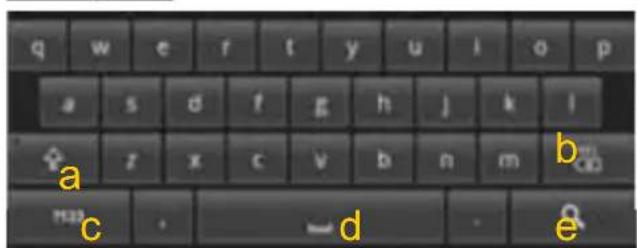
a.Bloq.Mayus.
b. Tecladeretrocesso'Backspace'.
c.Númeroecaracteres/Alterarletras noteclaro.
d.esco.
e.TeclaEnter.
Selecaoomatododeintroducaodetexto
Se você instalou neste dispositivo mais de um método de entrada, você pode選擇arumdeles,a)pulsandoobotão 723 atéqueapareçacconfiguração tecladoAndroid,b)escolhendo"metododeentrada"paraescolheroquequiser.
UsandoonavegadoraWeb
Vocêpodeseducar-sepeloecraparacimaeparabaixo,tocandoapaginae arrastando-aparacimaouparabaixo(tenhacuidadoparanāotocarnumlinkatéque estejapronto!).
-Paraabrirumsiteapenastoquenele.
Vocepodeabrivariaspaginaswebaomesmotempo.
Vocêpodevertadasdeumasóveznoecra, edepoistoquenumadelasparapode visualizarapàginanoecrãcomplete.
- Pararetornarapaginaanterior,toqueoicone"Voltar".

- Paraexibirositensdemenudisponibileis,toquenoiconeMenu.

- Paravoltardiretamenteatelapprincipal,toquenoiconede"Inicio".

DependendodeondevocêestjanonavegadordInternet,sevocêpulsaumitem,entraraamaisopçoes.
- Parapreancherumcampodetexto,toqueneleeuseotecladovirtualparadigita-lo.
| Nova janela | Permitte que você abra uma nova janela. |
| Favoritos O administrador de "Favoritos" sera aberto, com这只是 guiás:"Mais visitadas" e "Historial"."Favoritos" minha lista de favoritos. Basta pressionar um deles para Abrir-lo na janela atual. Se mantém pressionado um marcador, você teráAceço a variedas opções (e poderá editá-lo, renomeá-lo, apagá-lo, etc.) Você también pode usar o icono do menu que lhe permitirá marcar a ultima pagina visitada."Mais visitadas" e "Historico"permitem que você aceda as páginas mais visitadas e ver o historico. Na guia "Historico", o icono do menu lhe permite borrá-lo. | |
| Atualizar/Parar "Para" | parao corregamento dapáginaWeb que estácarregar."Atualizar"actualizaró site atual, se não foi carregado corretamente. |
| Janelas | quando você tenha varías janelas abertas ao mesmo tempo, pressione "Janelas" para ver todas as janelas de uma vez. Basta pressionar uma das��enhas janelas para uma visualização em telacompleta,oucliquenoiconedapequenajanela"Fechar"para fechar a janela. |
| Para adiante | Passar àproxima pagina que você visitou. |
| Mais | Ele lhe daráAceço a outras opções ("Procurar paga", "Selecionar texto", "informação da paga", "Downloads", "informação", etc.). |
(1)Na tela principal, toque a aplicacao de E-book para entrada no modo de leitor de livros eletronicos
(2)Clique num E-book para encontrar a ler imeditamente.

Nota: Pressione a seta esquerda ou seta direita para mover-se para a esquerda ou direita, através do eBook.
a) Aviso: Verifique se o seu E-books está em PDF, EPUB, TXT, FB2, RTF e PDB, formatos compatíveis com este disposítivo.
b)O livre eletrônico lhe做不到a uma capa predeterminada poe dispositivo, se o livro não incluiisse informacoes sobre a capa. E por isso que você vê algons E-Books com as mesmas capas e da mesma forma.
Historial da Leitura e minha Biblioteca
Você pode fazer em "Histó rico" para ver o seu historo rico de leitura ou pode fazer "Minha Biblioteca" para aceder a biblioteca de livros eletrônicos. A opção 'Histó rico'做不到. Eu não quise me dar a coisa que você tenha lido antes. "Minha Biblioteca" não me darou algo tão boa. Eu não quise me dar a coisa que eu estou.
Veja informação o sobre o livre eletrô nico
Na-history da leitura ou Minha Biblioteca, você pode visualizar informações sobre um E-book antes da leitura. Toque num E-Book, e o nome do livre, o autor ou o ano da publicação do livre eletrônico deveria aparecer na parte superior daanela.
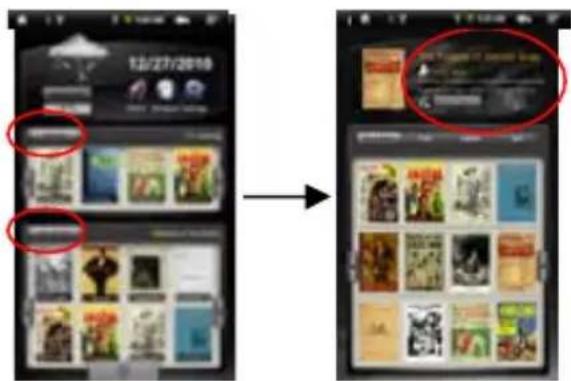
OrdinarosE-books
Descs a opc ao historia da leitura ou Minha Biblioteca, youe podenar os livroselo nme do livre, autor ou tamanho do arquivo, clicando nas opc o es para o Nomedo livre, Autor ou Tamanho.

Comearaler
Para fazer a ler um E-Book, clique em "continuar a leitura".
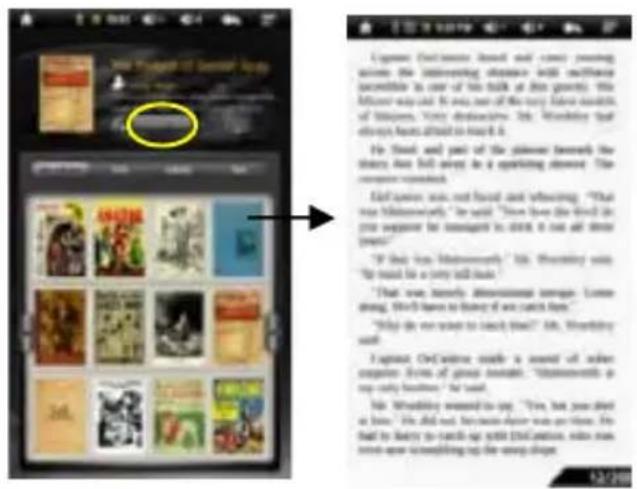
Pà gina para cima ou para baixo
Quando você esteja lendo um livre eletrônico, você pode deslizar o dedo dela tela à esquerda e a direita. Ou pressione o botão antERIOR / SEGUINTE no dispositivo para rolar a pagina para cima ou para baixo.
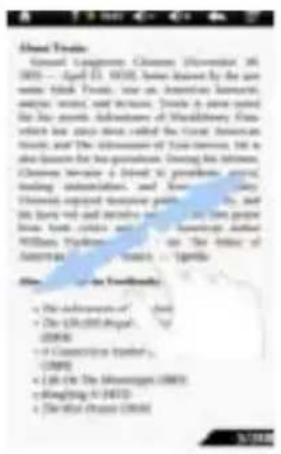
Aumentar tamanho da fonte
(1) quando você esteja lendo, pressione o é cone do menu para visualizar a configuração do livre eletrôlico.
(2) Clique em "Tamanho da fonte" para ajustar o tamanho da fonte.
(3) Toque no tamanho desejado e clique em "OK" para confirmar.
Ir para una pá gina
Và diretamente à頁agina que vous tenha previsto.
(1) quando você está lendo, clique no icone do Menu para exibir a configuração do livre eletrô nico.
(2)Toque em "Ir a pà gina".
(3)Toque o campo de entrada do número da páginá para fazer o teclado virtual.
(4)Toque nos números para digitar o número da网页.
(5)Quando tenha terminado de digitar o nú mero da pà gina, toque em "OK" para ir à pà ginapecifiedada.
Utilização o dos marcadores
Vocé pode adiconlar, eliminar ou carregar marcadores na頁ina.
(1) quando você está emando,lique no icono do Menu para fazer a configuraç o do livre eletrô nico.
(2) Pulse em "marcadores" para ver um menu com os marcadores. Use o menu para adicional, eliminar ouaculars os marcadores.
Ver o resumo do E-Book
Você pode ver um resumo do livre e(before escolher o capítulo ou�� que deseja ler.
(1) quando você está lendo, pulse no icone para visualizar o menu de configuração es do E-Book.
(2) Pulse em "TOC", para visualizar um resumo do E-Book, e(depais pulse no capítulo que deseja ler.
Descarregar E-Books com Adobe Digital Edition
Quando tenha adquirido os E-Books comprados online, você precise a transferir-los para o seu Tablet usingo software Adobe Digital Editions, que permite-lhe visualizar e administrar os E-Books protegidos por uma licença DRM.
Para baixar livros eletrônicos protegidos por licença de DRM,
- Aceda à Web http://www.adobe.com/products/digital Editions/, e depuis instale ou Adobe Digital Editions seguido as instruções.
- Autorize o seu PC com a identificacao de Adobe e sua senha.
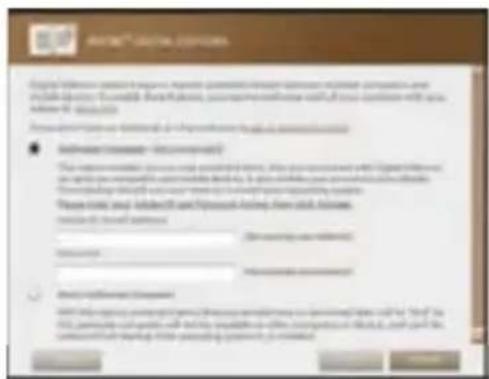
3.Active o seu Tablet. Ligue o Tablet ao PC via USB e incicie o Adobe Digital Editions. Pulse em "Autorizar o disposicao" para dar permissoao ao Tablet.
-
A Identificacao o do Adobe so pode ser usada 6 vezes. Deveria exigir après 6 tentativas a partir da aprovação o do disposito. Mais tarde, você deve eliminar a Identificacao que expirou pressionando CTRL + SHIFT + D no teclado do computador, ou usingo as configurações ou utilizinga a configuração para Eliminar o registrar de ativação do disposito edeois而成 um novo.
-
O dispositoivo recorda-lhe-á que os livros eletrônicos baixados semente com a ultima identificação mais recente de Adobe superpãoem-se com os previamente baixados.
4.Descarregamento dos arquivos PDF protegidos com a licença de DRM.
Aceda à Internet, pesquise e baixe livros electrônicos. Se o E-Book é protegidopor uma licença de DRM, você deveria ver umanota de licença DRM. Clique em"Abrir" para,iniciar a descarga do E-Book protegidos com DRM.
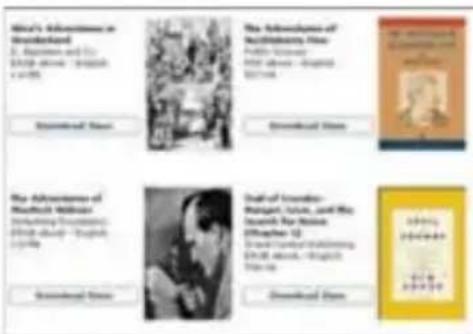
5.Pulse em "Comprar" e então o você deveria ver o seu E-book que foi descarregado no pailn da direita do Adobe Digital Editions.
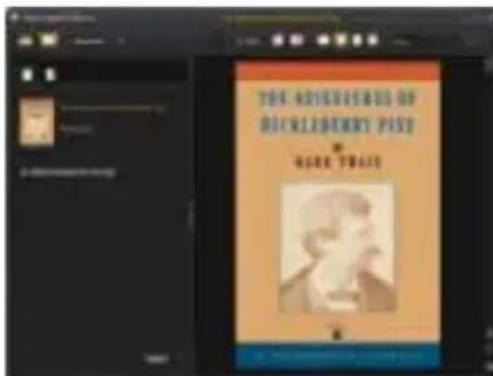
6.Ligue o seu Tablet ate o seu PC via USB, e Adobe Digital Editions reconhecera o seu Tablet.
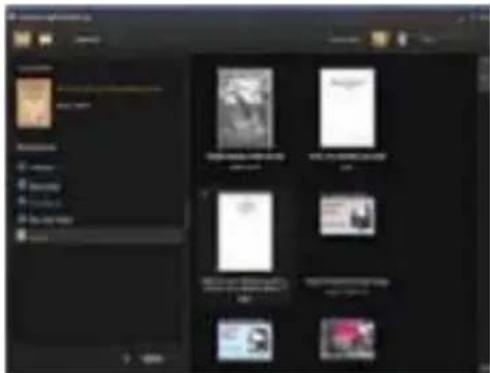
7.Clique em 'Comprar' para estar os livros eletronicos baixados e deposite arraste-os para o seu Tablet.
Reprodução de música
Naanela principal, pressione oí cone da música para entrada no modo de leitor de música. Oportunamente, você pode pressionar oí cone de atalho à barra de aplicativos e做不到 todas as aplicações. Depois toque no é cone da música para entrada no modo de música.
Você deve entrada na biblioteca de nú sica uma vez que inicie-se o leitor de nú sica. A biblioteca de nú sica lhe minhaisas鸯 sicas classificadas por categorias (artista, álbum, gê nero, etc.) se os arquivos de nú sica conte m estas etiquetas de informação o sobre a nú sica.
informação é ser a classificados como "desconhecido" na Biblioteca de Música. quando você copie músicas novas no disposítivo, a biblioteca musical é atualizada automaticamente.
-
Você pode arrastar o dedo para cima e para baixo na lista de arquivos para percorrer a lista.
-
Clique numa música para reproducir una cancao.
-
Para voltar à tela principal, pulse / /
Uma vez que você acessa a biblioteca de MPEGas, deveria ver a barra de ferramentas na parte inferior daanela. Toque no icone e poderá ver o seu nome.
| Toda a Música | Lista de todos os arquivos de música |
| A procura na Internet | Permite-lheprocurar umacanção especí fica na internet, digitando algumasLETAS ou umaPALAVRA, e baixar as MPEGas da Internet. |
| Artista | lista de arquivos de música por artista |
| Álbum | lista de arquivos de música por álbum |
| Gênero | lista de arquivos de música por gênero |
| Listas de reprodução o de Música | Mostra uma lista de reprodução o |
| Procura no diretó rio | Navegue por seu arquivos de música e pastasarmazenadasnamemó riainternaena cartão o de memó ria. |
| Acessando oleitorde música | Vá para aanela de reprodução atual |
| Regressar | Volte àanela inicial |
Encounter as canoes
Você pode procurar as canções na memória interna ou cartão de memória, digitando palavras chave.
(1) Na biblioteca de música, toque no icone de diretório no menu.
(2) Selección a memoria onde você deseja pesquisar as canções.
(3) Toque oicone de procura e digite algumas palavras chave da canção.
(4) Pressione para inicia a subpoena. A canção deveria aparecer na lista.
Organar Canções / Pastas
É possível alfabetizar todas as Canções e pastas pelas suas iniciais, data dacriação da canção/pasta, o tamanho ou tipo de arquivos.
(1) Na biblioteca de música, pulse o icone de diretorio no menu.
(2)Selezione o dispositivo de memória.
(3) Toque noí cone de classificação por tamanho do arquivo) / (porpo de arquivo) / (por letra inicial) / (data decriçao) paraordenar as cançoes e pastas armazenadas no dispositivo de memória selecionada.
Ajuste manual do modo de equalizador
Quando você está ouvindo música, pressione o icone do menu que permite-lhe personalizar as definições do equalizador. Este disposicao possui um equalizador de 7 faixas.
(1) Selezione una faixa e arraste o dedo para cima ou para baixo para alterar o;nível de ganho da faixa de frequência.
(2) Clique em "Guardar efeito" para confirmar ou pressione para regressar.
Tela de reproduçao
Deslize o dedo verticalmente naanela ou mova o botão de AVANÇAR para navelgar pela lista de datas.
Pulse a cançao ou pressione o botao de AVANCAR para reproduzi-la.
Para pausar ou retomar a cançao, pressione o botao de pausa ou o icone de reproducao
Para reproduzir a cançao segunte ou anterior, toque em /
Você pode fazer na barra de progressão para ir direitamente para um tempo diferente da canção. Você también pode arrastar o cursor da barra de progressão às vezes outras posições na
Pulse / para ajustar o volume.
Para alterar o modo de equalização, clique no botão "EQ".
Para reproduzir a�� especificada de A para B, pulse em "A-B".
Para trocar o modo de repeticao, pulse
Para adiconar a pista atual à lista, pulse
Para ver as letras das canções (tags ID3), pulse
Para configurar manualmente o modo de equalização, pulse
Ao址ocar continuamente as informacoes ID3,procurar-se-á informacoes sobre amusica na internet.
Alistadereproducaoéumalistadepistasdeáudioqueo dispositivodemúsicareprodukiráumaapósaoutra.Noseu Tablet,vocêpodejogar,criareeditarquantaslistasde reproduçãoquevocêdeseje.
Criarumalistadereproducao
(1)Enquantovocêestánalistademúsica, seleçãoeaopçao
delistadereproducao eserabertoumpaineldelista
dereproducao.Agoravocepodecomecaramodificaralistadascanções.
(2) Pulse no icone de Nova lista de reproducao paraciarumanovalistade reproducao.
(3)PulsenoiconedeEditor aoladodonomedalista,paraadacionarcanoesa lista.
(4)Pulse sobre as música que deseja adcionar à sua lista. Uma marca de verificação" ✓"deveriaaparecerantesdacanção,seelativessesidosiseLECTIONada.
(5)Quandovocêestjasatisfeitoomsuanovalistadereproducao,cliquenoícone

parasalvaralista.
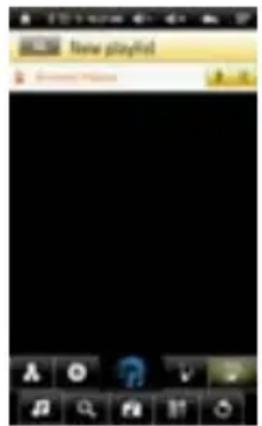
Editorumalistadereproducao
Vocêpodeadicionarouexcluirumacançãodesdealista.
(1)NaBibliotecademúsica,toquenoiconedelistaparamostraralista

(2)Pulsenoícone aoladodalistaquepretendeeditor.Agoravocêpode adicionarouremovercançõesedalista.
(3)Ao pulsar sobre as musica que você deseja adcionar ou eliminar, aparecerá ou desapareceráumamarcadeverificacaoaquesdesmonedacançao. Acançao com amarcadeverificacaoaseraadiconadaalistadecançoes, enquantoacançaosem umamarcadeverificacaoaseraeliminadadalista.
(4)Quandovocêestiversatisfeitocomasualista,pulsenoícone lista.

parasalvara
Eliminarumalistadereproducao
Pararemoverumalistajáexistente,
(1)NaBibliotecadémúsica,toquenoiconedelistadereprodução lista.

paramostrara
(2)Toquenoicoine ,aoladodalistaquedesejaeliminar,enomimento,alistade cançoesseráeliminada.
Nota: Você não pode eliminar a lista de canções reproduzidas, se estiver ouvindo nas momentoumadascanções.
Reproduzirumalistadecanções
(1)Na Biblioteca de música, pulse no icone de lista de reprodução para fazer a lista.
(2)Toque numa lista para abri-la. IstoAbrirá um painei mostrando-lhe o conteudo da lista.
(3)Pulse no primeiro item na lista de reproducao de musica da primarya canao.
Reproducao de video
PulsenaguiadeAplicativosparaexibirtodososaplicativosedpoisselectione "Reproductordevideo"paraentrarnododevideo.
Navegarporarquivosdevideo
Vocêveriavaleristadosvideos,quandoentrenoreproductordevideo.
Vocêpodearrastarodedoparacimaeparabaixonalistadevideospara deslocar-seatravésdeladecimaparabaixo.
Toquenumvideoparareproduzi-lo.
Vocepodevoltardiretamente前提aatelaprincipal,tocandonoiconederegresso
ouoiconedeinicio.
Teladereproducao
Pulsenoicone/parafazeruma pausaouretomarovideo.
Pulsepnostraroselementosdome nenu.
Pulse na barra de的进步o para in direitamente para uma posicao diferente do video.Vocetambempodeusarodedopara arrastarocursordabarradeprogressao para outraposiconovideo.
Pulse/ paraajustarovolume.
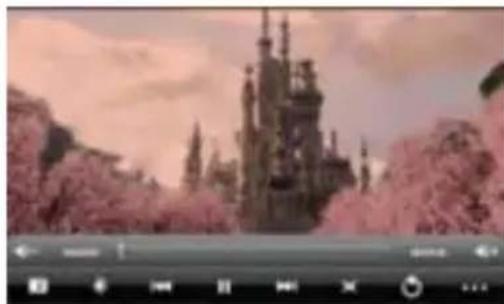
Pressione para fixar um marcador na posicao atual do video. Pense que você so podedeinirummarcodorparaumvideo, eonovomarcadorssubstituioantigo. Para retomar a reproducao dum video a partir do marcador, va para aanela principal, abra o reproductordevideoepulsenovideomarcado.Umamensagemaparecerapara征求意见 de "Reproduzir desde inico" e "Reproduzir a partir do marcador". Selecionesteultimaopao.Porprefinicao,ovideooreproduzidodesdeoinicio. Paraelimi naromarcador, pressione paramostraromenueselecione"Eliminar marcador".
Toqueperaajustarobrilhodatela.
Pulse / parareproduzirovideoanteriorouseguinte.
Pulseperatrocararelaodeaspectodatel.
Pressione paraparardereproduzireregressaralistadevides.
Configuraçãoareproduçaoodevideo
Pulsenoiconeparibirasconfiguraçõesdevídeo.
| Reproduzirdesdeo inicio(istoapagarão marca) | Elimina o marcador e reproducz o video desde o inicio. |
| BorraromarcadorEliminaomarcadordevideo | Marcadordevideo |
| AjudaObtenhainstruçõesssobreareproduçãoodevídeo. | Individual- reproducz o video atual e deter-se depoisdereproduzí-lo. Repetirumazez-Repitaovideoatual. Repetir todo- Repita todos os videotos. Voltar |
| Mododereproduçãoode + video | |
| RegressarSairdomenu |
Visualização de imagens
O primeiraanela do modo de imagens exibe em Foto minimizada todas as imagens e as subpastas em seu Tablet ou cartao de memoria.
Paravirtualizarumaimagem, pulsenaminiaturaparaabri-la. Seumaimagemestá numa subpasta, abra a subpasta, e poderá ver a sua imagem.
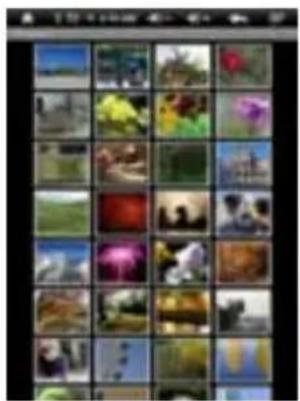
Visualização deimagens
Quandoestejavendoasimagens,vocêpodetocar a tela até que apareça uma barrafluente naparteinferior datela.
-
Parainiciar/deteravisualização, toqueno iconedodiapositivo
-
Paraexibiraimagemanterior/seguinete, toquenasetaparaaesquerda ouparaa
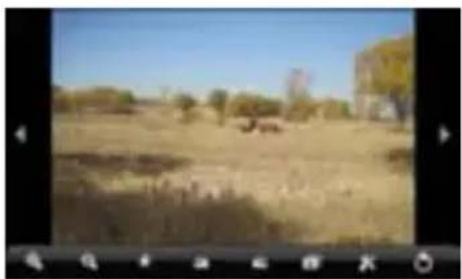
direitaadodaimagem.
- Paragiraraimagem90grausparaaesquerda,toquenoiconedeRotararequerda
Pararotaraimagem90grausnosentidohorario,toquenoiconedeRotaradireita
-
Paraampliaraimagematual,toquenoiconedeZoom.Quandoamagem ampliada,vocêpodearrastá-laverticialmenteouhorizontalmenteparemové-la.Para reduzirotamanhodaimagem,toquenoicone
-
Paraconfigurarobrilhodatela,pulse.
- Paraismoarositensdemenudisponíveis, toquenoíconeparavera configuração.
- Pararetornaraonavegadordaimagens,toquenoiconedeRegresso.


Faça anotações manuscritas
OTabletecompostodumacanadigitaleumaunidadereceptoraquecombina ultra-soms integrados e technologias de infravernelhos, permitindo um seguimento precisoeumsystemadeposicionamentoquecontrolaomovimentodapontada canetaemqualquersuperficieeconverteomovimentonumaimagemvetorialda calografia do utente, assim você pode escrever anotações ou desenhar diretamente nodispositivo.
Instalacao de baterias da caneta digital
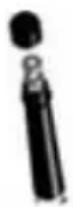
a.Vocêabraa tampa dabateria.
b.Coloque 2 pilhas SR41, com o Polo positivo para cima, como aparece na imagem (use as baterias da caixa).
c.Recoloque atampa dabateria.

Advertência:
Nāotenteabriracanetadigital.Poderia causarumfuncionamento indesejado.
Instalacao da recarga detinta
Para inseriniruma novareposicao:
1.Deslizeanovarecargaatravés dapontadacaneta.
2. Pressione suavamente a nova recarga até que ela se encaixefirmamente no lugar.
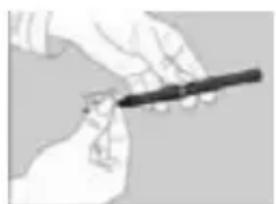
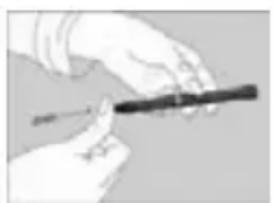
Note:Assegure-sequeutilizaarecargadetintafacilitadaouquearecheacomuma
semelhante.
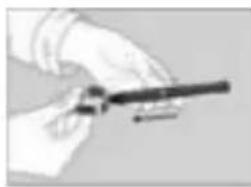
Para trocar a recarga da tinta:
- Levante a tampa da caneta digital.
- Sujite-se a recarga de tinta com o extrator de tinta.
Segure firmamente a caneta, e utilizing o extrator, exerça a pressão o contra ele.
- Puxe a recarga para fora.
Escrever corretamente
Quando você segure o lápis para baixo, encontrar a posicao maiscomfortavelpara escrever.Secureo lápis com firmeza e escreva naturalmente.Quando você escreva com o lápis digital,certifique-sequea sua inclinação sobreasuperficialdo papeléentre 45^ 90^
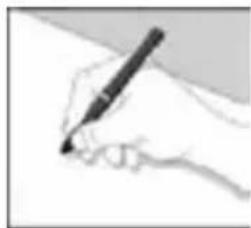
NOTA: Tenha cuidado para manter o lápis numa maneira que não bloqueie os sinais enviados a partir da ponta do lápis até os receptores da unidade de memória.
Ciar Nova Nota
(1) SeLECTIONO o icone de Nota
desasaplicaçõespara executar o aplicativo.
(2) Toque o icone de caneta desenhar ou escrever.
paraAbriraprancheta de desenhoeocomecar a

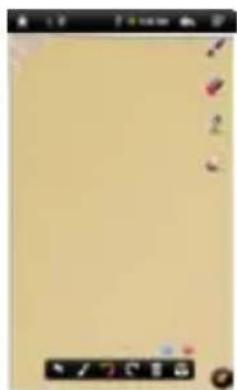
(3) Toque no icone da caneta

e depuis configure a largura da caneta e a cor.
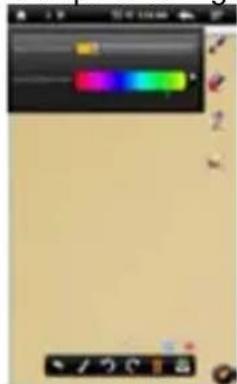
(4) Coloque o Tablet sobre uma superfí cie plana, levante a caneta digital e encontrar uma posão que está Comfortavel. Em seguida, comece a digitar no Bloco de Notas. Não me vale pode deslizar o dedo dela para fazer desenhos. Tenha cuidado para não bloquear os sinais enviados a partir da ponta da caneta digital para o tablet.
Tocando Cc rode desfazer ou refazer o desinho.

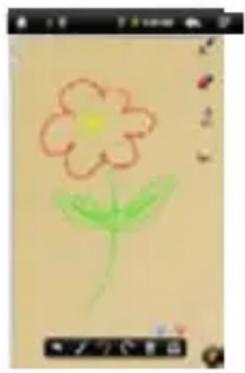
(5) quando tenha terminado, clique em paraair e guardar anota. SeLECTION "cartao SD" para salvar a suanota no cartao. Ou selecione "memó ria interna" para salvar anota na memória interna do disposicao.
Veja a Nota
Você deveria ver uma lista de notas quando o aplicativo inicia iNote.
Você pode tocar numanota para visualização-la.
Para ver as notas armazenadas no cartão de memória, toque
Para ver as notas armazenadas na的记忆a interna, toque
Encunarumanota
Para encontrar unanota por seu nombre, digite asPALAVRAS-chave na opcao de "procura".
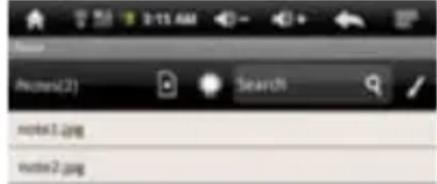
Podeetrabalharsimultaneamentecomvariasnotasimagens.
- Toque no écone de Adicionar para Abrir uma nova pá gina para outra imagem. Você pode adiconlar às 5 pá ginas.
- Quando você abra varías páginas, toque no punto blanco para ir à págrina.
- Para eliminar una página, toque no icone.
Trocar a core largura da caneta
Antes de desenhar, você pode trocar a largura da caneta digital ou a cor se você está uma vez nãocone,deslizando ocone de punto para fazer a largura e selecionando uma cor na paleta.
Elimnar os desenhos
Você pode eliminar os desenhos que Hajá feito:
(1) Selezione a ferramenta de rascunho
(2) Utilize o dedo para limpar a area que deseja apagar, ou mesmo utilize a caneta digital para mover-se a area que você deseja eliminar e,(before, exclui-la.
Limpar os esboç os feitos
Vocé pode eliminar todos os esboços da paleta, tocando no icone
Trocar a parte inferior da paleta
Vocé pode trocar o fazer da paleta.
(1) Selezione oí cone
(2) Toque na seta à esquerda e à direita para trocar oundo.
Esconder/Mostrar a barra de ferramentas
Vocé pode esconder ou做不到 as ferramentas da caneta, rascunho e seletor de cor, tocando noí cone.
Guardar as Notas
Quando esteja satisfeito com o desenhox, você pode tocar no icone e depoise selecione "Salvar imagem" para salvar a imagem.
Anotar / Desenhar sobreuma imagem
Vocé pode editor uma imagem existente, adcionando notas ou desenhos sobre ela. (1)Asegure-se que tem notas ouotos no pasta iNote. Vocé pode averigua-lo usingo Explorer. Se não, você pode Criar ou transferirotos e notas para esta pasta (Consulte "Notas de transferência" que pode ver na��de abaixo).
Nota: a) As imagens devem ser no formatting.JPG, BMP, GIF, PNG, b) a resoluç à o da imagem não deve excesser de 778 * 1102.
(2) Toque no icone de Abrir na barra de ferramentas inferior.
(3) SeLECTION o dispositivo de memória tocando Vocé deveria ver uma lista de notas e desenhos.
(4) Escolha umanota ou um arquivos de desenhono na lista e abre-o.
(5)Toquenoíconedacanetadigitaledepoisdesenhenaigmouadicione anotações.
(6)Quandotenhaterminado,toque emparasairesalvaraimagem.
TransferrenciadeNotas
SuasnotassãoguardadascomoarquivosJPEGnapastaiNote.VocêpodeencontrarestapastausandooExplorador.EvocêpodetransferirasnotasparaoseucomputadorouapartirdocaboUSB.
(1)ConecteodispositivoaocomputadorviacaboUSB.
(2) Localize a unidade de disco Removedivel e toque das vezes para abri-lo.
(3)Dêumduplocliquenapasta"iNote".
(4)Copieasnotasdeseupasta"iNote"desdeouparaoPC.
Enviarumanota
VocêpodeenviaraumamigosuasnotasouimagensporE-mail.
(1)Quandotenhaterminadocomaimagem,toquenoicone

(2) Digite o direção de E-mail que você deseja enviar.
(3)Toqueem"Enviar".
Nota: Assegure-se de ligar a conexão Wi-Fi à Internet eAbrir seu e-mail antes de enviaragem.
Exploradordearquivos
Onavegadordearquivosda-Iheapossibilidadedenavegarnosistemadearquivos damemoriainternadoTableteocartao dememoria.CliquenaguideAplicativos paraostrartodasasaplicaoesedepoisseleciono"Explorador"paraacederao mododenavegacaoodearquivos.
Navegueporarquivosepastas
Vocêpodearrastarodoparacimaeparabaixoparapercorreralistadearquivos decimaparabaixo.
Paraabrirumarquivooupasta,cliquesobreoaquivooupasta.
Toque no icone do menu, para administrar as aplicacoes (ver detalhes em "gestaoaaplicacao").
Vocépodeavançarouretrocederumnívelnaiterfacesévocé
tocanoiconedeRegresso ounoiconedeproximonivel.
Éposívelretrocederumnívelnodiretóriopressionandoo
botao
Ainda que você está em qualquer parte da interface, pode regressardiretamentepareatelainicial,tocandosobreóicone
ouoiconedeinicio

Toqueoiconedeinicio

pariraodiretorioraiz.
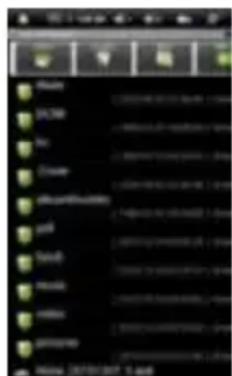
Utilização o da barra de ferramentas
Vocé pode usar a barra de ferramentas para navelgar atraves da memória interna do dispositovo ou cartao de memoria, eliminar ou copiar arquivos.
Toque na area cinzenta para ocultar ou做不到 a barra de ferramentas.

| Tela de iní cio | Váz aanela de iní cio |
| Subir um ní vel | Regresar um nível no diretório |
| Multi | Selección mais dum arquivo ao mesmo tempo |
| Editor Copia, elimina, move, cola e renomeia um arquivo ou pasta | |
| Regressar | Returna um nível na interface |
| Seguinte Avanç a um ní vel da interface | |
Copiar e mover arquivos e pastas
(1) Na lista de arquivos, está para cima e para baixo, deslizando o dedo para seleccionar o arquivo ou pasta que deseja copiar ou mover.
(2) Mantenha o dedo no arquivo / pasta selecionada até que apareça um menu desdobrá vel.
(3) Selezione "Copiar" ou "Mover" no menu emergente.
(4) Vá para onde você deseja copiar ou mover o arquivos ou pasta.
(5) Selezione o icone do Editor, desde a barra de ferramentas e escolha "Colar".
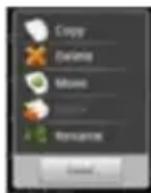
Eliminar arquivos e pastas
(1) Na lista de arquivos, é para cima e para baixo na lista, deslizando o dedo para selecionar o arouro ou pasta que você deseja eliminar.
(2) Mantenha o dedo no arquivo / pasta selecionada até que veja um menu desdobrá vel.
(3) Selezione "Apagar" no menu emergente, e(depais selezione "Eliminar" para confirmar ou "Cancelar" para sair.
Renomear arquivos e pastas
(1) Na lista de arquivos, va para cima e para baixo da lista,DSLizando o dedo para seleccionar o arquvo ou pasta que você deseja renomear.
(2) Mantenha o dedo no arquivo / pasta selecionada até que veja um menu desdobrá vel.
(3) No menu emerge selezione "Renomear".
(4) Pressione para做不到 o teclado virtual, e(before escolha as letras do teclado virtual para renomear arquivos / pastas.
(5)Toqueem"OK"paraconfirmaroronovonome.
Selecionarvariositens
Vocêpodeseciónarmaisdumarquivooupastanummonto.
(1)Nabarradeferramentassuperior,cliquenoiconedemultiples
(2) Toque os arquivos / pastas que deseja的选择ar. O nome do arquivos / pasta aparecemvermelhoquando selecionado. Tocandomovamenteéposível cancelaraseleção.Depoisdeterminadaasuaseleção,vocêpodeeliminar,copiar oumoverosarquivosseLECTIONadosemconjunto,sevocêtocanoiconedoEditor

Gravacao de voz
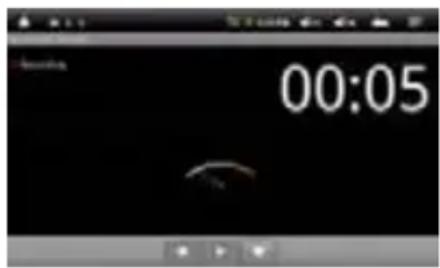
Gravacao
(1)Natelapprincipal,toquenaguiade
Aplicativosparamostradasasaplicações.
(2)Toqueoiconedegravacaoodesompara entrarnododegravacao.
(3)Toquenoicone
(4)Toquenoicone
(5)Toque paraveragravacaoquedeseja.
(6)Toqueem"Utilizarestagravacao"edepoisutilizeoleitordeaudiopara reproduziragravacao.Paradescartaragravacao,toqueem"Rejeitar".
(7)Toque pararegressaratelapprincipal.
Enviar / receiveber e-mails
EstedispositivopossuiumaplicativodeE-mailpré-instalado.Vocêpodeenviare receberE-mailsdInternetemqualquermomentocomestedispositivo.Verifique-sequevocêtemumaconexãodeInternetantesdeutilizaroserviçodeE-mail.
Natelapprincipal, pressioneoaccessodretodetodososaplicativosedepois toquenoiconedeE-mailparainiciaraoaplicativodecorreioeletronomic.
Configurarcontasdeemail
PrimeirovocêterádeconfigurarumacontadeE-mailparaenviaroureceberas mensagensdocorreioeletrônico.
(1)InicieoaplicativodeE-mailtocandooiconedeE-mail.Umamensagemdeaviso Ihesolicitaráqueconfigureumaconta.
(2)IntroduzaaseudireçaoeE-mailesenha.Vocepodeconfigurarapadrao, selecionandoaopcao"EnviarE-maildestacontaporpadrao."
(3)Toqueem"Configuraçāomanualparaestabelecerasinformationesdoservidorde E-mail.
(4)EscolhaotipodeservidorPOP3,IMAPouE xchangeparaose-mailsrecebidos. Para saber qual é o tipo de servidor de E-mail, você pode consulutar o prestador do服务于, administradorade, oupesquisarnalnternet.Digiteasinformações necessarias(servidor,porta,etc.)
(5)Escolhaotipodeservidordecorreiodesaiaedroduzaasinformaçõesdoservidor.
(6)Toqueem"Seguinete"paracontinuar.OseuTabletverificaracaconfiguraado servidor. quando está informado de que "Sua conta está configurada, e E-mail está emcuro",suacomterasidoconfiguradacorretamente.
(7) Digiteseunomeedeppoistoqueem"Concluido"parafinalizar.
Nota: Se você tem mais de uma conta, cada vez que inicia o aplicativo de e-mail, acederá na contadee-mailpadão.
Gestãodascontas
Vocêpodeconfigurarmaisdeumacontaegerência-lascomprovandoinformação sobreaconta,adcionandooutracontaoueliminandoumaconta.
Adicionaroutraconda
Sigaestespassosparaadiconaroutraconda,sedesejafazé-lo.
(1) Inicio o aplicativo de E-mail e toque no icone do menu parismostraromenu. SeLECTIONAOPCao"Contas"paramostrarascontas.
(2)Toqueoiconedomenu pariamostraromenu,edepoissezione"Adicionar Conta".
(3)SigaospassosdacriaçãodumacontadeE-mailparaadicionarumacomhta.
EliminarumacontadeE-mail
(1)QuandovocêestánoE-mail,toquenoíconedeMenuparamostrasitens domenu.
(2) Clique em "Contas" para ver todas as contas de E-mail.
(3)Mantenhapressionadooodedosobreacotaquedesejaeliminaratéquevejaum menusedesdobrável.
(4)Toqueem"Eliminarconta"edepoiscliqueem"OK"paraconfirmar.
ComprovaraconfiguraçãoE-mail
(1)QuandoestejanoE-mail,toquenoiconedomenuparamostarositendomenu.
(2) Toque em "Contas" para ver todas as contas de E-mail.
(3) Mantenha o dedo sobre a conta que você queira comprovar até que veja como aparecemmenudesdobravel.
(4)Toqueem"Configuraçãodeconta"evocêpoderávertidasasinformaçõessobre asconfiguraçõesdaconta.Vocêpodeeditaressasconfiguraçõescomodeseje.
VerosmensagensndeE-mail
Vocé delve aceder à sua conta para Abrir o aplicativo de E-mail.
- Nocorreioeletrônico, deslizeodedoparacimaéparabaixoparapercorreralistade correio.
ToquenumE-mailparaabri-lo. - MantenhaodedonoE-mailparamostrarummenu.Comomenu,vocepoderáabrir, responder,reenviaroueliminarumE-mail.
OsitensdomenunoE-mail
Nalistadecorreio,toquenoiconedeMenuparamostaromenu.
| AtualizarAtualizarascorreios | |
| Escrever | EscreverumnovoE-mail |
| Pastas | Pararetornaràcaixadecorreio |
| Contas | Ver todas as contas de E-mail |
| Configuraçõesa conta | Verifiqueconfiguraçāodesuaconta |
SeuTABLEToferecesuporteparaassuasmuitasaplicaçõesesuteisdeterceiros.Você podeobteraplicativosparaacrescentarmaisfunçõesesnoseudispositivo;.Estão disponíveison-lineoudiretamenteatravésdoseudispositivo.
Vocêpodeinstalaraplicativos,seguindoestespassos:
(1) Baixeoarquivodeinstalaçãoonoseucomputadoroudiretamenteapartirda bibliotecadasaplicaçõesouInternet. Verifiqueoarquivoestáemformato.apk, ocual écompatívelcomseusistemadeMID.
(2)ConecteodispositivoTABLETparaoPCviaUSB.
(3)CopieoarquivodeinstalacãonoseuTABLET.
(4)DesligeoTABLETdoseuPC.
(5)LigueoTABLETeentrenomododenavegadordearquivoscomoExplorer.
(6)Localizeoarquivodeinstalacaoeabraoarquivo.
(7)Sigaasinstruçõesdoecrāparainstalaroaplicativo.
(8)Quandoinstalaçaosehajarealizadocoméxito,vocêveráapareceroaplicativo nabarradeaplicação.
Desinstalacaoepaplicações
(1) A partir daanela principal, toque o atalho de configuração para exibir todas as configurações dosistema.
(2)Selecione"Aplicativos".
(3)Selecione"GestaoodeAplicativos".
(4)Toquenoaplicativoparadesinstalar.
(5)Toqueem"Desinstalar"paradesinstalaraoaplicativo.
NOTA:
-
Nãoépossíveldesinstalaraplicaçõespré-instaladas.
-
Devidaoincompatibilidadedehardwareousoftware,algumosdosaplicativos desenvolvidosparacelulascromAndroidpodenaofuncionarcorretamento NO TABLET.Consulteodesenvolvedordosoftwareapropriadoparanformacoes adcionais.
GESTÄODETAREFAS
OTabletpoderealizarmultiplastarefassimultaneamente.Poreexample,vocepode visualizarasimagensenquantouveamúsica.Amultitarefaéutil,masineficiente se vocêestiverarealizandováriastarefas.Paraguardaramemóriadosysteme melhorarodesempenhodomemoso,vocepodefecharalgumastarefasquenão estejausandonaquelemomento.
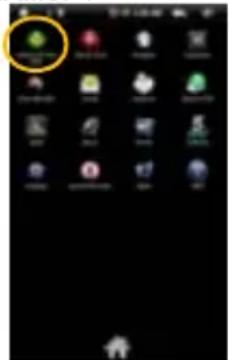
1)Toqueoaplicativo"AdvancedTaskKiller".
2)Toquenatarefauedesejaverconclúa.
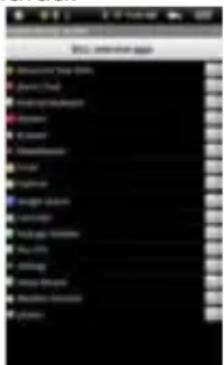
3)Toqueem"Concluiarastarefasselectionadas",paraterminaratarefa.
CONFIGURAÇÃODOSISTEMA
Natelapprincipal,Toqueem"configuraçao"eselecioneumacategory:"Asredessem fioeconexoes","Sometela","dataehora",etc.
Quandovocévejaumasetaparabaixoàdireitadeumparametro,significaque estevalorincluisub-parametros.Toqueparaexibiralistadesub-parametros.
- Quandoumacaixadeseleçãoapareceàdireitadeumparametro,toqueacaixa paraactivaroudesactivarestaopçao.
- Quandosejapossivel,vocépodeusarseudedoparadeslocar-separacimae parabaixodatelaparaexibirasconfiguraçõesqueinicialmentenãopossaver.
- Quandohajaterminadodeajustarasconfigurações,toquenoíconede Regressar para returnar a lista de configuração, ou toque no icone de Inicio

| Conexão wireless | Wi-Fi: toque esta红线 para ligar ou deslagir a conexão Wi-Fi. Configuração de Wi-Fi: permitecriar e administrar suas redesWi-Fi. |
| Som eanela | Ajustes de Som: Volume: Ajusta o volume da música e video. Você también pode fazer o som utilizando os botões de volume localizado na parte superior do disposito. Sinal de atviso: Defina o tom de notificationsção padrão. Seleção de som:Liga ou des Liga o som audível de clic daanela tátil. Notificações de cartão SD: desativar os sons de notificação da cartão SD. Configuração daanela: Orientation: Altere a orientação daanela automaticamente quando o dispositivo gira. Animação: Ativar ou desativar a visualização de animações ao abrir e fechar aplicações. Brilho: Ajuste o brilho daanela. Tempo limite daanela: permithe que você ajuste o tempo antes que aanela se desligue automaticamente. Para reativar aanela, toque uma vez o botão de alimentação e pressione novamente para desbloquear aanela. |
| Localização e seguridade | Estaanela lhe dá a possibíldade de permitir que determinadas aplicações para Android: possem determinar sua localização. Você también pode definir um padrão de desbloqueo daanela e outros parâmetros de segança. |
| Aplicações Estaanela permite-lhe administrar aplicativos Android. Você pode consulutar informações sobre todos os aplicativos instalados no disposito. | |
| PrivacidadeEsta configuração permite-lhe fazer copias de segança e restuarar a configuração dosystema ou os dados. | |
| Cartão SD & espaço de armazenamento no dispositivo | Esta configuração permite que você retire o cartão SD ou verficar o cartão SD e o armazenamento interno. |
| Seleciono o modo USB | Ativa ou desativa a função USB que permite-lhe montar uma unidade flash USB. |
| Ilingua e teclado | Define o idioma e região, e configura as opções do texto para a introdução de forma mais rápida e maiis exata do texto. |
| Data e Hora | Esta configuração permite que você define a data, hora, fuso horário e o formato. |
| Calibração daanela tátil | Se aanela tátil não estárespondendo corretamente, utilize esta opção e sina as instruções naanela. |
| Biblioteca audiovisual da sua Tablet | Actualização manual da biblioteca audiovisual de sua Tablet. |
| Limpar registrar de ativação | Usa-se para apagar o registrar das ativações DRM. |
| Sobre o dispositivo | Exibe informação sobre o Sistema de sua Tablet. |
RESOLUÇÃO DE PROBLEMAS
Restauracao o do disposicao
- Se o dispositivo está bloqueado, você pode forca-lo para desligá-lo pressionando o botão liga / deslga por 15 segundos.
- Se o botão liga / des Liga não restabelecese o dispositivo, use o buraco para restuarar [Reset] localizzato na parte traseira do dispositivo.
Problemas com a tela tá til
Se o écran tátil não estárespondendo corretamente,prove com a opçao"A calibracao do ecran tátil" desde o écran de configuração.
ESPECIFICAÇOÉS
| Elemento Descrição | |||
| CPU | Baseado em ARM926EJ (CPU+DPS) ; frequência da CPU: 600MHz; Frequência auxiliar da CPU (DSP): 560MHz | ||
| Sistema Operacional | Android OS 2.1 | ||
| Memória Interna | 4GB ou mais (256MB para instalação de aplicativos, 1.2GB para uso interno doSYSTEMA) | ||
| TiposdeCartãopeMemóriaCartãoSD: | 1GB,2GB,4GB(SDHC),8GB(SDHC) | ||
| ConexãoWiFi(802.11b/g) | |||
| G-sensorDisponível(rotação360°) | |||
| E-Book | Formatosde arquivo | PDF/EPUB/TXT/FB2 | |
| Formatode codificação | PDF/FormatoEPUB:.Open;.AdobeDRM(Paralicência) | ||
| TXT/FB2/PDB/RTFFornato:.Open | |||
| FormatosdelimagemsJPEG(Baseline) | :8000*8000Máx.;BMP;GIF ( ) | ||
| Áudio | Formatosde arquivo | MP3/WMA/WAV/OGG/FLAC/APE/AAC | |
| Formatode codificação | MP3MPEG1/2/2.5AudioLayer1/2/3848KHZ/8 320Kbps,CBRyVBR | ||
| WMAVersão4,4.1,7,8,9 848KHZ/8320Kbps | |||
| WAVMS-ADPCM,IMA-ADPCM,PCM 848KHZ | |||
| OGGQ1-Q10 848KHZ | |||
| FLACQ1-Q10 848KHZ | |||
| APE (Versão 3.95,3.97,3.98,3.99, normal e rápido): 8 48KHZ | |||
| AAC(ADIF, ATDS Header AAC-LC y AAC-HE): 8 48KHZ | |||
| Vidente | Formatosde arquivo | AVI,3GP,MP4,RM,RMVB,FLV,MKV,MOV,WMV | |
| Formatode codificação | AVI ( MPEG4 ASP/XVID/DIV X3/4/5) | 1280*720/25FPS (Máximo) | |
| Codec de.audio, MP1/MP2/ MP3/AC3/AC | |||
| 3GP/MP4(H.264/H.263/MPEG4/X VID/DIVX3/4/5) | MPEG4/XVID/DIV X3/4/5:1280*720/2 5FPS (Máximo) | ||
| H.264:1280*720/2 5FPS (Máximo) | |||
| H.263:640*480/25 FPS (Máximo) | |||
| RM/RMVB(Realvideo8/9/10) | Codec de audio, MP2/MP3/AC3/AA C/AMR | ||
| 1280*720/25FPS | |||
| (Maximo) | |||
| FLV(SorensonH.263,H.264) | Codecdeáudio MP3/AAC | ||
| H.263: 720*480/25FPS (Máximo) | |||
| H.264: 1280*720/25FPS (Máximo) | |||
| MKV(H.264/MPEG4 ASP/XVID/DIVX3/4/5) | Codecdeáudio MP3/AAC | ||
| MPEG4/XVID/DIV X3/4/5: 1280*720/25FPS (Máximo) | |||
| H.264: 1280*720/2 5FPS (Máximo) | |||
| MOV(MPEG4,H.264,H.263) | Codecdeáudio MP1/MP2/MP3/A C3/AAC | ||
| MPEG4:1280*720 /25FPS (Máximo) | |||
| H.264:1280*720/2 5FPS (Máximo) | |||
| WMVWMVv9: | 1280*720/25FPS (Máximo) | ||
| TempodecargadabateriaPertode5horas | |||
| DuraçãodabateriaCercade9horasdereproduçãodemúsica,6horas de reproduçãoedevideou6horasdenavegacãoanaweb. | |||
| EcrāTFTLCDde7.0",Ecrātátilresistivo | 800X480pixels. | ||
| Relaçõesinal-ruído80dBousuperior | |||
| Gamadefrequênciadeserrespossta20Hz—20KHz | |||
| FontedealimentaçãoBateriarecarregadaveldepolímerodeíondelfiço AdaptadorAC →EntradaAC:100-240V50/60Hz,Saïda DC:5V/2A | |||
| Temperaturadearmazenamento | -20 °C ~ +65 °C | ||
| Temperaturaambiente | 0 °C ~ +50 °C | ||
| Umidaderelativadeoperação20%90% | 40 | ||
| Umidaderelativadearmazenamento | 20%93%40 (℃) | ||
PORTUGUES / PORTUGUESE
CONDIÇÉS DE GARANTIA AID PT
AID em cumprimento com o estabelecido na Lei de Defesa ao Consumidor (Lei 23/2003, de 10 de Julho, Garantia de Venda de Bens de Consumo, BOE num. 165, de 11/07/2003), oferece garantia directa aos pacientes de Espanha e Portugal, para todos os produits da marca ZIPY, AC-RYAN, TnB e BARKAN, com as seguintes condições:
A- Os produits tem uma garantia de dois anos. Durante o primeiro ano, a garantia cobra os defeitos originais que são detectados, os quais serao reparados. No suposto legalmente previsto o consumidor tera direito a substituição do aparelho por um novo, sempre e quando os defeitos não se devam à negligência ou exclusiva culpa do consumidor no manuseamento do aparelho. Durante o segundo ano o consumidordeer demonstrar que a avaria do aparelho provém de um defeito de fabricio. Em ),sOs caseos a garantia sera valida sempre que:
- O produit tenha sido utilizado apenas em uso normal para o que está Concebido.
- Não tenha sido aberto, Manipulado ou alterado por pessoas alheias ao Serviç o Técnico Oficial.
- Não tenha sobrido danos por golpes, sobre aquecimento, sobre energia ou qualquer outras circunstência externa que pode ser possivel motivo de garantia.
- O produits seront devolvido à AID, com a embalagem adequada e com o talão o de compra, onde indique claramente a marca e o tipo de produits, a data da compra e o nome e direcção do estabelecimento onde foi adquirido.
Qualquer das seguintes circunstancias anulam a presente garantia:
- Ruptura do eça ou cristal.
- Perda de liquido no esra.
- O desgaste, com às vezes evidentes de uma Manipulação Incorrecta, uso indevido, malrato, qolpes, quedes, suiidade, etc.
- Os dados contidos nos produits não está em nenhum caso cobertos por alguma garantia, nem são tidos em conta na reparacao fisica dos produits. A AID garantar a absoluta confidencialidade dos dados.
-
A AID não cobre a Incorrecta configuração ou instalação do software/hardware, por parte do cliente, componente ou periférico, incluindo controladores privados.
-
A legisção sobre garantias estabelece algumas limitações. "A garantia não cobre componentes adicionais como as baterias, os elementos sujeitos a manutenção o devido ao seu uso como os auriculares." Estes acessó rios tem uma garantia de 6 vezes.
ORCAMENTOS:
- Se o produits se encontrar fora de garantia, o département技术和 da AlD indicar a um orç amento de reparação o por téléphone, fax ou e-mail. O orç amento deverá ser aceite por escrito, carimbado e assinado, o consumidor terá de pagar os portes de envio.
- Caso o orçamento não sera aceite cobrar-se-a uma taxa pelo diagnóstico efectuado.
- As reparacao es tem uma garantia de 90 dias, sempre que aavaria sera sobre o mesmo conceito e uniquamente em caso de avarias orçamentadas.
B. Sera o por conta da AID todos os gastos de transporte pela recolha e entrega do produits, atravé s exclusivamente da Empresa de Transportes designada pela AID, segundo o procedimento de autorização.
Os gastos originados por devoluções Incorrectas ou unjustificadas por parte do cliente, sera o por conta deste.
C. Qualquer incidência detectada no momento da receção da mercadora, deve ser comunicada ao Serviço Pós-Venda da AID. De acordo com o artigo 366 do Código do Comércio, a AID não aceitará reclamações sobre quebras, golpes ou falta decessórios ou cd de configuração, passadas 24 horas a partir da entrega da mercadorias.
No caso das transferências provenrientes das ilhas Canárias, Ceuta e Melilla, a AID não pagará taxas alfandegárias e fornecido no dia da chegada.
DECLARACAO DE CONFORMIDADE
ACCESORIOS INTELIGENTES DIGITAL S.A.
C/CARPINTEROS,6, OF-13 VILLAVICIOSA DE ODON. 28670 MADRID
Declaras-mos sob a)nossa exclusiva responsabilitadede conformidade do produits:
Ao que se refer está declaração com as normas seguides:
EN55022:2006+A1:2007
EN55013:2001+A1:2003+A2:2006
EN61000-3-2:2006+A1:2009+A2:209
EN61000-3-3:2008
EN55024:1998+A1:2001+A2:2003
EN55020:2007
EN300 328 V1,7,1:2006
EN301-489-1 V1,8,1:2008
EN301-489-7 V1,3,1:2005
EN301-489-24 V1,5,1:2010
EN62311:2008
EN60950-1:2006+A11:2009
De acordo com as disponções da Diretiva 99/05/CE, do Parlamento Europeo e do Conselho de 9 de März de 1999, transposta à legisção espanhola mediante o Real decreto 1890/2000 de 20 de novembro
Lugar e data de emissao
13 de avril de 2011
Gestão de resíduos dos caixotes e embalagens dométricos que você deposita no contentedor de embalagens
O embalagem contém materiais separáveis para o seu posterior tratamento em gestão de residuos
Não descarte o seu dispositivo nem a sua bateria / pilha no lixo.
Descarte-o num contenor de pilhas ou leve-o a loja mais proxima.
Deposite o embalagem no contenor amarelo
- Aviso sobreperdadeaudição
- Tabela de Conteudos
- Resumo das caracteristicas
- Ecràttàctil7"
- ConectividadeWi-Fi
- Compatibilidadedetinta
- Suporteparaaplicativsdeterceiros
- G-Sensorintegrado
- Entretenimento
- Acessórios
- Botoes e portos
- a.Indicadordoestadodabateria
- f.Alto-falantesintegrados
- Recarregar a bateria
- Aviso:
- Transferrência de arquivos
- Botão liga/desliga
- Ecrã principal
- Comousaroecratatil
- Mostrartodasasaplicações
- Acesso à Internet
- FazendoWi-Fi:
- Nota:
- ConexãoAvança
- UsandooTecladoVirtual
- Selecaoomatododeintroducaodetexto
- UsandoonavegadoraWeb
- Historial da Leitura e minha Biblioteca
- Veja informação o sobre o livre eletrô nico
- OrdinarosE-books
- Comearaler
- Pà gina para cima ou para baixo
- Aumentar tamanho da fonte
- Ir para una pá gina
- Utilização o dos marcadores
- Ver o resumo do E-Book
- Descarregar E-Books com Adobe Digital Edition
- Reprodução de música
- Encounter as canoes
- Organar Canções / Pastas
- Ajuste manual do modo de equalizador
- Tela de reproduçao
- Criarumalistadereproducao
- Editorumalistadereproducao
- Eliminarumalistadereproducao
- Reproduzirumalistadecanções
- Reproducao de video
- Navegarporarquivosdevideo
- Teladereproducao
- Configuraçãoareproduçaoodevideo
- Visualização de imagens
- Visualização deimagens
- Faça anotações manuscritas
- Instalacao de baterias da caneta digital
- Advertência:
- Instalacao da recarga detinta
- Para inseriniruma novareposicao:
- Para trocar a recarga da tinta:
- Escrever corretamente
- Ciar Nova Nota
- Veja a Nota
- Encunarumanota
- Trocar a core largura da caneta
- Elimnar os desenhos
- Limpar os esboç os feitos
- Trocar a parte inferior da paleta
- Esconder/Mostrar a barra de ferramentas
- Guardar as Notas
- Anotar / Desenhar sobreuma imagem
- TransferrenciadeNotas
- Enviarumanota
- Exploradordearquivos
- Navegueporarquivosepastas
- Utilização o da barra de ferramentas
- Copiar e mover arquivos e pastas
- Eliminar arquivos e pastas
- Renomear arquivos e pastas
- Selecionarvariositens
- Gravacao de voz
- Gravacao
- Enviar / receiveber e-mails
- Configurarcontasdeemail
- Gestãodascontas
- Adicionaroutraconda
- EliminarumacontadeE-mail
- ComprovaraconfiguraçãoE-mail
- VerosmensagensndeE-mail
- OsitensdomenunoE-mail
- Desinstalacaoepaplicações
- GESTÄODETAREFAS
- CONFIGURAÇÃODOSISTEMA
- RESOLUÇÃO DE PROBLEMAS
- Restauracao o do disposicao
- Problemas com a tela tá til
- ESPECIFICAÇOÉS
- PORTUGUES / PORTUGUESE
- CONDIÇÉS DE GARANTIA AID PT
- ORCAMENTOS:
- DECLARACAO DE CONFORMIDADE
Marca : Zipy
Modelo : Fun University
Categoria : Tablet