Fun Cool - Tablet Zipy - Manual de utilização gratuito
Encontre gratuitamente o manual do aparelho Fun Cool Zipy em formato PDF.


| Tipo de Produto | Tablet (MID) |
| Marca | Zipy |
| Modelo | Fun Cool |
| Tela | LCD TFT de 5,0 polegadas, 800x480 pixels |
| Processador | Não especificado (estimado ~1GHz) |
| RAM | Não especificado (estimado 512MB) |
| Armazenamento Interno | Flash NAND até 16GB |
| Armazenamento Expansível | Cartão Micro SD até 16GB |
| Sistema Operacional | Android (versão não especificada) |
| Formatos de Áudio | MP3, WMA, WAV, APE, FLAC, AAC, OGG |
| Formatos de Vídeo | MKV, MPEG4, AVI, FLV, RM, RMVB, H.264 (até 720p) |
| Conectividade | Wi-Fi 802.11 b/g/n, USB 2.0 |
| Bateria | Li-Polímero, capacidade não especificada (estimado ~2000mAh) |
| Tempo de Carregamento | Aprox. 4 horas com adaptador, 10 horas via USB |
| Dimensões | Não especificado (estimado ~145 x 85 x 10 mm) |
| Peso | Não especificado (estimado ~300g) |
| Temperatura de Operação | 5°C a 35°C (41°F a 95°F) |
| Garantia | 2 anos (1º ano completo, 2º ano limitado) |
| Precauções de Segurança | Não exponha à água, calor ou use objetos pontiagudos na tela. |
| Manutenção | Limpe com pano seco macio; evite quedas. |
Perguntas frequentes - Fun Cool Zipy
Perguntas dos utilizadores sobre Fun Cool Zipy
0 pergunta sobre este aparelho. Responda às que conhece ou faça a sua.
Faça uma nova pergunta sobre este aparelho
Baixe as instruções para o seu Tablet em formato PDF gratuitamente! Encontre o seu manual Fun Cool - Zipy e retome o controlo do seu dispositivo eletrónico. Nesta página estão publicados todos os documentos necessários para a utilização do seu dispositivo. Fun Cool da marca Zipy.
MANUAL DE UTILIZADOR Fun Cool Zipy
Gestão de resíduos dos caixotes e embalagens domésticos que você deposita no contenedor de embalagens
O embalagem contém materiais separáveis para o seu posterior tratamento em gestão de resíduos
NÃO descarte o seu dispositivo nem a sua bateria / pilha no lixo. Descarte-o num contenedor de pilhas ou leve-o à loja mais próxima.
Deposite o embalagem no contenedor amárelo
Este dispositivo cumpre com as normativas européias.
Este dispositivo cumpre com o Regulamento "Rohs"
Pulse para comenzar, pulse para salvar.
Guia do Utilizador português
ZIPY FUN Cool

Quando utilize o aparelho, lembre de seguir as seguintes precauções para evitar deformar a carcaça, que se quebre o ecrã ou o cristal, ou ainda que se produza a perdida do líquido. Todo isso provoca uma falha de funcionamento. Lembre-se:
- Não use a caneta digital como um ponteiro da tela de toque, porque a tela pode ser danificada causando o cancelamento da garantia
- A garantia não cobre danos causados por software e ou firmware diferente da marca Zipy
- Não exponha o aparelho à água, pois não é a prova de água.
- Tenha cuidado de não arrojar o aparelho em um lavabo ou em outro recipiente com água.
- Não utilizar o aparelho em sítios úmidos ou no exterior se faz mau tempo, por exemplo, se chove ou neva.
- Se tocares o aparelho com as mãos molhadas ou se o coloca em uma prenda molhada, é possível que o aparelho se molhe, provocando uma falha de funcionamento.
- Assegure-se de não sentar com o aparelho em seu bolso.
-
Não exponha o aparelho ao calor. O pode ser irreversível e, ademais pode produzir uma reação anômala na bateria: inchaço ou explosão.
-
Não acercar o aparelho a fontes de calor: radiadores, calefatores, etc.
- Não expor o aparelho ao sol, nem às altas temperaturas que atingem o interior de um carro fechado ao sol.
- Quando ligar os auriculares tenha cuidado para não magoar o porto de conexão.
- Quando desligar os auriculares do aparelho, tente sujeitar a cavilha dos auriculares. Se atira do cabo dos auriculares pode magoá-lo.
- Evite escutar a unidade a altos níveis, isso poderia afetar seu ouvido.
- Os altos níveis, o som exterior pode chegar a ser inaudível, e isto pode ser perigoso, sobretudo conduzindo automóvel ou bicicleta.
Tabela de Conteúdos
O teu MID 4
Vamos lá . . . . . . . . . . . . . . . . . . . . . . . . . . . . . . . . . . . . . . . . . . . . . . . . . . . . . 5
Ecrã Tátil e teclas . . . . . . . . . . . . . . . . . . . . . . . . . . . . . . . . . . . . . . . . . . . . . 6
Ecrã de início . . . . . . . . . . . . . . . . . . . . . . . . . . . . . . . . . . . . . . . . . . 9
Web. . . . . . . . . . . . . . . . . . . . . . . . . . . . . . . . . . . . . . . . . . . . . . . . . . . . . 13
Aplicações para tudo .....15
Dirige a tua vida . . . . . . . . . . . . . . . . . . . . . . . . . . . . . . . . . . . 16
Câmara de Vídeo .....20
Reprodutor de Vídeo .....24
Visualizador de Fotos . . . . . . . . . . . . . . . . . . . . . . . . . . . . . . . . . . . . . . . . . . . . . . . . . . . . . . . . . . 25
E-Book. 27
Wi-Fi 29.
U S B e memória 31.
Ferramentas 32.
Acessórios 33.
Resolução de problemas 34.
Segurança e Regulações 34.
Especificações Técnicas 37.
O teu MID
Teclas importantes e conectores

Vamos lá
Ligar e Desligar e Standby
Para ligar o seu MID, carregue e mantenha carregado o botão Power (Botão multifuncional)
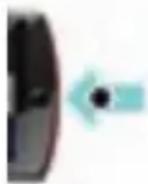
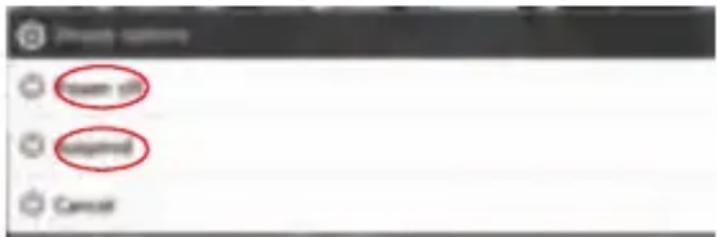
Para desligar o seu MID, carregue e manteha carregado o botão Power , e depois toque em Power off. Para ficar em standby, carregue e mantenha carregado o botão Power , e depois toque em Suspend.
Para desbloquear o seu MID, deslize o botão o carregue no botão Conexão Wi-Fi
Se você deseja usar uma rede de computador Wi-Fi para dispor de um acesso a Internet ainda mais rápido, carregue em Home > Menu > Settings> Wireless & Networks, toque em Wi-Fi para ligar, e toque em Wi-Fi Settings.
Conteúdos e mais
Olhe e descarregue milhares das melhores aplicações do planeta com o Android Market.
O seu MID dispõe de uma memória Nand Flash — você pode usá-la para guardar fotos, videos e música do seu computador.
Enquanto o seu MID fique ligado ao computador, poderá identificar o armazenamento USB automaticamente. Você também pode desligar o armazenamento USB manualmen
Calibração do Painel Tátil
No primeiro uso, por favor o painel tátil como se indica a continuação: For the first time use, please calibrate the touch panel as below steps:
Descobre-o: Home > Menu > Settings > Touch panel calibration
Toque no icone + no ecrã continuadamente até que todos os icones desapareçam, e sairá automaticamente do modo de calbração.
Nota: Se você carrega no cursor com forma de cruz defletivo, isto ocasionará que o painel tátil não funcione adecuadamente.
Ecrã Tátil e teclas
Algumas questões esenciais
Cá te indicamos alguns conselhos para navegar pelo teu MID.
Tocar
Para selecionar um icone ou uma opção,toque nele.

Para abrir opções especiais, toque e mantenha tocado um icone ou outro objeto.
Tente-o: na etiqueta Applications, toque em Calendar, e depois toque e mantenha tocado num dia concreto para abrir as opções.

Para deslocar-se a través de uma lista ou deslocar-se lentamente, arraste o seu dedo pelo ecrã tátil. Tente-o: no ecrã inicial, toque em Audio Player, e depois arraste a sua lista de música para cima ou para baixo.

Deslocamento Rápido
Para deslocar-se a través de uma lista ou deslocar-se rápidamente, toque e libere rapidamente o ecrã tátil (arraste rapidamente e libere-o)
Conselho: Quando se desloque rapidamente por uma lista comprida, toque o ecrã para deter o deslocamento.
Zoom
Obtenha a visão mais grande das páginas webs. Para aumentar ou diminuir o zoom, arraste o dedo pelo ecrã e use os botões

Conselhos dos Botões Menu, Início e Voltar
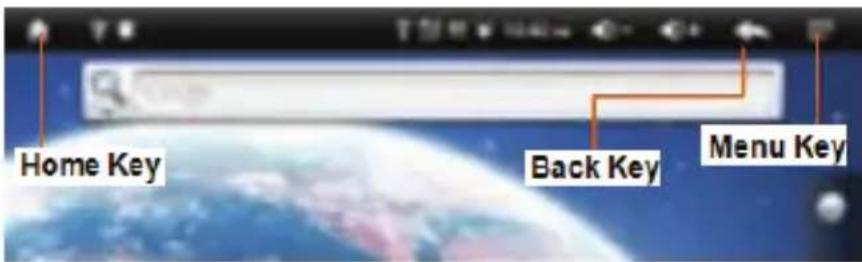
Carregue em Home para fechar qualquer menu ou aplicação e voltar ao ecrã de início. No ecrã de início, carregue e mantenha carregado a opção Home para saber quais as últimas aplicações que tem usado, e depois toque numa aplicação para abri-la.
Carregue na opção Menu para abrir as opções de menu ou carregue na opção Back para voltar.
Tecla Multifuncional
- Carregue compridamente para ligar / desligar
• Carregue brevemente para menu
• Carregue dois vezes para voltar - Carregue brevemente para acordar o MID quando fique em estado sleep.
- Carregue brevemente para desbloquear o MID quando fique bloqueado.
Conselho: Para mudar o tempo que o teu MID tem de esperar até o ecrã passar automaticamente o estado sleep, carregue em Menu> Settings > Sound & display > Screen timeout.
Ajuste de volume
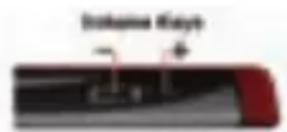
Carregue nas teclas de volume para mudar o anel de volume (no ecrã inicial) ou o volume do media (durante a reprodução de música ou filmes)

O ecrã tátil pode girar 90 graus para ficar normal-invertido quando você rotar o seu MID:
Descobre-o: Menu > Settings > Sound & display > Orientation
Ecrã de início
Acesso rápido às coisas das que mais precisas
Começo Rápido: Ecrã de início
O ecrã de início te proporciona toda a última informação num só lugar. É o que tú verás quando ligues o teu MID ou quando carregues no botão Home num menu. É basicamente como isto:
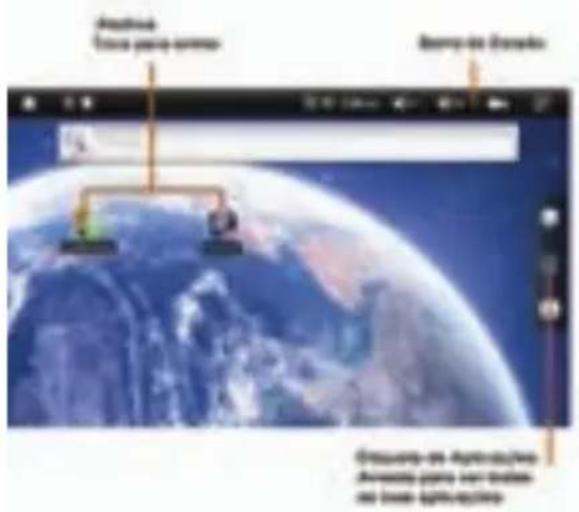
O ecrã de início estende-se além do que você olha no ecrã para lhe proporcionar mais espaço para adicionar atalhos, widgets e mais. Deslize-ze pelo ecrã de esquerda a direita para ver mais paneis e para adicionar widgets ou atalhos.

Adiciona um widget, tal como um relógio ou um calendário para mostrar os próximos encontros.
Para abrir um widget, toca nele. Para adicionar widgets, carrega em Menu > Add > Widgets.
Nota: Se você instala aplicações de Android Market que têm widgets, toque e mantenha tocado o ecrã de início, e depois selecione um widget para adicioná-lo ao ecrã de início.
Shortcuts (Atalhos)
Para adicionar atalhos ao ecrã de início, abra a etiqueta de Aplicações, e depois toque e mantenha tocado o atalho que você deseje. Será adicionado ao ecrã de início. Ou, senão, carregue em Menu > Add > Shortcuts.
Aplicações
O seu MID dispõe de algumas aplicações já instaladas, e você pode descarregar e instalar mais. Para abrir uma aplicação, toque nela.
Etiqueta de Aplicações
Todas as aplicações do seu MID, incluidas as aplicações que vêm com o seu MID e aquelas que você tem descarregado e instalado, são listadas em ordem alfabético na sua etiqueta de Aplicações. Para abrir a etiqueta de
Aplicações, toque nela e arraste.
Executar múltiples aplicações
Você não precisa de fechar uma aplicação antes de abrir outra. O seu MID pode executar múltiples aplicações, todas ao mismo tempo. Você pode abrir uma nova aplicação enquanto está a executar uma outra. Carregue em Home para voltar ao ecrã de início. Abra a etiqueta de Aplicações e toque na aplicação que você deseje.
Para mudar de uma aplicação em execução a outra, carregue e mantenha carregado o botão Home para ver quais aplicações já estão abertas, e depois toque naquela que você deseje. Você pode ver as últimas seis aplicações que executou.
Search (Procurar)
Para procurar, toque na barra de procura (Search) na frente do MID.

Para uma procura de texto, toque na caixa de texto e escreva usando o teclado tátil ou o teclado QWERTY. Depois toque no icone para uma procura de texto.
Estado do MID e notificações
A barra de estado que fica na parte superior do ecrã contem icones que lhe informam sobre mensagens e sobre o estado do MID. Para ver as suas notificações, toque na barra de estado e arraste-a. Os icones na parte direita lhe informarão sobre o estado do seu seu MID:
Conselho: Para ver a data de hoje, toque e mantenha tocada a barra de estado na parte superior do ecrã.
 | Lembrador eventos |  | Cartão tirado |  | USB ligado |
 | descarregando |  | Instalado sucesso |  | Reproduzindo audio |
 | Wi-Fi ativo |  | Configurar alarma |  | Não som |
 | bateria (carregando) |  | bateria (carga completa) |  | bateria (não energia) |
Web
Experimente Internet com o seu MID. Sempre que disponha de uma rede LAN Wi-Fi, lhe será fácil visualizar qualquer página web.
Começo rápido: Navegador
Encontre-o: Home > Applications Tab > Browser

Nota: Se você não pudesse conectar, por favor verifique se o Wi-Fi fica conectado.
Conectar
Para usar uma rede, carregue em Menu > Settings> Wireless controls. Toque em Wi-Fi para ligá-lo e toque em Wi-Fi para procurar as redes Wi-Fi mais próximas. Toque numa rede para conectar.
Quando você tocar num link, o seu MID o marcará e irá para essa página web.

Carregue em Menu para ver as opções do navegador:
| New window | Adiciona uma nova janela no navegador à sua lista. |
| Bookmarks | Adiciona a página atual à sua lista de marcadores. Toque para ver os seus marcadores |
| Windows | Mostra o endereço Web que você tem visualizado, toque para introduzir uma URL. |
| Refresh | Recarga a página atual |
| Forward | Navega às páginas vistas previamente. |
| More | Mostra as opções do navegador, como Find on page (Procurar na página), Select text (Seleccionar texto), Page info (Informação de página), Share page (Partilhar página), Downloads (Descargas) e Settings (Configurações). |
Aplicações para tudo
obtem a aplicação que desejes
Android Market
Nota: Você tem de configurar uma conta Gmail para poder comprar e descarregar aplicações do Android Market.
Descubre-o: Home > Applications Tab > Market
Obtenha todos os jogos divertidos e as aplicações que deseje! O mercado oferece-lhe acesso ao software em qualquer parte, pelo tanto você pode encontrar a aplicação que queira. Se você precisa de ajuda ou tem questões sobre Android Market, carregue em Menu > Help.
Visualizar e instalar aplicações
Desloque-se até a aplicação e toque nela para instalá-la. Depois toque em Install (se a aplicação é gratis) ou em Buy (Comprar).
Aviso: Se uma aplicação que você está a descarregar precisa de acesso aos seus dados ou ao controle de funções do seu MID, você sera perguntado para dar a sua licença. Depois de selecionar Install, a aplicação se descarregará. Depois de selecionar Buy, você sera perguntado para registrar uma conta de Google adicional. Registre-se e selecione agora Purchase (comprar) para proceder. Siga as instruções indicadas no ecrã. Para ver o progresso da descarga, abra a janela de notificações. Depois de descarregar uma aplicação, o icone dessa aplicação aparecerá na sua etiqueta de Aplicações.
Administrar e restaurar aplicações
Para administrar as suas aplicações, carregue Menu > Settings > Applications > Manage applications no ecrã de início do seu MID.
Toque na aplicação para abrir os detalhes de ecrã – daqui poderá voltar a visualizar, desinstalar e mais.
Para reinstalar um elemento já descarregado, carregue em Home > Market > Download. Todas as aplicações
previamente instaladas aparecerão numa lista e disponíveis para descarregar.
Administre a sua vida
Fique por cima das coisas
O que é que pode você administrar?
O email e o calendário do seu MID lhe dão acesso ao mesma informação pessoal que você tenha adicionado, visto ou editado no seu computador com o Microsoft Outlook.
Configurar uma conta
A ferramenta de configuração do email lhe guiará a través do processo de configuração da sua conta de email.
Criar uma nova conta de email
Entre no endereço e-mail do seu destinatário e na mensagem, e depois toque em Send (Enviar).
Conselho: Carregue em Menu para opções, tais como Add attachment ou Add Cc/Bcc.
Calendar
Descobre-o: Home > Applications Tab > Calendar
Veja o seu calendário de diferentes maneiras: Carregue em Menu > Agenda, Day (Dia) ou Week (Semana). Quando você marque um evento nas vistas de dia e de semana, aparecerão mais detalhes.

MANUAL DEL USUÁRIO-
Adicionar eventos ao calendário
Para qualquer vista do calendário, carregue em Menu > New event. Introduza os detalhes do evento e toque em Done.
Administrar eventos do calendário
Para editar um evento, toque e mantenha tocado o evento, e depois toque em Edit event. Edite os detalhes do evento e, quando tenha terminado, toque em Done.
Nota: Você tem de configurar uma conta Gmail no Android Market primeiramente.
Você pode abrir um teclado no ecrã tocando num campo de texto. Para fechar o teclado, carregue em Back

MID
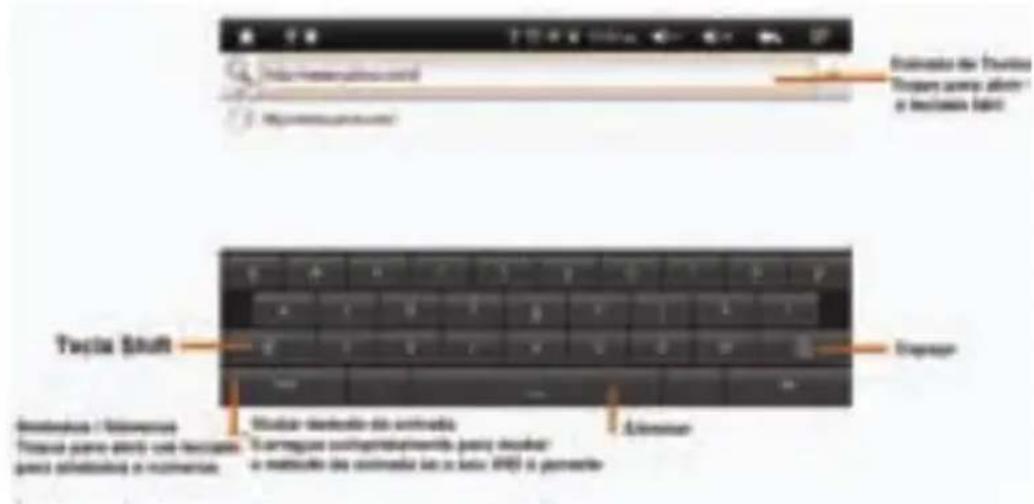
Nota: Para muda as configurações do tedado, no ecrã de início, carregue em Menu > settings > language & keyboard > Android keyboard.
Configurações da entrada de texto
Quandovocêestejaa usaro teclado tátil, o seu MID lhe sugerirá palavras do seudicionário e do idioma escolhido. O seuMID também introduz automaticamente ástrofos nagumas palavas, tais como “dont”.
Descobre-o: Menu > settings > Language & keyboard
- Para mudar o idiomaceestilodo seu teclado tã, toque emSelect locale
- Para editar seu dicionário, toque em Us dictionay.
18 • Para mudar os sons, as correções e outras configurações doseu tecladotátil, toque emAndroid keyboard.
Nota: Se você tem instalado outro método de entrada de texto, você pode mudá-lo carregando compridamente nos símbolos de tecla no teclado tátil.
Personalizar
Widgets
Para criar um novo widget:
1 Encontre um lugar vazío no ecrã de início onde você deseje adicionar um widget, e depois toque nele e mantenha-o tocado.
Conselho: Você pode tocar rápidamente à esquerda ou direita para abrir outros paneis no seu ecrã de início.
2 Toque em Widgets.
3 Toque no tipo de widget. Se fosse necessário, introduza as configurações do widget.
Você pode personalizar os widgets com os conteúdos que você selecione.
Tons de chamada
Para personalizar os seus tons de chamada:
Descobre-o: Menu > settings > Sound & display > Notification ringtone
Wallpaper
Para aplicar um novo wallpaper:
1 Encontre um lugar vazío no ecrã de início, e depois toque nele e mantenha-o tocado.
2 Toque em Wallpapers.
3 Toque em Media gallery para selecionar uma foto como o seu wallpaper ou toque em Wallpaper gallery para selecionar um dos wallpapers que vêm incorporados com o seu MID.

- Para configurar o volume dos media, carregue em Menu > settings > Sound & display> Media volume.
- Para reproduzir um som numa seleção de ecrã, carregue em Menu > settings > Sound & display > Audible selection.
Configurações do ecrã
Para configurar o brilho do ecrã, carregue em Menu > settings > Sound & display > Brightness.
- Para configurar a orientação, carregue em Menu > settings > Sound & display > Orientation.
- Para configurar a animação, carregue em Menu > settings > Sound & display > Animation.
Data e hora
Configure a data, a hora, a zona temporal e os formatos:
Descobre-o: Menu > settings > Date & time
Idioma e região
Configure o idioma do menu e a região:
Faça uma foto de família e coloque-a na rede para que todos podam vê-la.
Nota: Para obter as fotos mais claras, limpe a lente como um pano suave e seco antes de fazer uma foto.
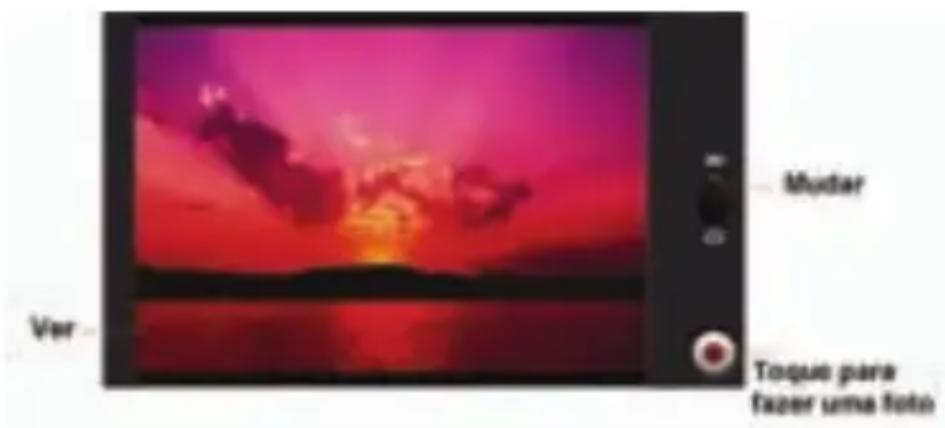
Descobre-o: Home > Applications Tab > Camera

Nota: As fotos ficarão guardadas na memória Flash do MID.
Para fazer a foto, toque e mantenha tocado o botão para fazer a foto. Na parte esquerda aparecerá uma miniatura da foto que você acaba de fazer. Toque na miniatura para ver a foto.
Reprodutor de Áudio
A minha vida com música...
Começo rápido: Reprodutor de Áudio
All Music: toda a música.
Internet search: Você pode usar Internet Search (procura em Internet) para ouvir música por internet.
Artist: mostra uma lista ordenada por artistas.
Album: mostra uma lista ordenada por álbuns.
Genre: mostra uma lista ordenada por gêneros.
Browse Folders: procura na memória interna e no cartão SD.
Playlist: lista de seleções musicais
Entry Play: entra na interface de reprodução de música.

Que formatos de arquivos de música posso reproduzir?
O seu MID pode reproduzir muitos tipos de arquivos:
Nota: O seu MID não suporta arquivos protegidos com DRM.
Reprodução de música
Nota: Carregue em Menu para efeitos. Você pode configurar os equalizadores ao seu gosto, só precisa de tocar na etiqueta de ajuste.
Nota: O modo EQ não é obvio enquanto se estão a reproduzir arquivos de música de formato WMA.

Reprodutor de Vídeo
Descobra-o: Home > Applications Tab > Video Player
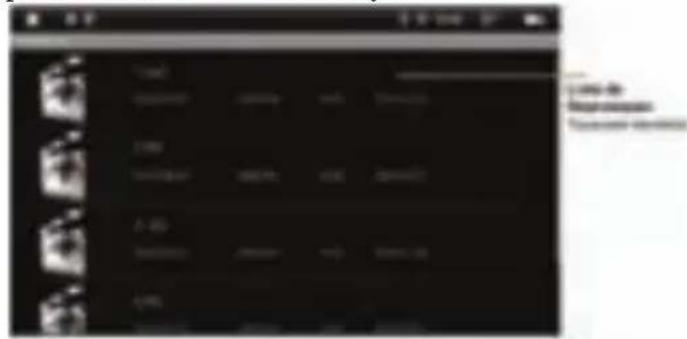
Que arquivos de formato de vídeo posso reproduzir?
O seu MID pode reproduzir muitos tipos de arquivos:
MKV/MPEG4/AVI/FLV/RM/RMVB/H.264, etc. e até HD 720P.
Reprodução de Vídeo
Toque em para entrar nas configurações, tais como Play from beginning (Reproduzir do início), Delete bookmark (Eliminar marcador), Play mode (Modo de reprodução), TV-out (Saída de TV), Help (Ajuda).
Nota: Quando você selecione a opção TV-out, por favor verifique que o seu cabo de saída de TV fica corretamente ligado.
Nota: No modo TV-out, o ecrã ficará preto, e tocar no ecrã desativará o modo TV-out.

Toque numa pasta para abrir a fotografia, carregue compridametne numa foto para entrar em Directory Operations, onde você poderá selecionar entre Delete (Eliminar), Details (Detalhes) e set as wallpaper (Configurar como wallpaper).
Todas as configurações são para diapositivos.

Toque num arquivo .txt para abri-lo, e carregue compridamente num arquivo .txt e você poderá selecionar entre View (Ver) ou Delete (Eliminar).

Voce podê selecionar entre Bookshelf (Estante para livros) – Browse your collection of books (Visualizar a sua coleção de livros), Download Books (Descarregar Livros) – Browse the available online catalogs (Visualizar os catálogos on line disponíveis), Author and Title (Autor e Título)– Browse the list of authors and titles in your collection (Visualizar a lista de autores e títulos da sua coleção).

Descarregar Livros: Download Books > Search, introduza o nome do livro e começa a procura.
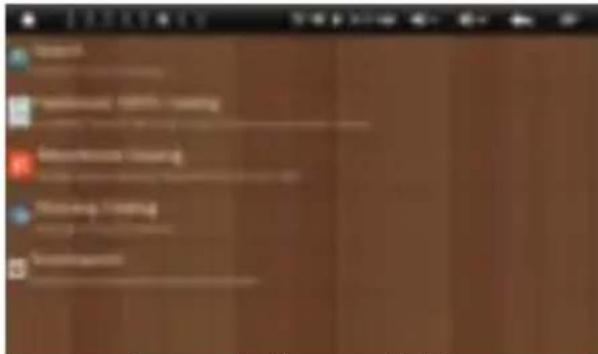
Enquanto esteja a escanear o arquivo .txt, deslize o ecrã tátil para passer página.

em casa, oficina ou num ponto com rede sem fíos
Começo Rápido: Wi-Fi
Descobre-0: Menu > settings > Wireless & Networks > Wi-Fi settings
Use um rede sem fios para acesso rápido a Internet e para descarregar dados.

Nota: Para aumentar o tempo de vida da bateria, desligue a alimentação Wi-Fi quando não esteja a usá-lo.
Procura de Wi-Fi e conexão
Para procurar redes no seu ambiente:
- Carregue em Menu > Settings > Wireless & Networks > Wi-Fi.
ZiPY
MANUAL DEL USUÁRIO
- Toque em Wi-Fi para ligar a conexão e procurar redes. Se o Wi-Fi já ficasse ligado, carregue diretamente em Menu > Scan. O seu MID mostrará as redes que tenha procurado no seu ambiente.
Conselho: Para conhecer o endereço MAC do seu MID ou outros detalhes da conexão Wi-Fi, carregue em Menu > Advanced.
- Toque numa rede para conectar com ela.
- Se fosse necessário, introduza os parâmetros Network SSID (Rede SSID), Screen unlock pattern (Modelo de desbloqueio do ecrã) e Wireless password (contra-senha Wireless), e toque em Connect. Quando o seu MID
Conselho: Quando você esteje num ambiente Wi-Fi e o Wi-Fi esteja ligado, você reconectará automaticamente às redes disponíveis as quais se tenha conectado antes.
USB e Memória
ligue o seu MID com o seu computador, depois arraste e solte.
USB – arrastar e soltar
Você pode transferir as suas imagens, vídeos, música, tons de chamada e mais, do seu computador ao cartão de memória do seu MID.
- Ligue o cabo USB do porto USB do seu MID ao porto USB do seu computador..
Nota: Assegure-se de que tem ligado o seu MID a um porto USB de alta potência. Normalmente estes portos ficam colocados diretamente no seu computador.
Nota: O seu MID suporta os sistemas operacionais Windows XP, Windows Vista, Windows 7 e Apple Macintosh. Outros sistemas operacionais poderiam não ser compatíveis.
-
O seu MID mostrará um quadro de diálogo da conexão USB na parte superior do ecrã. Toque na conexão USB. Você não poderá usar os arquivos conteúdos no cartão de memória enquanto esteja conectado. 31
-
Toque em Mount (se fosse perguntado) para ligar o seu cartão de memória.
- Procure a opção "Removable Device" ("Disco Desmontável") na janela "My Computer"
- Arraste e solte as suas imagens, vídeos, música, tons de chamada e mais, à pasta do seu MID.
- Quando tenha terminado, use a ferramenta "Safely Remove Hardware" ("Tirar o software com segurança") para terminar.
Para formatar o seu cartão de memória, toque em Format MID-Flash ou em SD card.
Atenção: Todos os dados conteúdos no seu cartão de memória serão eliminados.
Ferramentas
fique acima das coisas
Alarma
Descobra-o: Home > Applications Tab > Alarm Clock
Para definir uma alarma, toque na casinha de verificação.
Quando uma alarma esteja a soar, toque em Dismiss para apagá-la ou em Snooze para atrasá-la.
Para adicionar uma alarma, carregue Menu > Add alarm, depois entre nos detalhes da alarma.
Para ativar ou desativar uma alarma, toque na casinha de verificação.
Calculadora
Descobra-o: Home > Applications Tab > = Calculator
A sua calculadora dispõe de vista básica ou avançada. Para mudar entre as vistas, carregue em Menu > Advanced panel ou Basic panel. Para eliminar o histórico de dados, carregue em Menu > Clear history
Gravador de som
Carregue em para começar a gravar e carregue em para guardar a gravação.
Acessórios
NOTA: Os seguintes icones são só uma referência e poderiam diferir levemente da apariência real do produto.
Stand

Manual de Utente
Cabo USB

Adaptador
Auriculares

Cabo de saída de


Resolução de problemas
estamos cá para te ajudar
Recuperação
No caso pouco provável de que o seu MID não responda aos toques e as pulsações de teclas, tente resetar rapidamente o dispositivo. Espete no buraco de reset, e depois ligue o seu MID normalmente.
Resetar os dados de fábrica
Para resetar as configurações de fábrica do seu MID e eliminar todos os dados conteúdos no dispositivo, carregue em Menu > Settings > SD card & MID storage > Factory data reset > Reset MID.
Aviso: Todos os dados conteúdos no seu MID serão eliminados.
Segurança e Regulação
Nota: Por favor recarregue o reprodutor antes de usá-lo!
Pela sua segurança, leia as indicações seguintes para obter um uso adequado do produto e evitar qualquer perigo ou dano físico.
Por favor use o seu reprodutor MP4 adequadamente em caso de explosão, fogo, descarga elétrica, etc
- Não tente reparar o reprodutor por si mesmo, ou isto poderia produzir danos.
- Não permita que o reprodutor se molhe nem o atire à água.
- Não use o reprodutor enquanto esteja a chover.
- Por favor faça uma cópia de segurança dos dados importantes do seu computador pois a reparação do dispositivo ou outras causas poderiam produzir uma perda de dados.
Quando esteja a usar o seu reprodutor, preste atenção à sua saúde, especialmente no referente ao volume da audição.
- Não use os auriculares enquanto está a conduzir ou a andar de bicicleta.
-
Poderiam-se ocasionar acidentes de tráfego se você aumentar o nível de volume dos seus auriculares enquanto está a caminhar pela rua.
-
Não aumente demais o volume. Os médicos já tem avisado dos perigos da exposição prolongada ao alto volume.
-
Pare de usar o reprodutor ou diminua o volume se você está a experimentar zumbidos nos seus ouvidos
-
Use sempre os acessórios fornecidos ou aprovados pela nossa companhia, e não pulverize água no reprodutor.
-
O reprodutor (incluindo o adaptador the AC/DC) não deve ser empapado ou submetido a salpicos, e não devem ser colocados objetos cheios de líquidos, tais como copos, acima do reprodutor.
Usando a Caneta Óptica
O seu MID dispõe de uma caneta óptica que você deveria usar para tocar no ecrã.
ATENÇÃO: para prevenir danos no ecrã do seu MID, nunca use nenhum outro objeto que não seja a caneta óptica fornecida com o MID ou um substituto aprovado para tocar no ecrã.
Você pode realizar três acções principais com a caneta óptica:
1 Tocar levemente no ecrã para selecionar ou abrir um objeto. Levante a caneta óptica do ecrã depois ter tocado num objeto. Tocar é equivalente a fazer clique sobre um objeto com o mouse do seu computador pessoal.
2 Arrastar e colocar o ponto da caneta óptica no ecrã e arrastar um objeto a través do ecrã sem levantar a caneta óptica até ter completado a seleção. Arrastar é equivalente a arrastar com o botão esquerdo carregado do mouse do seu computador pessoal.
3 Tocar e manter tocado um objeto com a caneta óptica durante um breve periodo de tempo até que um menu apareça. Tocar e manter tocado é equivalente a carregar no botão direito do mouse do seu computador pessoal. Quando você toca e mantem tocado, aparecerá um círculo de pontos vermelhos ao redor da caneta óptica.
Carregando a bateria de polímero de lítio com segurança
-
Ligue o porto USB do computador e o porto USB do reprodutor com o cabo USB fornecido.
-
Carregue no botão esquerdo mouse no icone e depois clique na coluna “Safely remove USB Mass Storage Device – Drive (G:)” (“Tirar o dispositivo de armazenamento USB com segurança – Drive (G:)). Neste
momento, a sinal de energia se mostrará dinâmica enquanto o reprodutor esteja a se carregar. Quando ficar completamente carregado, a sinal de energia parará de piscar. Então o reprodutor fica cheio e você pode apagar a alimentação.
- O tempo de carga é aproximadamente de 10 horas.
- Para deter o processo de carga, desligue o cabo USB.
Cargar com o adaptador
Note: Por favor use o adaptador fornecido ou aprovado pela nossa companhia:
Ligue o reprodutor e a alimentação de energia com o adaptador. Neste momento o reprodutor entrará no estado de carga. A sinal de energia se mostrará dinâmica enquanto o reprodutor esteja a se carregar. Quando ficar completamente carregado, a sinal de energia parará de piscar. Então o reprodutor fica cheio e você pode apagar a alimentação. O tempo de carga é aproximadamente de 4 horas.
Notas:
- O adaptador AC/DC do reprodutor não deve ser obstruido e deveria ser facilmente acessível durante o seu uso.
- Para desligar completamente a entrada de energia, o adaptador AC/DC deve ser desligado da rede de subministro.
Notas
- Antes do seu primeiro uso, por favor carregue o seu MID.
- O seu computador tem de estar ligado enquanto está conectado ao seu MID para o processo de carga.
- Não sobrecarregue o seu MID, ou isto poderia encurtar a vida da bateria.
Os tempos de carga/descarga não son inferiores a 300 ciclos. - Não coloque o MID em lugares sujeitos a movimentos bruscos e não o mexe enquanto está a carregar.
ATENÇÃO
- Há perigo de explosão se a bateria ser incorretamente substituída. Subtitua-a só com uma bateria de um tipo igual ou equivalente.
- Não desmonte, esmague, curto-circuite ou incinere a sua bateria pois isto poderia causar fogo, danos, incêndios ou outros riscos.
- A bateria não deve ser exposta a fontes de calor excessivo tais como a luz solar, fogo ou similares.
- A bateria de polímero de lítio é material consuntivo, então é preciso recarregá-la duas vezes por ano mesmo que o reprodutor não esteja a ser usado.
- Por favor use o adaptador fornecido ou aprovado pela nossa companhia. Assegure-se de que o nível de voltagem seja de 5V ± 0.25V .
Especificações Técnicas
| No Nome Descrição | ||
| 1 Suporta cartões Micro-SD | Suporta cartões Micro SD de até 16 GBMemória flash NAND flash de até 16 GB | |
| 2 Interface USB USB 2.0 (Alta Velocidade) | ||
| 3 Ecrã LCD 5.0” TFT (800x480) | ||
| 4 Subministro de energia Polímero de Lítio | ||
| 5 Relação S/N > 85 dB | ||
| 6 Intervalo Frequência de Áudio 20 Hz – 20 KHz | ||
| 7 | Formato de decodificação deáudio | MP3 / WMA / WAV / APE / FLAC / AAC / OGG |
| 8 | Formato de decodificação devídeo | MKV / MPEG4 / AVI / FLV / RM / RMVB / H.264 |
| 9 Umidade operacional 10 % — 75 % | ||
| 10 Temperatura operacional 5 | °C ---- 35°C (41 °F --- 95°F) | |
V 2.2
CONDIÇÕES DE GARANTIA AID
AID em cumprimento com o estabelecido na Lei de Defesa ao Consumidor (Lei 23/2003, de 10 de Julho, Garantia de Venda de Bens de Consumo, BOE num. 165, de 11/07/2003), oferece garantia directa aos clientes de Espanha e Portugal, para todos os produtos da marca ZIPY, AC-RYAN, TnB e BARKAN, com as seguintes condições:
A- Os produtos têm uma garantia de dois anos. Durante o primeiro ano, a garantia cobra os defeitos originais que são detectados, os quais serão reparados. No suposto legalmente previsto o consumidor terá direito à substituição do aparelho por um novo, sempre e quando os defeitos não se devam à negligência ou exclusiva culpa do consumidor no manuseamento do aparelho. Durante o segundo ano o consumidor deverá demonstrar que a avaria do aparelho provém de um defeito de fabrico. Em ambos os casos a garantia será valida sempre que:
- O produto tenha sido utilizado apenas em uso normal para o que está concebido.
- Não tenha sido aberto, manipulado ou alterado por pessoas alheias ao Serviço Técnico Oficial.
- Não tenha sofrido danos por golpes, sobre aquecimento, sobre carga eléctrica ou qualquer outra circunstância externa que pode ser possível motivo de garantia.
- O produto será devolvido à AID, com a embalagem adequada e com o talão de compra, onde indique claramente a marca e o tipo de produto, a data da compra e o nome e direcção do estabelecimento onde foi adquirido.
Qualquer das seguintes circunstâncias anulam a presente garantia:
- Ruptura do ecrã ou cristal.
- Perda de líquido no ecrã.
-
O desgaste, com mostras evidentes de uma manipulação incorrecta, uso indevido, maltrato, golpes, quedas, sujidade, etc.
-
Os dados contidos nos produtos não estão em nenhum caso cobertos por alguma garantia, nem serão tidos em conta na reparação física dos produtos. A AID garante a absoluta confidencialidade dos dados.
- A AID não cobre a incorrecta configuração ou instalação do software/hardware, por parte do cliente, componente ou periférico, incluindo controladores privados.
- A legislação sobre garantias estabelece algumas limitações. “A garantia não cobre componentes adicionais como as baterias, os elementos sujeitos a manutenção devido ao seu uso como os auriculares.” Estes acessórios têm uma garantia de 6 meses.
ORÇAMENTOS:
- Se o produto se encontrar fora de garantia, o departamento técnico da AID indicará um orçamento de reparação por telefone, fax ou e-mail. O orçamento deverá ser aceite por escrito, carimbado e assinado, o consumidor terá de pagar os portes de envio.
- Caso o orçamento não seja aceite cobrar-se-á uma taxa pelo diagnóstico efectuado.
- As reparações têm uma garantia de 90 dias, sempre que a avaria seja sobre o mesmo conceito e unicamente em caso de avarias orçamentadas.
B. Serão por conta da AID todos os gastos de transporte pela recolha e entrega do produto, através exclusivamente da empresa de transportes designada pela AID, segundo o procedimento de autorização.
Os gastos originados por devoluções incorrectas ou injustificadas por parte do cliente, serão por
conta deste.
C. Qualquer incidência detectada no momento da recepção da mercadoria, deve ser 40

MANUAL DEL USUÁRIO-
comunicada ao Serviço Pós-Venda da AID. De acordo com o artigo 366 do Código do Comércio, a AID não
aceitará reclamações sobre quebras, golpes ou falta de acessórios ou cd de configuração, passadas 24 horas a partir da entrega da mercadorias.
No caso das transferências provenientes das ilhas Canárias, Ceuta e Melilla, a AID não pagará taxas alfandegárias e fornecido no dia da chegada.
DECLARAÇÃO DE CONFORMIDADE
ACCESORIOS INTELIGENTES DIGITAL S.A.
C/CARPINTEROS,6, OF-13 VILLAVICIOSA DE ODON. 28670 MADRID
Declara-mos sob a nossa exclusiva responsabilidade a conformidade do produto:
Ao que se refer esta declaração com as normas seguintes:
EN55022:2006+A1:2007
EN55024:1998+A1:2001+A2:2003
EN61000-3-2:2006
EN61000-3-3:2008
EN60950-1
ETSI EN301 489-1 V1.8.1/2008-04
ETSI EN301 489-17 V2.1.1/2009-05
(EN55022:2006+A1:2007 (Class B), EN61000-3-2:2006, EN61000-3-3:2008
EN61000-4-2:2001, EN61000-4-3:2006, EN61000-4-4:2004, EN61000-4-5:2006
EN61000-4-6:2007, EN61000-4-11:2004)

MANUAL DEL USUÁRIO-
De acordo com as disposições da Diretiva 99/05/CE, do Parlamento Europeio e do Conselho de 9 de março de 1999, transposta à legislação espanhola mediante o Real Decreto 1890/2000 de 20 de novembro
Lugar e data de emissão
8 de outubro de 2010

MID
ZIPY FUN Cool
- Guia do Utilizador português
- Tabela de Conteúdos
- O teu MID
- Vamos lá
- Deslocamento Rápido
- Zoom
- Tecla Multifuncional
- Ajuste de volume
- Ecrã de início
- Shortcuts (Atalhos)
- Aplicações
- Etiqueta de Aplicações
- Executar múltiples aplicações
- Search (Procurar)
- Estado do MID e notificações
- Web
- Conectar
- Aplicações para tudo
- Visualizar e instalar aplicações
- Administrar e restaurar aplicações
- Administre a sua vida
- Calendar
- Adicionar eventos ao calendário
- Administrar eventos do calendário
- Configurações da entrada de texto
- Personalizar
- Widgets
- Tons de chamada
- Wallpaper
- Configurações do ecrã
- Data e hora
- Reprodutor de Áudio
- Reprodutor de Vídeo
- Reprodução de Vídeo
- ZiPY
- MANUAL DEL USUÁRIO
- USB e Memória
- Ferramentas
- Acessórios
- Resolução de problemas
- Resetar os dados de fábrica
- Segurança e Regulação
- Usando a Caneta Óptica
- Carregando a bateria de polímero de lítio com segurança
- Cargar com o adaptador
- Notas:
- Notas
- ATENÇÃO
- CONDIÇÕES DE GARANTIA AID
- ORÇAMENTOS:
- DECLARAÇÃO DE CONFORMIDADE
- ACCESORIOS INTELIGENTES DIGITAL S.A.
Marca : Zipy
Modelo : Fun Cool
Categoria : Tablet