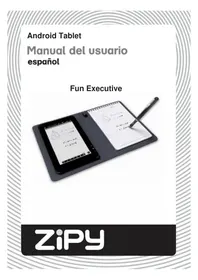
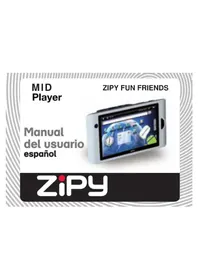
Fun Executive - Tablet Zipy - Manual de utilização gratuito
Encontre gratuitamente o manual do aparelho Fun Executive Zipy em formato PDF.



| Marca | Zipy |
| Modelo | Fun Executive |
| Tipo de produto | Tablet touchscreen |
| Tela | 7 polegadas TFT LCD resistiva, 800 × 480 pixels |
| Processador | ARM926EJ (CPU 600 MHz + DSP 560 MHz) |
| Sistema operacional | Android 2.1 |
| Memória interna | 4 GB (256 MB para aplicativos, 1,2 GB sistema) |
| Bateria | Lítio-ion polímero recarregável, autonomia 9 h (música) / 6 h (vídeo ou navegação), carga 5 h |
| Alimentação | Adaptador AC 100-240 V 50/60 Hz, saída DC 5 V / 2 A |
| Conectividade | WiFi 802.11 b/g, 3G opcional (via cartão) |
| Sensor | G-sensor (rotação automática da tela) |
| Funções principais | Leitura de e-books (PDF, EPUB, TXT, FB2, RTF, PDB), música (MP3, WMA, WAV, OGG, FLAC, APE, AAC), vídeo (AVI, 3GP, MP4, RM, RMVB, FLV, MKV, MOV, WMV), fotos, anotações manuscritas, gravação de voz, e-mail, navegação web |
| Armazenamento externo | Cartão SD/SDHC até 8 GB |
| Dimensões (estimadas) | 190 × 120 × 10 mm |
| Peso (estimado) | 300 g |
| Manutenção e limpeza | Limpar com um pano seco, não usar produtos químicos |
| Segurança | Não expor à água, choques, campos magnéticos, calor excessivo; não desmontar |
| Peças de reposição e reparabilidade | Caneta digital (pilhas SR41), recargas de tinta; garantia de 2 anos, reparo por serviço autorizado |
Perguntas frequentes - Fun Executive Zipy
Perguntas dos utilizadores sobre Fun Executive Zipy
0 pergunta sobre este aparelho. Responda às que conhece ou faça a sua.
Faça uma nova pergunta sobre este aparelho
Baixe as instruções para o seu Tablet em formato PDF gratuitamente! Encontre o seu manual Fun Executive - Zipy e retome o controlo do seu dispositivo eletrónico. Nesta página estão publicados todos os documentos necessários para a utilização do seu dispositivo. Fun Executive da marca Zipy.
MANUAL DE UTILIZADOR Fun Executive Zipy
Wi-Fi sólo的功能可连接到各种 equipments entre s, sin não tipo de connexion Internet.
Paravolveralabibliotecademúsica,toque
Paravolverdirectamentealapantallaprincipal,pulseeliconodelnicio iconoderegreso

o el
Listadereproducción
- Nãoexponhaodispositivoaumimpactogravenemodeixecairdesdeumaaltura.
Nāoutilizeoaparelhosobcondiõesesdefriooextremoucalor,poeiraeumidade.Nao oexponhaaluzsolardireta.
Eviteutilizarodispositivopertodecampsomagnéticos. - Mantenha-loafastadodeaguauoutrosliquidos. Seaguauoutrosliquidos entraramnoaparelho, desligueimediamenteaalimentacaoelimpe dificuldamenteitadasaspartes.
Năoutilizeprodukosquímicosparalimparodispositivo,afimdeevitaracorrosão. Limpecomumpanoseco.
Nósnaosomosresponsaveispordanosouperdadedadoscausadaporfalha,mau uso,alteracaoadoaparelhoousubstitucaoodabateria.
Nāotentedesmontar,repararoumodificarodispositivo.isssoinvalidariaagarantia.
Se o dispositivo não é realizado durante um comprido periodo de tempo, recarregue abateriapelomenosumavezmorpêsparamanteravidadabateria.
Carregueabateria,se:
a)Oiconedoniveldabateriadiz-lhe:umabateriavazia.
b)Odispositivosedesligaautomaticamenteareiniciá-lo.
c)Faltaderespostaaocarregarnosbots (quandoestaoodesbloqueado)eabateria estacheia.
Quandoodispositivoestjaformatadooutransferindoumarquivo,naointerrompaa conexao.Casocontrario,osdadospodemsercorrompidos. - Quandoodispositivoéusadocomoumdiscórgidoportàtil,use-osamente conforme as instruções. Caso contrário, poderia resultar em perda permanente de dados.
Utilizeeinstaleosdadosutilizandoosaccessóriosfornecidoseapenasem conformidadecomasinstruçõesdofabricante.
Verifiqueasinformacoesqueaparecemnaparteinferiorodispositivoparavera informacaoodasegurancaedaelectricidadeantesdeinstalarouiniciarodispositivo. - Parareduziroriscodeincendioouchoqueelétrico, nãoexponhaesteaparelhoa chuvaouumidade. Odispositivonaõdeveserexpostoasgotejamenteos salpicos. Nunca coloque o aparelho sobre objetos contendo liquidos, como os vasos d'água.
- Hà risco de explosão se a bateria foi substituía incorretamente. Substitua a bateria somentecomamesmaouequivalente.
Abaterianadeveriaserexpostaaocalorecessivo,talcomoofogodosol,ou similar.
Sigaosprocedimentosresponsaveisparaa eliminaçãodabateria. - Seoadaptadordealimentaçãoestadesconectadododispositivo,elepermanecera,.funcionando,semprequeabateriatenhajergiasuficiente.
- Oadaptadordeenergiaéumaclasse2comisolamentoduploeestäequipadocom tomadasparaconexãoexternaataerra.
-Explicaçãoadasimbologiaeindicaçõesdesegurança:
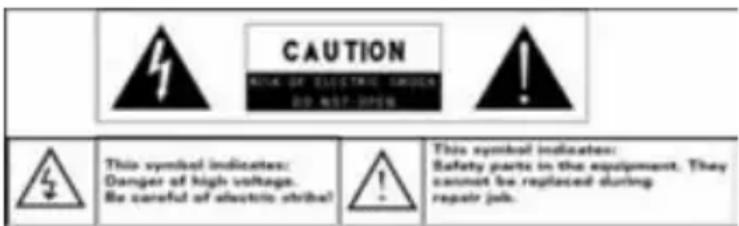
-Osimboloderelampagocompontadeflechadentrodeumtrianguloequilatero pretendealertarautilizadoranpresençade"tensaooperigosa"nointeriordaicaxDoproduito,quepodeserdemagnitudesuficienteparaconstituirriscodedescargaelétrica.
-Parareduziroriscodedescargaelétricanāoremovaatapa(ouparte posterior),poisnaocontémnointeriorpeçasqueposserarrumadaspelousuario. Consulteapessoalqualificado.

- Eliminaçãocorretadesteproduito. EstamarcaindicaquenaUEste produção aodeveserelimnadojuntamentecomorestoderesíduosdométricos. Para evitar danos ao meio ambiente ea saúde humana causados pela eliminação incontroladeresíduos,recicleresponsavelmenteparapromovereutilização sustentaveldosrecursosmateriais.Parareciclareuantigoequipamento,porfavor, utilizeossistemasderecolhaderesíduosdisponíveisinasuaareaoucontactecomo distribuidorondeadquiriuoproduto.Opessoalqualificadorecolheràoprodutopara umreciclagemsegurocomomeioambiente.
Nuncadeixoaparelhonumentoconfinado,comoumaestanteousimilar.As aberturasdeventilacaoonoadevemsetapadascomobjetoscomojornais,toalhas, cortinas,etc.
- Náocoloquesobreodispositivoflamasdasvelas.
- Useoaparelhoemclimasmoderados.
Aviso sobreperdadeaudição
- Náoescuteosfonesdeouvidoemaltovolume. Especialistasalertamdouso prolongadoecontinuodosfonesdeouvido.
- Ovolumeexcessivodosfonesdeouvidopodecausarperdaauditiva.
Sevocesenteumzumbidonosouvidos,reduzaovolumeouinterrompaouso. - Nàouseodispositivoquandoconduzaumveiculoamotor,quepoderiarepresentar umperigoparaotransitoseeilegalemmuitas¾as.
- Useamaximacautelaouinterrompaousodefonesdeouvidoemsituações potencialmenteperigosascriadasporumouvidoentupido.
Aindaqueosfonesdeouvidosãodesenhadosparapermitir-lhequevocepossaouviro ossonsnoseuambiente,naoaumenteovolumetaoaltoquenapossaouviroseu proprioentorno. - Osompodeserenganoso. Aolongodotempooseu"niveldeconforto"seadaptaa niveismaiselevadosdesom.Oquesoa"normal"podesermuitoaltoeprejudicial aosseusouvidos.ANTESsqueesousouvidosseadaptem,proteja-secontraisso, ajustandoovolumedoseudispositivoparaumnivelseguro.
- Paraestabelecerumniveldevolumeseguro:
a)Colognecontroledevolumeemumnivelbaixo.
b)Aumentelentamenteosomatemquevocepossaouvirclaramente,confortavelmente esemdistorfo. Depoisdeestabelecerumnivelconfortaveldesom,deixe-loasim.
Esta guia pode não refletir o funciona atual do seu dispositivo. Todas as informaçõesestãosujeitasasaalteracoessemavisoprevio.Porfavor,sigaos procedimentosexpresentesparaaoperacaoododispositivo.
Tabela de Conteudos
Medidas de seguranca 1
Aviso sobre perda de audição 2
Tabela de Conteudos 3
Resumo das caractésticas 4
Acessórios 4
Botoes e portos. 4
Recarregarabateria 5
Transferencia de arquivos. 5
Botao liga/desliga. 6
Ecraprincipal 6
Aecesso à Internet 8
Leitura eletrònica de E-books 11
Reproducao de musica 15
Reproducao de video 19
Visualização de imagens 20
Faça anotações manuscripts 21
Gravacao de voz 27
Enviar / receber e-mails 27
GESTAO DE APLICACOs DE TERCEiros 29
GESTAO DE TAREFAS 30
CONFIGURAÇÃO DO SISTEMA 31
RESOLUÇÃO DE PROBLEMAS 32
ESPECIFICACOES 33
Resumo das caracteristicas
Ecrāṭàctil7"
Toqueoudsizeseosedosobroeocr,eeleresponderainstantaneamente.
ConectividadeWi-Fi/3G
Com a mais recente Tecnologia Wi-Fi ou o cartão externo 3G, este disposicao pode conectar-seaInternetondequerqueesteja.
Compatibilidadedetinta
Gracias ao ultra-som fornecido, as technologias de infravernelhos e a caneta digital, você defazeranotaçõesmanuscritasoudesenhosnomesmodispositivo.
Suporteparaaplicativsdeterceiros
ComosistemaoperacionalintegradoAndroidTM,vocêpodeinstalarumgrande numerodeaplicaçõesdeterceirosnodispositivo.
G-Sensorintegrado
Automaticamente, oecramudaaorientacaohorizontalunavertical, quando aparelhogira.
Entretenimento
Vocêpodesdesfrutardemúsica,filmes,fotoselivroseletrónicoscomestenotebook Tablet.
Acessórios
- CaboUSB
Tintaparareposicao - Tablet
Adaptadordealimentacao
- Manualdoutente
- Extratordecarregamento
Bateriasdacanetadigital[2]
Botoes e portos
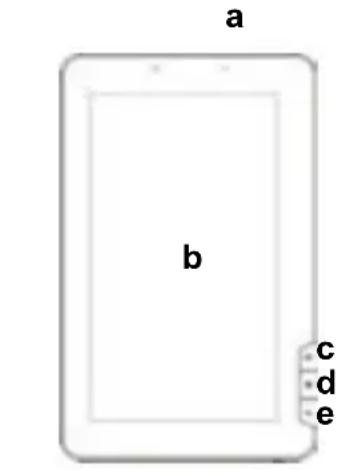
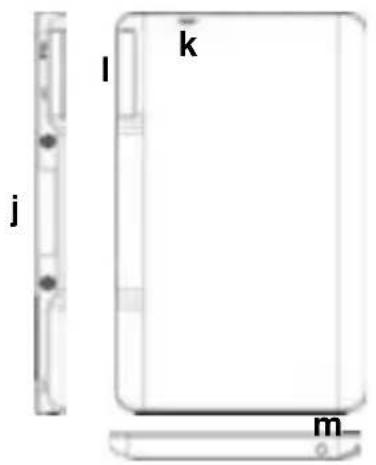
Visaofrontal

Visaolateral
a.Indicadordoestadodabateria
b.Ecratactil
c.linio:Ecraprincipal
d.Menu: visualização dasopõesdomenu
e.ESC-Regresseaoecraanteriorouaodiretorio
f.Alto-falantesintegrados
g.Botáodealimentação-Pressioneobotáoparalgarou desligarodispositivo.Pressionebrevementeparadeixaro ecraligadooudesligado.
h.PortaUSB-LigueodispositivoaoPCviacaboUSB.
i.Porta de entrada DC-Conecte-se a qualquer fonte elétrica estandaratravsdoaptadorACinclusido.
J. Ultra-somesensorinfravermelho-capturaanotacoes manuscriptatedesenhos.
L.RanhuraparacartaodemóriaSD/cartão
3G-ComcapacidadeparacartaozemóriaSD e3G.
M. Entradadeauriculares-Conectaosfonesdeouvido estereo.
Visão detraseira
Recarregar a bateria
O dispositivo possui uma bateria interna recarregá vel. Não requireu instalação o de bateria extra. Somente corregue o dispositivo quando indique que a bateria está frac. —Santos de Alegria
É altamente recomenda vel que você recarregue a bateria imeditamente quando o disposito indica que a bateria é inferior a 15% da sua carga!
Pararegarabateria,connecto dispositivo em qualquer tomada de corrente, atraves da porta de entrada DC, com o adaptordo de corrente. Demora-se quase 5 horas pararegarar totalmente a bateria.
Aviso:
a) Você pode usar o disposítivo, inclusive quando está recarregando. Mas, para uma maior duração o da bateria, é recomenda vel não o utilizes o disposítivo durante o correamento.
b) É recomendável recarregar a bateria antes de usar o disposítivo pela primaira vez.
c) Para um maior rendimento, as baterias de i0 es de litio devem ser usadas com frequencia. Se você não utilizes o dispositorio muitas vezes, assegure-se que recarrega a bateria pelo menos uma vez por mês.
Transferência de arquivos
Antes da leitura o reprodução de arquivos, você precise transferir arquivos deMZia de um PC para o disposicao.
(1)Ligue o dispositivo num computador usingo o cabo USB fornecido.
(2) Uma vez connectado, aparecerao no seu PC das unidades de disco removivel. Uma representa a memória interna do aparelho, eo另外一个 representa o cartão de memória inserida no disposicao. Agora você pode copiar arquivos para ou a partir dessas unidades, como faria no seu disco rígido.
(3)Assim que a transferência de dados esteja completeness, arraste abaixo a barra de cima para fazer a mensagem de notifications USB.

(4)Seleciona a opcao "Desativar armazenamento USB" e clique em "Desativar" para disconnectar o disposicao do PC.
(5)Deslque com segurarca o dispositivo do PC.
a.Clique no botao esquerdo do mouse no icone colocado no canto inferior direito do desktop.
b.Clique no mensagem emergente: "Parar o dispositoivo de armazenamento massivo -. Unidade (X)".
c.Deslique o dispositivo do PC.
Note: Os aplicativos pré-instados e o Sistema operacional Android ocupam uma parte significativa da capacidade - quase mais de 1 GB, é normal que você veja a grande dificuldade entre o esgoté de memória e a capacidade total.
Botão liga/desliga
Para ligar o aparelho, pressione o botão o liga / des Liga, às que apareça a o ecra de início e depositesolte. Pode demorar-sefewgunos minutos para.iniciar osystema, por favor aguarde antes de continuar.

Para desligar, mantenha pressionado o botão de alimentação o até a opç ao "desativado", clique em "Off" edeois clique em "OK".
Suggestao: O aparelho entra r em modo suspensao com aanela apagada se está inativo por algunos segundos. Você pode pressionar rapidamente o botao para ativar o eira e ativa -lo.
Ecrã principal
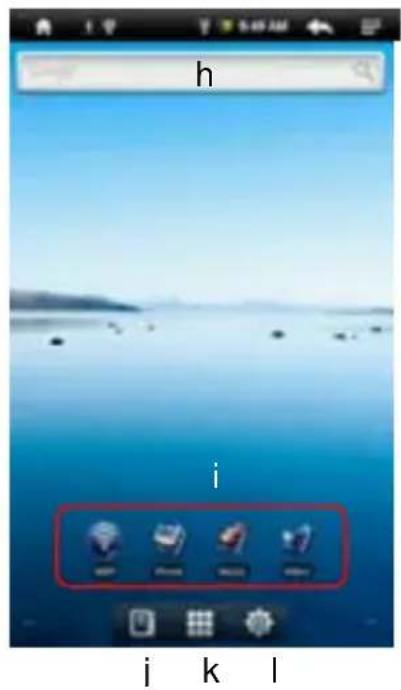
a) Inicio: regresse àanela principal desde qualquerg lugar da interface.
c)Indicador conexão Wi-Fi/3G
d)Ni vel da Bateria
e)O tempo atual
f)Retorno. Retorne ao diretorio anterior.
g)Menu: Cliquequiryparaverummenu de configurarao.
h)Procurarapidana Internet-Voce pode digitar o que deseje pesquisar na barra de pesquisa (requeruma conexao o Wi-Fi).
i) Acessos diretos: Wi-Fi, visor de imagens, reproductor de música, reproductor de video.
j)Leitor de livros eletronicos - Acesso direto a pà qina de E-Reader.
k)Aplicações - Acesso direto à páginado aplicativo.
I) Sistema - Acesso direto a configuração do sistema.
Comousaroecratatil
Enquantovocêestejavendoumvideoouescutando musica,podetocarabarradeprogressãoparair diretamenteparaumposicaoodiferentedoideooudamúsica. Noexploradordepastas(arquivos,música,videofotos,etc.)vocé podearrastarodedoparacimaeparabaixopaparpercorralistade arquivos.
Vocêpodepersonalizaroecrãprincipal,adcionandoouremovendoaccessosdiretos eaplicativos,emudandoowallpaper.
- Paraadicionarumelementoatelapprincipal(cessosdiretos,aplicações,pastas, etc.),ToquenoiconedoMenu eSelecione"Agregar".Vocetambempode manterseudedonatelaeselecioneumitemdalista.
- Voce pode adcionar uma pasta aanela inicial, pressionando o dedo sobre ela, em seguida, seleciona Pastas Novapasta. Vocepodearrastarosaccesosdiretosou aplicacoesparaapasta.Pararenomearapasta:a)pressioneparaabrirapasta,b) mantenhaodedonabarradetitulodapastaabertaatqueaparecaajanela emergente.c) Digiteonomedapasta.
- Paramoverumitematelapprincipal,coloqueoseudedosobreeleatequeesteja destacado,depsis,arrasteatelocalizaçãoodejadaesolte.
- Para remover um item àanela principal, cologne o seu dedo sobre ele até que estja destaca do, edepos, arrasteatea papeleiradereciclagem, queaparecenabarrade aplicação, emseguida, libereoseudedo.
- Paraalterarowallpaper:apartirdoecraprincipal,toquenoiconedomenu queaparecaumalistadeopçoes.Cliqueem"Wallpaper"edepoisescolhauma imagemcomowallpaper.
- Paraalteraraconfiguraçãoosistema:apartirdoecraprincipal,toquenoicono menu ecliqueem"Configurações".Escolhaumacategory:"Redessemfioe conexões","Som&Ecr","Datahora",etc.Paramaisinformaçõesossobreas不同类型configurações,consulte'ConfiguraçãooSistema'.
Mostrartodasasaplicações
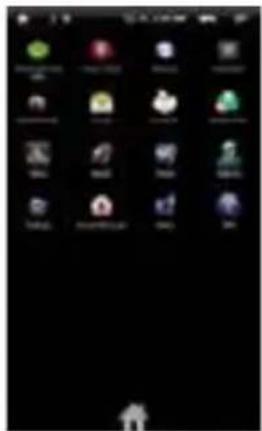
Odispositivoécompatívelcomosaplicativosdeterceirosmaispopulares. Tem muitasaplicaçõesesuteispre-instaladas:oleitordemúsica,reprroduCTORdevideo, visualizadordeimagens,despertador,calculadoraemuitomais.Vocétambémpode adiconmaisaplicaçõesparaodispositivo,sevocêinstalà-las. Paravertodosoplicativosinstaladosnesteddispositivo,pressioneabarrade aplicativos
Acesso à Internet
As caractérissticas do Tablet incorporem technologia Wi-Fi que permite o accesso à Internet.
Primeiro, você devê configurar uma rede Wi-Fi gratuiça. Para oprocesso de configuração o do functiimento do Wi-Fi, você precise a址 localização numa rede Wi-Fi que permita-lhe conectar-se a ela. Cada vez que seu Tablet esteja disponível para uma rede que ja tivesse configurado uma vez, o Tablet tentará estabelecar a connexao.
Fazendo Wi-Fi:
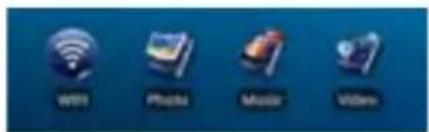
(1)Na tela principal, clique noicone Wi-Fi.
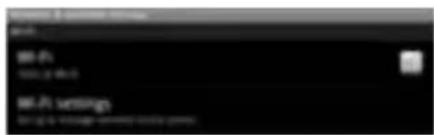
(2) Clique em Configurações de "Wi-Fi" para ativar a conexão de rede sem fio.
(3) Clique em 'configurar Wi-Fi", o Tablet localizarà automaticamente as redes Wi-Fi disponíveis. A lista de redes disponíveis在哪stra-lhe-á todas as redes sem fios ao alcance de seu dispositorio.
Nota:
a) A lista de redes disponible é atualizada automaticamente.
b) Quando a rede Wi-Fi esteja ativada, o Tablet se conectarà automaticamente à s redes que você tenha configurado.
c) Se o Tablet encontrar-se una rede que nao tivesse sido definida, sera exibido um i cone de notifications ao.
(4) Clique sobre a rede para conectar-se, digite as informação é es da rederequireidas (senhas) e clique em "Conectar". O Tablet tentará estabelecir uma connexão com o punto de acesso Wi-Fi com os parâ metros de rede que foram introduzidos. Se a connexão é correta, a mensagem de conectado a XXX aparecerà na configuração do Wi-Fi.
ConexãoAvança
- ParaprocurarmanualmenteasredesWi-Fidisponíveis,cliquenoíconedomenu natelade"ConfiguraçõesdeWi-Fi",ecliqueemPesquisar.
SearedeWi-Fiparaoqualvocedesejaconectar-senaoaparecenalista, desloque-sepelatel,aedepoiscliqueem"AdacionarumaconexaoWi-Fi".Digiteas informacoesnecessariasecliqueem"Salvar". - ParaconfigurarmanualmenteusadireçãoIP,toquenoíconedoMenu,clique "ConexãoAvança"edepoisintroduzatososparâmetrosderede("regulacao dedominio","direçãoIP",etc.).Vocêpodeobteressesparâmetrosdesdeo administradordarede.
Realizaraconexãodarede3G
(1)NatelapprincipalpressionoiconedeMenuedepoisselecione"Configuração".
(2)Natelade"Configuração", selecione"Asredessemfioeconxoes".
(3)Sesuarede3Gestadesligada,toqueem"RedeMóvel"paraconectá-la.
(4)Ademais,vocêpodeconfigurarmanuallynteopontodeaccesso:a)selectionando a"Configuraçãoderedesmfio",b)selectionandoosnomesdopontodeaccesso à APN, c) tocando o botão de MENU para editar o punto de acesso à APN, d) selecionandoaopçaoode"NovoAPN",e)preenchendotodososparâmetros necessários.APN,MCC,MNC,tipodeaccessotelefónicoeoAPNsão
necessários;f)toque parasalvaracomfiguração.
Toque no fcone de Aplicativos para exhibir todos os aplicativos, em seguida, toque no iconedonavegador parainiciaronavegadorWeb.
Sevocêjaestaconectadoaumarede,onavegadorsimplesmenteabrir-se-àpara
comaçar a navelgarPGA web. Para aceder a um novo site,toque noicone do Menu para exibir o menu,e selecione "Ir" para introduziroutra direcao.
Note: Não todas as redes sem fio.Oferecem aceso à Internet. Algumas redes Wi-Fi funciona napenasconectandovárioscomputadoresentresi,semnenhumaconxão comalnternet.
UsandooTecladoVirtual
Toque em qualquer campo de entrada do texto, você pode abrir o teclado virtual. Comote cladovirtual, você podedigitar umadireçãointernetoudequalquertexto necessário.
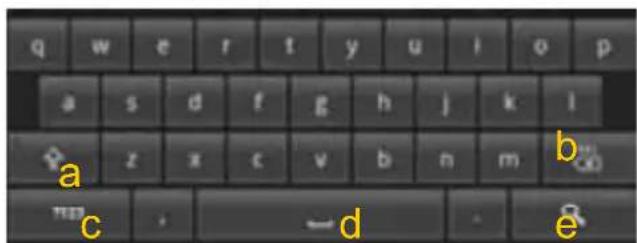
Indicações
a.Bloq.Mayus.
b.Tecladeretrocesso'Backspace'.
c.Númeroecaracteres/Alterarletras noteclaro.
d.esco.
e.TeclaEnter.
Seleçãodométododeintroduçāodetexto
Sevôceinstalounestedispositivomaisdeummétododeentrada,vocêpode
Selecionarumdeles,a)pulsandoobotao

atéqueapareçaacomfiguraçado
tecladoAndroid,b)escolhendo"metododeentrada"paraescolberoquequiser.
UsandoonavegadoraWeb
Vocêpodeseducar-sepeleoecaparacimaeparabaixo,tocandoapaginae arrastando-aparacimaouparabaixo(tenhacuidoparanāotocarnumlinkaté queestejapronto!).
- Paraabrirumsiteapenastoquenele.
Vocepodeabrirvariaspaginaswebaomesmotempo.
Vocêpodevertidasdeumasóveznoecra, edepoistoquenumadelasparapode visualizarapàginanoecrãcomplete.
- Pararetornarapaginaanterior,toqueoicone"Voltar".
- Paraexibirositendemenudisponíveis,toquenoíconeMenu.
- Paravoltardiretamenteatelapprincipal,toquenoiconede"Inicio".
-DependendodeondevocêestjanonavegadordeInternet,sevocêpulsaumitem,entraraamaisopões.
- Parapreancherumcampodetexto,toqueneleeuseotecladovirtualparadigita-lo.
| Nova janela | Permitte que você abra uma nova janela. |
| Favoritos O administrador de "Favoritos" está aberto, com这只是 guiás:"Mais visitadas" e "Historial"."Favoritos" minha lista de favoritos. Basta pressionar um deles para Abrir-lo na janela atual. Se mantém pressionado um marcador, você teráAceço a variedas opções (e poderá editá-lo, renomeá-lo, apagá-lo, etc.) Você también pode usar o icone do menu que lhe permitirá marcar a ultima páginavisitada."Mais visitadas" e "Historico"permitem que você aceda as páginas mais visitadas e ver o historico. Na guia "Historico", o icono do menu lhe permite borrá-lo. | |
| Atualizar/Parar | "Parar"para ocarregamento da página Webque estáacarregar."Atualizar"actualizaró site atual, se não foi carregado corretoamente. |
| Janelas | Quando você tenhavarías janelas abertas ao mesmo tempo, pressione "Janelas"para ver todas as janelas de uma vez. Basta pressionaruma das��enias janelas para uma visualização em telacompleta,oucliquenoiconedapequenajanela"Fechar"para fechara janela. |
| Para adiante | Passar àproxima páginquevocê visitou. |
Mais Ele Ihe dará acesso a outras opções ("Procurar págin", "Selecionar texto", "informação da págin", "Downloads", "informação", etc.).
(1)Na tela principal, toque a aplicacao de E-book para entrada no modo de leitor de livros eletrônicos.
(2)Clique num E-book para encontrar a ler imeditamente.
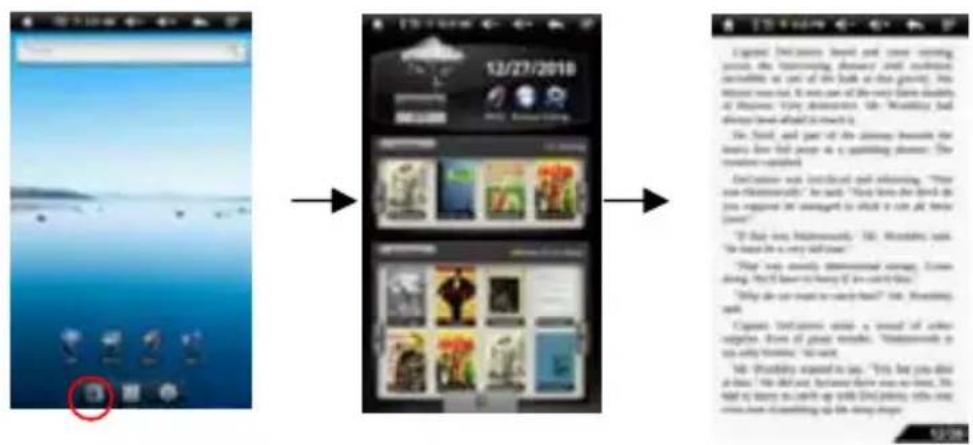
Nota: Pressione a seta esquerda ou seta direita para mover-se para a esquerda ou direita, através do eBook.
a) Aviso: Verifique se o seu E-books está em PDF, EPUB, TXT, FB2, RTF e PDB, formatos compatíveis com este disposicao.
b)O livre eletrônico Ihe mostarà una capa predeterminada pelo dispositivo, se o livre não incluiisse informações sobre a capa. É porippo que você vê algunos E-Books com as mesmas capas e da mesma forma.
Historial da Leitura e minha Biblioteca
Você pode fazer em "Historico" para ver o seu historico de leitura ou pode fazer "Minha Biblioteca" para aceder a biblioteca de livros eletrônicos. A opção 'Historico'做不到--que todos os E-Books que você tenha lido às vezes. "Minha Biblioteca"做不到--todos os livros eletrônicos amazenados no dispositalo.
Veja informação sobre o livre electrônico
Na-history da leitura ou Minha Biblioteca, você pode visualizar informações sobre um E-book antes da leitura. Toque num E-Book, e o nome do livre, o autor ou o ano da publicação do livre eletrônico deveria aparecer na parte superior daanela.
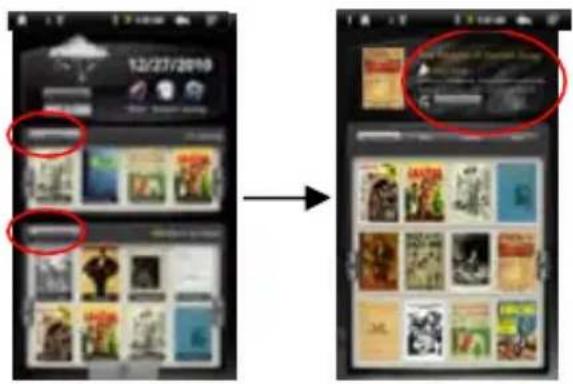
OrdinarosE-books
Desc a opção o histori ria da leitura ou Minha Biblioteca, você pode ordenar os livros aoelo nome do livre, autor ou tamanho do arquivo,olicando nas opçoes para o Nome do livre, Autor ou Tamanho.

Comea ar a ler
Para fazer a ler um E-Book, clique em "continuar a leitura".
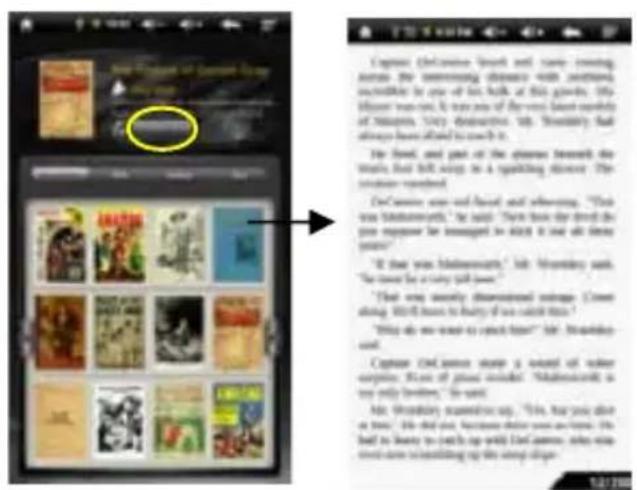
Pà gina para cima ou para baixo
Quando você esteja lendo um livre eletrô nico, você pode deslizar o dedo pelaanela à esquerda e a direita. Ou pressione o botão ANTERIOR / SEGUINTE no disposicao para rolar a pagina para cima ou para baixo.
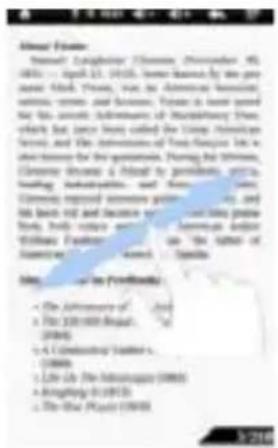
Aumentar tamanho da fonte
(1) quando você está jea lendo, pressione o i cone do menu para visualizar a configuração do livre eletrôlico.
(2) Clique em "Tamanho da fonte" para ajustar o tamanho da fonte.
(3) Toque no tamanho desejado e clique em "OK" para confirmar.
Ir para una pá gina
Và diretamente à頁agina que você tenha previsto.
(1) quando você está lendo, clique no icone do Menu para exibir a configuração do livre eletrô nico.
(2)Toque em "Ir à pá gina".
(3)Toque o campo de entrada do número da pageira para fazer o teclado virtual.
(4)Toque nos números para digitar o número da网页.
(5)Quando tenha terminado de digitar o nú mero da pà gina, toque em "OK" para ir à pà ginapecifiedada.
Utilização o dos marcadores
Vocé pode adcionar,eliminar ou carregar marcadores na pagina.
(1) quando você está emando,lique noicone do Menu para fazer a configuraçao do livre eletrô nico.
(2) Pulse em "marcadores" para ver um menu com os marcadores. Use o menu para adicional, eliminar ouaculars os marcadores.
Ver o resumo do E-Book
Você pode ver um resumo do livre e(before escolher o capítulo ou�� que deseja ler.
(1) quando você está lendo, pulse no icone para visualizar o menu de configuração es do E-Book.
(2) Pulse em "TOC", para visualizar um resumo do E-Book, e(depais pulse no capitulo que deseja ler.
Descarregar E-Books com Adobe Digital Edition
Quando tenha adquirido os E-Books comprados online, você precise a transferir-los para o seu Tablet usingo o software Adobe Digital Editions, que permite-lhe visualizar e administrar os E-Books protegidos por uma licença DRM.
Para baixar livros eletrônicos protegidos por licença de DRM,
- Aceda à Web http://www.adobe.com/products/digital Editions/, e depuis instale ou Adobe Digital Editions seguido as instruções.
- Autorize o seu PC com a identificacao de Adobe e sua senha.
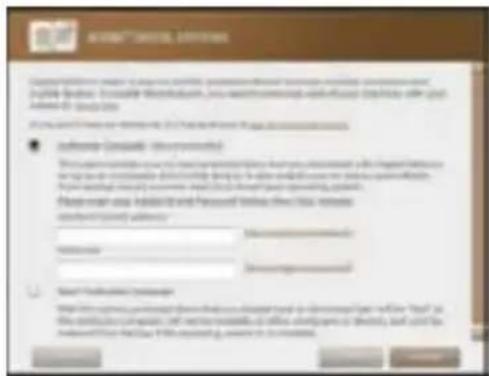
3.Active o seu Tablet. Ligue o Tablet ao PC via USB e incicie o Adobe Digital Editions. Pulse em "Autorizar o disposicao" para dar permisso ao Tablet.
-
A Identificacao do Adobesolepoder ser usada 6 vezes.Deveria expirar apso6 tentativas a partir da aprovacao o do dispositivo. Mais tarde,queve deve eliminar a Identificacao que expirou pressionando CTRL ^+ SHIFT ^+ D no teclado do computador, ou usinga as configurações ouutilizinga configuração para Eliminar o registro de ativacao do dispositivo e(before oscear um novo.
-
O disposito recorda-lhe-á que os livros eletrônicos baixados semente com a ultima identificacao mais recente de Adobe superpõem-se com os previamente baixados.
4.Descarregamento dos arquivos PDF protegidos com a licença de DRM. Aceda à Internet, pesquise e baixe livros eletrônicos. Se o E-Book é protegado por uma licença a de DRM, você deveria ver umanota de licença a DRM. Clique em
"Abrir" para inicia a descarga do E-Book protegidos com DRM.
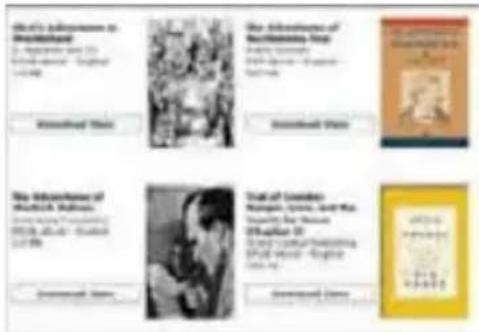
5.Pulse em "Comprar" e então você deveria ver o seu E-book que foi descarrgado no pailen da direita do Adobe Digital Editions.
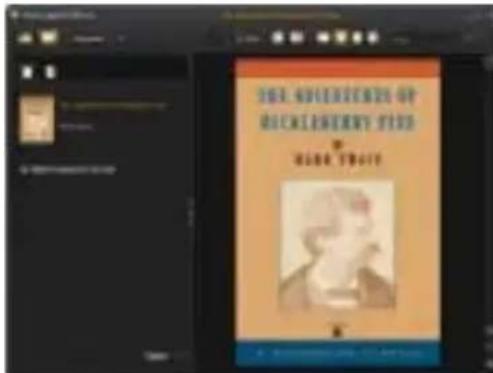
6.Ligue o seu Tablet até o seu PC via USB, e Adobe Digital Editions reconhecera o seu Tablet.
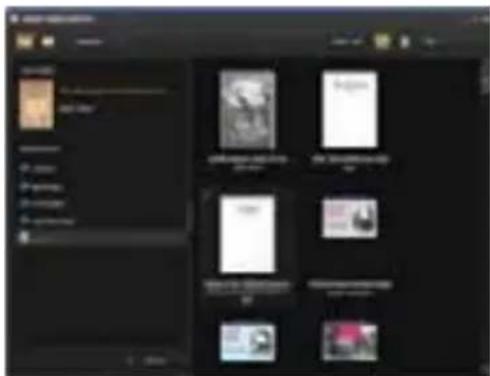
7.Clique em 'Comprar' para做不到 os livros eletronicos baixados e(depais arraste-os para o seu Tablet.
Reprodução de música
Naanela principal, pressione oí cone da música para entrada no modo de leitor de música. Oportunamente, você pode pressionar oí cone de atalho à barra de aplicativos e做不到 todas as aplicações. Depois toque noí cone da música para
Você deve entrada na biblioteca de núica uma vez que inicia-se o leitor de núica. A biblioteca de núica lhe minhaisas鸯 sicas classificadas por categorias (artista, álbum, gê nero, etc.) se os arquivos de núica conteçem—asas etiquetas de informação é sobre a núica.
Se algo dos arquivos de鸯 sica nao contente m etiquetas de informacoes serao classificados como "desconhecido" na Biblioteca de Mua sica. quando vcote copie m u sicas novas no dispositivo, a biblioteca musical é atualizada automaticamente.
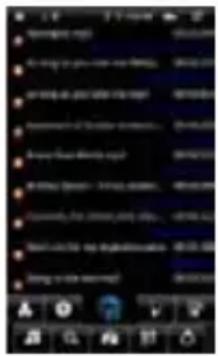
- Você pode arrastar o dedo para cima e para baixo na lista de arquivos para percorrer a lista.
- Clique numa música para reproducir una cancao.
- Para voltar à tela principal, pulse / /
Uma vez que você acessava a biblioteca de MPEGas, deveria ver a barra de ferramentas na parte inferior daanela. Toque no icone e poderá ver o seu nome.
| Toda a Música | Lista de todos os arquivos de música |
| A procura na Internet | Permite-lhe procurar uma canção especialica na internet, digitando algumasLETAS ou umaPALAVRA, e baixar as MPEGas da Internet. |
| Artista | lista de arquivos de música por artista |
| Álbum | lista de arquivos de música por álbum |
| Gênero | lista de arquivos de música por gênero |
| Lists de reprodução o de Música | Mostra uma lista de reprodução |
| Procura no diretó rio | Navegue por seu arquivos deuísica e pastas armazenadasnamemóriaiainternaena cartão de memória. |
| Acessando o leitor de música | Vá para aanela de reprodução atual |
| Regressar | Volte àanela inicial |
Encounter as canoes
Você pode procurar as canções na memória interna ou cartão de memória, digitando palavras chave.
(1) Na biblioteca de música, toque no icone de diretório no menu.
(2) SeLECTIONA memória ond'veçé deseja pesquisar as canções.
(3) Toque o icone de procura e digite algumas palavras chave da canção.
(4) Pressione para inicia a pesquisa. A canção deveria aparecer na lista.
Organar Canções / Pastas
É possível alfabetizar todas as Canções e pastas pelas suas iniciais, data da 创建ação da canção/pasta, o fazer algo de arquivos.
(1) Na biblioteca de música, pulse o icone de diretorio no menu.
(2) SeLECTION o dispositivo de memória.
(3) Toque no icone de classificacao (por tamanho do arquivo) (por tipo de arquivo) / (por letra inicial) por data de ciação) paraordenar as canções e pastas armazenadas no disposicao de memória selecionada.
Ajuste manual do modo de equalizador
Quando você está ouvindo música, pressione o icone do menu que permit ehe personalizar as definições do equalizador. Este dispositivo possui um equalizador de 7 faixas.
(1) Selezione una faixa e arraste o dedo para cima ou para baixo para alterar o;nível de ganho da faixa de frequência.
(2) Clique em "Guardar efeito" para confirmar ou pressione para regressar.
Tela de reprodução
Deslize o dedo verticalmente na tela ou mova o botao de AVANCAR para navelgar pela lista de musica.
Pulse a cançao ou pressione o botao de AVANCAR para reproduzi-la.
Para pausar ou retomar a cançao, pressione o botao de pausa
Para reproduzir a cançao segunte ou anterior, toque em /
Você pode fazer na barra de progressão para ir direitamente para um tempo diferente da canção. Você não may pode arrastar o cursor da barra de progressão até outras posiço na
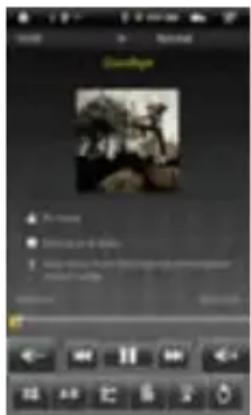
Pulse / para ajustar o volume.
Para alterar o modo de equalização, clique no botão "EQ".
Para reproduzir a�� especificada de A para B, pulse em "A-B".
Para trocar o modo de repeticao, pulse
Paraadicionarapistaatualalista,pulse.
ParaverasletrasdascançõestagsID3),pulse
Paraconfigurarmanuallymenteomododeequalização, pulse
Aotocarcontinuamenteasinformacoesld3, procurar-se-ainformacaoessobreamusicanainternet.
Alistadereproduçãoéumalistadepistasdeáudioqueodispositivodemúsica reproduziráumaapósaoutra. Noseu Tablet, VOCEPodejogar, criareeditorquantas listasdereproduçãoquevocêdeseje.
Ciarumalistadereproducao
(1)Enquanto você está na lista de música, seleciona a opção de lista de reproducao
eseráabertoumpaineldelistadereprodução.Agoravocêpodecomeçaramodificarolistadascanções.
(2) Pulse no icone de Nova lista de reproducao paracriarumanovalistade reproducao.
(3)PulsenoiconedeEditor aoladodonomedalista,paraadcisionarcanoesa lista.
(4)Pulse sobre as música que deseja adcionar à sua lista. Uma marca de verificação" ✓"deveriaaparecerantesdacanção,seelativessesidosiseLECTIONada.
(5)Quandovocêestjasatisfeitocomsuanovalistadereprodução,cliquenoícone

parasalvaralista.
Editorumalistadereproducao
Vocêpodeadiconarouexcluirumacançãodesdealista.
(1)NaBibliotecadémúsica,toquenoíconedelistaparamostraralista

(2)Pulsenoicone

aoladodalistaquepretendeeditor.Agoravocêpode ðesdalista.
adicionarouremovercançõesedalista.
(3)Aopulsarsobreasmúsicasquevocêdesejaadiconaroueliminar,apareceráoudesapareceráumamarcadeverificacaoaontesdonomedacançao.Acançaoomamarcadeverificaçõesoseráadiconadaalistadecançoes,enquantoacançaosemumamarcadeverificaçõesoseréliminadadalista.
(4)Quandovocêestiversatisfeitocomasualista,pulsenoícone lista.

parasalvara
Eliminarumalistadereproducao
Pararemoveurimalstajáexistente,
(1)Na Biblioteca de música, toque no icone de lista de reprodução para fazer a lista.
(2)Toquenoícone ,aoladodalistaqueedesesejaeliminar,enomonto,alistade cançoessseráeliminada.
Nota: Vocêniaopodeeliminaristadecançõesreproduzidas,seestiver ouvindonessemomentoumadascanções.
Reproduzirumalistadecanções
(1)Na Biblioteca de música, pulse no icone de lista de reprodução lista.

(2)Toque numa lista para abri-la. IstoAbrirá um pail mostrando-lhe o conteudo da lista.
(3)Pulse no primeiro item na lista de reproducao de musica da primeira canao.
Reprodução de video
Vocêpodearrastarodedoparacimaeparabaixonalistadevideospara deslocar-seatravésdeladecimaparabaixo.
Toquenumvideopareproduzi-lo.
Vocêpodevoltardiretamentepeaatelapprincipal,tocandonoiconederegresso ouoiconedeinicio.
Teladereproducao
Pulsenoicone parafazeruma pausaouretomarovideo.
- Pulse ... paramostraroselementosdo menu.
Pulse na barra de的进步o para ir direitamenteparaumaposaoodiferentedo video.Vocetambempodeusarodedopara arrastarocursordabarradeprogressaopara outraposaoonvideo.
Pulse / paraajustarovolume.
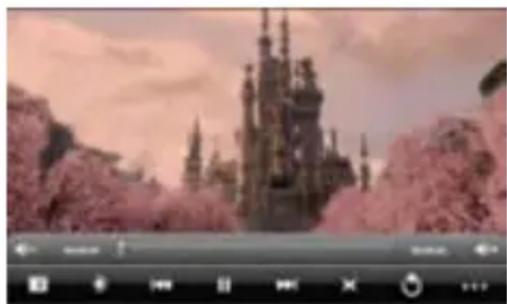
Pressione para fixar um marcador na posicao atual do video. Pense que vocêsole pode definir um marcador para um video, e o novo marcador substitui o antigo. Para retomar a reproducao dum video a partir do marcador, vao para aanela principal, abra oreproductordevideoepulsenovideomarcado.Umamensagemaparecerapara avisar-lhede"Reproduzirdesdeinicio"e"Reproduzirapartirdomarcador".
Selecione esta ultima opcao. Por predefiniacao, o video e reproduzido desde o inico.
Para eliminar o marcador, pressione para encontrar o menu e selezione "Eliminar marcador".
Toqueparaajustarobrilhodatela.
Pulse/parareproduzirovideoanteriorouseguinte.
Pulseparatrocarealaodeaspectodatela.
Pressione pararardereproduzireregressaristadevideos.
Configuraçãoareproduçaoodevideo
Pulsenoiconepa libirasconfiguraçõesdevideo.
| Reproduzirdesdeo inião(istoapagarão marcador) | Elimina o marcador e reproducz o video desde o inião. |
| BorraromarcadorEliminao | marcadordevídeo |
| Ajuda | Obtenha instruções sobre a reprodução de videoto. |
| Mododereproduçãoode videoto | Individual-reproduzovídeoatualedeter-se deposite reproduzi-lo. Repetirumavez-Repitaovídeoatual. Repetirtudo-Repitatodososvídeos. Voltar |
| Regressar | Sairdomenu |
Visualização de imagens
ToquenaguiadeAplicativosparaexibirtodososaplicativos,edepoisselecione "visualizadordeimagens"paraacedernomodadasimagens.
Miniaturasdeimagens
OprimeirateladomododeimagensexibeemfotominimidatadasasimagenseassubpastassemseuTableoucartaodememória.
Paravisualizarumaimagem, pulsenaminiaturaparaabri-la. Seumaimagemestá numasubpasta, abraasubpasta, epoderáverasuaimagem.
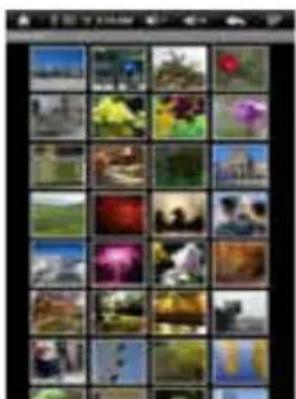
Visualização deimagens
Quandoestejavendoasimagens,vocepode tocaratelaatéqueapareçaumabarra flutuantenaparteinferiordatela.
- Parainiciar/deteravisualização, toqueno iconedodiaposivo
- Paraexibiraimagemanterior/seguinete,toque nasetaparaaesquerda ouparaadireita aoladodaimagem.
- Paragiraraimagem90grausparaaesquerda,toquenoiconedeRotararequerda
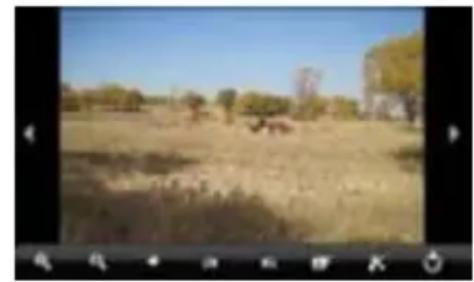
Pararotaraimagem90grausnosentidohorário,toquenoiconedeRotarà direita
- Paraampliaraimagematual,toquenoiconedeZoom.Quandoaimagem ampliada,vocepodearrasta-laverticialmenteouhorizontalmenteparamové-la.Para reduzirotamanhodaimagem,toquenoicone
- Paraconfigurarobrilhodatela,pulse.
- Paraismoarositensdemenudisponiveis,toquenoiconeparavera configuraçao.
- Pararetornaraonavegadordaimagens,toquenoiconedeRegresso
Faça anotações manuscritas
OTabletécompostodumacanetadigitaleumaunidadereceptoraquecombina ultra-somsintegradosetecnologiasdeinfravermelhos,permitindoumseguimento precisoeumsystemadeposicionamentoquecontrolaomovimentodapontada canetaemqualquersuperficieeconverteomovimentonumaimagemvetorialda caligrafiadoutente,assimvocêpodeescreveranotaçoesoudesenhardiretamente nodispositivo.
Instalacãodebateriasdacanetadigital
a.Vocéabraatampadabateria.
b.Coloque2pilhasSR41,comopólopositivoparacima,como aparecenaimagem(useasbateriasdacáixa).
c.Recoloqueatampadabateria.
Advertência:
Náotenteabriracanetadigital.Poderiacausarumfunciptionamento indesejado.


Instalaçãodarecargadetinta
Parainserirumanovareposicao:
1.Deslizeanovarecargaatravésdapontadacaneta.
- Pressione suavamente a nova recarga até que ela se encaixefirmemente no lugar.
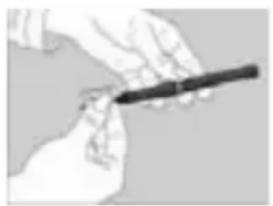
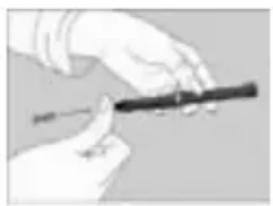
Note: Assegure-se que utilizes a recarga de tinta fácilada ou que a rechea com uma semelhante.
Para trocar a recarga da tinta:
- Levante a tampa da caneta digital.
- Sujite-se a recarga de tinta com o extrator de tinta. Secure firmamente a caneta, e utilizing o extrator, exerca a pressao o contra ele.
- Puxe a recarga para fora.
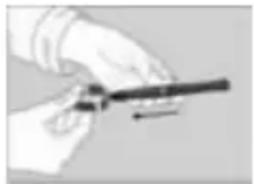
Escrever corretamente
Quando você segure o lápis para baixo, encontrar a posicao mais comfortsa vel para escrever. Segure o lápis com firmeza e escreva naturalmente. quando você escreva com o lápis digital, certifique-se que a sua inclinação o sobre a superficie do papel é entre 45^ e 90^ .
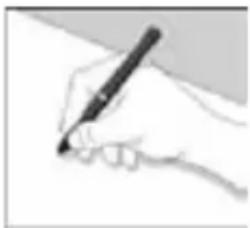
NOTA: Tenha cuidado para manter o lápis numa maneira que não bloqueie os sinais enviados a partir da ponta do lápis até os receptores da unidade de memória.
Ciar Nova Nota
(1)Selezione oicone de Nota (2)Toque oicone de caneta desenhar ou escrever.

desde as aplicacoes para executar o aplicativo.

paraAbriraprancheta de desenhoeocomear a

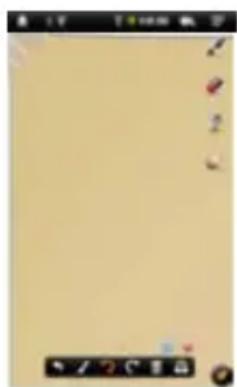
(3) Toque no icone da caneta earethois configure a largura da caneta e a cor.
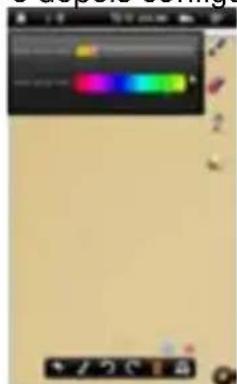
(4) Coloque o Tablet sobre uma superfí cie plana, levante a caneta digital e encontrar uma posic à que está Comfortá vel. Em seguida, comece a digitar no Bloco de Notas. Não mousse pode deslizar o dedo pelaanela para fazer desenhos. Tenha cuidado para não bloquear os sinais enviados a partir da ponta da caneta digital para o tablet. Tocando é peut desfazer ou refazer o desinho.


(5) quando tenha terminado, clique em para sair e guardar anota. SeLECTION "cartão o SD" parakatavar a sua notao no cartao. Ou selecione "memória interna" parakativar a notanamemória internadodispositivo.
Veja a Nota
Você deveria ver uma lista de notas quando o aplicativo inicia iNote.
Você pode tocar numanota para visualização-la.
Para ver as notas armazenadas no cartão de memória, toque

Para ver as notas armazenadas na的记忆ia interna, toque

Encunarumanota
Para encontrar unanota por seu nombre, digite asPALAVRAS-chave na opao de "procura".
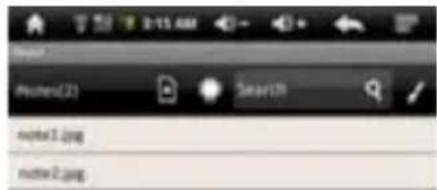
- Toque no é cone de Adicional para abrir uma nova pá gina para outra imagem. Você pode adicional até 5 pá ginas.
- Quando você abra varías páginasas, toque no punto branco para ir a págrina.
- Para eliminar una página, toque no icone
Trocar a core largura da caneta
Antes de desenhar, você pode trocar a largura da caneta digital ou a cor se você taça uma vez no icone,DSLzando o icone de punto para fazer a largura e selecionando uma cor na paleta.
Elimnar os desenhos
Vocé pode eliminar os desenhos que Hajafeito:
(1) Seleciona a ferramenta de rascunho
(2) Utilize o dedo para limpar a area que deseja apagar, ou mesmo utilize a caneta digital para mover-se a area que você deseja eliminar e,(before, exclui-la.
Limpar os esboc os feitos
Você pode eliminar todos os esboços da paleta, tocando no icone
Trocar a parte inferior da paleta
Você pode trocar o fundo da paleta.
(1) Selezione o icone
(2) Toque na seta a esquerda e a direita para trocar o fundo.
Esconder/Mostrar a barra de ferramentas
Vocé pode esconder ou做不到 as ferramentas da caneta, rascunho e seletor de cor, tocando no icone
Guardar as Notas
Quando esteja satisfeito com o desenso, você podetocar noícone seleção "Salvar imagem" para salvar a imagem.
deposis
Anotar / Desenhar sobre uma imagem
Você pode editor uma imagem existente, adcionandoisas ou desenhos sobre ela. (1)Asegure-se que temisas ouotos no pasta iNote.Você pode averigua-lo usingo Explorer. Se nao, você pode Criar ou transferirotos e notas para esta pasta (Consulte "Notas de transferencia" que pode ver na sequao de abaixo).
Nota: a) As imagens devem ser no tipo.JPG, BMP, GIF, PNG, b) a resoluç é o da imagem não deve exceeder de 778 * 1102.
(2) Toque no icone de Abrir na barra de ferramentas inferior.
(3) SeLECTION o dispositorio de memó ria tocando o océ deveria ver uma lista de notas e desenhos.
(4) Escolha umanota ou um arquivos de desenhono na lista e abre-o.
(5) Toque no icone da caneta digital e depuis desenhe na imagem ou adicione anotaç o es.
(6) Quando tenha terminado, toque em para sair e��var a imagem.
Transférência de Notas
Suas notas são guardadas como arquivos JPEG na pasta iNote. Você pode encontrar esta pasta usingo Explorador. E você pode transferir as notas para o seu computador ou a partir do cabo USB.
(1) Conecte o dispositivo ao computador via cabo USB.
(2) Localize a unidade de disco Removedivel e toque das vezes para abri-lo.
(3) Dé um duplo clique na pasta "iNote".
(4) Copie as notas de seu pasta "iNote" desde ou para o PC.
Enviarumanota
Vocé pode enviar a um amigo suas notas ou imagens por E-mail.
(1) Quando tenha terminado com a imagem, toque no icone

(2) Digite o direção de E-mail que você deseja enviar.
(3) Toque em "Enviar".
Nota: Assegure-se de ligar a conexão Wi-Fi à Internet eAbrir seu e-mail antes de enviar a imagem.
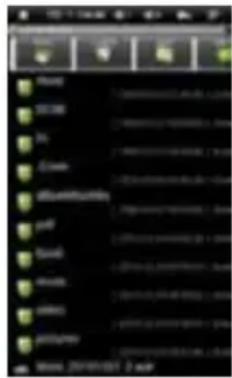
O navegador de arquivos dá-lhe a possibídade de navegar no Sistema de arquivos da memória interna do Tablet e o cartão o de memória.:Clique na guía de Aplicativos para fazer todas as aplicações e(before seleção o "Explorador" para aceder ao modo de navegao de arquivos.
Navegue por arquivos e pastas
Você pode arrastar o dedo para cima e para baixo para percorrer a lista de arquivos de cima para baixo.
ParaAbrirumarquivoou pasta,clique sobreoarquivo ou pasta.
Toquenoconedomenu, par aadministrarasaplicações (verdetalhesem "gestão)aaplicação").
Vocêpodeavançarouretrocederumnívelnaiftercasse
vocêtocanoíconedeRegresso ounoíconedepróximonível.
Éposívelretrocederumnívelnodiretóriopressionandoo botão
Aindaquevoceestejaemqualquerpartedainerface,pode regressardiretamentepteparaatelainicial,tocandosobreoicone ouoiconedeinicio.
Toqueoiconedeinicio
parairaodiretorioraiz.
Utilizaçãoodabarradeferramentas
Vocêpodeusarabarradeferramentasparanavegaratravésdamemóriainterna dodispositivooucartāodememória,eliminaroucopiararquivos.
Toquena'reacinzentaparaocultaroumostrarabarradeferramentas.

| Telade inércio | VázATELADEINICIO |
| Subirum nível | Regresarumnívelnodiretório |
| MultiSeLECTION | amaisdumarquivoaomesmotempo |
| EditorCopia,elimina,move,olaerenameiaumarquivouoppasta | |
| RegressarRetornáumnívelnai ninterface | |
| SeguinteAvancaumníveldai ninterface | |
Copiapremoveraquivosepastas
(1)Nalistadearquivos,vaparacimaeparabaixo,deslizandoodedoparasalecionaroarquivooupastaquedesejacopiaroumover.
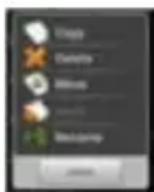
(2)Mantenhaodedonoarquivo/pastaselectionadaatéqueapareça ummenudesdobrável.
(3)Selecione"Copiar"ou"Mover"nomenuemergente.
(4)Vaparaondevocedesejacopiaroumoveroarquivooupasta.
(5)SelecionoiconedoEditor ,desdeabarradeferramentaseescolha"Colar".
Eliminarquivosepastas
(1)Nalistadearquivos,vaparacimaeparabaixonalista,deslizandoodedopara selecionaroarquivooupastaquevocedesejaeliminar.
(2) Mantenha o dedo no arquivo / pasta selecionada até que veja um menu
desdobravel.
(3)Selezione"Apagar"nomeuemergente,edepoisselecione"Eliminar"para confirmarou"Cancelar"parasair.
Renomeararquivosepastas
(1)Nalistadearquivos,vaparacimaeparabaixodalista,deslizandoodedopara selecionaroarquivooupastaquevocedesejarenomear.
(2)Mantenhaodedonoarquivo/pastaselectionadaatéquevejaummenu desdobrável.
(3)Nomenuemergente selecione"Renomear".
(4) Pressione para做不到 o teclado virtual, e(before escolha as letras do teclado virtual pararenomearquivos/pastas.
(5)Toqueem"OK"paraconfirmaronovonome.
Selecionarvariositens
Vocêpodesecionarmaisdumarquivooupastanummonto.
(1)Nabarradeferramentassuperior,cliquenoiconedemultiples

(2)Toqueosarquivos/pastasquedesejaseLECTIONar. Onomedoarquivo/pasta aparecemvermelhoquandoselectionado.Tocandonovamenteépossivel cancellaraseleção.Depoisdeterminadaasuaseleção,vocêpodeeliminar,copiar oumoverosarquivosseLECTIONadosemconjunto,sevocêtocanoiconedoEditor

Gravacao de voz
Gravacao
(1)Natelapprincipal,toquenaguiade
Aplicativosparamostradasasaplicações.
(2)Toqueoiconedegravacaoodesompara entrarnododegravacao.
(3)Toquenoicone
(4)Toquenoicone
(5)Toque paraveragravaoquedeseja.
(6)Toqueem"Utilizarestagravacao"edepoisutilizeoleitordeaudiopara reproduziragravacao.Paradescartaragravacao,toqueem"Rejeitar".
(7)Toque pararegressaratelapprincipal.
Enviar / receiveber e-mails
EstedispositivopossuiumaplicativodeE-mailpré-instalado.Vocêpodeenviare receberE-mailsdelInternetemqualquermomentocomestdispositivo.Verifique-se que você tem uma conexão de Internet antes de utilizeso service de E-mail.
Natelapprincipal, pressioneoaccessodiretodetodososaplicativosedepois toque no icone de E-mail para,iniciar o aplicativo de correio eletronico.
Configurarutas de email
Primeiro você terá de configurar uma conta de E-mail para enviar ou receiveber as mensagens do correio eletrô nico.
(1) Inicie o aplicativo de E-mail tocando o icone de E-mail. Uma mensagem de征求意见 solicitará que configure uma conta.
(2) Introduza a seu direção de E-mail e senha. Você pode configurar a conta padrão, selecionando a opção "Enviar E-mail女方 conta por padrão."
(3) Toque em "Configuração manual para estabelecar as informações do servidor de E-mail.
(4) Escolha o tipo de servidor POP3, IMAP ou Exchange para os e-mails recebidos. Para saber qual é o tipo de servidor de E-mail, você pode consulutar o prestador do service, administrador de rede, ou pesquisar na Internet. Digite as informação os necessárias (servidor, porta, etc.)
(5) Escolha o tipo de servidor de correio de saí da e introduza as informação os do servidor.
(6) Toque em "Seguinte" paraContinuar. O seu Tablet verificará a configuraçao do servidor. quando sera informado de que "Sua conta está configurada, e E-mail está em coisa", sua conta tera sido configurada corretemente.
(7) Digite seu nome edeoistoque em"Concluido"para finalizar.
Nota: Se você tem mais de uma conta, cada vez que inicia o aplicativo de e-mail, acederá na conta de e-mail padrão.
Gestão dasutas
Você pode configurar mais de uma conta e gerenciá-las comprovando a informação sobre a conta, adcionando outras conta ou eliminando uma conta.
Adicionar outra conta
Siga把这些 passos para adiconar另一边 conta, se deseja fazer lo.
(1) Inicio o aplicativo de E-mail e toque no icone do menu para fazer o menu. Selecione a opção "Contas" para fazer as contas.
(2) Toque o icone do menu para做不到 o menu, e长效o selecione "Adicionar Conta".
(3) Siga os passos dacriacao duma conta de E-mail para adcionar uma conta.
Eliminar una conta de E-mail
(1) quando você está no E-mail, toque no icone de Menu para fazer os itens do menu.
(2) Clique em "Contas" para ver todas as contas de E-mail.
(3) Mantenha pressionado o dedo sobre a conta que deseja eliminar até que veja um menu desdobrá vel.
(4) Toque em "Eliminar conta" e(depais clique em "OK" para confirmar.
Comprovar a configuração do E-mail
(1) Quando esteja no E-mail, toque noí cone do menu para做不到 os itemenos do menu.
(2) Toque em "Contas" para ver todas as contas de E-mail.
(3)Mantenhaodedosobreacintaquevocêqueiracomprovaratéquevejacom apareceummenudesdobrável.
(4)Toqueem"Configuraçãodeconta"evocêpoderávertidasasinformaçõessobre asconfiguraçõesdaconta. Vocêpodeeditaressasconfiguraçõescomodeseje.
VerosmensagensndeE-mail
Vocé delve aceder à sua conta para Abrir o aplicativo de E-mail.
- Nocorreioeletrónico, deslizeodedoparacimaeparabaixoparapercorralistade correio.
ToquenumE-mailparaabri-lo. - MantenhaodedonoE-mailparamostrarummenu.Comomenu,vocepoderáabrir, responder,reenviaroueliminarumE-mail.
OsitensdomenunoE-mail
Nalistadecorreio,toquenoiconedeMenuparamsraromenu.
| AtualizarAtualizaroscorreios | |
| Escrever | EscreverumnovoE-mail |
| Pastas | Pararetornaràcaixadecorreio |
| ContasVertodasascontrasdeE-mail | |
| Configuraçãoda conta | Verifiqueconfiguraçãodesuaconta |
Seu TABLET oferece suporte para as susas muchas aplicacoes ueteis de terreiros. Vocepodeobteraplicativosparaacrescentarmaisfunicoesnoseudispositivo.Estaodisponiveison-lineoudiretamenteatravedsdoseudispositivo.
Vocêpodeinstalaraplicativos,segindoestespassos:
(1) Baixeoarquivodeinstalaçãoonoseucomputadoroudiretamenteapartirda bibliotecadasaplicaçõesouInternet. Verifiqueoarquivoestáemformato.apk, o特殊情况comseusistemadeMID.
(2)ConecteodispositivoTABLETparaOPCviaUSB.
(3)CopieoarquivodeinstalacāonoseuTABLET.
(4)DesligeoTABLETdoseuPC.
(5)LigueoTA BLETeentrenomododenavegadordearquivoscomoExplorer.
(6)Localizeoarquivodeinstalacaoeabraoarquivo.
(7)Sigaasinstruçõesesdoecrāparainstalaroaplicativo.
(8)Quandoinstalaçaosehajarealizadocoméxito,vocêveráapareceroaplicativo
nabarradeaplicacao.
Desinstalacaoeplicações
(1) Apartirdatelapprincipal, toqueoatalhodeconfiguraçao paraexibirtidasas configuraçõesdosistema.
(2)Selezione"Aplicativos".
(3)Selecione"GestaoodeAplicativos".
(4)Toquenoaplicativoparadesinstalar.
(5)Toqueem"Desinstalar"paradesinstalaroaplicativo.
NOTA:
- Naoépossíveldesinstalaraplicaçõespré-instaladas.
- Devidao'incompatuldadedehardwareousoftware,algumosdosaplicativos desenvolvidosparacelulascromAndroidpodenaofuncionarcorretamento NO TABLET.Consulteodesenvolvedordosoftwareapropriadoparanformacoes adiconais.
GESTÄODETAREFAS
OTabletpoderealizarmultiplastarefassimultaneamente.Poreexample,vocepode visualizar as imagens quando ouve a musica. A multitareaf éutil,mas ineffiente sevocêestiverarealizandováriastarefas.Paraguardaramemóriadosystemae melhorarodesempenhodomesmo,vocêpodefecharalgumastarefasquenão estejausandonaquelemomento.
1)Toqueoaplicativo"AdvancedTaskKiller".
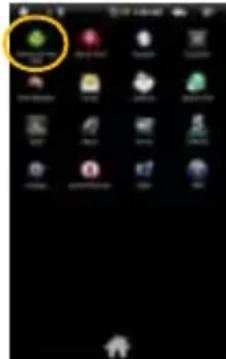
2)Toquenatarefauedesejaverconclúa.
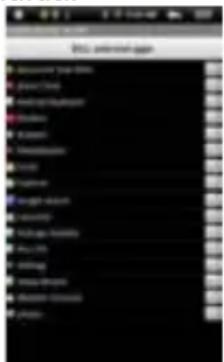
3)Toqueem"Concluiarastarefasselectionadas",paraterminaratarefa.
CONFIGURAÇÃODOSISTEMA
Na tela principal, Toque em "configuraçao" e selecione uma categoria: "As redes sem fioconexoes", "Sometela", "dataehora", etc.
- Quandovocêvejaumasetaparabaixoàdireitadeumparametro,significaque estevalorincluisub-parametros.Toqueparaexibiralistadesub-parametros.
- Quandoumacaixadeseleçãoapareceàdireitadeumparametro,toqueacaixa paraactivaroudesactivarestaopção.
- Quandosejapossivel,vocêpodeusarseudedoparadeslocar-separacimae parabaixodatelaparaexibirasconfiguraçõesqueinicialmentenãopossaver.
- Quandohajaterminadodeajustarasconfigurações,toquenoíconede Regressar pararetornarlasideconfiguração,autoquenoiconedelnicios parairdireamenteátelainicial.Suaconfiguraçõesesseraosalvasinstananteamente.
| Conexão wireless | Wi-Fi: toque esta红线 para ligar ou desligar a conexão Wi-Fi. Configuração de Wi-Fi: permitte Criar e administrar suas redes Wi-Fi. Rede móvil: Conecte-se como redesmour 3G. Configuração de redemour: permitte-Ihe configurar e controlar sua redemour (3G). |
| Som eanela | Ajustes de Som: Volume: Ajusta o volume da música e video. Você también pode fazer o somutilizando os botões de volume localizado na parte superior do dispositivo. Sinal de征求意见: Defina o tom de notifications padrão. Seleção de som: Liga ou des Liga o som audével de cliç daanela tátil.Notificações de cartão SD: desativar os sons de notificação da cartão SD.Configuração daanela: Orientation: Altere a orientação daanela automaticamente quando o dispositivogira. Animação: Ativar ou desativar a visualização de animações ao Abrir e fecharaplicações. Brilho: Ajuste o brilho daanela. Tempo limite daanela: permitte que você ajuste o tempo antes que aanela deslfigure automaticamente. Para reativar aanela, toque uma vez o botão dealimentação e pressione novamente para desbloquear aanela. |
| Localização eseguidade | Estaanela lhe está a possibídia de permitir que determinadas aplicações paraAndroid -possem determinar sua localização. Você también pode definir umpadrão de desbloqueo daanela e outros parâmetros de segurança. |
| Aplicações Estaanela permite-lhe administrar aplicativos Android . Você pode consultatainformações sobre todos os aplicativos instalados no dispositivo. | |
| PrivacidadeEsta configuração permite-lhe fazer copias de segurar a configuração do sistema ou os dados. | |
| Cartão SD & espaço de armazenamento no disposítivo | Esta configuração permite que você retire o cartão SD ou verficar o cartão SD e o armazenamento interno. |
| Seleciono o modo USB | Ativa ou desativa a função USB que permit e-lhe montar uma unidade flash USB. |
| lngua e teclado | Define o idioma e região, e configura as opções do texto para a introdução de forma mais rápida e mais exata do texto. |
| Data e Hora | Esta configuração permite que você define a data, hora, fuso horário e o formato. |
| Calibração daanela tátil | Se aanela não estárespondendo corretemente, utilize esta opção e siga as instruções naanela. |
| Biblioteca audiovisual da sua Tablet | Actualização manual da biblioteca audiovisual de sua Tablet. |
| Limpar registro de ativação | Usa-se para apagar o registrar das ativações DRM. |
| Sobre o dispositivo | Exibe informação sobre o Sistema de sua Tablet. |
RESOLUÇÃO DE PROBLEMAS
Restauracao do disposicao
- Se o dispositivo está bloqueado, você pode para desligá-lo pressionando o botão liga / des Liga por 15 segundos.
- Se o botão liga / des Liga não restabelecesse o disposítivo, use o buraco para restaurar [Reset] localizo na parte traseira do disposítivo.
Problemas com aanela tátil
Se o écran tátil não estárespondendo corretamente,prove com a opçao "A calibração do écran tátil" desde o écran de configuração.
ESPECIFICAções
| ElementoDescrição | |||
| CPUBaseadoemARM926EJ(CPU+DP) | PS);frequênciaadaCPU:600MHz;FrequênciaauxiliardaCPU(DSP):560MHz | ||
| SistemaOperacionalAndroidOS2.1 | |||
| Memórialntera4GBoumais(256MBparainstalaçãodeaplicativos,1.2GBparausointernodosistema) | |||
| TiposdeCartaodeMemóriaCartãoSD: | 1GB,2GB,4GB(SDHC),8GB(SDHC) | ||
| ConexãoWiFi(802.11b/g)/3G | |||
| G-sensorDisponível(rotação360°) | |||
| E-Book | Formatosdearquivo | PDF/EPUB/TXT/FB2 | |
| Formato decodificação | PDF/FormatoEPUB.:Open.;AdobeDRM(Paralicença) | ||
| TXT/FB2/PDB/RTFFornato.:Open | |||
| Formatos de Imagens | JPEG(Baseline):8000*8000 (Máx.); BMP; GIF | ||
| Áudio | Formatosdearquivo | MP3/WMA/WAV/OGG/FLAC/APE/AAC | |
| Formato decodificação | MP3 (MPEG1/2/2.5 Audio Layer 1/2/3): 8 - 48KHZ/8320Kbps,CBRyVBR | ||
| WMA (Versão 4, 4.1, 7, 8, 9): 8 - 48KHZ/8 - 320Kbps | |||
| WAV (MS-ADPCM, IMA-ADPCM, PCM): 8 - 48KHZ | |||
| OGG (Q1-Q10): 8 - 48KHZ | |||
| FLAC (Q1-Q10): 8 - 48KHZ | |||
| APE (Versão 3.95,3.97,3.98,3.99, normal e rápido): 8 - 48KHZ | |||
| AAC(ADIF, ATDS Header AAC-LC y AAC-HE): 8 - 48KHZ | |||
| Vídeo | Formatosdearquivo | AVI, 3GP, MP4, RM, RMVB, FLV, MKV, MOV, WMV | |
| Formato decodificação | AVI (MPEG4 ASP/XVID/DIVX3/4/5) | 1280*720/25FPS (Máximo) | |
| Codec de录音,MP1/MP2/MP3/AC3/AC | |||
| 3GP/MP4(H.264/H.263/MPEG4/XVID/DIVX3/4/5) | MPEG4/XVID/DIVX3/4/5:1280*720/25FPS | ||
| (Maximo) | |||
| H.264:1280*720/25FPS (Máximo) | |||
| H.263:640*480/25FPS (Máximo) | |||
| RM/RMVB(Realvideo8/9/10) | Codecdeáudio : MP2/MP3/AC3/AAC/AMR | ||
| 1280*720/25FPS (Máximo) | |||
| FLV(SorensonH.263,H.264) | Codecdeáudio : MP3/AAC | ||
| H.263: 720*480/25FPS (Máximo) | |||
| H.264: 1280*720/25FPSS (Máximo) | |||
| MKV(H.264/MPEG4 ASP/XVID/DIVX3/4/5) | Codecdeáudio : MP3/AAC | ||
| MPEG4/XVID/DIVX3/4/5: 1280*720/25FPSS (Máximo) | |||
| H.264: 1280*720/25FPSS (Máximo) | |||
| MOV(MPEG4,H.264,H.263) | Codecdeáudio : MP1/MP2/MP3/AC3/AAC | ||
| MPEG4:1280*720/25FPS (Máximo) | |||
| H.264:1280*720/25FPSS (Máximo) | |||
| WMVWMVv9: | 1280*720/25FPSS (Máximo) | ||
| TempodecargadabateriaPertode5horas | |||
| DuraçãodabateriaCercade9horasder | reproduçãodemúsica,6horasde | ||
| reproduçãodevídeoou6horasdenavegacãonaweb. | |||
| EcrãTFTLCDDe7.0",Ecrãtátilresistivo | 800X480pixles. | ||
| Relaçõesinal-ruís080dBousuperior | |||
| Gamadefrequênciadeserresposta20Hz—20KHz | |||
| Fontede alimentaçãoBateriarecarregáveldepolímerodeíondelítioAdaptadorAC→EntradaAC:100-240V50/60Hz,SaïdaDC:5V/2A | |||
| Temperaturadearmazenamento-20+65 °C~ °C | |||
| Temperaturaambiente | 0+50~ °C | ||
| Umidaderelativadeoperação | 20% ~90%40 ( °C) | ||
| Umidade relativa dearmazenamento | 20% ~ 93%40 ( °C) | ||
PORTUGUES / PORTUGUESE
CONDIÇÉS DE GARANTIA AID PT
AID em cumprimento com o estabelecido na Lei de Defesa ao Consumidor (Lei 23/2003, de 10 de Julho, Garantia de Venda de Bens de Consumo, BOE num. 165, de 11/07/2003), oferece garantia directa aos pacientes de Espanha e Portugal, para todos os produits da marca ZIPY, AC-RYAN, TnB e BARKAN, com as seguintes condições:
A- Os produits tem uma garantia de dois anos. Durante o primeiro ano, a garantia cobra os defeitos originais que sa o detectados, os quais sera o reparados. No suposto legalmente previsto o consumidor tera direito à substituição o do aparelho por um novo, sempre e quando os defeitos não o se devam à negligência ou exclusiva culpa do consumidor no manuseamento do aparelho. Durante o segundo ano o consumidordeer demonstrar que a avaria do aparelho provém de um defeito de fabricio. Emondheim os casos a garantia sera valida sempre que:
- O produit tenha sido utilizado apenas em uso normal para o que está Concebido.
- Não tenha sido aberto, Manipulado ou alterado por pessoas alheias ao Serviço Tecnico Oficial.
- Não tenha sobrido danos por golpes, sobre aquecimento, sobre energia ou qualquer outras circunstência externa que pode ser possivel motivo de garantia.
- O produit sera devolvido à AID, com a embalagem adequada e com o talão o de compra, onde indique claramente a marca e o tipo de produits, a data da compra e o nome e direcção do estabelecimento onde foi adquirido.
Qualquer das seguintes circunstancias anulam a presente garantia:
- Ruptura do eça ou cristal.
- Perda de liquido no eça.
- O desgaste, com às vezes evidentes de uma Manipulação Incorrecta, uso indevido, maltrato, golpes, quedes, sujidade, etc.
- Os dados contidos nos produits não está em nenhum caso cobertos por alguma garantia, nem são tidos em conta na reparacao física dos produits. A AID garantou a absoluta confidencialidade dos dados.
-
A AID não cobre a Incorrecta configuração ou instalação do software/hardware, por parte do cliente, componente ou periférico, incluindo controladores privados.
-
A legisção sobre garantias estabelece algumas limitações. "A garantia não cobre componentes adicionais como as baterias, os elementos sujeitos a manutenção o devido ao seu uso como os auriculares." Estes acessó rios tem uma garantia de 6 vezes.
ORCAMENTOS:
- Se o produits se encontrar fora de garantia, o département专业技术o da AID indicarou um orc amento de reparacao o por telegrame, fax ou e-mail. O orc amento devera seraceite por escrito, carimbado e assinado, o consumidor tera de pagar os portes deenvio.
- Caso o orçamento não seja aceite cobrar-se-á uma taxa pelo diagnóstico efectuado.
- As reparacao es tem uma garantia de 90 dias, sempre que aavaria sera sobre o mesmo conceito e uniquamente em caso de avarias orçamentadas.
B. Sera o por conta da AID todos os gastos de transporte pela recolha e entrega do produits, atravé s exclusivamente da Empresa de transporte designada pela AID, segundo o procedimento de autorização.
Os gastos originados por devoluções incorrectly ou unjustificadas por parte do cliente, sera o por conta deste.
C. Qualquer incidência detectada no momento da receção da mercadora, deve ser comunicada ao Servço Pós-Venda da AID. De acordo com o artigo 366 do Código do Comércio, a AID não aceitará reclamações sobre quebras, golpes ou falta decessórios ou cd de configuração, passadas 24 horas a partir da entrega da mercadorias.
No caso das transferências provenrientes das ilhas Canárias, Ceuta e Melilla, a AID não pagará taxas alfandegárias e fornecido no dia da chegada.
DECLARAGAO DE CONFORMIDADE
ACCESORIOS INTELIGENTES DIGITAL S.A.
C/CARPINTEROS,6, OF-13 VILLAVICIOSA DE ODON. 28670 MADRID
Declaras-mos sob a)nossa exclusiva responsabilitadede conformidade do produits:
Ao que se refer está declaração com as normas seguides:
EN55022:2006+A1:2007
EN55013:2001+A1:2003+A2:2006
EN61000-3-2:2006+A1:2009+A2:209
EN61000-3-3:2008
EN55024:1998+A1:2001+A2:2003
EN55020:2007
EN300 328 V1,7,1:2006
EN301-489-1 V1,8,1:2008
EN301-489-7 V1,3,1:2005
EN301-489-24 V1,5,1:2010
EN62311:2008
EN60950-1:2006+A11:2009
De acordo com as disponções da Diretiva 99/05/CE, do Parlamento Europeo e do Conselho de 9 de März de 1999, transposta à legisção espanhola mediante o Real decreto 1890/2000 de 20 de novembro
Lugar e data de emissão o
Gestão de resíduos dos caixotes e embalagens dométricos que você deposita no contentedor de embalagens
O embalagem contentem materiais separaveis para o seu posterior tratamento em gestao o de residuos
Não descarte o seu disposicao nem a sua bateria / pilha no lixo.
Descarte-o num conteditor de pilhas ou leve-o a loja mais proxima.
Deposit o embalagem no contentedor amarelo
- Listadereproducción
- Aviso sobreperdadeaudição
- Tabela de Conteudos
- Resumo das caracteristicas
- Ecrāṭàctil7"
- ConectividadeWi-Fi/3G
- Compatibilidadedetinta
- Suporteparaaplicativsdeterceiros
- G-Sensorintegrado
- Entretenimento
- Acessórios
- Botoes e portos
- a.Indicadordoestadodabateria
- f.Alto-falantesintegrados
- L.RanhuraparacartaodemóriaSD/cartão
- Recarregar a bateria
- Aviso:
- Transferência de arquivos
- Botão liga/desliga
- Ecrã principal
- Comousaroecratatil
- Mostrartodasasaplicações
- Acesso à Internet
- Fazendo Wi-Fi:
- Nota:
- ConexãoAvança
- Realizaraconexãodarede3G
- UsandooTecladoVirtual
- Seleçãodométododeintroduçāodetexto
- UsandoonavegadoraWeb
- Historial da Leitura e minha Biblioteca
- Veja informação sobre o livre electrônico
- OrdinarosE-books
- Comea ar a ler
- Pà gina para cima ou para baixo
- Aumentar tamanho da fonte
- Ir para una pá gina
- Utilização o dos marcadores
- Ver o resumo do E-Book
- Descarregar E-Books com Adobe Digital Edition
- Reprodução de música
- Encounter as canoes
- Organar Canções / Pastas
- Ajuste manual do modo de equalizador
- Tela de reprodução
- Ciarumalistadereproducao
- Editorumalistadereproducao
- Eliminarumalistadereproducao
- Reproduzirumalistadecanções
- Reprodução de video
- Teladereproducao
- Configuraçãoareproduçaoodevideo
- Visualização de imagens
- Miniaturasdeimagens
- Visualização deimagens
- Faça anotações manuscritas
- Instalacãodebateriasdacanetadigital
- Advertência:
- Instalaçãodarecargadetinta
- Parainserirumanovareposicao:
- Para trocar a recarga da tinta:
- Escrever corretamente
- Ciar Nova Nota
- Veja a Nota
- Encunarumanota
- Trocar a core largura da caneta
- Elimnar os desenhos
- Limpar os esboc os feitos
- Trocar a parte inferior da paleta
- Esconder/Mostrar a barra de ferramentas
- Guardar as Notas
- Anotar / Desenhar sobre uma imagem
- Transférência de Notas
- Enviarumanota
- Navegue por arquivos e pastas
- Utilizaçãoodabarradeferramentas
- Copiapremoveraquivosepastas
- Eliminarquivosepastas
- Renomeararquivosepastas
- Selecionarvariositens
- Gravacao de voz
- Gravacao
- Enviar / receiveber e-mails
- Configurarutas de email
- Gestão dasutas
- Adicionar outra conta
- Eliminar una conta de E-mail
- Comprovar a configuração do E-mail
- VerosmensagensndeE-mail
- OsitensdomenunoE-mail
- Desinstalacaoeplicações
- GESTÄODETAREFAS
- CONFIGURAÇÃODOSISTEMA
- RESOLUÇÃO DE PROBLEMAS
- Restauracao do disposicao
- Problemas com aanela tátil
- ESPECIFICAções
- PORTUGUES / PORTUGUESE
- CONDIÇÉS DE GARANTIA AID PT
- ORCAMENTOS:
- DECLARAGAO DE CONFORMIDADE
Marca : Zipy
Modelo : Fun Executive
Categoria : Tablet