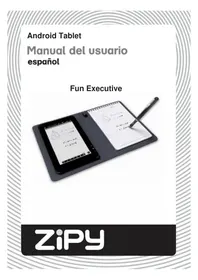
Fun Executive - Tablette Zipy - Notice d'utilisation et mode d'emploi gratuit
Retrouvez gratuitement la notice de l'appareil Fun Executive Zipy au format PDF.



| Marque | Zipy |
| Modèle | Fun Executive |
| Type de produit | Tablette tactile |
| Écran | 7 pouces TFT LCD résistif, 800 × 480 pixels |
| Processeur | ARM926EJ (CPU 600 MHz + DSP 560 MHz) |
| Système d'exploitation | Android 2.1 |
| Mémoire interne | 4 Go (256 Mo pour applications, 1,2 Go système) |
| Batterie | Lithium-ion polymère rechargeable, autonomie 9 h (musique) / 6 h (vidéo ou navigation), charge 5 h |
| Alimentation | Adaptateur AC 100-240 V 50/60 Hz, sortie DC 5 V / 2 A |
| Connectivité | WiFi 802.11 b/g, 3G optionnelle (via carte) |
| Capteur | G-senseur (rotation automatique écran) |
| Fonctions principales | Lecture e-books (PDF, EPUB, TXT, FB2, RTF, PDB), musique (MP3, WMA, WAV, OGG, FLAC, APE, AAC), vidéo (AVI, 3GP, MP4, RM, RMVB, FLV, MKV, MOV, WMV), photos, prise de notes manuscrites, enregistrement vocal, email, navigation web |
| Stockage externe | Carte SD/SDHC jusqu'à 8 Go |
| Dimensions (estimées) | 190 × 120 × 10 mm |
| Poids (estimé) | 300 g |
| Entretien et nettoyage | Nettoyer avec un chiffon sec, ne pas utiliser de produits chimiques |
| Sécurité | Ne pas exposer à l'eau, aux chocs, aux champs magnétiques, à la chaleur excessive ; ne pas démonter |
| Pièces détachées et réparabilité | Stylo numérique (piles SR41), recharges d'encre ; garantie 2 ans, réparation par service agréé |
FOIRE AUX QUESTIONS - Fun Executive Zipy
Questions des utilisateurs sur Fun Executive Zipy
0 question sur cet appareil. Repondez a celles que vous connaissez ou posez la votre.
Poser une nouvelle question sur cet appareil
Téléchargez la notice de votre Tablette au format PDF gratuitement ! Retrouvez votre notice Fun Executive - Zipy et reprennez votre appareil électronique en main. Sur cette page sont publiés tous les documents nécessaires à l'utilisation de votre appareil Fun Executive de la marque Zipy.
MODE D'EMPLOI Fun Executive Zipy
Gestion des Tâches 32
ou icône de reproduction
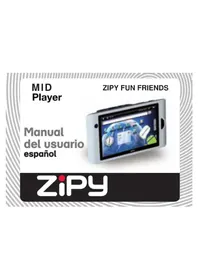
Manuel d'utilisateur
Fun Executive
Mesures de sécurité
Ne soumettez pas l'appareil à des chocs sévères et ne le laissez pas tomber. N'utilisez pas l'appareil dans des conditions extrêmes de froid ou de chaleur, de poussière ou d'humidité. Ne l'exposez pas à la lumière rouge directe du soleil. Évitez d'utiliser l'appareil près de champs magnétiques. - Maintenez l'appareil éloigné de l'eau ou autres liquides. Au cas où l'eau ou d'autres liquides pénétreraient dans l'appareil, éteignez l'appareil immédiatement et nettoyez-le. N'utilisez pas de produits chimiques pour nettoyer l'appareil dans le but d'éviter une corrosion. Nettoyez-le avec un chiffon sec. Nous ne sommes pas responsables des dommages ou pertes de données provoqués par une erreur, une utilisation incorrecte, la modification de l'appareil ou le remplacement de la batterie. N'essayez pas de démonter, réparer ou modifier l'appareil. Ceci annulerait la garantie. - Si l'appareil n'est pas utilisé pendant une très longue période de temps, rechargez la batterie au moins une fois par mois pour maintenir la durée de vie de la batterie. Rechargez la batterie si:
a) Le liconede niveau debatterie vousindique : une batterie vide. b) L'appareil s'eteint automatiquement lorsqu'il se réinitialise. c) Il n'yapas deréponse lorsqu'on appuyesur les boutons (lorsque ces derniers sont débloqués) et labatterie est complète. Lorsque l'appareil est entrain d'être formaté ou de transférer un fichier, n'interrompez pas la connexion. Le faire pourrait endommager les données. Lorsque l'appareil est utilisé en tant que disque dur portable, veuillez l'utiliser uniquement selon les instructions. Sinon, cela pourrait entraîner la perte définitive des données. - Utilisez et installez les données en utilisant les accessoires fournis et seulement selon les instructions du fabriquant. - Consultez les informations qui apparaissent dans la partie inférieure de l'appareil pour voir les informations de sécurité et d'électricité, avant d'installer ou de commercer à faire fonctionner l'appareil. - Pour réduire le risque d'incendie ou de décharge électrique, n'exposez pas cet appareil à la pluie ou l'humidité. L'appareil ne doit pas être exposé à des gouttes ou élaboussures. N'déposez jamais sur l'appareil des objets contenant des liquides, comme par exemple des verres. - Il existe un risque d'explosion si la batterie est remplacée incorrectement. Remplacez-la seulement par une autre du même type ou équivalent. La batterie (batterie, batteries ou paquets de piles) ne devrait pas être exposée au chaleur excessive, comme la lumière solaire, le feu ou semblable. Suivez les procédures responsables pour vous y débarrasser de la batterie. - Si l'adaptateur d'alimentation est déconnecté de l'appareil, l'appareil continuera à être manipulable si la batterie est suffisamment chargée. L'adaptateur d'alimentation est de classe 2 avec une double isolation, et ne possède pas de prises avec connexion externe à terre. - Explication des symboles de sécurité:
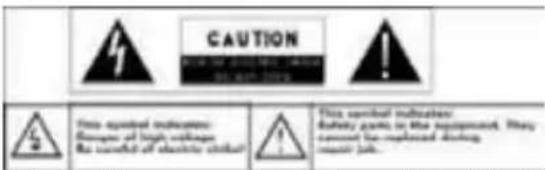
-Le symbole du rayon avec une pointe fléchée dans un triangle équilatéral a pour but de prévenir l'utilisateur de la présence de "voltagedangereux" non isolé dans l'enveloppe du product, et qu'il peut être de magnitude suffisante pour constituer un risque de décharge électrique.
-Pour réduire le risque de décharge électrique, n'enlevez pas le couvercle (ou partie arrière) étant donné qu'elle ne contient pas à l'intérieur des parties réparables par l'utilisateur. Consultez un personnel qualifié.
- Elimination correcte de ce produit. Cette marque indique qu'au sein de l'UE ce produit ne doit pas être jeté avec le reste des résidus domestiques. Afin d'éviter d'éventuels dommages sur l'environnement et la santé humaine due à l'élimination incontrôlée des résidus, recyclez de manière responsable afin d'encourager la réutilisation durable des ressources matérielles. Pour vous débarrasser de votre appareil usagé, veuillez utiliser les systèmes de récupération de résidus disponibles dans votre zone ou contactez le distributeur à travers duquel vous avez obtenu le produit. Le personnel qualifié recueillera ce produit pour le soumettre à un recyclage sur pour l'environnement.
- Ne laissez pas l'appareil dans un espace fermé du style tiroir ou similaire. Les fentes de ventilation ne doivent pas être couvertes par des objets de style journaux, nappes, rideaux, etc.
-Evitez de placer sur l'appareil des flammes provenant de bougies allumées.
-Utilisez l'appareil sous des climats modérés.
Avertissement d'écoute
N'écoutez pas avec les écouteurs à un volume trop élevé. Les experts mettent en garde quant à l'utilisation prolongée et continue des écouteurs.
Le volume excessif des écouteurs peut provoquer la perte de l'ouie.
Si vous ressentez un sifflement dans les tympans, baissez le volume ou cessez de les utiliser.
Ne les utilisez pas lorsquezvous conduisez un véhicule motorisé ; cela pourrait supposer un danger pour la circulation et c'est illégal dans plusieurs zones.
Vous devez faire très attention et cessez d'utiliser les écouteurs lors des situations potentiellement dangereuses provoquées par un tympan bouché.
- Malgré le fait que vos écouteurs aient été conçus de manière à ce que vous entendiez les sons environnants, n' montez pas le volume trop haut jusqu'au point que vous n'entendiez plus ce qui vous entoure.
- Le son peut être trompeur. Avec le temps, son « taux de commodité » s'adapte à des niveaux sonores plus élevés. Ce qui sonne "normal" peut être trop haut et nuisible à
l'ouie. AVANT que vous ouïe s'adapte, protégez-vous de cela en réglant le volume de votre appareil à un niveau sûr.
-Afin d'établir un niveau de volume adéquat : a) Placez le volume à un niveau faible. b) Augmentez le volume lentement jusqu'à ce que vous puissiez l'écouter de manière claire, confortable et sans distorsion. Une fois que vous avez établi un niveau d'audition confortable, ne le touchez plus.
Table des matières
Mesures de sécurité 1 Avertissement d'écoute 2 Table des matières 3 Résumé des caractéristiques 4 Accessoires 4 tons et ports 5 Recharge de la batterie 5 Transfert de fichiers 6 Allumer/Eteindre 6 Écran Principal 7 Accès à Internet 9 Lecture de E-Books 12 Lecture de la musique 16 Lecture des vidéos 20 Visualisation d'images 21 Prise de notes manuscrites 22 Enregistrement vocal 29 Envoyer et recevoir des courriers électroniques 30 Tierce maintenance applicative 32 Gestion des tâches 33 Configuration du système 35 RÉSOLUTIONDEPROBLÉMES 35 SPECIFICATIONS
Écran tactile 7
Touchez ou faites glisser votre doigt sur l’écran, celui-ci répondra instantanément.
Connectivité Wi-Fi/3G
Avec la dernière technologie Wi-Fi ou la carte externe 3G, ce dispositif peut se connecter à Internet où que vous soyez.
Compatibilité encre
Grâce à l'ultrason incorporé, les technologies d'infrarouges et le stylo numérique, vous pouvez prérender des notes manuscrites ou des dessins dans l'appareil lui-même.
Avec le système opératif intégré Android TM, vous pouvez installer grand nombre d'applications tierces dans votre appareil.
Capteur intégré
De manière automatique, l'écran passe de l'horizontal à la verticale lorsque l'appareil tourne.
Divertissement
Vous pouvez profiter de la musique, films, photographies et livres électroniques avec ce Table transportable.
Accessoires
CableUSB
Adaptateur d'alimentation
Extracteur de recharge
Remplacementd'encre
Manuel de l'utilisateur
Batterie du stylo numérique
Notebook
Tours et ports
Vue frontale
Vue laté rale
Vue arrière
a) Indicateur de recharge b) Écran tactile c) Démarrage - Pour accéder à l'écran de Démarrage d) Menu - Visualisation des options de menu e) ESC - Retournez à l'écran précédent ou au répertoire f) Haut-parleurs intégrés g) Bouton de mise en marche - Appuyez un moment sur le bouton pour allumer ou éteindre l'appareil. Appuyez brièvement pour laisser l'écran allumé ou éteint. h) Port USB - Connectez l'appareil à l'ordinateur avec le câble USB i) Port d'entrée DC - Se connecte à n'importe quelle source électrique standard avec l'adaptateur AC inclus. j) Ultrason et capteur d'infrarouges - Capture des notes manuscrites et dessins k) Orifice de réinitialisation de l'appareil - Rétablit l'appareil si ce dernier se bloque l) Fente pour carte SD/Carte 3G - Permet d'insérer une carte de mémoire SD et 3G. m) Port pour écouteurs - se connecte aux écouteurs stéréo.
Recharge de la batterie
L'appareil possède une batterie interne rechargeable. Il n'y a pas besoin d'installer une batterie. Contentez-vous simplement de recharger la batterie lorsque celle-ci est faible. Il est recommandé fortement de recharger immédiatement la batterie lorsque l'appareil indique que le niveau de la batterie est inférieur à 15% de la recharge! Pour recharger la batterie, connectez l'appareil à n'importe quelle prise de courant, à travers le port d'entrée DC, avec l'adaptateur de courant. Une recharge complète prend approximativement 5 heures.
a) Vous pouvez utiliser l'appareil, même lorsqu'il est en recharge. Cependant, pour une durée de vie prolongée de la batterie, il est suggéré de ne PAS utiliser l'appareil lorsqu'il est en recharge.
Il est recommandé de recharger la batterie avant d'utiliser l'appareil pour la première fois.
c) Pour un rendement maximum, les batteries de lithium-ion doivent être utilisées régulièrement. Si vous n'utilisez pas l'appareil souvent, assurez-vous de recharger la batterie au moins une fois par mois.
Transfert de fichiers
Avant de lire des fichiers, vous devez transférer les fichiers multimédia depuis un ordinateur vers l'appareil.
(1) Connectez l'appareil à un ordinateur avec le câble USB fourni. (2) Une fois connecté, deux unités de disque extensibles. Une représentée la mémoire interne de l'appareil, et l'autre représentée la carte de mémoire insérée dans l'appareil. Maintenant vous pouvez copier des fichiers depuis ou vers ces unités de disque de la même manière que vous le feriez sur votre disque dur. (3)Une fois que le transfert de données est terminé, faites glisser vers le bas la barre supérieure pour montrer le message de notification USB, comme cela vous est montré.

(4) Sélectionnez l'option "Désactiver le stockage USB" et ensuite appuyez sur "Désactiver" pour déconnecter l'appareil depuis votre ordinateur. (5) Déconnectez de manière sûre l'appareil de l'ordinateur. a) Cliquez avec le bouton gauche de la souris sur l'icône situé dans le coin inférieur droit du bureau de l'ordinateur. b) Cliquez sur le message qui apparait : “Stopper l'appareil de stockage massif - Unité (X)”. c) Déconnectez l'appareil de l'ordinateur.
Note : Les applications préinstallées et le système operatif Android occupent une partie considérable de la capacité - presque plus de 1GB, il est normal que vous constatiez une grande différence entre l'espace de mémoire disponible et la capacité totale.
Allumer/éteindre
Pour allumer l'appareil, appuyez et maintenez appuyé le bouton de mise en marche de l'unité, jusqu'à ce qu'apparaisse l'écran de démar rage et ensuite la chez-le. La mise en marche du système peut prendre quelques minutes, veuillez patienter avant de continuer.

Pour éteindre l'appareil, maintenez appuyé le bouton de mise en marche jusqu'à ce qu'apparaisse l'option 'Eteindre', appuyez sur 'Eteindre' et ensuite appuyez sur 'Accepter'.
Suggestion: l'appareil se mettra en mode veille avec l'écran et éteint s'il demeure inactif durant quelques secondes. Vous pouvez appuyer brièvement sur le bouton de mise en marche pour allumer l'écran et l'activer.
Écran principal
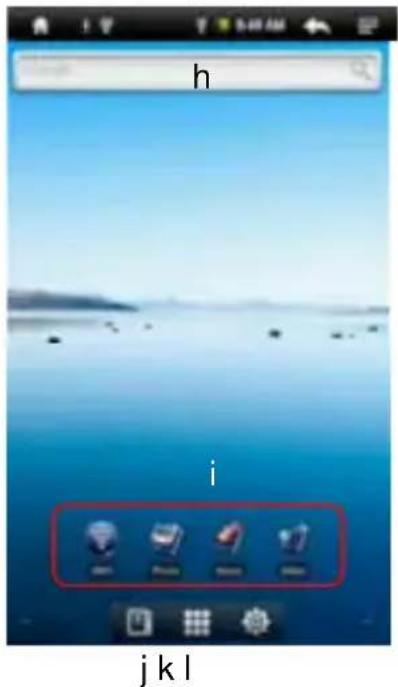
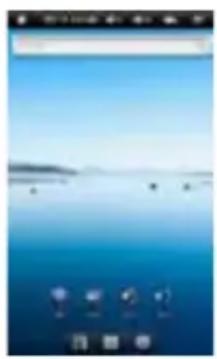
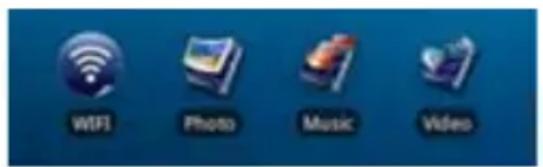
a) Démarrage : retournez à l'écran principal depuis n'importe quel endroit de l'interface. a) Carte de mémoire/Indicateur de connexion USB b) Indicateur de connexion WiFi/3G c) Niveau de la batterie d) Heure actuelle e) Revenir en arrière : returnez au répertoire précédent. f) Menu : Appuyez ici pour visualiser un menu superposé de réglages. g) Recherche rapide sur Internet - Vous pouvez introduire ce que vous souhaitez rechercher dans la barre de recherche (connexion Wi-Fi requise). h) Accès directs préétablis - Wifi, viseur de photos, lecteur de musique, lecteur de vidéo. i) Lecteur de livres électroniques - Accès direct à la page de E-Reader. j) Applications - Accès direct à la page de l'application. k) Système - Accès direct à la configuration du système.
Comment utiliser l'écran tactile
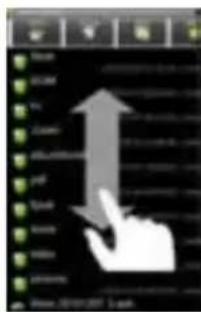
Pendant que vous êtes entrain de regarder une video ou d'écouter de la musique, vous pouvez toucher la barre de progression pour aller directement à une position différente de la video ou de la chanson. - Dans les explorateurs de fichiers (Fichiers, musique, vidéo, photographies, etc.) vous pouvez faire glisser le doigt vers le haut et vers le bas pour vous déplacer sur la liste de fichiers.
Personnaliser l'écran de démarrage
Vous pouvez personnaliser l'écran principal en ajoutant ou enlevant des accès directs et applications, et en changeant le fond d'écran.
- Pour ajouter un élément à l'écran principal (accès directs, applications, dossiers, etc.) appuyez sur l'icône de Menu * et ensuite sélectionnez "Ajouter". Vous pouvez aussi maintenir le doigt sur l'écran et ensuite sélectionner un élément de la liste.
- Vous pouvez ajouter un dossier à l'écran principal en maintenant votre doigt sur l'écran, et ensuite choisissez Dossiers → Nouveau dossier. Vous pouvez faire glisser les accès directs ou applications jusqu'au dossier. Pour changer le nom du dossier : a) appuyez pour ouvrir le dossier, b) maintenez le doigt dans la barre de titre du dossier ouvert jusqu'à ce qu'apparaisse une fenêtre, c) Introduisez le nom du dossier.
- Pour déplacer un élément jusqu'à l'écran principal, maintenez le doigt sur celui-ci jusqu'à ce qu'il ressorte, ensuite faites le glisser à l'endroit désiré et laissez-le.
- Pour enlever un élément de l'écran principal, maintenez le doigt appuyé sur ce dernier jusqu'à ce qu'il ressorte, ensuite faites le glisser jusqu'à la corbeille de recyclage, qui apparait depuis la Barre d'applications, et ensuite, enlevez votre doigt.
- Pour changer le fond d’écran : depuis l’écran principal, appuyez sur l’icône de menu, et une liste d’options apparaitra. Appuyez sur "Fond d’écran" et ensuite choisissez une image pour le fond d’écran.
- Pour changer la configuration du système : depuis l'écran principal, appuyez sur l'icône de menu, et ensuite appuyez sur "Configuration". Choisissez une catégorie : "Réseaux sans fil connexion", "Son et Écran", "Date et heure", etc. Pour plus d'informations sur différents réglages, consultez la section Configuration du système.
Montrer toutes les applications
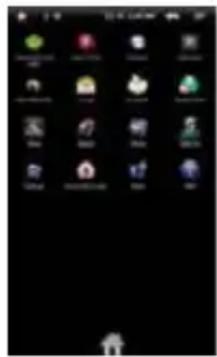
L'appareil est compatible avec la majorité des applications tierces les plus populaires. Il possède de nombreuses applications utiles préinstallées : le lecteur de musique, le lecteur de vidéo, le visionneur de photographies, l'horloge alarme, la calculatrice, etc. De plus, vous pouvez rajouter des applications sur l'application si vous les installez vous-même. Pour montrer toutes les applications installées dans votre appareil, appuyez sur la Barre d'Applications.
Accès à internet
Les caractéristiques du Tablet incorporent la technologie Wi-Fi qui vous donne accès à Internet.
Dans un premier temps, il vous faut configurer un réseau Wi-Fi. Pour la configuration du fonctionnement du réseau Wi-Fi, vous devez vous trouver dans une zone Wi-Fi qui vous permette de vous y connecter. Chaque fois que votre Tablet sera à portée d'un réseau qui aura déjà été configuré une fois, la connexion tâchera de s'établir.
Réalisier la connexion wi-fi :
(1) Sur l'écran principal, appuyez sur l'icône de Wi-Fi. (2) Appuyez sur la configuration de "Wi-Fi" pour activer la connexion de réseau sans fil. (3) Appuyez sur 'la configuration de Wi-Fi', le tablet cherchera automatiquement les réseaux WiFi disponibles et vous les montrera. La liste de réseaux disponibles montre tous les réseaux sans fil à la portée de votre appareil.
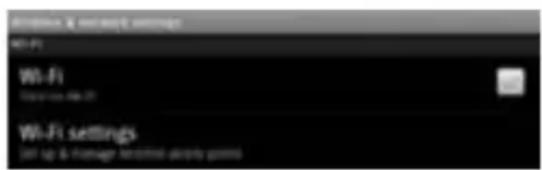
a) La liste de réseaux disponibles s'actualise automatiquement. b) Lorsque la connexion Wi-Fi reste activée, le Tablet se connectera automatiquement aux réseaux que vous aurez déjà configuré une fois si ils sont à sa portée.
c) Sile Tabletdetecteunréseaudiquin'apasétéconfiguré, uniconed'avertissement apparaitra. (4) Appuyez sur le réseau auquel vous souhaitez vous connecter, introduisez l'information de réseau requise (mot de passe) et ensuite appuyez sur "Connecter". Votre tablet essaiera d'établir une connexion avec ce point d'accès WiFi avec les paramètres de réseau que vous aurez introduit. Si la connexion s'effectue correctement, le message "Connecté à XXX" apparaitra dans la configuration de WiFi.
Connexion avancée
- Pour rechercher manuellement les réseaux Wi-Fi disponibles, appuyez sur l'icône de menu, sur l'écran la "configuration de Wi-Fi", et ensuite appuyez sur "Chercher".
- Si le réseau Wi-Fi auquel vous souhaitez vous connecter n'apparaît pas dans la liste, déplacez-vous sur l'écran et, ensuite, appuyez sur "Ajouter un réseau Wi-Fi". Introduisez l'information requise, et ensuite appuyez sur "Enregistrer".
- Pour configurer manuellement l'adresse IP, touchez l'icône de Menu, appuyez sur "Connexion avancée" et ensuite introduisez tous les paramètres désirés ("adresse IP", etc.). Vous pouvez obtenir ces paramètres depuis l'administrateur du réseau.
Établir la connexion de réseau 3G
Allez à la page principale, appuyez sur l'icône de Menu et choisissez ensuite «Configuration». Sur l'écran de « Configuration », sélectionnez « Réseau sans fil et connexions ». Sileréseau3Gestéteint, appuyezsur«RéseauMobile»pourconnecter. En option, vous pouvez configurer le point d'accès manuellement : a) en sélectionnant Configuration de réseau portable, b) en sélectionnant les noms de point d'accès APN, c) en appuyant sur le bouton Menu pour éditer le point d'accès APN, d) en sélectionnant l'option de Nouveau APN ; e) en complétant tous les paramètres demandés. APN, MCC, MNC, le genre d'accès téléphonique que cet APN sont nécessaires ; f) appuyez sur pour garder la configuration.
Démarrer le navigateur d'internet
Cliquez sur l'icône d'applications pour montrer toutes les applications, ensuite cliquez sur l'icône du navigateur pour démarrer le navigateur Web. Si vous avez déjà connecté à un réseau, le navigateur Web s'ouvrira pour commencer à naviguer sur la Web. Pour accéder à un nouveau site Web, cliquez sur l'icône de Menu pour visualiser le menu, et, ensuite, sélectionnez "Acceder" pour introduire une autre adresse.
Note: Tous les réseaux sans fil ne permettent pas l'accès à Internet. Certains réseaux Wi-Fi fonctionnent seulement en connectant plusieurs unités entre elles, sans aucun type de connexion à Internet.
Utilisation du clavier virtuel
En touchant n'importe quel champ d'entrée, vous pouvez ouvrir clavier virtuel. AVEC le clavier virtuel, vous pourrez introduire une adresse Internet ou n'importe quel autre texte.
Indications
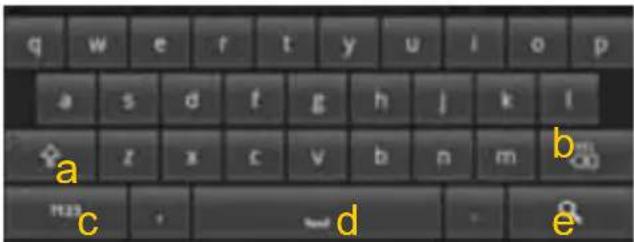
a. Caps Lock b. Retour c. Numéro et caractères/Changer les lettres du clavier d. Espace e. Entrer
Sélection de la méthode d'introduction de texte
Si vous avez installé dans ce dispositif plus d'une méthode d'introduction, vous pouvez sélectionner l'une d'elles, a) en maintenant appuyé le bouton jusqu'à ce qu'apparaissent la configuration du clavier Android, b) en choisissant "méthode d'introduction" et ensuite en choisissant ce que vous désirez.
Utilisation du navigateur web
Vous pouvez déplacer l’écran vers le haut et vers le bas en touchant la page et en la faisant glisser vers le haut ou vers le bas (prenez garde de ne pas toucher un lien qui soit chargé!). Pour ouvrir un lien, touchez-le. Vous pouvez ouvrir plusieurs pages web à la fois, visualisez-les toutes en même temps sur l'écran et ensuite touchez l'une d'elle pour la voir en plein écran. Pour retourner sur la page web précédente, touchez l’icône 'Retour'. Pour montrer les éléments disponibles du menu, appuyez sur l'icône menu. Pour revenir directement à l'écran principal, appuyez sur l'icône de 'Démarrage'. - En fonction de l'endroit où vous vous trouvez dans le navigateur d'Internet, si vous maintenez appuyé un élément vous accéderez à plus d'options. Pour remplir un champ de texte, touchez-le et ensuite utilisez le clavier virtuel pour écrire les textes souhaités.
Éléments du menu d'un navigateur web
Lorsque vous consultez une page, vous pouvez cliquez sur l'icône de menu montrer les éléments du menu.


pour
| Nouvelle fenêtre | Vous permet d'ouvrir une nouvelle fenêtre |
| Signets | L'administrateur des "Favoris" s'ouvrira avec 3 onglets: "Les plus visités" et "Historique". "Signets" vous montrera une liste de favoris. Vous n'aurez qu'á appuyer sur l'un d'eux pour l'ouvrir sur la fenêtre actuelle. Si vous maintenez appuyé un tableau d'affichage vous aurez accès à plusieurs options (et vous pourrez éditer, renomer, effacer, etc.) vous pouvez également utiliser l'icone de menu qui vous |
| permettra de marquer la dernière page visitation. "Les plus visitées" et "Historique" vous permettent d'accéder aux pages Web les plus visitor et de consulter l' historique. Dans l' onglet de "' Historique' ', l' icone de Menu vous permet d' effacer l' historique. | |
| Actualiser/ Stopper | "Stopper" arrêté le chargement de la page web, si elle est entrain de se charger. "Actualiser"actualisera la page web actuelle, si celle-ci aurait cessé de se charger. |
| Fenêtres Lorsquevoussa | ezplusieurs fenêtresouvertes enmêmetemps, appuyez sur "' Fenêtres' ' pour toutes les visualiser à la fois. Vous n' aurez qu' appuyer sur une des petites fenêtres pour la voir en plein écran, ou appuyez dans la petite fenêtresurl' icone ' fermer' pourFerrer la fenêtre. |
| En avant | Vous passerez à la page suivante que vous aviez consulté. |
| Plus | Vous donnera accès à d'autres options ("recherche Dans la page", "' Sélectionner texte' ', ' Information de la page' ', ' Tél'échéargement "' Configuration' ', etc.). |
Démarrage de la lecture
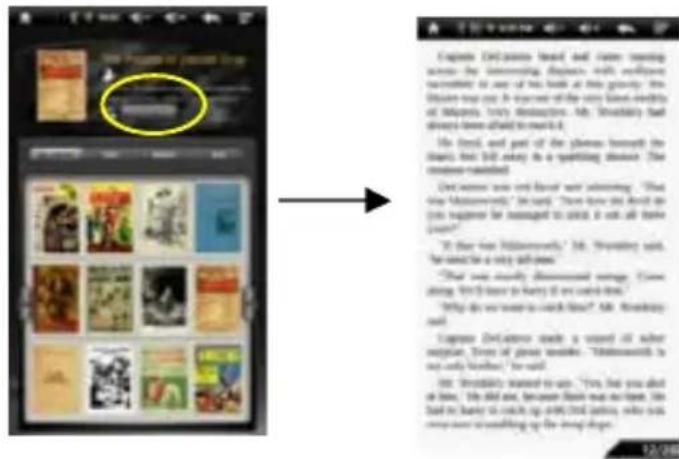
Sur l'écran principal, appuyez sur l'accès direct du lecteur de livres électroniques pour entrer dans le mode de lecteur de livres électroniques. Appuyez sur un livre électronique pour commencer immédiatement la lecture.
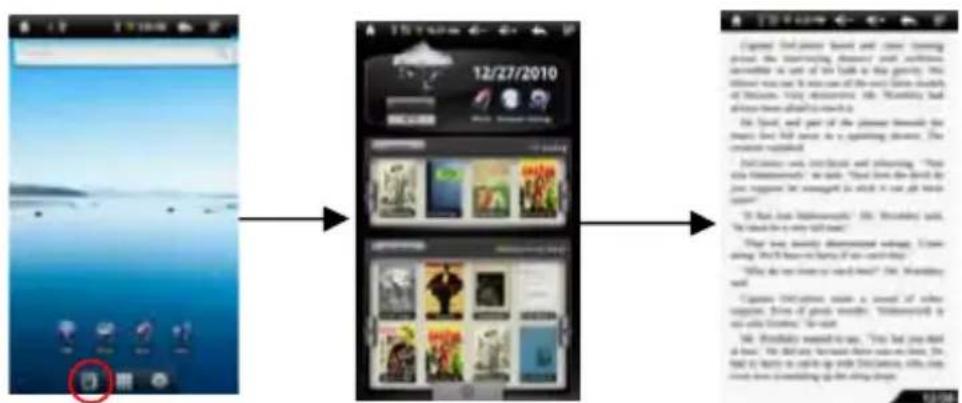
Conseil: appuyez sur la flèche gauche ou la flèche droite pour vous déplacer à gauche ou à droite sur le livre électronique
a) Assurez-vous que vos livres électroniques soient au formats PDF, EPUB, TXT, FB2, RTF ou PDB, compatibles avec cet appareil. b) Le livre électronique vous montrera une couverture prédéterminée par l'appareil si le livre ne compte pas d'information de couverture. C'est pour cette raison que vous constatez que certains livres électroniques possèdent des couvertures identiques.
Historique de lecture et ma bibliothèque
Vous pouvez appuyer sur "Historique" pour voir l'historique de lecture ou appuyer sur "Ma Bibliothèque" pour accéder à la bibliothèque de livres électroniques. "Historique" vous montre tous les livres électroniques que vous avez lu jusqu'à présent. "Ma Bibliothèque" vous montre tous les livres électroniques stockés dans l'appareil.
Consulter les données du livre électronique
Dans l'Historique de lecture ou dans Ma Bibliothèque, vous pouvez consulter les données concernant un livre électronique avant de commencer à le lire. Touchez le livre, et le nom du livre, son auteur ou l'année de publication du livre électronique devrait apparaître sur l'écran supérieur.
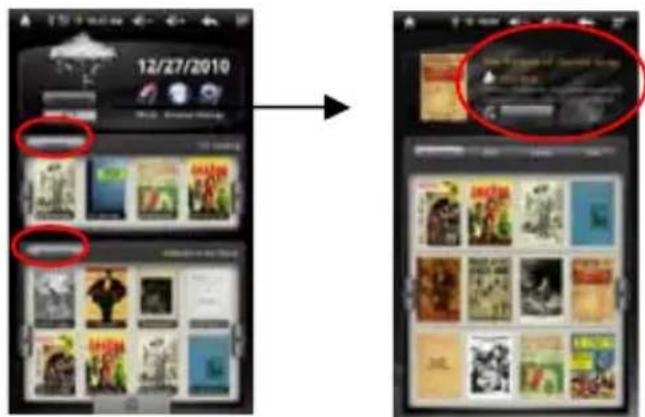
Ranger les livres électroniques
Depuis l'Historique de lecture ou la bibliothèque, vous pouvez ranger les livres par titre, auteur ou taille de fichier, en appuyant sur les options de Titre, Auteur ou Taille.

Démarrer la lecture
Pour commencer à lire un livre électronique, appuyez sur "Continuer la lecture".
En haut ou en bas de la page
Lorsque vous êtes en train de lire le livre électronique, vous pouvez faire glisser le doigt sur l'écran à gauche et à droite. Ou appuyez sur les boutons PRECEDENT / SUIVANT de l'appareil pour aller une page plus haut ou une page plus bas.
Augmenter la taille de la source
Lorsque vous êtes en train de lire, appuyez sur l'icône du menu pour visualiser la configuration du livre électronique. Appuyez sur "Taille de source" pour régler la taille de la source. Touchez la taille que vous souhaitez, et ensuite, touchez "OK" pour confirmer.
Sauter une page
Accédez directement à la page que vous avez spécifique.
Lorsque vous êtes entrain de lire, appuyez sur l'icône de Menu pour montrer la configuration du livre électronique. Appuyez sur ‘Aller à’. Appuyez sur le champ d'inscription du numéro de la page pour montrer le clavier virtuel. Appuyez sur les nombres pour introduire le numéro de la page. Une fois que vous avez terminé d'introduire le numéro de la page, appuyez sur "OK" pour passer à la page spécifique.
Utilisation des signets
Vous pouvez ajouter, élimer ou charger les signets sur la page.
Lorsque vous lisez, appuyez sur l'icône de Menu pour faire apparaitre la configuration du livre électronique. Appuyez sur les "signets" pour voir un menu des signets. Utilisez le menu pour ajouter, effacer ou montrer les signets.
Consulter le résumé du livre électronique
Vous pouvez consulter le résumé d'un livre et ensuite désirer le chapitre ou partie que vous souhaitez lire.
Lorsque vous êtes en train de lire, appuyez sur l'icône du menu pour voir les réglages du livre électronique. Appuyez sur "TOC" pour voir le résumé du livre électronique, et ensuite appuyez sur le chapitre que vous souhaitez lire.
Télécharger des e-books avec adobe digital editions
Lorsque vous avez acquit en ligne des livres électroniques, il vous faut le transférer à votre Tablette en utilisant le logiciel Adobe Digital Editions, qui vous permet de voir et administrer les E-BOOKS protégés par la licence DRM. Pour transférer des livres électroniques protégés par la licence DRM,
- Accédez à la page Web, http://www.adobe.com/products/digitaleditions/, et ensuite installez le logiciel Adobe Digital Editions en suivant les instructions.
- Autorisez votre ordinateur avec l'identification Adobe et le mot de passe.
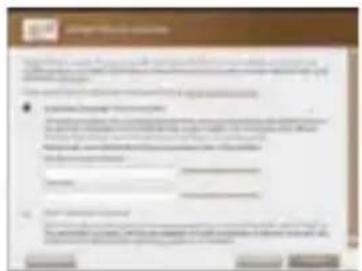
3. Activez votre Tablet. Connectez l'appareil Tablet à votre ordinateur via USB et démarrez Adobe Digital Editions. Cliquez sur 'Autorisez dispositif' pour autoriser votre Tablet.
- L'identification de Adobe peut être utilisée seulement 6 fois. Elle devrait expirer une fois réalisés 6 essais apartir de l'autorisation de l'appareil. Plus tard, vous devez éliminer l'identification qui a expiré en appuyant sur CTRL+SHIFT+D sur le clavier de l'ordinateur ou en utilisant la configuration pour Effacer le Registre d'Activation de l'appareil et ensuite en obtenir un nouveau.
- L'appareil vous rappellera que les livres électroniques téléchargés uniquement avec la dernière identification d'Adobe se superposent à ceux qui furent téléchargés AAPARAVANT.
- Téléchargement de fichiers PDF protégés avec licence DRM.
Accédez à Internet, cherchez les livres électroniques et téléchargez-les. Si le livre électronique est protégé par la licence DRM, un avertissement de license DRM devrait apparaître. Cliquez sur "Ouvrir" pour démarrer le téléchargement de l'E-BOOK protégé par DRM.
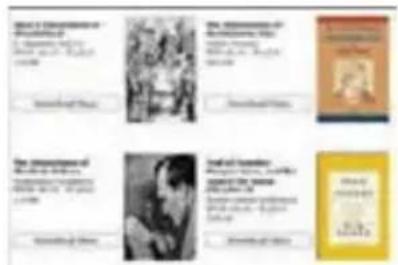
- Cliquez sur "Acheter", et ensuite vous devriez voir votre E-BOOK téléchargé dans le panneau droit des éditions numériques de Adobe.
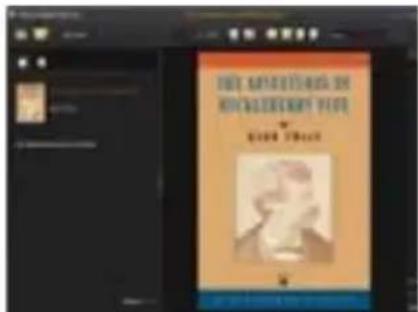
- Connectez le Tablet à votre ordinateur via USB, et Adobe Digital Editions reconnaîtra votre Tablet.
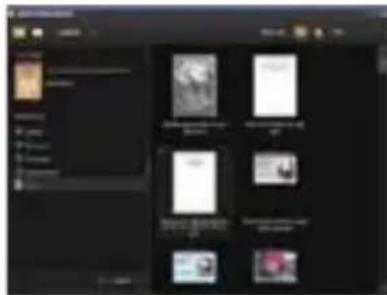
- Cliquez sur 'Acheter' pour visualiser les livres électroniques téléchargés et ensuite faites les glisser jusqu'à votre Tablet.
Lecture de la musique
Sur l'écran principal, appuyez sur l'icône de musique pour accéder au mode de lecteur de musique. En option, vous pouvez appuyer sur l'accès direct à la barre d'applications pour visualiser toutes les applications et ensuite touchez l'icône de musique pour accéder au mode de musique.
Bibliothèque musicale
Vous devez accéder à la bibliothèque musicale une fois que vous aurez démarré le lecteur de musique. La bibliothèque musicale vous montre vos fichiers musicaux ordonnés par catégorie (artiste, album, genre, etc.) si vos fichiers musicaux contiennent ces étiquettes d'information de la chanson. Si un fichier ne possède pas d'étiquette informative, il sera classé en tant que « Inconnu » dans la bibliothèque musicale. Lorsque vous copiez une nouvelle musique dans
L'appareil, la Bibliothèque musicale s'actualisera automatiquement.
- Vous pouvez faire glisser le doigt vers le haut et vers le bas dans la liste de fichiers pour vous déplacer tout au long de la liste. Appuyez sur la chanson pour mettre en lecture une piste.
-Pour revenir à l'écran principal, appuyez sur

Menu de la bibliothèque musicale
Une fois que vous accédez à la bibliothèque musicale, vous devriez voir la barre d'outils dans la partie inférieure de l'écran. Touchez et maintenez le doigt sur l'icone et vous pourrez voir son nom.
| Toute la musique | Liste de tous les fichiers musicaux |
| Recherche sur Internet | Vous permet de rechercher une chanson précise sur Internet en introduisantquelles lettersoumots, etde télécharger les chansons d'Internet. |
| Artiste | Liste des fichiers musicaux par artiste. |
| Album | Liste des fichiers musicaux par album |
| Genre | Liste des fichiers musicaux par genre |
| Listes de lecture | Affiche les listes de lecture |
| Rechner dans le repertoire | Naviguez à travers les fichiers musicaux et les dossiers stockés dans la mémoire interne et dans la carte de mémoire. |
| Accès au lecteur musical | Accedez à l'écran de lecture actuel. |
| Revenir en arrière | Retourner à l'écran de démarrage |
Voulez chercher des chansons dans la mémoire interne ou dans la carte de mémoire en introduisant des mots clefs.
dansmenu.
Dans la bibliothèque musicale, touchez l'icône du répertoire. Sélectionnez la mémoire dans laquelle vous souhaitez effectuer la recherche de la chanson. Touchez l'icône de recherche et ensuite introduisez quelques mots clefs de la piste. Appuyez sur pour commencer la recherche, la chanson devrait apparaitre inclue dans la liste.
Organiser les pistes/dossiers
Vous pouvez organiser par ordre alphabétique toutes les pistes et dossiers par leurs initiales, par la date de création de la piste/dossier, la taille du fichier ou le type de fichier.
Dans la bibliothèque musicale, touchez l'icône de Répertoire dans le menu. Choisissez le dispositif de mémoire à organiser. Touchez l'icône de "Classification" (par taille de fichier) / (par type de fichier) / (par lettre initiale) / (par date de création) pour organiser les spistes et dossiers stockés dans le dispositif de mémoire sélectionné.
Réglage manuel du mode d'égalisation
Lorsque vous écoutez de la musique, appuyez sur l'icône de menu qui vous permet de personnaliser la configuration de l'égaliseur. Cet appareil possède un égaliseur de 7 bandes.
Sélectionnez une bande et ensuite faites glisser le doigt vers le haut ou vers le bas pour changer le niveau du gain du rang de fréquence. Appuyez sur "Enregistrer effet" pour confirmer ou appuyez sur pour revenir en arrière.
Écran de lecture
Faites glisser le doigt verticalement sur l'écran ou roulez le bouton AVANCE pour naviguer sur la liste de musique.
Appuyez sur la piste de musique ou appuyez sur le bouton AVANCE pour la mesure en lecture.
Pour permettre en pause ou recommencer la chanson, appuyez sur le bouton de pause ou l'icône de lecture
Pour permettre la lecture de la chanson précédente ou la suivante, touchez/
Vous pouvez toucher la barre de progression pour aller directement à un autre moment de la chanson. Vous pouvez également faire glisser le curseur de la barre de progression jusqu'à un autre moment de la chanson.
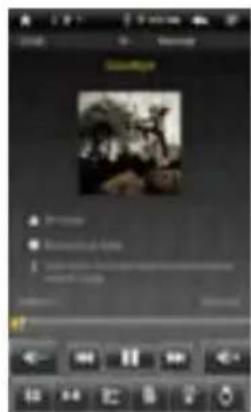
Appuyez sur / pour régler le volume.
Pour changer le mode EQ, appuyez sur "EQ".
Pour mettre en lecture la section spécifiée depuis A à B, appuyez sur "A-B".
Pour modifier le mode de répétition, appuyez sur
Pour ajouter la piste actuelle à la liste, appuyez sur
Pour visualiser les paroles des chansons (étiquettes ID3), appuyez sur
Pour définir manuellement le mode d'égalisation, appuyez sur
Si vous touchez en continu l'étiquette d'information ID3, une recherche d'informations de la chanson sera effectuée sur Internet
Pour retourner à la bibliothèque musicale, touchez
Pour retourner directement à l'écran principal, appuyez sur l'icône de démarrage ou l'icône de retard
Liste de lecture
Une liste de lecture est une liste de pistes audio que l'lecteur de musique mettra en lecture automatiquement l'une après l'autre. Dans vos tablet, vous pouvez jouer, créer et éditer autant de listes de lecture que vous souhaitez.
Créer une liste de lecture
Lorsque vous êtes sur la liste de musique, sélectionnez l'option de Liste de lecture et un panneau de liste de lecture s'ouvrira. Vous pourrez alors commencer à modifier la liste de chansons.
pour créer une nouvelle liste
(3) Touchez l'icône Editor, avec le nom de la liste de lecture pour ajouter des chansons à la liste de chansons.
Appuyez sur les chansons que vous souhaitez ajouter à votre liste de chansons. Une marque de vérification " " devrait apparaître avant la chanson si elle a été sélectionnée.
Une fois satisfait de votre nouvelle liste de lecture, appuyez sur l'icône enregistrer la liste de chansons.

pour
Éditor unique de lecture
Vous pouvez ajouter ou éliminer une piste depuis la liste de chansons.
Dans la bibliothèque musicale, touchez l'icône de la liste de lecture pour que s'apparaisse la liste de lecture.
Touchez l'icone ainsi que la liste de lecture que vous souhaitez éditer. Maintenant vous pouvez ajouter ou éliminer des pistes de la liste de chansons.
Lorsque vous appuyez sur les chansons que vous souhaitez ajouter ou éliminer, une marque de vérification apparaitra ou disparaîtra avant le nom de la chanson. La chanson avec la marque de vérification s'ajoutera à la liste de chansons, tandis que la chanson sans marque de vérification sera éliminée de la liste de chansons.
Une fois satisfait de votre liste, appuyez sur l'icône chansons.

bourenregistrerla liste de
Éliminer une liste de lecture
Pour éliminer une liste de lecture existante,
Dans la bibliothèque musicale, touchez l'icône de liste de lecture pour montrer la liste de lecture. Touchez l'icône ainsi que la liste de lecture que vous souhaitez éliminer et, instantanément, la liste de chansons sera éliminée.
Note: Il n'est pas possible d'éliminer une liste de chansons écoutée récemment, si vous êtes en train d'écouter une des chansons.
Mettre en lecture une liste de chansons
Dans la bibliothèque musicale, touchez l'icône de liste de lecture pour montrer la liste de lecture. Touchez une liste pour l'ouvrir. Un panneau apparaîtra vous montrant le contenu de la liste. Appuyez sur le premier élément de la liste de chansons pour commencer à mettre en lecture la musique à partir de la première piste.
Lecture des vidéos
Appuyez sur l'Onglet des Applications pour visualiser toutes les applications, et sélectionnezensuite "Lecteurdevidéo" pour accéderau modevidéo.
Naviguer à travers les fichiers vidéo
Vous devriez voir la liste des vidéos lorsque vous accédez au lecteur de vidéo.
- Vous pouvez faire glisser votre doigt vers le haut et vers le bas sur la liste de vidéos pour vous déplacer sur cette liste de haut en bas.
- Touchez une vidéo pour qu’elle se mette en lecture. Vous pouvez retourner à l’écran principal en appuyant sur l’icône de tout ou l’icône de démarrage.
Écran de lecture
*Appuyez sur l'icône /pourt mettre en pause ou recommencer la lecture de la vidéo.
*Appuyez sur pour faire apparaitre les éléments du menu.
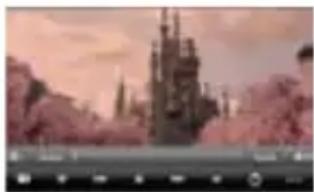
*Appuyez sur la barre progression pour accéder directement à une autre position de la vidéo. Vous pouvez aussi utiliser le doigt pour faire glisser le curseur de la barre de progression jusqu'à une autre position.
*Appuyez sur / pour régler le volume.
Appuyez sur pour fixer un marqueur sur la position actuelle de la vidéo. Prenez en compte le fait qu'un seul marqueur par video peut être configuré, et que le nouveau marqueur remplace le précédent. Pour recommencer la lecture d'une vidéo à partir du marqueur, allez sur l'écran principal, introduisez le lecteur de video, et appuyez sur la video possédant le marqueur. Un message apparaitra pour "Mettre en
lecture depuis le début" et "Mettre en lecture à partir du marqueur". Sélectionnez
"Mettre en lecture depuis le marqueur". Par défaut, la vidéo est mise en lecture
depuis le début. Pour éliminer le marqueur, appuyez sur et, ensuite, sélectionnez "Eliminer le marqueur".
pour visualiser le menu
- Appuyezsurproreglerlaluminositédel'écran.
Appuyezsurphu mettreenlecturelavideoprecedenteousuivante. - Appuyezsurpro modifierlarelationd'aspectdel'écran. Appuyezsurp cesserlalectureetretourneralalsitedevideos.
Configuration de lecture de vidéo
| Appuyez sur l'icone pour faire apparaitre la configuration de video.Mettreenlecturedepuis ledébut(cecieffacerale marqueur) | Elimine le marqueur et met en lecture la video depuis le début. |
| EliminerlemarqueurElimine | emarqueurdelvideo. |
| Aide | Obtenir des instructions concernant le lecture de video. |
| Modedelecturede video | Individuel – met en lecture la video en tours et ensuite s'arrêteunjefoislalectureachevée.Répéterunefois–Répètelavidéoactuelle.Tourépéter–Répètetouteslesvidésorevenir |
| Revenir en arrière | Sort du menu. |
Visualisation d'images
Appuyez sur l'onglet de Applications pour visualiser toutes les applications, et ensuite sélectionnez "Navigateur d'images" pour accéder au mode d'images.
Images miniatures.
Le premier écran du mode Images montre en format miniature toutes les images et sous-dossiers existants dans votre Tablet ou dans la carte mémoire.
Pour voir une image, appuyez sur la miniature pour l'ouvrir. Si l'image est située dans
Un sous-dossier, ouvrez le sous-dossier et vous pourrez voir l'image.
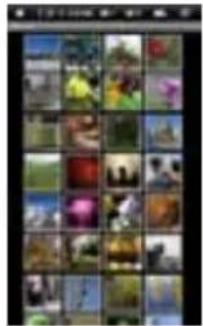
Visualisation d'images
Lorsque vous êtes en train de regarder des images, vous pouvez toucher l'écran pour qu'apparaisse une barre d'outils flottante dans la partie inférieure de l'écran.
- Pour démarrer/stopper la visualisation des diapositives, appuyez sur l'icône des dispositifs
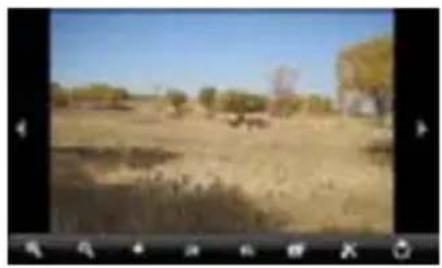
Pour montrer l'image précédente/suivante, touchez la flèche gauche ou de droite situées à côté de l'image.
Pourfairetourneruneimagede90°verslagauche, appuyezsurf'icone"Tourner"à gauche. Pourfairetournerl'imagede90°versladroite, touchezl'iconeTourneradroite
Pour agrandir l'image actuelle, appuyez sur l'icône Zoom. Une fois l'image agrandie, vous pouvez faire glisser l'image horizontalement et verticalement pour la déplacer. Pour réduire la taille de l'image, appuyez sur l'icône
Pour configurer la luminosité de l'écran, appuyez sur.

Pour montrer les éléments de menu disponibles, appuyez sur l'icone pour voir la configuration.
- Pour retourner au navigateur d'images, appuyez sur l'icône de Retour.

Prise de notes manuscrites
Le tablet possède un stylo numérique et une unité réceptrice intégrée qui combine l'ultrason et les technologies infrarouges, ce qui permet un suivi précis et un système de positionnement qui suit le mouvement de la pointe du stylo sur n'importe quelle surface et convertit le mouvement en une image vectorielle de l'écriture manuscrite.
de l'utiliser, afin qu'il puisse prendre des notes ou dessiner directement dans l'appareil.
Installation des batteries du stylo numérique
a. Enlevez le couvercle du compartiment de la batterie. b. Installez les 2 batteries SR41, avec les pôles positifs situés vers le haut, comme indiqué dans l'illustration (utilisez les piles que nous vous fournissons). c. Remettez le couvercle du compartiment de la batterie.
Avertissement:
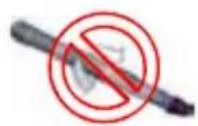
N'essayez pas d'ouvrir le stylo numérique. Cela pourrait entraîner un mauvais fonctionnement de l'ordinateur.
Installation et remplacement de l'encre.
- Faites glisser la nouvelle rechange par la pointe du stylo.
- Appuyez doucement sur la nouvelle rechange jusqu'à ce qu'elle s'adapte de manière sûre à son emplacement.
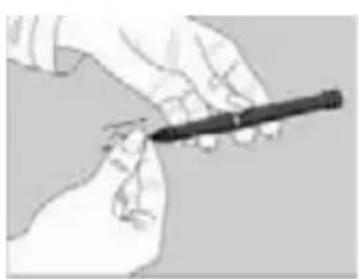
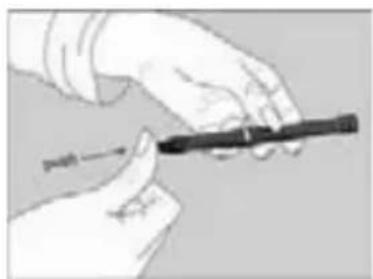
Pour changer la rechange de l'encre:
- Enlevez le bouchon du stylo numérique.
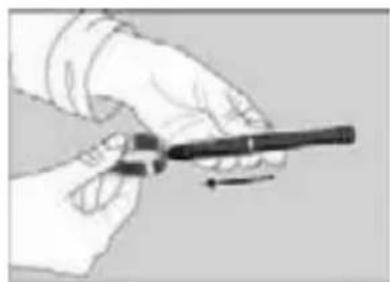
- Tenez la recharge d'encre avec l'extracteur de la recharge. Tenez fermement le stylo et, en utilisant l'extracteur, exercez une pression contre celui-ci.
- Tirez la recharge vers l'extérieur.
Écrire correctement
Lorsque vous tenez le stylo numérique, cherchez la position d'écriture qui vous soit le plus commode. Tenez le stylo
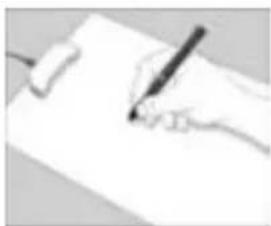
fermement et écrivez normalement.
Lorsque vous écrivez avec le stylo, assurez-vous que son inclinaison sur la surface du papier soit située entre les et.
NOTE: Faites attention de ne pas bloquer les signaux envoyés depuis la pointe du stylo aux récepteurs de l'unité de mémoire lorsque vous tenez le stylo.
Créer une nouvelle note
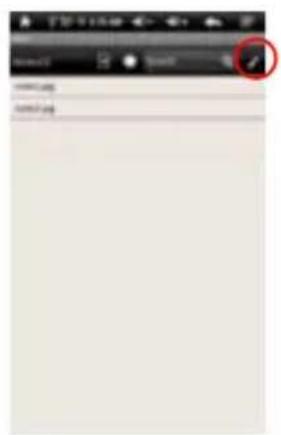
Sélectionnez l'icône de Note de l'application.

depuis les Applications pour exécuter
(2) Touchez l'icône du stylo pour dessiner ou écrire.
pour ouvrir le tableau de dessin et commencer à
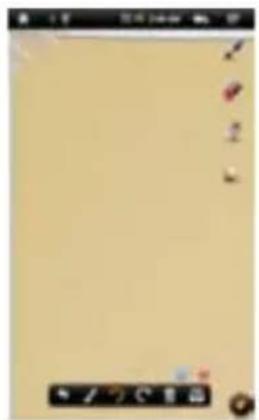
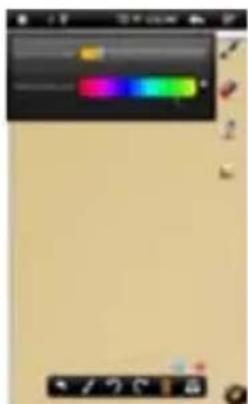
(3) Touchez l'icône de la plume et ensuite configurez la largeur de la plume et la couleur.
(4) Placez le Tablet sur une surface plane, levez le stylo numérique et cherchez une position qui vous soit commode. Ensuite, commencez à écrire sur le bloc-note. Vous pouvez également faire glisser le doigt sur l’écran pour dessiner. Prenez garde de ne pas bloquer les signaux envoyés depuis la pointe du stylo vers le Tablet.
En touchant CC, vous pouvez supprimer ou refaire le dessin.

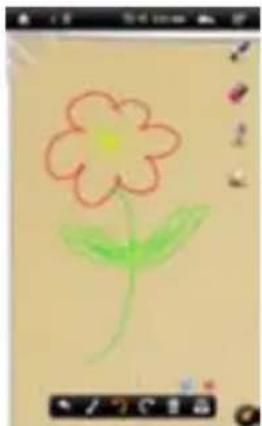
(5) Une fois que vous avez terminé, cliquez pour sortir et enregistrer les notes. Sélectionnez "Carte SD" pour enregistrer vos notes dans la carte mémoire, sélectionnez "Mémoire Interne" pour enregistrer vos notes dans la mémoire interne de l'appareil.
Consulter les notes
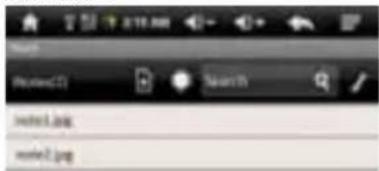
Vous devriez pouvoir voir une liste de notes lorsque vous démarrez l'application iNote.
Vous pouvez toucher une des notes pour la visualiser.
Pour visualiser les notes stockées dans la carte mémoire, touchez Pour visualiser les notes stockées dans la mémoire interne, touchez
Pour rechercher des notes par leur nom, introduisez les mots clefs dans l'option "Recherche".
Ajouter/supprimer des notes
Vous pouvez travailler en même temps sur différentes notes ou images.
- Cliquez sur l'icône Ajouter pour ouvrir une nouvelle page pour une autre image.
Vous pouvez ajouter jusqu'à 5 pages
Une fois que plusieurs pages sont ouvertes, cliquez sur le point blanc pour accéder à la page correspondante.

Pour éliminer une page, cliquez sur l'icône.

Modifier la largeur et la couleur du stylo
Avant de commencer à dessiner, vous pouvez modifier la largeur du stylo numérique
ou sa couleur si vous tapez un petit coup sur l'icône en faisant glisser l'icône du point pour régler la largeur et en sélectionnant une couleur de la palette.
Éliminer les dessins
Effacer les esquisses que vous avez réalisées:
Sélectionnez l'outil Gomme (2) Utilisez le doigt pour nettoyer la zone que vous souhaitez effacer, ou bien utilisez le stylo numérique pour vous déplacer sur la zone que vous souhaitez effacer et ensuite éliminer.
Nettoyer les brouillons réalisés.
Effacer tous les brouillons de la palette en cliquant sur l'icone

Changer le fond de la palette
Vous pouvez modifier le fond de la palette
Sélectionnez l'icône. Cliquez sur la flèche de gauche et de droite pour changer le fond.
Cacher/montrer la barre d'outils
Vous pouvez cacher ou montrer les outils du stylo, la gomme et le selecteur de couleur, en appuyant sur l'icone
Enregistrer les notes
Une fois satisfait de votre dessin, vous pouvez cliquer sur l'icône sélectionner "Enregistrer image" pour enregistrer l'image.

Annoter/dessiner sur une image
Vous pouvez éditer une image existante en ajoutant des annotations ou des dessins sur celle-ci.
Assurez-vous d'avoir des notes ou photographies dans le dossier iNote. Vous pouvez vérifier cela en utilisant l'Explorateur. Si ce n'est pas le cas, vous pouvez créer ou transférer des images et notes dans ce dossier (consultez "Transférer des notes" dans la section située plus en bas).
Note: a) Les images doivent être au format JPG, BMP, GIF et PNG; b) la résolution d'image ne doit pas dépasser les 778*1102.
(2) Cliquez sur l'icône Ouvrir de la barre d'outils inférieure.
(3) Sélectionnez l'appareil de mémoire en touchant. Une liste de dessins devrait apparaître. (4) Sélectionnez une note ou fichier de dessin de la liste et ouvrez-le.
(5) Touchez l'icône du stylo numérique et ensuite dessinez sur l'image ou ajoutez des annotations. (6) Une fois que vous avez terminé, cliquez sur pour sortir et enregistrer l'image.
Transfert de notes
Vos notes sont enregistrées en tant que fichier JPEG dans le dossier iNote. Vous pouvez localiser ce dossier dans l'Explorateur. Et vous pouvez transférer les notes jusqu'à votre équipement ou depuis ce dernier.
(1) Connectez l'appareil à l'ordinateur avec le câble USB. (2) Cherchez l'unité de disque amovible de l'appareil et double-cliquez pour l'ouvrir. (3) Double-cliquez sur le dossier "iNote". (4) Copiez les notes depuis le dossier "iNote" depuis ou vers l'ordinateur.
Envoyer une note
Vous pouvez envoyer à un ami vos notes ou images achevées par courrier électronique.
Une fois que vous avez terminé de travailler sur l'image, cliquez sur l'icône. Introduisez l'adresse du courrier électronique à laquelle vous souhaitez envoyer l'image. Cliquez sur 'Envoyer'.
Note: Vérifier de bien avoir établi la connexion sans fil Wi-Fi/3G et ouvert votre courrier électronique avant d'envoyer l'image.
Explorateur de fichiers
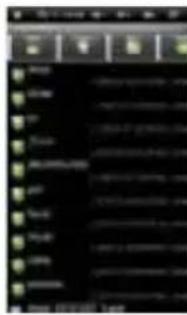
L'explorateur de fichiers vous offre la possibilité de naviguer dans le système de fichiers de la mémoire interne de votre tablet ainsi que dans la carte mémoire. Appuyez sur l'onglet des Applications pour visualiser toutes les applications, et ensuite sélectionnez l'Explorateur pour accéder au mode d'explorateur de fichiers.
Naviguer dans les fichiers et dossiers
Vous pouvez faire glisser le doigt vers le haut et vers le bas pour vous déplacer sur la liste de fichiers de haut en bas. Pour ouvrir un fichier ou dossier, appuyez sur le fichier ou dossier. *Appuyez sur l'icône du menu pour: gérer les applications (pour plus de détails
*Vous pouvez avancer ou revenir d'un niveau dans l'interface si vous
touchez l'icône de Retour ou sur l'icône du niveau suivant
*Vous pouvez revenir en arrière d'un niveau dans le répertoire en appuyant sur le bouton.
*Ou que vous vous trouviez dans l'interface, vous pouvez revenir directement à l'écran principal en appuyant sur l'icône de Retour ou sur l'icône de Démarrage.
*Touchez l'icône de Démarrage pour accéder directement au répertoire racine.
Utilisation de la barre d'outils
Vous pouvez utiliser la barre d'outils pour naviguer dans la mémoire interne de l'appareil ou dans la carte mémoire, éliminer ou copier des fichiers.
Appuyez sur la zone grise pour cacher ou visualiser la barre d'outils.
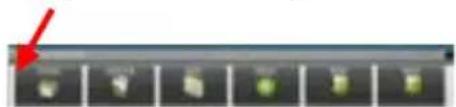
| Ecran principal | Acceder à l'écran principal |
| Monter d'un niveau | Retvenir un niveau en arrêté dans le répertoir |
| Multi | Sélectionner plus d'un fichier à la fois |
| Editeur | Copie, élimine, déplace, colle et renomme un fichier ou dossier. |
| Revenir | Revenir un niveau en arrêté dans l'interface |
| Suivant | Avancer d'un niveau dans l'interface |
Copier et déplacer les fichiers et dossiers
(1) Dans la liste de fichiers, déplacez-vous vers le haut et vers le bas en faisant glisser le doigt pour sélectionner le fichier ou dossier que vous souhaitez copier ou déplacer.
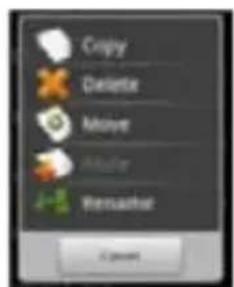
Maintenez appuyé le doigt sur le fichier/dossier sélectionné jusqu'à ce qu'apparaisse un menu déroulant.
(3) Sélectionnez "Copier" ou "Déplacer" dans le menu déroulant.
(4) Allez à l'endroit où vous souhaitez copier ou déplacer le fichier ou dossier.
(5) Sélectionnez l'icône Editeur depuis la barre d'outils et ensuite sélectionnez 'Coller'.
Éliminer des fichiers et dossiers
Dans la liste de fichiers, déplacez-vous en haut et en bas de la liste en faisant glisser votre doigt pour sélectionner le fichier ou dossier que vous souhaitez éliminer. Maintenez appuyé le doigt sur le fichier/dossier sélectionné jusqu'à ce qu'apparaisse un menu déroulant. Sélectionnez "Effacer" dans le menu émergeant, ensuite sélectionnez "Eliminer" pour confirmer ou "Annuler" pour sortir.
Changer le nom des fichiers et dossiers
Dans la liste de fichiers, déplacez-vous en haut et en bas de la liste, en faisant glisser le doigt pour sélectionner le fichier ou le dossier dont vous souhaitez changer le nom. Maintenez appuyé le doigt sur le fichier/dossier sélectionné jusqu'à ce qu'apparaisse un menu déroulant. Dans le menu émergeant, sélectionnez "Changer le nom". Appuyez-vous visualiser le clavier virtuel et ensuite choisissez les lettres du clavier virtuel pour changer le nom du fichier/dossier. Appuyez sur "Accepter" pour confirmer le nouveau nom.
Sélectionner plusieurs éléments
Vous pouvez sélectionner plus d'un fichier ou dossier à la fois.
(1) Dans la barre d'outils supérieure, appuyez sur l'icône Multiple

Touchez les fichiers/dossiers que vous souhaitez sélectionner. Le fichier/nom du dossier devient rouge lorsqu'il est sélectionné. Si vous touchez à nouveau, vous pouvez annuler la sélection. Une fois la sélection achevée, vous pouvez éliminer, copier ou déplacer les fichiers sélectionnés ensemble si vous appuyez sur l'icône
Editeur

Enregistrement vocal
Enregistrement
(1) Depuis l'écran principal, appuyez sur l'onglet des Applications afin de faire apparaitre toutes les applications. (2) Touchez l'icone Enregistement sonore pour acceder au mode enregistrer.
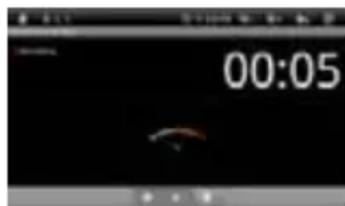
(3) Touchez l'icône pour démarrer l'enregistrement. (4) Touchez l'icône pour stopper l'enregistrement. (5) Appuyez sur pour mettre en lecture l'enregistrement si vous le souhaitez. (6) Appuyez sur "Utiliser cet enregistrement" et ensuite utilisez le lecteur audio pour mettre en lecture l'enregistrement. Pour rejeter l'enregistrement, appuyez sur "Rejeter".
Envoyer et recevoir des courriers électroniques
Cet appareil possède une application de courrier électronique préinstallée. Vous pouvez envoyer et recevoir des courriers électroniques d'Internet à n'importe quel moment avec cet appareil. Assurez-vous d'être connecté à Internet avant d'utiliser le service de courrier électronique. Sur l'écran principal, appuyez sur l'accès direct des applications pour visualiser toutes les applications et ensuite touchez l'icône de courrier électronique pour démarrer l'application de courrier électronique.
Configuration des comptes de courrier électronique
Tout d'abord, vous devrez configurer un compte de courrier électronique pour recevoir ou envoyer des messages de courrier électronique.
Démarrez l'application de courrier électronique en appuyant sur l'icone d'application de courrier électronique. Un message d'advertissement vous demandera de configurer un compte. Introduisez votre adresse de courrielelectronique et le mot de passé d'accès. Vous pouvez configurer le compte par défaut, en selectionnant l'option "Envoyer courrielelectronique depuis ce compte par défaut". Appuyez sur "Configuration manuelle" pour établir l'information du serveur du courrier électronique. Choisissez le type de serveur depuis POP3, IMAP ou Exchange pour les courriers reçus. Pour savoir quel est le type de serveur de courrier électronique, vous pouvez consulter le fournisseur du service, l'administrateur de réseau ou cherch des informations sur Internet. Introduisez les données requises (serveur, port, etc.) Choisissez le type de serveur de courrier envoyé, et introduisez les données du serveur. Cliquez sur "Suivant" pour continuer. Vote Tablet vérifiera la configuration du serveur. Lorsque vous serez averti que "Votre compte est configuré, et le courrier électronique est en route" vote compte sera alors configuré correctement. Introduisez votre nom et ensuite appuyez sur "Terminé" pour finaliser.
Note: Si vous possédez plus d'un compte, chaque fois que vous démarrerez l'application de courrier électronique, vous accéderez au courrier électronique prédéterminé.
Gestion des comptes
Vous pouvez configurer plus d'un compte et les administrer en vérifiant les données concernant le compte, en ajoutant un autre compte ou en éliminant un compte.
Ajouter un autre compte
Suivez les étapes suivantes pour ajouter un autre compte si vous le souhaitez.
Démarrer l'application de courrier électronique et appuyez sur l'icône Menu
Pour visualiser le menu. Sélectionnez l'option "Comptes" pour montrer les comptes.
(2) Touchez l'icône Menu pour visualiser le menu, et ensuite sélectionnez 'Ajouter un compte'. (3) Suivez les étapes de configuration d'un compte de courrier électronique pour ajouter un compte.
Éliminer un compte de courrier électronique
Lorsque vous êtes dans le courrier électronique, touchez l'icône Menu pour visualiser les éléments du menu. Appuyez sur Comptes pour visualiser tous les comptes de courrier électronique. Maintenez appuyé le doigt sur le compte que vous souhaitez éliminer jusqu'à ce qu'apparaisse un menu déroulant. Touchez "Eliminer compte" et ensuite touchez "Accepter" pour confirmer.
Vérifier la configuration du compte du courrier électronique
(1) Une fois dans le courrier électronique, appuyez sur l'icône Menu pour visualiser les éléments du menu. (2) Appuyez sur "Comptes" pour visualiser tous les comptes de courrier électronique. (3) Maintenez le doigt appuyé sur le compte dont vous souhaitez vérifier la configuration jusqu'à ce qu'apparaisse un menu déroulant. (4) Appuyez sur "Configuration du compte" et vous pourrez voir toutes les données concernant la configuration du compte. Vous pouvez opérer les réglages si vous le souhaitez.
Consulter les messages du courrier électronique
Vous devez accéder à votre boîte aux lettres du courrier électronique pour démarrer l'application de courrier électronique.
*Dans la boite aux lettres électronique, faites glisser votre doigt vers le haut et le bas pour vous déplacer sur la liste de courrier.
*Appuyez sur un courrier électronique pour l'ouvrir.
*Maintenez le doigt appuyé sur le courrier électronique pour faire apparaitre un menu. Avec le menu vous pourrez ouvrir, répondre, renvoyer ou éliminer un courrier électronique. Maintenez le doigt appuyé sur le courrier électronique pour faire apparaître un menu. Avec le menu vous pourrez ouvrir, répondre, renvoyer ou éliminer un courrier électronique.
Éléments du menu dans le courrier électronique
Dans la liste de courrier, touchez l'icône Menu pour visualiser le menu.
| Actualiser Actualiser | les couriers |
| Rédiger | Rédiger un nouveaucourrier |
| Dossiers | Retourner à la case de courrier électronique |
| Comptes | Voir tous les comptes de courier électronique |
| Configuration descomptes | Vérifiez la configuration de votre compte |
Viete Tablet fournit un support à de nombreuses applications tierces utiles. Vous pouvez accueillir les applications pour ajouter plus de fonctions à votre appareil. Elles sont disponibles sur Internet ou directement à travers votre appareil.
Applications préinstallées
L'appareil possède des applications préinstallées lorsqu'il fut fabriqué. Vous pouvez les consulter en touchant la barre d'applications. Ce sont les lecteurs de vidéo, le lecteur audio, le gestionnaire d'images, l'horloge-réveil, la calculatrice, etc.
Installation des applications
Installez les applications vous-même en suivant les étapes suivantes
Téléchargez le fichier d'installation depuis votre ordinateur ou directement depuis la Bibliothèque d'applications ou Internet. Assurez-vous que le fichier soit en format. apk, lequel est compatible avec le système de votre Tablet. Connectez l'appareil Tablet à votre ordinateur via USB. Copiez le fichier d'installation sur votre Tablet. Déconnectez le Tablet de votre ordinateur. Allumez le Tablet et avec l'Explorateur accédez au mode d'explorateur de fichiers. Localisez le fichier d'installation et ouvrez-le. Suivez les instructions à l'écran pour installer l'application. Une fois l'installation réalisée avec succès, vous trouvez l'application dans la barre d'applications.
Déinstaller des applications
(1) Depuis l'écran principal, touchez l'accès direct de configuration pour montrer tous les réglages du système. (2) Sélectionnez ‘Applications'. (3) Sélectionnez ‘Gestion des Applications'.
(4)Appuyez sur l'application que vous souhaitez désinstaller. (5) Appuyez sur "Déinstaller" pour désinstaller l'application.
*Les applications préinstallées ne peuvent pas être désinstallées.
*À cause de l'incompatibilité du hardware ou logiciel, certaines des applications créées pour portables avec système Android pourraient ne pas fonctionner correctement sur le Tablet. Veuillez consulter le software correspondant pour obtenir plus d'informations.
Gestion des tâches
Le tablet peut manier plusieurs tâches à la fois. Par exemple, vous pouvez voir les images en même temps que vous écoutez de la musique. Réaliser plusieurs tâches à la fois est utile mais inefficace si vous réalisez trop de tâches à la fois. Dans le but de préserver la mémoire interne du système et d'améliorer le rendement du système, vous pouvez fermer les tâches que vous n'utilisez pas.
1) Appuyez sur l'application "Advanced Task Killer".
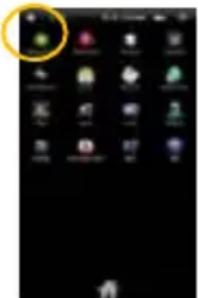
2)Appuyez sur la tache que vous souhaitez terminer.
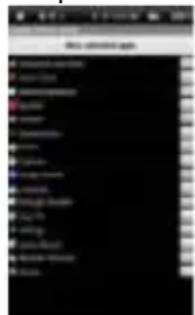
3)Appuyez sur "Terminer les tâches sélectionnées" pour fermer la tâche.
Configuration du système
Sur l'écran principal, appuyez sur "Configuration" et sélectionnez une catégorie : "Réseaux sans fil et connexion", "Son et écran", "Date et Heures", etc.
*Lorsque vous voyez une flèche vers le bas à la droite d'un paramètre, cela peut signifier que cette valeur inclut des sous-paramètres. Appuyez pour qu'apparaisse la liste de sous-paramètres.
Lorsqu'une case de vérification apparait à droite d'un paramètre, touchez-la pour activer ou désactiver cette option. Lorsque cela est possible, vous pouvez utiliser le doigt pour déplacer l'écran vers le haut et vers le bas pour montrer la configuration que vous ne venez pas initialement. Lorsque vous avez terminé de régler la configuration, touchez l'icône de Retour
Pour venir à la liste de configuration, ou appuyez sur l'icône de Demarrage pour accéder directement à l'écran de démarrage. Votre configuration sera enregistrée instantanément.
| Réseaux sans fil et connexion | Wi-Fi: touchez sur cette ligne pour habiliter ou déshabiliter la connexion Wi-Fi. Configuration de Wi-Fi: permet de creator etGERer vos réseaux Wi-Fi. Réseau mobile - Connecte le réseau mobile comme 3G. Configuration du réseau mobile - permet de configurer et de GERer votre réseau de téléphone mobile (3G). |
| Son et écran | Réglages de sons: Volume: établit le volume de musique et vidEOS. Peut également régler le son en utilisant les boutons de volume situés sur la partie supérieure de l'appareil. Tonalité d'advertissement: Réglez la tonalité d'advertissement par défaut. Sélection audible habilité ou déshabilite le son clic de l'écran tactile. Notifications de cartes SD-Déshabilite les sons de notification de la carte SD. Réglages de l'écran: Orientation - change l'orientation de l'écran automatiquement lorsque l'appareil tourne. Animation-Habilité ou déshabilité la visualisation des animations lors de l'ouverture et la fermeture des applications. Luminosite: permet de régler la luminosité del'écran. Ecrandetempoed'attente-vouspermietderéglerl'attenteavant quel'vrannes'éteigneautomaquementetsebloque.Pour réactiverl'écran,appuyezunefoissurleboundédémarrageet appuyezänouveaupourdébloquérl'écran. |
| Emplacement & sécurité | Cet écran vous offre la possibilité de permettre que certaines applications Android déterminent leur emplacement. Il peut également définir un patron de déblocase de l'écran et d'autres paramétres de sécurité. |
| Applications | Cet écran vous permit deGERer vos applications Android. Vous pouvez consulter lesinformations concernant toutesles applications installes dans votre apparéil. |
| Privacité | Cette configuration vous permit de faire des copies de sécurité ou de réinitialiser la configuraion du système ou des données. |
| Carte SD & espace | Ce réglage vous permit de démonter lacarte SD ou de vérifier la carte |
| de stockage dans l'appareil | SD de l'espace de stockage interne. |
| Sélectioner mode USB | Active ou désactive la fonction USB qui vous permit de monter une unité flash USB. |
| Langue et clavier | Regle la langue et la région, et configure les options detexe pou l'introduction plus rapide et précise de texte. |
| Date et heures | Cette configuration vous permet de configurer la date, l'heure, la zone horaire et le format. |
| Calibrage de l'écran tactile | Si l'écran táctiles ne répond pas correctement, utilisces cette option et suivezles instructions de l'écran. |
| Bibliothèque audiovisuelle de votre Tablet | Actualisation manuelle de la bibliothèque audiovisuelle de votre Tablet. |
| Effacer registre d'activation | S'utilise pour effacer le registre des activations DRM. |
| A propos de l'appareil | Montre des informations concernant le système de votre Tablet. |
Réinitialisation de l'appareil
Aucasoul'appareilsebloquerait, vouspouvezl'teindre, enmaintenant appuyéleboutondedémarragependant15seconds. - Sileboutondedémarragenerétablissaitpas'l'appareil, utilisezl'orificede réinitialisation[Reset]situésurlapartiearrièredel'appareil.
Problèmes avec l'écran tactile
Si l'écran tactile ne répond pas correctement, essayez d'utiliser le "calibrage de l'écran tactile" depuis l'écran de configuration.
SPECIFICATIONS
| ElémentDescription | |
| CPU | BasÉ SUR ARM926EJ (CPU+DPS) ; fréquence principale de CPU: 600MHz; Fréquence auxiliairedeCPU(DSP):560MHz |
| Systèmeopératifintégré | AndroidOS2.1 |
| Mémoire interne | 4GB ou supérieur (256MB pour installation d'applications,1.2GBpourutilisationsysteme interne) |
| Hardware | PCIBMouPCcompatible.PortableouMacintosh avecportUSB |
| Typedecartemémoire | CarteSD:1GB,2GB,4GB(SDHC),8GB(SDHC) |
| ConnexionWiFi(802.11b/g)/3G(optonnel)/3G | ||
| SystèmeopératifWindows2000/XP/Vista/Windows7etMACOS10.4ousupérieur | ||
| CapteurGDisable(rotation360°) | ||
| E-Book | Formatsdfichier | PDF/EPUB/TXT/FB2 |
| Codagedu format | PDF/FormatEPUB:.Open;.AdobeDRM(pour licence) | |
| TXT/FB2/PDB/RTFFormat:.Open | ||
| Formats d'images | JPEG(Baseline):8000*8000 (Max.); BMP;GIF | |
| Audio | Formatsdfichier | MP3/WMA/WAV/OGG/FLAC/APE/AAC |
| Codagede format | MP3(MPEG1/2/2.5AudioLayer 1/2/3)848KHZ/8 320Kbps,CBRetVBR | |
| WMA (Version 4, 4.1, 7, 8, 9); 8 48KHZ/8320Kbps | ||
| WAV (MS-ADPCM,IMA-ADPCM,PCM):848KHZ | ||
| OGG(Q1-Q10):8 48KHZ | ||
| FLAC(Q1-Q10):8 48KHZ | ||
| APE (Version 3.95,3.97,3.98,3.99, normal et rapide):8 48KHZ | ||
| AAC(ADIF,ATDSHeaderAAC-LCetAAC-HE):8 48KHZ | ||
| Vidéo | Formatsdfichier | AVI,3GP,MP4,RM,RMVB,FLV,MKV,MOV,WMV |
| Codagede formats | AVI(MPEG4ASP/XVID/DIVX3/4/5)Codec de audioMP1/MP2/MP3/AC3/AC3/AC | |
| 3GP/MP4(H.264/H.263/MPEG4/XVID/DIVX3/4/5)MPEG4XVID/DIVX3/4/5:1280*720/25FPS (Maximum)H.264:1280*720/25FPS(Maximum) | ||
| H.263:640*480/25FPS(Maximum) | ||
| RM/RMVB(Real video8/9/10)Codec de audioMP2/MP3/AC3/AAC/AMR | ||
| 1280*720/25FPS (Maximum) | ||
| FLV(Sorenson H.263,H.264)Codecdeaudio MP3/AAC | ||
| H.263:720*480/25FPS | ||
| (Maximum) | |||
| H.264:1280*720/25FPS (Maximum) | |||
| MKV(H.264/MPEG4 ASP/XVID/DIVX 3/4/5) | CodecdeaudioMP3/AAC | ||
| MPEG4/XVID/DIVX3/4/5: 1280*720/25FPS (Maximum) | |||
| H.264:1280*720/25FPS (Maximum) | |||
| MOV(MPEG4, H.264,H.263) | Codecdeaudio MP1/MP2/MP3/AC3/AAC | ||
| MPEG4:1280*720/25FPS (Maximum) | |||
| H.264:1280*720/25FPS (Maximum) | |||
| WMVWMVv9:1280*720/25FPS (Maximum) | |||
| TempsderechargedelabatterieEnviron5heures | |||
| DureedelabatterieEnviron9heures | delecturedemusique,6heures delecturedevideo,ou6heuresdenavigation web. | ||
| EcranTFTLCDde7.0",Ecrantactileresistif.800X480 pixels. | |||
| Rapportsignal/bruit | 80dBousuperieur | ||
| Rang dereponseenfrequence | 20Hz-20KHz | ||
| Source d'alimentation | Batterie rechargeable de polymere de ion litihum. Adaptateur AC→EntreeAC: 100-240V 50/60Hz, SortieDC:5V/2A | ||
| Temperaturesupportage | -20 °C ~ +65 °C | ||
| Temperaturesbantiante | 0 °C ~ +50 °C | ||
| Humidite relative de focntionnement | 20% ~ 90%40 °C) | ||
| Humiditerelativestockage | 20% -93%40 ( °C) | ||
Conditionsdegarantieaid
En application de la loi pour la Protection du Consommateur (Loi 23/2003, du 10 juillet, sur les garanties de ventes des Biens de Consommation, BOE num. 165, du 11/07/2003), ALD offre une Garantie Directe aux clients d'Espagne et du Portugal,
sur tous les produits de nos marques : ZIPY, MUSE, NEW ONE, AC-RAYAN, TNB, BARKAN, BRASFORMA, THE COMPLEMENTS et GO BY ZIPY, aux conditions suivantes :
A - Nos produits ont une garantie de deux ans.
Lors de la première année, les défauts d'origine détectés seront pris en charge et réparés.
Selon les clauses légales, l'acheteur pourra obtenir un nouvel appareil en échange, à la condition que les défaillances ne soient pas dues à une négligence ou mauvaise manipulation du produit.
La deuxième année, l'acheteur devra prouver que la panne de l'appareil est due à un défaut de fabrication.
Dans les deux cas de figure, la garantie sera valable à condition que :
- Le produit ait été utilisé seulement aux fins pour lesquelles il a été prévu.
- Qu’il n’ait pas été ouvert, manipulé ou modifié par une personne n’appartenant pas au Service Technique Officiel.
- Qu'il n' ait pas souffert de dommage lié à un choc, inondation, une surchauffe, une surtension électrique ou toute autre circonstance externe qui puisse être la raison de l'ANNULATION de la garantie.
- Qu'il soit retourné à AID, avec l'emballage d'origine et le ticket d'achat sur lequel apparaît clairement la marque et le type de produit, la date de vente, le nom et l'adresse de l'établissement du vendeur et le motif de la panne.
Chacune des circonstances suivantes annule la garantie :
- Rupture des ports, de l'écran ou du verre.
- Perte de liquide sur l’écran.
- Usure avec marques évidentes de manipulation ou usage incorrects, mauvais traitement, coups, chutes, saletés, etc.
- Les données contenues dans le produit ne seront en aucun cas pris en charge par la garantie, ni seront pris en compte lors de la réparation physique des produits. AID garantit la totale confidentialité des données.
- AID ne prend pas en charge la mauvaise configuration ou installation de logiciel ou hardware, composants, périphériques y compris drivers et contrôleurs réalisée par le client,
- La loi sur les garanties établit certaines limites. "La garantie ne prend pas en charge
les composants additionnels comme les batteries, ou éléments sujets à entretien du à leur utilisation comme les écouteurs". Ces accessoires ont une garantie de 6 mois.
- Lessacsimperméablespossèdentunepérioded'essaide48heures, comme indiquésurleproduit, unefoiscettepériodedépassée, ilsneserontcovertspar aucunegarantie.
- Les utilisateurs finaux n’auront pas à nous envoyer les accessoires des appareils, à fortiori s’il ne s’agit pas des originaux, car nous n’en prenons pas charge.
- Si le produit n'est plus sous garantie, le Département Technique AID établira et enverra un devis de réparation par fax ou courrier électronique. Ce devis devra être accepté par lettre cachetée et signée, et l'utilisateur devra prendre en charge le coût de la réparation ainsi que les frais de port aller/retour.
- Si le devis n'est pas accepté, une somme forfaitaire de 6€ pourdiagnostide panneserareclamée. 3. Lesréparationsontgaranties90jours, àconditionquelapannesoitidentique acelleayantoccasionneunepremiéréparation, etuniquementencasdepanne ayantfaitl'objetd'undevis.
BAID prendra en charge tous les frais de transport, de réception et de livraison du produit, par le biais exclusif de l'entreprise de transport désignée par BAID en fonction de la procédure d'autorisation.
Les frais engendrés par les restitutions incorrectes ou injustifiées par le client seront pris en charge par ce dernier.
C-Toutyped'incidentdétectéaumomentdelaréceptiondelamarchandisedoit étrenopportéauServiceAprèsVentedeAID: maria@accesoriosdigital. com enaccord avecl'article366duCodeCommerce, AIDn'admettrapasderéclamationssur lesruptures, coupssouabsenced'emballageetpièces, unefoispassées24heures acompterdumomentdelaremisedelamarchandise.
Dans le cas d'envoi provenant des Canaries, Ceuta et Melilla, AID ne prendra pas en charge les frais de douane et ni les surtaxes de port.
Declaration de conformite
ACCESORIOS INTELIGENTES DIGITAL S. A.
C/CARPINTEROS, 6, OF-13 VILLAVICIOSA DE ODON. 28670 MADRID
Nous déclarons sous notre entière responsabilité la conformité du produit:
MID WIFI: ZIPY executive de la marque ZIPY, fabriqué en chine


Auquel se réfère cette déclaration sous les normes suivantes :
EN55022:2006+A1:2007
EN55013:2001+A1:2003+A2:2006
EN61000-3-2:2006+A1:2009+A2:209
EN61000-3-3:2008
EN55024:1998+A1:2001+A2:2003
EN55020:2007
EN300328 V1,7,1:2006
EN301-489-1 V1,8,1:2008
EN301-489-7 V1,3,1:2005
EN301-489-24 V1,5,1:2010
EN62311:2008
EN60950-1:2006+A11:2009
En accord avec les dispositions de la Directive 99/05/CE, du Parlement Européen et du Conseil du 9 mars 1999, transposé à la législation espagnole à travers le Décret Royal 1890/2000 du 20 novembre
Lieu et date d'émission
13 avril 2011
Signé par : Miguel Fauro

Fun Executive
ZiPy
4.4.1.5.1.1.1.1.1.1.1.1.1.1.1.1.1.1.1.1.1.1.1.1.1.1.1.1.1.1.1.1.1.1.1.1.1.1.1.1.1.1.1.1.1.1.1.1.1.1.1.1.1.1.
Ecoembes-Gestion des résidus des emballages domestiques que vous déposez dans le container à emballages.

L'emballage contient des matériaux séparables pour leur traitement postérieur en gestion des résidus.

PAS jeter l'appareil ni sa batterie/pile à la poubelle. Déposez-le dans un container à piles ou apportez-le au magasin le plus proche.

Déposez l'emballage dans le container jaune.

Este aparato cumple con las normativas europeas. Este disposito cumpre com as normativas européias. This device conforms to the EU directives Cet appareil respecte les normes européennes.

Este aparato cumple con el Reglamento Rohs Este dispositivo cumpre com o Regulamento "Rohs" This unit conforms to the ROHS regulations Cet appareil respecte le Reglement Rohs

Símbolo de restricción de Frequencia en algunos Países de Europa. Símbolo de restricción de Frequência nalguns País de Europa. Symbol of frequency restriction in some countries of European Union Symbole de restriction de fréquences dans certains pays d'Europe.
- Manuel d'utilisateur
- Mesures de sécurité
- Avertissement d'écoute
- Table des matières
- Écran tactile 7
- Connectivité Wi-Fi/3G
- Compatibilité encre
- Capteur intégré
- Divertissement
- Accessoires
- Tours et ports
- Recharge de la batterie
- Transfert de fichiers
- Allumer/éteindre
- Écran principal
- Comment utiliser l'écran tactile
- Personnaliser l'écran de démarrage
- Montrer toutes les applications
- Accès à internet
- Réalisier la connexion wi-fi :
- Connexion avancée
- Établir la connexion de réseau 3G
- Démarrer le navigateur d'internet
- Utilisation du clavier virtuel
- Indications
- Sélection de la méthode d'introduction de texte
- Utilisation du navigateur web
- Éléments du menu d'un navigateur web
- Démarrage de la lecture
- Historique de lecture et ma bibliothèque
- Consulter les données du livre électronique
- Ranger les livres électroniques
- Démarrer la lecture
- En haut ou en bas de la page
- Augmenter la taille de la source
- Sauter une page
- Utilisation des signets
- Consulter le résumé du livre électronique
- Télécharger des e-books avec adobe digital editions
- Lecture de la musique
- Bibliothèque musicale
- Menu de la bibliothèque musicale
- Organiser les pistes/dossiers
- Réglage manuel du mode d'égalisation
- Écran de lecture
- Liste de lecture
- Créer une liste de lecture
- Éditor unique de lecture
- Éliminer une liste de lecture
- Lecture des vidéos
- Configuration de lecture de vidéo
- Visualisation d'images
- Images miniatures.
- Prise de notes manuscrites
- Installation des batteries du stylo numérique
- Avertissement:
- Installation et remplacement de l'encre.
- Écrire correctement
- Créer une nouvelle note
- Consulter les notes
- Ajouter/supprimer des notes
- Modifier la largeur et la couleur du stylo
- Éliminer les dessins
- Nettoyer les brouillons réalisés.
- Changer le fond de la palette
- Cacher/montrer la barre d'outils
- Enregistrer les notes
- Annoter/dessiner sur une image
- Transfert de notes
- Envoyer une note
- Explorateur de fichiers
- Naviguer dans les fichiers et dossiers
- Utilisation de la barre d'outils
- Copier et déplacer les fichiers et dossiers
- Éliminer des fichiers et dossiers
- Changer le nom des fichiers et dossiers
- Sélectionner plusieurs éléments
- Enregistrement vocal
- Envoyer et recevoir des courriers électroniques
- Configuration des comptes de courrier électronique
- Gestion des comptes
- Ajouter un autre compte
- Éliminer un compte de courrier électronique
- Vérifier la configuration du compte du courrier électronique
- Consulter les messages du courrier électronique
- Éléments du menu dans le courrier électronique
- Applications préinstallées
- Installation des applications
- Déinstaller des applications
- Gestion des tâches
- Configuration du système
- Réinitialisation de l'appareil
- Problèmes avec l'écran tactile
- Conditionsdegarantieaid
- Declaration de conformite
- MID WIFI: ZIPY executive de la marque ZIPY, fabriqué en chine
Marque : Zipy
Modèle : Fun Executive
Catégorie : Tablette