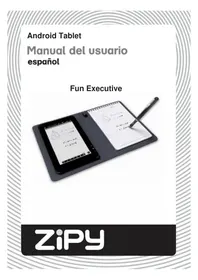
Fun Executive - Tableta Zipy - Manual de uso y guía de instrucciones gratis
Encuentra gratis el manual del aparato Fun Executive Zipy en formato PDF.

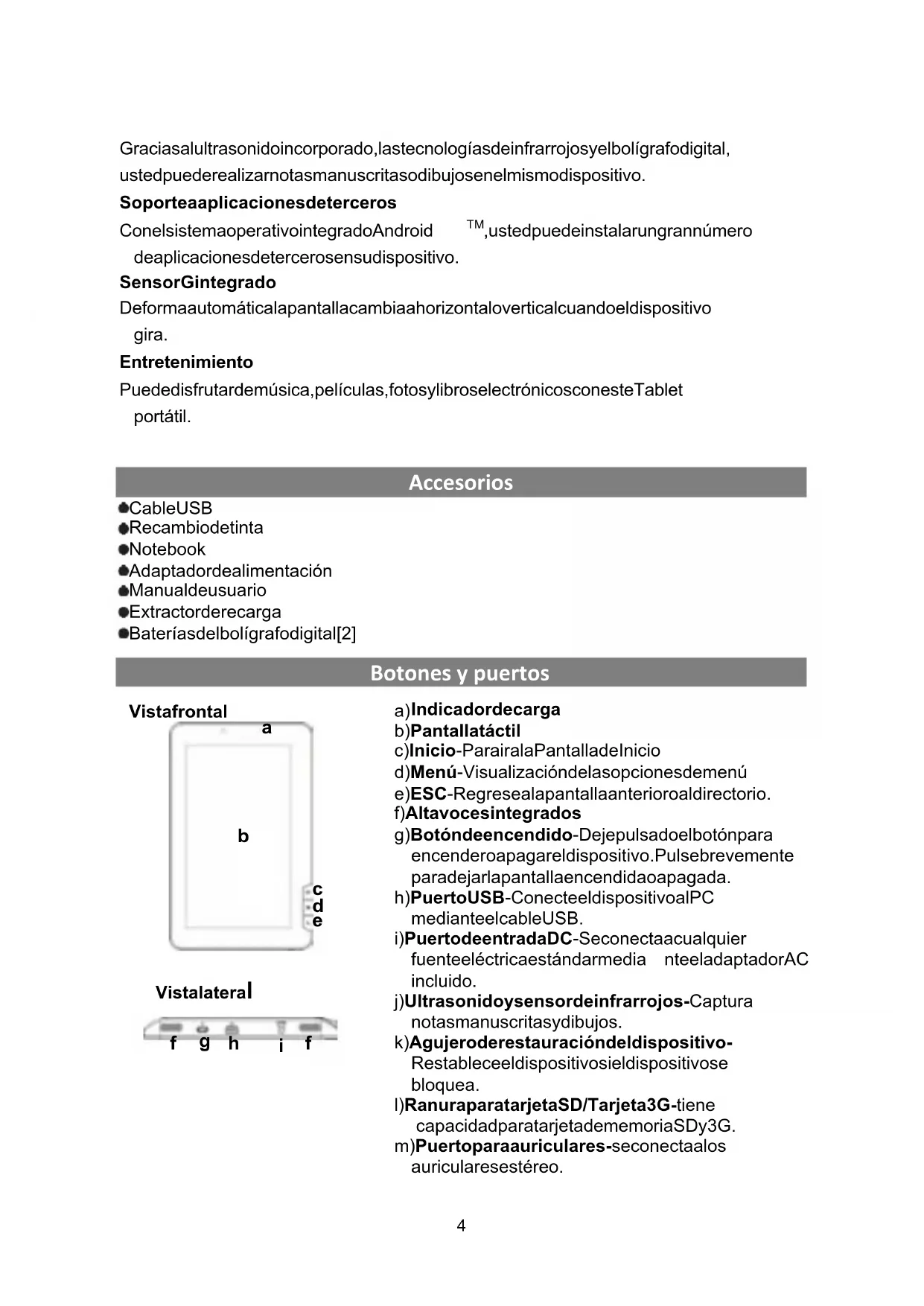


| Marca | Zipy |
| Modelo | Fun Executive |
| Tipo de producto | Tableta táctil |
| Pantalla | 7 pulgadas TFT LCD resistiva, 800 × 480 píxeles |
| Procesador | ARM926EJ (CPU 600 MHz + DSP 560 MHz) |
| Sistema operativo | Android 2.1 |
| Memoria interna | 4 GB (256 MB para aplicaciones, 1.2 GB sistema) |
| Batería | Iones de litio polímero recargable, autonomía 9 h (música) / 6 h (vídeo o navegación), carga 5 h |
| Alimentación | Adaptador CA 100-240 V 50/60 Hz, salida CC 5 V / 2 A |
| Conectividad | WiFi 802.11 b/g, 3G opcional (vía tarjeta) |
| Sensor | G-sensor (rotación automática de pantalla) |
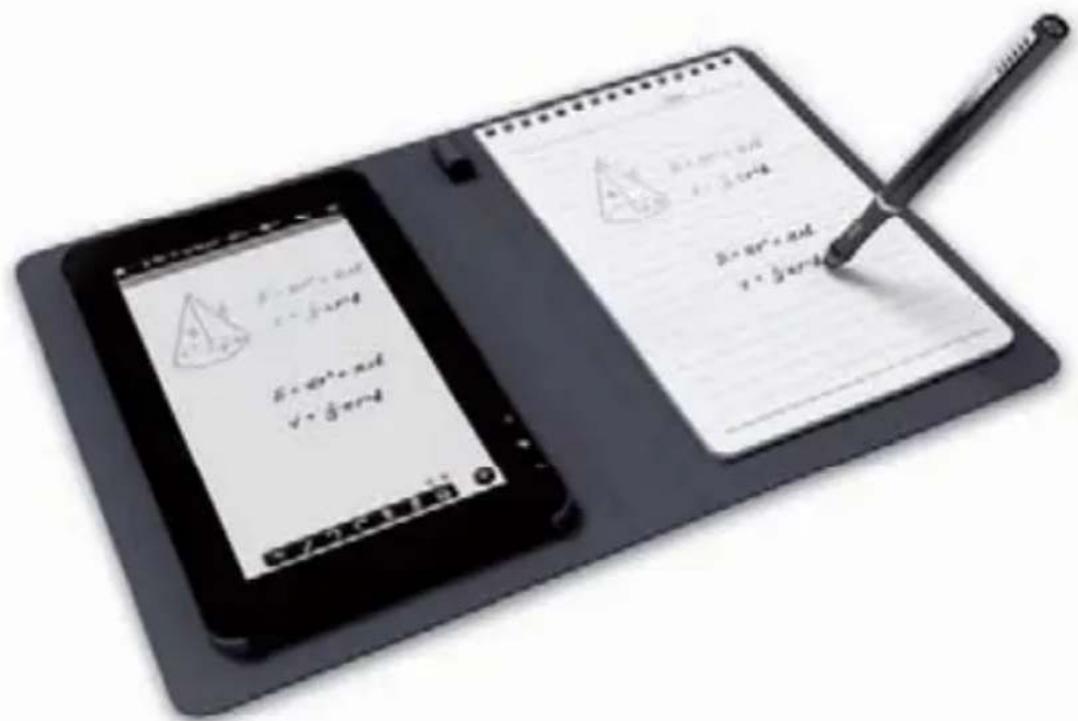
| Funciones principales | Lectura de libros electrónicos (PDF, EPUB, TXT, FB2, RTF, PDB), música (MP3, WMA, WAV, OGG, FLAC, APE, AAC), vídeo (AVI, 3GP, MP4, RM, RMVB, FLV, MKV, MOV, WMV), fotos, toma de notas manuscritas, grabación de voz, correo electrónico, navegación web |
| Almacenamiento externo | Tarjeta SD/SDHC hasta 8 GB |
| Dimensiones (estimadas) | 190 × 120 × 10 mm |
| Peso (estimado) | 300 g |
| Mantenimiento y limpieza | Limpiar con un paño seco, no usar productos químicos |
| Seguridad | No exponer al agua, golpes, campos magnéticos, calor excesivo; no desmontar |
| Piezas de repuesto y reparabilidad | Lápiz digital (pilas SR41), recargas de tinta; garantía 2 años, reparación por servicio autorizado |
Preguntas frecuentes - Fun Executive Zipy
Preguntas de los usuarios sobre Fun Executive Zipy
0 pregunta sobre este aparato. Responde a las que conoces o haz la tuya.
Hacer una nueva pregunta sobre este aparato
Descarga las instrucciones para tu Tableta en formato PDF gratis! Encuentra tus instrucciones Fun Executive - Zipy y toma tu dispositivo electrónico nuevamente en la mano. En esta página están publicados todos los documentos necesarios para el uso de su dispositivo. Fun Executive de la marca Zipy.
MANUAL DE USUARIO Fun Executive Zipy
Manual del usuario español
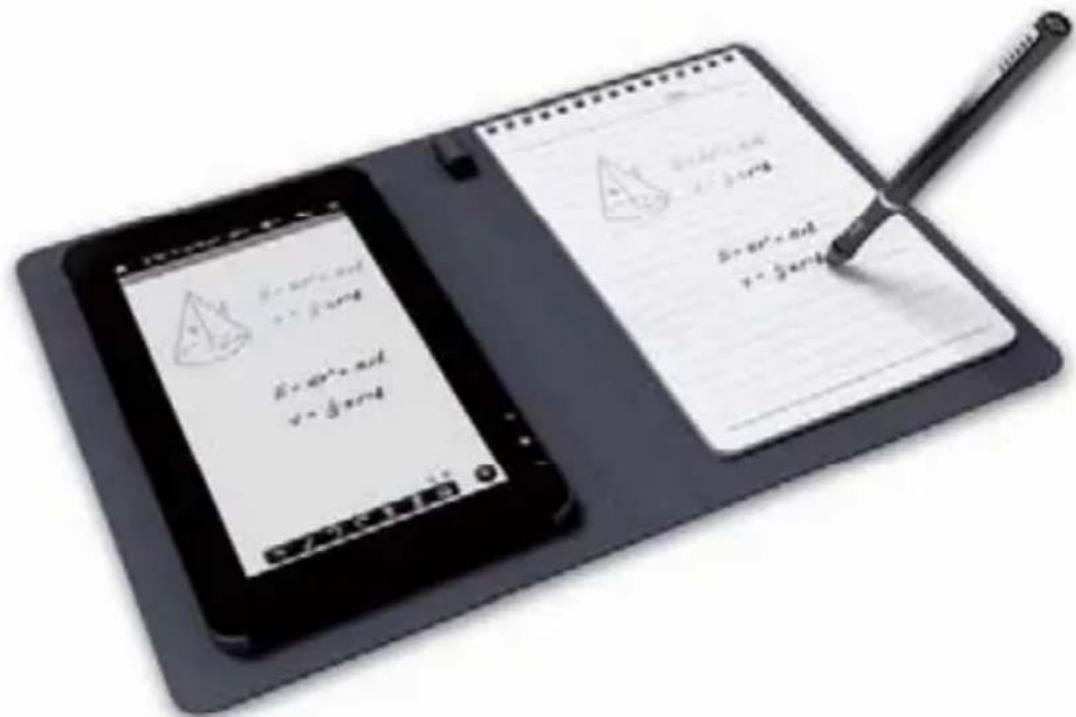
Fun Executive
Medidasdeseguridad
Noexpongaeldispositivoaimpactosseverosnilodejecaerdesdeunaaltura.
Noutiliceelaparatobajocondicionesextremasdefriocolor,polvoohumedad.No loexpongaalaluzsolardirecta.
Eviteutilizareldispositivocercadecamposmagnéticos.
- Mantengaelaparatoalejadodelagauuotrosliquidos.Encasodequeentraraagua uotrosliquidoseneldispositivo,apagueeldispositivoinmediatamenteylimpielo.
Noutiliceproductosquimicosparalimpiareldispositivoconelfindeevitartoda corrosion.Limpieloconunpanoseco.
Nonoshacemosresponsablesdelosdañosolapérdidadedatosprovocadaporun fallo,elusoindebido,lamodificaciónndeldispositivoolasustitucióndelabatería.
Nointentedesmontar,repararomodificarelaparato. Estoinvalidarjalagarantía.
- Sielddispositivonoseutilizaraduranteunperiodoprolongadodetiempo,recarguelabateriaialmenosunavezalmesparamantenerladelabateria.
Carguelabateriasi:
a)Eliconodelniveldebaterialeindica
C:unabateríavacia.
b)Eldispositivoseapagaautomáticamentecuandosereinicia.
c)Nohayrespuestacuandopulsalosbotones(cuandoestandesbloqueados)
ylabateriaestaccompleta.
- Cuandoeldispositivoestéformateandoseotransfiriendounarchivo, nointerrumpalaconexion.Delocontrario,podriadarnarlos datos.
- Cuandoeldispositivoseutilizacomoundiscoduroportátil,porfavor,utilícelo unicamenteşegúnlasinstrucciones.Delocontrario,podriadarlugaralapérdida definitivadelos datos.
Utiliceinstalelosdatosutilizandolosaccessoriospropionadosysolode acueroconlasinstruccionesdelfabricante. - Consultelaininformacionqueapareceenlaparteinferiorordeldispositivoparaverla informaciondeseguridayelectricidad,antesdeinstalarocammenzarafuncionarel dispositivo.
- Parareducirelriesgodeincendiocdescargaeléctrica,noexpongaestedispositivo alalluviaolahumedad.Eldispositivonodebeexponerseagoteososalpicaduras. Nuncacoloquesobreelddispositivoobjectsquecontenganliquidos,comovasos.
- Existepeligrodeexplosiónsinlaboratoríasusituyeincorrectamente.Cámbielasólo conunadelmismotipooequivalente.
Labatería(batería, bateríasopaquetepeilas)nodeberfaserexpuestaauncalor excessivo, comolaluzsolar, elfuegoosimilares. - Sigalosprocedimientosresponsablesparalaeliminaciondelabateria.
- Sieladaptadordealimentaciónestádesconectarodeldispositivo,elaparato seguirásendiomanejablesiempreycuandolabateríatengasuficienteenergía.
- Eladaptadordealimentacionesdeclase2condobleaislamento,ynoestaprovisto detomasconconexionexternaataierra.
-Explicacióndelossímbolosdeseguidad:
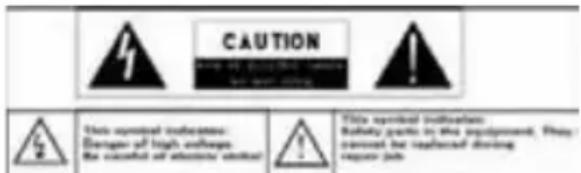
-El síbolo del rayo con punta de flecha bajo de un triángulo equilátero tiene porfinalidadalertaralusuariodelapresenciade"voltajepeligroso"noaislado dentrodelacarcasadelproducto,yquepuedeserdemagnitudsuficientepara constituirunriesgodedescargaeléctrica.
-Parareducirelliesgodedescargaelctrica,noquitelatapa(oparteposterior) yaquenocontieneensuinteriorpartesreparablesporelusuario.Consultea personalcualificado.

Eliminacióncorrectadeesteproducto.EstamarcaindicaqueenlaUE
esteproductonodebedesecharsejuntamenteconelrestodebasuradoméstica.
Paraprevenirlosposiblesdañosalmedioambienteyalasaludhumanaque
representalaeliminacionincontroladaderesiduos,recicledeformaresponsable
parapromoverareutilizacionesostenibledelosrecursomateriales Para
deshacersedesuaparatusado,porfavorutilicelossistemasderegidade
residuos disponibles en su area o contacte con el distribuidor donde adquirio el
producto. El personalrial综合素质 recogeraste producto para un reciclaje seguro conelmedioambiente.
- Nodejeelaparatoenunespaciocerradocomounaestanteríaosimilar.Las
aberturasdeventilaciónnodebencubrirseconobjetoscomperiódicos,manteles, cortinas,etc.
Evitecolocarencimadeldispositivollamas,procedentesdevelasencendidas. - Utiliceeldispositivoenclimasmoderados.
Advertencias de escucha
- Noescuchelosauricularesaunvolumenalto.Losexpertosadviertendeluso prolongadoycontinuodelosauriculares.
Elvolumenexcesivodelosauricularespuedeprovocarpéridadeaudicción. - Si experimenta un zumbido en los oidos, disminuya el volumen o deje de/utilizarlos.
- Noloutilicemientrasconduceunvehiculomotorizzato;podriasuponerunpeligroparaeltrificoyesiledumasáreas.
- Debe tener是多么 cuidado ocede de utiliser los auriculas en situaciones potencialmentepeligrosascreadasporunoidoobstruido.
Aunquesusauricularesestendisenadosparapermitirleoirossonidosdesu entorno,nosubaelvolumentanaltoquenopuedaoirloquelerodea. - Elsonidopuederesultarenganoso. Coneltiemposu "niveldecomidad"se adaptaamayoresnivelesdesonido. Loquesuena"normal"puedeserdemasiado altohyperjudicialparasusoidos.ANTESdequesusoidosseadapten,protejasede estaajustandoelvolumendesdispositivoaunnivelseguro.
Paraestablecerunniveldevolumadenadecuado:
a)Pongaelcontroldevolumenaunnivelbao.
b)Aumenteelsonidolentamentehastaquepuedascucharlodeformaclara, comodaysindist orsion.Unavezquehayaestablecidouniveldeaudicón comfortable, déjeloahi.
Esta guía可以选择 no reflejar el funciona actual de su dispositivo. Touta la información está susjeta a modificaciones sin previo avis. Por favor, siga los procedimientos actuales de funciona de su dispositivo.
Tabla de Contents
Medidas de seguridad 1
Advertencias de esucha 2
Tabla de contentsidos 3
Resumen de charactrsticas 3
Accesorios 4
Boton es y puertos 4
Recarga de la bateria 5
Transferencia de ARCHivos 5
Encendido/Apagado 6
Reproducir los videos 20
Visualizacion de imagenes 21
Toma de notas manuscritas 22
Grabacion de voz 29
Enviar y recibir correos electronicos 29
Mantenimiento de aplicaciones por terceros 31
Configuración del sistema 33
SOLUTION DE PROBLEMAS 35
ESPECIFICACIONES 35
Resumen de caracteristicas
Pantalla táctil 7"
Toque o deslice su dedo sobre la pantalla, esta respondera instantaneeamente.
Conectividad Wi-Fi / 3G
Con laULTa technologia Wi-Fi o la tarjeta externa 3G, este dispositivo能把 connectarse a Internet dondequiera que usted esté.
Compatibilities de tinta
Graciasalultrasonidoincorporado,lastecnologíasdeinfrarrojosyelbolígrafodigital,ustedpuederealizarnotasmanuscritasodubujosenmismodispositivo.
Soporteaaplicacionesdeterceros
ConelsistemaoperativointegradoAndroid™,ustedpuedeinstalarungrannúmero deaplicacionesdetercerosensudispositivo.
SensorGintegrado
Deformatautomácticalapantallacambiaahorizontaortevalcuandoeldispositivo gira.
Entretenimiento
Puededisfrutardemúsica,películas,fotosylibroselectrónicosconestoTablet portátil.
Accesorios
CableUSB
Recambiodetinta
Notebook
Adaptadordealimentacion
Manualdeusuario
- Extractorderecarga
Bateriasdelboligrafodigital[2]
Botones y puertos
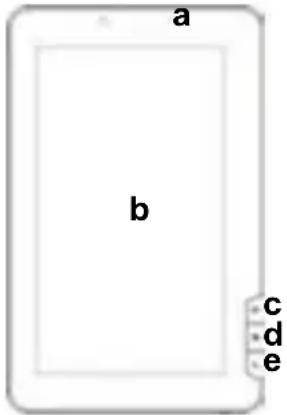
Vistafrontal
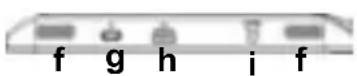
Vistalateral
a)Indicadordearga
b)Pantallatactil
c)Inicio-ParairalaPantalladelNicio
d) Menu-Visualizaciondelasopcionedesmenu
e)ESC-Regresealapantallaanterioroaldirectorio.
f)Altavocesintegrados
g)Botondeencendido-Dejepulsadoelbotónpara encenderoapagareldispositivo.Pulsebrevemente paradejarlapantallaencendidaoapagada.
h)PuertoUSB-ConecteeldispositivoalPC mediateelcableUSB.
i)PuertodeentradaDC-Seconectaacualquier fuenteeléctricaestandarmedia nteeladaptadorAC incluido.
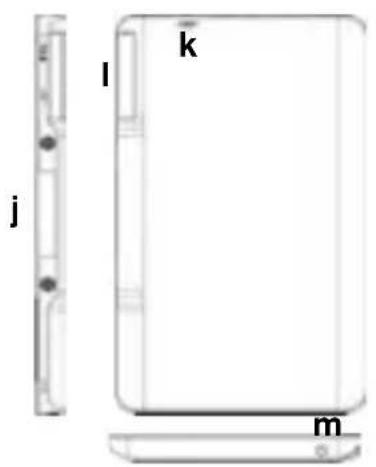
j)Ultrasonidoysensordeinfrarrojos-Captura notasmanuscritasydibujos.
k)Agujeroderestauraciondeldispositivo-Restableceeldispositivosieldispositivosebloquea.
1)RanuraparatarjetaSD/Tarjeta3G-tiene capacidadparatarjetadememoriaSDy3G.
m)Puertoparaauriculares-seconectaalos auricularesestereo.
Vista trasera
Recarga de la batería
El dispositivo tiene una bateria interna recargable. No se requiere instalación extra de la batería. Únicamente cargue el dispositivo cuando éste le indique que la batería está baja.
jSe recomienda encarecidamente que recargue inmediamente la bateria cuando el dispositivo indica que la batería es inferior al 15% de suarga!
Para cargar la batería, conecte el dispositivo a cualquier toma de corriente, a工程技术 del puerto de entrada DC, con el adaptor de corriente. Se tarda aproximamente 5 horas en cargar Completely la bateria.
Nota:
a) Puede usar el dispositivo, inclujo cuando se está cargando. Pero para una duración prolongada de la bateria, se sugiere NO usar el dispositivo cuando se está cargando.
b)Se recomienda cargar la bateria antes de utiliser el dispositivo por primera vez.
c) Para un maior rendimiento, las batería as de ión de litio nécessitan ser realizadas con Frequencia. Si usted no utilizes el dispositivo a dato, asegúrese de recargar la bateria al menos una vez al mes.
Transferencia de ARCHIVOS
Antes de leer oREENCR ARCHIVOS,NEcEsITA TRANSFERIR los archivos multimedia desde un ordinador al dispositivo.
(1) Conecte el dispositivo a un ordinador con el cable USB suministrado.
(2) Una vez conectado, aparecerá n en su PC dos unidades de disco extraíble. Una representa la memoria interna del dispositivo, y la othera representa la tarjeta de memoria insertada en el dispositivo. Ahora pueda copiar ARCHivos desde o hacía estas unidades de disco al igual que lo haría en su disco duro.
(3) Una vez que la transferencia de datos se haya completado, arrastre hacía abajo la barra superior para estar el mensaje de Notification USB, tal como se muestra.
A
(4) Selecciona la opcio n "Desactivar almacenamento USB" y bajo pulse "Desactivar" para desconectar el dispositivo desde el PC.
(5) Desconecte con seguridad el dispositivo del PC.
a) Hagablick con el botón izquierdo del ratón en el icono situado en la esquina inferior的那一 de los encodiums.
b) Hagablick en el mensaje emergente: "Detener el dispositivo de almacenamento masivo-. Unidad (X)".
c) Desconecte el dispositivo del PC.
Note: Las aplicaciones pre-instadas y el sistema operativo Android ocupan una parte considerable de la capacité - casi más de 1 GB, es normal que usted va a gran dificencia entre el espacio de memoria disponible y la capacité total.
Encendido/Apagado
Para encender el dispositivo, presione y mantenga presionado el botón de encendido de la unidad, hasta que aparezca la pantalla de arranque y bajo sué Itelo. Puede llevarle uno horas la puesta en marcha delsystema, por favor, espere antes de continuar.

Para apagar el dispositivo, mantenga presionado el botón de encendido hasta que aparezca la opcción de "apagado", pinche en "Apagado" y[luego pulse sobre "ACEPTAR".
Sugerencia: El dispositivo entrada en modo suspensa con la pantalla apagada si permanece inactivo durante unoos segundos. Puede pulsar brevemente el boton de encendido para encender la pantalla y activarlo.
Pantalla Principal

a)Inicio: Regresealapantallaprincipaldesed
cualquierlugardelaintrafz.
b)Tarjetadememoria/IndicadordeconexiO USB
c)IndicadordeconexionWiFi/3G
d)Niveldelabateria
e)Horaactual
f) Regresar. Regreseal directorioanterior.
g)Menu:Pulseaquíparavisualizarunmenú superpuestosajustes.
h)BúsuedarápidaenInternet-Puedeintroducir loquedeseebuscarenlabarradebúsueda (serequireconexiónWi-Fi).
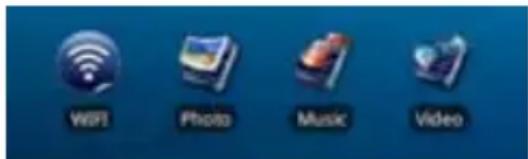
i)Accesosdirectospreestablecidos-WiFi,visordefotos,reproductordemúsica,repr oductordevideo.
j)Lectordelibroselectrónicos-Accesodirectoa lapáginadeE-Reader.
k)Aplicaciones-Accesodirectoalapaginadela aplicacion.
I) Sistema-Accesodirectoalaconfiguraciondelsystema.
Cómortilizarlapantallátáctil
Mientasessteviendounvideooescuchandomúsica,)\
puedetocarlabarradeprogresiónparairdirectamenteauna\
posicióndistintadelvideoolacación.
- Enloseexploradoresdearchivos(archivos, música, video,otos, etc.) puedearrastrareldedohaciaarribayhaciaabajopara desplazarseporlalistadearchivos.
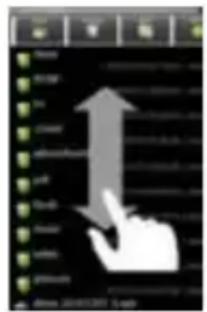
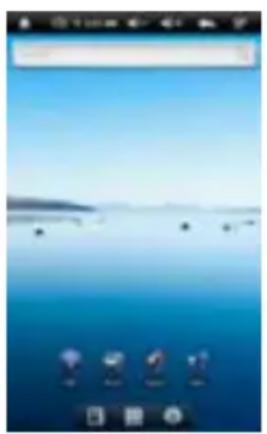
Ustedpuedepersonalizarlapantallaprincipalañadiendooquitandoaccessodirectos yaplicaciones,ycambiandoelfondodepantalla.
- Paraagregarunelementoalapantallaprincipal(accosodirectos,aplicaciones, carpetas,etc.),pulsesobreeliconodeMenu yluegoseleccion"Agregar". Alternatively, you could also use the "elementodelalista" option.
- Puedeagregarunacarpetaalapantallaprincipalmanteniendosudedoenla pantalla,yluegoelijaCarpetas Nuevacarpeta.Puedearrastrarlosaccesos directosoaplicacioneshastalacarpeta.Paracambiarelnombredelacarpeta:a) pulseparaabrirlacpeta,b)mantengaeldedoenlabarradetitudulodelacarpeta
abiertahastaquesemuestrelaventanaemergente,c)Introduzcaelnombredela carpeta.
- Paramoverunelementohastalapantallaprincipal,mantengaeldedenelhasta queseresalte,despuesarrastreloalaubicaciondeseadayssueltelo.
- Paraquitarunementodelapantallaprincipal,mantengaeldedoenelhastaqueseresalte,luegoarrastreloalapapeleraleradereciclaje,queaparecedesdelaBarra deAplicaciones,yaconultuacion,suelteeldedo.
- Paracambielfondodepantalla:desdelapantallaprincipal,pulseeneliconode menu ,yapareceráunalistadeopciones.Pulseen"Fondodeescritorio"yluego elijaunimagencomofondodeescritorio.
- Paracambiarlaconfiguracióndelsistema:desdelapantallaprincipal,pulsesobre eliconodemenú ,ydescués,pulse"Configuración".Eijaunacategoría:"Redesinalábricasyconnexiones","Sonido&Pantalla","Fechayhora",etc. Para másinformación sobrelosdiferentesajustes,consultelasecciónConfiguracióndelsistema.
Mostrartodaslasaplicaciones
Eldispositivoescompatiblebleconlamayorádelasaplicacionesdetercerosmás
populares.Tienemuchasaplicacionessutilespreinstaladas:elreproductordemúsica,
el reproductor de video, el visor deotos, reloj alarma, calculadora, etc. Además,
puedeñadirmásaplicacionesalddispositivosilosinstalaustedmismo.
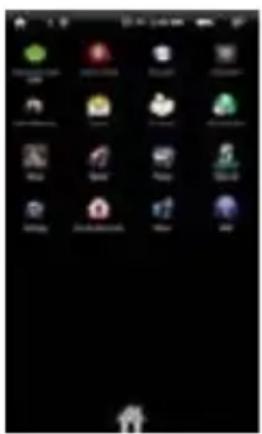
Paramostrartodaslasaplicacionesinstaladasensudispositivo,pulselaBarrade
Aplicaciones
Acceso a Internet
LascaracterísticacasdelTabletincorporanlatecnologíaWi-Fiqueledaaccesoa Internet.
Enprimerlugar,esnecesarioconfigurarunaredWi-Fi.Paraelprocedimiptode configuraciondelfuncionamientodelaredWi-Fi,necesitaestarsituadoenunazona Wi-Fiquelepermitaconectarseaella.CadavezquesuTabletestéalancelcedeuna redqueyahubieraconfiguradounavez,seintentaráestablecerlaconexión.
HacerlaconexiónWi-Fi:
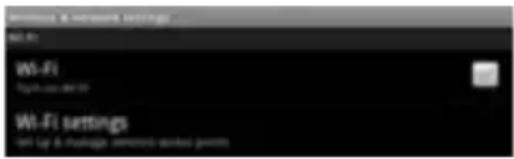
(1)En la pantalla principal, pulse el icono de Wi-Fi.
(2)Pulse en la configuración de "Wi-Fi" para activar la connexion de red inalábrica.
(3)Pulse en "la configuracion de Wi-Fi", el Tabletocular de forma automatica las redes WiFi disponibles y se las做不到a. La lista de redes disponibles muestra todasasredesinalambricasalancelcedesusdispositivo.
Nota:
a)Lalistaderedesdisponiblesseactualizaautomaticamente.
b)Cuando la connexion Wi-Fi quede activada, el Tablet se conectará automatamente alasredesquehayaconfiguradocuandoestenalalcance.
c)Si el Tablet在哪裡出現 una red que no se hubiera configurado, se做不到 un iconodenotificacion.
(4)Pulse sobre la red que deseee connectarse, introduzca la informacion de red requisitea(contrasena)yluegopulseen"Conectar".SuTableintentaraestablecer unaconexionconesepunteadeccesoWiFiconlosparametrosderedquehubiera introducido.Silaconexionserealizacorrectamente,elmensajeconectadoaXXX aparecerá en la configuracion de Wi-Fi.
Conexiónavanzada

- ParabuscarmanualelasredesWi-Fidisponibles, pulseeliconodemnú, enlapantalladela"configuraciónWi-Fi",yluegopulse"Buscar".
●SilaredWi-Fialaquedeseaconectarsenoapareceenlalista,desplaceseporla pantallay,acontinuacion,pulseen"AñadirunaredWi-Fi."Introduzcalinformation requerida,yluegopulse"Guardar". - ParaconfigurarmanuallementadirecciónIP,toqueeliconodeMenu,pulseen "Conexiónavanzada"yluegointroduzcatodoslosparámetrosdednecasarios ("regulaciónddominio","direcciónIP",etc.).Puedeobtenerestosparámetros desdedeeladministradordelared.
(1) Vaya a la pantalla principal, pulse el icono de Menu y bajo selección "Configuración".
(2) En la pantalla de "Configuración", selección "Redes inalámbricas y conexiones".
(3) Si la red 3G está apagada, pulse en "Red Movil" para conectarla.
(4) Oportunamente, puede configurar el punto de acceso manualmente: a) seleccionando"Configuraciondelaredmóvil",b) seleccionandolosnombrésde puntodeaccessoAPN,c)pulsandoelbotónMENúparaeditarelpunktodeccesso
APN,d)seLECTIONandolaopcionde"NuevoAPN";e)rellenandotodoslosparámetrosrequireidos.APN,MCC,MNC,eltipodeaccesotelefònicoyelAPNsonnécesarios;f) pulse paraguardarlaconfiguración.
IniciarelnavegadordInternet
ToqueeneliconodeAplicacionesparamostrartodaslasaplicaciones,luegotoque
eneliconodelnavegador parainiciarelnavegadorWeb.
Siyaestáconctadoaunared,elnavegadorwebssimplementeseabrirápara
comenzaranavegarporlaWeb.Paraaaccederaunsitiwebnuevo,toqueenel
iconodeMenu para visualizar el menu y, a continuacion, seleccion "Ir" para introducirotradireccion.
Notas: Notadasasredesinalambricasofrecenacceoalnternet.Algasredes
Utilizacióndeltecladovirtual
Altocarenualquiercampodeentradadetexto,puedeabriireltablerovirtual.Conel
teclado virtual,ouldrointroduciruna direccióndeInternetoqualquiertexto necessario.
Indicaciones
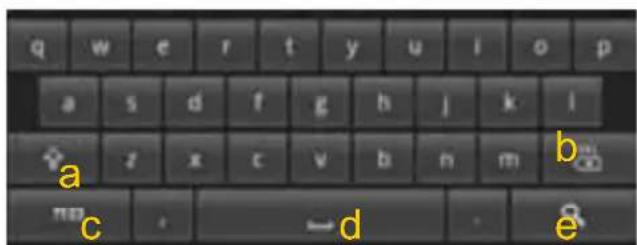
a.Bloq.Mayus.
b.Retroceso.
c.Númeroycaracteres/Cambiar letrasdelteclado.
d.Espacio.
e.Entrar.
Selección del métododeentradadetexto
Sihainstaladoenesteddispositivomásdeunmétododeentrada,ustedpuede
Selecciónarunodeellos,a)manteniendopulsadoelbotón
hastaqueaparezca
la configuración del teclado Android, b)eligible "metodo de entrada" y bajo escogiendoelquedesee.
UsodelNavigadorWeb
-
Puedesplazarlapantallahaciaarribayhaciaaabotocandosobrelapaginay arrastrandola hacia arriba o hacia abajo (jenga cuidado de no tocar en un enlaceISTAestelisto!).
-
Paraabrirunenlacesimplementetóquelo.
-
Puedeabrirvariaspáginaswebalmismotiempo,visualicelastodasalavezenla pantalla,yluegotoqueunadeellasparapoderverlaapantallacompleta.
- Pararegresaralapáginawebanterior,toqueelicono'Regresar'.
-Paramostrarlosementosdisponiblesdemenu,pulseeliconodeMenu. - Pararegresardirectamentealapantallaprincipal, pulseeliconode'Inicio'.
-DependiendodellugardondeustedeosteeneinelnavegadordInternet,simantiene pulsadounelementoaccederáamásopciones. - Parallenaruncampodetexto,toqueenél,yluegoutiliceeltecladovirtualpara escribireltextodeseado.

ElementosdelmenúdelnavegadorWeb
Cuandoestéviendounapágin,a,puedepulsareliconodemenu elementosdelmenu.

paramostrarlos
| Nueva ventana | Le permiteAbrir una nuevo ventana. |
| Marcadores | Se abrirá el administrador de “Favoritos” con 3 pestañas:“Más visitadas” e“Historial”.“Marcadores”le muestra una lista de favoritos. Sólo tiene que pulsar uno de ellos paraAbrirlo en laventana actual. Si mantiene pulsado un marcador le dará acceso a varias OPCIONES (ypodráeditorlo, renombarlo,borrarlo,etc.)”。Tambiénpuedeutilizarelicono de menú que le permitirámarcarlaúltima página visitada.“Más visitadas”e“Historial”lepermiten acceder alas páginas web más visitadas yconsultar elhistorial.En la pestaña de“Historial”,elicono deMenúlepermiteborrar elhistorial. |
| Actualizar/ Detener | "Detener"detiene la营养价值de la página web,sisésta@cargando."Actualizar"actualizarála página web actual,sihubieradeferodecargarse. |
| Ventanas | Cuando tengàvariasventanas abiertas almesimo tiempo,pulse“Ventanas”paravisualizarlastodasala vez.Sólotieneque pulsar una delaspegüñasventanas paraverlaapantallacompleta,o pulse en lapequeñaventana elicono de‘Cerrar'para cerrarlaventana. |
| Hacia adelante | Pasaráa lasiguiente páginaquehayanavegado. |
| Más | Le dará acceso aotrasoptionales("Buscar enla página",“Selecciónar texto”,“Informaciónde la página”,“Descargas",“Configuración”,etc.). |
Lectura de E-Books
Inicio de la Lectura
(1) En la pantalla principal, pulse en el accesso directo del lector de libros electrónicos para entrada en el modo de lector de libros electrónicos.
(2) Pulse en un libro electrónico para empezar inmediamente la lectura.

Consejo: Pulse la flecha
izquierda o la flecha derecha para desplazarse a izquierda o derecha a trovés del libro electrónico.
Nota:
a)Asegú rese de que sus libros electrónicos está en los formatos PDF, EPUB, TXT, FB2, RTF o PDB, compatibles con este dispositivo.
b)El libro electró nico le做不到a una cubierta predeterminada por el dispositivo si el libro no incluyera informacion de cubierta. Es por eso que usted ve algunos libros electró nicos con cubiertas iguales.
Historial de lectura y Mi Biblioteca
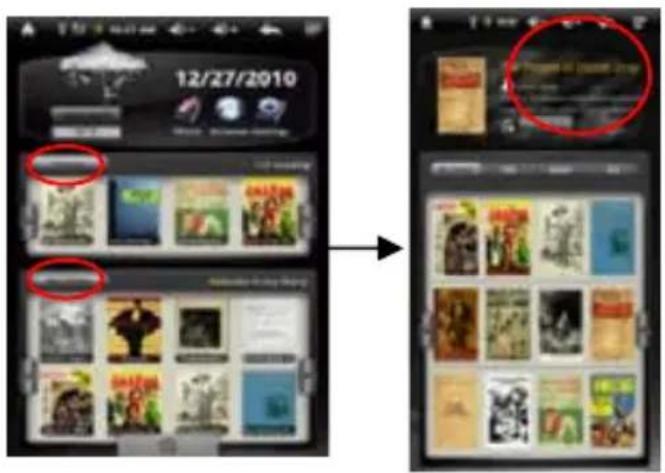
Puede pulsar en "Historial" para ver su historial de lecture o pulsar "Mi biblioteca" para entrada en la biblioteca de libros electronicos. "Historial" le muestra todos los libros electronicos que haya leido hasta la Fecha. "Mi Biblioteca" le muestra todos los libros electronicos almacenados en el dispositivo.
Ver la información del libro electrónico
En el Historical de lecture o en Mi Biblioteca, usted peut ver informacion n acerca de un libro electronoico antes de empezar a leerlo. Toque en un libro electronoico, y el nombre del libro, el autor o el ano de publicacion del libro electronoico debenasnocrarse en la pantalla superior.
Organar los libros electrónicos
Entre el historiario de la biblioteca, usted可以选择 organar los libros por tí tulo, autor o時間 de archivo, pulsando las-optiones de Túltulo, Autor o Tamaño.

Iniciar la lectura
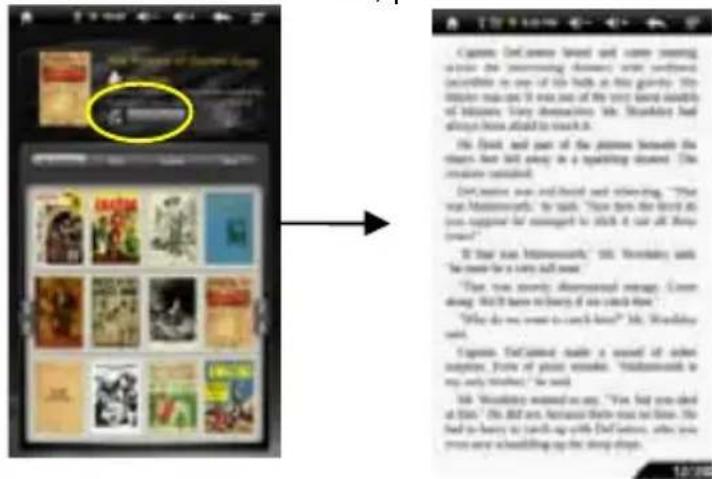
Para comendar a leer un libro electrónico, pulse en "Continuar la lectura".
Pá gina arriba o abajo
Cuando usted esté leyendo el libro electrónico, pueda deslizar el dedo sobre la pantalla a izquierda y derecha. O presione los botones ANTERIOR / SIGUIENTE en el dispositivo para ir páginarriba o abajo.
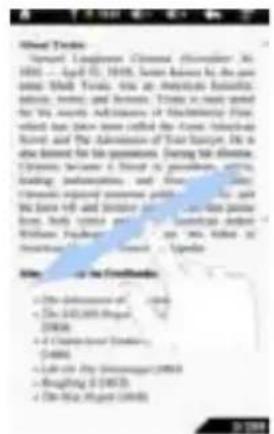
Aumentar el時間 de fuente
(1) Cuando usted está leyendo, pulse el icono de menu para visualizar la configuración del libro electrónico.
(2) Pulse en "Tamaño de fuente" para ajustar el tamaño de la fuente.
(3) Toque en el tiempo que deseey, a continuación, toque "OK" para confirmar.
Saltar a una página
Accede directamente a la párgina quehayas especialcido.
(1) Cuando usted está leyendo, pulse el icono de Menu para mostar la configuración del libro electrónico.
(2) Pulse en "Ir a".
(3) Pulse el campo de ingresso del numero de página paraETHER el teclado virtual.
(4) Pulse los nombres para introducir el número de págrina.
(5) Una vez que haya terminado de ingresar el nú mero de pá gina, pulse "OK" para saltar a la páginapecifiedada.
Uso de los marcadores
Puederegarar,eliminarocargarlosmarcadoresenla頁ina.
(1) Cuando esté leyendo, pulse el icono de Menu paraunar la configuración del libro electrónico.
(2) Pulse los "marcadores" para ver un menu de marcadores. Use el menu para做一个adir, borrar o做不到 los marcadores.
Ver el resumen del libro electrónico
Puede ver un resumen del libro y bajo elegir el capitulo o seccion que deseee leer.
(1) Cuando está leyendo, pulse en el icono de menu para ver los ajustes del libro electrónico.
(2) Pulse "TOC" para ver el resumen del libro electrónico, y bajo pulse en el capitulo
que desee leer.
Descarga de E-BOOKS con Adobe Digital Edition
Cuando haya adquirido en I'nea libros electrónicos, esnecessary transferirlos a su Tablet usingo el software Adobe Digital Editions, que le permite ver y administrar los E-BOOKS protegidos por la licencia DRM.
Para transferir libros electrónicos protegidos con licencia DRM, 1.Acceda a la Web, http://www.adobe.com/products/digital Editions/, y seguidamente instale el software Adobe Digital Editions suguiendo las instrucciones.
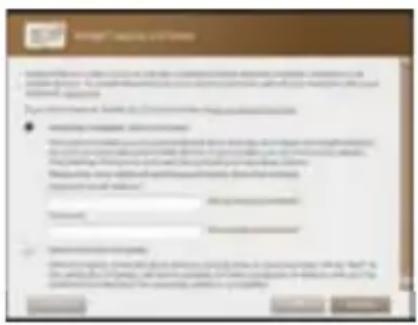
- Autorice a su PC con la identificacion de Adobe y su contraseña.
3.Active su Tablet. Conecte el dispositivo Tablet a su PC via USB y arranque Adobe Digital Editions. Hagalick en Autorizar dispositivo' para dar autorizacion a su Tablet.
- La identificacion n de Adobe so lo peut ser realizada 6 vezes. Deberi a caducar transcurridos 6 intentos a partir de la autorizacion n del dispositivo. Posteriormente,iene que eliminar la identificacion que ha caducado presionando CTRL + SHIFT + D en el teclado del ordinador o usinga la configuracion para Borrar el Registro de Activacion del dispositivo y bajo obtener uno nuevo.
- El dispositivo le recordará que los libros electrónicos descargados únicamente con laULTIMA identificación de Adobe se superponen a los que se descargaron anteriormente.
- Descarga de ARCHivos PDF protegidos con licencia DRM.
Acceda a Internet, busque libros electrónicos y descárguelos. Si el libro electrónico está protegida por licencia DRM, deben aparecer un avis de licencia DRM. Hagablick en "Abrir" para起初 la descarga del E-BOOK protegado con DRM.
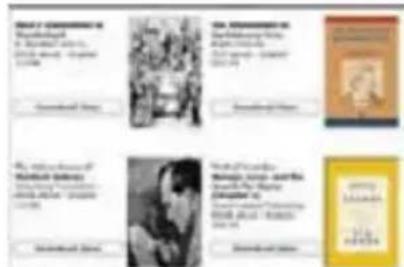
5.Hagablick en"Comprar",y posteriormentedeferia ver su E-BOOKdescargado en el panel Derecho de las ediciones digitales de Adobe.
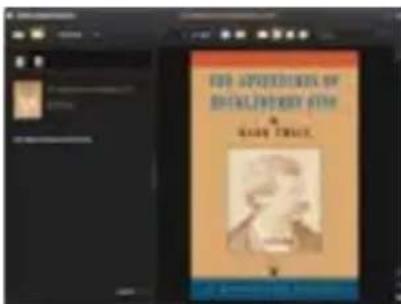
- Conecte el Tablet a su PC via USB, y Adobe Digital Editions reconocerá su Tablet.
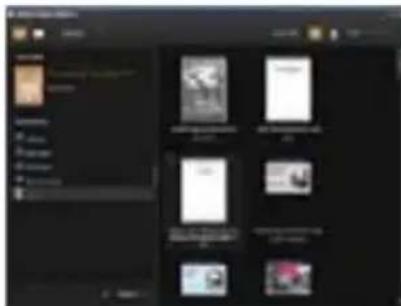
7.Haga tic en Comprar' para visualizar los libros electronicos descargados y bajo arrastrelos hasta su Tablet.
Reproducir la música
En la pantalla principal, pulse el icono de la música para entrada en el modo de reproduCTOR de música. Oportunamente, puede pulsar el acceso directo a la barra de aplicaciones para visualizar todas las aplicaciones y bajo toque el icono de música para entrada en el mode de la música.
Biblioteca de música
Debe entrada en la biblioteca musical una vez que inicia el reproductor de mu sica. La Biblioteca de mu sica le muestra sus archivos de mu sica,ordenados por categori as (artista, album, gé nero, etc.) si sus archivos de mu sica contienen estas etiquetas
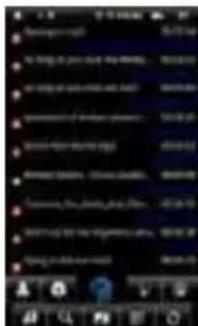
de información de la canción. Si algo n de los ARCHivos de mu sica no contiene etiquetas de información, seran clasificados como "Desconocido" en la Biblioteca de mu sica. Cuando copie nueva mu sica en el dispositivo, la Biblioteca de mu sica seactualizará automátamente.
- Puede arrastrar el dedo hacía arriba y hacía abajo en la lista de ARCHivos para desplazarse por la lista.
- Pulse en una canción para reproducir una pista.
- Para regresar a la pantalla principal, pulse / /
Menu de la biblioteca de música
Una vez que acceda a la biblioteca de música, deben ver la barra de herramientos en la parte inferior de la pantalla. Toque y mantenga el dedo en el icono yURTARV su nombre.
| Toda la música | Listado de todos los ARCHivos de música |
| Búsqueada en Internet | Lepermitebuscarunacanció nespecíficaenInternet mediante la introduccion de una pocasletras o unapellaba, y descargar las canciones desde Internet. |
| Artista | Listado de archivos de música por artista |
| Álbum | Listado de archivos de música por álbum |
| Género | Listado de archivos de música por género |
| Listas de reproducción | Muestra las listas de reproducción. |
| Buscar en el directorio | Navegue a través de los archivos de música y lascarretas almacenadas en la memoria interna y enla tarjeta de memoria. |
| Acceso al reproductormusical | Vaya a la pantalla de reproducción actual |
| Regresar | Vuelve a la pantalla de inizio |
Buscar temas
Puede buscar los temas en la memoria interna o en la tarjeta de memoria mediante la introduccion de palabras clave.
(1) En la biblioteca de música, toque el icono de Directorio en el menu.
(2) Selezione la memoria donte deseaUGCAR los temas.
(3) Toque el icono de búsqueada yuego introduzca todasnas palabras clave de la
pista.
(4) Pulse paraunar la búsqueada. El tema deberí a aparecer incluido en la lista.
Orderar Pistas /Carpetas
Puedeordenar alfabé ticamente todas las pistas y carpetas por sus iniciales, por la fecha de creación de la pista / carpeta, el時間 del archivo o el tipo de archivo.
(1) En la biblioteca de música, toque el icono de Directorio en el menu.
(2) Elija el dispositivo de memoria para ser ordinado.
(3) Toque el icono de Clasificacion n (pota tamao o del archivo) / (por tipo archivo) / (r letra inicial) / (por fecha de creacion) paraordenar las pistas y carpetas almacenadas en el dispositivo de memoria seleccionada.
Ajuste manual del modo de ecualización
Cuando usted está escuchando la música, pulse el icono de menu que le permite personalizar la configuración del ecualizador. Este dispositivo cuenta con un ecualizador de 7 bandas.
(1) Selecciona una banda y bajo arrastre el dedo hacía arriba o hacía abajo para携带arinelvelde ganancia del rango de fecuencia.
(2) Pulse en "Guardar Efecto" para confirmar o pulse para regresar.
Pantalla de reproduccion
Deslice el dedo verticalmente en la pantalla o mueva el botón de AVANCE para navelgar por la lista de música.
Pulse sobre la pista de música o presione el botón de AVANCE para reproducirla.
Para hacer una pausa o reanudar la canción, pulse botón de Pausa o el icono de reproducción
Para reproducir la canción anterior o lasuma, toque en /
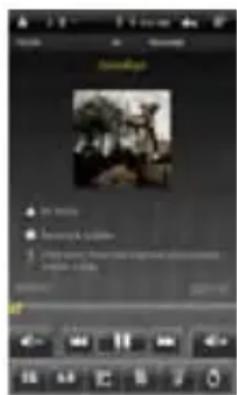
Puede pinchar en la barra de progresión para ir directamente a un momento不一样 de la canción. tambiénuede arrastrar el cursor de la barra de progresión hasta otra posición de la canción.
Pulse / para ajustar el volumen.
Para embarir el modo EQ, pinche en "EQ".
Para reproducir la seccion especialcada desde A a B, pinche en"A-B".
Para combustir el modo de repetition, pulse.
Paraañadir la pista actual a la lista, pulse
Paravirtualizarlasletrasdecanciones(etiquetasID3),pulse.

Paradefinirmanualmenteelmododeecualizacion,pulse

AltocarcontinuamenteenlaetiquetadeinformacionID3,sebuscarainformacion sobrelacancionenInternet.
Unalistadereproduccionesunalistepistasdeaudioqueelreproductorde
musicareproduciráautomátamenteunatrasotra.EnsuTablet,ustedpuedejarugar,
crearyeditarcuantaslistasdereproduccióndesee.
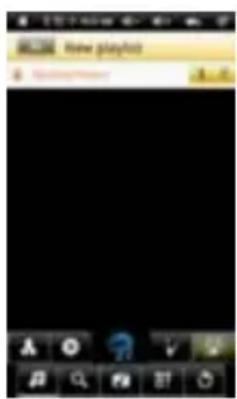
Crearunalistadereproduccion
(1) Mientras está en la lista de música, selección la option de Lista de reproducción yseabriráunpaneldelistadereproducción. Ahorapuedempezaramodificar lalistadetemas.
(2)PulseeliconodeNuevalistadereproduccion reproduction.

paracrearunanuevalistade
(3)ToqueeneliconodeEditor, j untoalnombredelalistadereproduccionpara aggregarcancionesalalistadetemas.
(4)Pulse sobre las caniones que deseaañadir a su lista de temas. Unamarca de verificacion" "deberaparecerantesdelacancionsisehaseleccionado.
(5)Cuandoestésatisfechoconsunuevalistadereproducción,pulsesobreelicono

paraguardarlalistadetemas.
Editarunalistadereproduccion
Puedeagregaroeliminarunapistadesdelalistadetemas.
(1)EnlaBibliotecademúsica,toqueeliconodelistade
reproduccion paraquesemuestrelalistadereproduccion.
(2)Toqueelicono juntoalalistadereproduccionque.
deseeeditor.Ahorapuedeagregaroeliminarpistasdelalistade
temas.
(3)Alpulsarenlascancionesquedeseeañadiroeliminar,apareceráodesaparecerá unamarcadeverficaciónnantesdelnombredelacanción.Lacanciónconlamarca deverificaciónseañadiráalalistadetemas,minternasquelacanciónsinmarcade verificaciónseeliminarádelalistadetemas.
(4)Cuandoestésatisfechoconsulista,pulseelicono temas.

paraguardarlalistade
Eliminar una lista de reproduccion
Para eliminar una lista de reproduccionexistente,
(1) En la Biblioteca de mu sica, toque el icono de lista de reproduccion para做不到 lo que possible.

(2) Toque el icono jusqu a la lista de reproduccion que desea eliminar y, al momento, la lista de temas sera eliminada.
Nota: No se可以选择 eliminar la lista de temas recentemente reproducedos, si ya está eschuchando uno de los temas.
Reproducir una lista de temas

(1) En la Biblioteca de mu sica, toque el icono de lista de reproduccion para做不到 lo que possible.
(2) Toque en una lista paraAbrirlo. SeAbrirá un panelasnocrandoleel contentido de la lista.
(3) Pulse el primer elemento de la lista de temas para comenzar a reproducir la música desdelaprimera pista.
Reproducir los videos
Pulse en la Pestaña de Aplicaciones para visualizar todas las aplicaciones, y luego seleccione "Reproductor de video" para entrada al modo de video.
Navegar a trovés de los ARCHivos de video
Usted deben ver la lista de videos al entrada en el reproductor de video.
Puede arrastrar el dedo hacer arriba y hacer abajo en la lista de videos para desplazarse por la lista de videos de arriba a abajo.
Toque en un video para que se reproduzca.
Puede regresar directamente a la pantalla principal pulsando el icono de regreso o el icono de Inicio.
Pantalla de reproduccion
Pulse el icono de / para hacer una停下a o reanudar el video.
Pulse para做不到 los elementos de menu.
Pulse en la barra de progresión para irdirectamente a una posición不一样 del video.
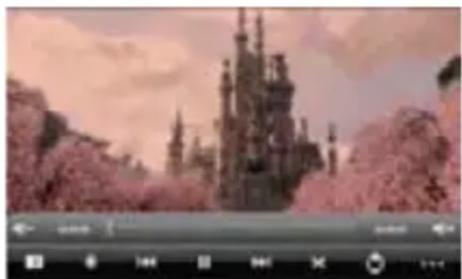
Igualmente pueda usar el dedo para arrastrar el cursor de barra de progresión a
otra posicón del video.
Pulse sobre / para ajustar el volumen.
Pulse para fjjar un marcador en la posicion n actual del video. Tenga en cuenta que so lo可以选择 configurarse un marcador para un video, y el nuevo marcador sustituya al anterior. Para reanudar la reproduccion de un video a partir del marcador, vaya a la pantalla principal, introduzca el reproductor de video, y pulse en el video marcado. Aparecerá un mensaje para "Reproducir desde el prinicio" y "Reproducir desde el marcador". Seleectione "Reproducir desde el marcador". De forma preestablecida, el video se reproduce desde el prinicio. Para eliminar el marcador, pulse sobre visualizar el menu y, a continuacion, selecione Eliminar marcador".
Toque para ajustar el brillo de la pantalla.
Pulse / para reproducir el video anterior o suiviente.
Pulse × para Cambiar la relacion de aspecto de la pantalla.
Pulse sobredeferereproducirregresaralista de videos.
Configuración de la reproducción de videos
Pulse el icono para que se mueste la configuracion de video.
| Reproducir desde el principio (esto bomrarámarkup) | Elimina elmarkup y reproduce el video desde el原則. |
| Eliminarmarkup | Elimina elmarkup del video |
| Ayuda | Obtener instrucciones sobre la reproduccion de video. |
| modo de reproduccion de video | Individual - reproduce el video en bajo y luego se detiene afterwards de reproducirlo. Repetir una vez - Repite el video actual. Repetir todo - Repite todos los videos. Solver |
| Regresar | Sale del menu. |
Visualización de im Agegenes
Pulse en la pestaña de Aplicaciones para visualizar todas las aplicaciones, y luego seleccione "Navigador de imagenes" para entrada en el modo de las imagenes.
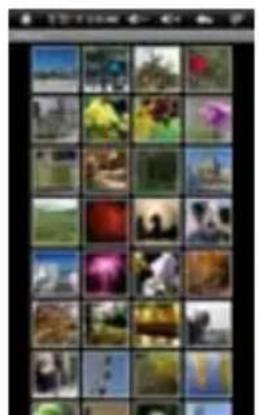
Miniaturasdeimágenes
Laprimerapantalladelmododelmágenesmuestraenformatominiaturatas lasimágenesysubcarpetaseexistentesensuTableoenlatarjetadememoria.
Para ver unaImagen, pulse sobre la miniatura paraAbrirla. Si unaImagen está enunasubcarpeta,abralasubcarpeta,ypodráversuimagen.
Visualizacióndeimágenes
Cuandoestéviendoimágenes,puedetocarla
pantallaparaqueaparezcaunabarrade
herramentasflotanteenlaparteinferiorenda
pantalla.
Parainician/detenerlavisualizaciondelas diapositivas,pulseeliconodediapositivas
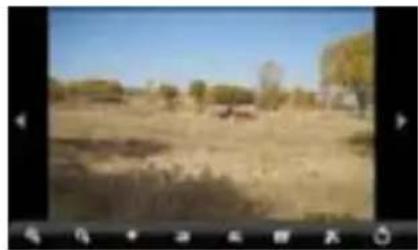

Paramostrarlclaimagenanterior/siguiente,toquelaflechadeizquierda derecha situadasjuntoalaimagen.

Paragirarlaimagen90 hacialaizquierda,pulseeneliconodeRotara laizquierda.Paragirarlaimagen90 hacialaderecha,toqueeneliconodeRotar aladerecha
Paraampliarclaimagenactual, pincheeneliconodeZoom Cuandolaimagen seagranda,能把arrastrarlclaimagenverticaluhorizontalmenteparamoverla.Paradisminuireltamañodelaimagen,pulseeliconode
Paraconfigurarelbrilodelapantalla,pulse

Paramostrarloseelementosdemenúdisponibles, pincheenelicono laconfiguración.

paraver
Paravolvernalavegadordeimágenes, pulseeliconodeRegeso

Toma de notas manuscripts
EITabletconstadeunboligrafodigitalyunaunidadreceptoraintegradaquecombina elultrasonidoylastecnologiasdeinfrarrojos,permitiendounseguimientoprecisoy
un Sistema de posicionamento que signe el movimiento de la punta del lápiz sobre cadaquier superficie y convierte el movimiento en una imagen vectorial de la escritura/manuscrita del usuario, para que puedabergerir notas o dibujar directamente en el dispositivo.
Instalación de las baterías del bolígrafo digital
a.Libere la tapa del compartmento de la bateria.
b. Instale las 2 baterías SR41, con los polos positivos hacía arriba, como se ensña en laImagen (utilice las pilas que le adjuntamos).
c.Vuelva a colocar la tapa del compartmento de la bateria.
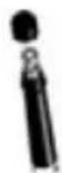
ADVERTENCIA:
No trate deAbrir el bolí grafo digital. Podrá acause un mal funciona del dispositivo.

Instalación del recambio de la tinta
- Deslice el nuevo recambio por la punta del bolígrafo.
2.Presione suavamente el nuevo recambio hasta que se ajuste de forma segura en su lugar.
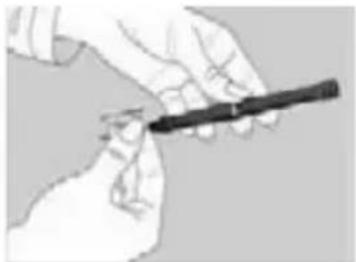
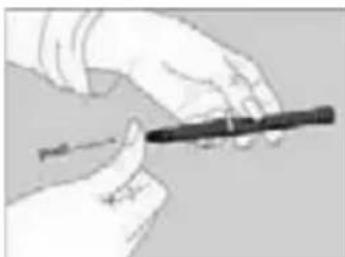
Nota: Asegürese de usar la recarga de tinta fácilada o de rellenarla con una similar.
Paracaebarielrecambio de la tinta:
- Retire la tapa del bolígrafo digital.
2.Sujete el recambio de tinta con el extractor de la recarga. Sujetefirmamenteelboligrafoy, utilizingo el extractor,ejerza presion contra el.
3.Tire de la recarga hacía fuera.
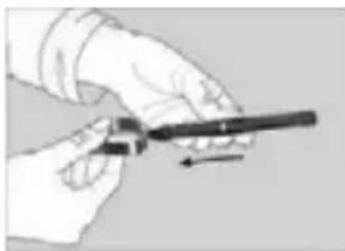
Escribir correctamente
Cuando sujeta el bolígrafo digital, busque la posición de escritura máscomeda para usted. Sujete el bolígrafo con firmeza ycribe con naturalidad.
Cuandoonga con el boligrafo,compruebeque su inclinacion sobre la superficie del papel queda entre 45^ y 90^
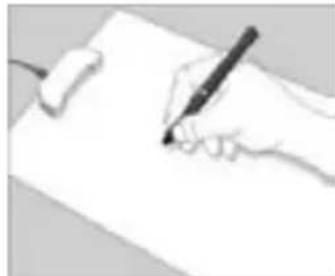
NOTA: Sea cuidadoso al mantener el bolígrafo de manière que no bloquee las cuales enviadas desde la punta del bolígrafo a los receptores de la unidad de memoria.
Crear Nuevanota
(1) Selección el icono de Nota cuando aplicaciones para executar la aplicación n.
(2) Toque el icono del bolí grafo para abrir el tablero de dibuju y empezar a dibujar oSCRIBIR.
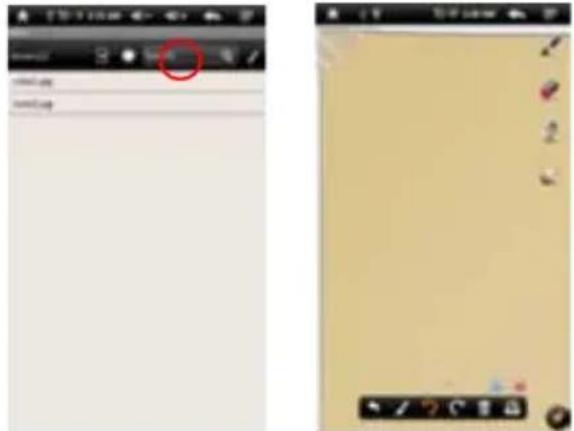
(3) Toque el icono de la pluma, y bajo configura el ancho de la pluma y el color.
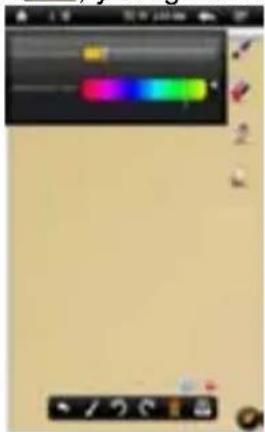
(4) Coloque el Tablet en una superficie plana, levante el bolígrafo digital y busque una posición que le的结果coma. Luego comience acribeir en el bloc de notas. Igualmente pueda deslizar el dedo sobre la pantalla para hacer dibujos. Tenga cuidado de no bloquear las señales enviadas desde la punta del bolígrafo digital hacía el Tablet.
Al tocar可以把 deshacer o rehacer el dibujo.
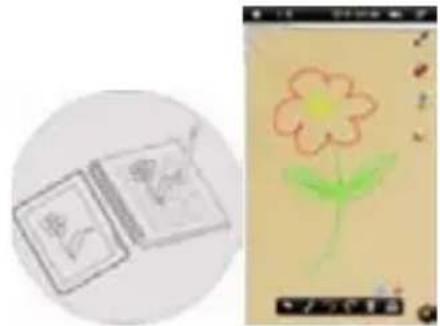
(5)Unavezquehayaterminado,hagaclicparasaliryguardarlanotaSelezione "TarjetaSD"paraguardarsunotaenlatarjetadememoriaoselecione"Memoria Interna"paraguardarlanotaenlamemoriaiinternadeldispositivo.
VerlaNota
DeberíaverunalistadenotascuandoseinicialaaplicaciónNote.
Puedetocarenunanotaparvisualizarla.
Paravisualizarlasnotasalmacenadasenlatarjetadememoria,toque
Paravisualizarlasnotasalmacenadasenlamemoriainterna,toque
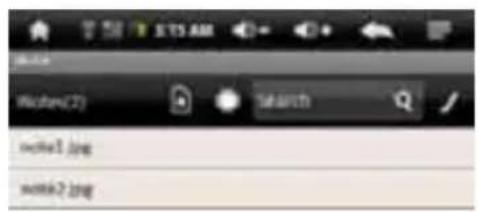
BuscarunaNota
Parabuscarunanotaporsunombre, introduzcalaspalabrasclaveenlaopciónde "búsqueda".
Añadir/borrarNotas
Puede trabajo alismo tiempo conmultiples notas o imagenes.
HagacliceneliconodeAñadirparaabrunanuevapáginaparaotraimagen.
Puedeanadirhasta5paginas.
Cuandotengaabiertasmultiplespaginas,hagaclicenelpuntoblancoparair alapaginacorrespondiente.

Paraeliminarunapagina,hagaclicenelicono.

Cambiarelanchoyelcolorbelboligrafo
Antesdecomenzaradibujar, puedecambiarelanchodelboligrafodigitalosucolorsi dauntoquesobreelicono ,deslizandoeliconodelpuntoparaajustarelanchoy seleccionandouncolordelapaleta.
Eliminar los dibujos
Puede borrar los esbozos que haya realizado:

(1)Selección la herramenta de bomrador
(2)Utilice el dedo para limpiar el area que deseee borrar, o utilise this also be boligrafo digital para moverse por el area que deseee borrar y luego eliminarlo.
Limpiar los bocetos hechos
Puede borrar todos los bocetos de la paleta hacero Clinic en el icono

Cambiarelfondo de la paleta
Usted puedeCambiar el fondo de la paleta.
(1)Selección el icono.
(2)Haga Cli en la flecha de la izquierda y de la derecha para cambiar el fondo.
Ocultar/Mostrar la barra de herramentas
Puede ocultar o estaras las herramrientas del bolí grafo, el barrador y el selector de color, pulsando el icono.
Guardar las Notas
Cuando esté satisfecho con el dibujo, pueda hacerblick en el icono y seleccione "Guardar imagen" para guardar la imagen.
Anotar / Dibujar sobre unaImagen
Puede editor unaImagen existenteañadiendo anotaciones o dibujos en ella.
(1) Asegúrese de que tiene notas o fotografías en la carpeta iNote. Puede averigarlo usingo el Explorador. Si no, pueda create or transferir imagenes y notas a esta carpeta (consulte "Transferencia de notas" que pueda ver en la sección de abajo).
Nota: a) Las imagenes deben estar en formato.JPG, BMP, GIF y PNG; b) la resolution de laImagen no debe superar los 778^*1102
(2) Hagablick en el icono de Abrir de la barra de herramrientas inferior.
(3) Selezione el dispositivo de memoria tocando Deberí aasnarse una lista de notas y dibujos.
(4) Selezione una notation o un archivo de dibujo de la lista y abrako.
(5) Toque el icono del bolígrafo digital, y luego dibuje en laImagen o anada anotaciones.
(6) Una vez que haya terminado, hagablick para salir y guardar laImagen.
Transferencia de Notas
Sus notas se guardan como ARCHivos JPEG en la carpeta iNote. Puede localizar esta carpeta con el Explorador. Y pueda transferir las notas hasta su equipo o desde él.
(1) Conecte el dispositivo al ordinador mediante el cable USB.
(2) Busque launidad de disco extraible del dispositivo y haga dobleblick para abrirlo.
(3) Haga doble Cli en la carpeta "iNote".
(4) Copie las notas desde la carpeta "iNote" desde o hacía el PC.
Enviar una Nota
Puede enviar a un amigo sus notas o imagenes terminadas via correo electrico.
(1)Cuando haya terminado con laImagen, hagablick en el icono

(2)Introduzca la direccion de correo electrico que deseee enviar.
(3)Haga cli en 'Enviar'.
Note: Asegúrese deactivar la conexión inalá mbrica Wi-Fi/3G y deAbrir su correo electrónico antes de enviar laImagen.
Explorador de ARCHivos
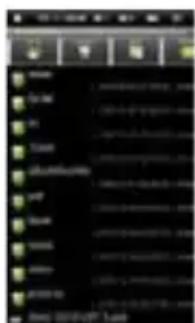
El explorador de ARCHivos le da la posibiliad de navegar por el Sistema de archivos de la memoria interna de su Tablet y por la tarjeta de memoria. Pulse la Pestaña de Aplicaciones para visualizar todas las aplicaciones, y bajo seleccione el "Explorador" para entrada en el modo de explorador de ARCHivos.
Navegue a través de ARCHivos y carpetas
Puede arrastrar el dedo hacer arriba y hacer abajo para desplazarse por la lista de ARCHivos de arriba a abajo.
ParaAbrir un archivo o carpeta, pulse sobre el archivo o carpeta.
Pulse sobre el icono de menu para gestionar las aplicaciones (vea los detailles en la sección "Gestión de la aplicación").
Puede avanzar o retroceder un nivel en la interfaz si da un toque en el icono de Regreso en el icono de nivel suiviente
Puede retroceder un nivel en el directorio pulsando el boton
Aunque se encuentre en qualquier lugar de la interfaz,能把 retroceder directamente hasta la pantalla Principal pulsando sobre el icono de returno

o el icono de Inicio
Toque en el icono de Inicio para ir al directorio raiz.
Uso de la barra de herramentas
Puede utiliser la barra de herramrientas para navelgar a trovés de la memoria interna del disposativo o la tarjeta de memoria, eliminar o copiar los ARCHivos.
Pulse el aire gris para ocultar o visualizar la barra de herramentas.
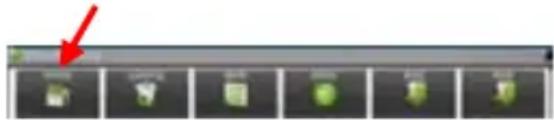
| Pantalla Principal | Vaya a la pantalla principal |
| Subir un nivel | Regresa un nivel en el directorio |
| Multi | Selección más de un archivo al mismo tiempo |
| Editor | Copia, eliminna, mueve, pegy y renombra un archivo o carpeta. |
| Solver | Regresa un nivel en la interfaz |
| Siguiente | Avanza un nivel en la interfaz |
Copiar y mover los ARCHivos y carpetas
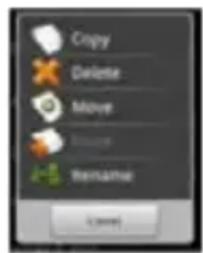
(1) En la lista de ARCHivos, desplá cese hacer arriba y hacer abajoDSLizando el dedo para seleccionar el archivo o carpeta que deseacopiar o mover.
(2) Mantenga pulsado el dedo en el archivo / carpeta seleccionada hasta que aparezca un menu desplegable.
(3) Selezione "Copiar" o "Mover" en el menu emergente.
(4) Vaya a la ubicacion donte desea copiar o mover el archivo o carpeta.
(5) Selezione el icono del Editor, desde la barra de herramientos,y bajo selezione "Pegar".
Eliminar archivos y carpetas
(1) En la lista de ARCHivos, desplácese hacer arriba y hacer abajo de la lista,DSLizando el dedo para seleccionar el archivo o carpeta que deseee eliminar.
(2) Mantenga pulsado el dedo en el archivo / carpeta seleccionada hasta que aparezca un menu desplegable.
(3) Selezione "Borrar" en el menu emergente, luego selezione "Eliminar" para confirmar o "Cancelar" para salir.
Cambi ar el nombre de los ARCHivos y carpetas
(1)Enlalistadearchivos,desplacesehaciaarribayhaciaaabodelalista,
deslizando el dedo para selectionar el archivo o la carpeta a la que deseeeonianel nombre.
(2) Mantenga pulsado el dedo en el archivo / carpeta seleccionada hasta que aparezcaunmenúdesplegable.
(3)Enelmenuemergente selezione"Cambiarelnombre".
(4)Pulseparavisualizaretecladovirtually, acontinuacion, elijasletrasdelteclado virtualparacambiarelnombredelarchivo/carpetas.
(5)Pulseen"ACEPTar"paraconfirmarelnuevondonbre.
Selecciónarvarioselementos
Puedeselectionarmásdeunarchivoocarpetaalmismotiempo.
(1)Enlabarradeherramientassuperior,pulseeneliconodemultipes

(2)Toqueenlosarchivos/carpetasquedeseaselectionar.Elarchivo/nombredela carpetasevuelverojocuandoseselectiona.Silotocadenuevopuedecancelarla seleccion.Unavezqueterminelaselección,puedeeliminar,copiromoverlos
archivosselezionadosjuntossipulsaeneliconodeEditor

Grabación de voz
-Grabación
(1) En la pantalla principal, pulse la pestaña de Aplicaciones para que se muestren todasas aplicaciones.
(2)ToqueeliconodeGrabacóndesonidoparaentraren elmodograbadora.
(3)Toqueelicono
- parainiciarlagrabacion.
- paradigmaterlagrabacion
(4)Pulseelicono
(5)Pulse parareproducirlagrabacionsiasido desea.
(6)Pulse"Usarestagrabacion"yluegoutiliceelreproductordeaudiopareproducir lagrabacion.Paradescartarlagrabacion,pulseen"Descartar".
(7)Toque pararegresaralapantallaprincipal.
Enviar y recibir correos electronicos
Esteddispositivotieneunaaplicaciondecorreoelectronicopreinstalada.Puedenviar yrecibircorreoselectronicosdelternetencualquiemomentoconestedispositivo.
Asegüresedequetieneunaconexiónalternetantesdeutilizarelserviciodecorre electrolico.
En la pantalla principal, pulse el acceso directo de aplicaciones para visualizar todas las aplicaciones y luego toque el icono de correto electrónico para,iniciar la aplicación de correto electrónico.
Configuración deCNTas de corre electro nico
Primero tendrá que configurar una cuenta de correo electró nico para recibir o enviar mensajes de correo electró nico.
(1) Inicia la aplicación de correo electrónico pulsando el icono de aplicación de correo electrónico. Un mensaje de征求意见 le pedirá que configure una cuenta.
(2)Introduzca su dirección de correto electrónico y la restranseña de acceso. Puede configurar la cuenta por defecto, selecciónando la opertura "Enviar correto electrónico desde esta cuenta por defecto".
(3) Pulse en "Configuración manual" para建立起 la información del servidor de correjo electrónico.
(4)Elija el tipo de servidor desde POP3, IMAP o Exchange para los correos entrantes. Para saber cuando es el tipo de servidor de correo electrado,可以更好 considerar al proveedor del service, al administrador de red oocular informacion en Internet. Introduzca la informacion requeriaida (servidor, puerto, etc.)
(5)Elija el tipo de servidor de correo saliente, e introduzca la informacion del servidor.
(6)Hagablick en "Siguiente" paraContinuar. Su Tabletcomprobara la configuracion del servidor.Cuando se le avise de que "Su cuenta esta configurada,y el correo electro nico está en camino", su cuenta habra quedado configuradacorrectamente.
(7)Introduzca su nombre y luiago pulse en "Hecho" para finalizar.
Nota: Si tiene mas de una cuenta, cada vez que inicia la aplicacion de correo electronomico, entrada en la cuenta de correo electronomico predeterminada.
Gestión de lasCNTAS
Puede configurar más de una cuenta y administrarlas comprobando la información sobre la cuenta,añadiendo otra cuenta o eliminando una cuenta.
Anadirotacuenta
Siga"These pasos pararegarar othera cuenta si lo desea.
(1) Inicia la aplicacion de correo electrono y pulse sobre el icono de Menu para visualizar el menu. Seccione la option "Cuentas" paraacular lasCNTAs.
(2) Toque el icono de Menu para visualizar el menu, y bajo seleccion "Añ adir cuenta".
(3) Siga los pasos de configuración de una cuenta de correo electrónico pararegarar una cuenta.
Eliminar una cuenta de correo electrónico
(1) Cuando está en el correo electrónico, toque el icono de Menu para visualizar los elementos del menu.
(2) Pulse en "Cuentas" para visualizar todas lasCNTAs de correto electrico.
(3) Mantenga pulsado el dedo en la cuenta que desea eliminar hasta que aparezca un menu desplegable.
(4) Toque en "Eliminar cuenta" y después pinche en "ACEPTAR" para confirmar.
Comprobar la configuracion de la cuenta de correo:
(1) Cuando está en el correo electrónico, pulse el icono de Menu para visualizar los elementos de menu.
(2) Pulse en "Cuentas" para visualizar todas lasCNTAs de correto electrico.
(3) Mantenga pulsado el dedo en la cuenta que deseee comprobar hasta que aparezca un筷 desplegable.
(4) Pulse en "Configuración de la cuenta" youlda ver toda la información acerca de la configuración de la cuenta. Puede editar这些东西 ajustes como desee.
Ver los mensajes de correo electrico
Tiene que entrada en su但由于 de correo para起初ar la aplicacion de correo electrado.
En el但由于 de correo, deslice el dedo hacia arriba y hacia abajo para desplazarse por la lista de correo.
Pulse sobre un correo electronomico para abrirlo.
Mantenga el dedo pulsado en el correo electrónico para que aparezca un menu. Con el筷, podra abrir, responder, reenviar o eliminar un correo electrónico.
Elementos del menu en el correo electrónico
En la lista de correo, toque el icono de Menu para visualizar el menu.
| Actualizar | Actualizar los correos |
| Redactar | Redactar un nuevo correo electrónico |
| Carpetas | Volver a la casilla de correo electrónico |
| Cuentas | Ver todas lasCNTAS de correo electrónico |
| Configuración deCNTAS | Verifique la configuración de su cuenta |
Mantenimiento de aplicaciones por terceros
Su Tabletulariorea soporte a muchas aplicaciones utiles de terceros. Puede adquirir las aplicaciones para anadir mas functions en su dispositivo. Estan disponible en Internet o directamente a trovés de su dispositivo.
Aplicaciones preinstaladas
El dispositivo tiene aplicaciones preinstaladas de cuando fue fabricado. Puede verlas tocando la barra de aplicaciones. Consisten en un reproductor de video, un reproduCTOR de audio, gestor de imagenes, reloj descentrador, calculadora, etc.
Instalación de las aplicaciones
Puede instalar ustedismo las aplicaciones siguiendos these pasos:
(1) Descargue el archivo de instalación n desde suordenador o directamente desde la Biblioteca de aplicaciones o Internet. Asegú rese de que el archivo está en formatting .apk, elrial es compatible con el systema de su Tablet.
(2)Conecte el dispositivo Tablet a su PC via USB.
(3)Copie el archivo de instalación a su Tablet.
(4)Desconecte el Tablet de su PC.
(5) Encienda el Tablet y con el Explorador entre al modo de explorador de ARCHivos.
(6)Localice el archivo de instalacion y abralo.
(7)Siga las instrucciones en pantalla para instalar la aplicacion.
(8) Una vez que la instalación se haya realizado con exito, encontrará la aplicación en la barra de aplicaciones.
Desinstalación de aplicaciones
(1) Para la pantalla principal, toque el accesso directo de configuración para做不到 todos los ajustes del sistema.
(2) SeLECTION "Aplicaciones".
(3) Selección "Gestión de Aplicaciones".
(4) Pulse en la aplicacion que desea desinstalar.
(5) Pulse en "Desinstalar" para desinstalar la aplicacion.
NOTA:
No se pueda desinstalar las aplicaciones preinstaladas.
Debido a la incompatibiliad de hardware o software,隅as de las aplicaciones desarrolladas para moviles con sistemas Android podrnan no funciona correctamente en el Tablet. Por favor, consulte con el desarrollador correspondiente de software para Obtener informacion n adicular.
Gestión de Tareas
El Tablet可以选择 manejar multiple tareas al mesmo tiempo. Por exemple, puede ver las imagenes,mientras escucha música. La multitarea esutil pero ineffiente si estárealizandodemasiadas tareas.Con el fin de salvar la memoria delsystema y mejorel rendimiento del systema,ustedcouldecerraralgumas tareasque no esteutilizandoen ese momento.
1) Pulse la aplicación "Advanced Task Killer"
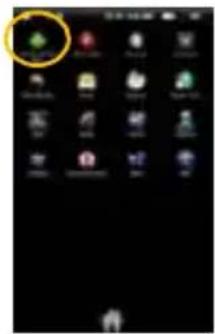
2) Pulse la tarea que desee terminar.
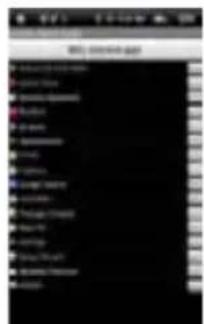
3) Pulse en 'Terminar las tareas seleccionadas', para cerrar laarea.
Configuración del sistema
En la pantalla principal, pulse en "Configuración" y selección una categoria: "Redes inalámbricas y conexiones", "Sonido y pantalla", "Fecha y hora", etc.
Cuando vea una flecha hacía abajo a la derecha de un pará metro, significía que este valor incluye subpará metros. Pulse para que se mueste la lista de subpará metros.
Cuando una casilla de verificacion aparece a la referencia de un parametro, toquela para activar o desactivar esta optacion.
Cuando sea posible,可以更好 user el dedo para desplazar la pantalla hacer arriba y hacer abajo paraaculara configuracion que inicialement no vea.
Cuando haya terminado deaabstar la configuracion n,toque el icono de Regreso para regresar a la lista de configuracion n, o pulse el icono de Inicio para in directamente a la pantalla de inicio. Su configuracion se guardaral al instante.
| Redes inalámbricas y conexiones | Wi-Fi: toque en esta linea para poderar o deshabiliarar la conexión Wi-Fi. Configuración de Wi-Fi: permitcrear y gestionar sus redes Wi-Fi. Red móvil - Conecte la red móvil como 3G. Configuración de la red móvil - le permitecfgurar y administrar su red de Telefonía móvil (3G). |
| Sonido y pantalla Ajustes de Sonido: Volumen: Establece el volumen de música y videos. también puedeaabstar el sonidoutilizando los botones del volumen, situados enla parte superior del dispositivo. Tono de avis:Ajuste el tono de Notificationcón por defecto. Selección audible Habilita o deshabilita el sonido de clic de la pantalla táctil. Notificaciones de tarjetas SD-Deshabilita los sonidos de notificación de la tarjeta SD. Ajustes de la pantalla: Orientation - cambia la orientación de la pantalla automática cuando el dispositivo gira. Animación-Habilita o deshabilita la visualización de animaciones al abrir y cerrar aplicaciones. Brillo:permiteaabstar el brillo de la pantalla. Pantalla de tiempo de esper -le permiteaabstar la demora antes de que la pantalla se apague automatistically y quebebloqueada. Para reactivar la pantalla, pulse una vez el botondeencendido,ypulsedenvoparadesbloquearla pantalla. | |
| Ubicación & SecURITY | Esta pantalla le da la posibiliaded Permitir que ciertas aplicaciones de Android TM determinen su ubicación. también puede definir un patron de desbloqueo de la pantalla yotiros parámetros de seguridad. |
| Aplicaciones | Esta pantalla le permitegestionar sus aplicaciones Android TM. Puedeconsultar la información acerca de todas las aplicaciones instaladas en su dispositivo. |
| Privacidad | Esta configuración le permitehacer copias decurity o restuarar la configuración del sistemas o los datos. |
| Tarjeta SD & espacio de almacenacimiento en el dispositivo | Esteajustelepermitedesmontarla tarjeta SD o verficarla tarjeta SD y el espacio dealmacenacimientointerno. |
| Selecciónr modo USB | Activa o desactiva la funcánUSB quelepermite montaruna unidad flash USB. |
| Idioma y teclado | Ajustela idiomay la regiony configurarlasoptionedes Texto para la introduccion másrapiday precisa de texto. |
| Fecha y hora | Esta configuraciónlepermiteconfigurarla Fecha,hora,la zona horaria y el formatting. |
| Calibración de la pantalla táctil | Si la pantalla táctil no responde correctamente, utilise esta option y signa las instrucciones en la pantalla. |
| Biblioteca audiovisual de su Tablet | Actualización manual de la biblioteca audiovisual de su Tablet. |
| Borrar registrar deactivación | Se utilizes para:borrar el registrar de lasactivaciones DRM. |
| Sobre el dispositivo | Muestra información sobre elsystema de su Tablet. |
SOLUTIONDEPROBLEMAS
Restauracióndispositivo
- Enelcasodequeeldispositivosebloquease, puedeforzarloparaapagarlo, manteniendopulsadoelbotondeencendidodurante15segundos.
Sielbotondeencendidonorestablecieraeldispositivo,utiliceelagujerode restauracion[Reset]localizadoenlapareposteriordeldispositivo.
Problemasconlapantallatáctil
Silapantallatáctilnorespondecorrectamente, pruebeutilizar'lacalibracióndela pantallatáctil'desdelapantalladeconfiguration.
ESPECIFICACIONES
| ElementoDescripción | |||
| CPUHasadoenARM926EJ(CPU+D) | PS);frecuenciaprincipaldeCPU:600MHz;FrecuenciaauxiliardeCPU(DSP):560MHz | ||
| SistemaoperativointegradoAndroid | OS2.1 | ||
| Memoriainterna4GBosuperior(256) | MBparainstalacionede aplicaciones,1.2GBparausodesistemainterno) | ||
| Hardware | PC IBM o PC compatible. Portátil o Macintosh con puertoUSB | ||
| Tipos de tarjeta de memoria | Tarjeta SD: 1GB, 2GB, 4GB (SDHC), 8GB (SDHC) | ||
| Conexión | WiFi(802.11b/g)/3G(opcional)/3G | ||
| Sistema operativo | Windows 2000/XP/Vista/Windows 7 y MAC OS 10.4 o superior | ||
| SensorG | Disponible(rotación360°) | ||
| E-Book | Formatos de | PDF/EPUB/TXT/FB2 | |
| archivo | |||
| Codificación de formato | PDF/FormatoEPUB:.Open;AdobeDRM(para licencia) | ||
| TXT/FB2/PDB/RTFFormato:.Open | |||
| Formatos de imágenes | JPEG(Baseline):8000*8000 (Máx.); BMP;GIF | ||
| Audio | Formatosde archivo | MP3/WMA/WAV/OGG/FLAC/APE/AAC | |
| Codificación de formato | MP3MPEG1/2/2.5AudioLayer1/2/38 48KHZ/8320Kbps,CBRYVBR | ||
| WMA(Version 4,4.1,7,8,9);8-48KHZ/8-320Kbps | |||
| WAV(MS-ADPCM,IMA-ADPCM,PCM);8-48KHZ | |||
| OGGQ1-Q10 848KHZ | |||
| FLACQ1-Q10 8 48KHZ | |||
| APE(Version 3.95,3.97,3.98,3.99,normal y=rápido);8-48KHZ | |||
| AAC(ADIF,ATDS Header AAC-LC y AAC-HE):8-48KHZ | |||
| Video | Formatosde archivo | AVI,3GP,MP4,RM,RMVB,FLV,MKV,MOV,WMV | |
| Codificación de formato | AVI ( MPEG4 ASP/XVID/DIVX 3/4/5) | 1280*720/25FPS (Máximo) | |
| Códec de audio MP1/MP2/MP3/AC3/AA C | |||
| 3GP/MP4(H.264/H.263/MPEG4/XVID/DIVX3/4/5) | MPEG4/XVID/DIVX3/4/5:1280* 720/25FPS (Máximo) | ||
| H.264:1280*720/25FPS (Máximo) | |||
| H.263:640*480/25FPS (Máximo) | |||
| RM/RMVB(Real video8/9/10) | Códec de audio MP2/MP3/AC3/AAC/AMR | ||
| 1280*720/25FPS (Máximo) | |||
| FLV(Sorenson H.263,H.264) | CódecdeaudioMP3/AAC | ||
| H.263: 720*480/25FPS | |||
| (Maximo) | |||
| H.264:1280*720/25FPS (Máximo) | |||
| MKV(H.264/MPEG4 ASP/XVID/DIVX 3/4/5) | CódecdeaudioMP3/AAC | ||
| MPEG4/XVID/DIVX3/4/5: 1280*720/25FPS (Máximo) | |||
| H.264:1280*720/25FPS (Máximo) | |||
| MOV(MPEG4, H.264,H.263) | Códecdeaudio MP1/MP2/MP3/AC3/AAC | ||
| MPEG4:1280*720/25FPS (Máximo) | |||
| H.264:1280*720/25FPS (Máximo) | |||
| WMVWMVv9:1280*720/25FPS (Máximo) | |||
| TiempopecargadelabateríaAlrededorde5horas | |||
| DuracióndelabateríaAlrededorde9horsdereproduccióndemúsica,6 horasdereproduccióndevideo,o6horasde navegaciónweb. | |||
| Pantalla | |||
| Relaciónseñal/ruido | |||
| Rango de Frequencia de respuesta | |||
| Fuente de alimentación | |||
| Temperatura de almacenimiento | |||
| Temperaturaambiente | |||
| Humidad relativa de funcionaiento | |||
| Humidad relativa de almacenimiento | |||
ESPANOL / SPANISH
CONDITIONES DE GARANTIA AID ES
AID en cumplimiento de lo establisho en la Ley de Protección al Consumidor (Ley 23/2003, de 10 de julio, de Garantías en la Venta de Bienes de Consumo, BOE num. 165, de 11/07/2003), ofrece Garantía Directa a los clientses de España y Portugal, para todos los productos de nuestros marcas: ZIPY, MUSE, NEW ONE, AC-RAYAN, TNB, BARKAN, BRASFORMA, THE COMPLEMENTS y GO BY ZIPY, bajo las siguientes conditiones:
A - Nuestros productos tienen una garantía a de dos años. Durante el primer año se cubrirán los defectos originarios que Sean detectados, los cuales seront reparados. En los supuestos legalmente previstos el comprador tendrá derecho a la sustitución del aparato por otro nuevo, siempre y cuando los defectos no se deban a negligencia o culpa exclusiva del comprador en el manejo del aparato. Durante elsegundo año el comprador deben demostrar que la avería del aparato proviene de un defecto de fabricación n. En también casos entrada en funciónamente la garantía a siempre que:
- El producto haya sido utilisé sólo en el uso normal para el que estaba previsto.
- No haya sido abierto, Manipulado o alterado por persona ajena al Servicio Técnico Oficial.
- No haya sufrido daños por golpes, inundación, sobrecalentimiento, sobrecarga electrónica o cualquier othera circunstancia externa que pueda ser posibleno de ANULACION de garantía.
- El producto sera devuelto a AID, con embalaje adecuado y con el ticket de comprar, donde se indique claramente lamarca y tipo de producto, la Fecha de vente, el nombre y direccion del establishimiento vendedor y el motivo de la avería.
Cualquiera de las siguientes circunstancias anula la presente garantía:
- Rotura de puertos, de pantalla o cristal.
- Périda de liquido en la pantalla.
- El desgaste, con muestras evidentes de una Manipulacion incorrecta, uso indebido, malrato, golpes, caidas, sucidad, etc.
- Los datos relacionados en los produits no están en ningún caso cubiertos por
ningunagarantía, niserántenidosencuentaenlareparaciónfísicadelos productos. AlDgarantizaabsolutaconfidencialidaddelos datos.
- AID no cubre la Incorrecta configuracion o instalacion de software/hardware, por partedelcliente, componenteoperiférico, incluidossusprives/controladores.
6.Laleglacion sobregarantiasestablecealgaslimitaciones. "lagarantianocubre componentes adiconales como las baterias, o elementos suertos a mantenimiento debidoasuusocomolosauriculares".Estosaccesoriostienenunagarantiade6 meses.
7.Lasbolsasimpermeables,tienenunperiododepruebade48 horas,comose indicaenelpropioproducto,portantopasadoesetiemponoestancubiertaspor ningunagarantía.
8.Losusualesfinalesnoseranecesarioquenosenvienlosaccesoriosdelos aparatos,maximesinosonlosoriginales,yaquenonosresponsibilizamosde ellos.
PRESUPUESTOS:
- Siel productoseencuentrafueradegarantía, eldepartamentotécnicodeAID faciliará presupuesto de la reparación por fax o correo electrónico. Dicho presupuestosberáseraceptadoporescritoselladoyfirmado,yelusuariodeberá hacerse cargo del imports de reparación asi como de los portes de envío y returno.
2.Sielpresupuestonoesacceptadosedevengaráuncargoenconceptode diagnostico.(6 €)
3.Lasrepairacionestienenunagarantiade90dias,siemprequelaaveriaseasobre elmismoconceptoyunicamenteencasodeaveriaspresupuestadas.
B-CorreránporcuentadeAIDtodoslosgastosdetransporteporrecogidayentregadelproducto,atravésexclusivamentelaempresadetransportesdesignadaporAIDsiguiendoelprocedimodeuthorizacion.
Losgastosderivadospordevolucionessincorrectosoinjustificadasporpartedel clienteCORRERANPOR
cuenta deeste.
C-CualquierincidenciadetectadaenelmomentodelarecepctiondelamercanciadebesernotificadaalDepartamentodePost-VentadeAID:
maria@accesoriosdigital.com de(acuerdo con el articulo 366 del Csgido de Comercio,AlDnoadmitirareclamacionessobreroturas,golpesofaltadebultosy piezas,transcuridas24horasapartirdelaentregadelamercancia.
EnelcasodeenvíosprocedentesdeCanarias, CeutayMelilla, AlDnocorrerácon losgastosde
aduanasuplidosendesto.
DECLARATION DE CONFORMIDAD
ACCESORIOS INTELIGENTES DIGITAL S.A.
C/CARPINTEROS,6, OF-13 VILLAVICIOSA DE ODON. 28670 MADRID
Declaramos bajo nuestra exclusiva responsabilidad la conformidad del producto:
MID WIFI:ZIPY EXECUTIVE de lamarca ZIPY,fabricado en China

2200

Al que se refiere esta declaracion con las normas individentes:
EN55022:2006+A1:2007
EN55013:2001+A1:2003+A2:2006
EN61000-3-2:2006+A1:2009+A2:209
EN61000-3-3:2008
EN55024:1998+A1:2001+A2:2003
EN55020:2007
EN300 328 V1,7,1:2006
EN301-489-1 V1,8,1:2008
EN301-489-7 V1,3,1:2005
EN301-489-24 V1,5,1:2010
EN62311:2008
EN60950-1:2006+A11:2009
De acuerdo con las dispositions de la Directiva 99/05/CE, del Parlamento Europeo y del Consejo de 9 de mayo de 1999, transpuesta a la legislacion española mediante El Real decreto 1890/2000 del 20 de noviembre
Lugar y Fecha de emisión
13 de avril de 2011
Firmado por: Miguel Fauro

Android Tablet
Guia do Utilizador portugués
Fun Executive
ZiPy
Medidasdeseguranca
K.Buracopararestauraraconfigura-Restabeleceo dispositivoseodispositivoestabloqueado.
b)Cartao de memoria / indicator de conexao USB
Personalizandooecradeinicio
InicieonavegadordInternet
ElementosdomenudonavegadordaWeb
Aovisualizarumapagina,vocêpodepressionaroíconedomenuparamostraros itensdomenu.
entrar no modo de música.
Biblioteca de Música
Menu da biblioteca de música
Pulse na guia de Aplicativos para exibir todos os aplicativos e(before selección "Reproductordevideo"paraentrarnododevideo.
Navegarporarquivosdevideo
Vocêveriavaleristadosvideos,quandoentrenoreproductordevideo.
Adicionar / Eliminar Notas
Pode trabajo simultaneamente com varias notas e imagens.
Explorador de arquivos
Aplicativospré-instalados
Odispositivopossuiaplicativospré-instaladosdesdequandofoifabricado.Vocépode
vê-lostocandonabarradeAplicativos.Consistedumleitordevideo,áudio,
navigadordeim agens,relógiodespertador,calculadora,etc.
Instalacáodosaplicativos
MID WIFI:ZIPY EXECUTIVE de lamarca ZIPY,fabricado en China

2200

Assinado por: Miguel Fauro
13 de avril de 2011
Android Tablet
Ecoembes-Gestion de residuos para los envases y embalajes domesticos que usted deposita en el conteditor de embases.
El embalaje contiene materiales separables para su posterior tratamiento en gestion de residuos.
NO tirar el aparato ni su batería/ pila a la basura. Depositélo en un conteditor de pilas o llévelo a la tienda más cercana.
Depositar el embalaje en el conteditoramarillo.
- Manual del usuario español
- Medidasdeseguridad
- Advertencias de escucha
- Tabla de Contents
- Resumen de caracteristicas
- Pantalla táctil 7"
- Conectividad Wi-Fi / 3G
- Compatibilities de tinta
- Soporteaaplicacionesdeterceros
- SensorGintegrado
- Entretenimiento
- Accesorios
- Botones y puertos
- Vista trasera
- Recarga de la batería
- Nota:
- Transferencia de ARCHIVOS
- A
- Encendido/Apagado
- Pantalla Principal
- Cómortilizarlapantallátáctil
- Mostrartodaslasaplicaciones
- Acceso a Internet
- HacerlaconexiónWi-Fi:
- Conexiónavanzada
- IniciarelnavegadordInternet
- Utilizacióndeltecladovirtual
- Selección del métododeentradadetexto
- UsodelNavigadorWeb
- ElementosdelmenúdelnavegadorWeb
- Lectura de E-Books
- Inicio de la Lectura
- Historial de lectura y Mi Biblioteca
- Organar los libros electrónicos
- Iniciar la lectura
- Pá gina arriba o abajo
- Aumentar el時間 de fuente
- Saltar a una página
- Uso de los marcadores
- Ver el resumen del libro electrónico
- Descarga de E-BOOKS con Adobe Digital Edition
- Reproducir la música
- Biblioteca de música
- Menu de la biblioteca de música
- Buscar temas
- Orderar Pistas /Carpetas
- Ajuste manual del modo de ecualización
- Pantalla de reproduccion
- Crearunalistadereproduccion
- Editarunalistadereproduccion
- Eliminar una lista de reproduccion
- Reproducir los videos
- Navegar a trovés de los ARCHivos de video
- Configuración de la reproducción de videos
- Visualización de im Agegenes
- Miniaturasdeimágenes
- Visualizacióndeimágenes
- Toma de notas manuscripts
- Instalación de las baterías del bolígrafo digital
- ADVERTENCIA:
- Instalación del recambio de la tinta
- Paracaebarielrecambio de la tinta:
- Escribir correctamente
- Crear Nuevanota
- VerlaNota
- BuscarunaNota
- Añadir/borrarNotas
- Cambiarelanchoyelcolorbelboligrafo
- Eliminar los dibujos
- Limpiar los bocetos hechos
- Cambiarelfondo de la paleta
- Ocultar/Mostrar la barra de herramentas
- Guardar las Notas
- Anotar / Dibujar sobre unaImagen
- Transferencia de Notas
- Enviar una Nota
- Explorador de ARCHivos
- Navegue a través de ARCHivos y carpetas
- Uso de la barra de herramentas
- Copiar y mover los ARCHivos y carpetas
- Eliminar archivos y carpetas
- Cambi ar el nombre de los ARCHivos y carpetas
- Selecciónarvarioselementos
- Grabación de voz
- -Grabación
- Enviar y recibir correos electronicos
- Configuración deCNTas de corre electro nico
- Gestión de lasCNTAS
- Anadirotacuenta
- Comprobar la configuracion de la cuenta de correo:
- Ver los mensajes de correo electrico
- Elementos del menu en el correo electrónico
- Mantenimiento de aplicaciones por terceros
- Aplicaciones preinstaladas
- Instalación de las aplicaciones
- Desinstalación de aplicaciones
- Gestión de Tareas
- Configuración del sistema
- SOLUTIONDEPROBLEMAS
- Restauracióndispositivo
- Problemasconlapantallatáctil
- ESPANOL / SPANISH
- CONDITIONES DE GARANTIA AID ES
- PRESUPUESTOS:
- DECLARATION DE CONFORMIDAD
- MID WIFI:ZIPY EXECUTIVE de lamarca ZIPY,fabricado en China
- Android Tablet
- Guia do Utilizador portugués
- Medidasdeseguranca
- Personalizandooecradeinicio
- InicieonavegadordInternet
- ElementosdomenudonavegadordaWeb
- Menu da biblioteca de música
- Navegarporarquivosdevideo
- Adicionar / Eliminar Notas
- Explorador de arquivos
- Aplicativospré-instalados
- Instalacáodosaplicativos
Marca : Zipy
Modelo : Fun Executive
Categoría : Tableta