Fun Friends - Tableta Zipy - Manual de uso y guía de instrucciones gratis
Encuentra gratis el manual del aparato Fun Friends Zipy en formato PDF.



| Tipo de producto | Tableta táctil MID |
| Marca | Zipy |
| Modelo | Fun Friends |
| Pantalla | LCD 5.0 pulgadas TFT (800 x 480 píxeles) |
| Procesador | No especificado, pero compatible con Android |
| Memoria interna | Flash NAND hasta 16 GB |
| Almacenamiento externo | Tarjeta Micro-SD hasta 16 GB |
| Conectividad | Wi-Fi 802.11 b/g, módem 3G mediante dongle USB |
| Puertos | USB 2.0 (host/dispositivo), mini USB de 5 pines, salida TV AV, conector para auriculares |
| Formatos de audio compatibles | MP3, WMA, WAV, APE, FLAC, AAC, OGG |
| Formatos de video compatibles | MKV, MPEG4, AVI, FLV, RM, RMVB, H.264 (hasta HD 720p) |
| Cámara | Integrada, permite fotos y videos |
| Batería | Polímero de litio recargable, autonomía no especificada |
| Alimentación | Adaptador de corriente 5V ±0.25V, carga mediante USB PC (10 h) o adaptador (4 h) |
| Temperatura de funcionamiento | 5°C a 35°C |
| Accesorios incluidos | Soporte, cable USB, adaptador de corriente, cable AV, auriculares, manual |
| Mantenimiento | Evitar el agua, el calor excesivo y los golpes. Limpiar la pantalla con un paño suave y seco. |
| Seguridad | No usar los auriculares a alto volumen, no exponer al agua, no reparar por sí mismo |
| Garantía | 2 años (1er año defectos de fabricación, 2º año con prueba). Accesorios: 6 meses. |
| Reparabilidad | Reparación por servicio técnico autorizado. Restablecimiento posible mediante botón de recuperación. |
Preguntas frecuentes - Fun Friends Zipy
Preguntas de los usuarios sobre Fun Friends Zipy
0 pregunta sobre este aparato. Responde a las que conoces o haz la tuya.
Hacer una nueva pregunta sobre este aparato
Descarga las instrucciones para tu Tableta en formato PDF gratis! Encuentra tus instrucciones Fun Friends - Zipy y toma tu dispositivo electrónico nuevamente en la mano. En esta página están publicados todos los documentos necesarios para el uso de su dispositivo. Fun Friends de la marca Zipy.
MANUAL DE USUARIO Fun Friends Zipy
Manual del usuario español
ZIPY FUN FRIENDS
ZiPy
ZiPy
MANUAL DEL USUARIOS

Ecoembes-Gestion de residuos para los envases y embalajes domesticos que usted ita en el contentedor de embases.
El embalaje contiene materiales separables para su posterior tratamiento en gestion de los.
NO tirar el aparato ni su batería/ pila a la basura. Depositelo en un conteditor de pilas a la tienda más cercana.
Depositar el embalaje en el conteditor amarillo.
Este aparato cumple con las normativas europeas.
Este aparato cumple con el Reglamento Rohs
Simbolo de restricción de Frequencia en algunos País de Europa. Simbolo de restricción
de frequência nalguns paises de Europa. Symbol of frequency restriction in some countries of European Union
HOJA DE PRECAUCIONES
Cuando utilise el Aparato, recuerde seguir las precauiones siguientes para evaporar deformar la carcasa, que se quiebre la pantalla o el cristal, y además se produzca una perdida de liquido. Todo this provoca un fallo de funcionaimiento. Recuerde:
- No usar el bolígrafo digital como puntero de la pantalla táctil, ya que la pantalla pueda daráse provocando un motivo de anulación de garantía.
La garantía no cubre daños producidos por software y/o firmware ajenos a lamarca Zipy. - No exponga el Aparato al agua. El Aparato no es a prueba de agua.
Tenga cuidado de noarrojar el aparato en un lavamanos o enanother recipiente con agua.
No utilize el Aparato en situos humedes o en el exterior si hace mal tiempo, por ejempo, si llueve o nieva.
Si toca el Aparato con las manos mojadas o si lo coloca en una prenda mojada, es possible que el aparato se mejo y se provoque un fallo de funcionaimiento. - Asegürese de no sentarse con el Aparato en su Bolsillo.
No exponga el Aparato al calor. El dano del aparato可以选择 ser irreversible y además可以选择 produir una reccion anomala en la bateria: hinchazón o explosión. - No acercar el aparato a fuentes de calor: radiadores, calefactores,etc.
No exponer al aparato al sol ni a las altas temperatas que alcanza el interior de un coche cerrado al sol. -
Cuando conecte los auricularesonga calidad para no darar el puerto de conexion.
-
Cuando desconecte los auriculares del Aparato, procure sutar la clavija de los auriculares. Si tira del cable de los auriculares pueda dañarlo.
Evite escuchar la unidad a muy alto nveles ya que la escucha prolongada afectaria su oido. - A altos niveles, el sonido exterior puedeURTAR a ser inaudible y thisould ser peligroso, sobre todo conducindo automóvil o bicycliceta.
ZiPy MANUAL DEL USUARIO
Tu MID (Dispositivo móvil para conectividad a Internet) 6
Puesta en marcha. 7
Pantalla tactil y controles. 9
USB Host 13
Pantalla Principal. 14
WEB. 18
Aplicaciones para todo 21
Gestiona tu vida. 23
Entrada de texto 25
Personalizar las aplicaciones 26
Cármara fotografia 29
Reprodctor de audio. 30
Reproductordviedo. 32
Visor de fotografia 34
E-Book. 35
Wi-Fi. 38
USB y memoria. 40
Herramientos 41
Accesorios 42
Localizacion y resolution de problemas 43
Seguridad y uso. 43
Liesta de módems 3G admitidos. 48
Especialacionestecnicas. 53
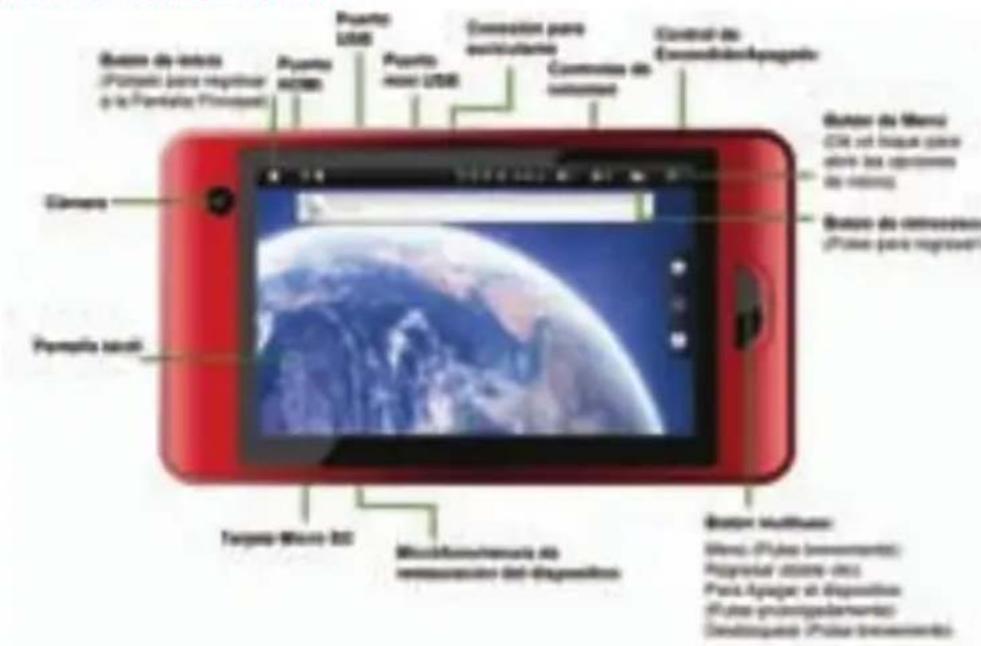
Tu MID
-Dispositivo móvil para connectividad a Internet
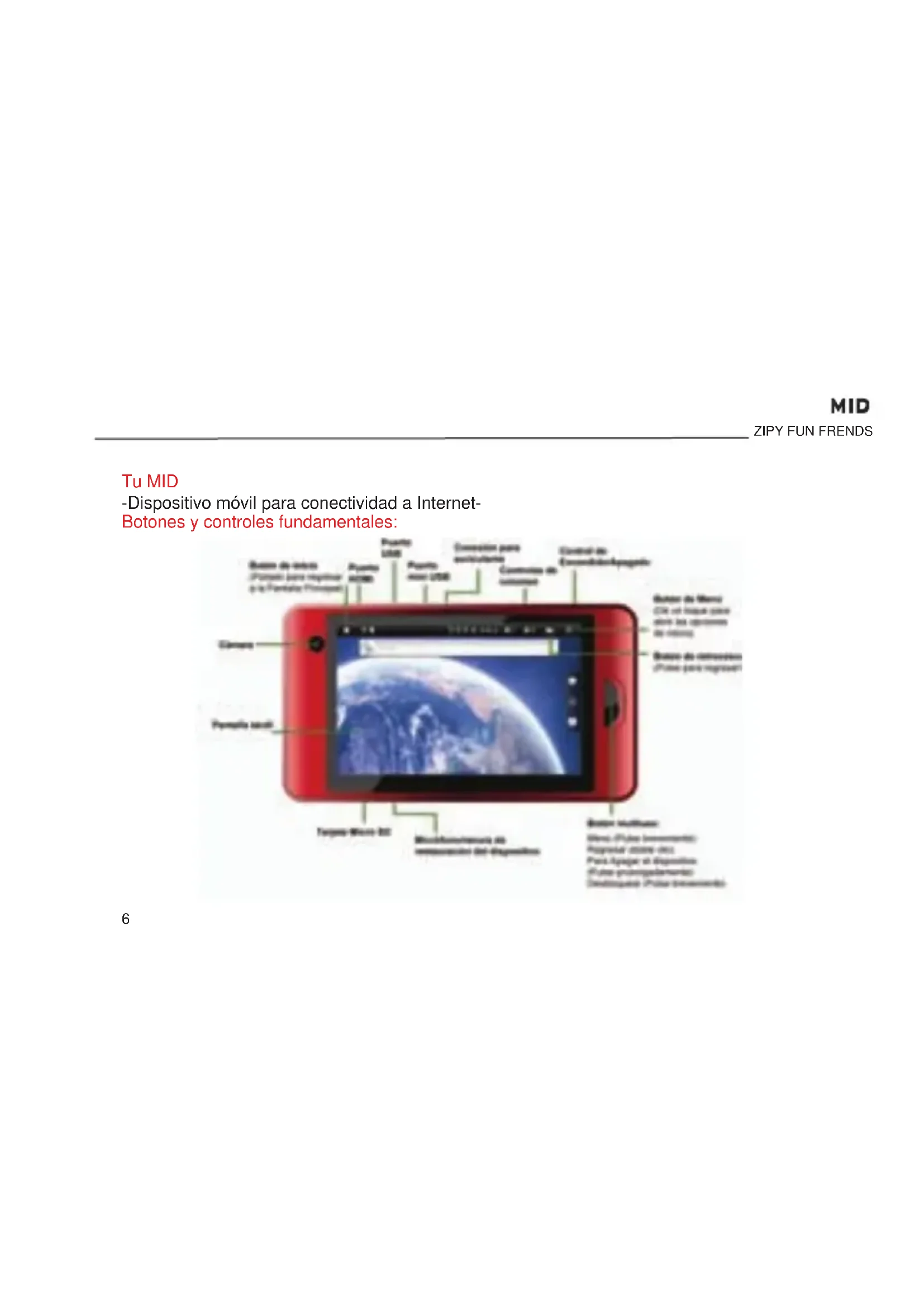
Botones y controlesfundamentales:
Puesta en marcha
Encendido, apagado y modo en espera
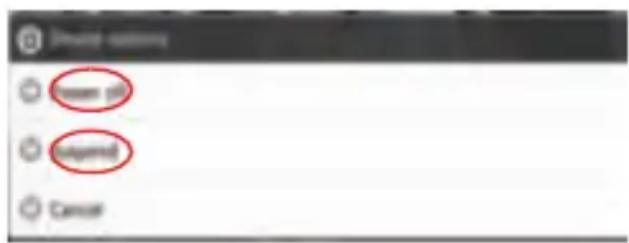
Para encender su dispositivo MID, mantenga pulsado el botón de encendido (Botón multiuso) . Para apagar su dispositivo MID, mantenga pulsado el botón multiuso. O mantenga pulsado el botón y dé un toque en el para apagarlo.
Para Maintener el dispositivo en modo en espera, pulse y mantenga pulsado el botón multiuso, y luego dé un toque en el para departing el dispositivo en suspensa.
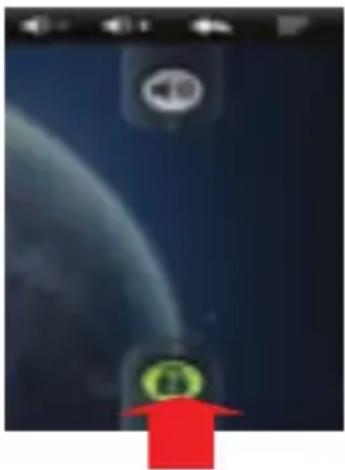
Para desbloquear el dispositivo MID, deslice hacer arriba el botón o pulse el botón multiuso
Conexión Wi-Fi
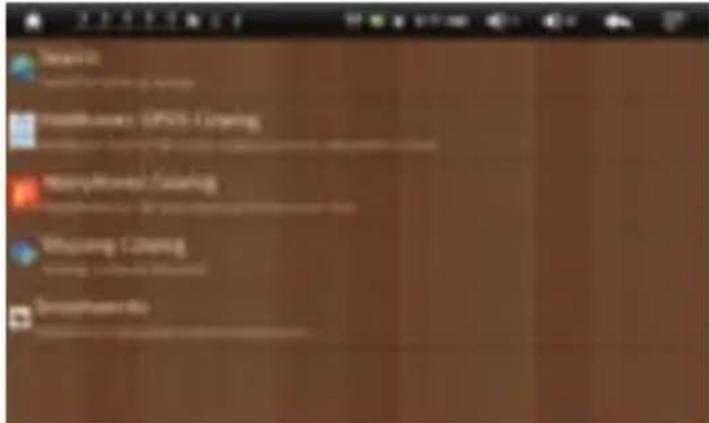
Si desea usar una red Wi-Fi para un acceso más=rápido a Internet, pulse: Pantalla Principal> Menu>Ajustes>Redes inalábricas y conexiones. Pulse en Wi-Fi para activarla, y bajo pulse en Ajustes de Wi-Fi.
Conexión molem 3G
Si desea usar una red móvil de acceso a Internet de mayor velocidad, pulse: Pantalla Principal>Menu>Ajustes>Red móvil. Pulse en red móvil para activarla, y bajo pulse en Configuración de la red móvil.
Contenidos y mucho más
Navegue y descargue miles de interesantes aplicaciones desde Android Market Su dispositorio MID ya incluye una memoria Flash NAND, que usted pueda utiliser para cargar con fotografías, videos y música desde su computadora. Al conectar el dispositorio MID al PC, automatisticallyEARce buscará el contenido de la memoria USB.Del mesmo modo,puede desconectar el dispositorio USBmanualmente.
Calibración de la pantalla táctil
De la prima que use el dispositivo, por favor calibre la pantalla tactil como se le indica abajo:
Lo encontrará en: Mi pantalla>Menu>Configuración>calibración de la pantalla táctil.

MANUAL DEL USUARIO
Toque el icono que aparece en pantalla, y toque uno a uno hasta que haga desaparecer todos los iconos. Luego saldrá automatistically del modo de calibración.
Note: si hace click en el cursor con forma de cruz, para que el panel táctil no funciona con precision.
Pantalla tátil y controlled
Lo más indispensable...
Consejos para la pantalla táctil
Hay algunos consejos que usted deben saber sobre como navigate por su dispositivo MID.
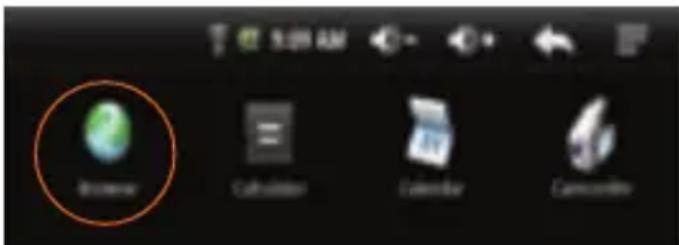
Toque la pantalla
Para elegir un icono u-option, dé un toque sobre el的对象。
Pulse la pantalla y mantenga el dedo pulsado
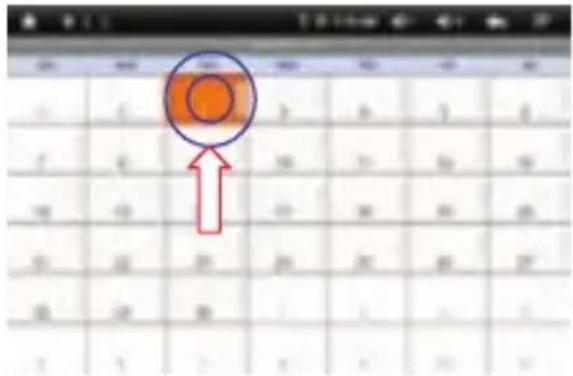
Para acceder a.optiones especialies, pulse y mantenga pulsado el dedo sobre un icono u other elemento. Pruébelo: desde la pestaña de Aplicaciones, dé un toque en la option de Calendario, y bajo toque y mantenga pulsadoequalquier dia para abrir las options posibles. 9
Arrastre con el dedo
Para desplazarse a工程技术 de una lista o moverse lentamente, arrastre con el dedo la pantalla táctil. Pruébelo: Entre la Pantalla Principal, dé un toque en el reproductor de audio, y bajo arrastre su lista de música hacía arriba o hacía abajo.
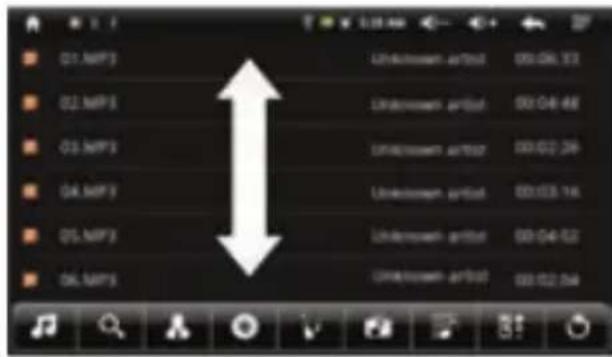
ZiPy MANUAL DEL USUARIO
Muevase rápidamente
Para desplazarse por una lista o moverse rápidamente, deslice la pantalla tíctil (Arrastre rápidamente y suele).
Consejo: Cuando se deslice por una lista extensa, toque la pantalla para que deje de desplazarse.
Zoom
Obtenga una vista más cercana de las páginas WEB. Para ampliarlas o reducirlas, arrastre la pantalla y utilizes:

Consejos sobre los controlles
Menu, Pantalla Principal y regreso
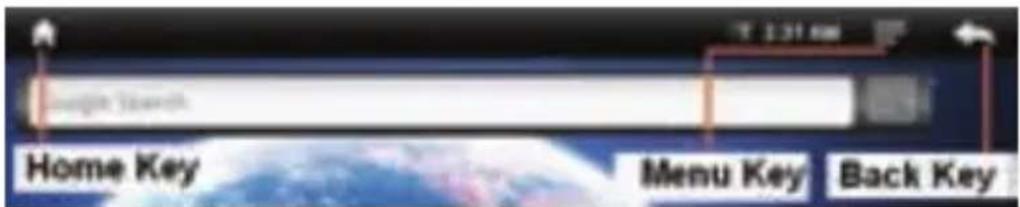
Pulse en el icono de Pantalla Principal [Home key] para cerrar在哪或應用,y regrese a la Pantalla Principal. De vez allí, mantenga pulsado el icono de Pantalla Principal, que le做不到 las ultimas aplicaciones que hubiera utilisé. Luego pulse sobre在哪或應用,a las aplicaciones para abrirla.
Pulse Menu paraAbrir las options de menu o pulse Retroceso para regresar.
Botón multiuso
1) Pulse prolongamente para apagar el dispositivo.
2) Pulse brevamente para acceder al menu.
3)Haga doble cliq para retroceder.
4) Pulse brevemente para desbloquear el dispositivo cuando el MID este bloqueado.
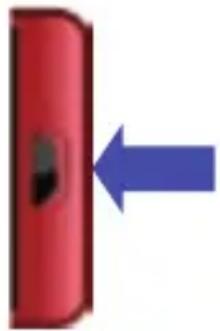
Consejo: Paraonian de desconexión automatica para que la pantalla entre en suspensa, pulse Menú> Ajustes > Sonido y pantalla > Tiempo de desconexión de la pantalla.
Ajuste del volumen
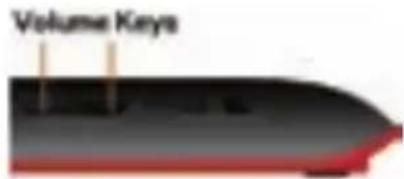
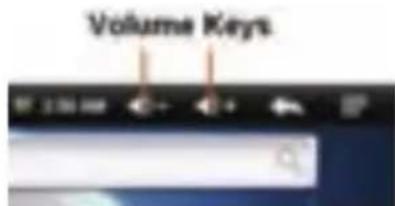
Pulse los controlles de volumen paraCambiar el tiempo de volumen (de la Pantalla Principal) o el volumen del dispositivo (durante la reproduccion de musica o video).
ZiPy MANUAL DEL USUARIO
Giro de la pantalla
La pantalla tíctil能把 girar 90 grados sobre su base cuando lo hace girar. Encuentrelo: Pantalla Principal>Menu>Ajustes>Sonido y pantalla>Orientation.
Usted pueda elegir conectar o desconectar la referencia de orientacion de la pantalla.
USB HOST
Lo encontrará en: Menu>Ajustes>Selecciónrado USB
Elija la funciona USB en modo anfitrion. Despues peut montar la memoria extraible o la tarjeta SD.
Pulse en el Explorador y, a continuación, selección "Tarjeta SD", "Memoria interna" o "USB". Lo encontrará en: Menu>Ajustes>Selecciónar modo USB
Selección un archivo o una carpeta, y pulse en el durante un momento. Después peutEAR: Copiar/Eliminar/Mover/Copiar/Cambiar nombre.
Nota:
-
Cuando su dispositivo MID se conecte al PC como un dispositivo USB de almacenimiento masivo, cancele antes de nada la funciona USB en modo anfitrión.
-
Mientras el minipuerto USB y la funciona USB en modo anfitrón funcional conjuntamente, noDebe desconnecte el modo HOST o haría que su MID se detuviera. Extraiga el cable del mini USB o el dispositivo USB antes de apagar el modo Host.
Pantalla Principal
Acceda rápidamente a las cosas que más necesite...
Inicio rápido: Pantalla Principal
La Pantalla Principal le proporción la información másutil en un mismospacio. Es lo queastedo cuando encienda eldispositivo MID o tambiénuede pulsar el botón de Pantalla Principal
cuando está en othero menu. La pantalla es como la queaquíle mostramos:
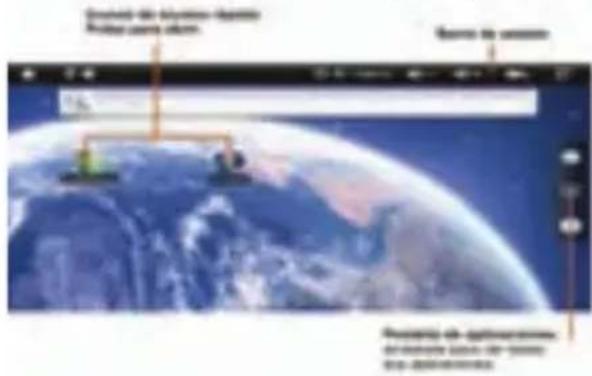
La Pantalla Principal se extende más allá de lo que pueda ver en la pantalla proportiónándezle mayor espacio paraañadir los accesos rápidos,开发利用as y mucho más. Deslice la Pantalla Principal hacía la izquierda y derecha para ver más paneles oañadir objetos o iconos de acceso rápido.

Aplicaciones (Widgets):
Añada una aplicación, tales como un reloj o un-calendaro que le indica unaroxima cit. Para abrir un widget, pulse en el. Para anadir mas widgets, pulse en Pantalla principal>Menu>Añadir>Widgets.
Note: Si usted instala aplicaciones desde el mercado Android, que contiene los widgets y除外nas?, mantenga pulsado el icono de Pantalla Principal, y bajo seleccione el widget que desea añadir a su Pantalla Principal.
Iconos de acceso rápido:
Paraañadir iconos de acceso rápido a su Pantalla Principal, abra la pestaña de aplicaciones, y bajo pulse y mantenga pulsado el icono de acceso rápido que quiera. Seañadirá a la Pantalla Principal. Igualmente, pueda pulsar Pantalla Principal>Menú>Añadir>Icono de acceso rápido.
Aplicaciones
Su dispositivo MID ya incluye的一些 aplicaciones, pero puede descargar e instalar muchas mas. Para Abrir una aplicacion, pulse en ella.
Pestña de aplicaciones
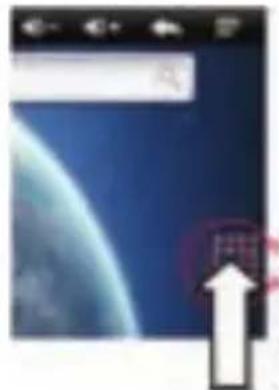
Todas las aplicaciones de su dispositivo MID son las que ya integra el dispositivo y除外 queusted puedadescending para proceder a su instalacion. Todasellas figuran en la lista que seencuentra enorden alfabetico en su pestaña de aplicaciones. Para abrir esta pestaña, pulse

Ejecutar multíples aplicaciones
No esnecessary que cierreuna aplicacionantesdeabrirotra qualquera.EldispositivoMIDescapaz de executar multiples aplicaciones, todas al mismo tiempo. Usted peute abriruna newaplicacionm吲ras acaba de executar una.Pulse el icono de Pantalla Principal para regresar a la pantalla principal.Abra la pestaña de aplicaciones y pulse la aplicacion que deseepara cambarde una aplicacionque estede operativa aotra,mantenga pulsadoelicono de Pantalla Principalpara vercuantas aplicacionesmantiene operativas.Después pulse aquella quedesee.Espossibleverhasta lasultimas6 aplicacionesquehayaejecutado.
Búsqueada
Para realizar búsuedas, pulse sobre la pestña de búsueda que aparece en el MID.

Para una búsqueada de texto, pulse sobre la caja de búsqueada y tecee el texto usingo el teclado táctil o el teclado QWERTY. Después, pulse el símbolo de búsqueada para executarla.
Comprobación del estado del dispositivo MID y otheras informaciones
La barra de estado en lo alto de la pantalla contiene iconos que le informan con mensajes acerca del estado del dispositivo MID. Para ver las notifications, pulse en la barra de estado y arrastrelas hacer abajo. Los siguientes iconos le indican el estado del dispositivo MID:
Consejo: Para poder ver la Fecha del día actual, pulse y mantenga pulsada la barra de estado en lo alto de la pantalla.
| 1 | Cita pendiente | 2 | TArjeta SD extraíble | 3 | USB connectado |
| 4 | Descargando | 5 | Instalación realizada | 6 | Reproducción de audio |
| 8 | Wi-Fi activo | 9 | Configuración de la alarma | 10 | Sonido desactivado |
| 16 | Batería (Cargando) | 17 | Batería (carga completa) | 18 | bateria (sin energia) |
WEB
Experimente Internet con su dispositorio MID. Si tiene una red Wi-Fi LAN o un MODem 3G connectado, pourrait navegar porrialquier páginaweb.
Inicio=rápido: Navegador
Encuentrelo: Pantalla Principal >Pestana de aplicaciones> Navegador
ZiPy MANUAL DEL USUARIO
Note: Si no logra connectarse, compruebe que la red Wi-Fi o el MODem 3G fueon conectados.
Conexión:
Para utiliser una red de Internet, pulse Pantalla Principal>Menu>Ajustes> Wireless y conexiones.
1) Pulse en Wi-Fi para conectarlo, y pulse Ajustes de Wi-Fi para realizar una búsqueda de conexiones Wireless inalámbricas. Cuando teng a una, pulse en ella para conectarse.
2)Toque la option de red móvil para activarla, y bajo pulse Configuracion de redes moviles.
Selección enlaces WEB
Cuando pulse un enlace de Internet, su dispositorio MID le muestra un resumen y le llama a el.
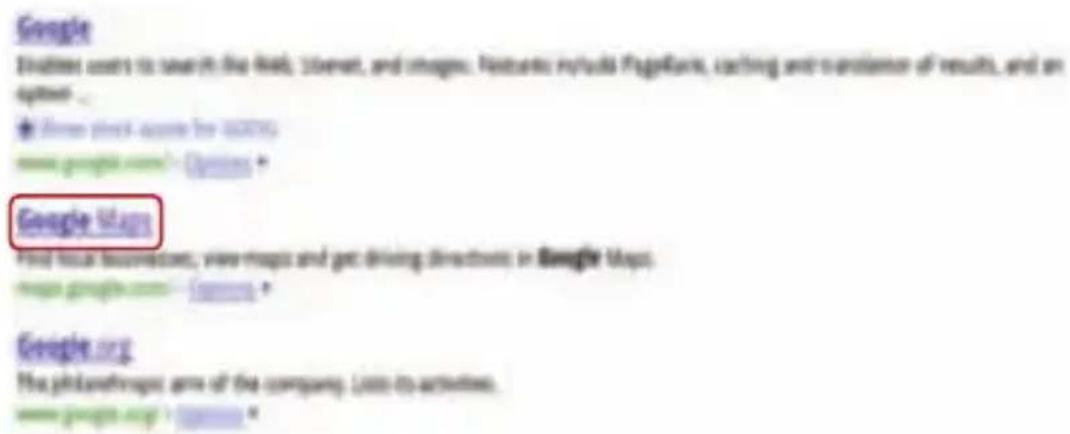
Opuestos del navigador
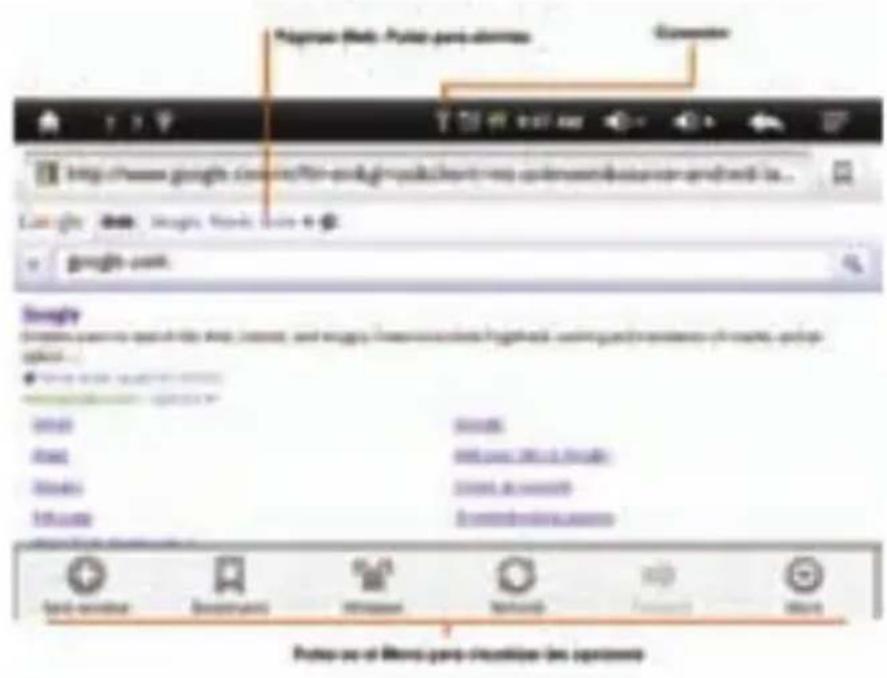
Pulse en Menu para ver las options del navegador:
| New window [Nuevaventana] | Añada una nuevo planta a su lista |
| Bookmarks [Marcar páginas como favoritas] | Añada la网页 actual a su lista de pájinas favoritas. Pulse para ver sus pájinas favoritas |
| Windows [ventanas] | Le muestra la direccion Web que ha elegido. Pulse para introducir la direccion URL |
| Refresh [Actualizar网页] Carga de nuevo la网页 actual | |
| Forward [Haciayers] Le lleva hasta las pájinas vistas anteriorsmente | |
| More [Más] Le muestra otheras.optionedes navegador como: Buscar en la网页, SeLECTIONar texto, Información de la网页, Compartir una网页, Descargas y Ajustes. | |
Aplicaciones para todo
Consiga las aplicaciones que quiera...
Android Market
Note: Debe registrar una cuenta Gmail para comprar ydescending aplicaciones desde el mercado Android.
Lo encontrará en: Pantalla Principal> Pestaña de aplicaciones> Market Consiga los juegos más divertidos y todas las aplicaciones que desee. Android Market le
proporcióna el software que necesite enequalquier parte, para que pueda encontrar las aplicaciones que quiera. Si necesitaridge o Tiene preguntas acerca de Android Market, pulse Menu>Ayuda.
Navigacion & Instalacion de aplicaciones
Arrastre y toque la aplicacion que deseee instalar. Despues, pulse Instalar (si la aplicacion es gratis) o Comprar.
Advertencia: Si la aplicacion que este descargandose, necessitara acceder a su informacion o controlar las functions en su dispositivo MID, se le preguntará con anterioridad para que usted poder dar su permiso. Tras seleccionar la option de Instalacion, la aplicacion se descargará. Si elije la option Comprar, el programa podria requireirle para que se registrarara en una cuenta adicular de Google. En ese caso, registrese y selectione Comprar' para continuar. Siga las instrucciones que aparecen en la pantalla. Para ver el proceso de descarga, abra la ventana de
notificaciones. Cuando haya descargado una aplicación, el icono de esta aplicación lo encontrará en su Pestaña de Aplicaciones.
Gestión y Restauración de aplicaciones
Para gestionar sus aplicaciones, desde la Pantalla Principal de su dispositivo MID,pulse Menu > Ajustes > Aplicaciones > Gestion de aplicaciones.
Pulse en la aplicacion paraAbrir una pantalla informativa,desde la cui podra examinar, desinstalar o realizar otheras optiones con la Aplicacion.
Para reinstalar cualquier aplicacion que haya descargado, pulse Pantalla Principal > Market >
Descarga. Todas las aplicaciones previamente instaladas estan listas y disponible.
Gestiona tu vida
Sea el primero en estar al tanto de todo...
¿Qué puede usted gestionar?
El correo electrónico y el calendario de su dispositivo MID le dan acceso a la misma información personal que usted gestiona,amina y edita en su PC con el programa Microsoft Outlook.
Correo electrónico
Crear una cuenta
Lo encontrará en: Inicio > Pestaña de aplicaciones > E-mail
La configuración de correto electrónico le guiára a工程技术 del proceso completo de configuración de su cuenta de correto.
Crear un nuevo correo electrónico
Lo encontrará en: Pantalla Principal > Pestaña de aplicaciones > E-mail
Introduzca la direccion de correo electrónico del destinatario y el mensaje. A continuación, pulse Enviar.
Consejo: Pulse el Menu para acudir a otheras options como 'Adjuntar Documento' o Anadir Con Copia/Copia Oculta'.
Calendario
Lo encontrará en: Pantalla Principal > Pestña de aplicaciones > Calendario
Vea su calendario de differsentesomanas: Pulse Menu > Agenda, Día o Semana. Cuando destaque un evento en la vista del Día y la Semana, Podrá ver más detailles.
Anadir eventos al calendario
Descre应该如何 Vista decalendar, pulse Menu > Nuevo Evento. Introduzca los detailles del evento y pulse Finalizzato'.
ZiPy MANUAL DEL USUARIO
Gestionar los eventos del calendario
Para editar un evento, pulse sobre el evento y bajo pulse 'Editar evento'. Edite los detailles del evento, y cuando haya terminado, pulse 'Finalizzato'.
Nota: Debe configurar primero una cuenta de Gmail desde Android Market.
Entrada de texto
Teclado de la pantalla táctil
Si teclea la caja de texto, se abrirá el dispositivo de teclado. Y para cerrar el teclado, pulse Retroceso
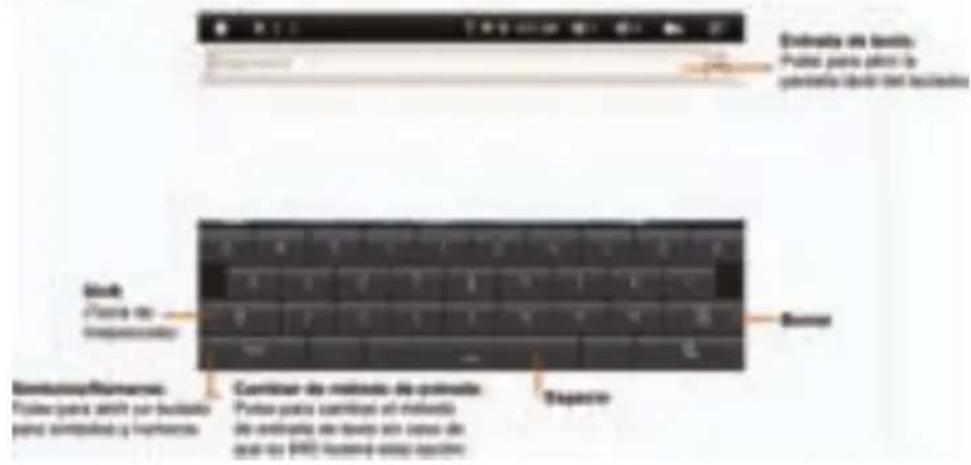
NOTA: ParaATTER la configuracion del teclado tactil desdela Pantalla Principal, pulse Menu>ajustes>opciones de cada idioma/país>Teclado Android.
Configuración de la entrada de texto
Cuando utilise el teclado táctil, su dispositivo MID le sugéría palabras procedentes del diccionario y del idioma a elegir. El dispositivo MID automatistically introduce iguallymente apostrofos en todasistasrubras, como "don't".
Puede encontrarlo en: Menu>Ajustes>Idioma & Teclado
- Paraonian configuración regional'.
- Para editar el diccionario, pulse en 'Diccionario del usuario'.
- ParaATTER los sonidos, correcciones yotiros ajustes del teclado tactil, pulse la option Teclado Android.
NOTA: Si tiene instalado otro método de entrada de texto, pueda Cambiarlo presionando detenidamente la tecla de SYMBOLos del teclado táctil.
Personalizar las aplicaciones
Widgets (Aplicaciones)
Para create una nuevo aplicacion:
- Encuentre un lugar vacio en la Pantalla Principal en el que quieraregar una aplicacion. Y bajo mantengalo pulsado.
Consejo: Puede moverse rápidamente a izquierda o a derecha para abrir outros paneles en la Pantalla Principal.
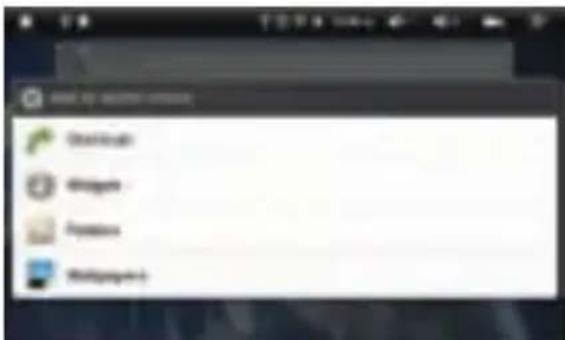
- Pulse Widgets (aplicaciones).
- Pulse el tipo de aplicacion que quiera. Si esnecessary, introduzca la configuracion de la aplicacion. Puede personalizar las aplicaciones con el contenido que elija.
Tonos de Ilamada
Para personalizar los tonos de llamada:
Puede encontrar lo en: Menu>Configuracion>Sonido y pantalla>Notificacion de tono de llamada.
Fondo de pantalla
Para aplicar un nuevo fondo de pantalla:
- Encuentre un espacio vacio en la Pantalla Principal, y fuego pulse y mantengalo pulsado.
- Pulse en Fondos de pantalla.
- Pulse en la galeria de medios para selectionar una fotografia como Fondo de escritorio o pulse la galeria de fondos de escritorio para elegir un fondo incluedo en su dispositorio MID.
Sonidos
- Para ajustar el volumen, pulse Menu>Configuracion>Sonido y pantalla>volume.
- Para elegir un sonido en un pantalla seleccionada, pulse Menu>Configuracion>Sonido y pantalla>Seleccion de audio.
Configuración de la pantalla
- Para ajustar el brillo de la pantalla, pulse Menu>Configuración>Sonido y pantalla>Brillo.
- Paraaabstar la orientacion, pulse Menu>Configuracion>Sonido y pantalla>Orientation.
- Paraaabstarlaanimacion,pulseMenu>Configuracion>Sonido ypantalla>Animacion.
Fecha y hora
Ajuste la Fecha, hora, zona horaria y formatos.
28 Puede encontrar lo en: Menu>Configuracion>Fecha y hora.
Idiomay region
Ajuste el idioma del menu y la region:
Puede encontrar lo en: Menu>Configuracion>Localization y dato>Seleccionar localizacion.
Cármara fotografia
Tome una Foto familiar y cuelguela en Internet para que todos你能an verla.
Note: Para lograr fotografías más claras, mantenga limpias las lentes con un pañó seco y suave antes de realizar cada Foto.
Puede encontrar lo en: Inicio>Pestana de aplicaciones>Camara
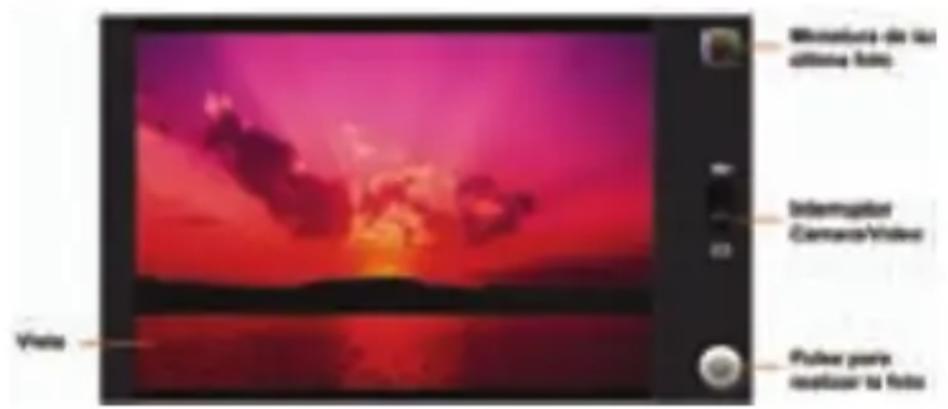
NOTA: Las fotografías se almacenan en la memoria flash de su dispositivo MID.
Para grabar un video, deslice el interruptor hacer arriba, y pulselo. PulseAquí para detener el video. Una miniatura con el video que acaba de realizar aparecerá en la esquina superior derecha de la pantalla. Pulse en la miniatura para poder verlo.
Reprodctor de audio
Mi vida con música...
Inicio=rápido: reproductor de video
Puede encontrar lo en: Pantalla Principal>Pestana de aplicaciones>Reproduccion de audio
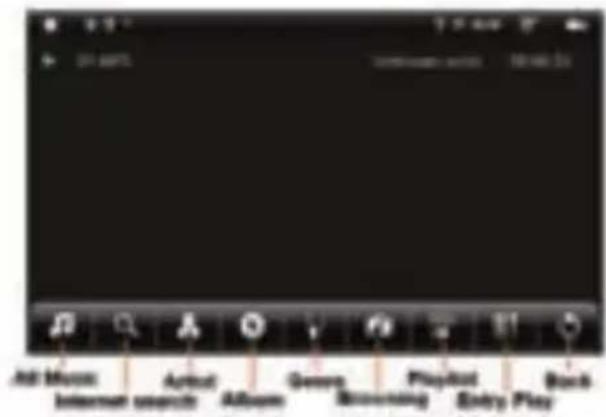
All music: listado completo de la música.
Internet search: Puedeocular en Internet para eschuchar musica.
Artist: Listaclassificada por artista.
Album: Listaclasificada poralbum.
Genre: Listaclasificada porgeneromusical.
Browse folders: Busesueda en la memoria interna del dispositivo y en la tarjeta SD.
Listing: List de reproduccion con la musica seleccionada.
Entry Play: reproduce la música desdela interfaz especialica.
Back:regresar.
ZiPy MANUAL DEL USUARIO
Cuales son los formatos de música que couldo reproducir?
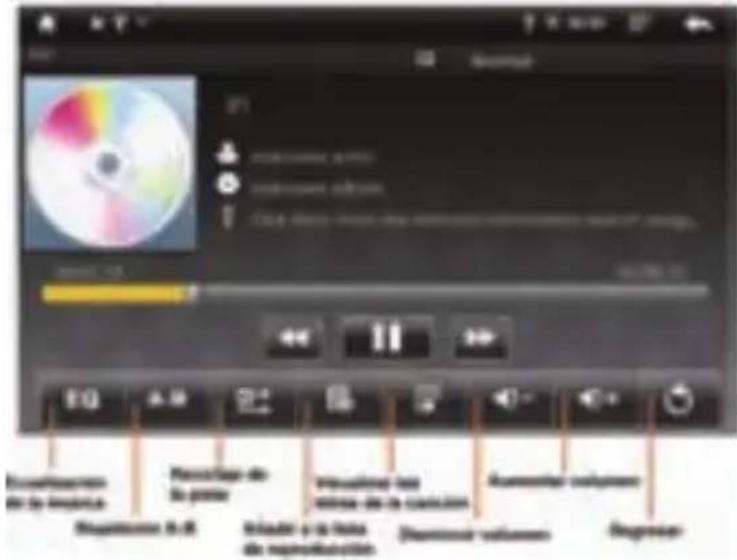
El dispositivo MID es capaz de reproducir muchos formatos de archivo: MP3/ WMA/WAV/APE/FLAC/AAC/OGG
NOTA: Su dispositorio MID no admite ningún archivo DRM protegido.
Reproducir la música
NOTA: Pulse Menu para poder a la reproduccion de la musica, youlda configurar el ecualizador (EQ) a su gusto. Sólo necesita elegir el ajuste de laImagen.
NOTA: El modo de ecualizador no funciona para el formatting de ARCHivos WMA.
Reprodctor de video
Puede encontrar lo en: Pantalla Principal>Pestana de aplicaciones>Reproductor de video

ZiPy MANUAL DEL USUARIO
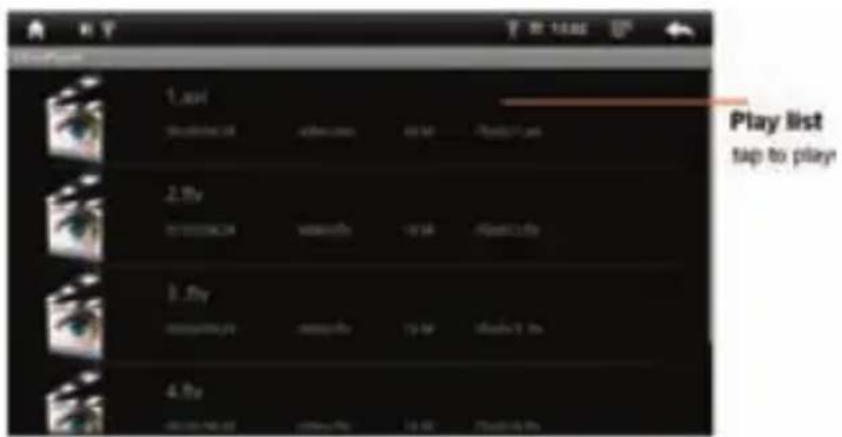
Lista de reproduccion. Pulse para reproducir el archivo
Que formatos de ARCHivos de video能把 reproducir?
Su dispositivo MID能把 reproducir muchos temas de archivos: MKV/ MPEG4 / AVI / FLV / RM / RMVB / H.264 e incluso HD 720P
Reproducir el video
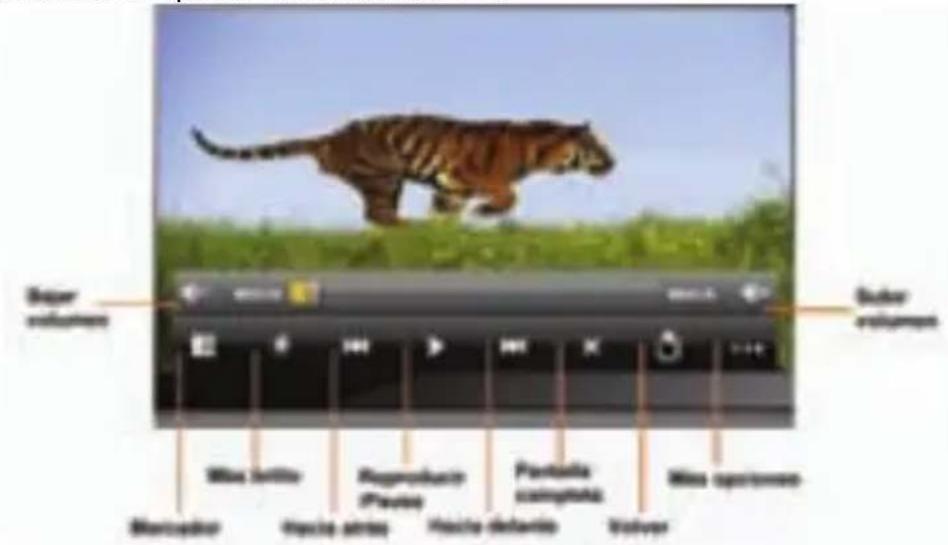
Pulse para acceder al menu de ajustes, tales como Borrar favoritos, Reproducir desde el principio, Eliminar un marcador, Modelo de reproduccion, Salida de video, HDMI y Apuda.
Note: Cuando elija la option de calidad de video, por favor compruebe que el conductor de calidad de TV está enchufado correctamente.
Nota: Aside el modo de salute de TV, la pantalla se oscurecerá, y cuando pulse sobre ella, debería abandonar la-option de salute de TV.
Visor de fotografías
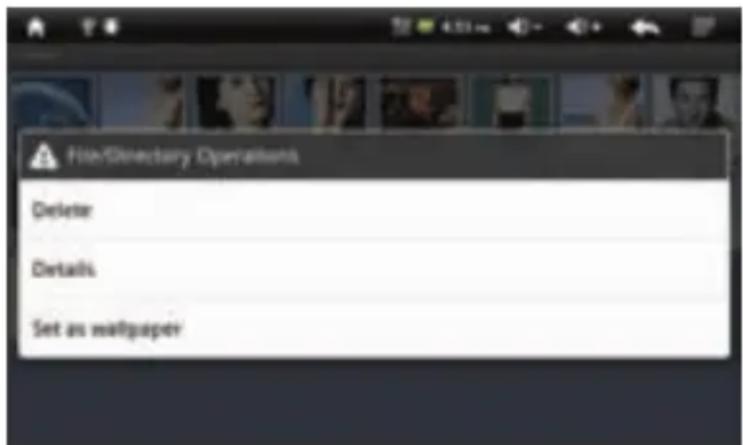
Puede encontrar lo en: Pantalla Principal>Pestana de aplicaciones>Navegador deotos Pulse sobre la carpeta paraAbrir la imagen, y pulse en ella un momento para acceder a las Operaciones de directorio, desde las que podra Eliminar,ver Detalles y configurar la imagen
como un fondo de escritorio. Todas las modificaciones se realizan desde el expositor de imagenes.
- Ultima
- Acercar Zoom
Alejar Zoon - Más brillo
- Rotación en el sentido del reloj
- Contrarotación
Expositor de imagenes - Ajustes
- Regresar
- Siguente
Librería [Función de libro electrónico E-Book]
Lo encontrará en: Inicio>Pestaña de aplicaciones> Librerías
![Zipy Fun Friends - Librería [Función de libro electrónico E-Book] - 1](/content/2026/03/456047/images/2e77be0d92096cecae5a10f35a0fed00798874a02a19724a30d9e862be7aa472.jpg)
Toque sobre在哪侖 archivo en formato.txt para abrirlo, presione un momento el archivo youlda elegir entre Ver o Borrar.
![Zipy Fun Friends - Librería [Función de libro electrónico E-Book] - 2](/content/2026/03/456047/images/2a5598355339fd44d548ef4470da3d835e085ac2e6ff4df4191ae69db7618ec8.jpg)
Puede seleccionar Librería- examinar su coleccion de libros,descendingarlibros-examinarlos catalogos disponibles en linea, Autor y titulo-examinar la lista de autores y titulos en tu coleccion.
![Zipy Fun Friends - Librería [Función de libro electrónico E-Book] - 3](/content/2026/03/456047/images/8606e1778f3edec957552e72655f8ceb7d5637826140003f5323b39ff931cafc.jpg)
ZiPy MANUAL DEL USUARIO
Descargar libros: descargar libros>Buscar. Introduzca el<titledel libro e inicia la búsueda.
Mientras está echando un vistazo al archivo .txt, deslice con el dedo la pantalla táctil para pasar de párgina.

Wi-Fi [Conexión inalámbrica de Internet]
En la casa, en la oficina o enrialquier lugar possible
Inicio rápido del Wi-Fi
Puede encontrar lo en: Menu> Ajustes> Controles de connexion inalámbrica Utilice una connexion inalámbrica para un accesso más rápido a Internet y descargar información.
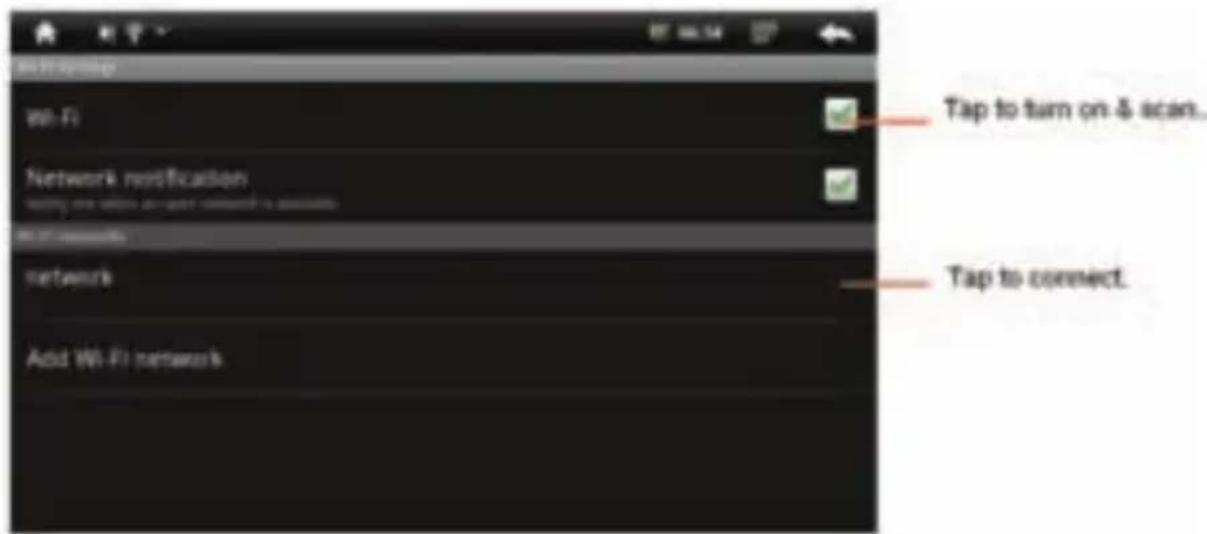
Pulse para activar Wi-Fi e,iniciar la búsqueda de red
Pulse para connectarse a una red
Encender o Apagar Wi-Fi
Puede encontrarlo en: Menu>Ajustes>Controles de Wireless>Wi-Fi.
Note: Para prolongar la vida de la batería, desconecte la aplicación Wi-Fi cuando no vaya a utiliser.
Búsqueada de redes Wi-Fi y connexion
Para encontrar en su zona redes inalámbricas de acceso a Internet:
- Pulse Menu> Ajustes> Wireless y conexiones>Wi-Fi.
- Pulse la.option de Wi-Fi para activarla e,iniciar la búsqueda de redes. Si el Wi-Fi ya estuviera encendido, pulse Menu>Scan (Rastreo de red). Su dispositivo MID le做不到 un lista con las redes inalábricas de connexion que haya podido encontrar en su zona.
Consejo: Para saber在哪是 la direccion de la tarjeta de red [MAC] de su dispositivo MID, ademas de otros detailles del Wi-Fi, pulse Menu>Avanzado. - Pulse en una red inalámbrica para conectarse.
- Si fuera necessario, introduzca el SSID [nome de red del punto de acceso], la clave de desbloqueo de la pantalla y la contraseña de la red inalámbrica en la que se quiere conectar. Luego pulse Conectar. Cuando su dispositivo MID está connectado a una red, el indicator Wirelessaparecerá en la barra de estado.
Consejo: Cuando se encuesta en una zona de redes inalábricas y el Wi-Fi ya estuviera connectado,oulda automatistically volver a connectarse a las redes disponibles en las que ya se hubiera connectado anteriormente.
USB y Memoria
Conecte su disposativo MID a su PC. Sólo tendrá que arrastr y soltar...
USB. Arrastre y suele.
Puede transferir sus fotografias, videos, música, tonos de llamada y mucho más, desde su PC a la tarjeta de memoria de su dispositivo MID.
- Conecte el cable USB desde el puerto USB del dispositivo MID hasta el puerto USB de su PC. En la barra de estado de su dispositivo MID deben aparecer el icono
NOTA: Asegürese de que ha conectado el dispositivo MID al puerto USB de mayor velocidad. Normalmente, está integrados directamente en el PC.
NOTA: El dispositivo MID admite Windows XP, Windows Vista, Windows 7 y Apple Macintosh. Otros sistemas operativos podrjan no ser compatibles.
- El dispositivo MID le做不到 un cuadro de dialogo de la conexión USB colocada en lo alto de la pantalla. Desplácelo hacía abajo y bajo pulse en la conexión USB. NoURTRA utilizes los ARCHivos de la tarjeta de memoria cuando está connectada.
- Pulse 'Mount' [le indica que el dispositivo está preparado] para conectar la tarjeta de memoria.
-
Busque el dispositivo extraíble en la ventana de Windows de 'Mi Computadora'.
-
Arrastre y suele sus fotografias, videos, música, tonos de llamada y mucho más hasta la carpeta de su dispositivo MID.
- Cuando lo haya hecho, utilise la option 'Quitar hardware con seguridad' para finalizar. Para formatear la tarjeta de memoria, pulse 'Formatear Flash-MID' o tarjeta SD.
Atencion: Cuando formatee, toda la informacion de su tarjeta de memoria sera borrada.
Herramientos
Sea el primero en estar al tanto de todo.
Reloj descentador
Puede encontrarlo en Pantalla Principal>Pestana de aplicaciones>Reloj descentador
Para activar una alarma, pulse la casilla de verificacion.
Cuando una alarma suene, pulse rechazar para apagarla o dormitar si quiere retrasarla.
Paraañadir una alarma, pulse Menú>Añadir una alarma. Y bajo introduzca los detailles de la alarma.
Para activar o desactivar una alarma, pulse la casilla de verificacion.
Calculadora
Puede encontrarla en: Pantalla Principal>Pestana de aplicaciones>Calculadora
La calculadora tiene visualizacionesasicas y avanzadas. Para modifier las visualizaciones, pulse Menu>Panel avanzado o Panel Basics. Para vinciar el historiall, pulse Menu>Vaciar historial.
Grabadora
Puede encontrarla en: Pantalla Principal>Pestana de aplicaciones>Grabadora
Códigos QR y Barcode Scanner
Si ha instalado el software Barcode Scanner, su dispositorio MID está capazado para escanear@códigos de barra.
Accesorios
Nota: Los siguientes iconos son únicamente indicativos, y su aparciencia podra variar ligeramente del producto original.
Soporte

Adaptador
Cable USB

Cable AV de salute TV

Manual de usuario

Auriculares

Localización y resolución de problemas
Estamosaquiparaayudarte...
Recuperación tras accidente oCHOQUE
En el lamentable caso de que su dispositivo MID deja de responder a sus toques y pulsaciones sobre la pantalla,inta una restauracion rapa. Pinche con un alfiler en la ranura de restauracion para que el dispositivo MID vuela a su modo inicial.
Restaurant el MID a los values de fabrica
Para restaurar el dispositivo MID a la configuración por defecto, boringando toda la información existente en el dispositivo, pulse Menu>Configuración>Tarjeta SD y almacenimiento del MID>Restaurar la información a modo fabrica>Restaurar MID.
Atencion: Touta la informacion de su dispositoMID se borrara.
Seguidad yutilizacion
Nota: Por favor, recargue el reproductor antes de utilizesrlo.
Para su seguridad, lea la informacion que aparece abajo para asegurar un uso apropiado del producto y registrar cualquier peligro o dano fisico.
Por favor, utilise el reproductor adecuadamente en caso de explosión, fuego, descarga electrica, etc.
- No repare usted本身就是 reproductor o podrá dañarlo.
- Evite mojar el reproductor o dejar caer agua encima.
- No utilise el reproductor@mienes llueva.
- Por favor, realice una copia de seguridad del reproductor en su PC cuando lo repare o cuandorialquierotracaudiera terminar enperdida de informacion.
Cuando utilise el reproductor, preste atencion a su salute, especialmente en lo relativo al volumen de sonido.
- No实用性 los auriculares cuando conducza o monte en bicycliceta.
- Podria provocar un accidente de tráfico siurrenta el volumen de sus auriculares,mIJtras camina por la calle.
- Noonga demasiado alto el volumen. Los doctores avisan contra una exposión prolongada a sonidos elevados.
- Deje de usar el dispositivo o bajo el volumen si le llaman por téléphone.
- Use siempre los accesos que le proveemos u otros aprobados por nuestra Empresa. Tampoco pulverice agua sobre el reproductor.
- El reproductor (incluido el adaptador AC/DC) no debe nunca empaparse ni ser salpicado con objetos que contenga liquidos, los cuales deben estar lejos del reproductor para mayor precaución.
Utilización del puntero o lápiz
El dispositivo MID incluye un puntero que deben utilizar para pulsar sobre la pantalla táctil.
Atencion: para prevenir daños en su pantalla MID, nunca utilize otro dispositivo que no sea el
Iapiz queiene con el dispositivo MID o uno aprobado que pueda reemplazarlo para pulsar en la pantalla tactil.
Puede realizar 3axonionesbasicasutilizando el puntero:
- Dé un toque ligrero del lápiz sobre la pantalla para selectionar oAbrir un objeto. Levante el lápiz après de pulsar un objeto. Pulsar en la pantalla es el equivalente a dar un click con el ratón sobre un objeto en su PC.
- Situe la punta del lápiz en la pantalla y arraste un elemento a工程技术 de ella sin levantar el lápiz hasta que haya completado la selección. Arrastrar en la pantalla táctil es el equivalente a arrastrar con el botón izquierdo del ratón de su PC.
- Pulse detenidamente sobre un objeto y mantenga el puntero del lápiz sobre el elemento durante un breve momento hasta que visualice un menu. Pulsar y departing pulsado el puntero sobre un elemento es el equivalente a dar un click con el botón derecho del ratón en su PC. Cuando pulse ycede pulsado el puntero, un*circularo rojo de+puntos aparecería alrededor del puntero para indicarle que el menu se abrirá en breve.
Recarga segura de la bateria de polimero de litio
- Conecte el puerto USB del PC y el puerto USB del reproductor con el cable USB que le proportionscionamos.
-
Pulse el botón izquierdo del ratón sobre el icono del escritorio, y bajo pulse 'retirada segura del dispositivo de almacenimiento masivo. Unidad de disco (G:). Al mismo tiempo, la seals del batería se做不到a dinámica,msteads esté cargandose. Una vez completa la recarga, la seals del batería no dejará de destellar, entonces desconecte el suministro de energia.
-
El tiempo de recarga es de aproximadamente 10 horas.
- Para parar la recarga, desconecte el cable USB.
Recarga con el adaptor
Nota: Por favor, utilise el que le proveemos o uno aprobado por unsere compañero:
Conecte el reproductor y la fuente de alimentacion con el adaptador. Al mismo tiempo el reproductor inicia la recarga, y la seals de bateria se lostrará dinámica cuando está cargándose la batería. Una vez completea la recarga, la seals de batería no dejará de destellar, luego desconecte el suministro de energia. El tiempo de carga es de aproximamente 4 horas.
Notas:
- El adaptor AC/DC del reproductor no deben obstruire o deben ser fácilmente accesible para su uso previsto.
- Para que quede Completely desconectada la entrada de alimentacion, el adaptador AC/DC deben desenchufarse de la red electrica.
Notas:
- Antes de utilizespo por primera vez, por favor, recargue el dispositivo MID.
- Su PC tiene que estar encendido cuando conecta el reproductor MID para que se pueda carrgar.
-
No sobrecarque el dispositivo MID, o podría acortar la vida de la batería.
-
Los tiempos de energia/del电源 no son inferiores a 300 ciclos.
-
No Coloque el dispositivo MID en lugares sujetos a sacudidas, y no lo mueva@m我以为 recargandose.
Advertencias:
- Existe peligro de explosión si la batería es Incorrectamente sustituida. Reemplácela sólo con una del本身就是o equivalente tipo.
- No desarme, aplaste o provoque un cortocircuito ni incinere la bateria, ya que podra causar incendios, lesiones, quemaduras uthers peligros.
- La batería no debería exponserse a elevadas temperatas como sol extremo, fuego o similares.
- La batería de polímero de litio es un material consumible, por lo que debe recargarlo 2 vezes al ano incluso si el reproductor no fuera a ser utilizado.
- Por favor, utilise el adaptor que le proveemos o uno aprobado por nuestraapia. La tensión nominal del adaptor es de 5V ± 0.25V .
Lista de MODems 3G admitidos
| 3G DONGLE SUPPORT LIST | |||
| Network Model No. Manufacturer | Evaluation | ||
| WCDMA E220 HUWEI *** | |||
| WCDMA E1820 HUWEI *** | |||
| WCDMA E182E HUWEI *** | |||
| WCDMA E1750 HUWEI *** | |||
| WCDMA E176 HUWEI ** | |||
| WCDMA E1550 HUWEI **** | |||
| WCDMA E158 HUWEI **** | |||
| WCDMA E1820 HUWEI **** | |||
| WCDMA E1552 HUWEI **** | |||
| WCDMA E1786 HUWEI **** | |||
| WCDMA E1756 HUWEI **** | |||
| WCDMA E1612 HUWEI **** | |||
| WCDMA E1782 HUWEI **** | |||
| WCDMA E172 HUWEI **** | |||
| WCDMA E1750 HUWEI **** | |||
| WCDMA E173 HUWEI **** | |||
| WCDMA | E1630 | HUWEI | **** |
| WCDMA E22 | 6 | HUWEI **** | |

MANUAL DEL USUARIO.
| WCDMA E1 | 56G | HUAWEI *** | |
| WCDMA | E160E | HUAWEI | **** |
| WCDMA | E160G | HUAWEI | **** |
| WCDMA | E160 | HUAWEI | **** |
| WCDMA | E166 | HUAWEI | **** |
| WCDMA | E169 | HUAWEI | **** |
| WCDMA | E1752 | HUAWEI | **** |
| WCDMA | E230 | HUAWEI | *** |
| WCDMA | E272 | HUAWEI | **** |
| WCDMA | E169u | HUAWEI | **** |
| WCDMA | E1692 | HUAWEI | **** |
| WCDMA | UMG181 | HUAWEI | *** |
| WCDMA | K3715 | HUAWEI | *** |
| WCDMA | E270 | HUAWEI | *** |
| WCDMA | E510 | HUAWEI | ** |
| WCDMA | E1780 | HUAWEI | **** |
| WCDMA | K3765 | HUAWEI | **** |
| WCDMA | ET128 | HUAWEI | **** |
| WCDMA | MF637U | ZTE | **** |
| WCDMA | MF633 | ZTE | **** |
| WCDMA | MF100 | ZTE | *** |
| WCDMA | MF627 | ZTE | **** |
| WCDMA | MF628 | ZTE | **** |
| WCDMA | MF636 | ZTE | **** |
| WCDMA | Longtail WU-872 ZTE | *** | |
| WCDMA MF1 | 90 | ZTE **** | |
| WCDMA MF1 | 10 ZTE *** | ||
| WCDMA HD360 PLM ** | |||
| WCDMA PLM7200 PLM *** | |||
| WCDMA W002 PCTX *** | |||
| WCDMA HS970 YHR *** | |||
| WCDMA W11 TXT *** | |||
| WCDMA ST904 Sentar *** | |||
| WCDMA HD360 Sentar ** | |||
| WCDMA ST907 Sentar *** | |||
| ST909 Sentar *** | |||
| WCDMA HD360 ZDX *** | |||
| WCDMA K80 MobilePeak *** | |||
| WCDMA AL300 Alcatel | ** | ||
| WCDMA C339 BandLuxe *** | |||
| WCDMA ALCATEL Alcatel **** | |||
| WCDMA W601 Gotok *** | |||
| WCDMA 6260 LMK *** | |||
| WCDMA W71 Longcheer **** | |||
| WCDMA W72 Longcheer *** | |||
| WCDMA W80 Outsella ** | |||
| WCDMA TH00 redtiger *** | |||
| TD-SCDMA ET188 HUAWEI **** | |||
| TD-SCDMA ET127 HUAWEI **** | |||

MANUAL DEL USUARIO.
| TD-SCDMA A | 355 | ZTE **** | |
| TD-SCDMA | T003 | PCTX | |
| TD-SCDMA | RX310 | Rousing | |
| TD-SCDMA | TD2000 | Star-Ne | *** |
| TD-SCDMA | TU930 | PINSU | ** |
| TD-SCDMA | TD920 | Alcatel | lucent |
| EVDO | EC122 | HUAWEI | |
| EVDO | EC1261 | HUAWEI | |
| EVDO | EC1261 | HUAWEI | |
| EVDO | EC122 | HUAWEI | |
| EVDO | EC189 | HUAWEI | |
| EVDO | EC167 | HUAWEI | |
| EVDO | EC1270 | HUAWEI | |
| EVDO | EC1260 | HUAWEI | |
| EVDO | AC581 | ZTE | ** |
| EVDO | AC560 | ZTE | *** |
| EVDO | AC2736 | ZTE | **** |
| EVDO | AC2746 | ZTE | **** |
| EVDO | AC8710 | ZTE | *** |
| EVDO | AC580 | ZTE | **** |
| EVDO | AC590 | ZTE | **** |
| EVDO | AC2766 | ZTE | **** |
| EVDO | A90 | Outsella | *** |
| EVDO | EC690 | Outsella | |
| EVDO | C819 | Outsella | *** |
| EVDO | H80 | Outsella | *** |
| EVDO E001 | PCTX *** | ||
| EVDO SEV759 | StrongRising *** | ||
| EVDO EV-100 | TXT *** | ||
| EVDO ST804 | Sentar *** | ||
| EVDO ST809 | Sentar *** | ||
| EVDO E1916 | Vtion **** | ||
| EVDO E004 | PCTX *** | ||
| EVDO ASB C820 | Alcatel-Lucent *** | ||
| EVDO EV99 | TXT *** | ||
| EVDO EV-100 | TXT ** | ||
| EVDO UE800 | Thinkwill *** | ||
| EVDO E1916 | Vtion **** |
Especificaiones Tecnicas
| No. | Nombre | Descripción |
| 1 | Admite tarjeta Micro-SD | Admite tarjetas Micro SD de hasta 16GB; NAND flash de hasta 16GB. |
| 2 | Interfaz USB USB2.0 (Alta velocidad) | |
| 3 | Pantalla LCD 5.0" TFT (800 x 480) | |
| 4 | Batería suministrada Polímero de litio | |
| 5 | Ratio Señal/Ruido >85dB | |
| 6 | Rango de audio-frecuencia 20Hz - 20kHz | |
| 7 | Formatos de descodificación de audio | MP3/WMA/WAV/APE/FLAC/AAC/OGG |
| 8 | Formatos de descodificación de video | MKV/MPEG4/AVI/FLV/RM/RMVB/H.264 |
| 9 | Humedad de funcionaimiento 10%—75% | |
| 10 | Temperatura de funcionaimiento | 5°C ---35°C (41°F---95°F) |
V1.1
CONDITIONES DE GARANTIA AID
AID en裱ulimiento de lo existelcido en la Ley de Proteccion al Consumidor (Ley 23/2003, de 10 de julio, de Garantias en la Venta de Bienes de Consumo, BOE num. 165, de 11/07/2003), ofrece Garantia Directa a los clientses de Espana y Portugal, para todos los productos de nueas marcas: ZIPY, MUSE, NEW ONE, AC-RAYAN, TNB, BARKAN, BRASFORMA, THE COMPLEMENTS y GO BY ZIPY, bajo las siguientes conditiones:
A - Nuestros productos tienen una garantía de dos años. Durante el primer año se cubrirán los defectos originarios que Sean detectados, los cuales serán reparados. En los supuestos legalmente previstos el comprador tendrá derecho a la sustitución del aparato por otro nuevo, siempre y cuando los defectos no se deban a negligencia o culpa exclusiva del comprador en el manejo del aparato. Durante elsegundo ano el comprador deben demostrar que la avería del aparato proviene de un defecto de fabricación. En también casos entrada en funcionalementa garantía永远不会 que:
- El producto haya sido utilisé sólo en el uso normal para el que estaba previsto.
- No haya sido abierto, Manipulado o alterado por persona ajena al Servicio Técnico Oficial.
- No haya sufrido danos por golpes, inundacion, sobrecalentamento, sobrecarga electrica oequalquier othera circunstancia externa que pueda ser possible motivo de ANULACION de garantia.
- El producto sera devuelto a AID, con embalaje adecuado y con el ticket de compra donde se indique claramente lamarca y tipo de producto, la Fecha de vente, el nombre y direccion del establishimiento vendedor y el motivo de la avería.
Cualquiera de las siguientes circunstancias anula la presente garantía:
- Rotura de puertos, de pantalla o cristal.
- Périda de liquido en la pantalla.
- El desgaste, con muestras evidentes de una Manipulacion incorrecta, uso indebido, malrato, golpes, caidas, sociedad, etc.
- Los datos conténidos en los produits no están en ningún caso cubiertos por ninguna garantía, ni serán tenidos en cuenta en la reparación física de los produits. AlD garantiza la absoluta confidencialidad de los datos.
- AID no cubre la Incorrecta configuracion o instalacion de software/hardware, por parte del cliente, componente o periférico, incluidos sus prives/controladores.
- La legislación sobre garantías estáblece的一些 limitaciones. "la garantía no cubre componentes adiconiales como las baterías, o elementos sujetos a mantenimiento debido a su uso como los auriculares". Estos accesorios tienen una garantía de 6征求意见.
- Las;bolsas impermeables,tenen un periodo de prueba de 48 horas, como se indica en el propio producto, por tanto pasado ese tiempo no está cubiertas por ninguna garantía.
- Los sistemas finals no seranecessaryque nos envien los accesorios de los aparatos, maxime si no son los originales, ya que no nos responsabilizamos de ellos.
PRESUPUESTOS:
- Si el producto se encuesta fuera de garantía, el departamento技术水平 de AlD faculta presupuesto de la reparación por fax o correto electrónico. Dicho presupuesto deberá ser
aceptado por escrito sellado y firmado, y el usuario deben hacerse cargo del imports de reparacion asi como de los portes de envio y returno.
- Si el presupuesto no es aceptado se devengará un cargo en concepto de diagnóstico. (6€) 3. Las reparaciones tienen una garantía de 90 días, siempre que la avería sea sobre el mismoconcepto y únicamente en caso de averías presupuestosadas.
B - Correrán por cuenta de AID todos los gastos de transporte por recogida y entrega del producto, atramés exclusivamente de laEmpresa de transporte designada por AID siguiendo el procedimiento de autorización.
Los gastos derivados por devoluciones incorrectas o unjustificadas por parte del cliente correrán por cuenta de este.
C - Cualquier incidencia detectada en el momento de la recepción de la mercancía debe ser notifies al Departamento de Post-Venta de AID: maria@accesoriosdigital.com de(acuerdo con el articulo 366 del Cuestiono de Comercio, AID no admitirá reclamaciones sobre roturas, golpes o falta de bultos y piezas, transcurridas 24 horas a partir de la entrega de la mercancía.
En el caso de envíos procedentes de Canarias, Ceuta y Melilla, AID no correrá con los gastos de aduanas y suplidos en destino.
DECLARATION DE CONFORMIDAD
ACCESORIOS INTELIGENTES DIGITAL S.A.
C/CARPINTEROS,6, OF-13 VILLAVICIOSA DE ODON. 28670 MADRID
Declaramos bajo nuestra exclusiva responsabilidad la conformidad del producto:
MID PLAYER : ZIPY FRIENDSmarca ZIPYfabricado en China

Al que se refiere esta declaración con las normas siguientes:
EN300 328 V1.7.1 (2006-10)
EN301 489-1 v1,8,1(2008-04
EN301 489-17 V1,3,1(2009-05)
EN55022:2006+A1:2007
EN55024:1998+A1:2001+A2:2003
EN61000-3-2:2006+A1:2009+A2:2009
EN61000-3-3:2008
De acuerdo con las disponeciones de la Directiva 99/05/CE, del Parlamento Europeo y del Consejo de 9 de mayo de 1999, transpuesta a la legislacion española mediante El Real decreto 1890/2000 del 20 de noviembre
Lugar y Fecha de emisión Firma do por: Miguel Fauro 04 de mayo de 2011
ZiPy es un producto de Accessories Intelligentes Digital SA.
Consejos de uso do ecra
Cá te indicamos algunos conselhos para navegarleo teu MID.
Tocar
Nota: Por favor recarregue o reproductor antes de uso!
Lista de modems 3G admitidos
| 3G DONGLE SUPPORT LIST | |||
| Network Model No. | Manufacturer Evaluation | ||
| WCDMA E220 HUWEI *** | |||
| WCDMA E1820 HUWEI *** | |||
| WCDMA E182E HUWEI *** | |||
| WCDMA E1750 HUWEI *** | |||
| WCDMA E176 HUWEI ** | |||
| WCDMA E1550 HUWEI **** | |||
| WCDMA E158 HUWEI **** | |||
| WCDMA E1820 HUWEI **** | |||
| WCDMA E1552 HUWEI **** | |||
| WCDMA E1786 HUWEI **** | |||
| WCDMA E1756 HUWEI **** | |||
| WCDMA E1612 HUWEI **** | |||
| WCDMA E1782 HUWEI **** | |||
| WCDMA E172 H | UIAWEI **** | ||
| WCDMA E1750 HUAWEI *** | |||
| WCDMA E173 HUAWEI *** | |||
| WCDMA E1630 HUAWEI *** | |||
| WCDMA E226 HUAWEI *** | |||
| WCDMA E156G HUAWEI *** | |||
| WCDMA E160E HUAWEI *** | |||
| WCDMA E160G HUAWEI *** | |||
| WCDMA E160 HUAWEI *** | |||
| WCDMA E166 HUAWEI *** | |||
| WCDMA E169 HUAWEI *** | |||
| WCDMA E1752 HUAWEI *** | |||
| WCDMA E230 HUAWEI *** | |||
| WCDMA E272 HUAWEI *** | |||
| WCDMA E169u HUAWEI *** | |||
| WCDMA E1692 HUAWEI *** | |||
| WCDMA UMG181 HUAWEI *** | |||
| WCDMA K3715 HUAWEI *** | |||
| WCDMA E270 HUAWEI *** | |||
| WCDMA E510 HUAWEI ** | |||
| WCDMA E1780 HUAWEI *** | |||
| WCDMA K3765 HUAWEI *** | |||
| WCDMA ET28 HUAWEI *** | |||
| WCDMA ME637UU | ZTE | *** | |

MANUAL DEL USUARIO
| WCDMA MF1 | 00 | ZTE *** | |
| WCDMA MF627 ZTE **** | |||
| WCDMA MF628 ZTE **** | |||
| WCDMA MF636 ZTE **** | |||
| WCDMA Longtail WU-872 ZTE ** | |||
| WCDMA MF90 ZTE **** | |||
| WCDMA MF10 ZTE *** | |||
| WCDMA HD360 PLM ** | |||
| WCDMA PLM7200 PLM *** | |||
| WCDMA W002 PCTX *** | |||
| WCDMA HS970 YHR *** | |||
| WCDMA W11 TXT *** | |||
| WCDMA ST904 Sentar *** | |||
| WCDMA HD360 Sentar ** | |||
| WCDMA ST907 Sentar *** | |||
| WCDMA ST909 Sentar *** | |||
| WCDMA HD360 ZDX *** | |||
| WCDMA K80 | MobilePeak | *** | |
| WCDMA AL300 | Alcatel | ** | |
| WCDMA C339 | BandLuxe | *** | |
| WCDMA ALCATEL | Alcatel | **** | |
| WCDMA W601 Gotok *** | |||
| WCDMA 6260 | LMK | *** | |
| WCDMA W71 Longcheer | **** | ||
| WCDMA W72 Longcheer | *** | ||
| WCDMA W | 80 | Ou tella | ** |
| WCDMA TH | 00 redtiger *** | ||
| TD-SCDMA ET188 HUAWEI **** | |||
| TD-SCDMA ET127 HUAWEI **** | |||
| TD-SCDMA ET128-2 HUAWEI *** | |||
| TD-SCDMA A355 ZTE **** | |||
| TD-SCDMA T003 PCTX *** | |||
| TD-SCDMA FX310 Rousing *** | |||
| TD-SCDMA TD2000 Star-Net *** | |||
| TD-SCDMA TU930 PINSU | ** | ||
| TD-SCDMA TD920 Alcatel-Lucent *** | |||
| EVDO | EC122 HUAWEI **** | ||
| EVDO | EC1261 | HUAWEI **** | |
| EVDO | EC1261 | HUAWEI **** | |
| EVDO | EC122 HUAWEI **** | ||
| EVDO | EC189 HUAWEI **** | ||
| EVDO | EC167 HUAWEI **** | ||
| EVDO | EC1270 | HUAWEI **** | |
| EVDO | EC1260 | HUAWEI **** | |
| EVDO | AC581 ZTE ** | ||
| EVDO | AC560 ZTE *** | ||
| EVDO | AC2736 | ZTE **** | |
| EVDO | AC2746 | ZTE **** | |
| EVDO | AC8710 | ZTE | *** |
| EVDO | AC580 | ZTE | **** |

MANUAL DEL USUARIO
| EVDO | AC59C | ZTE **** | |
| EVDO AC2766 ZTE *** | |||
| EVDO A90 Outsella *** | |||
| EVDO EC690 Outsella *** | |||
| EVDO C819 Outsella *** | |||
| EVDO H80 Outsella *** | |||
| EVDO E001 PCTX *** | |||
| EVDO SEV759 StrongRising *** | |||
| EVDO EV-100 TXT *** | |||
| EVDO ST804 Sentar *** | |||
| EVDO ST809 Sentar *** | |||
| EVDO E1916 Vtion | **** | ||
| EVDO E004 PCTX *** | |||
| EVDO ASB G820 Alcate - Lucent *** | |||
| EVDO EV99 TXT *** | |||
| EVDO EV-100 TXT ** | |||
| EVDO UE800 Thinkwill *** | |||
| EVDO E1916 Vtion | **** | ||
Assinado por: Miguel Fauro
4 de maio de 2011

ZiPy es un producto de Accessories Intelligentes Digital SA.
ZiPy es un producto de Accessories Intelligentes Digital SA.
ZiPy es un producto de Accessories Intelligentes Digital SA.
- Manual del usuario español
- ZIPY FUN FRIENDS
- ZiPy
- HOJA DE PRECAUCIONES
- ZiPy MANUAL DEL USUARIO
- Tu MID
- Puesta en marcha
- Encendido, apagado y modo en espera
- Conexión Wi-Fi
- Conexión molem 3G
- Contenidos y mucho más
- Calibración de la pantalla táctil
- Consejos para la pantalla táctil
- Toque la pantalla
- Pulse la pantalla y mantenga el dedo pulsado
- Arrastre con el dedo
- Muevase rápidamente
- Zoom
- Consejos sobre los controlles
- Botón multiuso
- Ajuste del volumen
- Giro de la pantalla
- USB HOST
- Pantalla Principal
- Aplicaciones (Widgets):
- Iconos de acceso rápido:
- Aplicaciones
- Pestña de aplicaciones
- Ejecutar multíples aplicaciones
- Búsqueada
- Comprobación del estado del dispositivo MID y otheras informaciones
- WEB
- Inicio=rápido: Navegador
- Conexión:
- Selección enlaces WEB
- Opuestos del navigador
- Aplicaciones para todo
- Android Market
- Navigacion & Instalacion de aplicaciones
- Gestión y Restauración de aplicaciones
- Gestiona tu vida
- Correo electrónico
- Crear una cuenta
- Crear un nuevo correo electrónico
- Calendario
- Anadir eventos al calendario
- Gestionar los eventos del calendario
- Entrada de texto
- Teclado de la pantalla táctil
- Configuración de la entrada de texto
- Tonos de Ilamada
- Fondo de pantalla
- Sonidos
- Configuración de la pantalla
- Fecha y hora
- Idiomay region
- Cármara fotografia
- Reprodctor de audio
- Cuales son los formatos de música que couldo reproducir?
- Reproducir la música
- Reprodctor de video
- Reproducir el video
- Visor de fotografías
- Librería [Función de libro electrónico E-Book]
- Inicio rápido del Wi-Fi
- Encender o Apagar Wi-Fi
- Búsqueada de redes Wi-Fi y connexion
- USB y Memoria
- Arrastre y suele.
- Herramientos
- Reloj descentador
- Calculadora
- Grabadora
- Códigos QR y Barcode Scanner
- Soporte
- Adaptador
- Cable USB
- Cable AV de salute TV
- Manual de usuario
- Auriculares
- Localización y resolución de problemas
- Recuperación tras accidente oCHOQUE
- Restaurant el MID a los values de fabrica
- Seguidad yutilizacion
- Utilización del puntero o lápiz
- Recarga segura de la bateria de polimero de litio
- Recarga con el adaptor
- Notas:
- Advertencias:
- CONDITIONES DE GARANTIA AID
- PRESUPUESTOS:
- DECLARATION DE CONFORMIDAD
- MID PLAYER : ZIPY FRIENDSmarca ZIPYfabricado en China
Marca : Zipy
Modelo : Fun Friends
Categoría : Tableta