Fun Friends - Tablette Zipy - Notice d'utilisation et mode d'emploi gratuit
Retrouvez gratuitement la notice de l'appareil Fun Friends Zipy au format PDF.

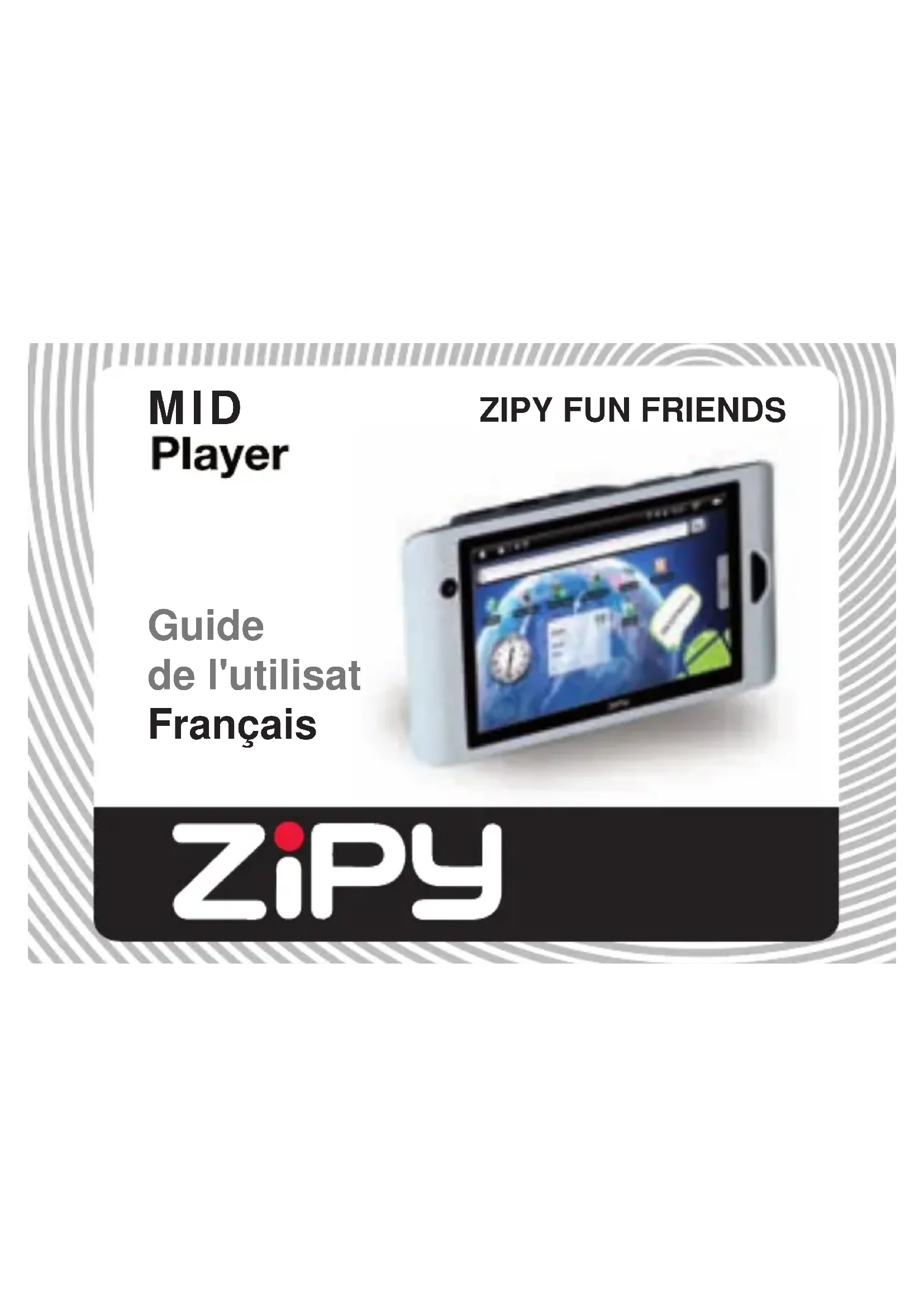


| Type de produit | Tablette tactile MID |
| Marque | Zipy |
| Modèle | Fun Friends |
| Écran | LCD 5.0 pouces TFT (800 x 480 pixels) |
| Processeur | Non spécifié, mais compatible Android |
| Mémoire interne | Flash NAND jusqu'à 16 Go |
| Stockage externe | Carte Micro-SD jusqu'à 16 Go |
| Connectivité | Wi-Fi 802.11 b/g, modem 3G via dongle USB |
| Ports | USB 2.0 (host/device), mini USB 5 broches, sortie TV AV, prise casque |
| Formats audio supportés | MP3, WMA, WAV, APE, FLAC, AAC, OGG |
| Formats vidéo supportés | MKV, MPEG4, AVI, FLV, RM, RMVB, H.264 (jusqu'à HD 720p) |
| Appareil photo | Intégré, permet photo et vidéo |
| Batterie | Lithium-polymère rechargeable, autonomie non spécifiée |
| Alimentation | Adaptateur secteur 5V ±0.25V, charge via USB PC (10 h) ou adaptateur (4 h) |
| Température de fonctionnement | 5°C à 35°C |
| Accessoires inclus | Support, câble USB, adaptateur secteur, câble AV, écouteurs, manuel |
| Entretien | Éviter l'eau, la chaleur excessive et les chocs. Nettoyer l'écran avec un chiffon doux et sec. |
| Sécurité | Ne pas utiliser le casque à volume élevé, ne pas exposer à l'eau, ne pas réparer soi-même |
| Garantie | 2 ans (1ère année défauts de fabrication, 2ème année sur preuve). Accessoires : 6 mois. |
| Réparabilité | Réparation par service technique agréé. Reset possible via bouton de récupération. |
FOIRE AUX QUESTIONS - Fun Friends Zipy
Questions des utilisateurs sur Fun Friends Zipy
0 question sur cet appareil. Repondez a celles que vous connaissez ou posez la votre.
Poser une nouvelle question sur cet appareil
Téléchargez la notice de votre Tablette au format PDF gratuitement ! Retrouvez votre notice Fun Friends - Zipy et reprennez votre appareil électronique en main. Sur cette page sont publiés tous les documents nécessaires à l'utilisation de votre appareil Fun Friends de la marque Zipy.
MODE D'EMPLOI Fun Friends Zipy
Guide de l'utilisation Français
ZIPY FUN FRIENDS
ZiPy
Instructions de precautions
Lorsque vous utilisez l'Appareil, veuillez respecter les précautions suivantes afin d'éviter de déformer le boîtier, de rompre l'écran ou le verre et de provoquer en plus la perte du liquide. Tout ici engendra un mauvais fonctionnement de l'appareil. Souvenez-vous :
- Ne pas utiliser le crayon numérique comme pointeur de l'écran tactile, cela pourrait endommager l'écran et être une cause d'annulation de la garantie.
- La garantie ne couvre pas les dommages produits par un software et/ou firmware d'une marque autre que Zipy.
- N'exposez pas l'appareil à l'eau. Il ne résiste pas à l'eau.
- Prenez soin de ne pas faire tomber l'appareil dans un évier ou autre récipient contenant de l'eau. N'utilisez pas l'appareil dans des zones humides ou à l'extérieur si il fait mauvais temps, par exemple si il pleut ou neige. Si vous touchez l'appareil avec les mains mouillées ou si vous le placez dans un vêtement mouillé, il est possible que l'appareil se mouille, ce qui peut engendrer un mauvais fonctionnement de l'appareil. Assurez-vous de ne pas vous asseoir avec l'appareil dans votre poche.
- N'exposez pas l'Appareil à la chaleur. Les dommages provoqués pourraient être irréversibles et provoquer une réaction anormale de la batterie : enflure ou explosion.
- Ne pas approcher l'appareil vers des sources de chaleur : radiateurs, etc.
- Ne pas exposer l'appareil au soleil ni à des hautes températures comme celles d'une voiture fermée exposée au soleil.
- Lorsque vous connectez les écouteurs, prenez soin de ne pas endommager le port de connexion.
- Lorsque vous déconnectez les écouteurs de l'Appareil, tâchez de tenir la fiche des écouteurs. Si vous tirez sur le câble, ce dernier peut s'endommager. Évitez d'écouter l'unité à un volume trop élevé, étant donné qu'une écoute prolongée dans ces conditions peut provoquer des problèmes d'ouïe.
- Avec volume trop élevé, les sons extérieurs peuvent devenir inaudibles, ce qui peut être dangereux, surtout en conduisant une voiture ou à bicyclette
TABLE des matières
Ton MID (Dispositif portable pour connectivité à Internet) 4 Mise en marche 3. 5 Ecran tactile et contrôles 7 USB Host 12 Ecran principal 12 WEB 17 Applications pour tout 21 Organise ta vie 22 Saisie de texte 24 Personnaliser les applications 26 Appareil photo 29 Caméra vidéo 30 Reproducteur audio 31 Reproducteur de vidéo 33 Visualisation de photographies 35 E-Book 36 Wi-Fi 38 USB et mémoire 40 Outils 41 Accessoires 43 Détection et résolution de problèmes 44 Sécurité et utilisation 44 Liste de modems 3G 49 Spécifications techniques 54
Ton MID
- Dispositif portable pour connectivité Internet
Mise en marche
Allumé, éteint et mode en attente
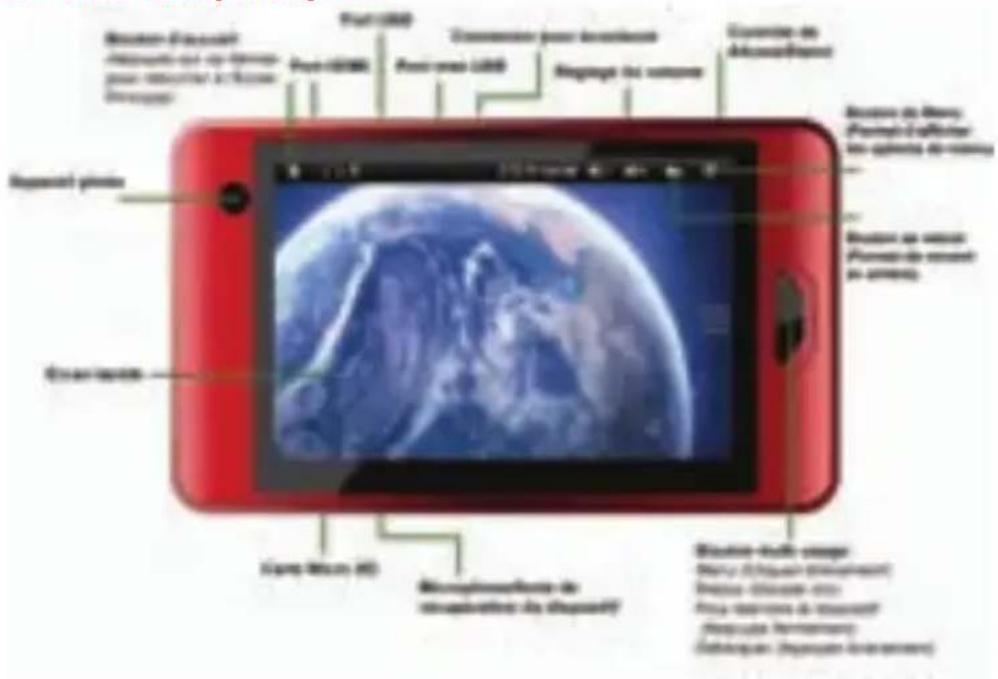
Pour allumer votre dispositif MID, maintenez appuyé le bouton d'allumage (Bouton multi usage). Pour éteindre votre dispositif MID, maintenez le bouton multi usage appuyé ou maintenez appuyé le bouton et touchez-le pour l'éteindre.
Pour maintenir le dispositif en mode attente, appuyez et maintenez appuyé le bouton multi usage et touchez-le pour laisser le dispositif en mode suspension.
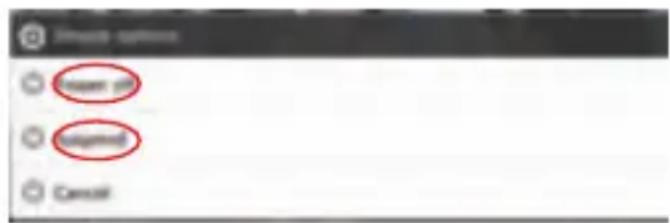
Pour débloquer le dispositif MID, glissez le bouton multi usage
vers le haut ou appuyez sur le bouton multi
Connexion wi-fi
Si vous souhaitez utiliser un réseau Wi-Fi pour un accès plus rapide à Internet, appuyez sur : Écran Principal > Menu > Réglages > Réseaux sans fil et connexion. Appuyez sur Wi-Fi pour l'activer et ensuite sur Réglages de Wi-Fi.
Connexion modem 3G
Si vous souhaitez utiliser un réseau mobile d'accès à Internet plus rapide, appuyez sur : Écran Principal > Menu > Réglages > Réseau mobile. Appuyez sur réseau mobile pour l'activer et ensuite sur Configuration du réseau mobile.
Contenus et beaucoup plus
Naviguez et téléchargez un nombre d'intéressantes applications d'Android Market. Votre dispositif MID incorpore déjà une mémoire Flash NAND, que vous pouvez utiliser pour passer vos photos, vidéos et musique depuis votre ordinateur. En connectant le dispositif MID au PC, celui-ci recherche automatiquement le contenu de la mémoire USB. Vous pouvez, également, connecter le dispositif USB manuellement.
Calibrage de l'écran tactile
Dès la première utilisation de votre dispositif, merci de bien pouvoir calibrer l'écran tactile comme indiqué ci-dessous:

Vous le trouvez dans : Mon écran > Menu > Configuration > Calibrage de l'écran tactile.
Appuyez sur l'icône qui apparait à l'écran, et appuyez un par un sur tous les icônes qui apparaisent jusqu'à ce qu'ils disparaissent tous. Vous sortirez ensuite automatiquement du mode de calibrage.
Observation : si vous cliquez sur le curseur en forme de croix, le panneau tactile ne fonctionnera pas avec précision.
Écran tactile et contrôleurs
L'indispensable...
Conseils pour l'écran tactile
Quelques conseils que vous devriez savoir pour naviguer sur votre dispositif MID.
Touchez l'écran
Pour désigner un icône ou une option, cliquez légèrement sur l'objet.
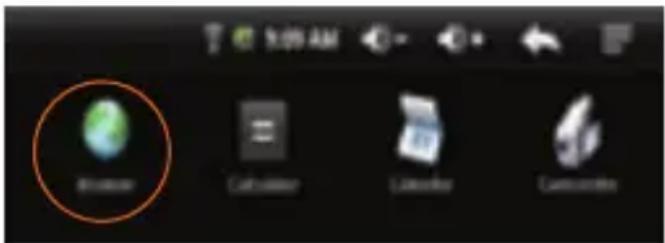
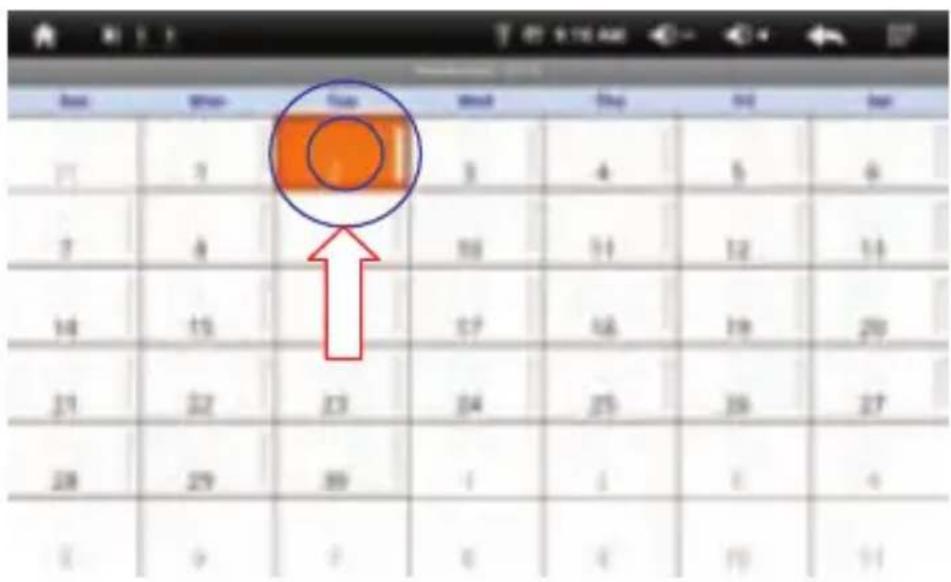
Appuyez sur l'écran et maintenez le doigt appuyé
Pour pouvoir accéder aux options spéciales, appuyez et maintenez le doigt sur un icône ou autre élément. Essayez : De l'onglet d'Applications, touchez l'option de Calendrier, et ensuite maintenez la pression sur n'importe quel jour pour ouvrir les options possibles.
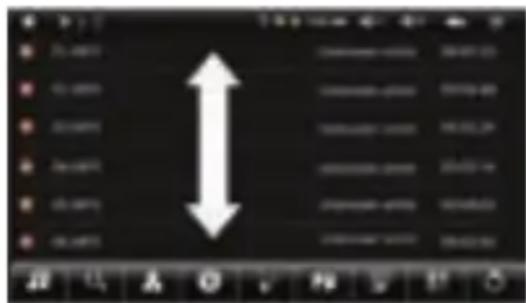
Cliquez-glissez avec le doigt
Pour vous déplacer dans une liste ou lentement, cliquez-glissez l'écran tactile avec le doigt. Essayez : De l'écran principal, touchez dans le reproducteur d'audio, et glissez ensuite votre liste de musique vers le haut ou vers le bas.
Déplacez-vous rapidement
Pour vous déplacer dans une liste ou rapidement, déplacez l'écran tactile (Cliquez-glissez rapidement et lâchez).
Conseil: Lorsque vous vous déplacez dans une longue liste, appuyez brièvement sur l'écran pour détenir le déplacement.
Zoom
Obtenez une vue plus grande des pages WEB. Pour les augmenter ou les réduire, cliquez-glissez l'écran et utilisez:

Menu, écran principal et retard
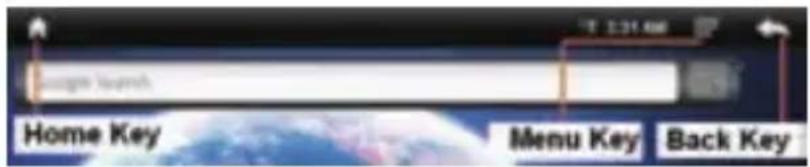
Appuyez sur l'icône Ecran Principal [Home key] pour fermer n'importe quel menu ou application, et retourner à l'Ecran Principal. D'ici, maintenez l'icône de Ecran Principal appuyé, pour pouvoir voir les dernières applications que vous avez utilisées. Appuyez ensuite sur n'importe quelle application pour l'ouvrir.
Appuyez sur Menu pour ouvrir les options de menu ou sur Retour pour revenir en arrière.
Bouton multi usage
Appuyez de façon prolongée pour éteindre le dispositif.
Appuyez brièvement pour accéder au menu.
Faites double clic pour revenir en arrière.
Appuyez brièvement pour débloquer le dispositif lorsque le MID est bloqué.
Conseil: Pour modifier la durée de la déconnexion automatique pour que l'écran entre en suspension, appuyez sur Menu > Réglages > Son et écran > Durée de déconnexion de l'écran.
Réglage du volume
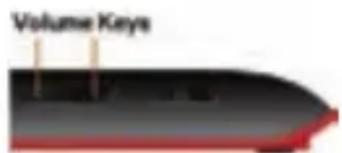
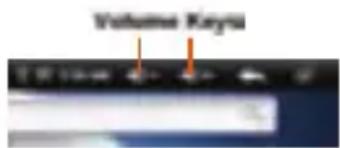
Appuyez sur les contrôles de volume pour changer le timbre (de l'écran principal) ou le volume du dispositif (pendant la reproduction de musique ou vidéo).
Tournier l'écran
L'écran tactile peut tourner 90 degrés sur sa base. Vous le trouvez: Écran Principal > Menu > Réglages > Son et écran > Orientation.
Vous pouvez choisir d'activer ou de désactiver la fonction d'orientation de l'écran.
Vous le trouverez dans : Menu > Paramètres > USB Mode sélection.
Sélectionnez le mode USB en mode Host, vous pouvez alors monter le « Disque-U » ou la Carte SD
Cliquez sur Explorer, et choisissez ensuite « Carte SD », « Mémoire Interne » ou « USB »
Choisissez un fichier ou un dossier, et appuyez longuement sur ce dernier, vous pouvez ensuite sélectionner: Copier/Éliminer/Déplacer/Coller/Renommer.
Observation:
1. Lorsque votre MID est connecté à votre PC comme dispositif de stockage massif, veuillez d'abord inhabiter la fonction d'utiliser USB en mode host. 2. Lorsque le port mini 5pin USB et USB host travaillent en même temps, veuillez ne pas couper « le mode Host », cela pourrait entraîner une déconnexion de votre MID. Veuillez retirer le câble Mini 5pin USB ou le dispositif host USB avant de couper « le mode host ».
Écran principal
Accédez rapidement à ce dont vous avez le plus besoin...
Démarrage rapide: écran principal
L'écran Principal vous offre l'information la plus utile dans un même espace. C'est ce que vous verrez lorsque vous allumerez le dispositif MID. Vous pouvez aussi appuyer sur le bouton
d'écran Principal lorsque vous serez dans un autre menu. L'écran apparait comme sur l'image ci-
dessous:
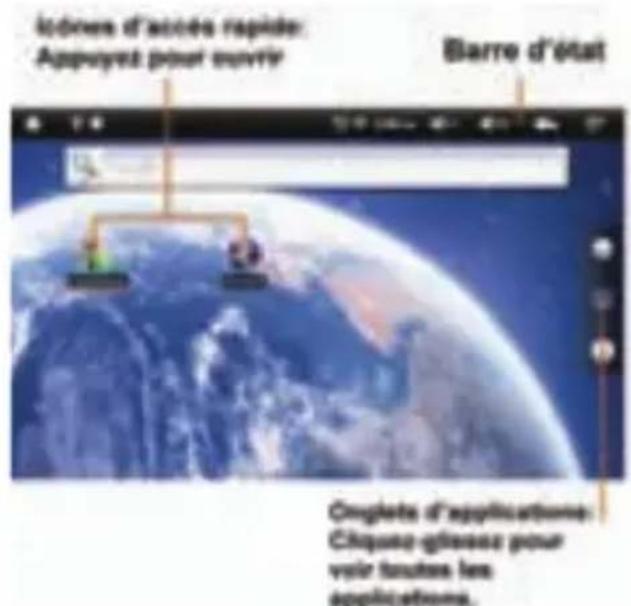
L'écran principal est plus large que ce qui apparait à l'écran, ce qui vous offre un espace plus grand pour ajouter les accès rapides, utilisés et autres. Glissez l'écran principal vers la gauche et vers la droite pour voir d'autres panneaux ou ajouter des objets ou icônes d'accès rapide.

Ajoutez une application, telle qu'une horloge ou un calendrier vous indiquant votre prochain rendez-vous. Pour ouvrir un widget, appuyez sur lui. Pour ajouter d'autres widgets, appuyez sur Ecran Principal > Menu > Ajouter > Widgets.
Observation: Si vous installez des applications depuis le marché Android, qui a les widgets et autres utilisés, maintenez appuyé l'icône de Ecran Principal et sélectionnez ensuite le widget que vous pouvez ajouter à votre Ecran Principal.
Icônes d'accès rapide:
Pour ajouter des icônes d'accès rapide à votre Écran Principal, ouvrez l'onglet d'applications et appuyez et maintenez ensuite appuyée l'icône d'accès rapide que vous pouvez. Il s'ajoutera à l'Écran Principal. Vous pouvez, également, appuyer sur Écran Principal > Menu > Ajouter > Icône d'accès rapide.
Applications
Vite dispositif MID contient déjà certaines applications, mais vous pouvez en télécharger et en installer beaucoup d'autres. Appuyez sur une application pour l'ouvrir.
Onglet d'applications
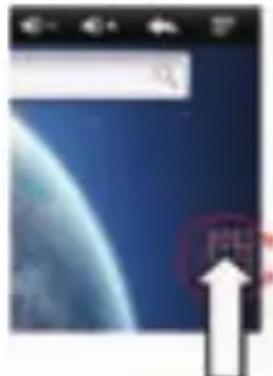
Les applications de votre dispositif MID regroupent celles déjà intégrées au dispositif et celles que vous pouvez télécharger pour procéder à leur installation. Elles s'affichent toutes en ordre alphabétique dans la liste qui se trouve dans votre onglet d'applications. Appuyez sur pour ouvrir cet onglet.
Exécuter plusieurs applications
Il n'est pas nécessaire de fermer une application avant d'en ouvrir une autre. Le dispositif MID est capable d'exécuter plusieurs applications en même temps. Vous pouvez ouvrir une nouvelle application alors que vous terminez d'en exécuter une autre. Appuyez sur l'icône d'Ecran Principal pour retourner à l'écran principal. Ouvrez l'onglet d'applications et appuyez sur l'application qui vous intéresse. Pour passer d'une application en cours à une autre, maintenez
Appuyez sur l'icone d'Ecran Principal pour voir combien d'applications sont toujours en cours. Appuyez ensuite sur celle de votre choix. Il est possible de voir les 6 dernières applications que vous avez executées.
Recherche
Pour faire des recherches, appuyez sur l'onglet de recherche qui apparait dans le MID.

Pour une recherche de texte, appuyez sur la barre de recherche et saisissez le texte en utilisant le clavier tactile ou le clavier QWERTY. Appuyez ensuite sur le symbole de recherche.
Vérification de l'état du dispositif MID et autres informations
La barre d'état en haut de l'écran contient des icônes qui vous informeront avec des messages au sujet de l'arrêt du dispositif MID. Pour voir les modifications, appuyez sur la barre d'état et glissez-la vers le bas. Les icônes suivants vous indiqueront l'arrêt du dispositif MID:
Conseil: Pour pouvoir voir la date du jour, appuyez et maintenez appuyée la barre d'état en haut de l'écran.
| 1 | Rendez-vous en attente | 2 | Carte SD amovible | 3 | USB connecté |
| 4 | Téléchargement en cours | 5 | Installation réalisée | 6 | Reproduction audio |
| 7 | Wi-Fi actif | 8 | Configuration de l'alarme | 9 | Son désactivé |
| 10 | Batterie (chargement) | 9 | Batterie (charge complète) | 10 | Batterie (décharge) |
Goûtez à Internet avec votre dispositif MID. Si vous avez un réseau Wi-Fi LAN ou un modem 3G connecté, vous pourrez naviguer dans n'importe quelle page WEB.
Démarrage rapide: navigateur
Vous le trouvez dans : Écran Principal > Onglet d'applications > Navigateur
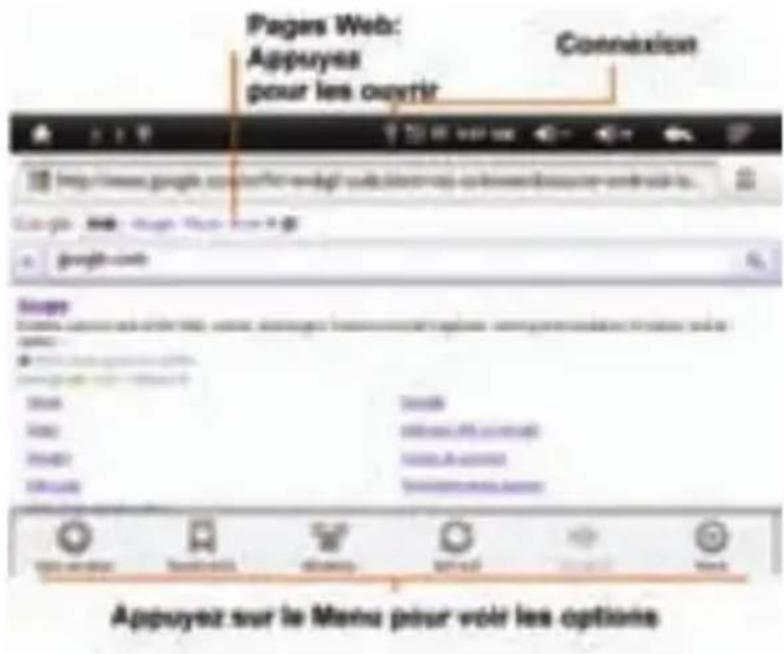
Observation: Si vous ne réussissez pas à vous connecter, vérifiez que le réseau Wi-Fi ou le modem 3G ont bien été connectés.
Connexion:
Pour utiliser un réseau Internet, appuyez sur Écran Principal > Menu > Réglages > Réseau sans fil et connexions.
Appuyez sur Wi-Fi pour le connecter, et sur Réglages de Wi-Fi pour effectuer une recherche de connexions sans fil. Lorsque vous en avez obtenu une, appuyez sur cette dernière pour vous connecter.
Cliquez sur l'option réseau mobile pour l'activer, et ensuite sur Configuration des réseaux mobiles.
Sélectionner des liens WEB
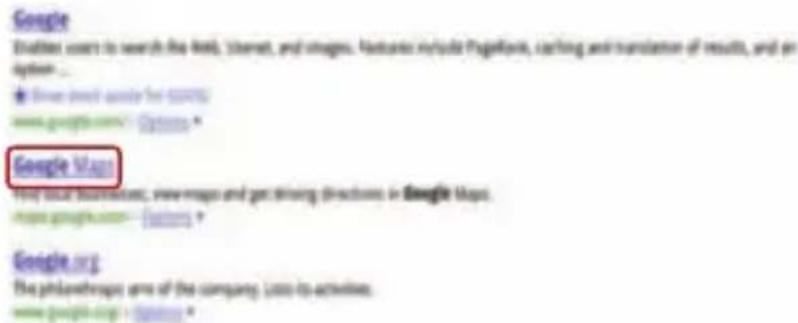
Lorsque vous appuyez sur un lien d'Internet, votre dispositif MID affichera un résumé et vous y conduira.
Options du navigateur
Appuyez sur Menu pour afficher les options du navigateur:
| New window [Nouvelle fenêtre] | Ajoutez une nouvelle fenêtre à votre liste |
| Bookmarks [Marquer les pages comme favorites] | Ajoutez la page actuelle à votre liste de pages favorites. Appuyez pour voir s'afficher vos pages favorites |
| Windows [Fenêtres] | Vous montre la page Web que vous avez besoin. Appuyez pour saisir l'adresse URL |
| Refresh [Mise à jour de la page] | Met à jour la page actuelle |
| Forward [Retour en arrière] | Vous permet de returner aux pages vues précédemment |
| More [Plus] Vous montre d'autres options du navigateur comme: Chercher dans la page, Choisisr un texte, Information au sujet de la page, Partager une page, Télécharger et Réglages. | |
Applications pour tout
Trouvez les applications que vous souhaitez...
Observation: Vous devez accéder à un compte Gmail pour acheter et télécharger des applications depuis le marché Android.
Vous le trouvez dans : Écran Principal > Onglet d'applications > Marché
Obtenez les produits plus amusants et toutes les applications que vous souhaitez. Android Market vous offre le software dont vous avez besoin ou que vous soyez, pour que vous puissiez trouver les applications que vous voulez. Si vous avez besoin d'aide ou avez des questions au sujet de Android Market, appuyez sur Menu > Aide.
Navigation & installation d'applications
Cliquez-glissez et touchez l'application que vous souhaitez installer. Appuyez ensuite sur Installer (si l'application est gratuite) ou Acheter.
Avertissement: Si l'application que vous êtes en train de télécharger requiert l'accès à votre information ou le contrôle de fonctions dans votre dispositif MID, on vous le demandera avant pour que vous puissiez donner votre autorisation. APRÈS avoir choisi l'option d'Installation, l'application se téléchargera. Si vous choisissez l'option Acheter, le programme pourrait vous
demander de vous souscrire à un compte additionnel de Google. Dans ce cas, souscrivez-vous et choisissez « Acheter » pour continuer. Suivez les instructions qui apparaissent sur l'écran.
Pour voir le déroulement du téléchargement, ouvrez la fenêtre de notifications. Lorsque vous aurez téléchargé une application, l'icône de cette application se trouvera dans votre Onglet d'Applications.
Administration et rénovation d'applications
Pour gérer vos applications, de l'écran principal de votre dispositif MID, appuyez sur Menu > Réglages > Applications > Administration d'applications.
Appuyez sur l'application pour ouvrir un écran d'information, de ce dernier vous pourrez examiner, désinstaller ou réaliser d'autres options avec l'Application.
Pour réinstaller toute application que vous auriez téléchargée, appuyez sur Écran Principal > Marché > Téléchargement. Toutes les applications précédemment installées sont prêtes et disponibles.
Organise ta vie
Sois le premier à être au courant...
Qu'est-ce que vous pouvez organiser?
Le courrier électronique et le calendrier de votre dispositif MID vous permettent d'accéder à l'information personnelle que vous gérez vous-même, consultez et éditez dans votre PC avec le programme Microsoft Outlook.
Créer un compte
Vous le trouverez dans : Début > Onglet d'applications >

La configuration du courrier électronique vous guidera dans le déroulement complet du procédé de configuration de votre compte de courrier.
Créer un nouveau courrier électronique
Vous le trouvez dans : Écran Principal > Onglet d'applications > E-mail
Saisissez l'adresse de courrier électronique du destinataire et le message. Appuyez ensuite sur Envoyer.
Conseil: Appuyez sur le Menu pour accéder à d'autres options comme « Annexer un document » ou « ajouter en Copie/Copie Cachée »
Vous le trouvez dans: Écran Principal > Onglet d'applications > Calendrier

Visionnez votre calendrier de plusieurs façons : Appuyez sur Menu > Agenda, Jour ou Semaine. Lorsque vous mettrez en relief un événement dans la vue du Jour et de la Semaine, vous pourriez voir plus de détails de ce dernier.
Ajouter des événements au calendrier
De n'importe quelle vue du calendrier, appuyez sur Menu > Nouveau Événement. Saisissez les données de l'événement et appuyez sur « Terminer »
Organiser les événements du calendrier
Pour opérer un événement, appuyez sur l'événement et ensuite sur « Editor événement ». Editez les données de l'événement et appuyez sur « terminé » lorsque vous aurez fini.
Observation: Vous devez configurer d'abord un compte de Gmail depuis Android Market.
Clavier de l'écran tactile
Si vous tapez le champ de texte, le dispositif du clavier s'ouvrira. Appuyez sur Retour pour fermer le clavier.
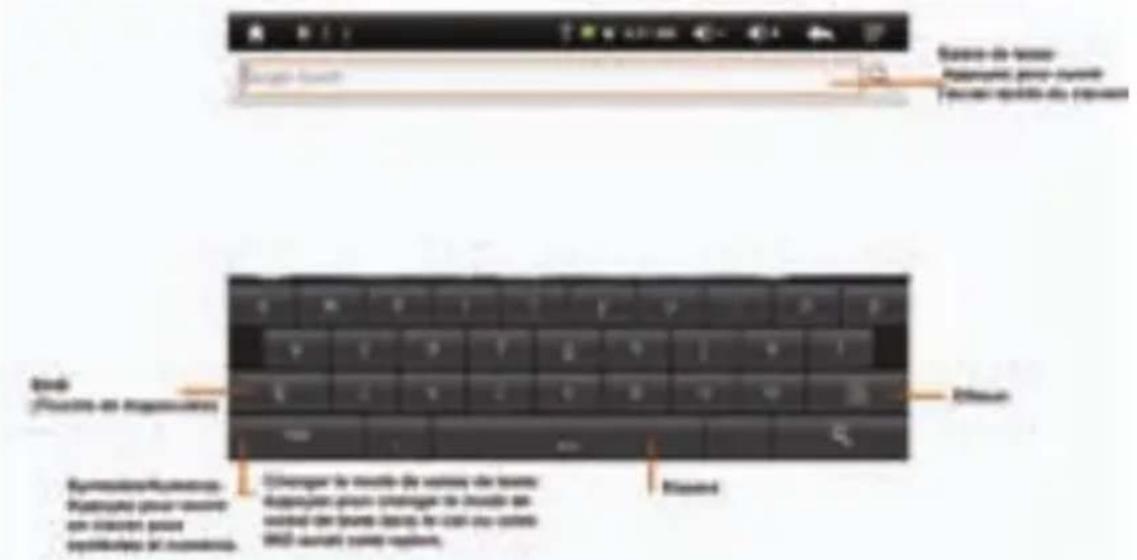
Observation: Pour changer la configuration du clavier tactile depuis l'écran principal, appuyez sur Menu>Réglages>options de chaque langue / pays>Clavier Android.
Configuration de la saisie de texte
Lorsque vous utiliserez le clavier tactile, votre dispositif MID vous proposera des mots provenant du dictionnaire et de la langue à désir. Le dispositif MID introduit automatiquement les apostrophes dans certains mots, comme « don't »
Vous pouvez trouver dans : Menu>Réglages>Langue&Clavier
Pour changer la langue et le style de votre écran tactile, appuyez sur « Choisissez configuration régionale ». Pour éditer le dictionnaire, appuyez sur « Dictionnaire de l'utilisateur ». - Pour changer lessons, corrections ou autres réglages du clavier tactile, appuyez sur l'option Clavier Android.
OBSERVATION: Si vous avez installé un autre mode de saisie de texte, vous pouvez le changer en appuyant de façon prolongée sur la touche de symboles du clavier tactile.
Pour créer une nouvelle application:
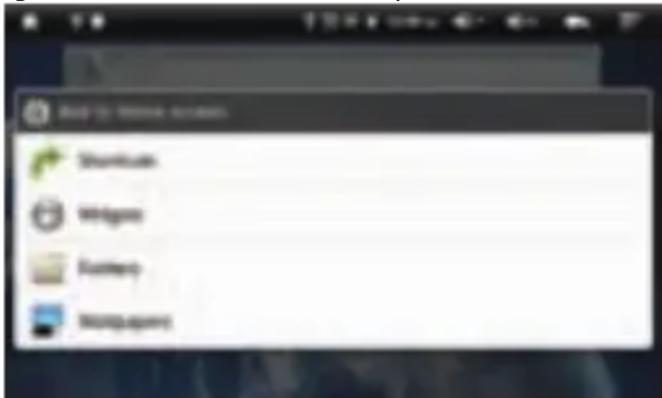
- Trouvez un espace libre sur l'Ecran Principal où vous souhaitez ajouter une application. Et maintenez appuyé.
Conseil: Vous pouvez vous déplacer rapidement à gauche ou à droite pour ouvrir d'autres panneaux dans l'Ecran Principal.
- Appuyez sur Widgets (applications).

- Appuyez sur le genre d'application que vous pouvez. Si cela est nécessaire, introduisez la configuration de l'application. Vous pouvez personnaliser les applications avec le contenu que vous choisirez.
Tonalités d'appoint
Pour personnaliser les tonalités d'appel!
Vous pouvez le trouver dans : Menu > Configuration > Son et écran > Notification de tonalité d'appel.
Fond d'écran
Pour appliquer un nouveau fond d'écran:
- Trouvez un espace libre dans l'écran principal, et ensuite appuyez et maintenez appuyé.
- Appuyez sur Fonds d'écran.
- Appuyez sur la galerie pour sélectionner une photographie comme fond d’écran ou appuyez sur la galerie de fonds d’écran pour choisir un fond intégré dans votre dispositif
MID.
Pour régler le volume, appuyez sur Menu>Configuration>Son et écran >Volume. - Pour désigner un son dans un écran sélectionné, appuyez sur Menu>Configuration>Son et écran >Choix d'audio.
Configuration de l'écran
Pour régler la luminosité de l'écran, appuyez sur Menu>Configuration>Son et écran>Luminosité. Pour régler l'orientation, appuyez sur Menu>Configuration>Son et écran>Orientation. Pour régler l'animation, appuyez sur Menu>Configuration>Son et écran>Animation.
Date et heures
Réglez la date, l'heure, la zone horaire et les formats.
Vous les trouvez dans : Menu > Configuration > Date et heures.
Langue et région
Choisissez la langue du menu et la région :
Vous le trouvez dans : Menu > Configuration > Localisation et texte > Sélectionner la localisation.
Appareil photo
Prenez une photo de famille et mettez-la sur Internet pour que tout le monde puisse la voir.
Observation: Pour obtenir des photographies plus nettes, maintenez l'objet propre en passant un chiffon sec et doux avant de faire une photo.
Vous sous-pouces le trouver dans: Début > Onglet d'applications → Appareil photo
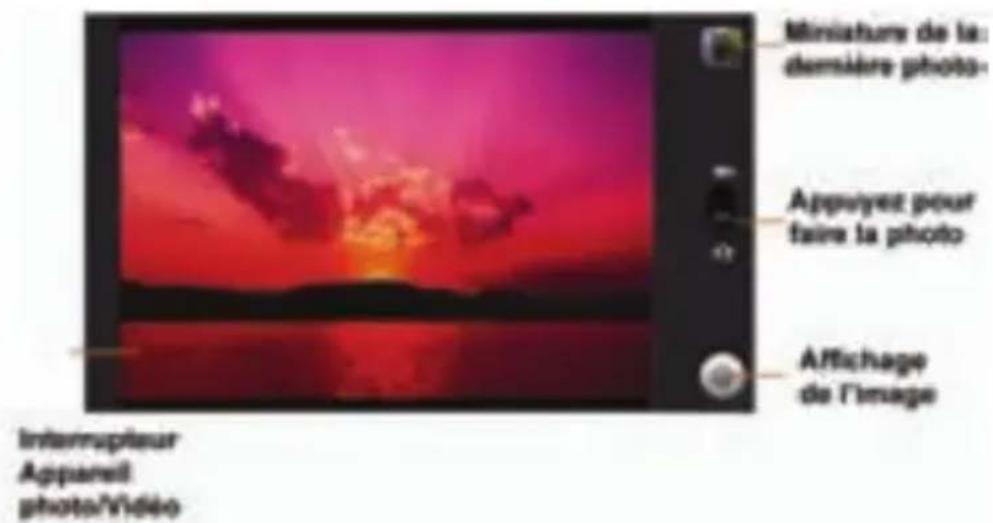
OBSERVATION: Les photographies se gardent dans la mémoire flash de votre dispositif MID.
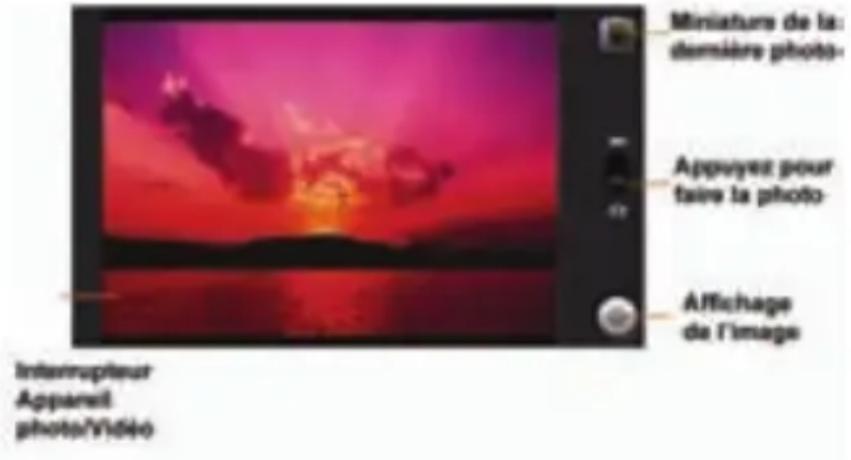
Pour prendre la photo, appuyez et maintenez appuyé l'icône. Vous pourrez voir dans la partie gauche une miniature de la photo que vous venez de faire. Appuyez sur l'image pour l'agrandir.
Pour enregistrer une vidéo, glissez l'interrupteur, et cliquez. Cliquez pour détenir la vidéo. Une miniature de la vidéo que vous venez juste d'enregistrer apparaitra dans le coin en haut à droite de l'écran. Cliquez sur la miniature pour la visionner.
Reproducteur audio
Ma vie en musique...
Démarrage rapide: reproducteur de vidéo
Vous pouvez le trouver dans: Écran Principal → Onglet d'applications → Reproduction audio
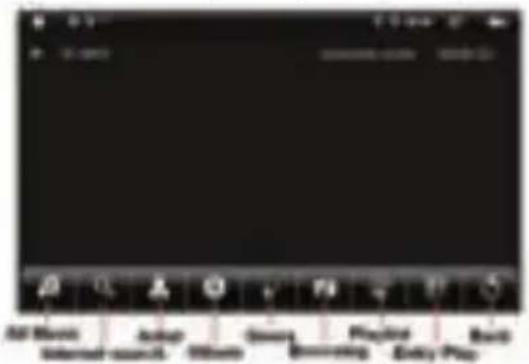
Toute la musique : Liste complète de musique.
Internet search: Recherche dans Internet pour écouter de la mu
Artist: Liste organisée par artiste.
Album: Liste organisée par album.
Genre: Liste organisée par genre musical.
Browse folders: Recherche dans la mémoire interne du dispositif et dans la carte SD.
Listing: Liste de reproduction de la musique sélectionnée.
Entry Play: Reproduit la musique depuis l'interface spécifique.
Back: Retour en arrière.
Quels sont les formats de musique que vous pouvez reproduire?
Le dispositif MID est capable de reproduction de nombreux formats de fichier: MP3/ WMA/WAV/APE/FLAC/AAC/OGG
OBSERVATION: Voire dispositif MID n'admet aucun fichier DRM protégé.
Reproduire de la musique
OBSERVATION: Appuyez sur Menu pour la reproduction de la musique, et vous pourrez configurer l'équivalence (EQ) à votre goût. Vous n'aurez qu'à désigner le réglage de l'image.
OBSERVATION: Le mode d'équivalence ne fonctionne pas pour le format de fichiers WMA.
- Équalisation de la musique
- Répétition A-B Recyclage de la piste
- Ajouter à la liste de reproduction Voir les paroles de la chanson
- Baisser le volume Augmenter le volume
- Revenir en arrêté
Reproducteur de vidéo
Vous pouvez le trouver dans : Écran Principal > Onglet d'applications > Reproducteur de vidéo
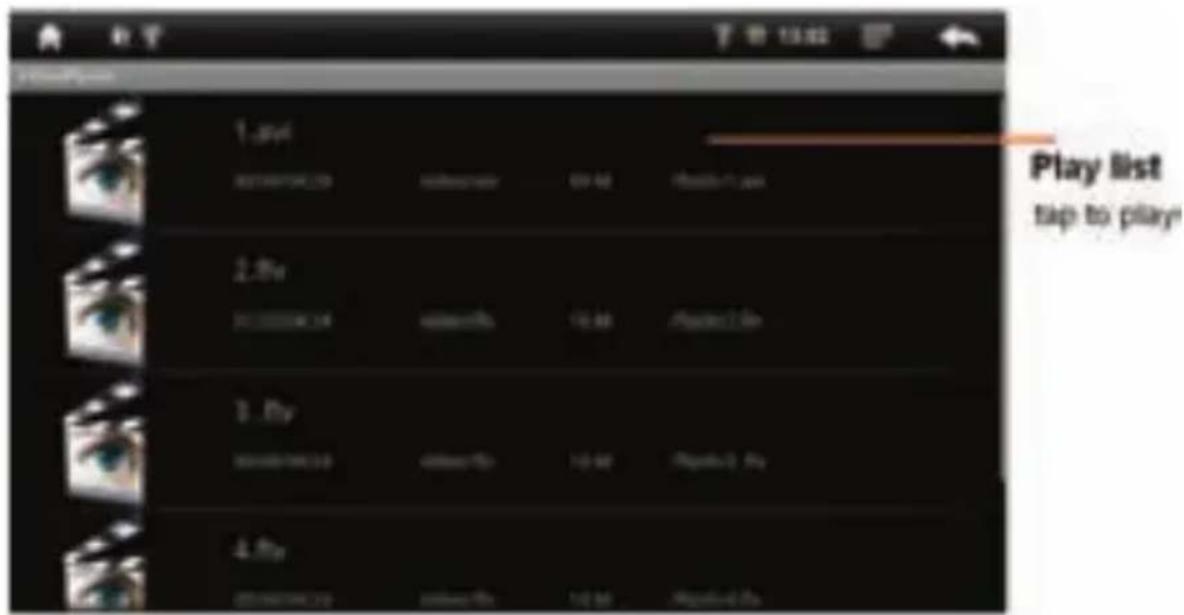
Liste de reproduction. Appuyez pour reproduire un fichier
Quels formats de fichiers pouvez-vous reproduire?
Votre dispositif MID peut reproduire de nombreux fichiers:
MKV / MPEG4 / AVI / FLV / RM / RMVB / H.264 et même HD 720P
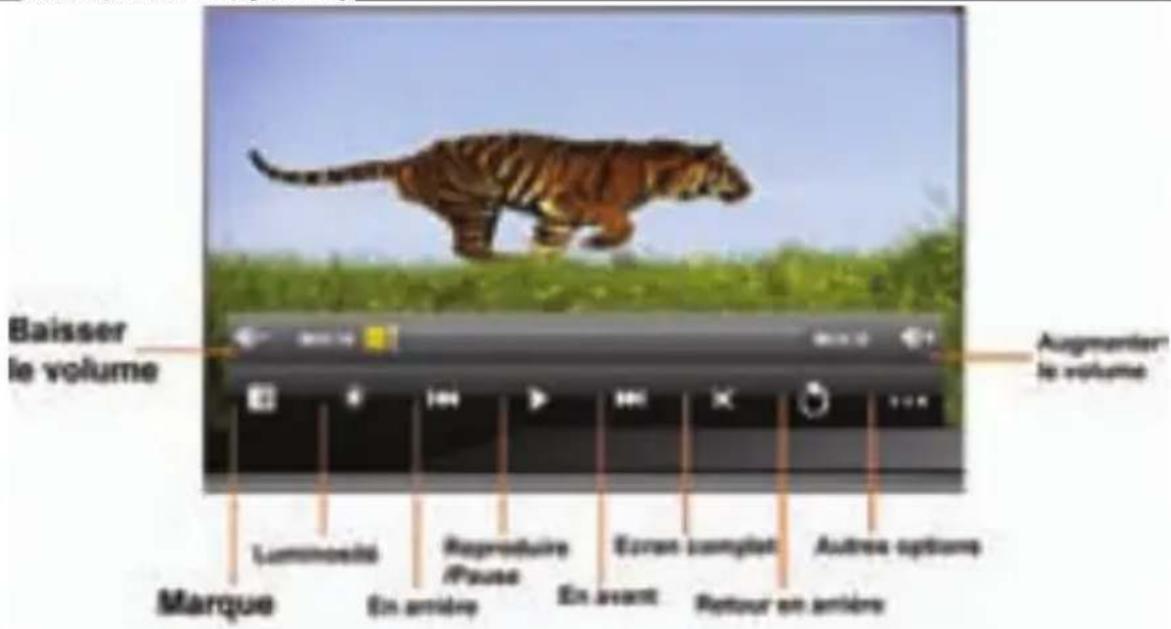
Reproduire le vidéo
Appuyez sur pour accéder au menu de réglages, tels que Effacer favors, Reproduire depuis le début, Éliminer une marque, Mode de reproduction, Sortie de vidéo, HDMI et Aide.
Observation: Lorsque vous choisissez l'option de sortie de vidéo, merci de bien vérifier que le connecteur de sortie TV est correctement branché.
Observation: Depuis le mode de sortie de TV, l'écran s'assombrira et lorsque vous appuierez sur ce dernier vous pourrez abandonner l'option de sortie de TV.
Visualisation de photographies
Vous pouvez le trouver dans: Écran Principal > Onglet d'applications > Navigateur de photos Appuyez sur le fichier pour ouvrir l'image, et appuyez un moment sur cette dernière pour accéder aux Opérations du réseau, d'où vous pourrez Eliminer, voir des Détails et Configurer l'image
comme un fond d’écran. Toutes les modifications se réalisent depuis l’afficheur d’images

Librairie [fonction de livre électronique e-book]
Vous le trouvez dans : Début > Onglet d'applications > Librairies
Appuyez sur n'importe quel fichier de format. txt pour l'ouvrir, maintenez appuyé un moment le fichier et vous pourriez désirer entre Voir ou Effacer.
![Zipy Fun Friends - Librairie [fonction de livre électronique e-book] - 1](/content/2026/03/456047/images/1671a2636adfc3f146298754123b4948f08a3abcf12643376bbb30108e623a7f.jpg)
Vous pouvez sélectionner Librairie-examiner Your collection de livres, télécharger les catalogues disponibles on-line, Auteur et titre-examiner la liste des auteurs et titres dans voire collection.
![Zipy Fun Friends - Librairie [fonction de livre électronique e-book] - 2](/content/2026/03/456047/images/04adc80b430e0056d27c205ec4dbe4f3f8a554191b2f5f1c120eebfeb4eb0161.jpg)
Télécharger des livres: télécharger des livres > Chercher. Introduisez le titre du livre et démarrez la recherche.
![Zipy Fun Friends - Librairie [fonction de livre électronique e-book] - 3](/content/2026/03/456047/images/f5fd9a5a72dc489e65c0ae9fc61e71f048bb79f7beccc336e74326949d1dd4e8.jpg)
Lorsque vous êtes en train de visionner un fichier.txt, cliquez-glissez l'écran tactile avec le doigt pour changer de page.
![Zipy Fun Friends - Librairie [fonction de livre électronique e-book] - 4](/content/2026/03/456047/images/5b64aefdaeff59ad1d820ccc0efbffcd2731405df5ef1e2a8e21f49b0f5b5626.jpg)
Démarrage rapide du wi-fi
Vous pouvez le configurer dans: Menu>Réglages>Contrôles de connexion sans fil Utilisez une connexion sans fil pour un accès plus rapide à Internet et télécharger des informations.
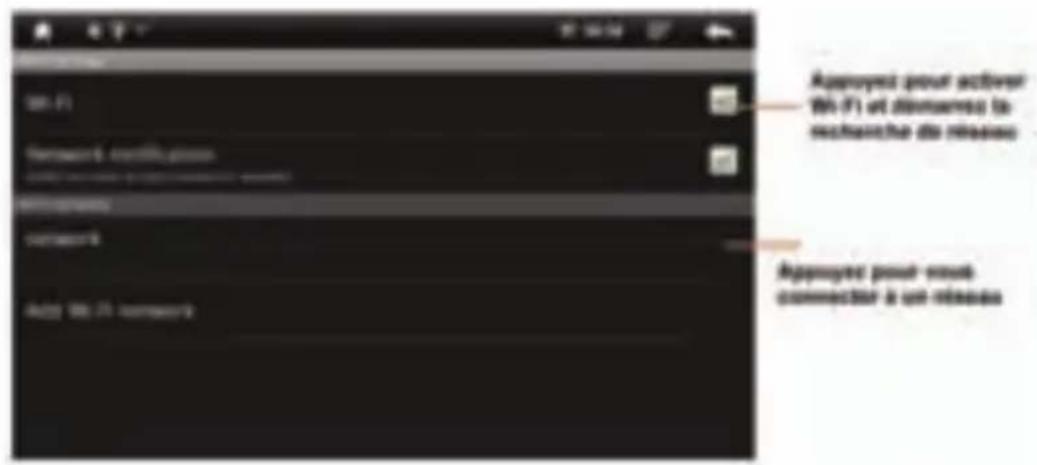
Allumer ou éteindre wi-fi
Vous le trouvez dans: Menu>Réglatges>Contrôles de Wireless Wi-Fi.
Observation: Pour prolonger la durée de vie de la batterie, déconnectez l'application Wi-Fi lorsque vous ne l'utilisez pas.
Recherche de réseaux wi-fi et connexion
Pour trouver dans votre zone des réseaux sans fil d'accès à Internet:
- Appuyez sur Menu>Réglages> Sans fil et connections>Wi-Fi.
- Appuyez sur l'option de Wi-Fi pour l'activer et demarrer la recherche de réseaux. Si la Wi-Fi est déjà allumée, appuyez sur Menu>Scan (Recherche de réseau). Notre dispositif MID
- vous montrera une liste avec les réseaux sans fil de connexion que vous avez pu couver dans votre zone. Conseil: Pour savoir qu'elle est l'adresse de la carte de reseau [MAC] de votre dispositif MID, et autres détails du Wi-Fi, appuyez sur Menu>Avancé.
- Appuyez sur un réseau sans fil pour vous y connecter.
- Si cela s'avère nécessaire, introduisez le SSID [nom du réseau du point d'accès], le mot de passe pour débloquer l'écran et celui du réseau sans fil auquel vous souhaitez vous connecter. Appuyez ensuite sur Connecter. Lorsque votre dispositif MID est connecté à un réseau, l'indicateur Wireless apparaît dans la barre d'état.
Conseil: Lorsque vous vous trouverez dans une zone de réseaux sans fil et que le Wi-Fi serait déjà connecté, vous pourrez vous reconnecter automatiquement aux réseaux disponibles auxquels vous vous seriez connecté antérieurement.
USB et mémoire
Connectez-vous dispositif MID à votre PC. Vous n'aurez qu'à cliquer-glisser et lâcher...
USB. cliquez-glissez et l'chez.
Vous passez vos photographies, vidéos, musique, tonalités d'appel et autres de votre PC à la carte de mémoire de votre dispositif MID.
- Connectez le câble USB du port USB du dispositif MID au port USB de votre PC. Dans la
barre d'état de votre dispositif MID l'icône devra apparaître.
OBSERVATION: Vérifiez que vous avez connecté le dispositif MID au port USB le plus rapide. Ils sont généralement intégrés directement dans le PC.
OBSERVATION: Le dispositif MID admet Windows XP, Windows Vista, Windows 7 et Apple Macintosh. D'autres systèmes d'exploitation pourraient ne pas être compatibles.
- Le dispositif MID vous montrera une boîte de dialogue de la connexion USB en haut de l'écran. Déplacez-le vers le bas et appuyez ensuite sur la connexion USB. Vous ne pourrez pas utiliser les fichiers de la carte de mémoire lorsque celle-ci est connectée.
- Appuyez sur « Mount » [qui indique que le dispositif est prêt] pour connecter la carte de mémoire.
- Cherchez le dispositif amovible dans la fenêtre de Windows de « Mon Ordinateur »
- Cliquez-glissez et achetez les photographies, vidéos, musique, tonalités d’appli et autres jusqu’àu fichier de votre dispositif MID.
- Lorsque c'est fait, utilisez l'option «Fermer hardware de façon sure » pour terminer.
Pour formater la carte de mémoire, appuyez sur « Formater Flash-MID » ou carte SD. ATTENTION: Si vous formatez, toute l'information de votre carte de mémoire sera éliminée.
Montre réveil
Vous pouvez le trouver dans: Écran Principal > Onglet d'applications > Montre réveil
Pour activer une alarme, appuyez sur la case de vérification.
Lorsque l'alarme sonnera, appuyez sur rejouer pour éteindre ou somnoler si vous pouvez la retarder.
Pour ajouter une alarme, appuyez sur Menu>Ajouter une alarme. Introduisez ensuite les détails de l'alarme.
Pour activer ou désactiver une alarme, appuyez sur la case de vérification.
Calculatrice
Vous pouvez le trouver dans: Écran Principal → Onglet d'applications > Calculatrice
La calculatrice a deux modes de visualisation : basic et avancé. Pour modifier les visualisations, appuyez sur Menu > Panneau avancé ou Panneau basic. Pour vider l'historial, appuyez sur Menu > Vider historial.
Enregistreur
Vous pouvez le trouver dans : Écran Principal → Onglet d'applications > Enregistreur
Appuyez sur pour commencer, appuyez sur param.garder.
Si vous avez installé le software Barcode Scanner, votre dispositif MID pourra scanner des codes barres.
Accessoires
Observation: Les icônes suivants sont uniquement à titre indicatif, et leur apparence pourrait varier légèrement du produit original.
Support
Cable USB
Manuel de l'utilisateur
Adaptatateur
Cable AV de sortie TV
Ecouteurs
Détection et résolution de problèmes
Nous sommes ici pour vous aider...
Récupération après accident ou choc
Dans le cas où votre dispositif MID ne répondrait plus à vos pressions sur l'écran, essayez une récupération rapide. Piquez avec une aiguille dans la fente de récupération pour que le dispositif MID revienne à son mode initial.
Rétablir le MID à ses valeurs de sortie de fabrique
Pour rétablir le dispositif MID à la configuration par défaut, en éliminant toute l'information existante dans le dispositif, appuyez sur Menu>Configuration>Carte SD et emmagasinage du MID>Rétablir l'information à mode fabrique >Rétablir MID.
Attention : Toute l'information de votre dispositif MID s'éliminera.
Sécurité et utilisation
OBSERVATION: Merci de bien recharger le reproducteur avant de l'utiliser.
Pour votre sécurité, veuillez lire l'information qui apparait ci-dessous afin de garantir une utilisation correcte du produit et d'éviter tout danger ou accident.
• Merci de bien pouvoir utiliser le réproducteur correctement afin d'éviter explosion, feu, décharge électrique, etc. 1. Ne réparez pas vous-même le réproducteur, vous pourriez ainsi l'endommager.
- Evitez de mouiller le reproducteur ou de faire tomber de l'eau dessus.
- Ne pas utiliser le reproducteur en cas de pluie.
- Merci de bien pouvoir faire une copie de sécurité du reproducteur dans votre PC lorsque vous le réparez ou lorsqu'une autre cause pourrait entraîner la perte d'information.
• Faites extrêmement attention à votre Santé lorsque vous utilisez le reproducteur, spécialement en ce qui concerne le volume.
- N'utilisez pas les écouteurs lorsque vous conduisez ou montez à bicyclette.
- Si vous augmentez le volume de vos écouteurs lorsque vous marchez dans la rue, vous pourriez provoquer un accident.
- Ne mettez pas le volume trop haut. Les docteurs déconseillent une exposition prolongée à des sons élevés.
- N'utilisez pas le dispositif ou baissez le volume si vous réalisez un appel téléphonique.
- Utilisez toujours les accessoires que nous vous fournissons ou autres garantis par notre entreprise. Ne pulvérisez pas d'eau sur le reproducteur.
- Le reproducteur (l'adaptateur AC/DC aussi) ne doit jamais être mouillé ni aspergé par des objets contenant des liquides, maintenez ces derniers éloignés du reproducteur pour plus de précaution.
Utilisation du pointeur ou crayon
Le dispositif MID inclut un pointeur que vous devrez utiliser pour appuyer sur l'écran tactile. Attention : afin d'éviter des dommages sur votre écran MID, n'utilisez jamais un dispositif autre que le pointeur fourni avec le dispositif MID ou un garantie qui pourrait le remplaçer pour appuyer sur l'écran tactile.
Vous sous-poucez réaliser 3 actions principales grâce au pointeur:
- Touchez légèrement sur l'écran à l'aide du crayon pour sélectionner ou ouvrir un objet. Levez le crayon après avoir appuyé sur un objet. Appuyer sur l'écran a le même effet que celui de cliquer avec la souris sur un objet de votre PC.
- Situez la pointe du crayon sur l'écran et cliquez-glissez un élément sur votre écran sans lever le crayon jusqu'à ce que vous ayez terminé la sélection. Cliquer-glisser sur l'écran tactile a le même effet que celui de cliquer-glisser avec le bouton gauche de la souris de votre PC.
- Appuyez longuement sur un objet et maintenez la pointe du crayon sur l'élément pendant un bref moment jusqu'à ce qu'apparaisse un Menu. Appuyez et maintenez appuyée la pointe sur un élément a le même effet que celui de cliquer avec le bouton droit de la souris de votre PC. Lorsque vous appuyez et maintenez appuyée la pointe, un cercle rouge de points apparaitra autour de la pointe pour vous indiquer que le Menu s'ouvrira sous peu.
Recharge sere de la batterie de polymère de lithium
- Connectez le port USB du PC et le port USB du reproducteur à l'aide du câble USB fourni.
- Appuyez avec le bouton gauche de la souris sur l'icô pendant qu'elle est en charge. Une fois la charge terminée, le signal lumineux de batterie deviendra très brillant, déconnectez alors la charge.
- Le temps de charge est d'environ 10 heures.
- Pour terminer la charge, déconnectez le câble USB.
Recharge avec l'adaptateur
OBSERVATION: Merci de bien vouloir utiliser celui que nous vous fournissons ou un garanti par notre compétition:
Connectez le reproducteur et la source d'alimentation avec l'adaptateur. Le reproducteur commencera alors la recharge, et le signal lumineux de batterie apparaîtra dynamique pendant la charge de la batterie. Une fois la charge terminée, le signal lumineux deviendra très brillant, débranchez ensuite la source d'énergie. Le temps de charge est d'environ 4 heures.
Observations:
- L'adaptateur AC/DC du reproducteur ne devrait pas s'obstruer et être facilement accessible pour l'utilisation prévue.
- Pour que l'entrée d'alimentation soit complètement déconnectée, l'adaptateur AC/DC devra être débranché du réseau électrique.
Observations:
- Merci de bien pouvoir recharger le dispositif MID avant la première utilisation.
- Votre PC doit être allumé lorsque vous connectez le reproducteur MID pour qu'il puisse se charger.
- Ne surchargez pas le dispositif MID, cela pourrait réduire la durée de vie de la batterie.
- Les temps de charge/décharge ne sont pas inférieurs à 300 cycles.
- Ne laissez pas le dispositif MID dans des endroits sujets à des secousses et ne le bougez pas pendant la charge.
Avertissements:
- Il existe un risque d'explosion si la batterie n'est pas correctement replacée. Remplacez-la seulement par une équivalente ou du même genre.
- Ne la démontez pas, ne l'écrasez pas, ne produisez pas de court-circuit, ne l'incinérez pas, cela pourrait entraîner des incendies, dommages, brûlures ou autres risques.
- La batterie ne doit pas être exposée à des températures élevées comme soleil, feu ou similaires.
- La batterie de polymère de lithium est un matériel consommable, elle doit donc être rechargée deux fois par an même si le reproducteur n'était pas utilisé.
- Merci de bien pouvoir utiliser l'adaptateur fourni ou un garantie par notre compétition. La tension nominale de l'adaptateur est de 5V ± 0.25V.
Liste de modems 3G admis
| 3G DONGLE SUPPORT LIST | |||
| Network | Model No. | Manufacturer | |
| WCDMA | E220 | HUAWEI | *** |
| WCDMA | E1820 | HUAWEI | *** |
| WCDMA | E182E HUAWEI *** | ||
| WCDMA | E1750 | HUAWEI | *** |
| WCDMA | E176 | HUAWEI | ** |
| WCDMA | E1550 | HUAWEI | **** |
| WCDMA | E158 | HUAWEI | **** |
| WCDMA | E1820 | HUAWEI | **** |
| WCDMA | E1552 | HUAWEI | **** |
| WCDMA | E1786 | HUAWEI | **** |
| WCDMA | E1756 | HUAWEI | **** |
| WCDMA | E1612 | HUAWEI | **** |
| WCDMA | E1782 | HUAWEI | **** |
| WCDMA | E172 | HUAWEI | **** |
| WCDMA | E1750 | HUAWEI | **** |
| WCDMA | E173 | HUAWEI | **** |
| WCDMA | E1630 | HUAWEI | **** |
Evaluation
| WCDMA | E226 | HUAWEI | **** |
| WCDMA | E156G HUAWEI*** | ||
| WCDMA | E160E HUAWEI*** | ||
| WCDMA | E160G HUAWEI*** | ||
| WCDMA | E160 | HUAWEI | **** |
| WCDMA | E166 | HUAWEI | **** |
| WCDMA | E169 | HUAWEI | **** |
| WCDMA | E1752 | HUAWEI | **** |
| WCDMA | E230 | HUAWEI | *** |
| WCDMA | E272 | HUAWEI | **** |
| WCDMA | E169u | HUAWEI | **** |
| WCDMA | E1692 | HUAWEI | **** |
| WCDMA | UMG181 HUAWEI*** | ||
| WCDMA | K3715 | HUAWEI | *** |
| WCDMA | E270 | HUAWEI | *** |
| WCDMA | E510 | HUAWEI | ** |
| WCDMA | E1780 | HUAWEI | **** |
| WCDMA | K3765 | HUAWEI | **** |
| WCDMA | ET128 | HUAWEI | **** |
| WCDMA | MF637U ZTE**** | ||
| WCDMA | MF633 ZTE**** | ||
| WCDMA | MF100 ZTE*** | ||
| WCDMA | MF627 ZTE**** | ||
| WCDMA | MF628 ZTE**** | ||
| WCDMA | MF636 ZTE **** | ||
| WCDMA | Longtail WU-872 ZTE *** | ||
| WCDMA | MF190 ZTE **** | ||
| WCDMA | MF110 ZTE *** | ||
| WCDMA | HD360 PLM ** | ||
| WCDMA | PLM7200 PLM *** | ||
| WCDMA | W002 | PCTX | *** |
| WCDMA | HS970 YHR *** | ||
| WCDMA | W11 | TXT | *** |
| WCDMA | ST904 | Sentar | *** |
| WCDMA | HD360 Sentar ** | ||
| WCDMA | ST907 | Sentar | *** |
| WCDMA | ST909 | Sentar | *** |
| WCDMA | HD360 ZDX *** | ||
| WCDMA | K80 | MobilePeak | *** |
| WCDMA | AL300 | Alcatel | ** |
| WCDMA | C339 | BandLuxe | *** |
| WCDMA | ALCATEL Alcatel **** | ||
| WCDMA | W601 | Gotok | *** |
| WCDMA | 6260 | LMK | *** |
| WCDMA | W71 | Longcheer | **** |
| WCDMA | W72 | Longcheer | *** |
| WCDMA | W80 | Outsella | ** |
| WCDMA | TH100 | redtiger | *** |
| TD-SCDMA | ET188 | HUAWEI | **** |
| TD-SCDMA | ET127 | HUAWEI | **** | |
| TD-SCDMA | ET128-2 | HUAWEI | **** | |
| TD-SCDMA | A355 | ZTE | **** | |
| TD-SCDMA | T003 | PCTX | *** | |
| TD-SCDMA | RX310 | Rousing | *** | |
| TD-SCDMA | TD2000 | Star-Net | *** | |
| TD-SCDMA | TU930 | PINSU | ** | |
| TD-SCDMA | TD920 | Alcatel- | Lucent | *** |
| EVDO | EC122 | HUAWEI | *** | |
| EVDO | EC1261 | HUAWEI | *** | |
| EVDO | EC1261 | HUAWEI | *** | |
| EVDO | EC122 | HUAWEI | ** | |
| EVDO | EC189 | HUAWEI | ** | |
| EVDO | EC167 | HUAWEI | *** | |
| EVDO | EC1270 | HUAWEI | *** | |
| EVDO | EC1260 | HUAWEI | *** | |
| EVDO | AC581 | ZTE | ** | |
| EVDO | AC560 | ZTE | *** | |
| EVDO | AC2736 | ZTE | **** | |
| EVDO | AC2746 | ZTE | **** | |
| EVDO | AC8710 | ZTE | *** | |
| EVDO | AC580 | ZTE | **** | |
| EVDO | AC590 | ZTE | **** | |
| EVDO | AC2766 | ZTE | **** |
| EVDO | A90 | Outsella | *** |
| EVDO | EC690 | Outsella *** | |
| EVDO | C819 | Outsella | *** |
| EVDO | H80 | Outsella | *** |
| EVDO | E001 | PCTX | *** |
| EVDO | SEV759 | StrongRising | *** |
| EVDO | EV-100 | TXT *** | |
| EVDO | ST804 | Sentar | *** |
| EVDO | ST809 | Sentar | *** |
| EVDO | E1916 | Vtion | **** |
| EVDO | E004 | PCTX | *** |
| EVDO | ASB C820 | Alcatel-Lucent | *** |
| EVDO | EV99 | TXT *** | |
| EVDO | EV-100 | TXT ** | |
| EVDO | UE800 | Thinkwill ** | |
| EVDO | E1916 | Vtion | **** |
| No. | Nom | Description |
| 1 Admet carte Micro-SD | Admet cartes Micro SD jusqu'à 16GB; NAND flash jusqu'à 16GB. | |
| 2 | Interface USB | USB2.0 (Rapide) |
| 3 Ecran LCD 5.0" TFT (800 x 480) | ||
| 4 Batterie fournie Polymère de lithium | ||
| 5 Rapport signal sur bruit >85dB | ||
| 6 Bande d'audiofréquence 20Hz - 20kHz | ||
| 7 | Formats de décodification d'audio | MP3/WMA/WAV/APE/FLAC/AAC/OGG |
| 8 | Formats de décodification de vidéo | MKV/MPEG4/AVI/FLV/RM/RMVB/H.264 |
| 9 Humidité de fonctionnement 10%-75% | ||
| 10 | Température de fonctionnement | 5°C ---35°C (41°F---95°F) |
V1.1
En application de la loi pour la Protection du Consommateur (Loi 23/2003, du 10 juillet, sur les garanties de ventes des Biens de Consommation, BOE num. 165, du 11/07/2003), AID offre une Garantie Directe aux clients d'Espagne et du Portugal, sur tous les produits de nos marques : ZIPY, MUSE, NEW ONE, AC-RAYAN, TNB, BARKAN, BRASFORMA, THE COMPLEMENTS et GO BY ZIPY, aux conditions suivantes :
A - Nos produits ont une garantie de deux ans.
Lors de la première année, les défauts d'origine détectés seront pris en charge et réparés.
Selon les clauses légales, l'acheteur pourra obtenir un nouvel appareil en échange, à la condition que les défaillances ne soient pas dues à une négligence ou mauvaise manipulation du produit.
La deuxième année, l'acheteur devra prouver que la panne de l'appareil est due à un défaut de fabrication.
Dans les deux cas de figure, la garantie sera valable à condition que :
- Le produit ait été utilisé aux fins pour lesquelles il a été prévu.
- Qu'il n'ait pas été ouvert, manipulé ou modifié par une personne n'appartenant pas au Service Technique Officiel.
- Qu'il n'ait pas souffert de dommage lié à un choc, inondation, une surchauffe, une surtension électrique ou toute autre circonstance extérieure qui puisse être la raison de l'ANNULATION de la garantie.
- Qu'il soit retourné à AID, avec l'emballage d'origine et le ticket d'achat sur lequel apparaîtra claire
Chacune des circonstances suivantes annule la garantie :
- Rupture des ports, de l'écran ou du verre.
- Perte de liquide sur l'écran.
- Usure avec marques évidentes de manipulation ou usage incorrects, mauvais traitement, coups, chutes, saletés, etc.
- Les données contenues dans le produit ne seront en aucun cas pris en charge par la garantie, ni seront pris en compte lors de la réparation physique des produits. AID garantit la totale confidentialité des données.
- AID ne prend pas en charge la mauvaise configuration ou installation de logiciel ou hardware, composants, périphériques y compris drivers et contrôleurs réalisée par le client,
- La loi sur les garanties établit certaines limites. "La garantie ne prend pas en charge les composants additionnels comme les batteries, ou éléments susceptibles d'entretien à leur utilisation comme les écouteurs". Ces accessoires ont une garantie de 6 mois.
- Les sacs imperméables possèdent une période d'essay de 48 heures, comme indiqué sur le produit, une fois cette période dépassée, ils ne seront couverts par aucune garantie.
- Les utilisateurs finaux n’auront pas à nous envoyer les accessoires des appareils, à fortiori s’ils ne s’agit pas des originaux, car nous ne les prenons pas en charge.
- Si le produit n'est plus sous garantie, le Département Technique de AID établira et enverra un devis de la réparation par fax ou courrier électronique. Ce devis devra être accepté par lettre cachetée et signée, et l'utilisateur devra prendre en charge le coût de la réparation ainsi que les frais de port aller/retour.
- Si le devis n'est pas accepté, une somme forfaitaire de 6€ pour diagnostic de panne sera réclamée.
- Les réparations sont garanties 90 jours, à condition que la panne soit identique à celle ayant occasionné une première réparation, et uniquement en cas de panne ayant fait l'objet d'un devis.
B - AID prendra en charge tous les frais de transport, de récépissé et de livraison du produit, par le biais exclusif de l'entreprise de transport désignée par AID en fonction de la procédure d'autorisation.
Les frais engendrés par des restitutions incorrectes ou injustifiées par le client seront pris en charge par ce dernier.
Tout type d'incident détecté au moment de la réception de la marchandise doit être notifié au Service Après-Vente de AID : maria@accessoriosdigital.com. En accord avec l'article 366 du Code de Commerce, AID n'admettra pas de réclamations sur les ruptures, coups ou absence d'emballage et pièces, une fois passées 24 heures à compter du moment de la remise de la marchandise.
Dans le cas d'envoi provenant des Canaries, Ceuta et Melilla, AID ne prendra pas en charge les frais de douane ni les surtaxes de port.
ACCESORIOS INTELIGENTES DIGITAL S. A.
C/CARPINTEROS, 6, OF-13 VILLAVICIOSA DE ODON. 28670 MADRID
Nous déclarons sous notre entière responsabilité la conformité du produit:
MID PLAYER: ZIPY FRIENDS de la marque ZIPY fabriqué en Chine


Auquel se réfère cette déclaration sous les normes suivantes :
EN300 328 V1.7.1 (2006-10)
EN301 489-1 v1,8,1(2008-04)
EN301 489-17 V1,3,1(2009-05)
EN55022:2006+A1:2007
EN55024:1998+A1:2001+A2:2003
EN61000-3-2:2006+A1:2009+A2:2009
EN61000-3-3:2008
En accord avec les dispositions de la Directive 99/05/CE, du Parlement Européen et du Conseil du 9 mars 1999, transposé à la législation espagnole à travers le Décret Royal 1890/2000 du 20 novembre
Lieu et date d'émission 4 mai 2011
Signé par : Miguel Fauro

- Instructions de precautions
- TABLE des matières
- Ton MID
- Mise en marche
- Connexion wi-fi
- Connexion modem 3G
- Contenus et beaucoup plus
- Calibrage de l'écran tactile
- Écran tactile et contrôleurs
- Conseils pour l'écran tactile
- Touchez l'écran
- Appuyez sur l'écran et maintenez le doigt appuyé
- Cliquez-glissez avec le doigt
- Déplacez-vous rapidement
- Zoom
- Menu, écran principal et retard
- Bouton multi usage
- Réglage du volume
- Tournier l'écran
- Observation:
- Écran principal
- Démarrage rapide: écran principal
- Icônes d'accès rapide:
- Applications
- Onglet d'applications
- Exécuter plusieurs applications
- Recherche
- Vérification de l'état du dispositif MID et autres informations
- Démarrage rapide: navigateur
- Connexion:
- Sélectionner des liens WEB
- Options du navigateur
- Applications pour tout
- Navigation & installation d'applications
- Administration et rénovation d'applications
- Organise ta vie
- Créer un compte
- Créer un nouveau courrier électronique
- Ajouter des événements au calendrier
- Organiser les événements du calendrier
- Clavier de l'écran tactile
- Configuration de la saisie de texte
- Pour créer une nouvelle application:
- Tonalités d'appoint
- Fond d'écran
- Configuration de l'écran
- Date et heures
- Langue et région
- Appareil photo
- Démarrage rapide: reproducteur de vidéo
- Quels sont les formats de musique que vous pouvez reproduire?
- Reproduire de la musique
- Reproducteur de vidéo
- Reproduire le vidéo
- Visualisation de photographies
- Librairie [fonction de livre électronique e-book]
- Démarrage rapide du wi-fi
- Allumer ou éteindre wi-fi
- Recherche de réseaux wi-fi et connexion
- USB et mémoire
- cliquez-glissez et l'chez.
- Montre réveil
- Calculatrice
- Enregistreur
- Accessoires
- Détection et résolution de problèmes
- Récupération après accident ou choc
- Rétablir le MID à ses valeurs de sortie de fabrique
- Sécurité et utilisation
- Utilisation du pointeur ou crayon
- Recharge sere de la batterie de polymère de lithium
- Recharge avec l'adaptateur
- Observations:
- Avertissements:
- Liste de modems 3G admis
Marque : Zipy
Modèle : Fun Friends
Catégorie : Tablette