Smart Fun 4.3 - Tablette Zipy - Notice d'utilisation et mode d'emploi gratuit
Retrouvez gratuitement la notice de l'appareil Smart Fun 4.3 Zipy au format PDF.



| Type de produit | Tablette tactile |
| Marque | Zipy |
| Modèle | Smart Fun 4.3 |
| Système d'exploitation | Android (compatible Android Market) |
| Taille de l'écran | 4.3 pouces |
| Connectivité sans fil | Wi-Fi 802.11 b/g/n |
| Stockage interne | Mémoire Flash NAND (capacité non précisée) |
| Stockage externe | Emplacement pour carte mémoire (format non précisé) |
| Ports | Port USB (micro-USB probable) |
| Batterie | Lithium-ion rechargeable (capacité estimée 2000 mAh) |
| Alimentation | Adaptateur secteur 5V/1A (estimation) |
| Poids | Environ 300 g |
| Dimensions (estimation) | Environ 130 x 80 x 12 mm |
| Entretien et nettoyage | Nettoyer avec un chiffon doux et sec. Éviter l'humidité et les champs magnétiques. |
| Sécurité | Ne pas ouvrir, utiliser chargeur et batterie d'origine. Tenir à 15 cm des stimulateurs cardiaques. Éviter les sources de chaleur. |
| Garantie | 2 ans (selon conditions décrites dans la notice) |
| Réparabilité | Réparation exclusivement par des techniciens agréés Zipy. Toute ouverture non autorisée annule la garantie. |
FOIRE AUX QUESTIONS - Smart Fun 4.3 Zipy
Questions des utilisateurs sur Smart Fun 4.3 Zipy
0 question sur cet appareil. Repondez a celles que vous connaissez ou posez la votre.
Poser une nouvelle question sur cet appareil
Téléchargez la notice de votre Tablette au format PDF gratuitement ! Retrouvez votre notice Smart Fun 4.3 - Zipy et reprennez votre appareil électronique en main. Sur cette page sont publiés tous les documents nécessaires à l'utilisation de votre appareil Smart Fun 4.3 de la marque Zipy.
MODE D'EMPLOI Smart Fun 4.3 Zipy
Ecoembes-Gestion des résidus des emballages domestiques que vous déposez dans le container à emballages.

L'emballage contient des matériaux séparables pour leur traitement postérieur en gestion des résidus.

PAS jeter l'appareil ni sa batterie/pile à la poubelle. Déposez-le dans un container à piles ou apportez-le au magasin le plus proche.

Déposez l'emballage dans le container jaune.

Cet apparéil respecte les normes européennes.

Cet apparéil respecté le Règlement Rohs
Symbole de restriction de fréquences dans certains pays d'Europe.
PRECAUCIONES DE USO DE LOS MID
Conecte su MID a un ordinador, après arrastre y suelte
Votre dispositif Zipy émet des signaux de radiofréquence (RF) pouvant interférer dans le bon fonctionnement d'autres disposits électroniques insuffisamment protégés. Par mesure de précaution veuillez eteindre libre disposeitif lorsque vous vous trouvez pres d'appareils du genre : marque-pas, audiophones, apparecs medicaux ou hospitaliers, à bord d'un avion.
Veuillez respecter les recommandations de l'organisation Independent Wireless Technology Research et maintainir votre dispositif Zipy à une distance minimum de 15 centimètres d'un marque-pas afin d'éviter toute possible interférence.
Votre produit Zipy est un dispositif electronique sophistiqué, veuillez le manipuez délicatement. Protégez-le des chutes et coups, ne l'exposez pas à de violentes secousses et ne vous asseyez pas lorsque vous l'avoz dans la poche.
N'utilise pas d'étui ou protecteurs avec fermetre magnétique, ne laissez pas votre dispositif en contact prolongé avec des champs magnétiques.
Seuls les techniciens de Zipy sont qualifiés pour ouvrir ou réparer votre dispositif Zipy, toute manipulation par des personnes n'appartenant pas à Zipy annulerait la garantie de votre dispositif.
N'utilisez que les batteries et chargeurs de la marque Zipy, concus pour ce produit, afin d'éviter une détérioration du produit qui annulerait la garantie.
Ne déposez pas votre dispositif Zipy dans ou sur une source de chaleur ou de haute pression (dans une voiture ou sac au soleil, radiateur, etc.), les batteries surchauffées courent le risque d'exploser.
N'utilisez pas l'appareil lorsque vous avez les mains mouillées, ne l'exposez pas non plus à l'humidité (pluie, vapeur etc.), vous pourriez vous blesser ou provoquer un accident.
Zipy ne sera pas tenu responsable des déteriorations ou de la perte d'information dus à une mauvaise utilisation ou à un téléchargement de software dans le dispositif.
Dans les dispositifs pourvus de crayon numérique, n'utilisez pas le crayon comme pointeur de l'écran tactile, l'écran pourrait s'endommager ce qui constituerait un motif d'annulation de la garantie.
Guide de démarrage rapide
Votrre tablette Internet
Principaux éléments de commande (touches et connecteurs)
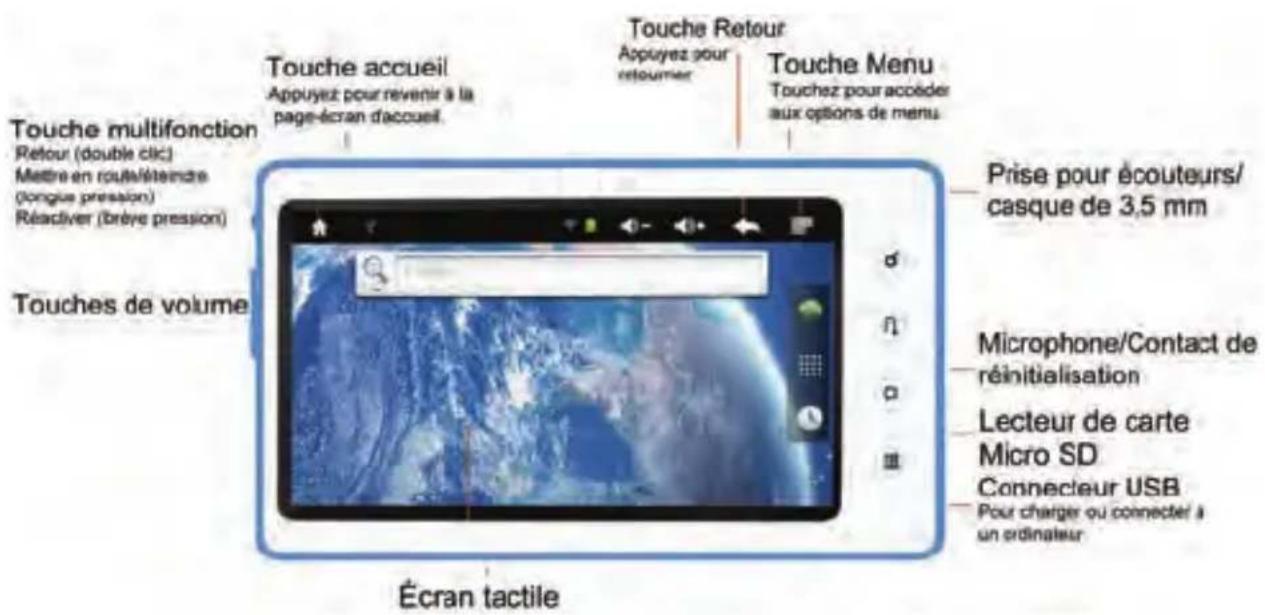
Commençons
Mettre en route, eteindre et metre en veille
Pourmettre en routevoiretableteInternet,appuyez sur la touche (multifonction)et maintenez-la enfonnee.
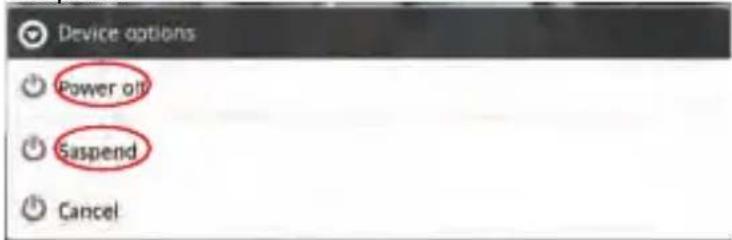
Pour eteindre voire tablette Internet, appuyez sur la touche (multifonction), maintenez-la enfoncée et touche Power off.
Pour placer la tablette en mode veille, appuyez sur la touche (multifonction), maintenez-la enfonnée et touchez Suspend.
Pour déverrouiller votre tablette Internet, puissez le commutateur vers le haut.

ZiPY MANUAL DEL USUARIO
Connexion Wi-Fi
Pour vous connecter à un réseau informatique Wi-Fi et naviguer rapidement sur l'Internet,CHOisissez Home > Menu > Settings > Wireless & networks, touchez Wi-Fi pour activer ce mode puis touchez Wi-Fi settings pour le configurer. Contenu et plus
Naviguez parmi les milliers d'applications les plus cool de la planete et tléchargez-les depuis Android Market. Notre tablette Internet vous est fournie avec un Flash Nand pour y copier des photos, des videos et des chansons stockées sur un ordinateur.
Lorsque vous connectez votre tablette à un ordinateur, celui-ci déetecte automatiquement le module de stockage USB.
Vou陏 que désactiver manuellement le stockage USB.
Écran tactile et touches
Quelques informations essentielles
Conseils pour bien utiliser l'écran tactile
Voici quelques conseils pour naviguer dans le contenu de votre tablette Internet.
Toucher
Pour désir une icône ou une option, touchez-la avec votre doigt.
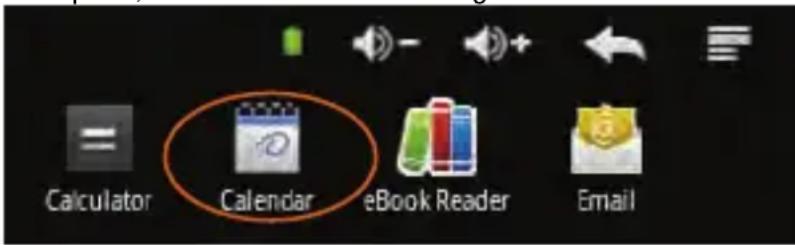
Wi-Fi
À la maison, au bureau et à proximé d'un point WiFi
Mise en route rapide Wi-Fi
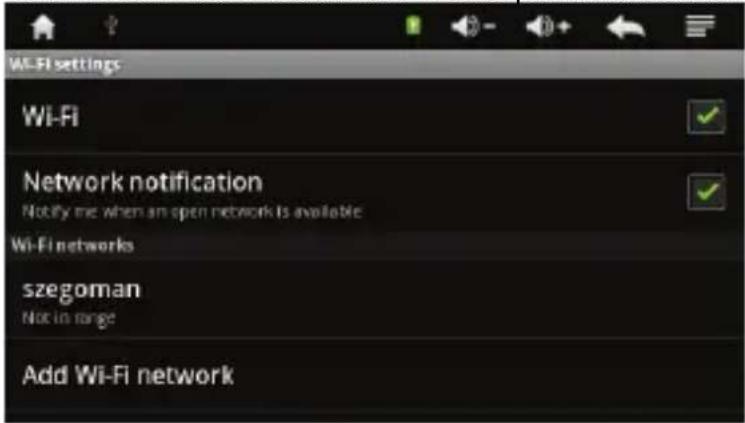
Sequence:Home > Menu > settings > Wireless & networks > Wi-Fi settings
La connexion à un réseau sans fil vous permet d'acceder rapidement à l'Internet et de télécharger des données.
ZiPy MANUAL DEL USUARIO
Mettre en route et teéindre la fonction Wi-Fi
Remarque : pour economiser la batterie, désactivez la fonction Wi-Fi lorsque vous ne l'utilise pas.
Recherche et connexion à un réseau Wi-Fi
Pour rechercher les réseaux accessibles :
- Choisissez Menu > Settings > Wireless & networks > Wi-Fi.
- Touchez Wi-Fi pour activer cette fonction et démarrer la recherche de réseaux. Si la fonction Wi-Fi est déjà activée, touchez Wi-Fi settings etCHOISSEZ Menu > Scan. La tablette recherche les réseaux accessibles.
Conseil : pour connaître l'adresse MAC de votre tablette Internet et afficher d'autres informations sur le Wi-Fi,CHOISSEZ Menu > Advanced.
- Touchez le nom d'un réseau pour vous y connecter.
- Si nécessaire, indiquez l'identificateur réseau SSID, le motif de déverrouillage de l'écran et le mot de passé d'accès à la liaison sans fil, puis touchez Connect.

La liaison avec le réseau est établie lorsque l'icone de liaison sans fil apparait dans la barre d'etat. Conseil : la tablette se connecte automatiquement aux réseaux disponibles que vous avez déjà utilisés lors que vous vous trouvez à portée et que vous avez activé la fonction Wi-Fi.
USB et Mémoire
Connectez voire tablette Internet a un ordinateur et procedez par glisser/deplacer.
Glisser/déplacer via USB
Vou puez tranferer les images, les videos, la musique, les sonneries de tetephone, etc. de vrie ordinateur sur le module FLASH de vaive tablette Internet.
- Reliez le port USB de la tablette Internet à un port USB de votre ordinateur à l'aide du cable approprié.

L'icône s'affiche dans la barre d'etat de la tablette.
Remarque : verifiez que le port USB de l'ordinateur est capable de fournir la tension reclamée par la tablette.
Généralement un port situé directement sur l'ordinateur remplit cette condition.
Remarque : titre tablette Internet est compatible avec Windows XP, Windows Vista, Windows 7 et Apple Macintosh.
Nous ne garantissons pas sa compatibilité avec d'autres systèmes d'exploitation.
-
Une fenêtre de connexion USB apparait en haut de l'écran de la tablette. Donnez une pichenette du doigt vers le bas et touchez Turn off USB storage. Vous ne pouvez pas utiliser les fichiers du module flash de la tablette ou d'une carte mémoire tant que l'un ou l'autre est connecté à l'ordinateur.
-
Touchez Turn on USB storage (si l'invite correspondante s'affiche) pour connecter la carte mémoire.
-
Recherche "MID-FLASH" dans la fenêtre "Poste de travail".
-
Glissez/deplacez les photos, videos, chansons, sonnerie de téléphone, etc. dans le dossier de la tablette Internet.
-
Lorsque vous avez terminé vos transferts, déconnectez le périhérique de stockage depuis l'icone "Retirer le périhérique en toute sécurité".
Pour formater la carte mémoire, touchez Format MID-Flash or SD card.
Avertissement: cette opération efface tout le contenu de la carte mémoire.
Guide de dépannage
Quelques bons conseils en cas de problème.
Reprise sur blocage
Dans le cas, bien improbable, d'un blocage complet de votre tablette Internet (elle ne réagit plus aux commandes, ni lorsque vous touchez une option, ni lorsque vous appuyez sur une touche), vous pouvez essayer de la réinitialiser. Appuyez sur le contact de réinitialisation puis allumez votre tablette Internet selon la procédure habituelle.
Rétabillisement des réglages effectuels en Usine
Pour rétablir les régles effectuels en usine et effacer toutes les données de votre tablette Internet, désisissez Menu > Settings > Privacy > Factory data reset > Reset device.
Avertissement : cette opération efface toutes les données enregistrées sur votre tablette Internet.
En application de la loi pour la Protection du Consommateur (Loi 23/2003, du 10 juillet, sur les garanties de ventes des Biens de Consommation, BOE num. 165, du 11/07/2003), AID offre une Garantie Direte aux clients d'Espagne et du Portugal, sur tous les produits de nos marques : ZIPY, MUSE, NEW ONE, AC-RAYAN, TNB, BARKAN, BRASFORMA, THE COMPLEMENTS et GO BY ZIPY, aux conditions suivantes :
A - Nos produits ont une garantie de deux ans.
Lors de la premiere année, les defaults d'origine détectés seront pris en charge et réparés.
Selon les clauses légales, l'acheteur pourra obtenir un nouvel apparéil en échange, à la condition que les défaillances ne soient pas dues à une néligence ou mauvaise manipulation du produit.
La deuxieme année, l'acheteur devra proven que la panne de l'appareil est due à un dernier de fabrication.
Dans les deux cas de figure, la garantie sera valable à condition que :
- Le produit ait ete utilise seulement aux fins pour lesquelles il a ete prevu.
- Qu'il n'ait pas ete ouvert, manipulé ou modifie par une personne n'appartenant pas au Service Technique Officiel.
- Qu'il n'ait pas souffert de dommage lie a un chic, inondation, une surchauffe, une surtension électrique ou toute autre circunstance exter qu qui puisse etre la raison de I'ANNULATION de la garantie.
ZiPy MANUAL DEL USUARIO
- Qu'il soit returné à AlD, avec l'emballage d'origine et le ticket d'achat sur lequel apparaitra clairément la marque et le type de produit, la date de vente, le nom et l'adresse de l'établissement du vendeur et le motif de la panne.
Chacune des circonstances suivantes annule la garantie :
- Rupture des ports, de l'écran ou du verre.
- Perte de liquide sur l'écran.
- Usure avec marques évidentes de manipulation ou usage incorrects, mauvais traitement, coups, chutes, saletés, etc.
- Les données continues dans le produit ne seront enaucun cas pris en charge par la garantie, ni seront pris en compte lors de la réparation physique des produits. AID garantie la totale confidentialité des données.
- AID ne prend pas en charge la mauvaise configuration ou installation de logiciel ou hardware, composants, péripériques y compris drivers et contrôleurs réalisée par le client,
- La loi sur les garanties établie certaines limites. "la garantie ne prend pas en charge les composants additionnels comme les batteries, ou éléments suscept à entretien d'à leur utilisation comme les écouteurs". Ces accessoires ont une garantie de 6 mois.
- Les sacs imperméables possèdent une période d'essay de 48 heures, comme indiqué sur le produit, une fois cette période dépassée, ils ne seront couverts par aucune garantie.
- Les utilisateurs finaux n'auront pas à nous envoyer les accessoires des appareils, à fortiori s'il ne s'agit pas des originaux, car nous ne les prenons pas en charge.
DEVIS:
- Si le produit n'est plus sous garantie, le Département Technique de AID étabira et enverra un devis de la réparation par fax ou courrierlectronique. Ce devis devra être accepté par lettuce cachetée et signée, et l'utilisateur devra prendre en charge le coût de la réparation ainsi que les frais de port aller/retour.
- Si le devis n'est pas accepté, une somme forfaitaire de 6€ pour diagnostic de panne sera réclamée.
- Les réparations sont garanties 90 jours, à condition que la panne soit identique à celle ayant occasionné une première réparation, et uniquement en cas de panne ayant fait l'objet d'un devis.
B - AID prenda en charge tous les frais de transport, de reçu et de livraison du produit, par le biais exclusif de l'entreprise de transport désignée par AID en fonction de la procédure d'autorisation. Les frais engendrés par des restitutions incorrectes ou injustifiées par le client seront pris en charge par ce dernier.
C – Tout type d'incident détecté au moment de la réception de la marchandise doit être notice au Service Àpre s Vente de AID : maria@accesoriosdigital.com en accord avec l'article 366 du Code de Commerce, AID n'admettra pas de réclamations sur les ruptures, coups ou absence d'emballage et pieces, une fois passées 24 heures à compter du moment de la remise de la marchandise.
ZiPy MANUAL DEL USUARIO
Dans le cas d'envoi provenant des Canaries, Ceuta et Melilla, AID ne prendra pas en charge les frais de douane et ni les surtaxes de port.
DECLARATION DE CONFORMITE
ACCESORIOS INTELIGENTES DIGITAL S.A.
C/CARPINTEROS,6, OF-13 VILLAVICIOSA DE ODON. 28670 MADRID
Nous déclarons sous notre entière responsabilité la conformité du produit:
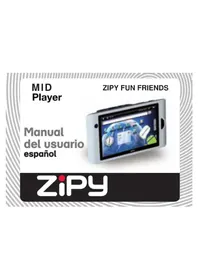
MID PLAYER: ZIPY SMART FUN 4.3 de la marque ZIPY fabriqué en Chine

0891

Auquel se refère cette déclaration sous les normes suivantes :
EN 55002: 2006+A1:2007
EN55024:1998+A1:2001+A2:2003
EN61000-3-2:2006+A2:2009
EN61000-3-3:2008
EN60950-1:2006+A11:2009
EN60950-1+A11
EN301 489-1/-17
EN300 328
En accord avec les dispositions de la Directive 99/05/CE, du Parlement Européen et du Conseil du 9 mars 1999, transposé à la législation espagnole à travers le Decret Royal 1890/2000 du 20 novembre
Lieu et date d'émission
18 octobre 2011
Signé par : Miguel Fauro
AIDigital
Marque : Zipy
Modèle : Smart Fun 4.3
Catégorie : Tablette