Fun University - Tablette Zipy - Notice d'utilisation et mode d'emploi gratuit
Retrouvez gratuitement la notice de l'appareil Fun University Zipy au format PDF.



| Type de produit | Tablette tactile |
| Marque | Zipy |
| Modèle | Fun University |
| Écran | TFT LCD 7 pouces, résistif, 800 x 480 pixels |
| Système d'exploitation | Android 2.1 |
| Processeur | ARM926EJ (600 MHz) + DSP (560 MHz) |
| Mémoire interne | 4 Go (dont 1,2 Go système, 256 Mo applications) |
| Stockage extensible | Carte SD jusqu'à 8 Go (SDHC) |
| Connectivité | Wi-Fi 802.11 b/g, option 3G externe |
| Formats e-book compatibles | PDF, EPUB, TXT, FB2, RTF, PDB |
| Formats audio compatibles | MP3, WMA, WAV, OGG, FLAC, APE, AAC |
| Formats vidéo compatibles | AVI, 3GP, MP4, RM, RMVB, FLV, MKV, MOV, WMV |
| Batterie | Lithium-ion polymère rechargeable, autonomie ~9h musique, ~6h vidéo/Web |
| Alimentation | Adaptateur secteur AC 100-240V, sortie DC 5V/2A |
| Fonctions principales | Prise de notes manuscrites avec stylette numérique, lecteur e-books, musique, vidéo, enregistrement vocal, messagerie électronique, navigation Web, gestionnaire de tâches |
| Stylet numérique | Technologie ultrason/infrarouge, piles SR41, recharge d'encre remplaçable |
| Capteur de mouvement | Accéléromètre intégré (rotation automatique écran) |
| Entretien et nettoyage | Nettoyer avec un chiffon sec ; ne pas utiliser de produits chimiques |
| Sécurité | Éviter chocs, eau, températures extrêmes ; ne pas démonter l'appareil |
| Pièces détachées et réparabilité | Batterie remplaçable par modèle équivalent ; stylet avec piles et recharge d'encre disponibles |
| Température d'utilisation | 0°C à +50°C |
FOIRE AUX QUESTIONS - Fun University Zipy
Questions des utilisateurs sur Fun University Zipy
0 question sur cet appareil. Repondez a celles que vous connaissez ou posez la votre.
Poser une nouvelle question sur cet appareil
Téléchargez la notice de votre Tablette au format PDF gratuitement ! Retrouvez votre notice Fun University - Zipy et reprennez votre appareil électronique en main. Sur cette page sont publiés tous les documents nécessaires à l'utilisation de votre appareil Fun University de la marque Zipy.
MODE D'EMPLOI Fun University Zipy
Gestion de Tareas 32
Aecesso à Internet 8
Manuel d'utilisateur
FRANÇAIS
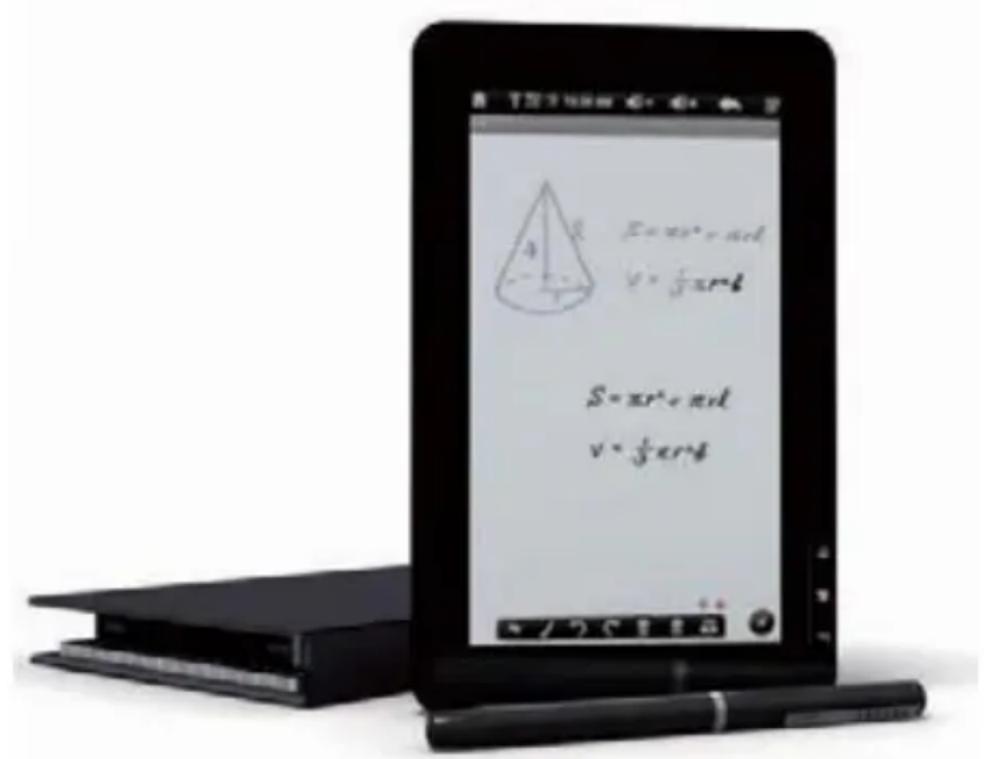
Fun University
Mesures de sécurité
Nesoumettezpasl'appareiladeschocsseveresetneleaisserpastomber.
N'utilisezpasl'appareildansdesconditionsextremesdefroidouchaleur,poussiere ouhumidite.Nel'exposezpasalalumieredirectedusoleil.
Evitezd'utiliserl'appareilpresdechampsagnétiques.
- Maintenezl'appareiléloignédel'eauouautresliquides. Aucasoudel'eauou d'autresliquidesspénètreraient dans l'appareil, éteignezl'appareilimmediatementet nettoyez-le.
N'utilisezpasdeproduitschimiquespournetoyerl'appareildanslebutd'eviterune corrosion.Nettoyz-leavecunchiffonsec.
Nousnesommespasresponsablesdesdommagesoupetededonnéesprovoqués paruneerreur,uneutilisationincorrecte,lamodificationdel'appareiloule remplacementdelabatterie.
N'essayezpasdedemonter, répareroumodifierl'appareil. Ceciannuleraitla garantie.
- Sil'appareiln'estpasutilisépendantunetreslongueperiodedetes,rechargezlabatterieaumoinsunefoisparmoispourmaitenirladureedeveiedelabatterie.
Rechargezlabbatteriesi:
a)Liconeduniveaudebatterievousindique
:unebatterievide.
b)L'appareils'eteintautomatiquementlorsqu'ilsereinitialise.
c)lln'yapasderépondelsorsquevousappuyezsurlesboutons(lorsquecesderniers sontndébloqués)etlabatterieestcompletè.
Lorsquel'appareilestentraind'etreformateoudetransfererunfichier, n'interrompezpaslaconnexion.Lefairepourtaitendommagerlesdonnées.
Lorsquel'appareilestutiliséentantquedisuedurportable,veuillezl'utiliser uniquementselonlesinstructions.Sinon,celapourraitentrainerlapertedefinitive desdonnées.
- Utilisezetinstallezlesdonnéesenutilisantlesaccessoiresfournisetseulement selonlesinstructionsdufabriquant.
- Consultezlesinformationsquiapparaissentdanslapartieinférieuredel'appareil pourvoirlesinformationsdesecuriteetelectricite,avantd'installoude commercerafairefonctionnerl'appareil.
- Pour réduirelerisquéd'incendieoudedéchargeélectrique,n'exposezpascet apparéilalaplueieoul'humidité.L'appareilnedoitpasêtreexposéadesgouttesou élaboussures.Nedéposezjamaissurl'appareildesobjetscontenantdesliquides, commepareexempledesverres.
- Ilexisteunrisqued'explosionsilabatterieestreplacéincorrectement. Remplacez-laseulementparuneautredumémetypeouequivalent.
Labatterie(batterie,batteriesoupaqetsdepiles)nedevraithpasêtreexposéeal chaleurexcessive,commelalumièresolaire,lefeuouseblable.
Suivezlesprocedresresponsablespourvouslydebarrassezdelteratie.
- Sil'adaptateurd'alimentationestdeconnectecdel'appareil,l'appareilcontinueraa etremanipulablesilabatterieeessuffisammentchargee.
L'adaptateurs alimentationestdeclasse2avecunedoubleisolation,etnepossede pasdeprisesaveccconnexionexterneaterre.
- Explicationdessymbolesdesecurite:
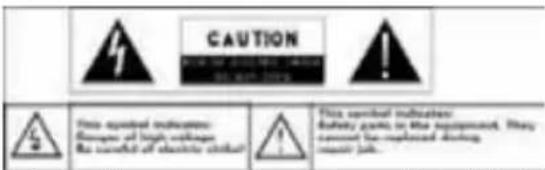
-Le symbole du rayon avec une pointe fléchée dans un triangle équilatéral a pour but déprévenir l'utilisateur delaprésencede"voltagedangereux"nonisolédans l'enveloppèduproduct,étqu'ilpeutétredemagnitudesuffisantepourconstituerun risquédéchargeélectrique.
-Pour réduire le risque de décharge électrique, n'enlevez pas le couvercle (ou partie arrrière)étantdonnéqu'ellenecontientpasàl'intérieurdespartiesréparablespar l'utilisateur.Consultezunpersonnelqualifié.
-
Eliminationcorrectedecproduit.Cettemarqueindiquequ'auseindel'UE ceproduitnedoitpasetrejetéaveclerestedesresidusdomestiques.Afind'eviter d'eventuelsdommagessurl'environnementetlasantéhumainedusal'elimination incontrôledesrésidus,recyclezdemaniereresponsibleafind'encouragerla réutilisation durable des recours matériels. Pour vous débarrasser de votre apparéil usage,veuillezutiliserlessystemesderécupérationderésidusdisponiblesdans votrezoneoucontactezledistributeuratraversduquelvousavezobtenuleproduit. Lepersonnelqualifiérécapèreraceproduitpourlesoumettreunrecyclagesur pourl'environnement.
-
Nelaissezpas! appareildansunespacefermedestyletagereousimilaire. Les fentesdeventilationsnedoiventpasetrecouvertespardesobjetsdestylejournaux, nappes,rideaux,etc.
-Evitez de placer sur Ijappareil des flammes provenant de bougies allumées.
-Utilisezl'appareilsousdesclimatsmoderés.
Avertissement d'écoute
N'écoutezpasaveclesécouteursàunvolumetropélevé. Les expertsmetten gardequantal'utilisationprolongéeetcontinuedesécouteurs.
Levolumeexcessifdesécouteurspeutprovoquerlapertedel'ouie.
Sivousressentezunsifflementdanslestympans,baissezvolumeoucessezde lesutiliser.
Nelesutilisezpaslorsquevousconduisezunvéhiculemotorisé;celapourrait supposerundangerpourlacirculationetc'estillegaldansplusieurszones.
Vousdevezfairetrésattentionoucessezd'utiliserlesécouteurslorsdesituations potentiellementdangereusesprovoqueeesparuntympanbouché.
-
Malgreleftaitquevosescouteursaienteteconcusdemaniereacequevous entendiezlessonssenvronnements,nemontezpaslevumetrophautjusqu'au pointqueousn'entendiezpluscequivousentoure.
-
Lesonpeutêtretrompeur. Avectemps,son «tauxdecommodité»s'adapteàdes niveauxsonoresplusélevés.Cequisonne"normal"peutêtretrophautetnuisibleà
l'ouie. AVANT que vous ouie s'adapte, protégez-vous de cela en réglant le volume devoirtreappareilàunniveausür.
-Afind'etablirunniveaudevolumeadéquat:
a)Placezlevolumeàunniveaufaible.
b)Augmentezlevolumentementjusqu'acequevouspuissiezl'ecouterdemaniere claire,commodeetsansdistorsion.Unefoisquevousavezetabliunniveau d'auditioncomfortable,neletouchezplus.
Ceguidepeutnepasrefleterlefsonctionmentactueldevotreappareil.Toutes lesdonnéesssujettesàmodificationsssansavisprétable.Veuillezsuivre lesprocéduresactuellesde fonctionnementdevotreappareil.
Table des matieres
Mesures de sécurité 1
Avertissement d'écoute 2
Table des matieres 3
Résumé des caractéristiques 4
Accessoires 4
tons et ports 5
Recharge de la batterie 5
Transfert de fichiers 6
Allumer/Eteindre 6
Ecran Principal 7
Accès à Internet 9
Lecture de E-Books 12
Lecture de la musique 16
Lecture des videotos 20
Visualisation d'images 21
Prise de notes manuscrites 22
Enregistrement vocal 29
Envoyer et recevoir des couriers électroniques 30
Tierce maintenance applicative 32
Gestion des Tâches 33
Configuration du système 33
RÉSOLUTION DE PROBLEMES 35
SPECIFICATIONS 35
Résumé des caractéristiques
Ecrantactile7"
Touchez ou faites glisser votre doigt sur l'écran celui-ci répondra instantanément.
ConnectiviteWi-Fi
AvecladernieretechnologieWi-Fi,cetappareilpeutseconnecterÀlternetouque vousvoustouviez.
Compatibilité'encre
Grçéàl'ultrasonincorpore, lestechnologiesd'infrarougesetylestylonumérique, vouspouvezprérendesnotesmanuscritesoudesdessinsdansl'appareilmème.
AveccesystemeopératifintégreAndroid TM,vouspouvezinstallurgrandnombred'applicationstiercesdansvotreappareil.
CaptiveGintégré
Demanière automatique l'écranpassedel'horizontalalaverticaleursquel'appareil tourne.
Divertissement
Vouspouvezprofiterdelamusique,films,photographiesetlibresélectroniquesaveceTabletransportable.
Accessoires
CableUSB
Rechanged'encre
Notebook
Adaptateurd'alimentation
Manueld'utilisateur
Extracteurderecharge
Batteriesdustylonumérique
tons et ports
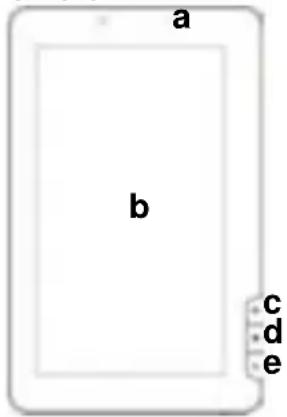
Vue frontale

Vue laté rale
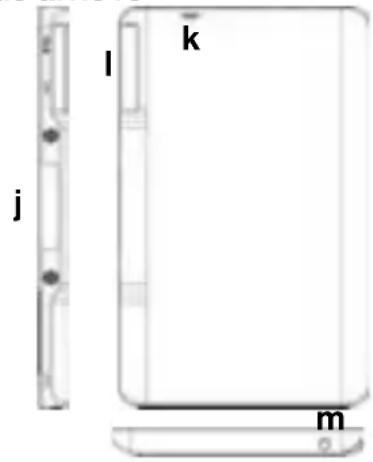
Vue arriere
a)Indicateur de recharge
b)Ecran tactile
c)Demarrage- Pour acceder a I'Ecran de Demarrage
d)Menu-Visualisation des options de menu
e)ESC - Retournez à l'écran précédent ou au répertoire
f) Haut-parleurs intégrés
g) Bouton de mise en marche - Appuyez un moment sur le bouton pour allumer ou te indre l'appareil. Appuyez briè vement pour laisser l'écran allumé ou éteint.
h)Port USB - Connectez l'appareil à l'ordinateur avec le cable USB
i)Port d'entrée DC - Se connecte à n'importe qu'elle source electrique standard avec I' adaptateur AC inclus.
j)Ultrason et capteur d'infrarouges - Capture des notes manuscrites et dessins
k)Orifice de réinitialisation de l'appareil - Rétablie l'appareil si ce dernier se bloque
I)Fente pour carte SD - accepte les cartes de memoire SD.
m)Port pour écouteurs - se connecte aux écouteurs sté réo.
Recharge de la batterie
L' apparéil possè de une batterie interne rechargeable. Il n'y a pas besoin d'installer une batterie. Contentez-vous simplement de rechargez la batterie lorsque celle-ci est faible. Il est recommandé fortement de recharger immédiatement la batterie lorsque l' apparéil indique que le niveau de la batterie est inférieur à 15% de la recharge! Pour recharger la batterie, connectez l' apparéil à n'importe qu'elle prise de courant, à travers le port d'entrée DC, avec l'adaptateur de courant. Une recharge complète prend approximativement 5 heures.
Note :
a) Vous pouvez utiliser l'appareil, même lorsqu'il est en recharge. Cependant, pour une durée de vie prolongée de la batterie, il est suggéré de ME PAS utiliser l'appareil lorsqu' il est en recharge.
b) Il est recommendé de recharger la batterie avant d'utiliser l'appareil pour la première fois.
c) Pour un rendement maximum, les batteries de ion lithium doivent être utilisées réquémment. Si vous n'utilisez pas l'appareil souvent, assurez-vous de recharger la batterie au moins une fois par mois.
Transfert de fichiers
Avant de dire oumettre en lecture des fichiers, vousdezestransférerles fichiers multimédia depuis un ordinateur vers l'ordinateil.
(1) Connectez l'appareil à un ordinateur avec le cable USB fournis.
(2) Une fois connecté, deux unités de disque extirpables. Une représentée la mémoire interne de l'appareil, et l'autre représentée la carte de mémoire insérée dans l'appareil. Maintenant vous pouvez copier des fichiers depuis ou vers ces unités de disque de la même manière que vous le feriez sur votre disque dur.
(3)Une fois que le transfert de données est terminé, faites glisser vers le bas la barre supérieure pour montré le message de notification USB, comme cela vous est montré.

(4) Sélectionnez l'option "Désactiver le stockage USB" et ensuite appuyez sur "Désactiver" pour déconnecter l'appareil depuis votre ordinateur.
(5)Déconnectez de manière sure l'appareil de l'ordinateur.
a) Cliquez avec le bouton gauche de la souris sur l'icone situé dans le coin inférieur droit du bureau de l'ordinateur.
b) Cliquez sur le message qui apparait : “Stopper l'appareil de stockage massif-. Unité (X)''.
c) Dé connectez l'appareil de l'ordinateur.
Note : Les applications préinstallées et le système me opé ratif Android occupt une partie considérable de la capacité - presque plus d'1GB, il est normal que vous constatiez une grande différence entre l'espace de mémoire disponible et la capacité totale.
Allumer/Eteindre
Pour allumer l'appareil, appuyez et maintenez appuyé le bouton de mise en marche de l'unité, jusqu'à ce qu'apparaisse l'écran de démarriage et ensuite la chez-le. La mise en marche du système peut prendre quelques minutes, veuillez patientez avant de continuer.

Pour éteindre l'appareil, maintenez appuyé le bouton de mise en marche jusqu'à ce qu' apparaisse l'option ' Eteindre', appuyez sur ' Eteindre' et ensuite appuyez sur ' Accepter'.
Suggestion: l'appareil se mettra en mode veille avec l'écran et eint s'il demeure inactif durant quelques secondes. Vous pouvez appuyez brièvement sur le bouton de mise ne marche pour allumer l'écran et l'activer.
Ecran Principal
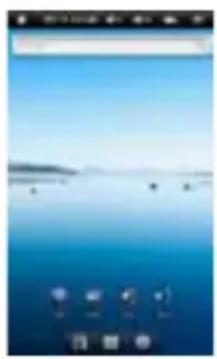
abcdefg
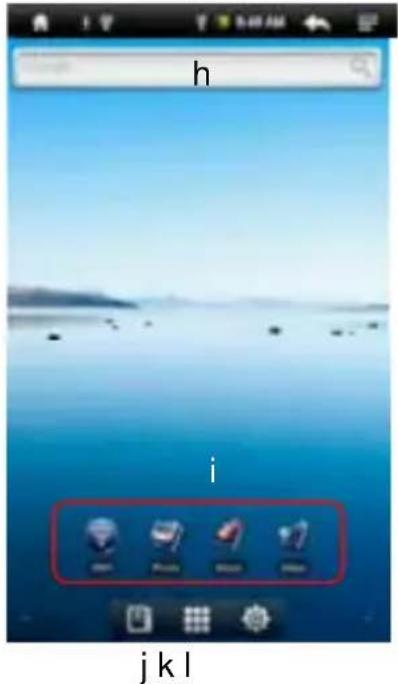
a) Démarrage: returnez à l'écran principal depuis n'importe quel endroit de l'interface.
a)Carte de mémoire/Indicateur de connexion USB
b)Indicateur de connexion WiFi
c)Niveau de la batterie
d)Heure actuelle
e)Revenir en arrêté: returnez au repertoire précédent.
f)Menu : Appuyez ici pour visualiser un menu superposé de ré glages.
g) Recherche rapide sur Internet - Vous pouvez introduire ce que vous souhaitez rechercher dans la barre de recherche (connexion Wi-Fi requise).
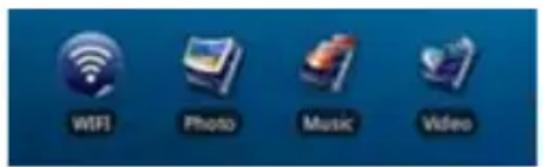
h)Accès directs préétablis - Wifi, viseur de photos, lecteur de musique, lecteur de video.
i)Lecteur de livres électroniques - Accès direct à la page de E-Reader.
j)Applications - Accès direct à la page de l'application.
k)Système – Accès direct à la configuration du système.
Commentutiliserl'écrantactile
Pendantquevousetesentrainderegarderune videooud'ecouterdelamusique,vouspouvez toucherlabarredeprogressionpourallerdirectementaune positiondifferentedelavideooudelachanson.
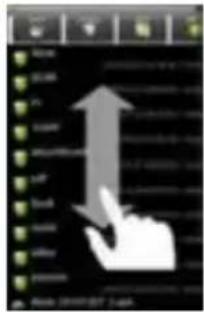
- Danssexplorateursdefichiers(Fichiers,musique,video, photographies,etc.)vouspouvezfaireglisserledoigtverslehaut etverslebaspourvouslydéplacersurlalistedefichiers.
Personnaliserl'écrangédémarrage
Vouspouvezpersonnaliserl'écranprincipalajoutantouenlevantdesaccèsdirects etapplications,et enchangeantlefondd'écran.
-
Pourajouterunélementà'écranprincipal(accésdirects,applications,dossiers,etc.) appuyezsurf'iconedeMenu *etensuitiesélectionnez"Ajouter".Voris pouvezaussimaintenirledoigtsurl'écranetensuitesélectionnerunélementdela liste.
-
Vouspouvezajouterundossieral'écranprincipalenmaintenantvotredoigtsur l'écran,etensuitechoisissezDossiers → Nouveaudossier. Vouspouvezfaire glisserlesaccèsdirectsouapplicationsjusqu'audossier.Pourchangerlenomdu dossier : a) appuyez pour ouvrir le dossier, b) maintenez le doigt dans la barre de titreddudossierouvertjusqu'acequ'apparaisseunefenètre,c)Introduisezlenomdu dossier.
-
Pourdéplacerunélementjusqu'àl'écranprincipal,maintenezzedoigtsurcelui-ci jusqu'àcequ'ilressorte,ensuitefaitesleglisseral'endroitdésireétlâchez-le.
-
Pourenleverunélementdel'écranprincipal,maintenezledoigtappuyésurce dernierjusqu'acequ'ilressorte,ensuitefaitesleglisserjusqu'alacorbeillede recyclage, qui apparait depuis la Barre d'applications, et ensuite, enlevez votre doigt.
-
Pourchangerlefondd'écran: depuis l'écranprincipal, appuyezsur'iconedemenu, etunelisted'optionsapparaitra.Appuyezsur"Fondd'écran"etensuite choisissezuneimageepourlefondd'écran.
-
Pourchangerlaconfigurationdusysteme: depuis l'écranprincipal, appuyezsur l'iconedemenu *etensuiteappuyezsur"Configuration".Choisissezune catégorie:"Réseauxsansfiletconnexion", "SonetEcran", "Dateetheure", etc. Pourplusd'informationsurlesdifferentresglages, consultezlasectionConfiguration dusysteme.
Montrertouteslesapplications
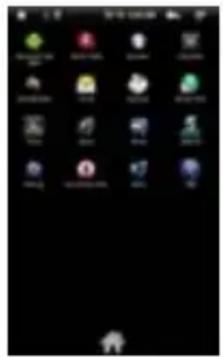
L'appareil est compatible avec la majorité des applications tierces les plus populaires. Il possède de nombreuses applications utiles préinstallées : le lecteur de musique, le lecteur de video, le viseur de photographies, l'horloge alarme, la calculatrice, etc. De plus, vous pouvez rajouter des applications sur l' apparéil si vous les installez vous-mê me. Pour montré toutes les applications installés dans votre apparéil, appuyez sur la Barre d'Applications
Accès à Internet
Les caractéristiques du Tablet incorporent la technologie Wi-Fi que vous donne accès à Internet.
Dans un premier temps, il vous faut configurer un réseau Wi-Fi. Pour la configuration du fonctionnement du réseau Wi-Fi, vousdezvezvoustrouver dans une zone Wi-Fi qui vous permette de vous y connecter. Chaque fois que vous Tablet se couvera à portée d'un réseau qui aura déjà eté configuré une fois, la connexion tachera de s' étabir.
Réaliser la connexion Wi-Fi :
(1) Sur l'écran principal, appuyez sur l'icone de Wi-Fi.
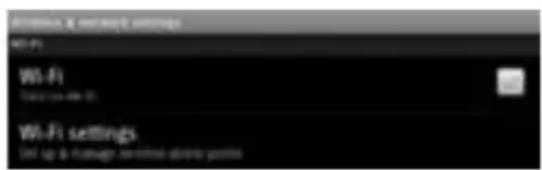
(2) Appuyez sur la configuration de "Wi-Fi" pour activer la connexion de réseau sans fil.
(3) Appuyez sur 'la configuration de Wi-Fi', le Tablet cherchera automatiquement les réseaux WiFi disponibles et vous les montrera. La liste de réseaux disponibles montre tous les réseaux sans fil à la portée de votre appariel.
Note :
a) La liste de réseaux disponibles s'actualise automatiquement.
b) Lorsque la connexion Wi-Fi reste activée, le Tablet se connectera automatiquement aux réseaux que vous aurez déjà configuré une fois si ils sont à sa portée e.
c)SileTabletdetecteunrèseauquin'apasétéconfigure,uniconed'avertissement apparaitra.
(4) Appuyez sur le réseau auquel vous souhaitez vous connecter, introduisez l'informationderéseaurequise(motdepasse)etensuiteappuyezsur“Connector”. Voitre Tablet essayera d'étabrir une connexion avec ce point d'accès WiFi avec les paramètresderéseauequevousaurezintroduit.Silaconnexionséréalise correctement,lemessageconnectéàXXXapparaitradanslaconfigurationdeWiFi.
Connexionavancée
- Pour rechercher manuellement les réseaux Wi-Fi disponibles, appuyez sur l'icone démenu ,surl'écrandela"configurationdeWi-Fi",etensuiteappuyezsur "Chercher".
- SileréseauWi-Fiauquelvousouhaitezvousconnectern'apparaitpasdansla liste,déplacez-vousurl'écranet,ensuite,appuyezsur"AjouterunréseauWi-Fi". Introduisezl'informationrequise,etensuiteappuyezsur"Enregistrer".
- Pour configurer manuelle l'adresse IP, touchez l'icone de Menu, appuyez sur "Connexionavancée"etensuiteintroduiseztouslesparamétresdéseaue nécessaires("adresselP",etc.).vouspouvezobtenircesparamétresdepuis l'administrateurduréseau.
Démarrerlenavigateurd'Internet
Cliquezurl'iconed'applicationspourmontrertouteslesapplications,ensuitecliquez surl'iconedunavigateur pourdemarrerlenavigateurWeb.
Sivousètesdéjàconnectéaunréseau,lenavugateurWebs'ouvrirapour commencerànaviguersurlaWeb.PouraccéderàunnouveausiteWeb,cliquezsur
l'iconedeMenu pourvisualiserlemenu,et,ensuite,sélectionnez"Acceder
pourintroduireuneautreadresse.
Note: Tous les reseaux sans fil ne permettent pas l'accès à Internet. Certains reseaux Wi-Fi fonctionnent seulement en connectant plusieurs unités entre elles, sansaucuntypedecomnexiona Internet.
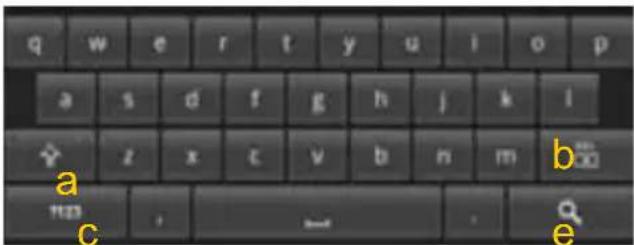
Utilisationnuclaviervirtuel
Entouchantn'importequelchampd'entrée,vouspouvezzouvrirleclaviervirtuel.AVEC leclaviervirtuel,vouspourrezintroduireunead rsselInternetoun'importequelautre texte.
Indications
a.Caps-Lock
b.Retour
c.Numéroetcaractères/Changerles lettresduclavier
d.Espace
e. Entrer
Sélectiondelaméthoded'introductiondetexe
Sivousavezinstallédanscedispositifplusd'unemethoded'introduction,vou
pouvezselectionnerl'uned'elle,a)enmaintenantappuyélebouton
qu'apparaisselconfigurationduclavierAndroid,b)enchoisissant"methode d'introduction"etensuite enchoisissantantequevousdésirez.

jusqu'ace
UtilisationduNavigateurWeb
Vouspouvezdéplacrl'écranverslehautetverslebasentouchantlapageetenla faisantglisserverslehautouverslebas(prenezgardedenepastouchezunlien quisoitchargé!).
Pourovrirunlien,touchez-le.
Vouspouvezouvrplusieurspageswebalafois,visualisez-lestoutesenmeme tempssurl'ecranetensuitetouchezl'unedellepourovironpleinecran.
Pourretournersurlapagewebprécedente,touchezl'icone'Retour'.
Pourmontrerlesélémentsdisponiblesdmenu,appuyezsurl'iconemenu.
Pourrevenirdirectementl'écranprincipal,appuyezsurf'iconede'Démarrage'.
- Enfonctiondel'endroitouvousvoustrouvezdanslenavigateurd'Internet,sivous maintenezappuyéunélementvousaccéderezàplusd'options.
Pourremplirunchampdetexe, touche-leetensuiteutilisezleclaviervirtuelpour écrétextesouhaïte.
ElémentsdumenudunnavigatorWeb
Lorsquevousconsultezunepage,vouspouvez+zliquezurl'iconedemun montreresellementsdumenu.

pour
| Nouvelle fenêtre | Vous permet d'ouvrir une nouvelle fenêtre |
| Signets | L'administrateur des "Favoris" s'ouvrira avec 3 onglets: "Les plus visités" et "Historique". "Signets" vous montrera une liste de favoris. Vous n'aurez qu'ä appuyer sur l'un d'eux pour l'ouvrir sur la fenêtre actuelle. Si vous maintenez appuyé un tableau d'affichage vous aurez accès à plusieurs options (et vous pourrez éditer, renomer, effacer, etc.) vous pouvez également utiliser l'icone de menu qui vous permettra de marquer la dernière page visitée. "Les plus visités" et "Historique" vous permettent d'acceder aux pages Web les plus visitor et de consulter l' historique. Dans l'onglet de "Historique", l'icone de Menu vous permit d'effacer l' historique. |
| Actualiser/ Stopper | "Stopper" arrêté le chargement de la page web, si elle est entrain de se charger. "Actualiser"actualisera la page web actuelle, si celle-ci aurait cessé de se charger. |
| Fenêtres | Lorsque vous avez plusieurs fenêtres ouvertes en même temps, appuyez sur "Fenêtres" pour toutes les visualiser à la fois. Vous n'aurez qu'á |
| appuyer sur une des petites fenêtres pour la voir en plein écran, ou appuyez dans la petitefenêtresurl' icone ' fermer' pourFerrerla fenêtre. | |
| En avant | Vous passerez à la page suivante que vous aviez consulté. |
| Plus Vous donnera accès | á d' autres options (' ' rechercher Dans la page' ', ' Sélectionner texte' ', ' ' Information de la page' ', ' ' Téléchargesements' ', ' ' Configuration' ', etc.). |
Lecture de E-Books
Démarriage de la Lecture
(1) Sur I'ecran principal, appuyez sur I'acces direct du lecteur de livres
électroniques pour entrer dans le mode de lecteur de livres électroniques.
(2) Appuyez sur un livre électronique pour commencer immédiatement la lecture.
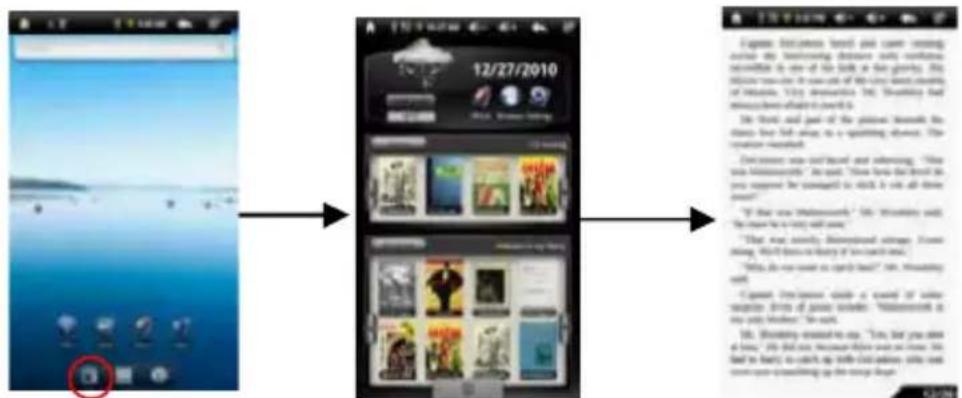
Conseil: appuyez sur la flèche gauche ou la flèche droite pour vous déplacer à gauche ou à droite sur le livre électronique
Note :
a) Assurez-vous que vos livres électroniques soient au formats PDF, EPUB, TXT, FB2, RTF ou PDB, compatibles avec cet apparéil.
b) Le livre électronique vous montraea une couverture prédéterminée par l'appareil si le livre ne comportait pas d'information de couverture. C'est pour cette raison que vous constazez que certains livres électroniques possèdent des couvertures identiques.
Historique de lecture et Ma Bibliothèque
Vous pouvez appuyer sur "Historique" pour voir l'historique de lecture ou appuyer "Ma Bibliothèque" pour acceder à la bibliothèque de livres électroniques. "Historique" vous montre tous les livres électroniques que vous avez lors jusqu'à présent. "Ma Bibliothèque" vous montre tous les livres électroniques stockés dans l'appareil.
Consulter les données du livre électronique
Dans I' Historique de lecture ou dans Ma Bibliothèque, vous pouvez consulter les
donné es concernant un livre électronique avant de commencer à le litre. Touchez le livre, et le nom du livre, son auteur ou l'année e de publication du livre électronique devrait apparaitre sur l'écran supérieur.
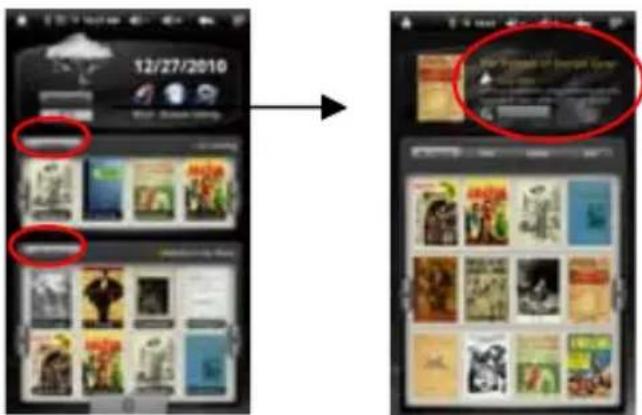
Ranger les livres électroniques
Depuis l' Historique de lecture ou la bibliothèque, vous pouvez ranger les livres par titre, auteur ou taille de fichier, en appuyant sur les options de Titre, Auteur ou Taille.

Dé marrer la lecture
Pour commencer à dire un livre électronique, appuyez sur "Continuer la lecture".
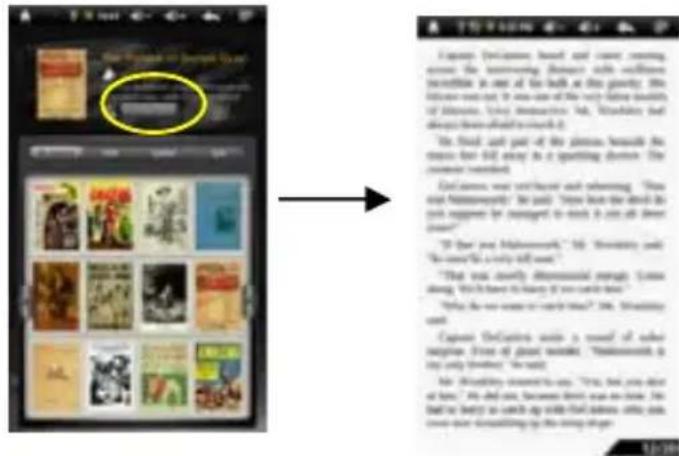
En haut ou en bas de la page
Lorsque vous étés en train de dire le livre électronique, vous pouvez faire glisser le doigt sur l'écran à gauche et à droite. Ou appuyez sur les boutons PRECEDENT / SUIVANT de l'appareil pour aller une page plus haut ou une page plus bas.

Augmenter la taille de la source
(1) Lorsque vous étés en train de dire, appuyez sur l'icone du menu pour visualiser la configuration du livrelectronique.
(2) Appuyez sur "Taille de source" pour régler la taille de la source.
(3) Touchez la taille que vous souhaitez, et ensuite, touchez "OK" pour confirmer.
Sauter une page
Accedez directement à la page que vous ayiez spécifique.
(1) Lorsque vous étés entrain de litre, appuyez sur l'icone de Menu pour montré la configuration du livrelectronique.
(2) Appuyez sur ‘ ’ Aller á ’ .
(3) Appuyez sur le champ d'inscription du numéro de la page pour montré le clavier virtuel.
(4) Appuyez sur les numéroes pour introduire le numero de la page.
(5) Une fois que vous avez terminé d'introduire le numéro de la page, appuyez sur "OK" pour passer à la page spécifique.
Utilisation des signets
Voussouspoucezajouter,eliminerouchargerlessignets surla page.
(1) Lorsque vous lisez, appuyez sur l'icone de Menu pour faire apparaitre la configuration du livre électronique.
(2) Appuyez sur les "signets" pour voir un menu des signets. Utilisez le menu pour ajouter, effacer ou montré les signets.
Consulter le résumé du livre électronique
Vous pouvez consulter le résumé d'un livre et ensuite désirir le chapitre ou partie que vous souhaitez dire.
(1) Lorsque vous estes entrain de dire, appuyez sur licone du menu pour voir les réglages du livre é lectronique.
(2) Appuyez sur "TOC" pour voir le résumé du livre électronique, et ensuite appuyez sur le chapitre que vous souhaitez dire.
Télécharger des E-BOOKS avec Adobe Digital Edition
Lorsque vous avez acquir en ligne des livres electroniques, il vous faut les transférer a votre Tablet en utilisant le logiciel Adobe Digital Editions, qui vous permet de voir et administrer les E-BOOKS protégés par la licence DRM.
PourtransférerdeslivresélectroniquesprotégésparlalicenceDRM,
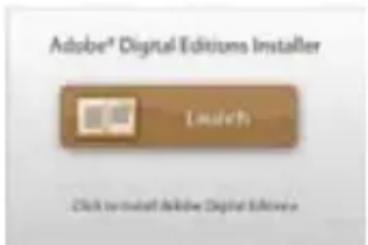
- Accedez à la page Web, http://www.adobe.com/products/digital Editions/, etensuite installezolegicielAdobeDigitalEditionsensuivantlesinstructions.
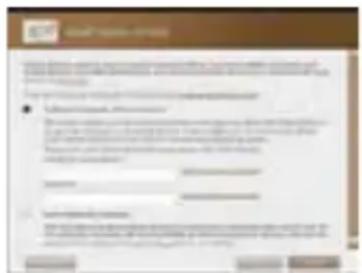
- Autorisez votre ordinateur avec l'identification de Adobe et le mot de passer.
- Activez votre Tablet. Connectez l'appareil Tablet à votre ordinateur via USB et démarrez Adobe Digital Editions. Cliquesur'Autorisez dispositif pour autoriservotre Tablet.
L'identificcation de Adobepeutetreutiliséeseulement6fois.Elledevraitexpirerune foisrealisés6essaisapartirdel'autorisationdel'appareil.Plustard,vousdevez eliminer l'identification qui a expirée en appuyant sur CTRL ^+ SHIFT ^+ D sur le clavier de l'ordinateur ou en utilisant la configuration pour Effacer le Registre d'Activation del'appareiletensuiteenobtenirunnouveau.
- L'appareilvousrappelleraqueleslivresélectroniquestéléchargeésuniquement aveccladernièreidentificatiod'AdobesesuperposentaceuxquifurentteléchargeésAAPARAVANT.
- TéléchargementdefichiersPDFprotégésaveclicenceDRM.
AccedezàInternet,chercheleslivresélectroniquesettéléchargez-les.Sile livre électroniqueestprotégéparlaliceDRM,unavertissementdelicenseDRM devraitapparaitre.Cliquezsur"Ouvrir"pourdémarrerlet échéargementdel'E-BOOK protégéparDRM.
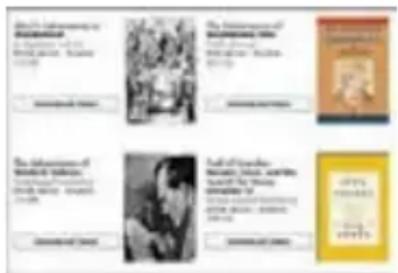
5.Cliquezsur"Acheter",etensuitevousdevriezvoirvotreE-BOOKtelechargédans lepanneaudroitdeséditionsnumériquesde
Adobe.
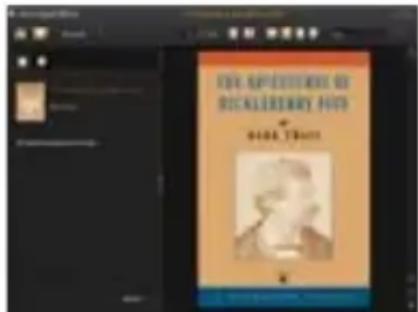
- ConnectezleTabletàvotreordinateurviaUSB,etAdobeDigitalEditions reconnaitravotre Tablet.
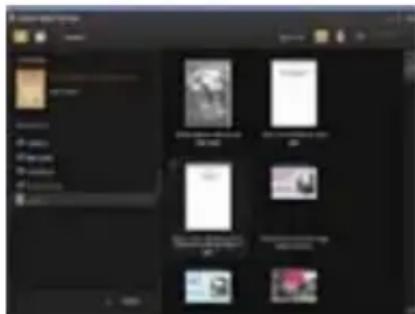
7.Cliquezsur'Acheter'pourvisualiserleslivresélectroniquestéléchargesetensuite faiteslesglisserjusqu'avotreTablet.
Lecture de la musique
Surl'écranprincipal,appuyezsurf'iconedemusiquepouracceder aumodelecteurdemusquie.Enoption,vouspouvezappuyer surl'accesdirectalabarred'applicationspourvisualisertoutesles applicationsetensuitetouchezliconedemusiquepouraccederau modedemusique.
Bibliothèquemusicale
Vousdevezaccederalabibliothequemusicaleunefoisquevous avezdémarrélelecteurdemusique.Labibliothequemusicalevous
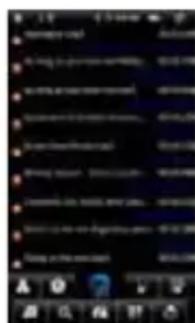
montrevosfichiersmusicauxordonnésparcatégorie(artiste,album,genre,etc.)si vos fichiers musicaux contiennent ces étiquettes d'information de la chanson. Si un fichier ne possède pas d'étiquette informative, il sera classé en tant que « Inconnu » dans la bibliothèque musicale. Lorsque vous copiez une nouvelle musique dans l'appareil,laBibliothèquemusicales'actualiserautomatiquement.
Vouspouvezfaireglisserledoigtverslehautetverslebasdanslabeledefichiers pourvousdéplacertoutaulongdelaliste.
Appuyezsurunechansonpourmettreenlectureunepiste.
-Pourreveniral'écranprincipal,appuyezsur

Menudelabibliothèquemusicale
Une fois que vous accedez à la bibliothèqueusicale, vous devriez voir l barre d'outildanslapartieinférieuredel'écran. Touchezetmaintenezledoigtsurl'iconeet vouspourrezvoirsonnom.
| Toute la musique | Liste de tous les fichiers musicaux |
| Recherche sur Internet | Vous permet de rechercher une chanson précise sur Internet en introduisant quelquesletters ou mots,étde télécharger les chansons d'Internet. |
| Artiste | Liste des fichiers musicaux par artiste. |
| Album | Liste des fichiers musicaux par album |
| Genre | Liste des fichiers musicaux par genre |
| Listes de lecture | Affiche les listes de lecture |
| Rechner dans le repertoire | Naviguez à travers les fichiers musicaux et les dossiers stockés dans la mémoire interne et dans la carte de mémoire. |
| Accès au lecteur musical | Accedez à l'écran de lecture actuel. |
| Revenir en arrière | Retourner à l'écran de démarrage |
Rechnerdeschansons
Vouspouvez chercherdeschansonsdanslamémoireinterneoudanslacartedemémoireenintroduisantdesmotsclefs.
(1)Danslabibliothèquemusicale,touchezl'iconedurépertoire dansmenu.
(2) Sélectionnezlam émoired danslaquèvelleyoussouhaitezeffectuerlarecherchedela chanson.
(3) Touchezl'iconederecherche etensuiteintroduisezquelquesmotsclefsdelapiste.
(4)Appuyezsur pourcommencerlarecherchechelachansondevraitapparaitre incluedanslaliste.
OrganiserlesPistes/Dossiers
Vouss pouvez organiser par ordre alphabetique toutes les pistes et dossiers par leur initiales, par la date de creation de la piste/dossier, la taille du fichier ou le type de fichier.
(1)Danslabibliothèquemusicaletouchezl'iconedeRépertoire danselenium.
(2)Choisissezledispositifdemémoireaorganiser.
(3)Touchez l'icone de "Classification" (paraille de fichier)/ (par type de fichier)/ (par lettuce initiale)/ (par date de creation) pour organiser le spistes et dossiers stockés dans le dispositif de mémoire sélectionné.
Ré glage manuel du mode d'égalisation
Lorsque vous é coutez de la musique, appuyez sur l'icone de menu qui veils permet de personneliser la configuration de I' égaliseur. Cet apparéil possè de un égaliseur de 7 bandes.
(1) Sélectionnez une bande et ensuite faites glisser le doigt vers le haut ou vers le bas pour changer le niveau du gain du rang de fréquence.
(2)Appuyez sur "Enregistrer effet" pour confirmer ou appuyez sur pour revenir en arriere.
Ecran de lecture
Faites glisser le doigt verticalément sur l'écran ou rougez le bouton AVANCE pour naviguer sur la liste de musique.
Appuyez sur la piste de musique ou appuyez sur le bouton AVANCE pour la mesure en lecture.
Pourmettre en pause ou recommencer la chanson,appuyez sur leboutonde pause ou liconede lecture
Pourmettre en lecture la chanson precedente ou la suivante, touchez /
You pouvez touchez la barre de progression pour aller directement à un autre moment de la chanson. Vous pouvez également faire glisser le curseur de la barre de progression jusqu'à un autre moment de la chanson.
Appuyez sur / pour régler le volume.
Pour changer le mode EQ, appuyez sur "EQ".
Pourmettre en lecture la section specifiée depuis A à B, appuyez sur"A-B".
Pour modifier le mode de repetition, appuyez sur Pour ajouter la piste actuelle a la liste, appuyez sur
Pour visualiser les paroles des chansons (étiquettes ID3), appuyez sur
Pour définir manuellement le mode d'égalisation, appuyez sur
Si vous touchez en continu l'étiquette d'information ID3, une recherche d'informations de la chanson sera effectue sur Internet.
Pour returner à la bibliothèque musicale, touchez
Pour returner directement à l'écran principal, appuyez sur l'icone de démarrage ou l'icone de retard
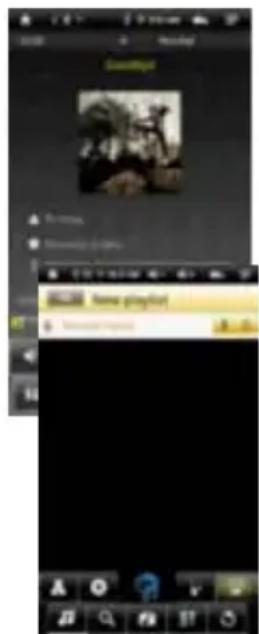
Liste de lecture
Une liste de lecture est une liste de pistes audio que le lecteur de musique mettra en lecture automatiquement l'une après l'autre. Dans votre Tablet, vous pouze jouer,
créerétéditerautantdelistesdelecturequevoussouhaitez.
Créerunelistedelecture
(1)Lorsque yous etes sur la liste de musique, selectionnez l'option de Liste de lecture ,etunpanneaudelistedelectures'ouvrira.Vouspourrezalorscommencera modifierlalistedechansons.
(2)Appuyezszurl'iconedeNouvellelistedelecture delecture.

pourcréerunenouvelleliste
(3) Touchezl'iconeEditor ,aveclenomdelalistedelecturepourajouterdes chansonsalalistedechansons.
(4)Appuyez sur les chansons que vous souhaitez ajouter à votre liste de chansons. Unemarquedeverification" ✓"devraitapparaitreavantlachansonsielleaété sélectionnée.
(5)Unefoissatifdevotrenouvellelistedelecture,appuyezsurl'icone enregisterlalistedechansons.

pour
Editorunelistedelecture.
Vouspouvezajouterouéliminerunepistedepuislalistedechansons. (1)Danslabibliothéquemusicale,touchezl'iconedelalistedelecture qu'apparaisselalistedelecture.

pour
(2) Touchezl'icone ainsquelalistedelecturequevoussouhaitezéditer. Maintenantvouspouvezajouterouéliminerdespistesdelalistedechansons.
(3)Lorsquevousappuyezsurleschansonsqueyoussouhaitezajouteroueliminer, unemarquedeverificationapparaitraoudisparaitraavantlenomdelachanson.La chansonaveclarquedeverifications'ajouteraalalistedechanson,tandisquela chansonsansmarquedeverificationseraeliminéedelalistedechansons.
(4)Unefoissat isfaitdevotreliste,appuyezsurl'icone chansons.

bourenregisterlalistede
Eliminerunelistedelecture
Pouréliminerunelistedeductureexistante,
(1) Danslabibliothèquemusicale, touchezl'iconedelistedelecture listedeclecture.

bourmonterla
(2) Touchezl'icone ainsiquelalistedelecturequevoussouhaitezélimineret, instantanément, lalistedechansonsseraéliminee.
Note:lln'estpaspossibled'éliminerunelistedechansonsécouteeréctement,si vousêtesentrain'découterunedeschansons. Mettreenlectureunelistedechansons
(1) Dans la bibliothèque musicale, touchez l'icone de liste de lecture pour montré lalistedelecture.
(2) Touchez une liste pour l'ouvrir. Un panneau apparaitra vous montrant le contenu delaliste.
(3) Appuyez sur le premier élément de la liste de chansons pour commencer à mettreenlecturelamusiqueàpartirdelapremièrepiste.
Lecture des videos
Appuyezsurl'OngletdesApplicationspourvisualisertouteslesapplications,et
selectionnezensuite"Lecteurdevideo"pouraccederaumodevidéo.
Navigueratraverslesfichiersvideo
Vousdevriezvoirlalistedesvideoslorsquevousaccedezaulecteurdevidéo.
- Vouspouvezfaireglisservotredoigtverslehautetverslebassurlalistedevideos pourvousdéplacersurcettelistedehautenbas.
- Touchezunevidéopourqu'ellesememetteenlecture.
Vouspouvezretourerdirectementl'écranprincipalappuyantsurl'iconedetout oull'iconededémarrage.
Ecrandelecture
*Appuyezsurl'icone/pourmettreenpauseou recommencerlalecturedelavidéo.
*Appuyezsur pourfaireapparaitrelesélementsdumenu.
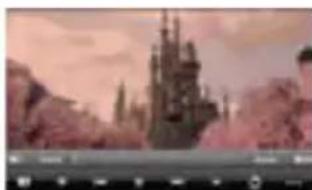
*Appuyezsurlabarreprogressionpouraccederdirectementauneautreposition delavidéo.Vouspouvezaussiutiliserledoigtpourfaireglisserlecurseurdelabarre deprogressionjusqu'auneautreposition.
*Appuyezsur /pourreglerlevolume.
Appuyezsur pourfixerunmarqueursurlapositionacteulledelavidéo.Prenez en compte le fait qu'un seul marqueur par video peut etre configure,et que le mouveaumarqueeurremplaceleprécedent.Pourrecommencerlalectured'unevidéo à partir du marqueur,allez sur l'écran principal,introduisez le lecteur de video,et appuyez sur la video possedant le marqueur.Un message apparaitra pour "Mettre en lecture depuis le début" et "Mettre en lecture a partir du marqueur".Selectionnez "Mettre en lecture depuis le marqueur".Par defaut,la video est mise en lecture depuisdébut.Pouréliminerlemarqueur,appuyezsur pourvisualiserleremenu et,ensuite,sélectionnez"Eliminerlemarqueur".
Appuyezsurproureglerlaluminositidel'ecran.
Appuyezsur/pourmettreenlecturelavideoprecedenteousuivante.
Appuyezsurpromodifierlarelationd'aspectdel'écran.
Appuyezsurpocresserlalectureetretourneralalsitedevidéos.
Configurationdelecturedevidéos
Appuyezsurl'icone pourfaireapparaitrelaconfigurationdevidéo.
| Mettreenlecturedepuis ledébut(cecieffacerale marqueur) | Elimine le marqueur et met en lecture la video depuis le début. |
| EliminerlemarqueurElimeilemarqueurdelvidéo. | |
| AideObtenirdesinstructionsconcernantlelecturade video. | |
| Modedelecturede videoto | Individuel–metenlecturalvidéoentoursetensuite s'arrêteunjefoislalectureachevée.Régétuneréois–Répètelvidéoactuelle.Tourépéter–Répètetouteslesvidés revenir |
| RevenirenarrièreSortdumenu. | |
Visualisation d'images
Appuyezsurl'ongletdeApplicationspourvisualisertouteslesapplications,etensuite sélectionnez"Navigateurd'images" pouraccederaumoded'images.
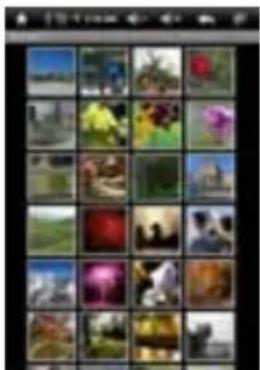
Images miniatures.
Le premier écran du mode Images montre en format miniature toutes les images et sousdossierexistantsdansvotreTabletoudanslacartemémoire.
Pour voir une image, appuyez sur la miniature pour l'ouvrir. Si l'image est située dans unsous-dossier, ouvrezous-dossierétvouspourrezvoirl'image.
Visualisationd'images
Lorsquevousêtesentrainderegarderdesimages, youspouveztoucherl'écranpourqu'apparaisseune barred'outilsflottantedanslapartieinférieurede l'écran.
- Pourdémarrer/stopperlavirusiondesdiapositives, appuyezsurf'iconedesdispositives
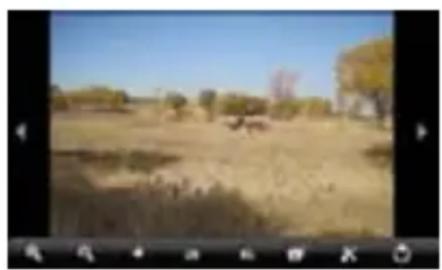
- Pourmontrerl'imageprecedente/suivante,touchezlafléchedegaucheoude droite sitiéesaçotédel'image.
Pourfairetourneruneimagede90°verslagauche,appuyezsurf'icone"Tourner"à gauche. Pour faire tourner l'imagede 90°vers la droite,touchez l'icone Tourner à droite
Pouragrandirl'imageactuelle,appuyezsurf'icneZoom.Unefis'image agrandie,vouspouvezfaireglisserl'imagehorizontalementetverticalclementpourla déplacer.Pourréduirelataileldel'image,appuyezsurf'icone
Pourconfigurerlaluminositédel'écran,appuyezsur.

Pourmontrerlesélémentsdemenudisponibles,appuyezsurl'iconepourvo laconfiguration.
- Pourretourneraunavigaturd'images,appuyezsurl'iconedeRetour.

Prise de notes manuscrites
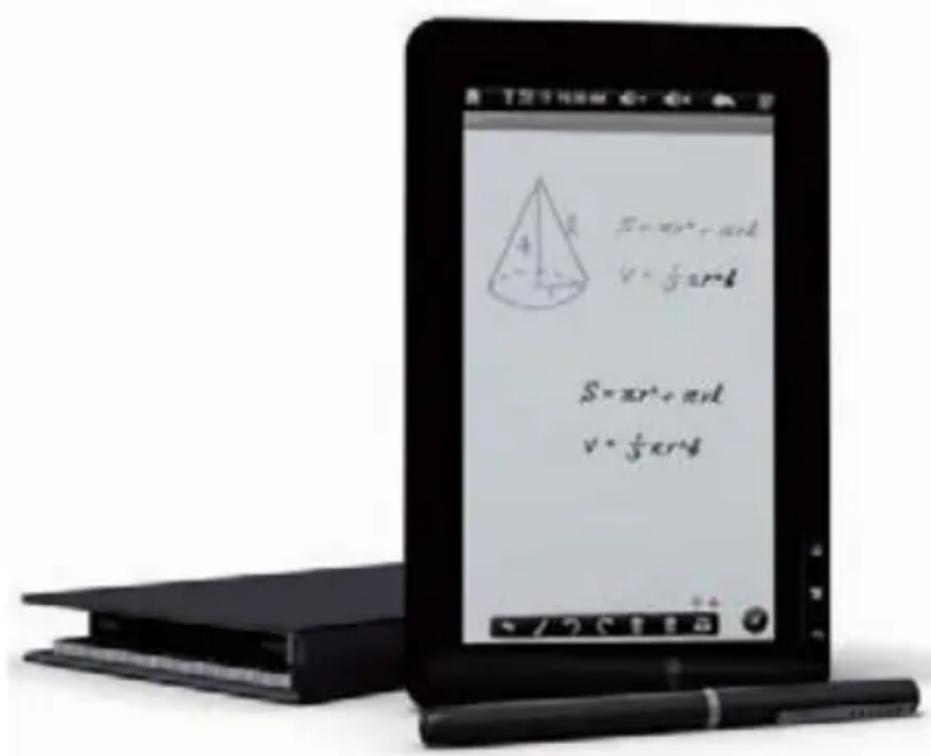
LeTabletpossedeunstylonumériqueetuneunitéréceptriceintégreequicombine l'ultrasonetlestechnologiesinfrarouges,cequipermetunsuiviprecisetunysteme depositionnementquisuitlemouvementdelapointedustylosurn'importequelle surfaceetconvertielemouvementenuneimagevectorielledel'ecrituremanuscrite de l'utiliseur, afin qu'il puisse prendre des notes ou dessiner directement dans'l'appareil.

Installation des batteries du stylo numé rique
a. Enlevez le couvercle du compartment de la batterie.
b. Installez les 2 batteries SR41, avec les pôles positifs situés vers le haut., comme indiqué dans l'illustration (utilisez les piles que nous vous fournissons).
c. Remettez le couvercle du compartment de la batterie.
AVERTISSEMENT:
N' essayez pas d'ouvir le stylo numé rique. Cela pourrait entrainer un mauvais fonctionnement de l' apparéil.
Installation et rechange de I' encre.
- Faites glisser la nouvelle rechange par la pointe du stylo.
- Appuyez doucement sur la nouvelle rechange jusqu'à ce qu'elle s'adapte de maniè re sû re à son emplacement.
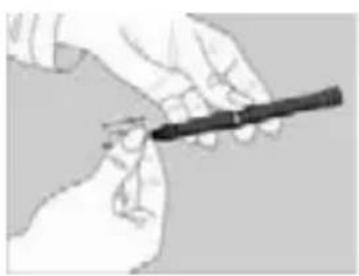
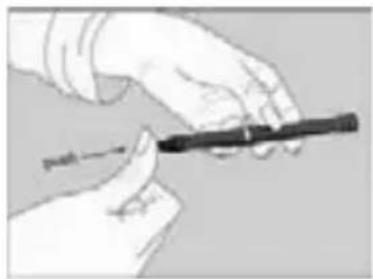
Pour changer la rechange de I' encre:
- Enlevez le bouchon du stylo numérique.
- Tenez la rechange d'encre avec l'extracteur de la recharge. Tenez fermement le stylo et, en utilisant l'extracteur, exercez une pression contre celui-ci.
- Tirez la recharge vers l'extérieur.
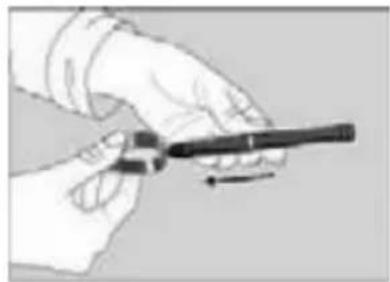
Ecrire correctement
Lorsque vous tenez le stylo numérique, cherchez la position d' écriture qui vous soit le plus commode. Tenez le stylo fermement et écrivez normalement.
Lorsque vous é crivez avec le stylo, assurez-vous que son inclinaison sur la surface du papier soit située entre les 45^ et
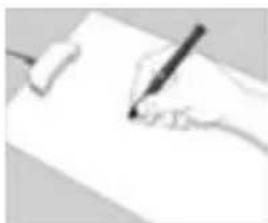
90^
NOTE: Faites attention de ne pas bloquer les signaux envoyés depuis la pointe du stylo aux récepteurs de l'unité de mémoire lorsque vous tenez le stylo.
Créer une Nouvelle note
(1) Sélectionnez l'icone de Note I'application.

depuis les Applications pour executer
(2) Touchez l'icone du stylo dessiner ou écrire.
pour ouvrir le tableau de dessin et commencer à
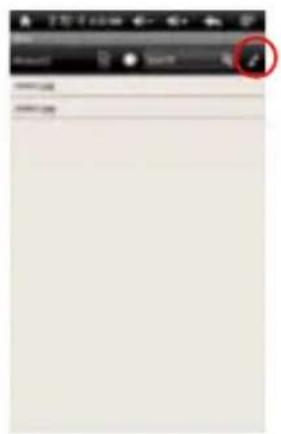
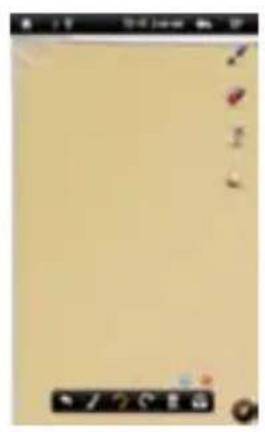
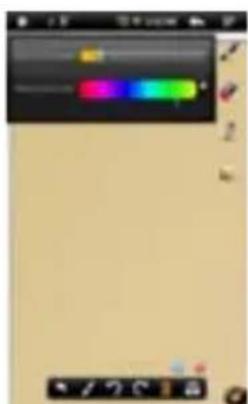
(3) Touchez l'icone de la plume et ensuite configurez la largeur de la plume et la couleur.
(4) Placez le Tablet sur une surface plane, levez le stylo numérique et cherchez une position qui vous soit commode. Ensuite commencez à écrire sur le bloc note. Vous pouze également faire glisser le doigt sur l'écran pour dessiner. Prenez garde de ne pas bloquer les signaux envoyés depuis la pointe du stylo vers le Tablet.
En touchant vous pouvez supprimer ou refaire le dessin.

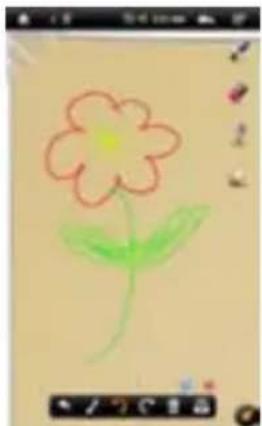
(5) Une fois que vous avez terminé, cliquez pour sortir et enregistrer les notes. Sélectionnez"CarteSD"pourenregistrervosnotesdanslacartemémoireuselectionnez"MémoireInterne"pourenregistrervosnotesdanslamémoireinternde l'appareil.
Consulterlesnotes
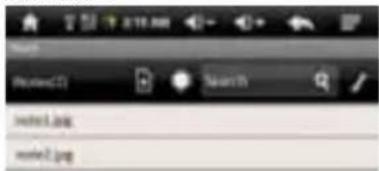
Vousdevriezpouvoirvoirunelistedenoteslorsquevousdémarrezl'application iNote.
Vouspouveztoucherunedesnotespourlavisualiser.
Pourvisualiserlesnotesstockéesdanslacartemémoire,touchez Pourvisualiserlesnotesstockéesdanslamémoireinterne,touchez
RechnerdesNotes
Pourrecherche desnotesparleurnom,introduisezlemsotsclefsdansl'option "Recherche".
Ajouter/supprimerdesnotes
Vouspouveztravaillerenmêmetempssurdifférentesnotesouimages.
- Cliquezurl'iconeAjouterpouruvirunenouvellepagepouruneautre image.
Vouspouvezajouterjusqu'à5pages
-Unefoisqueplusieurspagessontouvertes,cliquezurlepointblancpoun accederalapagecorrespondante.

- Pouréliminerunepage, cliquezurl'icône.

Modifierlargeuretlacouleurdustylo
Avantdecommenceradessiner,vouspouvezmodifierlargeurdustylonumérique
ou sa couleur si vous tapez un petit coup sur l'icone en faisant glisser l'icone du point pour régler la largeur et en selectionnant une couleur de la palette.
Eliminer les dessins
Yououpouzeeffacerlesesquissesqueyouavezrealised:
(1) Sélectionnez l'outils Gomme.
(2)Utilisez le doigt pour nettoyer la zone que vous souhaitez effacer, ou bien utilisez le stylo numérique pour vous déplacer sur la zone que vous souhaitez effacer et ensuite éliminer.
Nettoyer les brouillons réalisés.
Yououpouzeeffacer tous les brouillons de la palette enclinquant sur I'icone

Changer le fond de la palette
Vospuvez modifier le fond de la palette
(1) Sélectionnez l'icone
(2)Cliquez sur la flèche de gauche et de droite pour changer le fond.
Cacher/Montrer la barre d’outils
Vous pouvez cacher ou monrer les outils du stylo, la gomme et le selecteur de couleur, en appuyant sur l'icone
Enregistrer les Notes
Une fois satisfait de votre dessin, vous pouvez cliquer sur l'icone et selectionner " Enregistrer image" pour enregistrer l'image.
Annoter/dessiner sur une image
Vouss pouvez éditer une image existante en ajoutant des annotations ou des dessins sur celle-ci.
(1) Assurez-vous d'avoir des notes ou photographies dans le dossier iNote. Vous pouvez vérifier cela en utilisant l'Explorateur. Si ce n'est pas le cas, vous pouvez créé ou transférer des images et notes dans ce dossier (consultez "Transférer des notes" dans la section située plus en bas).
Note: a) Les images doivent être au format.JPG, BMP, GIF et PNG; b) la résolution d'image ne doit pas dépasser les 778*1102.
(2)Cliquez sur I'icone Ouvrir de la barre d'outils inférieure.
(3) Sélectionnez l'appareil de mémoire en touchant. Une liste de dessins devrait apparaitre.
(4) Sélectionnez une note ou fichier de dessin de la liste et ouvre-le.
(5) Touchez l'icone du stylo numérique et ensuite dessinez sur l'image ou ajoutez des annotations.
(6)Une fois que vous avez terminé, cliquez sur pour sortir et enregistrer l'image.
Transfert de notes
Vos notes sont enregistrées en tant que fichier JPEG dans le dossier iNote. Vous pouvez localiser ce dossier dans l'Explorateur. Et vous pouvez transférer les notes jusqu'à votre équipement ou depuis ce dernier.
(1)Connectez l'appareil à l'ordinateur avec le cable USB.
(2)Cherchez l'unité de disque amovible de l'appareil et double-cliquez pour l'ouvrir.
(3)Double-cliquez sur le dossier "iNote".
(4)Copiez les notes depuis le dossier "iNote" depuis ou vers l'ordinateur.
Envoyer une note
Vous pouvez envoyer à un ami vos notes ou images achevées par courrier électronique.
(1)Une fois vous travaill sur l'image terminé, cliquez sur l'icone
(2)Introduisez l'adresse du courrier électronique à laquelle vous souhaiter envoyer l' image.
(3)Cliquez sur ' ' Envoyer' '
Note: Assurez-vous d'activer la connexion sans fil Wi-Fi à Internet et d'ouvrir votre courrier électronique avant d'envoyer l' image.
Explorateur de fichiers
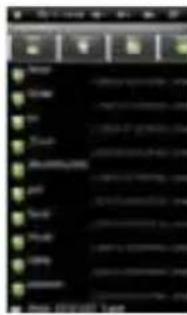
L'explorateur de fiochiers vous offre la possibilité de naviguer dans le système me de fichiers de la mémoire interne de votre Tablet ainsi que dans la carte mémoire. Appuyez sur l'onglet des Applications pour visualiser toutes les applications, et ensuite sélectionnez l"Explorateur" pour acceder au mode d'explorateur de fichiers.
Naviguer dans les fichiers et dossiers
Vouss pouvez faire glisser le doigt vers le haut et vers le bas pour vous déplacer sur la liste de fichiers de haut en bas.
Pour ouvrir un fichier ou dossier, appuyez sur le fichier ou dossier.
*Appuyez sur l'icone du menu pour:gérer les applications (pour plus de détails
*Vous pouvez avancer ou revenir en arrêt re d'un niveau dans l'interface si vous
touchez l'icone de Retour ou sur l'icone du niveau suivant
*Vous pouvez revenir en arrêt re d'un niveau dans le répertoire en appuyant sur le bouton.
*ou que vous vous trouviez dans l'interface, vous pouvez revenir directement à l'écran principal en appuyant sur l'icô ne de Retour ou sur l'icô ne de Démarage.
*Touchez l'icone de Démarriage pour acceder directement au repertoire racine.
Utilisation de la barre d'outils
Vous peuvent utiliser la barre d'outils pour naviguer dans la mémoire interne de l'appareil ou dans la carte mémoire, éliminer ou copier des fichiers.
Appuyez sur la zone grise pour cacher ou visualiser la barre d'outils.
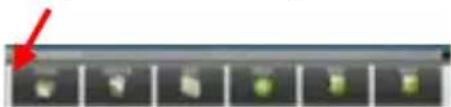
| Ecran principal | Acceder à l'écran principal |
| Monter d'un niveau | Retvenir un niveau en arrêté dans le répertoir |
| Multi | Sélectionner plus d'un fichier à la fois |
| Editeur | Copie, élimine, déplace, colle et renomme un fichier ou dossier. |
| Revenir | Revenir un niveau en arrêté dans l'interface |
| Suivant | Avancer d'un niveau dans l'interface |
Copier et déplacer les fichiers et dossiers
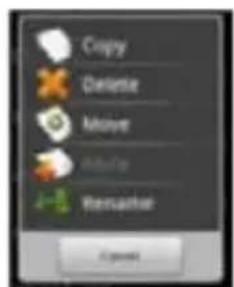
(1) Dans la liste de fichiers, déplacez-vous vers le haut et vers le bas en faisant glisser le doigt pour sélectionner le fichier ou dossier que vous souhaitez copier ou déplacer.
(2) Maintenez appuyé le doigt sur le fichier/dossier sélectionné jusqu'à ce qu'apparaisse un menu déroulant.
(3) Sélectionnez "Copier" ou "Déplacer" dans le menu déroulant.
(4)Allez à l'endetroit où vous souhaitez copier ou déplacer le fichier ou dossier.
(5) Sélectionnez l'icone Editeur depuis la barre d'outils et ensuite sélectionnez ' Coller'.
Eliminerdesfichiersetdossiers
(1) Dans la liste de fichiers, déplacez-vous en haut et en bas de la liste en faisant glisserñedoigtpoursélectionnerlefchieroudossierqueyoussouhaitezéliminer.
(2) Maintenez appuyé le doigt sur le fichier/dossier électionné jusqu'à ce qu'apparaisse unmenudéroulant.
(3) Sélectionnez "Effacer" dans le menu émergeant, ensuite sélectionnez "Eliminer" pour confirmerou "Annuler" poursoirir.
Changerlenomdesfichiersetdossiers
(1) Dans la liste de fichiers, déplacez-vous en haut et en bas de la liste, en faisant glisserlédoigtpoursélectionnerlefchierouledossierdontvousssouhaitezchanger lenom.
(2) Maintenez appuyé le doigt sur le fichier/dossier sélectionné jsuqu'à ce qu'apparaisseunmenudéroulant.
(3) Dansle menuémergeant, sélectionnez "Changerlenom".
(4) Appuyez vous visualiser le clavier virtuel et ensuiteCHOISSEZ les lettres du clavier virtuelpourchangerlenomdufichier/dossier.
(5)Appuyezsur"Accepter"pourconfirmerlenouveunom.
Sélectionnerplusieurséléments
Vouspouvezselectionnerplusd'unfichieroudossieralafois.
(1) Dans la barre d'outils supérieure, appuyez sur l'icone Multiple

(2)Touchez les fichiers/dossiers que vous souhaitez selectionner. Le fichier /nom du dossierdevientrougelorsqu'ilestsélectionné.Sivoustouchezànouveouvous pouvezannulerasélection.Unefoislasélectionachevee,vouspouvezéliminer, copieroudéplacerlesfichiersselectionnésensemblesivousappuyezsril'icone
Editur

Enregistrement vocal
Enregistrement
(1)Depuisl'écranprincipal,appuyezsurl'ongletdes Applicationsafindefaireapparaitretoutesles applications.
(2) Touchezl'iconeEnregistrementsonorepouraccéderau modeenregistrur.
(3)Touchezl'icone pourdémarrerl'enregistrement.
(4) Touchezl'icone pourstopperl'enregistrement.
(5)Appuyezsur pourmettreenlectureI'enregistementsivouslylesouhaitez.
(6)Appuyezsur"Utilisercetenregistrement"etensuiteutilisezlelecteursaudiopourmettre en lecture I'enregistrement. Pour rejeter I'enregistrement, appuyez sur"Rejeter".
Envoyer et receivevoir des courriers électroniques
Cet apparéil possè de une application de courrier électronique préinstallé. Vous pouvez envoyer et receivevoir des courriers électroniques d' Internet à n' imports quel moment avec cet apparéil. Assurez-vous d' être connecté à Internet avant d' utiliser le service de courrier électronique. Sur l'écran principal, appuyez sur l'accès direct des applications pour visualiser toutes les applications et ensuite touchez l' icô ne de courrier électronique pour dé marrer l' application de courrier électronique.
Configuration des comptes de courrier électronique
Tout d'abord vous devrez configurer un compte de courrier électronique pour receivevoir ou envoyer des messages de courrier électronique.
(1) Démarrez l'application de courrier électronique en appuyant sur l'icone d'application de courrier électronique. Un message d'advertissement vous demandera de configurer un compte.
(2) Introduisez votre adresse de courrierlectronique et le mot de passé d'accès. Vous pouvez configurer le compte par défaut, en seLECTIONnant l'option "Envoyer courrierlectronique depuis ce compte par défaut".
(3) Appuyez sur "Configuration manuelle" pour étabir l'information du serveur du courrier électronique.
(4) Choisissez le type de serveur depuis POP3, IMAP ou Exchange pour les couriers reçus. Pour savoirquel est le type de serveur de courrier électronique, vous pouvez consulter le fournisseur du service, l'administrateur de réseau ou rechercher des informations sur Internet. Introduisez les données requises (serveur, port, etc.)
(5) Choisissez le type de serveur de courrier envoyé, et introduisez les données du serveur.
(6) Cliquez sur "Suivant" pour continuer. Vote Tablet vérifiera la configuration du serveur. Lorsque vous serez averti que "Votre compte est configuré, et le courrier électronique est en route"Vote compte sera alors configuré correctement.
(7)Introduisez votre nom et ensuite appuyez sur "Terminé" pour finaliser.
Note: Si vous possédez plus d'un compte, chaque fois que vous démarrerez l'application de courrier électronique, vous accéderez au courrier électronique pré déterminé.
Gestion des comptes
Voussouspoucez configurer plus d'un compte et les administrer enverifiant lesdonnées concernantle compte, enajoutantun autre compte ou eneliminant un compte.
Ajouter un autre compte
Suivez les étapes suivantes pour ajouter un autre compte si vous le souhaitez.
(1)Démarrez l'application de courrier électronique et appuyez sur l'icône Menu
Pour visualiser le menu. Sélectionnez l'option "Comptes" pour montré les comptes.
(2)Touchez l'icone Menu pour visualiser le menu, et ensuite selectionnez ' Ajouter un compte'.
(3)Suivez les étapes de configuration d'un compte de courrier électronique pour ajouter un compte.
Eliminer un compte de courrier électronique
(1)Lorsque yous ees dans le courrier electronique, touchez l'icone Menu pour visualiser les éléments du menu.
(2)Appuyez sur Comptes" pour visualiser tous les comptes de courrier électronique.
(3) Maintenez appuyé le doigt sur le compte que vous souhaitez éliminer jusqu'à ce qu' apparaisse un menu dé roulant.
(4) Touchez "Eliminer compte" et ensuite touchez "Acceptor" pour confirmer.
Vérifier la configuration du compte du courrier électronique
(1)Une fois dans le courrier électronique, appuyez sur l'icone Menu pour visualiser les éléments du menu.
(2)Appuyez sur "Comptes" pour visualiser tous les comptes de courrier électronique.
(3) Maintenez le doigt appuyé sur le compte dont vous souhaitez vérifier la configuration jusqu'à ce qu'apparaisse un menu déroulant.
(4)Appuyez sur "Configuration du compte" et vous pourrez voir tuotes les données concernant la configuration du compte. Vous pouvez editor les réglages si vous le souhaitez.
Consulter les messages du courrier électronique
Vous doivent acceder à votre boite au livre du courrier électronique pour démarrer l'application de courrier électronique.
- Dans la boite aux lettres électronique, faites glisser votre doigt vers le haut et le bas pour vous déplacer sur la liste de courrier.
*Appuyez sur un courrier électronique pour l'ouvrir.
*Maintenez le doigt appuyé sur le courrier électronique pour faire apparaitre un menu. Avec le menu vous pourrez ouvrir, répondre, renvoyer ou éliminer un courrier électronique.
Eléments du menu dans le courrier électronique
Dans la liste de courrier, touchez l'icone Menu pour visualiser le menu.
| Actualiser Actualiser | les couriers |
| Ré diger Ré diger un | nouveau courier |
| Dossiers | Retourner à la case de courrier électronique |
| Comptes | Voir tous les comptes de courier électronique |
| Configuration des comptes | Vérifiez la configuration de votre compte |
Viete Tablet fournit un support à de nombreuses applications fierces utiles. Vous pouvez accuperir les applications pour ajouter plus de fonctions à votre apparéil. Elles sont disponibles sur Internet ou directement à travers votre apparéil.
Applications pré installés
L' apparéil possè de des applications pré installés lorsqu' il fut fabriqué. Vous pouvez les consulter en touchant la barre d' applications. Ce sont les lecteurs de vide o, le lecteur audio, le gestionnaire d'images, l'horloge-reveil, la calculatrice, etc.
Installation des applications
Yououpouzeinstalleryou-memelesapplicationsensuivantlesétapes suivantes:
(1) Téléchargez le fjichier d'installation depuis votre ordinateur ou directement depuis la Bibliothèque d'applications ou Internet. Assurez-vous que le fjichier soit en format .apk, lequel est compatible avec le système de votre Tablet.
(2)Connectez l'appareil Tablet à votre ordinateur via USB.
(3)Copiez le fichier d'installation sur votre Tablet.
(4)Déconnectez le Tablet de votre ordinateur.
(5)Allumez le Tablet et avec l'Explorateur accedez au mode d'explorateur de fichiers.
(6)Localisez le fichier d'installation et ouvre-le.
(7)Suivez les instructions à l'écran pour installer l'application.
(8)Une fois l'installation réalisée avec succès, vous trouvez z'application dans la barre d'applications.
Dé installer des applications
(1)Depuis I'écran principal, touchez l'accès direct de configuration pour monrer tous les réglages du système me.
(2) Sélectionnez ‘ Applications’
(3) Sélectionnez ' ' Gestion des Applications''.
(4) Appuyez sur l'application que vous souhaitez désinstaller.
(5) Appuyez sur "Déinstaller" pour désinstaller l'application.
NOTE:
*Les applications préinstallées ne peuvent pas être désinstallées.
- A cause de l'incompatibilité du hardware ou logiciel, certaines des applications créées pour portables avec système Android pourraient ne pas fonctionner correctement sur le Tablet. Veuillez consulter le software correspondant pour obtenir plus d'information.
Gestion des Tâches
Le Tablet peut manier plusieurs tand ches à la fois. Par exemple, vous pouvez voir les images en même que vous écoutez de la musique. RÉaliser plusieurs tand ches à la fois est utile mais inefficace si vous réaliséz trop de tand ches à la fois. Dans le but de pré server la mémoire interne du système me et d' améliorer le rendement du système me, vous pouvez fermer les tand ches que vous n'utilisez pas.
1) Appuyez sur l'application "Advanced Task Killer".
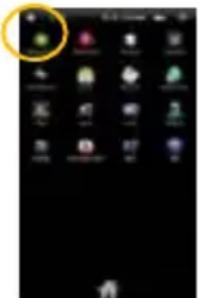
2)Appuyez sur la tache que vous souhaitez terminer.
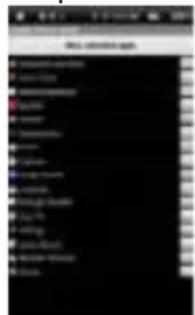
3)Appuyez sur "Terminer les tâches sélectionnées" pour fermer la tâche.
Configuration du système
Sur l'écran principal, appuyez sur "Configuration" et Sélectionnez une catégorie : "Réseaux sans fil et connexion", "Son et écran", "date et heures", etc.
- Lorsque vous voyagez une flèche vers le bas à la droite d'un paramètre, cela peut dire que cette valeur incluse des sous-paramètres. Appuyez pour qu' apparaitse la liste de sous-paramètres.
Lorsqu'unecasedevérificationapparaitàladroited'unparamètre,touchez-lapour activeroudésactivercetteoption.
Lorsqueceelaestpossible,vouspouvezutiliserledoigtpourdéplacir'écranversle hautetverslebaspourtmontrerlaconfigurationquevousnevoyezpasinitialement.
*Lorsquevousavezterminéderéglerlaconfiguration, touchezl'iconedeRetour


Pourrevenirralistedeconfiguration,ouappuyezsurl'iconedeDemarrage
Pouraccederdirectementl'écrandedémarrage.Votreconfigurationsera
enregistreeinstantanement.
| Réseaux sans fil et connexion | Wi-Fi: touchez cette ligne pour habiliter ou deshabiliter la connexion Wi-Fi. Configuration de Wi-Fi: permet de creer et gerer vos reseaux Wi-Fi. |
| Son et écran | Réglages de sons: Volume: établit le volume de musique et vidés. Peut également régler le son en utilisant les boutons de volume situés sur la partie supérieure de l'appareil. Tonalité d'advertissement: Réglez la tonalité d'advertissement par défaut. Sélection audible habilité ou déshabilité le son clic de l'écran tactile. Notifications de cartes SD-Déshabilité lessons de notification de la carte SD. Réglages de l'écran: Orientation - change l'orientation de l'écran automatiquement lorsque l'apparèil tourne. Animation -Habilité ou déshabilité la visualisation des animations lors de l'ouverture et la fermeture des applications. Luminosite: permet de régler la luminosité del'écran. Ecran de temps d'attente -vous permit de régler l'atte àvant quel'vrannes'éteigneautomatiquementetsebloque.Pour réactiverl'écran,appuyezunefoissurleboudedémarrageet appuyezanouveauoupardébloquéril'écran. |
| Emplacement & sécurité | Cet écran vous offre la possibilité de permettre que certaines applications Android déterminent leur emplacement. Il peut également définir un patron de déblocase de l'écran et d'autres paramétres de sécurité. |
| Applications | Cet écran vous permit de:gérer vos applications Android.Vous pouvez consulter lesinformations concernant toutesles applications installes dans votre apparéil. |
| Privacité | Cette configuration vous permit de faire des copies de sécurité ou de réinitialiser la configuraion du système ou des données. |
| Carte SD & espace de stockage dans l' apparéil | Ce réglage vous permit de démonter lacarte SD ou de vérifier la carte SD de l'espace de stockage interne. |
| SéLECTIONER mode | Active ou désactive la fonction USB qui vous permet de monter une |
| USB unité flash USB. | |
| Langue et clavier | Regle la langue et la région, et configure les options detexe pou l'introduction plus rapide et précise de texte. |
| Date et heures | Cette configuration vous permet de configurer la date, l'houre, la zone horaire et le format. |
| Calibrage de l'écran tactile | Si l'écran táctiles ne répond pas correctement, utilisées cette option et suivezles instructions de l'écran. |
| Bibliothèque audiovisuelle de votre Tablet | Actualisation manuelle de la bibliothèque audiovisuelle de votre Tablet. |
| Effacer registre d'activation | S'utilise pour effacer le registre des activations DRM. |
| A propos de l'ordinateur | Montre des informations concernant le système de votre Tablet. |
RÉSOLUTIONDEPROBLEMES
Réinitialisationdel'appareil
Aucasoul'appareilsebloquerait,vouspouvezl'teindre,enmaintenant appuyeleboutondedemarragependant15seconds.
- Sileboutondedémarragenerétablissaitpasl'appareil,utilisezl'orificede réinitialisation[Reset]situésurlapartiearrièredel'appareil.
Problèmesavecl'écrantactile
Sil'écrantactilederépondpascorrectement,essayezd'utiliserle"calibragede l'écrantactile"depuisl'écrandeconfiguration.
SPECIFICATIONS
| ElémentDescription | |||
| CPU | BasÉ SUR ARM926EJ (CPU+DPS) ; fréquence principale de CPU: 600MHz; Fréquence auxiliairedeCPU(DSP):560MHz | ||
| Systèmeopératifintégré | AndroidOS2.1 | ||
| Mémoire interne | 4GB ou supérieur (256MB pour installation d'applications,1.2GB pourutilisationdesysteme interne) | ||
| Hardware | PCIBMouPCcompatible.PortableouMacintosh avecportUSB | ||
| Typedecartemémoire | CarteSD:1GB,2GB,4GB(SDHC),8GB(SDHC) | ||
| Connexion | WiFi(802.11b/g)/3G(optionnel) | ||
| Système opératif | Windows 2000/XP/Vista/Windows 7 et MAC OS | ||
| 10.4ousupérieur | |||
| CaptiveGDisponible(rotation360°) | |||
| E-Book | Formatsdfichier | PDF/EPUB/TXT/FB2 | |
| Codagedu format | PDF/FormatEPUB:.Open;.AdobeDRM(pour licence) | ||
| TXT/FB2/PDB/RTFFormat:.Open | |||
| Formats d'images | JPEG(Baseline):8000*8000 (Max.); BMP; GIF | ||
| Audio | Formatsdfichier | MP3/WMA/WAV/OGG/FLAC/APE/AAC | |
| Codagede format | MP3 (MPEG1/2/2.5 Audio Layer 1/2/3): 8~48KHZ/8 320Kbps,CBRetVBR | ||
| WMA (Version4,4.1,7,8,9 8)48KHZ/8 320Kbps | |||
| WAV (MS-ADPCM,IMA-ADPCM, PCM): 8~48KHZ | |||
| OGG (Q1-Q10): 8 48KHZ | |||
| FLAC (Q1-Q10): 8 48KHZ | |||
| APE (Version 3.95,3.97,3.98,3.99, normal et rapide): 8 48KHZ | |||
| AAC(ADIF, ATDS Header AAC-LC et AAC-HE): 8 48KHZ | |||
| Vidéo | Formatsdfichier | AVI,3GP,MP4,RM,RMVB,FLV,MKV,MOV,WMV | |
| Codagede formats | AVI (MPEG4 ASP/XVID/DIVX 3/4/5) | 1280*720/25FPSMaximum) | |
| Codec de audio: MP1/MP2/MP3/AC3/AC | |||
| 3GP/MP4(H.264/H.263/MPEG4/XVID/DIVX3/4/5) | MPEG4/XVID/DIVX3/4/5:128 0*720/25FPS (Maximum) | ||
| H.264:1280*720/25FPS (Maximum) | |||
| H.263:640*480/25FPS (Maximum) | |||
| RM/RMVB(Real video8/9/10) | Codec de audio: MP2/MP3/AC3/AAC/AMR | ||
| 1280*720/25FPS (Maximum) | |||
| FLV(Sorenson H.263,H.264) | Codecdeaudio: MP3/AAC | ||
| H.263: 720*480/25FPS (Maximum) | |||
| H.264: 1280*720/25FPS | |||
| (Maximum) | |||
| MKV(H.264/MPEG4 ASP/XVID/DIVX 3/4/5) | CodecdeaudioMP3/AAC | ||
| MPEG4/XVID/DIVX3/4/5: 1280*720/25FPS (Maximum) | |||
| H.264:1280*720/25FPS (Maximum) | |||
| MOV(MPEG4, H.264,H.263) | Codecdeaudio MP1/MP2/MP3/AC3/AAC | ||
| MPEG4:1280*720/25FPS (Maximum) | |||
| H.264:1280*720/25FPS (Maximum) | |||
| WMVWMVv9:1280*720/25FPS (Maximum) | |||
| TempsderechargedelabatterieEnviron5heures | |||
| DureedelabatterieEnviron9heures | dectedemusique,6heures delecturedevideo,ou6heuresdenavigation web. | ||
| EcranTFTLCDDe7.0",Ecrantactileresistif.800X480 pixels. | |||
| Rapportsignal/bruit | 80dBousuperieur | ||
| Rangdereponseenfrequence | 20Hz-20KHz | ||
| Source d'alimentation | Batterie rechargeable de polymere de ion lithium. Adaptateur AC→EntreeAC: 100-240V 50/60Hz, SortieDC:5V/2A | ||
| Temperaturesupportage | -20 °C ~ +65 °C | ||
| Temperaturesbantiante | 0 °C ~ +50 °C | ||
| Humidite relative de focntionnement | 20% ~ 90%40 °C) | ||
| Humiditerelativestockage | 20% ~ 93%40 ( °C) | ||
FRANÇAIS/FRENCH
CONDITIONSDEGARANTIEAID
EnapplicationdelaloipourlaProtectionduConsommateur(Loi23/2003,du10juillet, sur les garanties de ventes des Biens de Consommation, BOE num. 165, du 11/07/2003),AIDoffreuneGarantieDirecteauxclientsd'EspagneetduPortugal, sur tous les produits de nos marques : ZIPY, MUSE, NEW ONE, AC-RAYAN, TNB, BARKAN,BRASFORMA,THECOMPLEMENTSetGOBYZIPY,auxconditions
suivantes :
A - Nos produits ont une garantie de deux ans.
Lors de la première re année e, les défauts d'origine détectés seront pris en charge et réparés.
Selon les clauses légales, l'acheteur pourra obtenir un nouvel apparéil en échange, à la condition que les défaillances ne soient pas dues à une néligence ou mauvaise manipulation du produit.
La deuxieme année, l'acheteur devra proven que la panne de l'appareil est due à un dé faut de fabrication.
Dans les deux cas de figure, la garantie sera valable à condition que :
- Le produit ait ete utilise seulement aux fins pour lesquelles il a ete prevu.
- Qu' il n' ait pas ete ouvert, manipulé ou modifie par une personne n' appartenant pas au Service Technique Officiel.
- Qu'il n'ait pas souffert de dommage lie a un chic, inondation, une surchauffe, une surtension e lectrique ou toute autre circonstance exter qu qui puisse etre la raison de I'ANNULATION de la garantie.
- Qu' il soit returné à AID, avec l'emballage d'origine et le ticket d'achat sur lequel apparait tra clairément la marque et le type de produit, la date de vente, le nom et l'adresse de l'établissement du vendeur et le motif de la panne.
Chacune des circonstances suivantes annule la garantie :
- Rupture des ports, de l'écran ou du verre.
- Perte de liquide sur I'écran.
- Usure avec marques évidentes de manipulation ou usage incorrects, mauvaisTraitement, coups, chutes, saletés, etc.
- Les données containues dans le produit ne seront enaucun cas pris en charge par la garantie, ni seront pris en compte lors de la réparation physique des produits. AID garantie la totale confidentialité des données.
- AID ne prend pas en charge la mauvaise configuration ou installation de logiciel ou hardware, composants, pé riphé riques y compris drivers et controlds ré alisié e par le client,
- La loi sur les garanties établie certaines limites. "la garantie ne prend pas en charge les composants additionnels comme les batteries, ou éléments suscept àenetretien dû à leur utilisation comme les écouteurs". Ces accessoires ont une garantie de 6
mois.
- Lessacsimperméablespossèdentunepérioded'essaide48heures, comme indiquésurleproduit,unefoiscettepériodedépassée,ilsneserontcovertspar aucunegarantie.
- Lesutilisateursfinauxn'aurontpasanousenvoyerlesaccessoiresdesappareils,à fortioris'ilnes'agitpasdesoriginaux,carnousnelesprenonspasencharge.
DEVIS:
-
Sileproduit n'estpluessousgarantie,leDépartementTechniqueAIDétabiraget enverraundevisdelaréparationparfaxoucourrierélectronique.Cedevisdevra être accepté par dette cachetée et signée, et l'utilisateur devra prendre en charge le coutdelaréparationainsqueulesfraisdeportaller/retour.
-
Siledevisn'estpasaccepté,unesommeforfaitairede6 panneserareclamée.
€ poursdiagnostico
3.Lesréparationsssontgaranties90jours,àconditionquelapannesoitidentiqueà celle ayant occasionné une première réparation, et uniquement en cas de panne ayantfaitl'objetd'undevis.
B-AIDprendraenchargetouslesfraisdetransport,dereçuetdelivraisondproduit,parlebiaisexclusifdel'entreprisedetransportdésignéeparAIDenfonctiondelaprocédured'autorisation.
Les frais engendrés par des restitutions incorrectes ou injustifées par le client seront prisenchargeparcedernier.
C-Toutyped'incidentdétectéaumomentdelaréceptiondelamarchandisedoit étrenotifiéauServiceAprèsVentedeAID:maria@accesoriosdigital.com enaccord avecl'article366duCodedeCommerce,AIDn'admettrapasderéclamationssur lesruptures,coupssouabsenced'emballageetpièces,unefoispassées24heures acompterdumomentdelaremisedelamarchandise.
Danslecasd'envoiprovenantdesCanaries, CeutaetMelilla, AlDneprendrapasen chargelesfraisedsedouaneetnilessurtaxesdeport.
DECLARATION DE CONFORMITE
ACCESORIOS INTELIGENTES DIGITAL S.A.
C/CARPINTEROS,6, OF-13 VILLAVICIOSA DE ODON. 28670 MADRID
Nous déclarons sous notre entière responsabilité la conformité du produit:
MID WIFI:ZIPYUNIVERSITY de la marque ZIPY, fabriqué en Chine

2200

Auquel se refère cette déclaration sous les normes suivantes :
EN55022:2006+A1:2007
EN55013:2001+A1:2003+A2:2006
EN61000-3-2:2006+A1:2009+A2:209
EN61000-3-3:2008
EN55024:1998+A1:2001+A2:2003
EN55020:2007
EN300 328 V1,7,1:2006
EN301-489-1 V1,8,1:2008
EN301-489-7 V1,3,1:2005
EN301-489-24 V1,5,1:2010
EN62311:2008
EN60950-1:2006+A11:2009
En accord avec les dispositions de la Directive 99/05/CE, du Parlement Europé en et du Conseil du 9 mars 1999, transposé à la législation espagnole à travers le Decret Royal 1890/2000 du 20 novembre
Lieu et date d'émission
13 avril 2011
Signé par : Miguel Fauro

Android Tablet
User Guide english
Fun University
SafetyPrecautions
Ecoembes-Gestion des résidus des emballages domestiques que vous déposez dans le container à emballages.

The packaging contains removable materials in order to treat them later in waste management L'emballage contient des materiaux séparables pour leur traitement postérieur en gestion des résidus.

PAS jeter l'appareil ni sa batterie/pile à la poubelle. Déposez-le dans un container à piles ou apportez-le au magasin le plus proche.

Deposit the packaging materials in the yellow bin Déposez l'emballage dans le container jaune.

Este aparato cumple con las normativas europeas. Este dispositivo cumpre com as normativas europeias. This device conforms to the EU directives Cet apparéil respecte les normes européennes.

Este aparato cumple con el Reglamento Rohs Este dispositivo cumpre com o Regulamento "Rohs" This unit conforms to the ROHS regulations Cet apparéil respecte le Règlement Rohs

Simbolo de restricción de Frequencia en algunos Países de Europa.
Simbolo de restricción defrequency nalguns País de Europa.
Symbol of frequency restriction in some countries of European Union
Symbole de restriction de frequencies dans certains pays d'Europe.
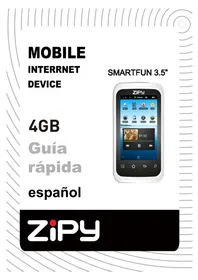
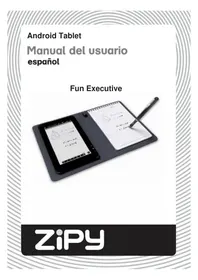
- Manuel d'utilisateur
- FRANÇAIS
- Mesures de sécurité
- Avertissement d'écoute
- Ceguidepeutnepasrefleterlefsonctionmentactueldevotreappareil.Toutes lesdonnéesssujettesàmodificationsssansavisprétable.Veuillezsuivre lesprocéduresactuellesde fonctionnementdevotreappareil.
- Table des matieres
- Résumé des caractéristiques
- Ecrantactile7"
- ConnectiviteWi-Fi
- Compatibilité'encre
- CaptiveGintégré
- Divertissement
- Accessoires
- tons et ports
- Recharge de la batterie
- Note :
- Transfert de fichiers
- Allumer/Eteindre
- Ecran Principal
- abcdefg
- Commentutiliserl'écrantactile
- Personnaliserl'écrangédémarrage
- Montrertouteslesapplications
- Accès à Internet
- Réaliser la connexion Wi-Fi :
- Connexionavancée
- Démarrerlenavigateurd'Internet
- Utilisationnuclaviervirtuel
- Indications
- Sélectiondelaméthoded'introductiondetexe
- UtilisationduNavigateurWeb
- ElémentsdumenudunnavigatorWeb
- Lecture de E-Books
- Démarriage de la Lecture
- Historique de lecture et Ma Bibliothèque
- Consulter les données du livre électronique
- Ranger les livres électroniques
- Dé marrer la lecture
- En haut ou en bas de la page
- Augmenter la taille de la source
- Sauter une page
- Utilisation des signets
- Consulter le résumé du livre électronique
- Télécharger des E-BOOKS avec Adobe Digital Edition
- Lecture de la musique
- Bibliothèquemusicale
- Menudelabibliothèquemusicale
- Rechnerdeschansons
- OrganiserlesPistes/Dossiers
- Ré glage manuel du mode d'égalisation
- Ecran de lecture
- Liste de lecture
- Créerunelistedelecture
- Editorunelistedelecture.
- Eliminerunelistedelecture
- Lecture des videos
- Ecrandelecture
- Configurationdelecturedevidéos
- Visualisation d'images
- Images miniatures.
- Visualisationd'images
- Prise de notes manuscrites
- Installation des batteries du stylo numé rique
- AVERTISSEMENT:
- Installation et rechange de I' encre.
- Ecrire correctement
- Créer une Nouvelle note
- Consulterlesnotes
- RechnerdesNotes
- Ajouter/supprimerdesnotes
- Modifierlargeuretlacouleurdustylo
- Eliminer les dessins
- Nettoyer les brouillons réalisés.
- Changer le fond de la palette
- Cacher/Montrer la barre d’outils
- Enregistrer les Notes
- Annoter/dessiner sur une image
- Transfert de notes
- Envoyer une note
- Explorateur de fichiers
- Naviguer dans les fichiers et dossiers
- Utilisation de la barre d'outils
- Copier et déplacer les fichiers et dossiers
- Eliminerdesfichiersetdossiers
- Changerlenomdesfichiersetdossiers
- Sélectionnerplusieurséléments
- Enregistrement vocal
- Envoyer et receivevoir des courriers électroniques
- Configuration des comptes de courrier électronique
- Gestion des comptes
- Ajouter un autre compte
- Eliminer un compte de courrier électronique
- Vérifier la configuration du compte du courrier électronique
- Consulter les messages du courrier électronique
- Eléments du menu dans le courrier électronique
- Applications pré installés
- Installation des applications
- Dé installer des applications
- NOTE:
- Gestion des Tâches
- Configuration du système
- RÉSOLUTIONDEPROBLEMES
- Réinitialisationdel'appareil
- Problèmesavecl'écrantactile
- FRANÇAIS/FRENCH
- CONDITIONSDEGARANTIEAID
- DEVIS:
- DECLARATION DE CONFORMITE
- Android Tablet
- User Guide english
- SafetyPrecautions
Marque : Zipy
Modèle : Fun University
Catégorie : Tablette