Fun University - Tableta Zipy - Manual de uso y guía de instrucciones gratis
Encuentra gratis el manual del aparato Fun University Zipy en formato PDF.



| Tipo de producto | Tableta táctil |
| Marca | Zipy |
| Modelo | Fun University |
| Pantalla | TFT LCD 7 pulgadas, resistiva, 800 x 480 píxeles |
| Sistema operativo | Android 2.1 |
| Procesador | ARM926EJ (600 MHz) + DSP (560 MHz) |
| Memoria interna | 4 GB (de los cuales 1,2 GB sistema, 256 MB aplicaciones) |
| Almacenamiento ampliable | Tarjeta SD hasta 8 GB (SDHC) |
| Conectividad | Wi-Fi 802.11 b/g, opción 3G externa |
| Formatos de e-book compatibles | PDF, EPUB, TXT, FB2, RTF, PDB |
| Formatos de audio compatibles | MP3, WMA, WAV, OGG, FLAC, APE, AAC |
| Formatos de vídeo compatibles | AVI, 3GP, MP4, RM, RMVB, FLV, MKV, MOV, WMV |
| Batería | Ion de litio polímero recargable, autonomía ~9h música, ~6h vídeo/Web |
| Alimentación | Adaptador de corriente AC 100-240V, salida DC 5V/2A |
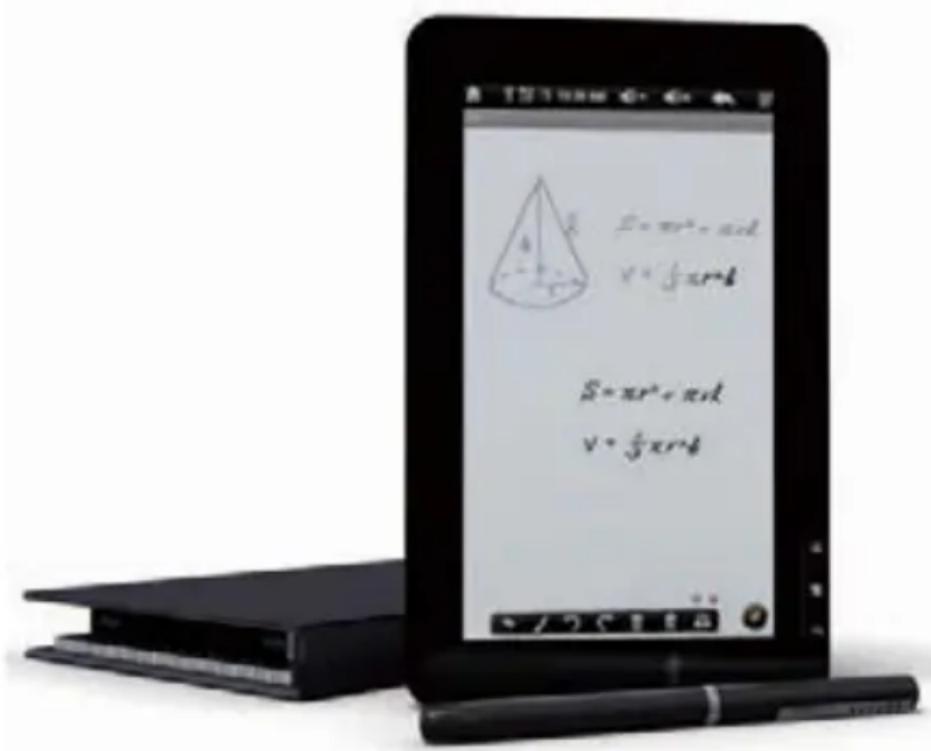
| Funciones principales | Toma de notas manuscritas con lápiz digital, lector de e-books, música, vídeo, grabación de voz, correo electrónico, navegación web, gestor de tareas |
| Lápiz digital | Tecnología ultrasonido/infrarrojo, pilas SR41, recarga de tinta reemplazable |
| Sensor de movimiento | Acelerómetro integrado (rotación automática de pantalla) |
| Mantenimiento y limpieza | Limpiar con un paño seco; no usar productos químicos |
| Seguridad | Evitar golpes, agua, temperaturas extremas; no desmontar el aparato |
| Piezas de repuesto y reparabilidad | Batería reemplazable por modelo equivalente; lápiz con pilas y recarga de tinta disponibles |
| Temperatura de uso | 0°C a +50°C |
Preguntas frecuentes - Fun University Zipy
Preguntas de los usuarios sobre Fun University Zipy
0 pregunta sobre este aparato. Responde a las que conoces o haz la tuya.
Hacer una nueva pregunta sobre este aparato
Descarga las instrucciones para tu Tableta en formato PDF gratis! Encuentra tus instrucciones Fun University - Zipy y toma tu dispositivo electrónico nuevamente en la mano. En esta página están publicados todos los documentos necesarios para el uso de su dispositivo. Fun University de la marca Zipy.
MANUAL DE USUARIO Fun University Zipy
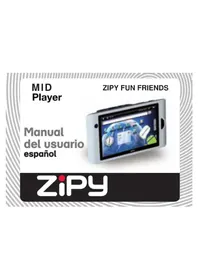
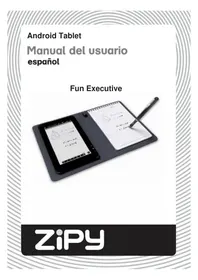
Manual del usuario español
Fun University
ZiPy
Medidasdeseguridad
Noexpongaeldispositivoaimpactosseverosnilodejecaerdesdeunaaltura.
Noutiliceelaparatobajocondicionesextremasdefriocolor,polvoohumedad.No loexpongaalaluzsolardirecta.
Eviteutilizareldispositivocercadecamposmagnéticos.
- Mantengaelaparatoalejadodelagauotrosliquidos.Encasodequeentraraagua uotrosliquidoseneldispositivo,apagueeldispositivoinmediatamenteylimpielo.
Noutiliceproductosquimicosparalimpiareldispositivoconelfindeevitartoda corrosion.Limpieloconunpanoseco.
Nonoshacemosresponsablesdelosdañosolapérdidadedatosprovocadaporun fallo,elusoindebido,lamodificaciónndeldispositivoolasustitucióndelabatería.
Nointentedesmontar,repararomodificarelaparato. Estoinvalidarialagarantía.
- Sielddispositivonoseutilizaraduranteunperiodoprolongadodetiempo,recarguelabateriaialmenosunavezalmesparamantenerladelabateria.
Carguelabateriasi:
a)Eliconodelniveldebaterialeindica
unabateriavacia.
b)Eldispositivoseapagaautomáticamenteucandosereinia.
c)Nohayrespuestacuandopulsalosbotones(cuandoestandesbloqueados)
ylabateriaestaccompleta.
- Cuandoeldispositivoestéformateandoseotransfiriendounarchivo, nointerrumpalaconexion.Delocontrario,podriadarnarlos datos.
- Cuandoeldispositivoseutilizacomoundiscoduroportátil,porfavor,utilícelo unicamenteşegúnlasinstrucciones.Delocontrario,podriadarlugaralapérdida definitivadelos datos.
Utiliceinstalelosdatosutilizandolosaccessoriospropionadosysolode acueroconlasinstruccionesdelfabricante. - Consultelaininformacionqueapareceenlaparteinferiorordeldispositivoparaverla informaciondeseguridayelectricidad,antesdeinstalarocomenzarafunctionarel dispositivo.
- Parareducirelriesgodeincendiocdescargaeléctrica,noexpongaestedispositivo alalluviaolahumedad.Eldispositivonodebeexponerseagoteososalpicaduras. Nuncacoloquesobreelddispositivoobjectsquecontenganliquidos,comovasos.
- Existepeligrodeexplosiónsinlaboratoríasusituyeincorrectamente.Cámbielasó conunadelmismotipooequivalente.
Labatería(batería, bateríasopaquetepeilas)nodeberfaserexpuestaauncalorexcesivo,comolaluzsolar,elfuegoosimilares. - Sigalosprocedimientosresponsablesparalaeliminaciondelabateria.
- Sieladaptadordealimentaciónestádesconectarodeldispositivo,elaparato seguirásendiomanejablesiempreycuandolabateríatengasuficienteenergía.
- Eladaptadordealimentacionesdeclase2condobleaislamento,ynoestaprovisto detomasconconexionexternaataierra.
-Explicacióndelossímbolosdeseguidad:
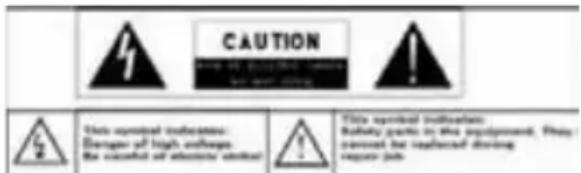
-El síbolo del rayo con punta de flecha bajo de un triángulo equilátero tiene porfinalidadalertaralusuariodelapresenciade"voltajepeligroso"noaislado dentrodelacarcasadelproducto,yquepuedeserdemagnitudsuficientepara constituirunriesgodedescargaeléctrica.
-Parareducirelriesgodedescargaeléctrica,noquitelatapa(oparteposterior) yaquenocontieneensuinteriorpartesreparablesporelusuario.Consultea personalcualificado.

Eliminacióncorrectadeesteproducto.EstamarcaindicaqueenlaUE
esteproductonodebedesecharsejuntamenteconelrestodebasuradoméstica.
Paraprevenirlosposiblesdañosalmedioambienteyalasaludhumanaque
representalaeliminacionincontroladeresiduos,recicledeformaresponsable
parapromoverlareutilizacionesostenibledelosrecursosmateriales.Par
deshacersedesuaparatusado,porfavorutilicelossistemasderegidade
residuos disponibles en su area o contacte con el distribuidor donde adquirio el producto. El personalrial significado recoger a este producto para un reciclaje seguro conelmedioambiente.
- Nodejeelaparatoenunespaciocerradocomounaestanteríaosimilar.Las
aberturasdeventilaciónnodebencubrirseconobjetoscomperiódicos,manteles, cortinas,etc.
Evitecolocarencimadeldispositivollamas,procedentesdevelasencendidas. - Utiliceeldispositivoenclimasmoderados.
Advertencias de escucha
- Noescuchelosauricularesaunvolumenalto.Losexpertosadviertendeluso prolongadoycontinuodelosauriculares.
Elvolumenexcesivodelosaauricularespuedevocarpérdidaeaudicción. - Si experimenta un zumbido en los oidos, disminuya el volumen o deje de/utilizarlos.
- Noloutilicemientrasconduceunvehiculomotorizzato;podriasuponerunpeligroparaeltrificoyesiledamhasáreas.
- Debe tener是多么 cuidado ocede de utiliser los auriculas en situaciones potencialmentepeligrosascreadasporunoidoobstruido.
Aunquesusauricularesestendisenadosparapermitirleoirossonidosdesu entorno,nosubaelvolumentanaltoquenopuedaoirloquelerodea. - Elsonidopuederesultarenganoso. Coneltiemposu "niveldecomidad"se adaptaamayoresnivelesdesonido. Loquesuena"normal"puedeserdemasiado altohyperjudicialparasusoidos.ANTESdequesusoidosseadapten,protejasede estaajustandoelvolumendesdispositivoaunnivelseguro.
Paraestablecerunniveldevolumenadecuado:
a)Pongaelcontroldevolumenaunnivelbao.
b) Aumente el sonido lentamente hasta que pueda escucharlo de forma clara, coma da y sindist orsion. Una vez que haya establecido un nivel de audicion comfortable, déjelo ahí.
Esta guía可以选择 no reflejar el funciona actual de su dispositivo. Touta la información está susjeta a modificaciones sin previo avis. Por favor, siga los procedimientos actuales de funciona del dispositivo.
Tabla de Contents
Medidas de seguridad 1
Advertencias de esucha 2
Tabla de Contents 3
Resumen de caracteristicas 4
Accesorios 4
Boton es y puertos 5
Recarga de la bateria 5
Transferencia de ARCHivos 6
Encendido/Apagado 6
Pantalla Principal. 7
Acceso a Internet 9
Lectura de E-Books 11
Reproducir los videos 20
Visualizacion de imagenes 21
Toma de notas manuscritas 22
Grabacion de voz. 29
Enviar y recibir correos electronicos 29
Mantenimiento de aplicaciones por terceros 31
Configuración del sistema 33
SOLUTION DE PROBLEMAS 34
ESPECIFICACIONES 35
Resumen de caracteristicas
Pantallatactil7"
Toqueodeslicesuedosobrelapantalla,éstareshonderáinstanéamente.
ConectividadWi-Fi
ConlaultimatecnologiaWi-Fi,estedispositivopuedeconnectarsealnternet dondequieraqueeste.
Compatibilidaddetinta
Graciasalultrasonidoincorporado,lastecnologíasdeinfrarrojosybelbolígrafodigital,ustedpuederealizarnotasmanuscritasodubujosenelmismodispositivo.
Soporteaaplicacionesdeterceros
ConelsystemaoperativointegradoAndroid™,ustedpuedeinstalarungrannúmero deaplicacionesdetercerosensudispositivo.
SensorGintegrado
Deformatautomácticalapantallacambiaahorizontaortevalcuandoeldispositivo gira.
Entretenimiento
Puedesfrutardemúsica,películas,fotosylibroselectrónicosconesteTablet portátil.
Accesorios
CableUSB
Recambiodetinta
Notebook
Adaptadordealimentación
- Manualdeusuario
- Extractorderecarga
Bateríasdelbolígrafodigital
Botones y puertos
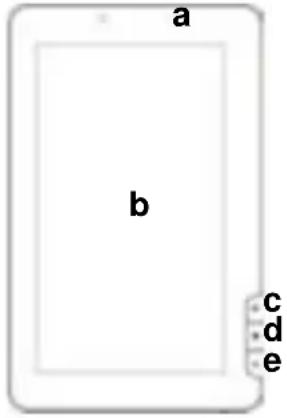
Vista frontal
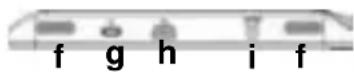
Vista lateral
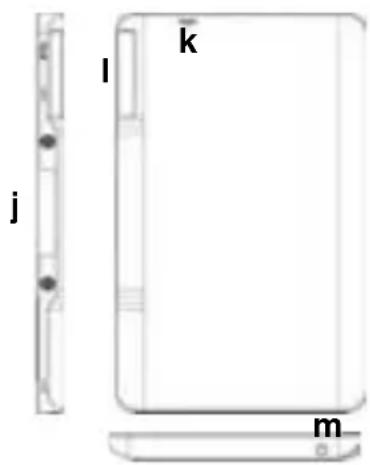
Vistatrasera
a)Indicador de energia
b) Pantalla táctil
c)Inicio- Para ir a la Pantalla de Inicio
d) Menu-Visualización de las options de menu
e)ESC - Regrese a la pantalla anterior o al directorio.
f)Altavoces integrados
g) Botón de encendido - Deje pulsado el botón para encender o apagar el dispositivo. Pulse brevamente para departing la pantalla encendida o apagada.
h)Puerto USB - Conecte el dispositivo al PC mediante el cable USB.
i) Puerto de entrada DC- Se conecta arialquier fuente elctrica esta ndar mediate el adaptoracr AC incluido.
Vista lateral
Vistatrasera
j)Ultrasonido y sensor de infrarrojos - Captura.
notas manuscritas y dibujos.
k) Agujero de restauracion del dispositivo - Restablece el dispositivo si el dispositivo se bloquea.
l) Ranura para tarjeta SD -iene capacité para tarjeta de memoria SD.
m)Puerto para auriculares - se conecta a los auriculares esté reo.
Recarga de la batería
El dispositivo tiene una bateria interna recargable. No se requires instalación extra de la batería. Únicamente cargue el dispositivo cuando é ste le indique que la batería está baja.
jSe recomienda encarecidamente que recargue inmediamente la bateria cuando el dispositivo indica que la batería es inferior al 15% de su carga!
Para cargar la bateria, conecte el dispositivo a cualquier toma de corriente, a工程技术 del puerto de entrada DC, con el adaptor de corriente. Se tarda aproximadamente 5 horas en carrgar Completely la bateria.
Nota:
a) Puede usar el dispositivo, inclujo cuando se está cargando. Pero para una duración prolongada de la bateria, se sugiere NO usar el dispositivo cuando se está cargando.
b)Se recomienda cargar la bateria antes de utiliser el dispositivo por primera vez.
c) Para un maior rendimiento, las baterías as de ión de litio nécessitan ser realizadas con Frequencia. Siusted no utilizes el dispositivo a meno, asegúrese de recargar la bateria al menos una vez al mes.
Transferencia de ARCHIVOS
Antes de leer oREENCR ARCHIVOS,NEcEsITA TRANSFERIR los archivos multimedia desde un ordinador al dispositivo.
(1) Conecte el dispositivo a un ordinador con el cable USB suministrado.
(2) Una vez connectado, aparecerán en su PC dos unidades de disco extraíble. Una representa la memoria interna del dispositivo, y la othera representa la tarjeta de memoria insertada en el dispositivo. Ahora pueda copiar ARCHivos desde o hacía estasunas Unidades de disco al igual que lo haría en su disco duro.
(3) Una vez que la transferencia de datos se haya completado, arrastre hacer abajo la barra superior para estar el mensaje de Notification USB, tal como se muestra.

(4) Selecciona la opcio n "Desactivar almacenamento USB" y bajo pulse "Desactivar" para desconectar el dispositivo desde el PC.
(5) Desconecte con seguridad el dispositivo del PC.
a) Hagablick con el botón izquierdo del ratón en el icono situado en la esquina inferior derecha del escritorio del ordinador.
b) Hagablick en el mensaje emergente: "Detener el dispositivo de almacenamento masivo-. Unidad (X)".
c) Desconecte el dispositivo del PC.
Note: Las aplicaciones pre-instadas y el sistema operativo Android oculan una parte considerable de la capacité - casi más de 1 GB, es normal que ugsted vea gran diferencia entre el espacio de memoria disponible y la capacité total.
Encendido/Apagado
Para encender el dispositivo, presione y mantenga presionado el botón de encendido de la unidad, hasta que aparezca la pantalla de arranque y bajo sué Itelo. Puede llevarle uno horas la puesta en marcha delsystema, por favor, espere antes de continuar.
Paraapagarelddispositivo,mantengapresionadoelbotondeencendidohastaque aparezcalaopcionde"apagado",pincheen"Apagado"yluegopulsesobre "Aceptar".
Sugerencia: El dispositivo entrada en modo suspensa con la pantalla apagada si permaneceinactivoduranteunossegundos.Puedepulsarrebrevimenteelbotonde encendidoparaencenderlapantallayactivarlo.
Pantalla Principal
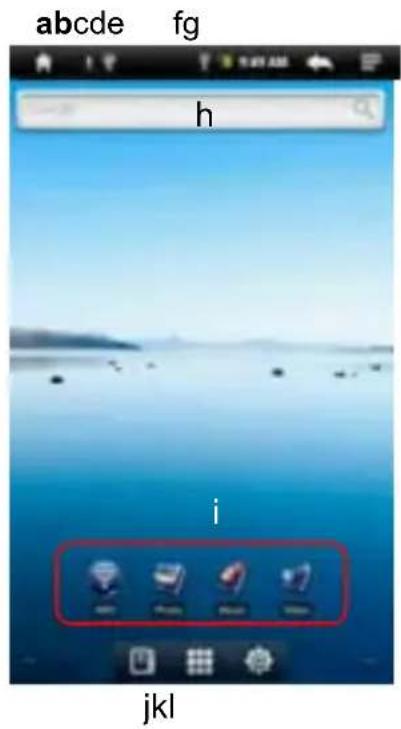
a)Inicio: Regresealapantallaprincipaldesedualquierlugardelainterfaz.
b)Tarjetadememoria/Indicadordeconexión USB
c)IndicadordeconexiónWiFi d)Niveldelabateria
e)Horaactual
f) Regresar. Regreseal directorioanterior.
g)Menu:Pulseaqui paravisualizarunmenu superpuestodejustes.
h)BúsuedarapidaenInternet-Puedeintroducir loquedeseebuscarenlabarradebúsueda (serequireconexiónWi-Fi).
i)Accesosdirectospreestablecidos-WiFi,visordefotos,reproductordemúsica,reproducdevideo.
j)Lector de libros electrónicos - Acceso directo a lapáginadeE-Reader.
k)Aplicaciones-Accesodirectoalapaginadela aplicacion.
I) Sistema-Accesodirectoalaconfiguración del sistema.
Cómortilizarlapantallátáctil
Mientasestéviendounvideooescuchandomúsica,能把ocarlabarradeprogresiónparairdirectamenteauna posicóndistintadelvideoolacación.
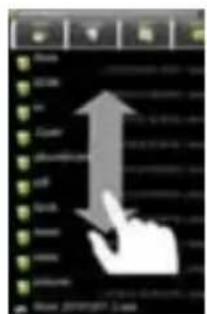
- Enloseexploradoresdearchivos(archivos, música, video,otos, etc.)gueearrastrareldedohaciaarribayhaciaabajopara desplazarseportalistadearchivos.

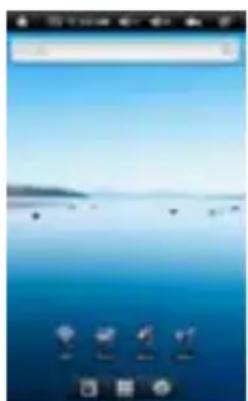
Ustedpuedepersonalizarlapantallaprincipipalañadiendooquitandoaccessodirectos yaplicaciones,ycambiandoelfondodepantalla.

- Paraagregarunelementoalapantallaprincipal(accesosdirectos,aplicaciones, carpetas,etc.),pulsesobreeliconodeMenu yluegoseleccione"Agregar". Ambienpuedemantenereldosobrelapantallaydespuesseleccionarun elementodelalista.
- Puedeagregarunacarpetaalapantallaprincipalmantiendosudedoenla pantalla,yluegoelijaCarpetas Nuevacarpeta.Puedearrastrarlosaccesos directosoaplicacioneshastalacarpeta.Paracambiarelnombredelacarpeta:a) pulseparaabrirlacpeta,b)mantengaeldedoenlabarradetitulodelacarpeta abiertahastaquesemuestrelaventanaemergente,c)Introduzcaelnombredela carpeta.
- Paramoverunementohastalapantallaprincipal,mantengaeldedoenelhasta queseresalte,despuésarrastreloalaubicaciondeseadayssueltelo.
- Paraquitarunementodelapantallaprincipal,mantengaeldedoenelhastaqueseresalte,luegoarrastreloalapapeleraldereciclaje,queaparecedesdelaBarra deAplicaciones,yaconultuacion,suelteeldedo.
- Paracambielfondodepantalla:desdelapantallaprincipal,pulseeneliconode menu ,yapareceráunalistadeopciones.Pulseen"Fondodeescritorio"yluego elijaunaimagencomofondodeescritorio.
- Paracambiarlaconfiguracióndelsistema:desdelapantallaprincipal,pulsesobre
eliconodemenú ,ydescués,pulse"Configuración".Eijaunacategoría: "Redesinalámbricasyconexiones","Sonido&Pantalla","Fechayhora",etc. Para masinformación sobrelosdiferentesajustes,consultelasecciónConfiguración del sistema.
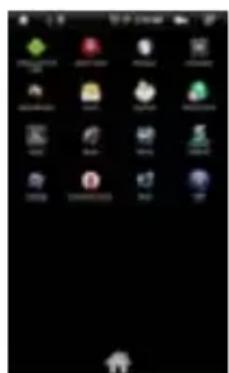
Mostrartodaslasaplicaciones
Eldispositivoescompatiblebleconlamayoriarelasaplicacionesdetercerosmás populares. Tiene muchas aplicaciones utiles preinstaladas: el reproductor de música, elreproductordevideo,elvisordefotos,relojalarma,calculadora,etc.Además,能把añadirmásaplicacionesalddispositivosilosinstalaustedismo.
Paramostrartodaslasaplicacionesinstalladasensudispositivo,pulselaBarrera
Aplicaciones
Acceso a Internet
Las caracteristicas del Tablet incorporean la Tecnología Wi-Fi que le da acces a Internet.
Enprimerlugar,esnecesarioconfiguraranuredWi-Fi.Paraelprocedimentode
configuración del funciona de la red Wi-Fi, necesita estar situado en una zona Wi-Fi que le permitteda connectarse a ella. Cada vez que su Tablet está al alcance de una redqueyahubieraconfiguradounavez,seintentaráestablecerlaconexión.
HacerlaconexiónWi-Fi:
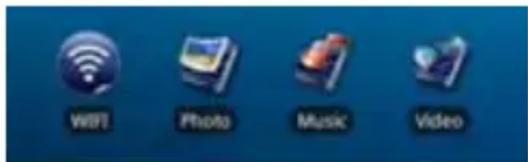
(1)En la pantalla principal, pulse el icono de Wi-Fi.
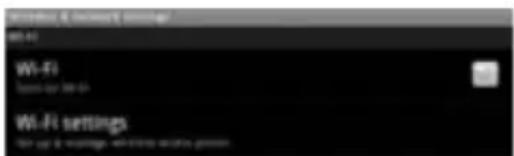
(2) Pulse en la configuracion de "Wi-Fi" para activar la connexion de red inalámbrica.
(3)Pulse en 'la configuracion de Wi-Fi", el Tablet buscará de forma automatica las redesWiFidisponiblesyselasmastrará.Lalistaderedesdisponiblesmuestra todasasredesinalámbricasalalcancedesudispositivo.
Nota:
a)Lalistaderedesdisponiblesseactualizaautomaticamente.
b)CuandolaconexionWi-Fiquedeactivada,elTableseconectaráautomática alasredesquehayacomfiguradocuandoesténalalcance.
c)Si el Tablet在哪裡出現 una red que no se hubiera configurado, se做不到 un iconodenotificacion.
(4)Pulse sobre la red que deseee connectarse, introduzca la informacion de red requisitea(contrasena)yluegopulseen"Conectar".SuTableintentararestablecer unaconexionconesepunteadeccesoWiFiconlosparametrosderedquehubiera introducido. Si la connexion se realiza correctamente, el mensaje conectado a XXX apareceráenalconfigurationWi-Fi.
Conexiónnavanzada
- Paraocular manualmente las redes Wi-Fi disponibles, pulse el icono de menu enlapantallada"configuracioneWi-Fi",yuegopulse"Buscar".
- SilaredWi-Fialaquedeseaconectarsenoapareceenlalista,desplacesporla pantallay,acontinuacion,pulseen"AñadirunaredWi-Fi."Introduzcalinformation requerida,yluegopulse"Guardar".
- ParaconfigurarmanuallementadirecciónIP,toqueeliconodeMenu,pulseen "Conexiónavanzada"yluegointroduzcatodoslosparámetrosderednecasarios ("regulacióndedominio","direcciónIP",etc.).Puedeobtenerestosparámetros desdedeeladministradordelared.
IniciarelnavegadordInternet
Toque en el icono de Aplicaciones para estaras todas las aplicaciones, bajo toque
eneliconodelnavegador

parainiciarelnavegadorWeb.
Siyaestáconectadounared,elnavegadorwebssimplementeseabrirápara comenzaranavegarporlaWeb.Paraaccederaunsitiowebnuevo,toqueenel
iconodeMenu

paravirtualizaremenuy,acontinuacion,selectione"Ir"para
introducirotradirección.
Notas: Notadasasredesinalambricasofrecenacceoalnternet.Algasredes
Wi-Fisolefuncionanconectandovariosequiposentre s, sin ningun tipo de conexionalnternet.
Utilizacióndeltecladovirtual
Altocarencualquiercampodeentradadetexto,puedeabrirertablerovirtual.Conel tecladovirtual,podraintroducirunadirecciondeInternetocualquiertextonecasario. Indicaciones
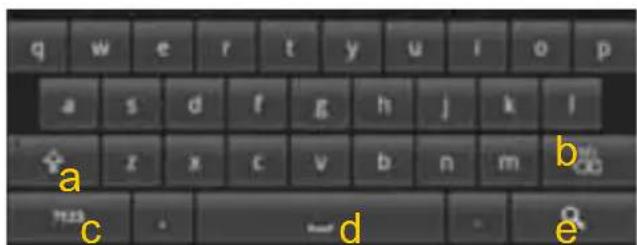
a.Bloq.Mayus.
b.Retroceso.
c.Númeroycaracteres/Cambiar letrasdelteclado.
d.Espacio.
e.Entrar.
Seleccióndmetododeentradadetexto
Sihainstaladoenestedispositivomásdeunmétododeentrada,ustedpuede
Selecciónarunodeellos,a)manteniendopulsadoelbotón

hastaqueaparezca
laconfiguracióndeltecladoAndroid,b)eligible"metododeentrada"yluego escogiendoelquedesee.
UsodelNavigadorWeb
Puedesplazarlapantallahaciaarribayhaciaabajotocandosobrelapaginay arrastrandolahaciaarribaohaciaabajo(tengacuidadodenotocarenunelace hastaqueestelisto!).
-
Paraabrirunenplacesimplementetóquelo.
-
Puedeabrirvariaspaginaswebalmismotiempo,visualicelastadasalavezenapatalla,yluegotoqueunadeellasparapoderverlaapantallacompleta.
-
Pararegresaralapáginawebanterior,toqueelcono'Regresar'.
-
Paramostrarlosementosdisponiblesdemenu,pulseeliconodeMenu.
-
Pararegresardirectamentealapantallaprincipal, pulseeliconode'Inicio'


- DependiendodellugardondeustedeosteeneinelnavegadordInternet,simantiene pulsadounelementoaccederamásopciones.
- Para llenar un camino de texto, toque en el, y luego utilise el teclado virtual paracrire textodeseado.
ElementosdelmenúdelnavegadorWeb
Cuandoestéviendounapágina,seedepulsareliconodemenu elementosdelmenu.
paramostrarlos
| Nueva ventana | Le permiteAbrir una nuevo ventana. |
| Marcadores | Se abrirá el administrador de “Favoritos” con 3 pestañas:“Más visitadas” e“Historial”.“Marcadores”le muestra una lista de favoritos. Sólo tiene que pulsar uno de ellos paraAbrirlo en laventana actual. Si mantiene pulsado un marcador le dará acceso a varias OPCIONES (ypodráeditorlo, renombarro,borrarlo,etc.)”;Tambiénpuedeutilizarelicono de menú que le permitirámarcarlaúltima página visitada.“Más visitadas”e“Historial”lepermiten acceder alas páginas web más visitadas y consultar elhistorial.En la pestaña de“Historial”,elicono deMenúlepermiteborrar elhistorial. |
| Actualizar/ Detener | "Detener"detiene lacargo de la página web,sise estácargando."Actualizar"actualizarála página web actual,si hubieradeferode cargarse. |
| Ventanas | Cuando tengàvariasventanas abiertas almesimo tiempo,pulse“Ventanas”paravisualizarlastodasa lavez.Sólotieneque pulsar una de laspegüñasventanas paraverlaapantallacomplete,o pulse en lapequeñaventana elicono de‘Cerrar'para cerrar laventana. |
| Hacia adelante | Pasaráa lasiguiente página quehayanavegado. |
| Más | Le dará acceso aotrasoptionales("Buscar enla página",“Selecciónar texto”,“Informaciónde la página”,“Descargas”,“Configuración”,etc.). |
Lectura de E-Books
IniciodelaLectura
(1) En la pantalla principal, pulse en el acceso directo del lector de libros
electrónicos para entrada en el modo de lector de libros electrónicos.
(2) Pulse en un libro electrónico para empezar inmediamente la lectura.
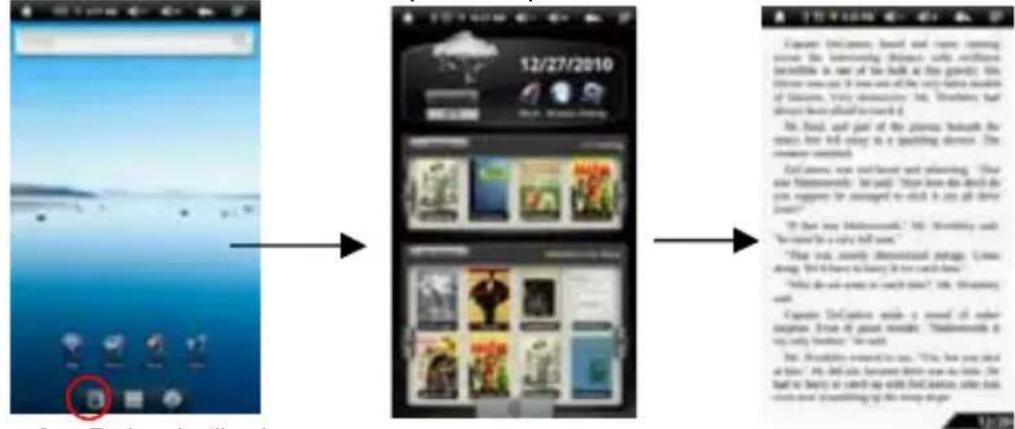
Consejo: Pulse la flecha
izquierda o la flecha derecha para desplazarse a izquierda o derecha a trovés del libro electrónico.
Nota:
a)Asegú rese de que sus libros electrónicos está en los formatos PDF, EPUB, TXT, FB2, RTF o PDB, compatibles con este dispositivo.
b)El libro electró nico le做不到a una cubierta predeterminada por el dispositivo si el libro no incluyera informacion de cubierta. Es por eso que usted ve algunos libros electró nicos con cubiertas iguales.
Historial de lecture y Mi Biblioteca
Puede pulsar en "Historial" para ver su historial de lecture o pulsar "Mi biblioteca" para entrada en la biblioteca de libros electronicos. "Historial" le muestra todos los libros electronicos que haya leido hasta la Fecha. "Mi Biblioteca" le muestra todos los libros electronicos almacenados en el dispositivo.
Ver la información del libro electrónico
En el Historical de lecture o en Mi Biblioteca, usted peut ver informacion acerca de un libro electró nico antes de empezar a leerlo. Toque en un libro electró nico, y el nombre del libro, el autor o el año de publicacion del libro electró nico deben aismoarse en la pantalla superior.
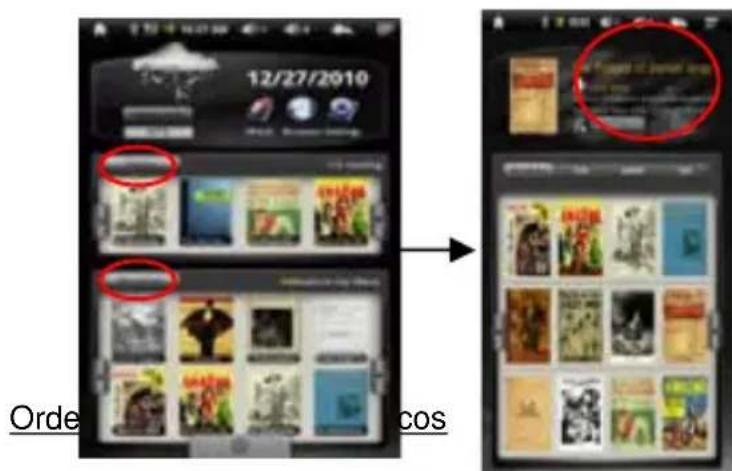
Desider el historial de lecture o la biblioteca, usted puedaordenar los libros por Titulo, autor o時間 de archivo, pulsando las options de Titulo, Autor o Tamanio.

Iniciar la lectura
Para comendar a leer un libro electrónico, pulse en "Continuar la lectura".
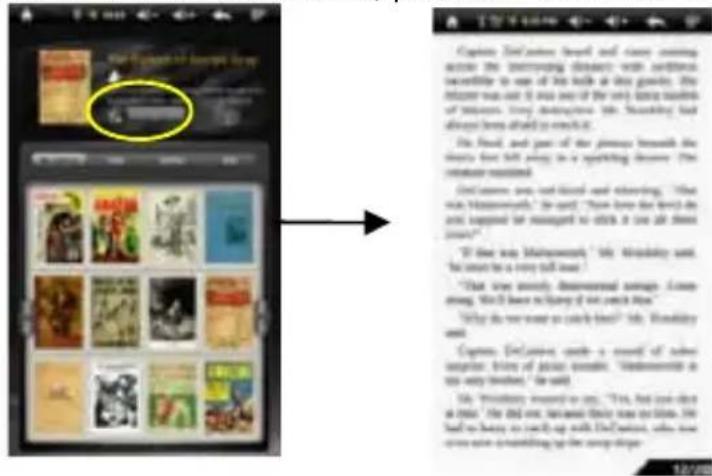
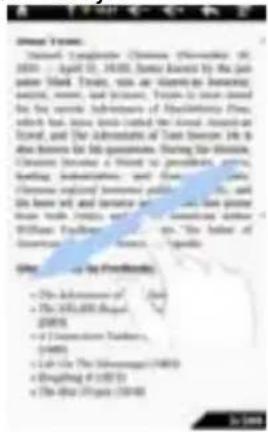
Pá gina arriba o abajo
Cuando usted esté leyendo el libro electró nico, pueda deslizar el dedo sobre la pantalla a izquierda y derecha. O presione los botones ANTERIOR / SIGUIENTE en el dispositivo para ir paginga arriba o abajo.
Aumentar el時間 de fuente
(1) Cuando usted está leyendo, pulse el icono de menu para visualizar la configuración del libro electrónico.
(2) Pulse en "Tamaño de fuente" para ajustar el tamaño de la fuente.
(3) Toque en el tiempo que deseey, a continuación, toque "OK" para confirmar.
Saltar a una página
Accede directamente a la page quehayas especialido.
(1) Cuando usted está leyendo, pulse el icono de Menu para mostar la configuración del libro electrónico.
(2) Pulse en "Ir a".
(3) Pulse el campo de ingresso del numero de págin para做不到 el teclado virtual.
(4) Pulse los nombres para introducir el número de págrina.
(5) Una vez que haya terminado de ingresar el número de pá gina, pulse "OK" parakatrar a la páginapecifiedada.
Uso de los marcadores
Puederegarar,eliminarocargarlosmarcadoresenla頁ina.
(1) Cuando esté leyendo, pulse el icono de Menu paraazar la configuración del libro electrónico.
(2) Pulse los "marcadores" para ver un menu de marcadores. Use el menu para adir,:borrar o做不到 los marcadores.
Ver el resumen del libro electrónico
Puede ver un resumen del libro y bajo elegir el capitulo o sección que deseee leer.
(1) Cuando está leyendo, pulse en el icono de menu para ver los ajustes del libro electrónico.
(2) Pulse "TOC" para ver el resumen del libro electrónico, y bajo pulse en el capitulo que deseee leer.
Descarga de E-BOOKS con Adobe Digital Edition
Cuando haya adquirido en l'nea libros electrónicos, es besoino transferirlos a su Tablet usingo el software Adobe Digital Editions, que le permite ver y administrar los E-BOOKS protegidos por la licencia DRM.
Para transferir libros electrónicos protegidos con licencia DRM,
1.Acceda a la Web, http://www.adobe.com/products/digital Editions/, y seguidamente instale el software Adobe Digital Editions suguiendo las instrucciones.

2.Authorice a su PC con la identificacion de Adobe y su contraseña.
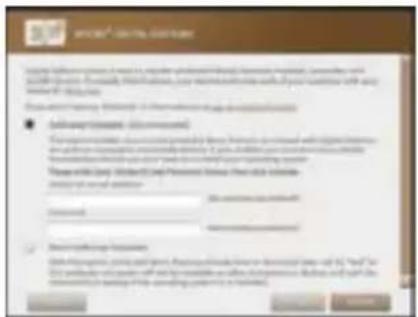
3.Active su Tablet. Conecte el dispositivo Tablet a su PC via USB y arranque Adobe Digital Editions. Hagablick en Autorizar dispositivo' para dar autorizacion a su Tablet.
- La identificacion n de Adobe so lo peut ser realizada 6 vezes. Deberí a caducar transcurridos 6intentos a partir de la autorizacion n del dispositivo. Posteriormente, tiene que eliminar la identificacion que ha caducado presionando CTRL + SHIFT + D en el teclado del ordinador o usinga la configuracion para Borrar el Registro de Activacion del dispositivo y luego obtener uno nuevo.
- El dispositivo le recordará que los libros electrós nos descargados únicamente con laulta identificación de Adobe se superponen a los que se descargaron anteriorsmente.
- Descarga de ARCHivos PDF protegidos con licencia DRM.
Acceda a Internet, busque libros electrónicos y descárguelos. Si el libro electrónico está protegida por licencia DRM, deben aparecer un avis de licencia DRM. Hagablick en "Abrir" para起初ar la descarga del E-BOOK protegado con DRM.
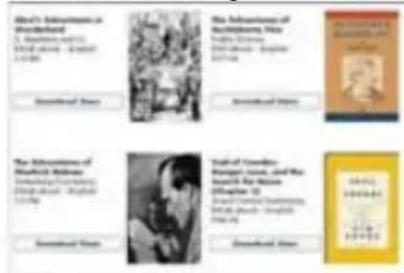
5.Hagablick en"Comprar",y posteriormentedeferia ver su E-BOOKdescargado en el panel Derecho de las ediciones digitales de Adobe.
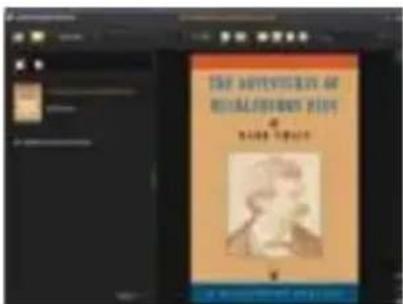
- Conecte el Tablet a su PC via USB, y Adobe Digital Editions reconocerá su Tablet.
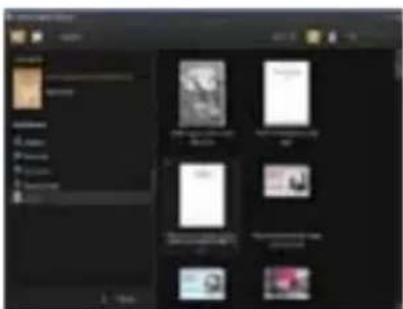
7.Haga tic en Comprar' para visualizar los libros electronicos descargados y bajo arra strelos hasta su Tablet.
Reproducir la música
En la pantalla principal, pulse el icono de la música para entrada en el modo de reproductor de música. Oportunamente, puede pulsar el acceso directo a la barra de aplicaciones para visualizar todas las aplicaciones y bajo toque el icono de música para entrada en el mode de la música.
Biblioteca de música
Debe entrada en la biblioteca musical una vez que inicia el reproductor de mu sica. La Biblioteca de mu sica le muestra sus archivos de mu sica,ordenados por categorías (artista, album, género, etc.) si sus archivos de mu sica contienen estas etiquetas de información n de la canción. Si algo n do los archivos de mu sica no contiene etiquetas de información n, serán clasificados como "Desconocido" en la Biblioteca de mu sica. Cuando copie nuevo mu sica en el dispositivo, la Biblioteca de mu sica seactualizará automatistically.
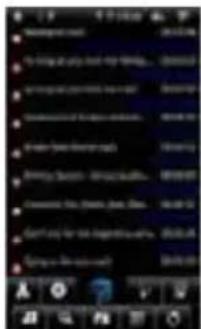
- Puede arrastrar el dedo hacía arriba y hacía abajo en la lista de ARCHivos para desplazarse por la lista.
- Pulse en una canción para reproducir una pista.
- Para regresar a la pantalla principal, pulse / /
Menu de la biblioteca de música
Una vez que acceda a la biblioteca de música, deben ver la barra de herramientos en la parte inferior de la pantalla. Toque y mantenga el dedo en el icono yURTARV su nombre.
| Toda la música | Listado de todos los ARCHivos de música |
| Búsqueda en Internet | Lepermitebuscarunacanció nespecíficaenInternet mediante la introduccion de una pocas letras ouna |
| palabra, ydescargar las canioneses desde Internet. | |
| Artista | Listado de ARCHivos de música por artista |
| Álbum | Listado de archivos de música por álbum |
| Género | Listado de archivos de música por género |
| Listas de reproducción | Muestra las listas de reproducción. |
| Buscar en el directorio | Navegue a través de los archivos de música y las carpetas almacenadas en la memoria interna y en la tarjeta de memoria. |
| Acceso al reproductormusical | Vaya a la pantalla de reproducción actual |
| Regresar | Vuelve a la pantalla de inicio |
Buscar temas
Puede buscar los temas en la memoria interna o en la tarjeta de memoria mediante la introduccion de palabras clave.
(1) En la biblioteca de música, toque el icono de Directorio en el menu.
(2) Selezione la memoria donte deseaUGCAR los temas.
(3) Toque el icono de búsqueada y fuego introduzca todasnas palabras clave de la pista.
(4) Pulse pue comenzar la bu sueda. El tema deberi a aparecer incluido en la lista.
Organar Pistas /Carpetas
Puedeordenar alfabeticamente todas las pistas y carpetas por sus iniciales, por la。, fecha de creacion de la pista / carpeta, el timeo del archivo o el tipo de archivo.
(1) En la biblioteca de música, toque el icono de Directorio en el menu.
(2) Elija el dispositivo de memoria para ser ordinado.
(3) Toque el icono de Clasificacion (por时间为 del archivo) / (por tipo de archivo) / (por letra inicial) / (por Fecha de création) paraordenar las pistas y carpetas almacenadas en el dispositivo de memoria seleccionada.
Ajuste manual del modo de ecualización
Cuandoustedestáescuchando lamúsica,pulse elicono de menu quele permite personalizar la configuración del ecualizador. Este dispositivo cuenta con un ecualizadorde7bandas.
(1) Selecciona una banda y bajo arraste el dedo hacía arriba o hacía abajo para携带arinelvelde ganancia del rango de fecuencia.
(2) Pulse en "Guardar Efecto" para confirmar o pulse para regresar.
Pantalla de reproduccion
Deslice el dedo verticalmente en la pantalla o mueva el botón de AVANCE para navegar por la lista de música.
Pulse sobre la pista de música o presione el botón de AVANCE para reproducirla.
Para hacer una pausa o reanudar la canción, pulse el botón de Pausa o el icono de reproducción.
Para reproducir la canción anterior o lasuma, toque en /
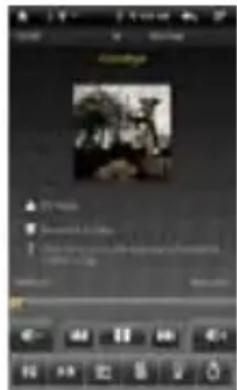
Puede pinchar en la barra de progresión para ir directamente a un momento不一样 de la canción. también suepe arrastrar el cursor de la barra de progresión hasta otra posición de la canción.
Pulse / para ajustar el volumen.
Para embarir el modo EQ, pinche en "EQ".
Para reproducir la seccion especialcada desde A a B, pinche en "A-B".
Para combustir el modo de repetition, pulse.
Paraañadir la pista actual a la lista, pulse
Para visualizar las letras de canciones (etiquetas ID3), pulse

Para definir manualmente el modo de ecualización, pulse
Al tocar continually en la etiqueta de informacion n ID3, se匿cara informacion sobre la cancion en Internet.
Para volver a la biblioteca de música, toque
Para volver directamente a la pantalla principal, pulse el icono de Inicio o el icono de regreso.
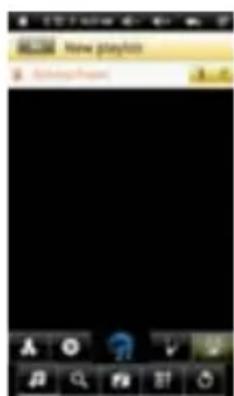
Lista de reproduccion
Una lista de reproduccion es una lista de pistas de audio que el reproductor de mu sica reproductr a automatically una tras other. En su Tablet, usted peutninger, crear y editor cuantas listas de reproduction desee.
Creamuna lista de reproduccion
(1) Mientras está en la lista de música, selección la option de Lista de reproducción, y se abrará un panel de lista de reproducción. Ahora pueda empezar a modifierla lista de temas.
(2) Pulse el icono de Nueva lista de reproducción para create una nuevo lista de reproducción.
(3)ToqueeneliconodeEditor ,juntoalnombredelalistadereproduccionpara agregarcancionesalalistadetemas.
(4)Pulse sobre las canções que desea añadir a su lista de temas. Unamarca de verificacion" "deberaparecerantesdelacanciónsisehaseccionado.
(5)Cuandoestésatisfechocoonsunuevalistadereproducción, pulsesobreelicono

paraguardarlalistadetemas.
Editoranalistadereproducción
Puedeagregaroeliminarunapistadesdelalistadetemas.
(1)EnlaBibliotecademúsica,toqueeliconodelistadereproducción semuestrelalistadereproducción.

paraque
(2)Toqueelicono juntoalalistadereproduccionquedeseeeditor.Ahorapueda regaroloeliminarpistasdelalistadetemas.
(3)Alpulsarenlascancionessequedeseaanadiroeliminar,apareceráodesaparecerá unamarca de verificacion antes del nombre de la canción. La canción con lamarca deverificaciónseañadiráalalistadetemas,miantrasquelacanciónsinmarcade verificaciónseeliminarádelalistadetemas.
(4)Cuandoestésatisfechoconsulista,pulseeliconotemas.

paraguardarlalistade
Eliminarunalistadereproduccion
Paraeliminarunalistadereproduccionexistente,
(1)EnlaBibliotecademúsica,toqueeliconodelistadereproducciónmostatralistadereproducción.

para
(2)Toqueelicono juntoalalistadereproduccionuedeseaeliminary,al momento,lalistadetemasseraeliminada.
Nota:Nosepuedeeliminarlalistadetemasrecientementereproducedos,siyaestascuchandounodelostemas.
Reproducirunalistadetemas
(1)EnlaBibliotecademúsica,toqueeliconodelistadereproducciónmostatralistadereproducción.

para
(2)Toqueenunalistaparaabrirlo.Seabriráunpanelmostrándoleelftenidodela lista.
(3)Pulseelprimerelementodelalistadetemasparacomenzarareproducirla musicadesdelaprimerapista.
Pulse en la Pestaña de Aplicaciones para visualizar todas las aplicaciones, y luego seleccione "Reproductor de video" para entrada al modo de video.
Navegar a trovés de los ARCHivos de video
Usted deben ver la lista de videos al entrada en el reproductor de video.
Puede arrastrar el dedo hacer arriba y hacer abajo en la lista de videos para desplazarse por la lista de videos de arriba a abajo.
Toque en un video para que se reproducza.
Puede regresar directamente a la pantalla principal pulsando el icono de regreso o el icono de Inicio.
Pantalla de reproduccion
Pulse el icono de / para hacer una pausa o reanudar el video.
Pulse para做不到 los elementos de menu.
Pulse en la barra de progresión para irdirectamente a una posición diferente del video.
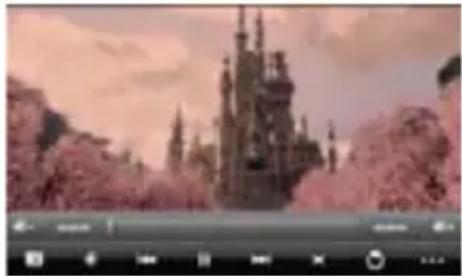
Igualmente puede usar el dedo para arrastrar el cursor de barra de progresión a另一边 posición del video.
Pulse sobre / para ajustar el volumen.
Pulse para fjjar un marcador en la posicion actual del video. Tenga en cuenta que solo可以选择 configurarse un marcador para un video, y el nuevo marcador sustituya al anterior. Para reanudar la reproduccion de un video a partir del marcador, vaya a la pantalla principal, introduzca el reproductor de video, y pulse en el video marcado. Aparecerá un mensaje para "Reproducir desde el principio" y "Reproducir desde el marcador". Seleectione "Reproducir desde el marcador". De forma preestablecida, el video se reproduce desde el principio. Para eliminar el marcador, pulse sobre para visualizar el menu y, a continuacion, seleccione "Eliminar marcador".
Toque para ajustar el brillo de la pantalla.
Pulse / para reproducir el video anterior o suiviente.
Pulse para pagar la relacion de aspecto de la pantalla.
Pulse sobredeferereproduciryregresaralasta de videos.
Configuración de la reproducción de videos
Pulse el icono

para que se mueste la configuración de video.
| Reproducir desde el principio (esto bomrará marcador) | Elimina elARCador y reproduce el video desde el principio. |
| Eliminar ARCador | Elimina elARCador del video |
| Ayuda | Obtener instrucciones sobre la reproduccion de video. |
| modo de reproduccion de video | Individual - reproduce el video en bajo y luego se detiene afterwards de reproducirlo. Repetir una vez - Repite el video actual. Repetir todo - Repite todos los videos. Solver |
| Regresar Sale del筷 . |
Visualización de im Agegenes
Pulse en la pestaña de Aplicaciones para visualizar todas las aplicaciones, y luego seleccione "Navigador de imagenes" para entrada en el modo de las imagenes.
Miniatures de imá genes
La prima PDTa del mode de Imagenes muestra en formato miniatura todas las imagenes y subcarpetas existentes en su Tablet o en la tarjeta de memoria. Para ver una imagen, pulse sobre la miniatura para abrirla. Si una imagen está en una subcarpeta, abra la subcarpeta, youlda ver su imagen.
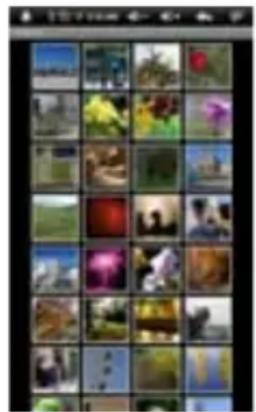
Visualización de im Agegenes
Cuando estéviendo imágenes,puedetocar la
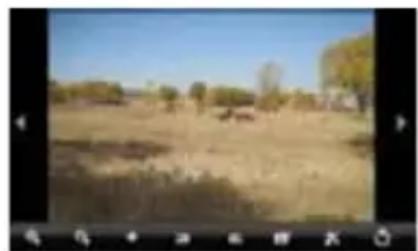
pantallaparaqueaparezcaunabarradeherramentasflotanteenlaparteinferiorede lapantalla.
Para起初 / detener la visualizacion de las diapositivas, pulse el icono de diapositivas
Paramostrarlclaimagenanterior/siguiente,toquelaflechadeizquierda o derecha situadasjuntoalaimagen.
Paragirarlaimagen90 hacialaizquierda,pulseeneliconodeRotara laizquierda.Paragirarlaimagen90 hacialaderecha,toqueeneliconodeRotar aladerecha
Paraampliarclaimagenactual, pincheeneliconodeZoom Cuandolaimagen seagranda,puedearrastrarlclaimagenverticaluhorizontalmenteparamoverla.Para
disminuireltamañodelaimagen,pulseeliconode. Paraconfigurarelbrilodelapantalla,pulse
Paramostrarloseelementosdemenúdisponibles, pincheenelicono paraver laconfiguración.
Paravolvernavegadordeimágenes,pulseeliconodeRegeso.
Toma de notas manuscritas
EITabletconstadeunboligrafodigitalyunaunidadreceptoraintegradaquecombina elultrasonidoylastecnologiasdeinfrarrojos,permitiendounseguimientoprecisoy unsistemadeposicionamentoquesigueelmovimientoodelapuntadellapizsobre提供优质yconvertieelmovimientooenunimagenvectorialdaescritura manuscripteditelusuario,paraquepuedaescribirnotasodibujardirectamenteenel dispositivo.
Instalacióndelasbateríasdelbolígrafodigital
a.Liberelatapadelcompartmentodelabateria.
b.Instale las 2 baterias SR41, con los polos positivos hacia arriba, como senseñaenlclaimagen(ulicelaspasquelqueleadjuntamos).
c.Vuelvaacolocarlatapadelcompartmentodelabatería.
ADVERTENCIA:
Notratedeabrirboligrafodigital.Podriacausarunmalfuncionamento deldispositivo.


Instalacióndelrecambiodelatinta
- Desliceelnuevorecambioporlapuntadelboligrafo.
- Presionesuavamenteelnuevorecambiohastaqueseajustedeformaseguraensu lugar.
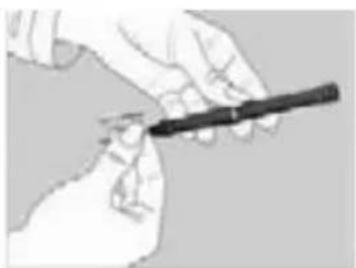
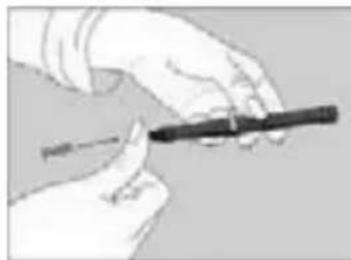
Nota: Asegürese de usar la recarga de tinta fácilada o de rellenarla con una similar.
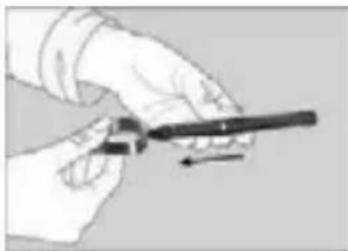
Paracaebarielrecambiodela tinta:
- Retire la tapa del bolígrafo digital.
- Sujete el recambio de tinta con el extractor de la recarga. Sujetefirmamenteelboligrafoy,utilizandoelextractor, ejerza presion contra el.
3.Tire de la recarga hacía fuera.
Escribir correctamente
Cuando sujete el bolí grafo digital, busque la posición de descripción más fácil de serej. Sujete el bolí grafo con firmeza ycribe con naturalidad.
Cuandoonga con el boligrafo,compruebeque su inclinacion sobre la superficie del papel queda entre 45^ y 90^
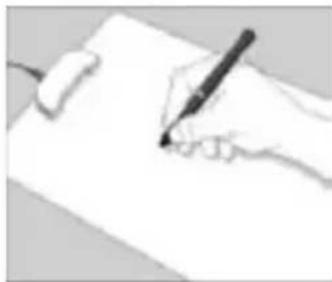
NOTA: Sea cuidadoso al mantener el bolígrafo de manière que no bloquee las señales enviadas desde la punta del bolígrafo a los receptores de la unidad de memoria.
Crear Nuevanota
(1)Selección el icono de Nota aplicación n.

desideras aplicaciones para executar la
(2) Toque el icono del bolígrafo paraAbrir el tablero de dibujo y empezar a dibujar oSCRIBIR.
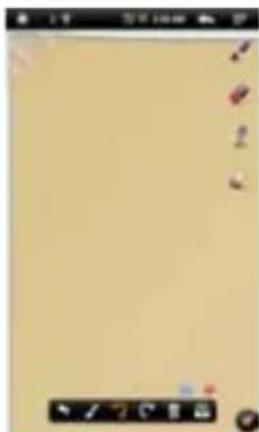
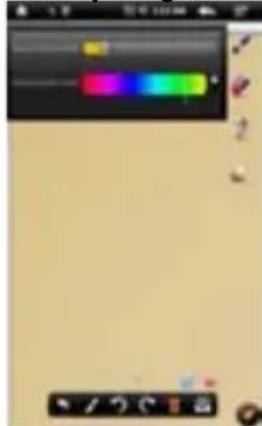
(3) Toque el icono de la pluma, y luego configure el ancho de la pluma y el color.
(4) Coloque el Tablet en una superficie plana, levante el bolígrafo digital y busque una posición que le的结果 como moda. Luego comience a scribir en el bloc de notas. Igualmente pueda deslizar el dedo sobre la pantalla para hacer dibujos. Tenga cuidado de no bloquear las cuales enviadas desde la punta del bolígrafo digital hacía el Tablet.
Al tocar c possible deshacer o rehacer el dibujo.
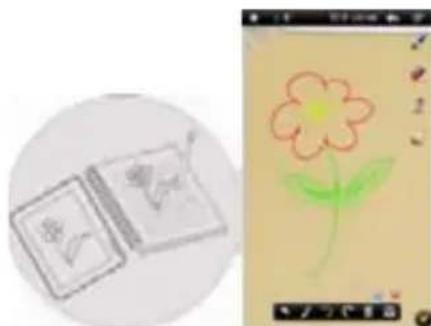
(5) Una vez que haya terminado, hagablick para salir y guardar la nota. Seleectione "Tarjeta SD" para guardar sunota en la tarjeta de memoria o seleccione "Memoria Interna" para guardar lanota en la memoria interna del dispositivo.
VerlaNota
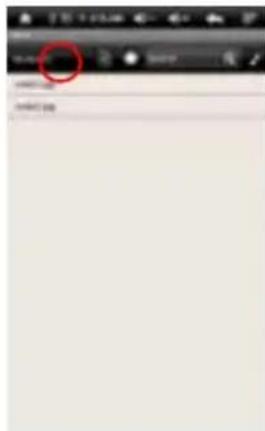
DeberíaverunalistadenotascuandoseinicialaaplicaciónNote.
Puedetocarenunanotaparavisualizarla.
Paravisualizarlasnotasalmacenadasenlatarjetadememoria,toque
Paravisualizarlasnotasalmacenadasenlamemoriainterna,toque
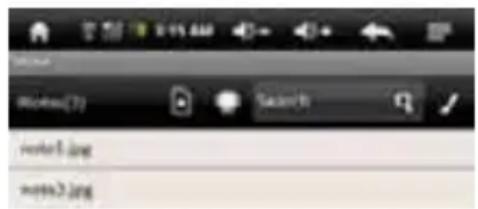
BuscarunaNota
Parabuscarunanotaporsunombre, introduzcalaspalabrasclaveenlaopciónde "búsqueda".
Añadir/borrarNotas
Puedetrabajalarmismotiempoconmulliplesnotasoimagenes.
HagacliceneliconodeAñadirparaabruranuevapáginaparaotraimagen.
Puedeanadirhasta5paginas.
- Cuandotengaabiertasmultiplespaginas,hagaclicenelpuntoblancoparair alapaginacorrespondiente.

Paraeliminarunapágina,hagaclicenelicono.

Cambiarelanchoyelcolorbelboligrafo
Antes de comenzar a dibujar, puede cambiar el ancho del boligrafo digital o su color si dauntoquesobreelicono ,deslizandoeliconodelpuntoparaajustarelanchoy seleccionandouncolordelapaleta.
Eliminarlosdibujos
Puedeborrarlosesbozosquehayarealizado:
(1)Seleccionelaherramientadeborrador

(2)Utiliceeeldeoparalimpiarelareaquedeseeborrar,outilicetambién boligrafodigitalparamoverseporelareaquedeseeborraryluego eliminarlo.
Limpiarlosbocetashechos
Puedeborrartodoslosbocetasdelapaletahaciendoclicenelicono.

Cambi ar el fondo de la paleta
Usted puede cambiar el fondo de la paleta.
(2)Haga cig en la flecha de la izquierda y de la derecha para cambiar el fondo.
Ocultar/Mostrar la barra de herramentas
Puede ocultar o做不到 las herramrientas del bolí grafo, el barrador y el selector de color, pulsando el icono.
Guardar las Notas
Cuando esté satisfecho con el dibujo, pueda hacerblick en el icono y seleccione "Guardar imagen" para guardar la imagen.
Anotar / Dibujar sobre unaImagen
Puede editor unaImagen existenteañadiendo anotaciones o dibujos en ella.
(1) Asegúrese de que tiene notas o fotografías en la carpeta iNote. Puede averigarlo usingo el Explorador. Si no,可以更好 crear o transferir imá genes y notas a esta carpeta (consulte "Transferencia de notas" que pueda ver en la sección de abajo).
Note: a) Las imá genes deben estar en formatting.JPG, BMP, GIF y PNG; b) la resolution de laImagen no debe superar los 778 * 1102.
(2) Hagablick en el icono de Abrir de la barra de herramenteas inferior.
(3) Selección el dispositivo de memoria tocando Deberí aemarksune una lista de notas y dibujos.
(4) Selezione una notation o un archivo de dibujo de la lista y abralo.
(5) Toque el icono del bolígrafo digital, y bajo dibuje en laImagen o anadana anotaciones.
(6) Una vez que haya terminado, hagablick para salir y guardar laImagen.
Transferencia de Notas
Sus notas se guardan como ARCHivos JPEG en la carpeta iNote. Puede localizar esta carpeta con el Explorador. Y pueda transferir las notas hasta su equipo o desde él.
(1) Conecte el dispositivo al ordinador mediante el cable USB.
(2) Busque la unidad de disco extraíble del dispositivo y haga dobleblick para abrirlo.
(3) Haga doble Cli en la carpeta "iNote".
(4) Copie las notas desde la carpeta "iNote" desde o hacía el PC.
Enviar una Nota
Puede enviar a un amigo sus notas o imagenes terminadas via correo electrico.

(1)Cuando haya terminado con laImagen, hagablick en el icono
(2)Introduzca la direccion de correo electronomico que deseee enviar.
(3)Haga cli en 'Enviar'.
Note: Asegürese de activar la connexion inalámbrica Wi-Fi a internet yAbrir su correo electrónico antes de enviar laImagen.
Explorador de ARCHIVOS
El explorador de ARCHivos le da la posibiliad de navegar por el sistema de archivos de la memoria interna de su Tablet y por la tarjeta de memoria. Pulse la Pestana de Aplicaciones para visualizar todas las aplicaciones, y luego seleccione el "Explorador" para entrada en el modo de explorador de ARCHivos.
Navegue a través de ARCHivos y carpetas
Puede arrastrar el dedo hacer arriba y hacer abajo para desplazarse por la lista de ARCHivos de arriba a abajo.
Para abrir un archivo o carpeta, pulse sobre el archivo o carpeta.
Pulse sobre el icono de menu, para gestionar las aplicaciones (vea los detalles en la sección "Gestión de la aplicación").
Puede avanzar o retroceder un nivel en la interfaz si da un toque en el icono de Regreso o en el icono de nivel suiviente
Puede retroceder un nivel en el directorio pulsando el boton
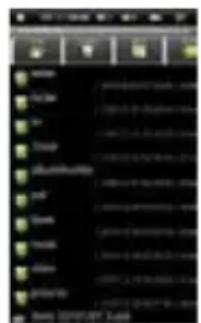
Aunque se enquiryre en qualquier lugar de la interfaz,能把 retroceder directamente hasta la pantalla Principal pulsando sobre el icono de returno o el icono de Inicio
Toque en el icono de Inicio para ir al directorio raiz.
Uso de la barra de herramentas
Puede utiliser la barra de herramrientas para navelgar a trovés de la memoria interna del dispositorio o la tarjeta de memoria, eliminar o copiar los ARCHivos.
Pulse el area gris para ocultar o visualizar la barra de herramentas.
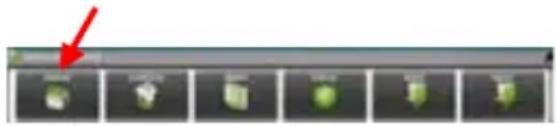
Pantalla
Vaya a la pantalla principal
| Principal | |
| Subir un nivel | Regresa un nivel en el directorio |
| Multi | Selección más de un archivo al mismo tiempo |
| Editor | Copia, eliminna, mueve, pegy y renombra un archivo o carpeta. |
| Solver | Regresa un nivel en la interfaz |
| Siguiente | Avanza un nivel en la interfaz |
Copiar y mover los ARCHivos y carpetas
(1) En la lista de ARCHivos, desplá cese hacer arriba y hacer abajoDSLizando el dedo para seleccionar el archivo o carpeta que deseacopiar o mover.
(2) Mantenga pulsado el dedo en el archivo / carpeta seleccionada hasta que aparezca un menu desplegable.
(3) Selezione "Copiar" o "Mover" en el menu emergente.
(4) Vaya a la ubicaciononde desea copiar o mover el archivo o carpeta.
(5) Selezione el icono del Editor, desde la barra de herramientos,y bajo selezione "Pegar".
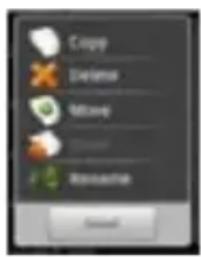
Eliminar archivos y carpetas
(1) En la lista de ARCHivos, desplá cese hacer arriba y hacer abajo de la lista,DSLizando el dedo para seleccionar el archivo o carpeta que deseee eliminar.
(2) Mantenga pulsado el dedo en el archivo / carpeta seleccionada hasta que aparezca un menu desplegable.
(3) Seleccione "Borrar" en el menu emergente, bajo seleccione "Eliminar" para confirmar o "Cancelar" para salir.
Cambi ar el nombre de los ARCHivos y carpetas
(1) En la lista de ARCHivos, desplá cese hacer arriba y hacer abajo de la lista,DSLizando el dedo para selectionar el archivo o la carpeta a la que deseecambiar el nombre.
(2) Mantenga pulsado el dedo en el archivo / carpeta seleccionada hasta que aparezca un menu desplegable.
(3) En el menu emergente seleccion "Cambiar el nombre".
(4) Pulse para visualizar el teclado virtual y, a continuación, elija las letras del teclado virtual paraonianel nombre del archivo / carpetas.
(5) Pulse en "ACEPTar" para confirmar el nuevo nombre.
Selecciónarvarioselementos
Puedeselectionarmásdeunarchivoocarpetaalmismotiempo.

(1)Enlabarradeherramentassuperior,pulseeneliconodemultipes
(2)Toqueenlosarchivos/carpetasuedeseaselectionar.Elarchivo/nombredela carpetasevuelverojocuandoseselectiona.Silotocadenuevopuedecancelarla seleccion.Unavezqueterminelaseleccion,puedeeliminar,copiromoverlos
archivosselezionadosjuntossipulsaeneliconodeEditor

Grabación de voz
-Grabación
(1)Enlapantallaprincipal,pulselapestañadeAplicacionesparaquesemuestrendtodaslasaplicaciones.
(2)ToqueeliconodeGrabacóndesonidoparaentraren elmodograbadora.
(3)Toqueelicono
(4)Pulseelicono

parainiciarlagrabación.
paradetenerlagrabacion.
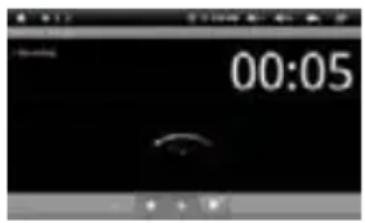
(5)Pulse desea.
(6) Pulse "Usar esta grabacion" y bajo utilise el reproductor de audio para reproducir lagrabacion.Paradescartarlagrabacion,pulseen"Descartar".
(7)Toque
pararegresaralapantallaprincipal.
Enviar y recibir correos electronicos
Esteddispositivotieneunaaplicaciondecorreoelectronicopreinstalada.Puedenviar yrecibircorreoselectronicosdelternetencualquiemomentoconestedispositivo.
AsegüresedequetieneunaconexiónalInternetantesdeutilizarelserviciodecorreoelectronico.
Enlapantallaprincipal,pulseelaccesodirectodeaplicacionesparavisualizartodas lasaplicationesyluegotoqueeliconodecorreoelectronicoparinici arlaaplicacion decorreoelectrondo.
Configuracióndecuentasdecorreelectrónica
Primero tendrá que configurar una cuenta de correo electrónico para recibir o enviar mensajesdecorreoelectrónica.
(1)Inicielaaplicaciondecorreoelectronicopulsandoeliconodeaplicaciondecorreoelectronico.Unmensajedeavisolepedirqueconfigureunacuenta.
(2)Introduzca su dirección de correo electrónico y la contrasén a de acceso. Puede configurar la cuenta por defecto, selecciónando la opcción "Enviar correo electrónico desde esta cuenta por defecto".
(3) Pulse en "Configuración manual" para建立起 la información del servidor de correo electrónico.
(4)Elija el tipo de servidor desde POP3, IMAP o Exchange para los correos entrantes. Para saber cuando es el tipo de servidor de correo electró nico, pueda consultar al proveedor del serviceo, al administrador de red oBUSCAR informacion en Internet. Introduzca la informacion requeriaida (servidor, puerto, etc.)
(5)Elija el tipo de servidor de correo saliente, e introduzca la informacion del servidor.
(6)Hagablick en "Siguiente" paraContinuar. Su Tabletcomprobara la configuracion del servidor.Cuando se le avise de que "Su cuenta esta configurada,yel correoe electronoico está en camino",su cuenta habra quedado configuradacorrectamente.
(7)Introduzca su nombre y bajo pulse en "Hecho" para finalizar.
Nota: Si tiene mas de una cuenta, cada vez que inicia la aplicacion n de correo electronomico, entrada en la cuenta de correo electronomico predeterminada.
Gestión de lasCNTAS
Puede configurar más de una cuenta y administrarlas comprobando la información sobre la cuenta,añadiendo otra cuenta o eliminando una cuenta.
Anadirotacuenta
Siga"These pasos pararegar othera cuenta si lo desea.
(1) Inicia la aplicación de correo electrónico y pulse sobre el icono de Menu para visualizar el menu. Seleectione la option "Cuentas" paraacular lasCNTAs.
(2) Toque el icono de Menu para visualizar el menu, y bajo seleccion "Añ adir cuenta".
(3) Siga los pasos de configuración de una cuenta de correo electrónico para aggregator una cuenta.
Eliminar una cuenta de correo electrónico
(1) Cuando está en el correo electrónico, toque el icono de Menu para visualizar los elementos del menu.
(2) Pulse en "Cuentas" para visualizar todas lasCNTAs de correto electrico.
(3) Mantenga pulsado el dedo en la cuenta que desea eliminar hasta que aparezca un menu desplegable.
(4) Toque en "Eliminar cuenta" y después pinche en "ACEPTAR" para confirmar.
Comprobar la configuracion de la cuenta de correo:
(1) Cuando está en el correo electrónico, pulse el icono de Menu para visualizar los elementos de menu.
(2) Pulse en "Cuentas" para visualizar todas lasCNTAs de correo electrico.
(3) Mantenga pulsado el dedo en la cuenta que deseee comprobar hasta que aparezca un menu desplegable.
(4) Pulse en "Configuración de la cuenta" youlda ver toda la información acerca de la configuración de la cuenta. Puede editar这些东西 ajustes como desee.
Ver los mensajes de correo electronomico
Tiene que entrada en su luzón de correo para,iniciar la aplicación n de correo electró nico.
En el但由于 de correo, deslice el dedo hacia arriba y hacia abajo para desplazarse por la lista de correo.
Pulse sobre un correo electronomico para abrirlo.
Mantenga el dedo pulsado en el correo electrónico para que aparezca un menu. Con el menu,URT abrir, responder, reenviar o eliminar un correo electrónico.
Elementos del menu en el correo electrónico
En la lista de correo, toque el icono de Menu para visualizar el menu.
| Actualizar | Actualizar los correos |
| Redactar | Redactar un nuevo correo electrónico |
| Carpetas | Volver a la casilla de correo electrónico |
| Cuentas | Ver todas lasCNTAS de correo electrónico |
| Configuración deCNTAS | Verifique la configuración de su cuenta |
Mantenimiento de aplicaciones por terceros
Su Tabletulara como a muchas aplicaciones utiles de terceros. Puede adquirir las aplicaciones paraañadir más sistemas en su dispositivo. Están disponibles en Internet o directamente a工程技术 de su dispositivo.
Aplicaciones preinstaladas
El dispositivo tiene aplicaciones preinstaladas de cuando fue fabricado. Puede verlas tocando la barra de aplicaciones. Consisten en un reproductor de video, un reproductor de audio, gestor de imagenes, reloj descentador, calculadora, etc.
Instalación de las aplicaciones
Puede instalar ustedismo las aplicaciones siguiendos these pasos:
(1) Descargue el archivo de instalación n desde suordenador o directamente desde la Biblioteca de aplicaciones o Internet. Asegú rese de que el archivo está en formato .apk, elrial es compatible con el systema de su Tablet.
(2)Conecte el dispositivo Tablet a su PC via USB.
(3)Copie el archivo de instalación a su Tablet.
(4)Desconecte el Tablet de su PC.
(5)Encienda el Tablet y con el Explorador entre al modo de explorador de ARCHivos.
(6)Localice el archivo de instalacion y abralo.
(7)Siga las instrucciones en pantalla para instalar la aplicacion.
(8) Una vez que la instalación se haya realizado con exito, encontrará laAPPEDacion en la barra de aplicaciones.
Desinstalación de aplicaciones
(1) De la planta principal, toque el acceso directo de configuracion para loarar todos los ajustes del systema.
(2)Selección "Aplicaciones".
(3) Seleccion "Gestión de Aplicaciones".
(4) Pulse en la aplicacion que desea desinstalar.
(5) Pulse en "Desinstalar" para desinstalar la aplicacion.
NOTA:
No se pueda desinstalar las aplicaciones preinstaladas.
Debido a la incompatibiliad de hardware o software,algunas de las aplicaciones desarrolladas para moviles con6istema Android podrián no funcionar correctamente en el Tablet. Por favor, consulte con el desarllador correspondiente de software para Obtener informacion n adicular.
Gestión de Tareas
El Tablet可以选择 manejar multiple tareas al mesmo tiempo. Por exemple, puede ver las imá genes@msteadas eschucas mésica. La multitarea es u til pero ineffiante si estárealizando demasiadas tareas. Con el fin de salvar la memoria del sistemas y mejorel rendimiento del sistemas, usted pueda cerrar todas tareas que no estáutilizando en este momento.
1) Pulse la aplicacion "Advanced Task Killer"
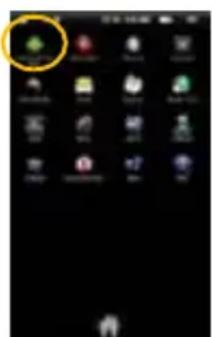
2) Pulse la tarea que desee terminar.
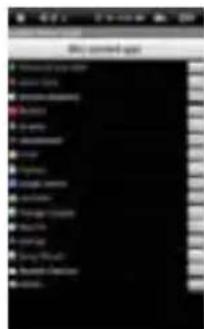
3) Pulse en 'Terminar las tareas seleccionadas', para cerrar laarea.
Configuración del sistema
En la pantalla principal, pulse en "Configuración" y selección una categoria: "Redes inalábricas y conexiones", "Sonido y pantalla", "Fecha y hora", etc.
Cuando vea una flecha hacía abajo a la derecha de un pará metro, significía que este valor incluye subpará metros. Pulse para que se mueste la lista de subpará metros.
Cuando una casilla de verificacion aparece a la referencia de un parametro, toquela para activar o desactivar esta optacion.
Cuando sea posible,可以更好 user el dedo para desplazar la pantalla hacer arriba y hacer abajo paraaculara configuracion que inicialement no vea.
Cuando haya terminado deaabstar la configuracion, toque el icono de Regreso
para regresar a la lista de configuracion, o pulse el icono de Inicio para ir directamente a la pantalla de inicio. Su configuracion se guardará al instante.
| Redes inalámbricas y conexiones | Wi-Fi: toque en esta linea para haberlar o deshabiliar la connexión Wi-Fi. Configuración de Wi-Fi: permitte crear y gestionar sus redes Wi-Fi. |
| Sonido y pantalla | Ajustes de Sonido: Volumen: Establece el volumen de música y videos. también puedeaabstar el sonidoutilizando los botones de volumen, situados en la parte superior del dispositivo. Tono de avis: Ajuste el tono de notificationsión por defecto. Selección audible Habilita o deshabilita el sonido deblick de la Pantalla;táctil. Notificaciones de tarjetas SD-Deshabilita los sonidos de notificación de la tarjeta SD. Ajustes de la pantalla: Orientation - Cambia la orientación de la pantalla automática cuando el dispositivo gira. Animación-Habilita o deshabilita la visualización de animaciones al abrir y cerrar aplicaciones. |
| Brillo: permiteJKLM de la pantalla.Pantalladetiempolespera-lepermiteajustarlademoraantesdequelapantallaseapagueautomáticaquedebloqueada.Parareactivarlapantalla,pulseunavezelbotóndeencendido,ypulsedenuevoparadesbloquearla pantalla. | |
| Ubicación &SecURITY | Esta pantalla le da la posibiliad de permitir que ciertas aplicaciones de Android TM determinen su ubicación. también puede definir un patrón de desbloqueo de la pantalla y otros parámetros de seguridad. |
| APLICacionesEsta pantalla | Puede consultar la información acerca de todas las aplicaciones instaladas en su dispositivo. |
| Privacidad | Esta configuración le permite hacer copias de sécurité o restuarar la configuración del sistemas o los datos. |
| Tarjeta SD &espacio dealmacenacimiento en el dispositivo | Este ajuste le permite descambar la tarjeta SD o verficar la tarjeta SD y el espacio de almacenimiento interno. |
| Selecciónamodo USB | Activa o desactiva la función USB que le permite montar unaunidad flash USB. |
| Idioma y teclado | Ajusta el idioma y la region, y configura las options de dato para la introduccion más<rápida y precisa de dato. |
| Fecha y hora | Esta configuración le permite configurar la Fecha, hora, la zona horaria y el formatting. |
| Calibración de la pantalla tátil | Si la pantalla tátil no responde correctamente, utilise esta option y siga las instrucciones en la pantalla. |
| Bibliotecaaudiovisual de su Tablet | Actualización manual de la biblioteca audiovisual de su Tablet. |
| Borrar registrar deactivación | Se utilizes para;borrar el registrar de las改动iones DRM. |
| Sobre eldispositivo | Muestra información sobre el sistema de su Tablet. |
SOLUTIONDEPROBLEMAS
Restauración del dispositivo
- Enelcasodequeeldispositivosebloquease,;puedeforzarloparaapagarlo, manteniendo pulsado el botón de encendido durante 15 seguidos.
- Si el botón de encendido no restableciera el dispositivo, utilise el agujero de restrukturación [Reset] localizo en la parte posterior del dispositivo.
Problemascon la pantallatáctil
Silapantallatactilnorespondecorrectamente, pruebeautilizar'lacalibraciondela pantallatactil'desdelapantalladeconfiguracion.
ESPECIFICACIONES
| ElementoDescripción | ||
| CPUBasadoenARM926EJ(CPU+DP) | PS);frecuenciaprincipaldeCPU:600MHz;FrecuenciaauxiliardeCPU(DSP):560MHz | |
| SistemaoperativointegradoAndroid | OS2.1 | |
| Memoriainterna4GBosuperior(256M) | MBpara instalaciondeplicaciones,1.2GBparausodesistemainterno) | |
| Hardware | PC IBM o PC compatible. Portátil o Macintosh conpuertoUSB | |
| Tipos de tarjeta de memoria | Tarjeta SD: 1GB, 2GB, 4GB (SDHC), 8GB (SDHC) | |
| Conexión | WiFi(802.11b/g)/3G(opcional) | |
| Sistemaoperativo | Windows2000/XP/Vista/Windows7yMACOS10.4o superior | |
| SensorG | Disponible(rotacion360°) | |
| E-Book | Formatos de archivo | PDF/EPUB/TXT/FB2 |
| Codificación de formato | PDF / Formato EPUB: .Open; .Adobe DRM (para licencia) | |
| TXT/FB2/PDB/RTFFormato:.Open | ||
| Formatos de imágenes | JPEG(Baseline): 8000*8000 (Máx.) ; BMP; GIF | |
| Audio | Formatos de archivo | MP3/WMA/WAV/OGG/FLAC/APE/AAC |
| Codificación de formato | MP3 (MPEG1/2/2.5AudioLayer1/2/3 8 : 48KHZ/8320Kbps,CBRyVBR | |
| WMA (Version 4, 4.1, 7, 8, 9): 8 ~ 48KHZ/8 ~ 320Kbps | ||
| WAV (MS-ADPCM,IMA-ADPCM, PCM): 848KHZ | ||
| OGGQ1-Q10 ,848KHZ | ||
| FLACQ1-Q10 ,848KHZ | ||
| APE (Version3.95,3.97,3.98,3.99,normallyrápido ): 848KHZ | ||
| AAC(ADIF, ATDS Header AAC-LC y AAC-HE): 8~48KHZ | |||
| Video | Formatosde archival | AVI,3GP,MP4,RM,RMVB,FLV,MKV,MOV,WMV | |
| Codificación de formato | (ASP/XVID/DIVX3/4/5) | 1280*720/25FPS MÁximoAVIMPEG4 | |
| Códecdeaudio MP1/MP2/MP3/AC3/AA C | |||
| 3GP/MP4(H.264/H.263/MPEG4/XVID/DIVX3/4/5) | MPEG4/XVID/DIVX3/4/5:1280*720/25FPS (Máximo) | ||
| H.264:1280*720/25FPS (Máximo) | |||
| H.263:640*480/25FPS (Máximo) | |||
| RM/RMVB(Real video8/9/10) | Códecdeaudio MP2/MP3/AC3/AAC/AMR | ||
| 1280*720/25FPS (Máximo) | |||
| FLV(Sorenson H.263,H.264) | CódecdeaudioMP3/AAC | ||
| H.263:720*480/25FPS (Máximo) | |||
| H.264: 1280*720/25FPS (Máximo) | |||
| MKV(H.264/MPEG4 ASP/XVID/DIVX 3/4/5) | CódecdeaudioMP3/AAC | ||
| MPEG4/XVID/DIVX3/4/5: 1280*720/25FPS (Máximo) | |||
| H.264: 1280*720/25FPS (Máximo) | |||
| MOV(MPEG4, H.264,H.263) | Códecdeaudio MP1/MP2/MP3/AC3/AAC | ||
| MPEG4:1280*720/25FPS (Máximo) | |||
| H.264:1280*720/25FPS (Máximo) | |||
| WMV | WMV v9: 1280*720/25FPS (Máximo) | ||
| TiempodecargadelabateríaAlrededorde9h | orde5horas | ||
| DuracióndelabateríaAlrededorde9h | orasdereproduccióndemúsica,6 horasdereproduccióndevideo,o6horasde navigaciónweb. | ||
| PantallaTFTLCDde7.0",Pantallatáctilresistiva.800X480 píxeles. | |||
| Relaciónseñal/ruido80dBosuperior | |||
| Rangodefrecuenciade respuesta | 20Hz-20KHz | ||
| Fuentede alimentaciónBateríarecargabledepolimerodeióndelitio. AdaptadorAC →EntradaAC:100-240V50/60Hz, SalidaDC:5V/2A | |||
| Temperatura de almaceniento | -20℃ ~ +65℃ | ||
| Temperaturaambiente | 0 ℃ ~ +50 ℃ | ||
| Humedad relativa de funcionamento | 20% ~ 90% (40℃) | ||
| Humedad relativa de almaceniento | 20% ~ 93% (40℃) | ||
ESPANOL/SPANISH
CONDITIONES
DE
GARANTIA
AID
ES
AlDencumplimientodeloestablecidoenlaLeydeProteccionalConsumidor(Ley
23/2003,de10dejulio,deGarantíasenlaVentadeBienesdeConsumo,BOEnúm.
165, de 11/07/2003), ofrece Garantia Directa a los clients de Espana y Portugal, para todos los productos de nuestros marcas: ZIPY, MUSE, NEW ONE, AC-RAYAN, TNB, BARKAN, BRASFORMA, THE COMPLEMENTS y GO BY ZIPY, bajo las siguientescondiciones:
A-Nuestrosproducts t ienen unaga garantia de dos anos. Durante el primer ano se cubriran los defectos originarios que Sean detectados, los cuales seran reparados. Enlossupuestoslegalmenteprevistosalcompradortendraderehcoaalasustitucion
del aparato porOTHERNuevo, Siempre y cuando los defectos no se deban a negligencia o culpa exclusiva del comprador en el manejo del aparato. Durante elsegundo ano el comprador deben demostrar que la averia del aparato proviene de un defecto de fabricacion n. Enamblessocos entrara enfuncionamento la garantia a siempre que:
- El producto haya sido utilisé sólo en el uso normal para el que estaba previsto.
- No haya sido abierto, Manipulado o alterado por persona ajena al Servicio Técnico Oficial.
- No haya sufrido dan os por golpes, inundacion, sobrecalentamento, sobrecarga electrica oequalquierotra circunstancia externaquecouldaserpossiblemotivo de ANULACIONdegarantia.
- El producto sera devuelto a AID, con embalaje adecuado y con el ticket de comprar donde se indique claramente lamarca y tipo de producto, la Fecha de vente, el nombre y direccion del establishimiento vendedor y el motivo de la avería.
Cualquiera de las siguientes circunstancias anula la presente garantía:
- Rotura de puertos, de pantalla o cristal.
- Périda de liquido en la pantalla.
- El desgaste, con muestras evidentes de una Manipulacion incorrecta, uso indebido, malrato, golpes, caidas, sucidad, etc.
- Los datos relacionados en los produits no está n en ningún caso cubiertos por ninguna garantía, ni sera n tenidos en cuenta en la reparación tí sica de los produits. AID garantiza la absoluta confidencialidad de los datos.
- AID no cubre la Incorrecta configuracion o instalacion de software/hardware, por parte del cliente, componente o periférico, incluidos sus prives/controladores.
- La legislación sobre garantías estálece的一些as limitaciones."la garantía no cubre componentes adiconiales como las bateri as, o elementos susertos aostenimiento bajo a su uso como los auriculares". Estos accesorios tienen una garantía de 6磨损.
- Las;bolsas impermeables,tenen un periodo de prueba de 48 horas,como se indica en el propio producto, por tanto pasado esesteempo no está n cubiertas por ninguna garantía.
- Los sistemas finals no seranecessaryque nos enviendos accesorios de los aparatos, ma xime si no son los originales, ya que no nos responsabilizamos de ellos.
PRESUPUESTOS:
- Siel productoseencuentrafueradegarantia, eldepartamentotecnicoAID facilitarapresupuestodelareparacionporfaxocorreoeletrondo.Dicho presupuestodeberaseraceptadoporescritoselladoyfirmado,yelusuariodebera hacersecargodelimportedereparacionasicomodelosportesdeenvioyreturno.
2.Sielpresupuestonoesceptadosedevengaráuncargoenconceptode diagnostico.(6 €)
3.Lasrepairacionestienenunagarantiade90dias,siemprequelaaveriaseasobreelmismoconceptoyunicamenteencasodeaveriaspresupuestadas.
B-CorreránporcuenteAldtodoslosgastosdetransporteporrecogidayentregadelproducto,atravésexclusivamentelaempresadetransportesdesignaporAIDsiguiendoelprocedimientodeauthorized.
Losgastosderivadospordevolucionesincorrectasoinjustificadasporpartedel clientecorreranpor
cuenta deeste.
C-Cualquierincidenciadetectadaenelmomentodelarecepiondelamercancia debesernotificadaalDepartamentodePost-VentadeAID: maria@accesoriosdigital.com deacueroconelarticulo366delCódigode Comercio,AlDnoadmitárreclamacionessobreroturas,golpesofaltadebultosy piezas,transcuridas24horasapartirdelaentregadelamercancía.
EnelcasodeenviosprocedentesdeCanarias, CeutayMelilla, AlDnocorrerac con losgastos de
aduanasysuplidosendestino.
DECLARATION DE CONFORMIDAD
ACCESORIOS INTELIGENTES DIGITAL S.A.
C/CARPINTEROS,6, OF-13 VILLAVICIOSA DE ODON. 28670 MADRID
Declaramos bajo nuestra exclusiva responsabilidad la conformidad del producto:
MID WIFI:ZIPYUNIVERSITY de lamarca ZIPY,fabricado en China

2200

Al que se refiere esta declaracion con las normas individentes:
EN55022:2006+A1:2007
EN55013:2001+A1:2003+A2:2006
EN61000-3-2:2006+A1:2009+A2:209
EN61000-3-3:2008
EN55024:1998+A1:2001+A2:2003
EN55020:2007
EN300 328 V1,7,1:2006
EN301-489-1 V1,8,1:2008
EN301-489-7 V1,3,1:2005
EN301-489-24 V1,5,1:2010
EN62311:2008
EN60950-1:2006+A11:2009
De acuerdo con las dispositions de la Directiva 99/05/CE, del Parlamento Europeo y del Consejo de 9 de mayo de 1999, transpuesta a la legislacion española mediante El Real decreto 1890/2000 del 20 de noviembre
Lugar y Fecha de emission
13 de avril de 2011
Firmado por: Miguel Fauro

Android Tablet
Guia do Utilizador portugués
Fun University
ZiPy
Medidasdeseguranca
Medidas de seguranga 1
Transferencia de arquivos. 5
Botao liga/desliga 6
Ecrā principal 6
Personalizandooecradeinicio
IniccionavegadordInternet
ElementosdomenudonavegadordaWeb
Aovisualizarumapagina,vocêpodepressionaroiconedomenuparamostraros itensdomenu.
Biblioteca de Música
Se algoq dos arquivos de mu sica nao contente metiquetas de

Menu da biblioteca de música
Para returnar à biblioteca de música, toque
Para regressar diretamente para aanela principal, toque no icone de Inicio ou o icone de regresso
Listas Dereproducaoedemusica
Toque na guia de Aplicativos para exibir todos os aplicativos, e(depís selección "visualizardeimagens"paraacedernomodadasimagens.
Miniaturasdeimagens
Adicionar / Eliminar Notas
Aplicativospré-instalados
Odispositivopossuiaplicativospre-instaladosdesdequandofoifabricado.Vocepode vê-los tocando na barra de Aplicativos. Consiste dum leitor de video, audio, navegadordeimagens,relogiodespertador,calculadora,etc.
Instalacãadosaplicativos
MID WIFI:ZIPYUNIVERSITY de lamarca ZIPY,fabricado en China

2200

Assinado por: Miguel Fauro

Android Tablet
Ecoembes-Gestion de residuos para los envases y embalajes domesticos que usted deposita en el conteditor de embases.
El embalaje contiene materiales separables para su posterior tratamiento en gestion de residuos.
NO tirar el aparato ni su bateria/ pila a la basura. Depositelo en un conteditor de pilas o llévelo a la tienda más cercana.
Depositar el embalaje en el conteditoramarillo.
- Manual del usuario español
- Medidasdeseguridad
- Advertencias de escucha
- Tabla de Contents
- Resumen de caracteristicas
- Pantallatactil7"
- ConectividadWi-Fi
- Compatibilidaddetinta
- Soporteaaplicacionesdeterceros
- SensorGintegrado
- Entretenimiento
- Accesorios
- Botones y puertos
- Vista lateral
- Vistatrasera
- Recarga de la batería
- Nota:
- Transferencia de ARCHIVOS
- Encendido/Apagado
- Pantalla Principal
- Cómortilizarlapantallátáctil
- Mostrartodaslasaplicaciones
- Acceso a Internet
- HacerlaconexiónWi-Fi:
- Conexiónnavanzada
- IniciarelnavegadordInternet
- Utilizacióndeltecladovirtual
- Seleccióndmetododeentradadetexto
- UsodelNavigadorWeb
- ElementosdelmenúdelnavegadorWeb
- Lectura de E-Books
- IniciodelaLectura
- Consejo: Pulse la flecha
- Historial de lecture y Mi Biblioteca
- Iniciar la lectura
- Pá gina arriba o abajo
- Aumentar el時間 de fuente
- Saltar a una página
- Uso de los marcadores
- Ver el resumen del libro electrónico
- Descarga de E-BOOKS con Adobe Digital Edition
- Reproducir la música
- Biblioteca de música
- Menu de la biblioteca de música
- Buscar temas
- Organar Pistas /Carpetas
- Ajuste manual del modo de ecualización
- Pantalla de reproduccion
- Lista de reproduccion
- Creamuna lista de reproduccion
- Editoranalistadereproducción
- Eliminarunalistadereproduccion
- Reproducirunalistadetemas
- Navegar a trovés de los ARCHivos de video
- Configuración de la reproducción de videos
- Visualización de im Agegenes
- Miniatures de imá genes
- Toma de notas manuscritas
- Instalacióndelasbateríasdelbolígrafodigital
- ADVERTENCIA:
- Instalacióndelrecambiodelatinta
- Paracaebarielrecambiodela tinta:
- Escribir correctamente
- Crear Nuevanota
- VerlaNota
- BuscarunaNota
- Añadir/borrarNotas
- Cambiarelanchoyelcolorbelboligrafo
- Eliminarlosdibujos
- Limpiarlosbocetashechos
- Cambi ar el fondo de la paleta
- Ocultar/Mostrar la barra de herramentas
- Guardar las Notas
- Anotar / Dibujar sobre unaImagen
- Transferencia de Notas
- Enviar una Nota
- Explorador de ARCHIVOS
- Navegue a través de ARCHivos y carpetas
- Uso de la barra de herramentas
- Copiar y mover los ARCHivos y carpetas
- Eliminar archivos y carpetas
- Cambi ar el nombre de los ARCHivos y carpetas
- Selecciónarvarioselementos
- Grabación de voz
- -Grabación
- Enviar y recibir correos electronicos
- Configuracióndecuentasdecorreelectrónica
- Gestión de lasCNTAS
- Anadirotacuenta
- Eliminar una cuenta de correo electrónico
- Comprobar la configuracion de la cuenta de correo:
- Ver los mensajes de correo electronomico
- Elementos del menu en el correo electrónico
- Mantenimiento de aplicaciones por terceros
- Aplicaciones preinstaladas
- Instalación de las aplicaciones
- Desinstalación de aplicaciones
- Gestión de Tareas
- Configuración del sistema
- SOLUTIONDEPROBLEMAS
- Restauración del dispositivo
- Problemascon la pantallatáctil
- ESPANOL/SPANISH
- DECLARATION DE CONFORMIDAD
- Android Tablet
- Guia do Utilizador portugués
- Medidasdeseguranca
- Personalizandooecradeinicio
- IniccionavegadordInternet
- ElementosdomenudonavegadordaWeb
- Menu da biblioteca de música
- Listas Dereproducaoedemusica
- Miniaturasdeimagens
- Adicionar / Eliminar Notas
- Aplicativospré-instalados
- Instalacãadosaplicativos
Marca : Zipy
Modelo : Fun University
Categoría : Tableta