Fun Cool - Tableta Zipy - Manual de uso y guía de instrucciones gratis
Encuentra gratis el manual del aparato Fun Cool Zipy en formato PDF.


| Tipo de producto | Tableta (MID) |
| Marca | Zipy |
| Modelo | Fun Cool |
| Pantalla | Pantalla TFT LCD de 5.0 pulgadas, 800x480 píxeles |
| Procesador | No especificado (estimado ~1GHz) |
| RAM | No especificado (estimado 512MB) |
| Almacenamiento interno | NAND Flash hasta 16GB |
| Almacenamiento expandible | Tarjeta Micro SD hasta 16GB |
| Sistema operativo | Android (versión no especificada) |
| Formatos de audio | MP3, WMA, WAV, APE, FLAC, AAC, OGG |
| Formatos de video | MKV, MPEG4, AVI, FLV, RM, RMVB, H.264 (hasta 720p) |
| Conectividad | Wi-Fi 802.11 b/g/n, USB 2.0 |
| Batería | Li-Polímero, capacidad no especificada (estimado ~2000mAh) |
| Tiempo de carga | Aprox. 4 horas con adaptador, 10 horas vía USB |
| Dimensiones | No especificado (estimado ~145 x 85 x 10 mm) |
| Peso | No especificado (estimado ~300g) |
| Temperatura de operación | 5°C a 35°C (41°F a 95°F) |
| Garantía | 2 años (1er año completo, 2do año limitado) |
| Precauciones de seguridad | No exponer al agua, calor, ni usar objetos punzantes en la pantalla. |
| Mantenimiento | Limpiar con paño suave y seco; evitar caídas. |
Preguntas frecuentes - Fun Cool Zipy
Preguntas de los usuarios sobre Fun Cool Zipy
0 pregunta sobre este aparato. Responde a las que conoces o haz la tuya.
Hacer una nueva pregunta sobre este aparato
Descarga las instrucciones para tu Tableta en formato PDF gratis! Encuentra tus instrucciones Fun Cool - Zipy y toma tu dispositivo electrónico nuevamente en la mano. En esta página están publicados todos los documentos necesarios para el uso de su dispositivo. Fun Cool de la marca Zipy.
MANUAL DE USUARIO Fun Cool Zipy
Manual del usuario español

Ecoembes-Gestion de residuos para los envases y embalajes domésticos que usted ita en el contenedor de embases.
El embalaje contiene materiales separables para su posterior tratamiento en gestión de os.
NO tirar el aparato ni su batería/ pila a la basura. Depositelo en un contenedor de pilas a la tienda más cercana.
Depositar el embalaje en el contenedor amarillo.
Este aparato cumple con las normativas europeas.
Este aparato cumple con el Reglamento Rohs
Cuando utilice el Aparato, recuerde seguir las precauciones siguientes para evitar deformar la carcasa, que se quiebre la pantalla o el cristal, y además se produzca una pérdida de líquido. Todo esto provoca un fallo de funcionamiento. Recuerde:
- No utilizar el bolígrafo digital como puntero de la pantalla táctil, ya que la pantalla podría dañarse provocando un motivo de anulación de garantía.
- La garantía no cubre daños producidos por software y/o firmware ajenos a la marca Zipy.
- No exponga el Aparato al agua. El Aparato no es a prueba de agua.
- Tenga cuidado de no arrojar el aparato en un lavamanos o en otro recipiente con agua.
- No utilizar el Aparato en sitios húmedos o en el exterior si hace mal tiempo, por ejemplo, si llueve o nieva.
- Si toca el Aparato con las manos mojadas o si lo coloca en una prenda mojada, es posible que el aparato se moje y se provoque un fallo de funcionamiento.
- Asegúrese de no sentarse con el Aparato en su bolsillo.
- No exponga el Aparato al calor. El daño del aparato puede ser irreversible y además puede producir una reacción anómala en la batería: hinchazón o explosión.
- No acercar el aparato a fuentes de calor: radiadores, calefactores,etc.
- No exponer al aparato al sol ni a las altas temperaturas que alcanza el interior de un coche cerrado al sol.
- Cuando conecte los auriculares tenga cuidado para no dañar el puerto de conexión.
- Cuando desconecte los auriculares del Aparato, procure sujetar la clavija de los auriculares. Si tira del cable de los auriculares puede dañarlo.
- Evite escuchar la unidad a muy altos niveles ya que la escucha prolongada afectaría su oído.
- A altos niveles, el sonido exterior puede llegar a ser inaudible y esto puede ser peligroso, sobre todo conduciendo automóvil o bicicleta.
ÍNDICE DE CONTENIDOS
Su MID (Dispositivo móvil para conectividad a Internet)......5
Puesta en marcha....6
Pantalla táctil y botones....8
Pantalla de inicio....12
WEB....16
Aplicaciones para todo....19
Gestiona tu vida....21
Entrada de texto....22
Personalizar las aplicaciones....24
Cámara fotográfica....26
Videocámara....29
Reproductor de audio....31
Reproductor de vídeo....33
Visor de fotografías....34
Librería. E-Book....37
Wi-Fi....39
USB y memoria....40
Herramientas....41
Accesorios....42
Localización y resolución de problemas....42
Seguridad y utilización....42
Especificaciones técnicas....47
Su MID [Dispositivo móvil para conectividad a Internet]
Botones y conectores fundamentales:
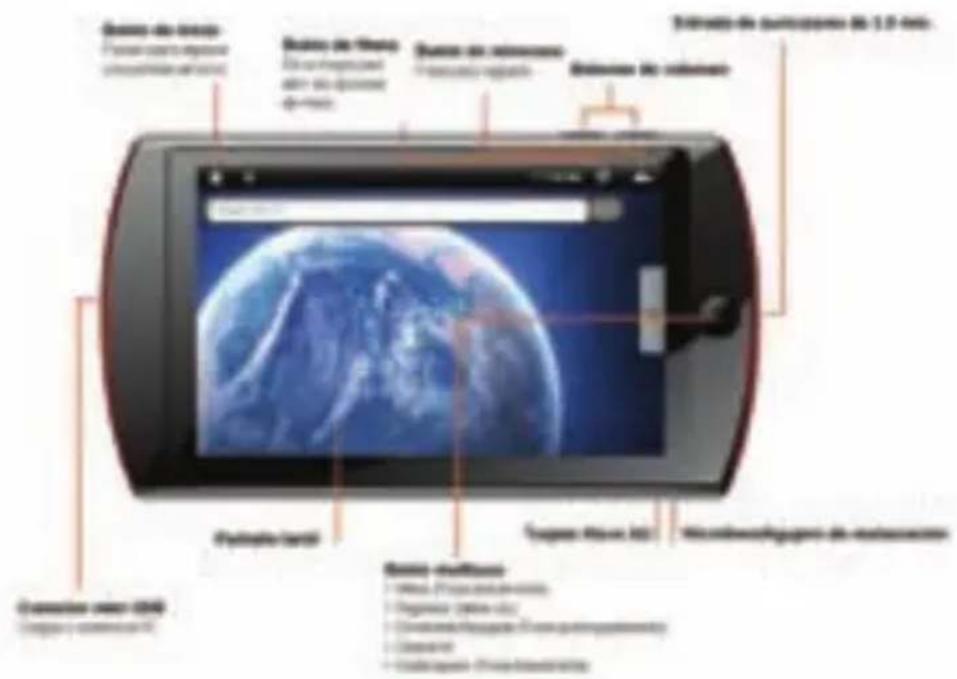
Encendido, apagado y modo en espera
Para encender su dispositivo MID, pulse y mantenga pulsado el botón de encendido (Botón
multiuso)

Para apagar su dispositivo MID, pulse y mantenga pulsado el botón multiuso, y después dé un toque en Apagar.
Para mantener el dispositivo en modo en espera, pulse y mantenga pulsado el botón multiuso

, y luego dé un toque en la opción Suspender.

Para desbloquear el dispositivo, deslice hacia arriba el botón o pulse el botón multiuso

Conexión Wi-Fi
Si desea utilizar una red Wi-Fi para un acceso rápido a Internet, pulse:
Menú>Configuración>Controles de Wireless y redes, pulse Wi-Fi para activarlo, y pulse en Configuraciones de Wi-Fi.
Contenidos y más
Navegue y descargue miles de interesantes aplicaciones desde la red de mercado Android. Su dispositivo MID ya incluye una memoria Flash NAND, que usted puede cargar con fotografías, vídeos y música desde su computadora. Mientras conecta el dispositivo MID al PC, automáticamente se localizará el almacenamiento USB. Del mismo modo, puede desconectar el dispositivo USB manualmente.
Calibración de la pantalla táctil
Desde la primera vez que use el dispositivo, por favor calibre la pantalla táctil como se le indica abajo:
Lo encontrará en: Mi pantalla>Menú>Configuración>calibración de la pantalla táctil [Home >Menu >Settings >Touch panel calibration].
Toque el icono en la pantalla, y toque uno a uno hasta que haga desaparecer todos los iconos, y saldrá automáticamente del modo de calibración.
Nota: si hace clic en el cursor con forma de cruz, hará que el panel táctil no funcione con precisión.
Pantalla táctil y botones
Lo indispensable...
Consejos para la pantalla táctil
Hay algunos consejos que usted debería saber acerca de cómo navegar a través del dispositivo MID.
Toque la pantalla
Para elegir un icono o una opción, dé un toque sobre el objeto.
Pulse la pantalla y mantenga su dedo pulsado
Para acceder a opciones especiales, pulse y mantenga pulsado su dedo pulsado sobre un icono u otro objeto. Pruébelo: desde la pestaña de aplicaciones, dé un toque sobre el calendario, y luego dé un toque y mantenga pulsado sobre cualquier día para abrir las opciones.

Arrastrar
Para desplazarse a través de una lista o moverse lentamente, arrastre con el dedo a través de la pantalla táctil. Pruébelo: Desde la pantalla de inicio, dé un toque sobre el reproductor de audio, y luego arrastre su lista de música hacia arriba o hacia abajo.

Deslizar
Para desplazarse a través de una lista o moverse rápidamente, deslícese a través de la pantalla táctil (Arrastre rápidamente y suelte).
Consejo: Cuando se deslice en una lista larga, dé un toque en la pantalla para que deje de desplazarse.
Zoom
Obtenga una vista más cercana de las páginas WEB. Para ampliarlas o reducirlas, arrastre la pantalla y utilice:

Consejos sobre los controles
Menú, Pantalla de inicio y regreso
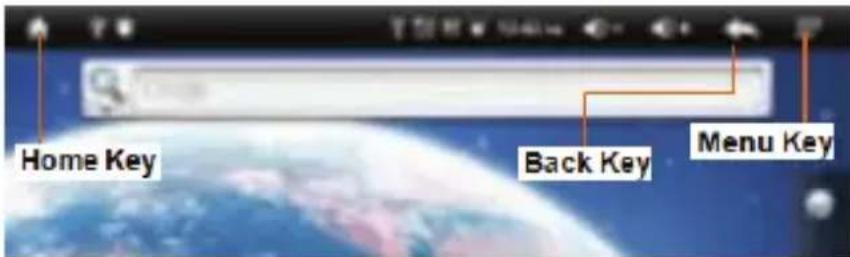
Pulse en el icono de Pantalla de inicio [Home key] para cerrar cualquier menú o aplicación, y regrese a la pantalla de inicio. En ella, pulse y mantenga pulsado el icono de Pantalla de inicio, que le mostrará las últimas aplicaciones que hubiera utilizado. Luego pulse sobre cualquiera de las aplicaciones para abrirla.
Pulse Menú para abrir las opciones de menú o pulse Retroceso para regresar.
Botón multiuso
Pulse prolongadamente para encender o apagar el dispositivo.
Pulse brevemente para acceder al menú.
Haga doble clic para retroceder.
Pulse brevemente para reactivar el dispositivo cuando esté en modo suspenso.
Pulse brevemente para desbloquear el dispositivo cuando el MID esté bloqueado.
Consejo: Para cambiar el tiempo de desconexión automática por la que la pantalla entra en suspensión, pulse Menú> Configuración > Sonido y pantalla > Tiempo de desconexión de la pantalla.
Ajuste del volumen
Pulse los controles de volumen para cambiar la señal de volumen (de la pantalla de inicio) o el volumen del dispositivo (durante la reproducción de música o vídeo).

La pantalla táctil puede girar 90 grados sobre su base cuando lo hace girar. Encuéntrelo:
Menú>Configuraciones>Sonido y pantalla> Orientación.
Usted puede seleccionar encender o apagar la función de orientación.
Pantalla de inicio
Acceda rápidamente a las cosas que más necesite...
Inicio rápido: Pantalla de inicio
La pantalla de inicio le proporciona toda su información más reciente en un mismo espacio. Es lo que usted verá cuando encienda el dispositivo MID o pulse el botón de inicio desde un menú. La pantalla es como la que aquí le mostramos:
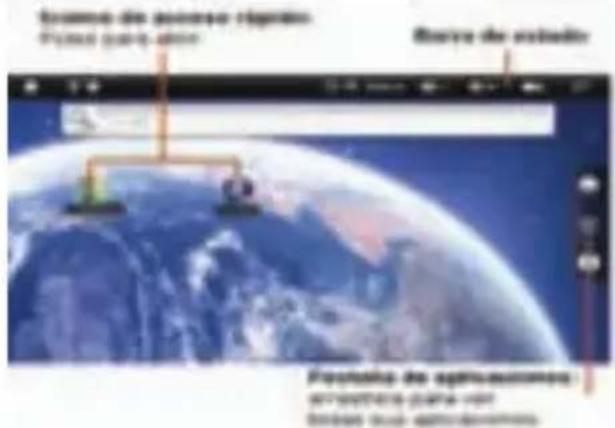
La pantalla de inicio se extiende más allá de lo que puede ver en la pantalla proporcionándole mayor espacio para añadir accesos rápidos, utilidades y mucho más. Empuje la pantalla de inicio hacia la izquierda y derecha para ver más paneles o añadir objetos o iconos de acceso rápido.

Aplicaciones (Widgets):
Añada una aplicación, tales como un reloj o un calendario que le indicarán la próxima cita. Para abrir un widget, pulse sobre él. Para añadir más widgets, pulse en Menú>Añadir>Widgets.
Nota: Si usted instala aplicaciones desde el mercado Android, que contiene los widgets y utilidades, pulse y mantenga pulsado el icono de pantalla de inicio, luego seleccione un widget para añadir a su pantalla de inicio.
Iconos de acceso rápido:
Para añadir iconos de acceso rápido a su pantalla de inicio, abra la pestaña de aplicaciones, y luego pulse y mantenga pulsado el icono de acceso rápido que quiera. Se le añadirá a la pantalla de inicio. Igualmente, puede pulsar Menú>Añadir>Icono de acceso rápido.
Aplicaciones
Su dispositivo MID ya incluye algunas aplicaciones, pero puede descargar e instalar muchas más. Para abrir una aplicación, pulse sobre ella.
Pestaña de aplicaciones
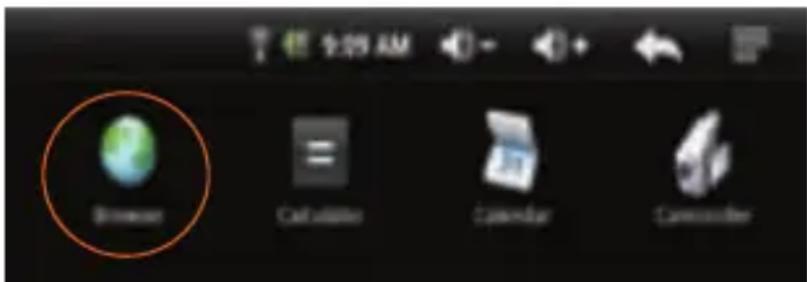
Todas las aplicaciones de su dispositivo MID son las que ya integra el dispositivo y otras que usted puede descargar para proceder a su instalación. Todas ellas figuran en la lista que se encuentra en orden alfabético en su pestaña de aplicaciones. Para abrir esta pestaña, pulse


Ejecutar múltiples aplicaciones
No es necesario que cierre una aplicación antes de abrir otra cualquiera. El dispositivo MID es capaz de ejecutar múltiples aplicaciones, todas al mismo tiempo. Usted puede abrir una nueva aplicación mientras acaba de ejecutar una. Pulse el icono de pantalla de inicio para regresar a la pantalla principal. Abra la pestaña de aplicaciones y pulse la aplicación que desee. Para cambiar de una aplicación que se esté operativa a otra, pulse y mantenga pulsado el icono de pantalla de
inicio para ver cuántas aplicaciones tiene operativas, después pulse sobre la que desee. Es posible ver hasta las últimas 6 aplicaciones que haya ejecutado.
Búsqueda
Para realizar búsquedas, pulse sobre la pestaña de búsqueda que está al frente de la pantalla principal.

Para una búsqueda de texto, pulse sobre la caja de búsqueda y teclee el texto usando el teclado táctil o el teclado QWERTY. Después, pulse el símbolo de búsqueda para ejecutarla.
Comprobación del estado del dispositivo MID y notificaciones
La barra de estado en lo alto de la pantalla contiene iconos que le informan con mensajes acerca del estado del dispositivo MID. Para ver las notificaciones, pulse en la barra de estado y arrástrelas hacia abajo. Los siguientes iconos le indican el estado del dispositivo MID:
Consejo: Para poder ver la fecha del día actual, pulse y mantenga pulsada la barra de estado en lo alto de la pantalla.
 | Cita pendiente |  | TArjeta SD extraíble |  | USB conectado |
 | Descargando |  | Instalación realizada |  | Reproduciendo audio |
 | Wi-Fi activo |  | Configuración de alarma |  | Sonido desactivado |
 | Batería (Carga) |  | Batería (carga completa) |  | batería (sin energía) |
WEB
Experimente Internet con su dispositivo MID. Si tiene una red Wi-Fi LAN, podrá navegar por cualquier página WEB.
Inicio rápido: Navegador
16 Encuéntrelo: Pantalla de inicio >Pestaña de aplicaciones> Navegador

Nota: Si no puede conectarse, por favor, compruebe que su conexión Wi-Fi está conectada.
Conexión:
Para utilizar una red de Internet, pulse Menú> Configuración> controles de Wireless.
Pulse en Wi-Fi para conectarlo, y pulse configuraciones de Wi-Fi para realizar una búsqueda de conexión Wireless inalámbrica. Cuando la tenga, pulse en la red para conectarse a ella.
Seleccionar enlaces WEB
Cuando pulse un enlace de Internet, su dispositivo MID le muestra un resumen y le lleva a él.

Opciones del navegador
Pulse Menú para ver las opciones del navegador:
| New window [Nueva ventana] | Añada una nueva ventana a su lista |
| Bookmarks [Marcar páginas como favoritas] | Añada la página actual en su lista de páginas favoritas. Pulse para ver sus páginas favoritas. |
| Windows Le muestra la dirección Web que ha elegido. Pulse para introducir la URL. | |
| Refresh [Actualizar página] Carga de nuevo la página actual. | |
| Forward [Hacia atrás] Le lleva hasta las páginas vistas anteriormente. | |
| More [Más] Le muestra otras opciones del navegador como: Encuentre una página, Seleccione texto, Información de página, Compartir página, Descargas y Configuración. | |
Aplicaciones para todo
Consiga las aplicaciones que quiera...
Mercado Android
Nota: Debe registrar una cuenta Gmail con objeto de comprar y descargar aplicaciones desde el mercado Android.
Lo encontrará en: Pantalla de inicio> Pestaña de aplicaciones> Market
Consiga los juegos más divertidos y todas las aplicaciones que desee. Android Market le proporciona el software que necesite en cualquier parte, para que pueda encontrar las aplicaciones que quiera. Si necesita ayuda o tiene preguntas acerca de Android Market, pulse Menú>Ayuda.
Navegación & Instalación de aplicaciones
Arrastre y toque la aplicación que quiera instalar. Después, pulse Instalar (si la aplicación es gratis) o Comprar.
Advertencia: Si la aplicación que está descargando, requiere de acceso a su información o control de las funciones en su dispositivo MID, le preguntará antes para darle su permiso. Después de seleccionar la opción de Instalar, la aplicación se descargará. Y después de elegir la opción Comprar, el programa podría requerirle para que se registre en una cuenta adicional de Google. Regístrese y seleccione Comprar ahora para proceder. Siga las instrucciones que aparecen en la pantalla. Para ver el proceso de descarga, abra la ventana de notificaciones. Cuando haya descargado una aplicación, el icono para esa aplicación aparecerá en su Pestaña de Aplicaciones.
Gestión y Restauración de aplicaciones
Para gestionar sus aplicaciones, desde la pantalla de inicio de su dispositivo MID, pulse Menú > Configuraciones > Aplicaciones > Gestión de aplicaciones.
Pulse en la aplicación para abrir la pantalla de información, desde la cual podrá revisarla, desinstalarla o realizar otras opciones.
Para reinstalar cualquier aplicación que haya descargado, pulse Home > Market > Descarga. Todas las aplicaciones previamente instaladas están listas y disponibles.
Gestiona tu vida
Sea el primero en estar al tanto de todo...
¿Qué puede usted gestionar?
El correo electrónico y el calendario de su dispositivo MID le dan acceso a la misma información personal que usted gestiona, examina y edita en su PC con el programa de Microsoft Outlook.
Cree una cuenta
Lo encontrará en: Inicio > Pestaña de aplicaciones > Email
La configuración de correo electrónico le guiará a través del proceso completo de configuración de su cuenta de correo.
Cree un nuevo Email
Lo encontrará en: Inicio > Pestaña de aplicaciones > Email
Introduzca en las cajas respectivas la dirección de correo electrónico que quiere enviar y el mensaje, y pulse Enviar.
Consejo: Pulse Menú para acudir a opciones como Adjuntar Documento o Añadir Con Copia/Copia Oculta.
Calendario
Lo encontrará en: Home > Pestaña de aplicaciones > Calendario
Vea su calendario de diferentes maneras: Pulse Menú > Agenda, Día o Semana. Cuando destaque un evento en las vistas de Día y Semana, podrá ver más detalles.
Añadir eventos al calendario
Desde cualquier vista de calendario, pulse Menú > Nuevo Evento. Introduzca los detalles del evento y pulse Hecho.
Gestionar los eventos del calendario
Para editar un evento, pulse y manténgase pulsado sobre el evento, luego pulse editar evento. Edite los detalles del evento, y luego cuando esté hecho, pulse Terminado.
Nota: Primero, debe configurar una cuenta de Gmail desde el Mercado Android.
Entrada de texto
Teclado de la pantalla táctil
Si teclea sobre la caja de texto, se abrirá el dispositivo de teclado. Y para cerrar el teclado, pulse Retroceso.

NOTA: Para cambiar la configuración del teclado táctil desde la pantalla de inicio, pulse Menú>configuraciones>opciones de cada idioma/país>Tecado Android
Configuración para la introducción de texto
Cuando utilice el teclado táctil, su dispositivo MID le sugerirá palabras procedentes del diccionario y el idioma a elegir. El dispositivo MID automáticamente introduce también signos gráficos en algunas palabras, como “don’t”.
Puede encontrarlo en: Menús>configuración>Localización & Texto
- Para cambiar el idioma y el estilo de su pantalla táctil, pulse seleccionar configuración regional.
- Para editar el diccionario, pulse en ‘Diccionario del usuario’.
- Para cambiar los sonidos, correcciones y otras configuraciones para el teclado táctil, pulse la opción Teclado Android.
NOTA: Si tiene instalado otro método de entrada de texto, puede cambiarlo si presiona detenidamente la tecla de símbolos del teclado táctil.
Personalizar las aplicaciones
Widgets (Aplicaciones)
Para crear una nueva aplicación:
- Encuentre un espacio libre en la pantalla de inicio en el que quiera añadir una aplicación, y luego pulse y manténgalo pulsado.
Consejo: Puede moverse rápidamente a izquierda o a derecha para abrir otros paneles en su pantalla de inicio.
- Pulse Widgets (aplicaciones).
- Pulse el tipo de aplicación que quiere. Si es necesario, introduzca la configuración de la aplicación. Puede personalizar las aplicaciones con el contenido que elija.
Tonos de llamada
Para personalizar los tonos de llamada:
Puede encontrarlo en: Menú>Configuración>Sonido y pantalla>Notificación de tono de llamada.
Fondo de pantalla
Para aplicar un nuevo fondo de pantalla:
- Encuentre un espacio libre en la pantalla de inicio, y luego pulse y manténgalo pulsado.
- Pulse en Fondos de pantalla.
- Pulse en la galería de medios para seleccionar una fotografía como Fondo de escritorio o pulse la galería de fondos de escritorio para elegir un fondo incluido en su dispositivo MID.
Sonidos
- Para ajustar el volumen, pulse Menú>Configuración>Sonido y pantalla>volumen
- Para elegir un sonido en un pantalla seleccionada, pulse
Menú>configuración>sonido y pantalla>Selección de audio.
Configuración de la pantalla
Para ajustar el brillo de la pantalla, pulse Menú>Configuración>Sonido y pantalla>brillo.
Para ajustar la orientación, pulse Menú>configuración>sonido y pantalla>Orientación.
Para ajustar la animación, pulse Menú>configuración>sonido y pantalla>Animación.
Fecha y hora
Ajustar fecha, hora, zona horaria y formatos.
Puede encontrarlo en: Menú>Configuración>Fecha y hora
Idioma y región
Ajuste el idioma del menú y la región:
Puede encontrarlo en: Menú>Configuración>Localización y texto>Seleccionar localización
Cámara fotográfica
Tome una foto familiar y cuélguela en Internet para que todos puedan verla.
Nota: Para lograr fotografías más claras, mantenga limpias las lentes con un paño seco y suave antes de realizar cada foto.
Puede encontrarlo en: Inicio>Pestaña de aplicaciones>Cámara

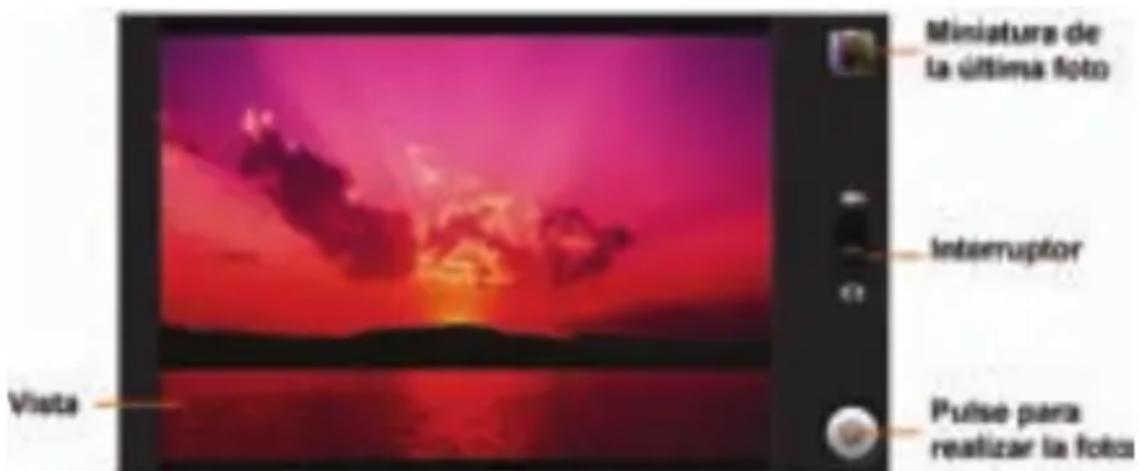
NOTA: Las fotografías se almacenan en la memoria flash de su dispositivo MID.
Para tomar la imagen, pulse y mantenga pulsado el icono. Una miniatura de la fotografía que acabe de tomar, podrá verse en la parte izquierda. Pulse sobre la imagen para ampliarla.

Nota: Para lograr fotografías más claras, mantenga limpias las lentes con un paño seco y suave antes de realizar cada foto.
Para grabar un vídeo, pulse el icono. Y pulse para detener el vídeo.
Reproductor de audio
Mi vida con música...
Inicio rápido: reproductor de vídeo
Puede encontrarlo en: Pantalla de inicio>Pestaña de aplicaciones>Reproducción de audio

All music: listado completo de la música.
Internet search: Puede buscar en Internet para escuchar música.
Artist: Lista clasificada por artista.
Album: Lista clasificada por álbum.
Genre: Lista clasificada por género musical.
Browse folders: Búsqueda en las carpetas de archivos, desde la memoria interna y la tarjeta SD.
Playlist: Se trata de una lista de reproducción con la música seleccionada.
Entry Play: reproduce la música desde la interfaz específica.
Back: regresar.

¿Cuáles son los formatos de música que puedo reproducir?
El dispositivo MID es capaz de reproducir muchos formatos de archivo:
MP3/ WMA/WAV/APE/FLAC/AAC/OGG
NOTA: Su dispositivo MID no admite ningún archivo DRM protegido.
Reproducir la música
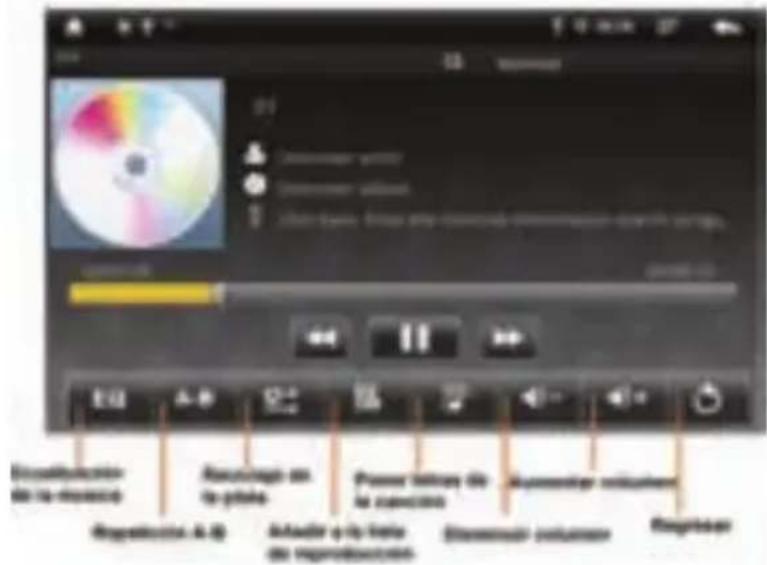
NOTA: Pulse Menú para proceder a la reproducción musical, y podrá configurar el ecualizador (EQ) a su gusto, sólo necesita elegir el ajuste de la imagen.
NOTA: El modo ecualizador no funciona para el formato de archivos WMA.
Reproductor de vídeo
Puede encontrarlo en: Pantalla de inicio>Pestaña de aplicaciones>Reproductor de vídeo


[Lista de reproducción. Pulse para reproducir el archivo]
¿Qué formatos de archivos de vídeo puedo reproducir?
Su dispositivo MID puede reproducir muchos tipos de archivos:
MKV / MPEG2 / MPEG4 / AVI / FLV / RM / RMVB / H.264 e incluso HD 720P
Reproducir el vídeo
Pulse para acceder a su configuración, podrá elegir reproducir desde el principio, Borrar marcador, modo de reproducción, salida de televisión, ayuda y regresar.
Nota: Cuando elija la opción de salida de vídeo, por favor compruebe que el conector de salida de TV esté enchufado correctamente.
Nota: Desde el modo de salida de TV, pantalla se oscurecerá, y cuando pulse sobre ella, podrá abandonar la opción de salida de TV.

Visor de fotografías
Puede encontrarlo en: Pantalla de inicio>Pestaña de aplicaciones>Navegador de fotos Pulse sobre la carpeta para abrir la fotografía, y pulse la imagen un momento para acceder a las operaciones de directorio, en las que podrá borrar, ver Detalles y configurar la imagen como un fondo de escritorio. Todas las modificaciones se realizan desde el expositor de imágenes.

Librería [Función de libro electrónico E-Book]
Lo encontrará en: Inicio>Pestaña de aplicaciones> Librerías
![Zipy Fun Cool - Librería [Función de libro electrónico E-Book] - 1](/content/2026/05/1079345/images/44508e231f57de34789c56374fd30904575e542453a7790e482449b57683e796.jpg)
Toque sobre cualquier archivo en formato .txt para abrirlo, presione un momento el archivo y podrá elegir entre Ver o Borrar.
![Zipy Fun Cool - Librería [Función de libro electrónico E-Book] - 2](/content/2026/05/1079345/images/895fe2d23ee68a302d22ae5558f59809dbeecac26ec09ea4740bf4156eee3580.jpg)
Puede seleccionar Librería- examinar su colección de libros, descargar libros-examinar los catálogos disponibles en línea, Autor y título- examinar la lista de autores y títulos en tu colección.
![Zipy Fun Cool - Librería [Función de libro electrónico E-Book] - 3](/content/2026/05/1079345/images/b2e60b9ac0e601a1c241856de874422a546f7c9190f7d19f77e14518a4604aeb.jpg)
Descargar libros: descargar libros>Buscar. Introduzca el título del libro e inicie la búsqueda.
![Zipy Fun Cool - Librería [Función de libro electrónico E-Book] - 4](/content/2026/05/1079345/images/2c5abaa61fcebb602e6e3ec2ab3e80d25afcf366d0c15cfd7c9cef930390a830.jpg)
Mientras esté echando un vistazo al archivo .txt, deslice con el dedo la pantalla táctil para pasar de página.
![Zipy Fun Cool - Librería [Función de libro electrónico E-Book] - 5](/content/2026/05/1079345/images/bf03f494818d529640634b3dd4300d1c2d1c939741e69aa5cec95cac859aab67.jpg)
En la casa, en la oficina o en cualquier lugar posible
Inicio rápido del Wi-Fi
Puede encontrarlo en: Menú>Configuraciones>Controles de conexión inalámbrica Utilice una conexión inalámbrica para un acceso rápido a Internet y para descargar información.

Encender o Apagar Wi-Fi
Puede encontrarlo en: Menú>Configuraciones>Controles de Wireless>Wi-Fi.
Nota: Para prolongar la vida de la batería, desconecte la aplicación Wi-Fi cuando no vaya a utilizarla.
Búsqueda de redes Wi-Fi y conexión
Para encontrar redes inalámbricas de acceso a Internet en tu zona:
-
Pulse Menú>Configuraciones>Controles de Wireless>Wi-Fi.
-
Pulse la opción de Wi-Fi para activarla e iniciar el rastreo de redes. Si el Wi-Fi ya estuviera encendido, pulse Menú>Scan (Rastreo de red). Su dispositivo MID le mostrará un listado de las redes inalámbricas de conexión que haya podido encontrar en su zona.
Consejo: Para saber cuál es la dirección de la tarjeta de red [MAC] del su dispositivo MID, además de otros detalles acerca del Wi-Fi, pulse Menú>Avanzado.
-
Pulse sobre una red inalámbrica para conectarse.
-
Si fuera necesario, introduzca el SSID [el nombre de red del punto de acceso], la clave de desbloqueo de la pantalla y la contraseña de la red inalámbrica a la que se quiere conectar. Luego pulse Conectar. Cuando su dispositivo MID esté conectado a una red, el indicador

Wireless aparecerá en la barra de estado.
Consejo: Cuando se encuentre en una zona de redes inalámbricas y el Wi-Fi ya estuviera conectado, usted podrá automáticamente volver a conectarse a las redes disponibles en las que ya se hubiera conectado antes.
USB y Memoria
Conecte su dispositivo MID a su PC. Sólo tendrá que arrastrar y soltar...
USB. Arrastre y suelte.
Usted puede transferir sus fotografías, vídeos, música, tonos de llamada y mucho más, desde su PC a la tarjeta de memoria de su dispositivo MID.
- Conecte el cable USB desde el puerto USB del dispositivo MID hasta el puerto USB de su PC.
En la barra de estado de su dispositivo MID deberá aparecer el icono.
NOTA: Asegúrese de que ha conectado el dispositivo MID al puerto USB de mayor velocidad. Normalmente, están integrados directamente en el PC.
NOTA: El dispositivo MID admite Windows XP, Windows Vista, Windows 7 y Apple Macintosh. Otros sistemas operativos podrían no ser compatibles.
- El dispositivo MID le mostrará un cuadro de diálogo de la conexión USB colocada en lo alto de la pantalla. Desplácelo hacia abajo y luego pulse en la conexión USB. No podrá utilizar los archivos de la tarjeta de memoria mientras esté conectada.
- Pulse 'Mount' [le indica que el dispositivo está preparado] para conectar la tarjeta de memoria.
- Busque el dispositivo extraíble en la ventana de Windows de 'Mi Computadora'.
- Arrastre y suelte sus fotografías, vídeos, música, tonos de llamada y mucho más hasta la carpeta de su dispositivo MID.
- Cuando lo haya hecho, utilice la opción de 'Quitar hardware con seguridad' para terminar.
Para formatear la tarjeta de memoria, pulse 'Formatear Flash-MID' o tarjeta SD.
Atención: al formatear, toda la información de su tarjeta de memoria será borrada.
Herramientas
Sea el primero en estar al tanto de todo.
Reloj despertador
Puede encontrarlo en Pantalla de inicio>Pestaña de aplicaciones>Reloj despertador

Para activar una alarma, pulse la casilla de verificación.
Cuando una alarma suene, pulse rechazar para apagarla o dormitar para retrasarla.
Para añadir una alarma, pulse Menú>Añadir una alarma. Y luego introduzca los detalles de la alarma.
Para activar o desactivar una alarma, pulse la casilla de verificación.
Calculadora
Puede encontrarla en: Pantalla de inicio>Pestaña de aplicaciones>Calculadora

La calculadora tiene visualizaciones básicas y avanzadas. Para modificar las visualizaciones, pulse Menú>Panel avanzado o Panel básico. Para vaciar el historial, pulse Menú>Vaciar historial
Grabadora
Puede encontrarla en: Pantalla de inicio>Pestaña de aplicaciones>Grabadora

Códigos QR y Barcode Scanner
Si ha instalado el software Barcode Scanner, su dispositivo MID está capacitado para escanear códigos de barra.
Accesorios
Nota: Los siguientes iconos son únicamente indicativos, pero su apariencia podría variar ligeramente del producto original.
Stand

Adaptador
Cable USB
Cable AV de salida TV
Manual de usuario

Auriculares


Localización y resolución de problemas
Estamos aquí para ayudarte...
Recuperación tras accidente o choque
En el lamentable caso de que su dispositivo MID dejara de responder a sus toques y pulsaciones sobre la pantalla, intente una restauración rápida. Pinche con un alfiler el agujero de restauración para el dispositivo MID vuelve a su modo usual.
Restaurar MID a modo de fábrica
Para restaurar el dispositivo MID a la configuración por defecto, borrando toda la información existente en el dispositivo, pulse Menú>Configuración>Tarjeta SD y almacenamiento del MID>Restaurar la información a modo fábrica>Restaurar MID.
Atención: Toda la información de su dispositivo MID se borrará.
Seguridad y utilización
Nota: Por favor, recargue el reproductor antes de utilizarlo.
Para su seguridad, lea la información que aparece abajo para asegurarse un uso apropiado del producto y evitar cualquier peligro o daño físico.
Por favor, utilice el reproductor apropiadamente en caso de explosión, fuego, descarga eléctrica, etc.
- No repare el reproductor usted mismo, o podría provocarle daño.
ZiPY
MANUAL DEL USUARIO.
- Evite mojar el reproductor o dejar caer agua encima.
- No utilice el reproductor mientras llueva.
- Por favor, realice una copia de seguridad del reproductor en su PC cuando lo repare o cuando cualquier otra causa podría terminar en pérdida de información.
- Cuando utilice el reproductor, preste atención a su salud, especialmente en lo relativo al volumen sonoro.
- No utilice los auriculares mientras conduzca o monte en bicicleta.
- Podría provocar un accidente de tráfico si aumenta el volumen de sus auriculares mientras camina por la calle.
- No ponga demasiado alto el volumen. Los doctores avisan contra una exposición prolongada de sonido elevado.
- Deje de usar el dispositivo o baje el volumen si le llaman por teléfono.
- Use siempre los accesorios que le proveemos u otros aprobados por nuestra empresa. Tampoco pulverice agua sobre el reproductor.
- El reproductor (incluido el adaptador AC/DC) no debe nunca empaparse ni ser salpicado con objetos que contengan líquidos, los cuales deben estar lejos del reproductor para mayor precaución.
Utilización del puntero o lápiz
El dispositivo MID incluye un puntero que debería utilizar para pulsar sobre la pantalla táctil.
Atención: para prevenir daños en su pantalla MID, nunca utilice otro dispositivo que no sea el lápiz que viene con el dispositivo MID o uno aprobado que pueda reemplazarlo para pulsar en su pantalla táctil.
Puede realizar 3 acciones básicas utilizando el estilete:
- Pulse con un toque ligero del estilete sobre la pantalla para seleccionar o abrir un objeto. Levante el estilete después de pulsar un objeto. Pulsar en la pantalla es el equivalente a dar un clic con el ratón sobre un objeto, en su PC.
- Sitúe la punta del lápiz en la pantalla y arrastre un elemento a través de ella sin levantar el lápiz hasta que haya completado la selección. Arrastrar en la pantalla táctil es el equivalente a arrastrar con el botón izquierdo del ratón de su PC.
- Pulse detenidamente sobre un objeto y mantenga el puntero del lápiz sobre el elemento durante un corto periodo de tiempo hasta que se visualice un menú. Pulsar y dejar pulsado el puntero sobre un elemento es el equivalente a dar un clic con el botón derecho del ratón en su PC. Cuando pulse y deje pulsado el puntero, un círculo rojo de puntos aparecerá alrededor del puntero para indicarle que el menú se abrirá en breve.
Recarga segura de la batería de polímero de litio
- Conecte el puerto USB del PC y el puerto USB del reproductor con el cable USB que le proporcionamos.
- Pulse el botón izquierdo del ratón sobre el icono en el escritorio, y luego pulse 'retirada segura del dispositivo de almacenamiento masivo. Unidad de disco (G:). Al mismo tiempo, la señal de batería se mostrará dinámica en el dispositivo mientras esté cargándose. Una vez completa la carga, la señal de batería no dejará de destellar, entonces desconecte el suministro de energía.
44 3. El tiempo de carga es de aproximadamente 10 horas.
- Para parar la carga, desconecte el cable USB.
Recarga con el adaptador
Nota: Por favor, utilice que le proveemos o uno aprobado por nuestra compañía:
Conecte el reproductor y la fuente de alimentación con el adaptador. Al mismo tiempo el reproductor iniciará la carga, y la señal de batería se mostrará dinámica mientras está cargándose la batería. Una vez completa la carga, la señal de batería no dejará de destellar, entonces desconecte el suministro de energía. El tiempo de carga es de aproximadamente 4 horas.
Notas:
- El adaptador AC/DC del reproductor no debería obstruirse o debería ser fácilmente accesible durante su uso previsto.
- Para que quede completamente desconectada la entrada de alimentación, el adaptador AC/DC deberá desenchufarse de la red eléctrica.
Notas:
- Antes de utilizarlo por primera vez, por favor, recargue el dispositivo MID.
- Su PC tiene que estar encendido mientras conecta el reproductor MID para que se pueda cargar.
- No sobrecargue el dispositivo MID, o podría acortar la vida de la batería.
- Los tiempos de carga/descarga no son inferiores a 300 ciclos.
No coloque el dispositivo MID en lugares sujetos a sacudidas y no lo mueva mientras esté recargándose.
Advertencias:
- Existe peligro de explosión si la batería es incorrectamente sustituida. Reemplácela sólo con una del mismo o equivalente tipo.
- No desarme, aplaste o provoque un cortocircuito ni incinere la batería ya que podría causar incendios, lesiones, quemaduras u otros peligros.
- La batería no debería exponerse a elevadas temperaturas como sol extremo, fuego o similares.
- La batería de polímero de litio es material consumible, por lo que debe recargarlo 2 veces al año incluso si el reproductor no va a ser utilizado.
- Por favor, utilice el adaptador que le proveemos o uno aprobado por nuestra compañía. La tensión nominal del adaptador es de 5V ± 0.25V .
Especificaciones técnicas
| No. | Nombre | Descripción |
| 1 Admite tarjeta Micro-SD | Admite tarjetas Micro SD, hasta 16GB; NAND flash, hasta 16GB. | |
| 2 Interlaz USB USB2.0 (Alta velocidad) | ||
| 3 Pantalla LCD 5.0” TFT (800 x 480) | ||
| 4 Batería suministrada Polímero de litio | ||
| 5 Ratio Señal/Ruido >85dB | ||
| 6 Rango de audio-frecuencia 20Hz – 20kHz | ||
| 7 | Formatos de descodificación de audio | MP3/WMA/WAV/APE/FLAC/AAC/OGG |
| 8 | Formatos de descodificación de vídeo | MKV/MPEG4/AVI/FLV/RM/RMVB/H.264 |
| 9 Humedad de funcionamiento 10%—75% | ||
| 10 Temperatura de funcionamiento 5 | ^ ----35 ^ (41 ^ ---95 ^ ) | |
V2.2

CONDICIONES DE GARANTIA AID
AID en cumplimiento de lo establecido en la Ley de Protección al Consumidor (Ley 23/2003, de 10 de julio, de Garantías en la Venta de Bienes de Consumo, BOE núm. 165, de 11/07/2003), ofrece Garantía Directa a los clientes de España y Portugal, para todos los productos de nuestras marcas: ZIPY, MUSE, NEW ONE, AC-RAYAN, TNB, BARKAN, BRASFORMA, THE COMPLEMENTS y GO BY ZIPY, bajo las siguientes condiciones:
A – Nuestros productos tienen una garantía de dos años. Durante el primer año se cubrirán los defectos originarios que sean detectados, los cuales serán reparados. En los supuestos legalmente previstos el comprador tendrá derecho a la sustitución del aparato por otro nuevo, siempre y cuando los defectos no se deban a negligencia o culpa exclusiva del comprador en el manejo del aparato. Durante el segundo año el comprador deberá demostrar que la avería del aparato proviene de un defecto de fabricación. En ambos casos entrará en funcionamiento la garantía siempre que:
-
El producto haya sido utilizado sólo en el uso normal para el que estaba previsto.
-
No haya sido abierto, manipulado o alterado por persona ajena al Servicio Técnico Oficial.
-
No haya sufrido daños por golpes, inundación, sobrecalentamiento, sobrecarga eléctrica o cualquier otra circunstancia externa que pueda ser posible motivo de ANULACION de garantía.
-
El producto será devuelto a AID, con embalaje adecuado y con el ticket de compra donde se indique claramente la marca y tipo de producto, la fecha de venta, el nombre y dirección del establecimiento vendedor y el motivo de la avería.
Cualquiera de las siguientes circunstancias anula la presente garantía:
- Rotura de puertos, de pantalla o cristal.
- Pérdida de líquido en la pantalla.
- El desgaste, con muestras evidentes de una manipulación incorrecta, uso indebido, maltrato, golpes, caídas, suciedad, etc.
- Los datos contenidos en los productos no están en ningún caso cubiertos por ninguna garantía, ni serán tenidos en cuenta en la reparación física de los productos. AID garantiza la absoluta confidencialidad de los datos.
- AID no cubre la incorrecta configuración o instalación de software/hardware, por parte del cliente, componente o periférico, incluidos sus prives/controladores.
- La legislación sobre garantías establece algunas limitaciones. “la garantía no cubre componentes adicionales como las baterías, o elementos sujetos a mantenimiento debido a su uso como los auriculares”. Estos accesorios tienen una garantía de 6 meses.
- Las bolsas impermeables, tienen un periodo de prueba de 48 horas, como se indica en el propio producto, por tanto pasado ese tiempo no están cubiertas por ninguna garantía.
- Los usuarios finales no será necesario que nos envíen los accesorios de los aparatos, máxime si no son los originales, ya que no nos responsabilizamos de ellos.
PRESUPUESTOS:
- Si el producto se encuentra fuera de garantía, el departamento técnico de AID facilitará presupuesto de la reparación por fax o correo electrónico. Dicho presupuesto deberá ser aceptado por escrito sellado y firmado, y el usuario deberá hacerse cargo del importe de reparación así como de los portes de envío y retorno.
- Si el presupuesto no es aceptado se devengará un cargo en concepto de diagnostico. (6€)
- Las reparaciones tienen una garantía de 90 días, siempre que la avería sea sobre el mismo concepto y únicamente en caso de averías presupuestadas.
B - Correrán por cuenta de AID todos los gastos de transporte por recogida y entrega del producto, a través exclusivamente de la empresa de transportes designada por AID siguiendo el procedimiento de autorización.
Los gastos derivados por devoluciones incorrectas o injustificadas por parte del cliente correrán por cuenta de éste.
C - Cualquier incidencia detectada en el momento de la recepción de la mercancía debe ser notificada al Departamento de Post-Venta de AID: maria@accesoriosdigital.com de acuerdo con el artículo 366 del Código de Comercio, AID no admitirá reclamaciones sobre roturas,
ZiPY
MANUAL DEL USUARIO.
golpes o falta de bultos y piezas, transcurridas 24 horas a partir de la entrega de la mercancía.
En el caso de envíos procedentes de Canarias, Ceuta y Melilla, AID no correrá con los gastos de aduanas y suplidos en destino.
DECLARACION DE CONFORMIDAD
ACCESORIOS INTELIGENTES DIGITAL S.A.
C/CARPINTEROS,6 , OF-13 VILLAVICIOSA DE ODON. 28670 MADRID
Declaramos bajo nuestra exclusiva responsabilidad la conformidad del producto:
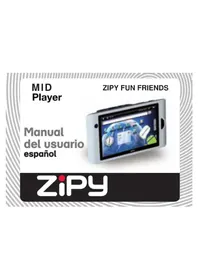
MID PLAYER : ZIPY FUN COOL marca ZIPY fabricado en China
Al que se refiere esta declaración con las normas siguientes:
EN55022:2006+A1:2007
EN55024:1998+A1:2001+A2:2003
EN61000-3-2:2006
EN61000-3-3:2008
EN60950-1
ETSI EN301 489-1 V1.8.1/2008-04
ETSI EN301 489-17 V2.1.1/2009-05
(EN55022:2006+A1:2007 (Class B), EN61000-3-2:2006, EN61000-3-3:2008
De acuerdo con las disposiciones de la Directiva 99/05/CE, del Parlamento Europeo y del Consejo de 9 de marzo de 1999, transpuesta a la legislación española mediante El Real Decreto 1890/2000 del 20 de noviembre
Lugar y fecha de emisión 08 de octubre de 2010
Firmado por: Miguel Fauro

ZiPY es un producto de Accesorios Inteligentes Digital S.A.
ZiPy é um producto de Accesorios Inteligentes Digital S.A.
Made in China
MID Player
Entrada de texto .....17
Personalizar . . . . . . . . . . . . . . . . . . . . . . . . . . . . . . . . . . . . . . . . . . . . . . . 18
C â m a r a . . . . . . . . . . . . . . . . . . . . . . . . . . . . . . . . . . . . 2 0
Consejos de uso do ecrã
Entrada de textoTeclado tátil
Visualizador de fotos
Descobre-o em: Home > Applications Tab > Photo Browser
fique ligado à rede, o indicador wireless aparecerá na barra de estado.
MID PLAYER : ZIPY FUN COOL de la marca ZIPY, fabricado en China
Assinado por: Miguel Fauro
ZiPY es un producto de Accesorios Inteligentes Digital S.A.
ZiPy é um producto de Accesorios Inteligentes Digital S.A.
Made in China
MID Player
User Guide english
ZIPY FUN Cool
C/CARPINTEROS, 6, OF-13 VILLAVICIOSA DE ODÓN. 28670 MADRID
ZiPY es un producto de Accesorios Inteligentes Digital S.A.
ZiPy é um producto de Accesorios Inteligentes Digital S.A.
Made in China
- Manual del usuario español
- ÍNDICE DE CONTENIDOS
- Encendido, apagado y modo en espera
- Conexión Wi-Fi
- Contenidos y más
- Calibración de la pantalla táctil
- Pantalla táctil y botones
- Lo indispensable...
- Consejos para la pantalla táctil
- Toque la pantalla
- Pulse la pantalla y mantenga su dedo pulsado
- Arrastrar
- Deslizar
- Zoom
- Consejos sobre los controles
- Botón multiuso
- Ajuste del volumen
- Pantalla de inicio
- Inicio rápido: Pantalla de inicio
- Aplicaciones (Widgets):
- Iconos de acceso rápido:
- Aplicaciones
- Pestaña de aplicaciones
- Ejecutar múltiples aplicaciones
- Búsqueda
- Comprobación del estado del dispositivo MID y notificaciones
- WEB
- Inicio rápido: Navegador
- Conexión:
- Seleccionar enlaces WEB
- Opciones del navegador
- Aplicaciones para todo
- Mercado Android
- Navegación & Instalación de aplicaciones
- Gestión y Restauración de aplicaciones
- Gestiona tu vida
- Cree una cuenta
- Cree un nuevo Email
- Calendario
- Añadir eventos al calendario
- Gestionar los eventos del calendario
- Entrada de texto
- Teclado de la pantalla táctil
- Configuración para la introducción de texto
- Personalizar las aplicaciones
- Widgets (Aplicaciones)
- Para crear una nueva aplicación:
- Tonos de llamada
- Fondo de pantalla
- Sonidos
- Configuración de la pantalla
- Fecha y hora
- Idioma y región
- Cámara fotográfica
- Reproductor de audio
- Inicio rápido: reproductor de vídeo
- ¿Cuáles son los formatos de música que puedo reproducir?
- Reproducir la música
- Reproductor de vídeo
- Reproducir el vídeo
- Visor de fotografías
- Librería [Función de libro electrónico E-Book]
- En la casa, en la oficina o en cualquier lugar posible
- Inicio rápido del Wi-Fi
- Encender o Apagar Wi-Fi
- Búsqueda de redes Wi-Fi y conexión
- USB y Memoria
- Arrastre y suelte.
- Herramientas
- Reloj despertador
- Calculadora
- Grabadora
- Códigos QR y Barcode Scanner
- Accesorios
- Stand
- Cable USB
- Manual de usuario
- Localización y resolución de problemas
- Estamos aquí para ayudarte...
- Recuperación tras accidente o choque
- Restaurar MID a modo de fábrica
- Seguridad y utilización
- ZiPY
- MANUAL DEL USUARIO.
- Utilización del puntero o lápiz
- Recarga segura de la batería de polímero de litio
- Recarga con el adaptador
- Notas:
- Advertencias:
- V2.2
- CONDICIONES DE GARANTIA AID
- PRESUPUESTOS:
- DECLARACION DE CONFORMIDAD
- MID PLAYER : ZIPY FUN COOL marca ZIPY fabricado en China
- MID Player
- MID PLAYER : ZIPY FUN COOL de la marca ZIPY, fabricado en China
- C/CARPINTEROS, 6, OF-13 VILLAVICIOSA DE ODÓN. 28670 MADRID
Marca : Zipy
Modelo : Fun Cool
Categoría : Tableta