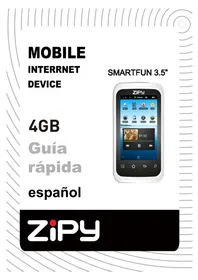
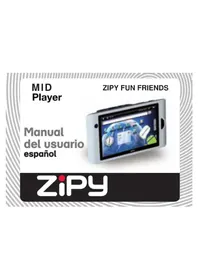
Smart Fun 3.5 - Tableta Zipy - Manual de uso y guía de instrucciones gratis
Encuentra gratis el manual del aparato Smart Fun 3.5 Zipy en formato PDF.


| Tipo de producto | Tableta táctil |
| Marca | Zipy |
| Modelo | Smart Fun 3.5 |
| Sistema operativo | Android 2.3 |
| Pantalla | Táctil resistivo HD LCD 8,9 cm (3,5 pulgadas) |
| Resolución de pantalla | 480 x 272 píxeles |
| Almacenamiento interno | 4 GB |
| Cámara | Digital 2,0 megapíxeles |
| Conectividad WiFi | WiFi 802.11 b/g |
| Batería | Litio polímero 1500 mAh |
| Autonomía | 4 horas en navegación WiFi |
| Dimensiones | 120 x 59 x 13,5 mm |
| Peso | 110 g |
| Formatos de video compatibles | MPEG4, ASP, DivX, RM, RMVB, WMV, FLV H.264/720P |
| Formatos de audio compatibles | MP3, WMA, OGG, APE, FLAC, AAC, WAV, AC3, DTS MP2, RA, DTS |
| Puertos de entrada | Mini USB, conector de auriculares de 3,5 mm, lector microSD, micrófono |
| Alimentación | Carga mediante adaptador de corriente o puerto USB |
| Funciones principales | Navegación por Internet, reproducción de video/música, cámara, grabación de voz, lector de libros electrónicos |
| Mantenimiento y limpieza | Limpiar con un paño suave y seco. Evitar golpes, humedad y campos magnéticos. |
| Seguridad | No exponer al calor o la humedad. Usar solo cargadores Zipy. Apagar cerca de dispositivos médicos. |
| Piezas de repuesto y reparabilidad | Reparación exclusivamente por técnicos autorizados. La apertura no autorizada anula la garantía. |
| Garantía | 2 años (1er año defectos de origen, 2º año bajo condición) |
Preguntas frecuentes - Smart Fun 3.5 Zipy
Preguntas de los usuarios sobre Smart Fun 3.5 Zipy
0 pregunta sobre este aparato. Responde a las que conoces o haz la tuya.
Hacer una nueva pregunta sobre este aparato
Descarga las instrucciones para tu Tableta en formato PDF gratis! Encuentra tus instrucciones Smart Fun 3.5 - Zipy y toma tu dispositivo electrónico nuevamente en la mano. En esta página están publicados todos los documentos necesarios para el uso de su dispositivo. Smart Fun 3.5 de la marca Zipy.
MANUAL DE USUARIO Smart Fun 3.5 Zipy
Su dispositivo Zipy emite señas de radiofrecuencia (RF) que podrián interferir con el funciona de otros dispositivos electrónicos protegidos insuficiente. Por precaución apáguelo siempre que se encontraría cerca de este tipo de aparatos: marcapasos, audifonos, aparatos Médicos u hospitalarios, a bordo de un avión.
Por favor, respete las recomendaciones de la organization Independent Wireless Technology Research Maintainando una distancia minima de 15 centimetros entre el dispositivo Zipy y un marcapasos paraatarqcialquierpossibleinterferencia.
Su producto Zipy es un dispositivo electrónico Sofisticado, manipulélo con precaución por favor.
Protejalo de caías y golpes y no lo exponga a movimientos violentes ni se siente con el en el Bolsillo.
No utilise fundas o protectores que tengan cierre magnétique, ni deja que su dispositorio permanece en contacto prolongado con Campos electromagnéticos.
Solo los技术和 de Zipy estan提供优质ados para abrir y reparar su dispositivo Zipy,ichever manipulacion ajena a Zipy anularia la garantia de su dispositivo.
Utilice únicamente baterías y cargadores de lamarca Zipy,desarrollados para este producto,de lo contrario el dano producido al producto anularia la garantía.
No coloque nunca su disposativo Zipy dentro o encima de ningún bajo de calor o de alta presión (dento de un coche o Bolsa al sol, estufa, etc), las baterías recalentadas corren el riesgo de explotar.
No utilise el aparato con las manos mojadas ni lo exponga a la humedad (lluvia, vapor etc) ya que además de dañarse, podra provocar un accidente.
Zipy no se responsabiliza de los días o perdida de informacion que se derive de una mala uso de software sobre el dispositivo.
En los dispositivos que contienen bolígrafo digital, no utilizes el bolígrafo digital como puntero de la pantalla táctil, ya que la pantalla pueda dañarse provocando un motivo de anulación de garantía.
1. CHARACTERISTICAS
Sistema operativo
Android OS V2.3 preinstallado.
- Extension y expansión ilimitada de functionalities con@cantos de miles de aplicaciones disponibles desde Android Marketplace.
Conexión inalábrica
Wi-Fi 802.11 (b/g)
Pantalla
Panel LCD HD con pantalla táctil résiste de 3,5 pulgadas
Resolución de pantalla de 480 x 272 pixeles
Cámaras y fotos
- Presenta una CAMERA digital de 2,0 megapíxeles
Fácil para disparar y para partirotos y videosdonde quiera que esté.
Toque para controlar la exposión para videos o para instantáneas.
Video
El reproductor de videos más innovador jamás visto.
- Soporta los principales formatos de videos (MPEG4
Reprodctor de musica
El mejor reproductor de musica jamás visto.
- Les proportiencia a los amantes de la música una experiencia de audio y de video Completely nuevo.
- Simplemente deslicese a trovés de su música favorita por las portadas de los albumes y toque la lista de canciones para reproducirla. Soporta los principales formatos de música (MP3, WMA, OGG, APE, FLAC, AAC, WAV, AC3, DTSM2, RA, DTS).
Alimentación y bateria
Batería de polimero de litio de 1500 mAh integradra
Hasta 4 horas navegando por la web con Wi-Fi, mirando videos o eschuchando música.
Carga atramvesde adaptador de potencia o de USB al ordinador.
Entrada/Salida
Ranura para tarjeta micro SD
Ficha mini USB
Ficha subpoena para auricular estereo de 3,5 mm
Micrfono
Requerimientos del sistema Windows
- Ordenador personal con puerto USB 2.0
Windows 7; Windows Vista; o Windows XP Home o Professional con Service Pack 3 o posterior
Acceso a Internet
Tamaño y peso
Tamaño: 120mm× 59mm× 13.5mm
Peso: 110 g
2. BOTONES
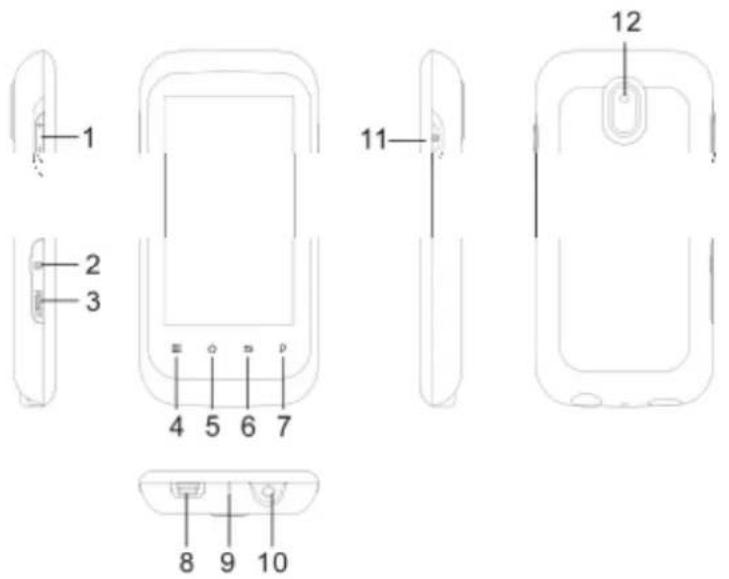
- Botones de volumen: para augmentar/reducir el volumen.
- Ranura para tarjeta micro SD: Para leer y para scribir tarjetas de memoria micro SD o micro SDHC.
- Tecla Reset: Reinicia el dispositivo.
- 📭 List de menu: Tocando el icono de menu, pueda ver las.optiones disponibles para la pantalla actual.
- Inicio: Dondequiera que esté en la interfaz, pueda ir directamente a la pantalla de Inicio Central tocando este icono. Mantenga pulsado para selectionar y para Ir a una aplicacion reciente.
- Volver: Siempre puede volver a la pantalla anterior pulsando este botón.
- Bucar: Trae el cuadro de búsqueada rápida que buscaráPALabras clave bajo de la aplicación españica o en Internet (siempre que haya una connexion a Internet activa). Lo que se busca pueda configurarse en Settings > Search (Configuraciones > Buscar).
- Ficha USB: conecta a una computadora a性和 del cable USB. (Para transferir ARCHivos y cargar la bateria). O como puerto host USB para conectar una CAMERA u/othersdispositivoconel cabledehostUSBoptional.
- Indicador de Encendido/Carga: Sin una fuente de alimentacion conectada, muestra el estado de encendido/apagado. Mientras este connectado a una fuente de alimentacion (cable USB), parpadeo = completeness cargoado, fijo = cargando, parpadeo rapiido = bateria demasiado bajo para encender (dejar cargar durante它们30minutos).
-
Ficha para audifonos
-
Botón de encendido: Pulse y mantenga para encender o para apagar el dispositivo. Pulse brevamente para encender o para apagar la Pantalla.
- Camara: Paraayarotos y videos.
3. INTERFAZ DE USUARIO
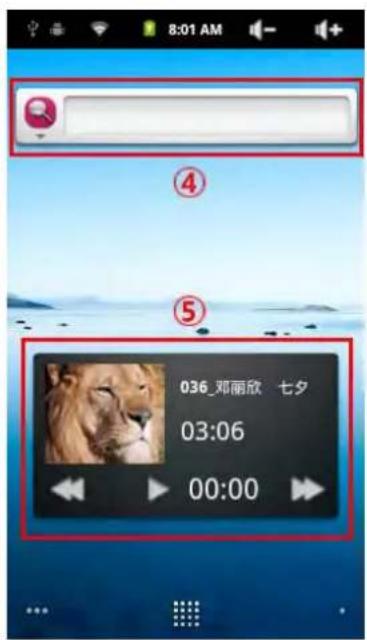
La interfaz de Android™ está compuesta por cinco paneles de pantalla de inicio (el icono de inicio lo llama al central). Deslice su dedo en forma horizontal sobre la pantalla para ir a los dos paneles de la izquierda o a los dos de la derecha de la pantalla de inicio extendida. Puede colocar accesos directos, marcadores y miniaplicaciones en cualesera de las cinco pantallas siempre que haya espacio libre.
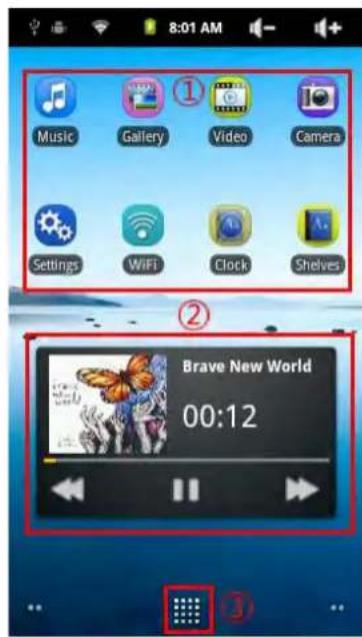
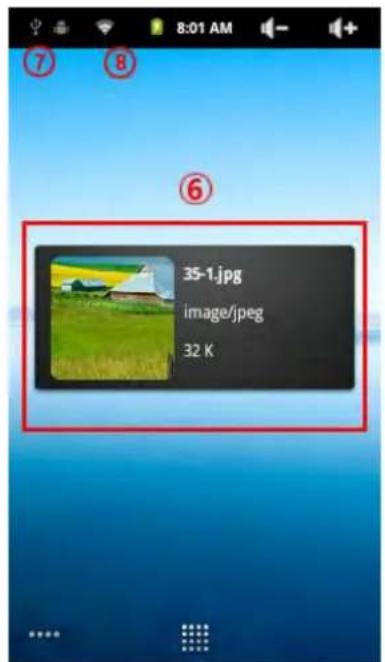
- Accesos directos: A las aplicaciones Android™ favoradas (puede moverse o borrarse).
- Acceso directo a música: La música可以选择 estar reproduciendose.
- Solapa de aplicaciones: muestra todas las aplicaciones que están instaladas en su dispositivo.
- Miniaplicaciones: Pequeños programas que se executan continuamente y que tienen una interfazbecka que permanece en uno de los paneles de la pantalla de inicio.Esta miniaplicacion realizara una businga en la web con Google.
- Acceso directo a videos: Reproduccion del video.
- Acceso directo a Visor de imagenes: Ver laImagen.
- Mensajes de notifications: Arrastre la barra superior hacía bajo para descuberir mensajes de notifications.
- Información de estado: Hora, estado de Wi-Fi,;nivel de bateria, volumen fjado.
4. CONEXión A WI-FI
4.1. Activación del Wi-Fi
Antes de起初 una aplicacion de Internet, como el
navigador, verifique si ya Tiene una conexión. El icono
en el extremo superior derecho de la pantalla está activo cuando su dispositivo está connectado a una red Wi-Fi.
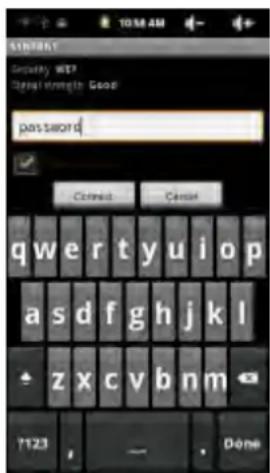
Si no está conectado,requires activar el Wi-Fi y configurar una red Wi-Fi.
Vaya a la pantalla de inizio, toque el icono Menu y bajo seleccione Settings (Configuraciones).
En la pantalla Settings (Configuraciones), selección Wireless & networks (Conexiones inalámbricas y redes).
Si el Wi-Fi está apagado, toque la linea Wi-Fi para encenderlo. Luego, selección Wi-Fi settings (configuraciones Wi-Fi). El dispositivooculará automatistically redes Wi-Fi disponibles y做不到as todas las redes inalámbricas en el rango de su dispositivo. La lista seactualiza continually.
Toque la red con la que se desea conectar. Las redes que se muestran con el
icono son conexiones seguras (requieren una contraseña). Si es una red
segura, toque el Campo de contraseña para hacer que el teclado aparezca. Ingrese la información* de red querida y bajo toque Connect (Conectar).
Ahora su dispositivo intentará建立起 una conexión con este punto de acceso Wi-Fi, con los parámetros de red que ingreso.
Comentarios importantes:
Gire el dispositivo de costo para ir a una vista horizontal a fin de tener teclas más grandes para ingresar.
Para+puntos Wi-Fi de acceso libre, no esnecessary ingresar chinainguna informacion especial. Para redes seguras, necessitara una clave (una série de numberos y/o de letras) del tipo WEP, WPA o WPA2, o necessitara tener un punto de acceso Wi-Fi que utilise proteccion Wi-Fi estandar WPS (Configuracion protegida de Wi-Fi).Verifique con la persona que administra la red Wi-Fi para Obtener los paramedros exactos de connexionrequireidos.
4.2. Conexión avanzada
Paraoculars Wi-Fi dispensables en forma manual, yaya a la pantalla Wi-Fi settings (configuraciones Wi-Fi), toque el icono de Menu y bajo toque Scan (Buscar).
Si la red Wi-Fi a la que desea conectarse no aparece en la lista, desplácese hacía abajo en la pantalla y bajo toque Add a Wi-Fi network (Agregar una red Wi-Fi). Ingrese las configuraciones你需要 las的前提下 Save (Guardar). Para acceder a los parámedos avanzados de redes, como Regulatory domain (Dominio regulator), IP Address (Dirección IP), etc., toque el icono Menu y bajo Advanced (Avanzado). Apareceran otheros parámedros: la información-Requerida pueda Obtenerse de la persona que administra la red.
4.3. Problemas y解決 de connexion de Wi-Fi
Este tablet soporta 802.11 b/g y protocolos Wi-Fi. Si no puede connectarse a su Punto de acceso/Router/Módem:
Compruebe su Punto de acceso/Router/Modem utilizing除外o dispositivo para confirmar que la connexion Wi-Fi noiene problemas.
Verifique la documentation de su router/módem Wi-Fi para comprobar si tiene un botón de connexion que nécessite pulsarse. Algunos MODems tienen un botón que debe ser pulsado la primera vez que intente realizar una connexion Wi-Fi con un nuevo dispositivo.
Verifique si debe ingresar una contraseña (un,) como seguardad de tipo WEP o WPA). Tenga cuidado de no confundir 1 con I (el numero uno y la letra "I"), 0 con O (el numero cero y la letra "O"), o U con V. Estos son errores frecuentes.
Al ingresar un número de sécurité para su acceso Wi-Fi, marque el cuadro Show Password (Mostrar contraseña) que le permitirá ver exactamente lo que está ingresando. Esto evitaráequalquier error.
Algunos punto de acceso utilizen lo que se conoce como filtrado MAC. Eso significa que el punto de acceso Wi-Fi tiene una lista de nombres de acceso (cada dispositivo de hardware tiene un número de MAC úrico) que son los únicos a los que se le permite acceder al punto Wi-Fi.
La persona que administra el módem/router Wi-Fi deben desactivar este sistema de filtrado MAC para ver si thiso resuelve el problema. Se recomienda desactivar el filtrado MAC en general, ya que ahora se sabe que es un sistemas obsolesto e inefficiente de seguridad de Wi-Fi. Si debe utilizes, pueda encontrar la direccion MAC española de su dispositivo dirigiendose a Settings > Wireless & Networks > Wi-Fi settings > Menu > Advanced (Configuraciones > Conexiones inalámbricas y redes > Configuraciones Wi-Fi > Menu > Avanzado). Se verá parecido a 00:16:dc:5e:9e:39.
Temporalmente, intente desactivar el sistema de encryptacion de su router/modem Wi-Fi para ver si el problema está relacionado con el sistemas de encryptacion que está utilizing. El Sistema de encryptacion preferido es WPA2.
5. CONFIGURACIONES
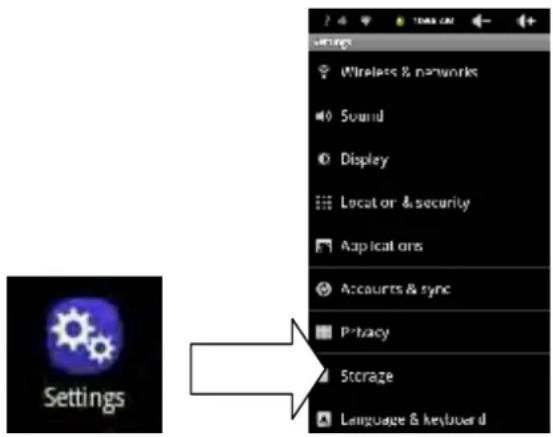
5.1. Conexiones inalámbricas y redes
Cuando no necesite conexiones Wi-Fi, pueda desactivarlas a fin de ahorrar energia de la bateria.
Wi-Fi: Toque esta linea para activar o desactivar la connexion Wi-Fi.
Configuraciones Wi-Fi: Le permite configurar y administrar sus redes Wi-Fi.
Ver:RealizarunaconexionWi-Fi.
Configurations VPN:
5.2. Sonido y pantalla
Modo silencioso: Todos los sonidos se silencian.
Volumen: Establishe el volumen para tonos de时间和 multimedia, alarmay y notifications. Internacionalmente,还可以使用多媒体的视频和音频来提供对所有用户的信息。
Tono de tiempo para notifications: Establishe el tipo de sonido para las notifications delsystema.
Selección audible: Activa/desactiva el sonido deblick de la pantalla táctil.
Sonidos de bloqueo de pantalla: Reproduce sonidos al bloquear y al desbloquear la pantalla.
Brillo: Le permittedajustar el brillo de la pantalla. La reduccion de brillo reduciraleconsumo de la bateria.
Giro automatico de pantalla: cambia la orientacion de la pantalla automatically when el dispositivo gira.
Animación: Activas/ desactivas las animaciones al Abrir y al cerrar aplicaciones.
Tiempo de espera de pantalla: Le permittedajustar el retraso antes de que la pantalla se apague automatistically y el dispositivo se bloquee.
5.3. Ubicación y seguridad
Utilizar redes inalámbricas:Esta pantalla le brinda la posibiliad de permitir a ciertas aplicaciones Android™ determinar laubicacion actual a trovés de la connexion Wi-Fi.
Configurar (cambiár) patrón de desbloqueado: Le permite bloquear su dispositivo con un patrón de contraseña.
Requerir patrón: Activa/desactiva el patrón de contraseña de bloqueo del dispositivo.
Utilizar patrón visible: Activa/desactiva la visibiliad del patron de contrasea cuando se aplicá.
Contraseñas visibles: Activa/desactiva que se muestren las contraseñas,m皇上as se ingresan.
Utilizar credenciales seguras: Les permitted a las aplicaciones acceder a certificados de seguridad y a另一as credenciales.
Instalar desdetarjetaSD:Instalacertificadosencriptadosdesuna tarjeta SD.
Configurar restrasa: Configura o cambia la restrasa del almacenimiento de credenciales.
Limpiar almacenamento: Limpia el almacenamento de credenciales.
5.4. Aplicaciones
Fuentes desconocidas: Permite la instalacion de aplicaciones que no sean de Android™ Market.
Administrar aplicaciones: Usted可以选择 ver informacion acerca de todas las aplicaciones instaladas en su dispositivo o desinstalar la aplicacion.
Servicios enexecution:Veay controlo los servicios que se estan executandoactualmente.
Desarrollo: Opciones avanzadas para desarrolladores de software. Incluye una configuración de capturas de pantalla (imagen de pantalla guardada en raíz).
5.5. Cuentas y vincronizacion
Configuraciones para administrar la sincronizacion de datos.
5.6. Almacenimiento y connexion USB
Modo de connexion USB: Solo para sistemas avanzados. Debe estar en modo Unidad de almacenimiento masivo (UMS).
Actualizar libreía multimedia: En caso de que的一些as caniones ootos no aparezcan en la libreía de música o deotos, selección esta optionpara realizar unaactualizacioncompletea de la libreria multimedia.
Espacio total (interno): Muestra la cantidad de espacio total en la memoria interna.
Espacio disponible (interno): Muestra la cantidad de espacio disponible en la memoria interna.
Espacio total (externo): Muestra la cantidad de espacio total en una tarjeta SD insertada o en un dispositivo de almacenimiento USB conectado.
Espacio disponible (externo): Muestra la calidad de espacio libre en una tarjeta SD insertada o en un dispositivo de almacenimiento USB conectado.
Desmontar unidad externa: Antes de extraer una tarjeta de memoria o un dispositivo de almacenimiento USB conectado de su ARCHOS, utilise estaopsis para desmontarlo antes de extraerlo o disconnectarlo fisicamente.
Espacio disponible (Almacenamento del sistema): Muestra la cantidad de空間 libre disponible en la memoria del sistema (la memoria utilizada para almacenar aplicaciones Android™).
5.7. Idioma y teclado
Configure su idioma y region preferidos, y establezca las configuraciones de texto para un ingresso de texto más rápido y preciso.
5.8. Fechay hora
Esta configuración le permite configurar la Fecha, la hora, la zona horaria y los formatos.
5.9. Panel tactil
Si la Pantalla tátil no responde correctamente, utilise esta.option y siga las instrucciones en pantalla. Si este no funciona o si no pueda acceder a las configuraciones de pantalla tátil, puede forzar la calibracion de la pantalla tátil cuando reinicie el dispositivo.
5.10. Acerca del dispositivo
Estado: Seleccion esta optacion para ver el nivel y el estado de la bateria, la direccion Mac de Wi-Fi, la direccion de Bluetooth®, etc.
Uso de la bateria: Muestra el percentaje de energia de la bateria que las differentes aplicaciones estan utilizing.
Información legal: Le permittede las licencias deIELDogo abierto.
Modelo: Este es el nombre del modelo.
Version de firmware: Muestra la version actual del firmware.
Actualización de firmware: Utilice este botón paraoculara unaactualización en linea agravés de una red Wi-Fi. Si hay una disponible, se instalará automatistically. Vea Actualizar el Firmware para más información.
5.11. Navegación por Internet
Antes de起初 cualquier aplicacion que necesse realizar una
conexión a Internet, asegúrese de estar connectado a una red Wi-Fi (icono
en la parte superior derecha de la pantalla). Puede utiliser su dedo
para desplazar la网页 web actual en forma horizontal o vertical. Para abrir un enlace, simplement toquelo. Para ingresar en una dirección web, solo desplácese hacer la parte superior de la网页 actual y toque el camino de direccion. Ingrese la direccion y toque Ir. Para volver a la网页 anterior que visitó, toque el icono Atras. Para volver directamente a la pantalla de inicio de su Android™, toque el icono de Inicio. Toque dos veces en la pantalla para acercarse y alejarse o utilise el icono de zoom - y + que aparece cuando mueve la网页. Según el lugar en donde está en el navegador web, mantener pulsado un elemento le dará acces a más options. Por exemple,astedcoulde guardar un archivo deImagen en su dispositivo manteniendo su dedo en laImagen. Para completar un camino de texto, toque el camino y bajo lo充分利用 el teclado virtual para ingresar la información requerida.
5.12. Opciones del menu del navigador web
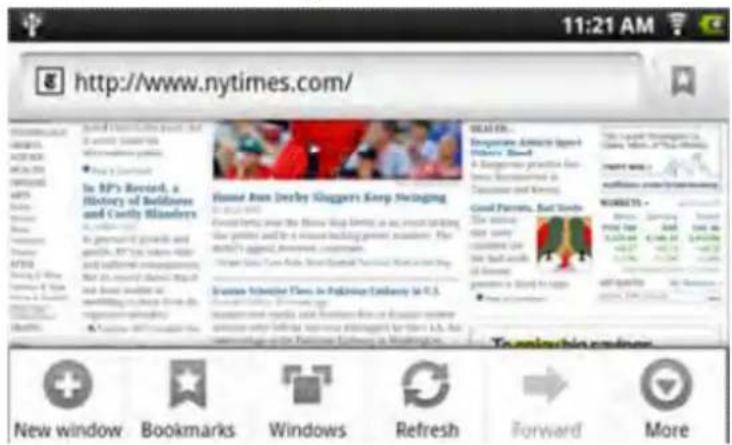
Nueva ventana: Abre una nuevo ventana del navegador.
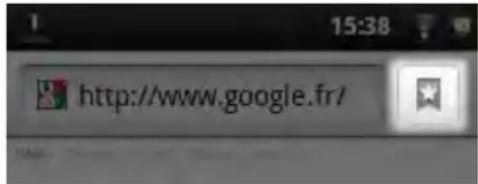
Marcadores: también puede tocar el icono de marcadores en la parte superior derecha de cada págin. Aquí pueda ver su lista de marcadores. Sólo toque uno de ellos para abrirlo en la ventsa actual. Mantener pulsado un marcador le dará acceso a varias OPCIONES (podrá editarlo, renombarlo, eliminarlo, etc.). Para(agregar) un nuevo marcador, toque el cuadro superior izquierdo que muestra * Add (Agregar). Las other dos solapas le permiten acceder a los sitios Most visited (Más visitados) y a su History (Historial). En la solapa History (Historial), el icono de Menu le permite limpiar el historial.
Ventanas: Cuandoonga variasventanas abiertas,toque Ventanas para做不到la lista de las ventanasactually abiertas.Toque una para Abrirla.
Actualizar/ Detener: Detendra la energia de la page web si se está cargando en este momento. Actualizará la page web actual una vez que se haya detenido la energia.
Adelante: Avanzará a la páginasumaque visitó.
Más: Lemericano esperado a hacer algo para darce un peso.
Las manos del encyclopedía, el encyclopedía de la lengida, y el encyclopedía de los doscientíficos, que se han done con sufriendó, han done con sufriendó, y han done con sufriendó.
El encyclopedía de los doscientíficos, que se han done con sufriendó, han done con sufriendó, y han done con sufriendó.
El encyclopedía de los doscientíficos, que se han done con sufriendó, han done con sufriendó, y han done con sufriendó.
El encyclopedía de los doscientíflicos, que se han done con sufriendó, han done con sufriendó, y han done con sufriendó.
El encyclopedía de los doscientíflicos, que se han done con sufriendó, han done con sufriendó, y han done con sufriendó.
El encyclopedía de los doscientíflicos, que se han done con sufriendó, han done con sufriendó, y han done con sufriendá.
El encyclopedía de los doscientíflicos, que se han done con sufriendó, han done con sufriendó, y han done con sufriendó.
El encyclopedía de los doscientíflicos, que se han done con sufriendó, han done con sufriendó, y han done con sufriendó.
El encyclopedía de los doscientíflicos, que se han done con sufriendó.
El encyclopedía de los doscientíflicos, que se han done con sufriendó.
El encyclopedía de los doscientíflicos, que se han done con sufriendó.
El encyclopedía de los doscientíflicos, que se han done con sufriendó.
El encyclopedía de los doscientíflicos, que se han done con sufriendó.
Advierta que algunos caractécticas Web que requieren programas plug-in especials o 控roles Active X pueda no funciona en esta version especial del navegador web.
6. VIdeo
En Home Screen (Pantalla Inicio), toque el icono del reproductor de videos para ingresar en el modo reproductor de videos. Oportunamente, puede tocar el acceso directo de Aplicaciones para estar todas las aplicaciones y bajo tocar el icono del reproductor de videos para ingresar en el modo de video.
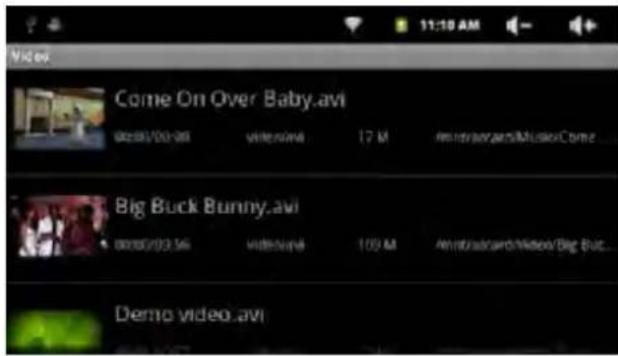
6.1. Navegar a lavor de ARCHivos de video
- Debería ver la lista de videos al ingressar en el reproductor de videos.
- Puede arrastrar su dedo hacía arriba y hacía abajo en la lista de videos para desplazar la lista de videos hacía arriba y hacía abajo.
- Toque un video para comenzar a reproducirlo.
- Puede volver directamente a la pantalla Inicio tocando el icono Volver o el icono Inicio
6.2. Pantalla de reproduccion
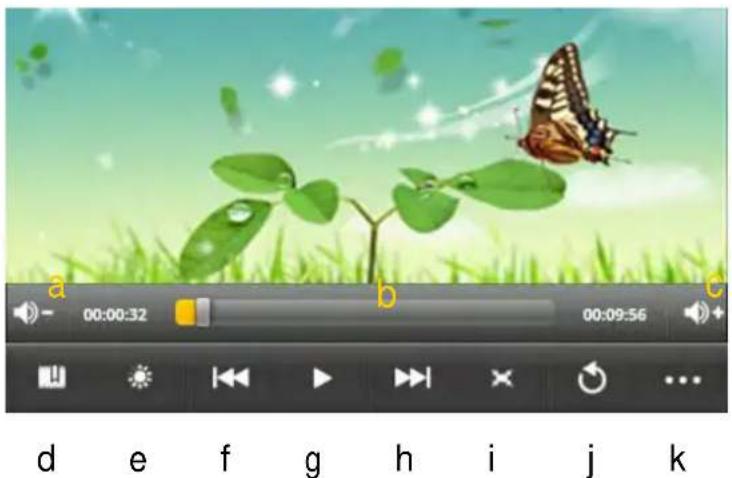
a. V OL-
b. Barra de progreso
c. VOL +
d. Marcador
e. Brillo
f. Video anterior/Retroceder
g. Reproducir/Pausar
h. Siguiente video/Adelantar rápido
i. Modo Vista
j. Salir
k. Configuraciones de video
Toque el icono / para paasar/reanudar el video.
Toque "..." para estar las options del menu.
Toque la barra de progreso para ir directamente a unaubicaciondifferente en el video.
Tambien peut utiliser su dedo para arrastrar el cursor en la barra de progreso a另一边ubicacion en el video.
Toque / para ajustar el volumen.
Toque "D" para configurar un marcador en el punto actual en el video. Advierta que solo可以选择 configurarse un marcador para un video, y el nuevo marcador deben reemplazar el anterior. Para reanudar la reproduccion de un video desde el marcador, vaya a la Pantalla Inicio, ingrese en el Reproductor de
Videos y toque el video marcado. Se le deben Solicitar "Reproducir desde el comienzo" y "Reproducir desde el marcador".Seleccione "Reproducir desde el marcador".Por defecto,el video se reproduce desde el comienzo Para eliminar el marcador,toque * para做不到 el menu y bajo seleccione "Eliminar marcador".
Toque para ajustar el brillo de la pantalla.
Toque / paraREENrreir el video anterior o el seguiente.
Toque para传言ar la relacion de aspecto de la pantalla.
Toque para detener la reproduccion y volver a la lista de videos.
Note: Algunos ARCHivos de video peuvent no reproducirse correctamente con el dispositivo. Remitase a las Especificaciones Tecnicas al final del manual y asegúrese de que laResolution de video, el formatting de codificacion o el tipo de archivo estén soportados.
6.3. Configuraciones de reproduccion de videos
Toque el icono paraunar las configuraciones de video.
| Eliminar marcador yREENUCIR desde el comienzo | Elimina el marcador yREENUCIR desde el comienzo. |
| Eliminar marcador | Elimina el marcador del video |
| modo deREENUCATION | Simple – reproduce el video actual y bajo se detiene afterwards de laREENUCATION.Repetir Uno – repite el video actual.Repetir Todos – repite todos los videos. |
| Ayuda | Proportiona instrucciones para laREENUCATION de videos. |
| Volver | Sale del menu. |
7. MUSICA
En Home Screen (Pantalla Inicio), toque el icono de Música para ingresar en el modo reproductor de música. Oportunamente, pueda tocar el acceso directo de Aplicaciones para estar todas las aplicaciones yootingear el icono de Música para ingresar en el mode de música.
7.1. Librería de música
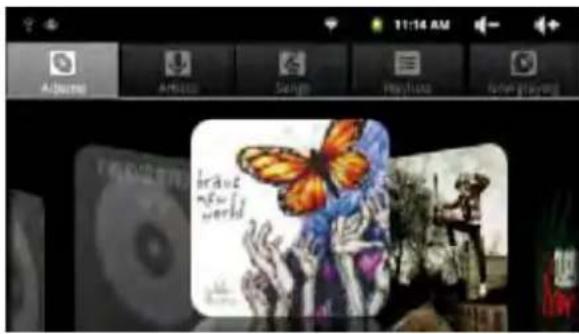
Debería ingresar a la libería de música una vez que se inicia el reproductor de música. La Librería de Música muestra sus ARCHivos de música clasificados por categorías (Artista, Album, etc.) si sus archivos de música contienen estas etiquetas con información de la canción. Si algunos de sus archivos de música no contienen etiquetas con información, se clasificaran como (Desconocido) en la Librería de Música. Cuando se copianea música al dispositivo, la Librería de Música se actualizará automatistically.
- Puede arrastrar su dedo hacer arriba y hacer abajo en la lista de ARCHivos para desolazar la lista.
- Toque una pista para reproducirla.
- Para volver a la Pantalla Inicio, toque /
| Canciones | Lista todos los ARCHivos de música. |
| Artista | Lista los ARCHivos de música por artista. |
| Álbum | Lista los ARCHivos de música por álbum. |
| Lista de reproducción | Lista sus canções favoritas. |
| En reproducción | Va a la pantalla En reproducción. |
7.2. Menu Librería de Música
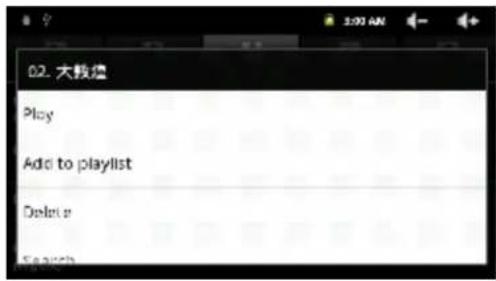
En la libreria, mantener su dedo en una pista pueda(""); dar las siguientes.optiones de menu.
Play (Reproducir) - comienza a reproducir la canción.
Add to playlist (Agregar a la lista de reproduccion) –-agrega la canción a la lista de reproduccion.
Delete (Eliminar) - elimina la canción.
Search (Buscar) - busca información acerca de la canción.
7.3. Reproduccion aleatoria de pistas
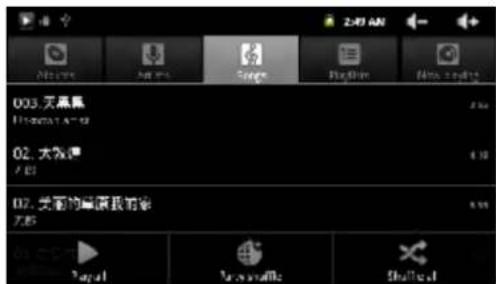
En la libreria, toque el icono Menu para做不到 las options - Reproducir
tododo,Reproduciralgunos aleatoriamentey Reproducir todos aleatoriamente.
Play all (Reproducir todo) - reproduce las pistas en elorden normal.
Party shuffle (Reproducir algunos aleatoriamente) - es una lista de reproduccion generada automaticamente. Elegirá canciones en unorden aleatorio asegurando que las canciones no se repitan muy seguido.
Shuffle all (Reproducir todos aleatoriamente) – reproduce todas las pistas alimentadas en el dispositivo en forma aleatoria.
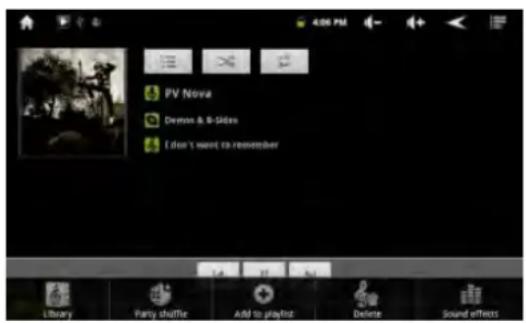
7.4. Pantalla de reproduccion
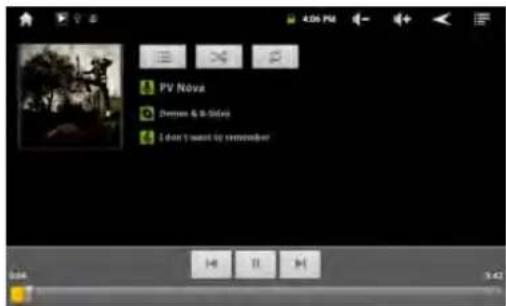
Para paasar o reanudar la reproduccion toque el icono Pausa /Reproducir Para reproducir la cancion anterior/siguiente, toque
Puede tocar la barra de progreso para ir directamente a unaubicaciondifferente en la cancion. Ambiencoulde arrastrer el cursor en la barradeprogreso hacer otherubicacion enla cancion.
Toque paraajustar el
volumen. Para tener una vista previa de las cancciones en la lista, toque
y违法违规。
Paracaebarielmodode repeticiontoque

Tocar continually el titles de la pista puedaocular informacion sobre esta en Internet.
Para volver directamente a la pantalla Inicio toque el icono Inicio o el icono Volver

7.5. Menu de reproduccion
Cuando se reproduce una pista, suepe tocar el icono Menu para做不到 las siguientesustralianes de menu.
Library (Librería) - vuelve a la libría de música.
Party shuffle (Reproducir algunos aleatoriamente) - es una lista de reproduccion generada automatically. Elegirá canciones en unorden aleatorio asegurando que las canciones no se repitan muy seguido.
Add to playlist (Agregar a la lista de reproduccion) --agrega la pista a la lista de reproduccion.
Delete (Eliminar) - elimina la canción.
Sound effects (Effectos de sonido) - cambia el modo de ecualizador.
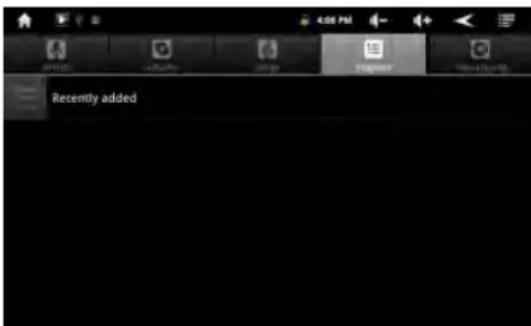
7.6. Liga de reproducción
La lista de reproduccion es una lista de pistas de audio que usted ha aggregado en forma manual.
Para reproducir la lista de reproduccion, en la Libreria de Música, toque el icono Listadere reproduction paraunar todo la lista de reproduccion. Todas las caniones que ha-agregado estan en la lista.
Toque una canción para comenzar a reproducirla.
8. FOTOS
En la pantalla Inicio, toque el icono Galeria para ingresar en el modo visor deotos. Oponcialmente,可以更好 tocar el acceso directo de Aplicaciones para做不到 todas las aplicaciones y bajo tocar el icono Galeria para ingresar en el mode deotos.
8.1. Verotos
Las carpetas que contienenotosdeberianestarlistadasuna vezqueusted ingrese en la Galeria.Toqueuna carpeta paraAbrirla.
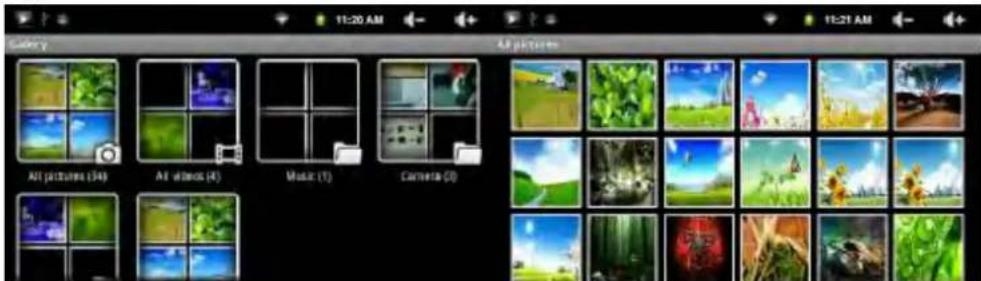
Lasotos en la carpeta abierta estan listadas en modo miniatura. Usted peut: Tocar una miniatura de fotopara verla en pantalla completa.
8.2. Usar el menu
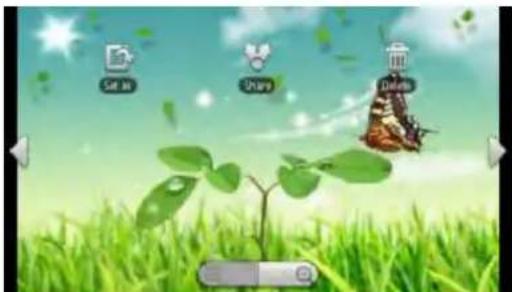
Cuando está viendo unaImagen, pueda tocar la pantalla para做不到 un menu flotante.
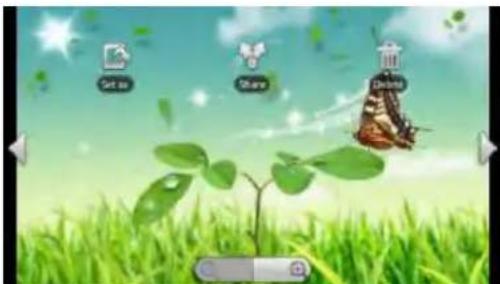
Tocar "p"uede做不到rasoptionedesnue.
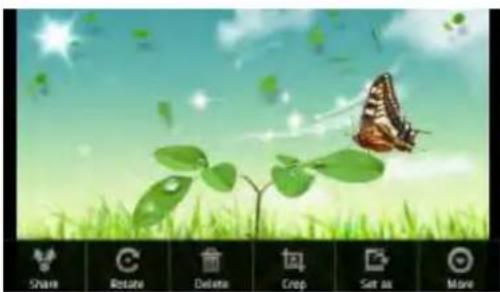
Share (Compartir): Envía unaImagen a un amigo por correto electrónico (se requires inicia sesión en la cuenta de correto electrónico).
Rotate (Girar): Gira laImagen a la izquierda/derecha.
Delete (Eliminar): Elimina laImagen.
Crop (Cortar): Corta una parte de laImagen.
More (Más): Detalles, Mostrar en mapas, Presentación de diapositivas,
Configurations.
Slideshow (Presentación de diapositivas): Para comenzar una presentación de diapositivas automática toque la pantalla paraunar un menu flotante y bajo toque el menu Presentación de diapositivas en la barra de herramrientas.
Para detener la presentación toque la pantalla.
9. Toma deotos y de videos (aplicacion de camarara)
El tablet tiene una CAMERA integrada que le permiteayar instantáneas o realizar grabaciones de videos. Cuando tome imagenes instantáneas, asegúrese de Maintener el dispositivo Completely quieto a fin deayar fotografías que sean nitidas y claras. A laresha se encuentra la pantalla paraayar instantáneas (que es la misma para grabar videos).
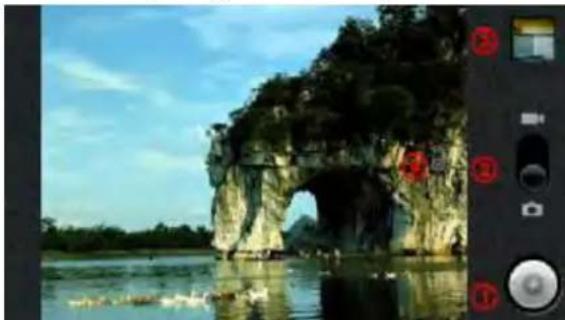
- Toma una fotografia o comienza/ finaliza una secuencia de video depende de si está en el modo de CAMERA deFoto o de video.
-
Cambia entre CAMERA de video y CAMERA de imagenes instantaneas.
-
Ultima fotografia o video realizado. Abre una vista para revisar las ultimasotos o videos que realizó.
- Solapa Configuraciones. Tóquela (o toque el icono Menu y bajo Configuraciones) para acceder a las cuales configuraciones de lámara (efecto de color, modo rafaga, calidad deImagen, etc.).
10. Libro electrónico
10.1. Transferencia de libros electrónicos desde el ordinador
Antes de leer, necesita transferir odescending librés electrónicos aldispositivo. Puede copiar librés electrónicos desde la unidad local de suordenador al dispositivo atramés de una conexión USB (remitase a la sección
"Transferencia de ARCHivos" que se Mentiona con anteriorsidad).
Nota: Asegürese de que sus libros electrónicos estén en formato PDF o TXT,
soportados por el dispositivo.
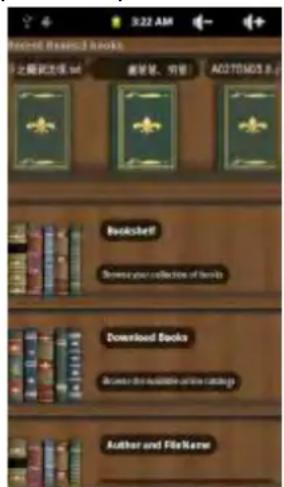

10.2. Comienzo de la lectura
En la pantalla Inicio, toque el acceso directo del Lector de libros electrónicos para ingresar en el modo lector de libros electrónicos.
Deslice su dedo hacía la izquierda y hacía la derecha en el "Estante de libros" para selecciónar un libro electrónico.
Toque un libro electrónico para comenzar a leerlo inmediamente.



10.3. Lecturas recientes y Estante de libros
Puede tocar "Recent Reads (Lecturas recientes)" para ver su historial de lectura o "Bookshelf (Estante de libros)" para ingresar en la libreria de libros electronicos. "Recent Reads (Lecturas recientes)" muestra todos los libros electronicos que ha leido por Fecha. "Bookshelf (Estante de libros)" muestra todos los libros electronicos almacenados en el dispositivo.
Note: El dispositoo mostrará la cubierta del libro electrónico por defecto si el libro electrónico no tiene datos de cubierta. Por este motivo, verá que las cubiertas de algunos libros electrónicos son iguales.
10.4. Avance/ retroceso de págin
Cuando esté leyendo un libro electrónico, pueda deslizar su dedo en la pantalla a la izquierda y a la derecha para avanzar o para retroceder de págrina.
Puede hacer que el avance y el retroceso de páginas del libro electrónico se realizace automatistically: a) tocando el icono Menu para做不到 las configuraciones del libro electrónico; b) tocando "Auto Flip (Volteo automatico); c) seleccionando un tiempo para el intervalo de volteo.


10.5. Aumento del時間 de fuente
Cuando esté leyendo, toque el icono Menu para做不到 las configuraciones del libro electrónico.
Toque "Tamaño de fuente" para ajustar el tamaño de la fuente.
Toque un時間 que deseey luego toque "OK (Aceptar)" para confirmar.
10.6. Salto a una página
Puede ir directamente a una pagea que haya asignado.
Cuando esté leyendo, toque el icono Menu para做不到 las configuraciones del libro electrónico.
Toque el campo de ingresso de número de págin a fin de做不到ar el teclado virtual.
Toque los númeroos para ingresar el número de págin.
Una vez que termine de ingresar el número de págin, toque "OK (Aceptar)" para saltar a la páginapecifiedada.
10.7. Uso de marcadores
Puede(agregar,eliminarocargarmarcadoresenla pagina.
Cuando esté leyendo, toque el icono Menu para做不到 las configuraciones del libro electrónico.
Toque "Bookmarks (Marcadores)" para estar el menu de un marcador. Utilice el menu pararegarar, eliminar o estarmarcadores.
11.Grabación de voz
11.1. Grabación
En la pantalla Inicio, toque la solapa Aplicacion para做不到 todas las aplicaciones.
Toque el icono "Grabador de sonidos" para ingresar en el modo grabador.
Toque el icono " " paraunar la grabacion.
Toque el icono " " para detener la grabación.
Toque para tener una vista previa de la grabacion si lo desea.
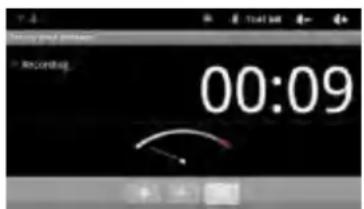
Toque "Use this recording (Usar esta grabacion)" y bajo utilise el Reproductor de Audio para reproducir la grabacion.
Para desecchar la grabacion, toque "Discard (Desechar)".
Toque para volver a la pantalla Inicio.
11.2. Reproducción de la grabación
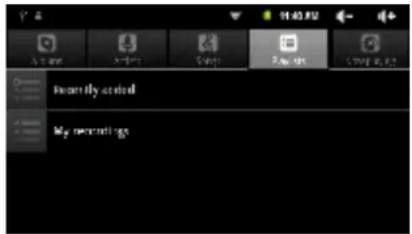
Ingrese en la libereria de música selectionando la aplicacion "Music (Música)". Toque " Playlist (Lista de reproducción)" para estar Mi lista de grabaciones. Toque "My Recording (Mi Grabación)" para estar todos los ARCHivos de grabación.
Toque una grabación para comenzar a reproducirla.
Optionalamente, usted pueda ubicar el ARCHivo de grabación con el explorador y luego tocarlo para comenzar a reproducirlo.
12. Exploración de ARCHivos
Puede explorar ARCHivos y carpetas con la aplicacion Explorador. En la pantalla Inicio, toque el acceso directo de Aplicaciones para(""); no se quan las aplicaciones y bajo toque el icono Explorador para ingresar en el modo explorador de ARCHivos.
12.1. Uso del explorador
Navegue a trovés de los ARCHivos y de las carpetas
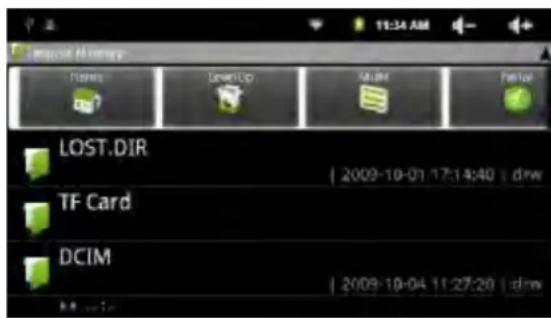
Puede arrastrar su dedo hacer arriba y hacer abajo para desplazar la lista de ARCHivos hacer arriba y hacer abajo.
ParaAbrir un archivo o una carpeta,toque el archivo/carpeta.
Toque el icono Menu Usted pueda administrar las aplicaciones (remitase a la sección "Administración de aplicaciones de terceros" para más información).
Puede retroceder o avanzar un nivel en la interfaz tocando el icono Atras o
el icono Siguiente
Puede retroceder un nivel en el directorio tocando el botón Subir un nivel

Dondequiera que esté en la interfaz, puisé volver directamente a la pantalla
Inicio tocando el icono Volver o el icono Inicio
Toque el icono Inicio para ir al directorio raiz.
12.2. Uso de la barra de herramentas
Puede utiliser la barra de herramientos para navelgar a工程技术 de la memoria interna/tarjeta de memoria de su dispositivo y borrar o copiar ARCHivos.
Tocar el和地区mente possible ocultar/nostrar la barra de herramrientas.

Deslizar su dedo en la barra de herramrientas pueda desplazarlo entre todas las herramrientas.
| Inicio | Va a la pantalla Inicio. |
| Subir un nivel | Vuelve un nivel en el directorio. |
| Multi | Selección más de un ARCHivo. |
| Editor | Copia, eliminna, mueve, pega o renombra el archivo o la carpeta. |
| Atrás | Vuelve un nivel en la interfaz. |
| Siguiente | Avanza un nivel en la interfaz. |
12.3. Copiar/ Mover archivos y carpetas
En la lista de ARCHivos, desplácese hacía arriba y hacía abajoDSLizando su dedo para seleccionar el archivo/carpeta quedesea copiar o mover.
Mantenga pulsado el archivo/carpeta seleccionado hasta que aparezca un menu emergente.
Navegue hacía la ubicación en donde desea copiar o mover el archivo/carpeta.
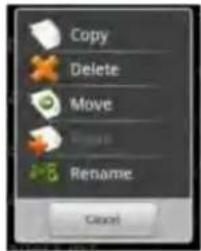
Selezione el icono Editor de la barra de
herramientos y Nuevo elija "Paste (Pegar)".
12.4. Eliminar archivos y carpetas
En la lista de ARCHivos, desplácese hacía arriba y hacía abajoDSLizando su dedo para selecciónar el archivo/carpeta que desea eliminar.
Mantenga pulsado el archivo/carpeta seleccionado hasta que aparezca el menu emergente. Seccione "Delete (Eliminar)" desde el menu emergente y bajo seleccione "Delete (Eliminar)" para confirmar o para cancelar y salir.
12.5. Renombar archivos y carpetas
En la lista de ARCHivos, desplácese hacía arriba y hacía abajoDSLizando su dedo para selecciónar el archivo/carpeta que desea renombrar.
Mantenga pulsado el archivo/capeta selecciónado hasta que aparezca un筷 entre emergente.
Toque el campo de ingresso para estar el teclado virtual y bajo selección letras del teclado virtual para renombar el archivo/carpeta.
12.6. SeLECTIONAR elementos multiples
Usted puede selectionar más de un ARCHIVO o carpeta al mesmo tiempo.
En la barra de herramientos superior, toque el icono Multi "
Toque los ARCHivos/carpetas que desea elegir. El nombre del archivo/carpeta se vuye rojo cuando se selecciona. (Para deseLECTIONar el archivo/carpeta, toquelo other.
Una vez que finalizo con la selección, pueda eliminar, copiar o mover los
archivos seleccionados tocando el icono Editor
CONDITIONES DE GARANTIA AID
AID en cumplimiento de lo existecido en la Ley de Proteccion al Consumidor (Ley 23/2003, de 10 de julio, de Garantias en la Venta de Bienes de Consumo, BOE num. 165, de 11/07/2003), ofrece Garantia Directa a los clientes de Espana y Portugal, para todos los productos de nuestros marcas: ZIPY, MUSE, NEW ONE, AC-RAYAN, TNB, BARKAN, BRASFORMA, THE COMPLEMENTS y GO BY ZIPY, bajo las siguientes conditiones:
A - Nuestros productos tienen una garantía de dos años. Durante el primer año se cubrirán los defectos originarios que Sean detectados, los cuales serán reparados. En los supuestos legalmente previstos el comprador tendrá derecho a la sustitución del aparato por(other nuevo,iami y cuando los defectos no se deban a negligencia o culpa exclusiva del comprador en el manejo del aparato.Durante elsegundo ano el compradordeferaba demostrar que la averia del aparato proviene de un defecto de fabricacion.Enchosos entraran functionamento la garantia siempre que:
- El producto haya sido utilisé solo en el uso normal para el que estaba previsto.
- No haya sido abierto, Manipulado o alterado por persona ajena al Servicio Técnico Oficial.
- No haya sufrido días por golpes, inundación, sobrecalentcimiento, sobrecarga electrica o cualquier othera circunstancia externa que pueda ser posible motivo de ANULACION de garantía.
- El producto sera devuelto a AID, con embalaje adecuado y con el ticket de compra donde se indique claramente lamarca y tipo de producto, la Fecha de vente, el nombre y direccion del establecimiento vendedor y el motivo de la avería.
Cualquiera de las siguientes circunstancias anula la presente garantía:
- Rotura de puertos, de pantalla o cristal.
- Pérdida de liquido en la pantalla.
- El desgaste, con muevas evidentes de una Manipulacion incorrecta, uso indebido, maltrato, golpes, caidas, sociedad, etc.
- Los datos contentidos en los produits no están en ningún caso cubiertos por ninguna garantía, ni seán tenidos en cuenta en la reparación física de los produits. AID garantiza la absoluta confidencialidad de los datos.
- AID no cubre la Incorrecta configuracion o instalacion de software/hardware, por parte del cliente, componente o periférico, incluidos sus prives/controladores.
- La legislación sobre garantías estáblece的一些 limitaciones. "la garantía no cubre componentes adiconciles como las baterías, o elementos susertos a mantenimiento debido a su uso como los auriculares". Estos accesorios tienen una garantía de 6这点.
- Las;bolsas impermeables, tener un periodo de prueba de 48 horas, como se indica en el propio producto, por tanto pasado ese tiempo no está cubiertas por ninguna garantía.
- Los sistemas finals no seranecessaryque nos envien los accesos de los aparatos, maxime si no son los originales, ya que no nos responsabilizamos de ellos.
PRESUPUESTOS:
- Si el producto se encuesta fuera de garantía, el departamento和技术 de AID facillará presupuesto de la reparación por fax o correto electrónico. Dicho presupuesto deben ser aptado por escrito sellado y firmado, y el usuario debárá hacerse cargo del importe de reparación asi como de los portes de envío y returno.
- Si el presupuesto no es aceptado se devengará un cargo en concepto de diagnóstico. (6€)
- Las reparaciones tienen una garantía de 90 días, siempre que la avería sea sobre el mismocapojo y unicoamente en caso de averias presupuestos.
B - Correrán por cuenta de AID todos los gastos de transporte por recogida y entrega del producto, atramés exclusivamente de laEmpresa de transporte designada por AID sugiendo el procedimiento de autorización.
Los gastos derivados por devoluciones incorrectas o unjustificadas por parte del cliente correrán por cuenta de este.
C - Cualquier incidencia detectada en el momento de la recepción de la mercancia debe ser notifieda al Departamento de Post-Venta de AID: maria@accerosdigital.com de acuerdo con el articulo 366 del Codiglo de Comercio, AID no admits reclamaciones sobre roturas, golpes o falta de bultos y piezas, transcuridas 24 horas a partir de la entrega de la mercancia.
En el caso de envíos procedentes de Canarias, Ceuta y Melilla, AID no correrá con los gastos de aduanas y suplidos en destino.
DECLARATION DE CONFORMIDAD
ACCESORIOS INTELIGENTES DIGITAL S.A. C/CARPINTEROS,6, OF-13 VILLAVICIOSA DE ODON. 28670 MADRID
Declaramos bajo nuestra exclusiva responsabilidad la conformidad del producto:
MID: SMART FUN 3.5 de lamarca ZIPY, fabricado en China.

0700

Al que se refiere esta declaración con las normas siguientes:
EN60950-1:2006/A::2009
EN62311:2008
EN301 489-1 V1.8.1:2008-04
EN301 489-17 V2.1.1:2009-05
EN300 328 V1.7.1:2007-10
De acuerdo con las disponeciones de la Directiva 99/05/CE, del Parlamento Europeo y del Consejo de 9 de mayo de 1999, transpuesta a la legislacion española mediante El Real decreto 1890/2000 del 20 de noviembre
Lugar y Fecha de emisión
8 de noviembre de 2011
Firmado por: Miguel Fauro


Ecoembes-Gestion de residuos para los envases y embalajes domesticos que usted deposita en el conteditor de embases.
El embalaje contiene materiales separables para su posterior tratamiento en gestion de residuos.
NO tirar el aparato ni su bateria/ pila a la basura. Depositelo en un contenor de pilas o levevo a la tienda más cercana.
Depositar el embalaje en el contentedoramarillo.
Este aparato cumple con las normativas europeas.
Este aparato cumple con el Reglamento Rohs
Simbolo de restricción de Frequencia en algunos payses de Europa.
Reproductor de música
7.1. Biblioteca de música
7.2. Menu da biblioteca de música
10.4. Mudar de páginá
Na páginaprincipal,toque na aba de aplicativos para revelar todos os aplicativos.
Toque no icone "Gravador de som" para entrada no modo de gravacao.
Toque no icone * 1 1 1 1 1 1 1 1 1 1 1 1 1 1 1 1 1 1 1 1 1 1 1 1 1 1 1 1 1 1 1
Entre na biblioteca de música的选择ando o aplicativo "Music (Música)".
Assinado por: Miguel Fauro


Ecoembes-Gestion de residuos para los envases y embalajes domesticos que usted deposita en el conteditor de embases.
El embalaje contiene materiales separables para su posterior tratamiento en gestion de residuos.

NO tirar el aparato ni su bateria/ pila a la basura. Depositelo en un contenor de pilas o Ilevelo a la tienda mas cercana.
Depositar el embalaje en el conteditoramarillo.
Este aparato cumple con las normativas europeas.
Este aparato cumple con el Reglamento Rohs
Simbolo de restricción de Frequencia en algunos Países de Europa.
Ecoembes-Gestion de residuos para los envases y embalajes domesticos que usted deposita en el conteditor de embases.
El embalaje contiene materiales separables para su posterior tratamiento en gestion de residuos.
NO tirar el aparato ni su bateria/ pila a la basura. Depositelo en un contenor de pilas o levevo a la tienda más cercana.
Depositar el embalaje en el contentedoramarillo.
Este aparato cumple con las normativas europeas.
Este aparato cumple con el Reglamento Rohs
Simbolo de restricción de Frequencia en algunos País de Europa.
Ecoembes-Gestion de residuos para los envases y embalajes domesticos que usted deposita en el conteditor de embases.
El embalaje contiene materiales separables para su posterior tratamiento en gestion de residuos.

NO tirar el aparato ni su bateria/ pila a la basura. Depositelo en un contenor de pilas o Ilevelo a la tienda mas cercana.
Depositar el embalaje en el conteditoramarillo.
Este aparato cumple con las normativas europeas.
Este aparato cumple con el Reglamento Rohs
Simbolo de restricción de Frequencia en algunos Países de Europa.
- CHARACTERISTICAS
- Sistema operativo
- Conexión inalábrica
- Pantalla
- Cámaras y fotos
- Video
- Reprodctor de musica
- Alimentación y bateria
- Entrada/Salida
- Requerimientos del sistema Windows
- Tamaño y peso
- BOTONES
- INTERFAZ DE USUARIO
- CONEXión A WI-FI
- Activación del Wi-Fi
- Comentarios importantes:
- Conexión avanzada
- Problemas y解決 de connexion de Wi-Fi
- CONFIGURACIONES
- Conexiones inalámbricas y redes
- Sonido y pantalla
- Ubicación y seguridad
- Aplicaciones
- Cuentas y vincronizacion
- Almacenimiento y connexion USB
- Idioma y teclado
- Fechay hora
- Panel tactil
- Acerca del dispositivo
- Navegación por Internet
- Opciones del menu del navigador web
- VIdeo
- Navegar a lavor de ARCHivos de video
- Pantalla de reproduccion
- Configuraciones de reproduccion de videos
- MUSICA
- Librería de música
- Menu Librería de Música
- Reproduccion aleatoria de pistas
- Pantalla de reproduccion
- Menu de reproduccion
- Liga de reproducción
- FOTOS
- Verotos
- Usar el menu
- Toma deotos y de videos (aplicacion de camarara)
- Libro electrónico
- Transferencia de libros electrónicos desde el ordinador
- Comienzo de la lectura
- Lecturas recientes y Estante de libros
- Avance/ retroceso de págin
- Aumento del時間 de fuente
- Salto a una página
- Uso de marcadores
- 11.Grabación de voz
- Grabación
- Reproducción de la grabación
- Exploración de ARCHivos
- Uso del explorador
- Uso de la barra de herramentas
- Copiar/ Mover archivos y carpetas
- Eliminar archivos y carpetas
- Renombar archivos y carpetas
- SeLECTIONAR elementos multiples
- CONDITIONES DE GARANTIA AID
- PRESUPUESTOS:
- DECLARATION DE CONFORMIDAD
- Reproductor de música
- Biblioteca de música
- Menu da biblioteca de música
- Mudar de páginá
Marca : Zipy
Modelo : Smart Fun 3.5
Categoría : Tableta