Fun Friends - Tablet Zipy - Manual de utilização gratuito
Encontre gratuitamente o manual do aparelho Fun Friends Zipy em formato PDF.

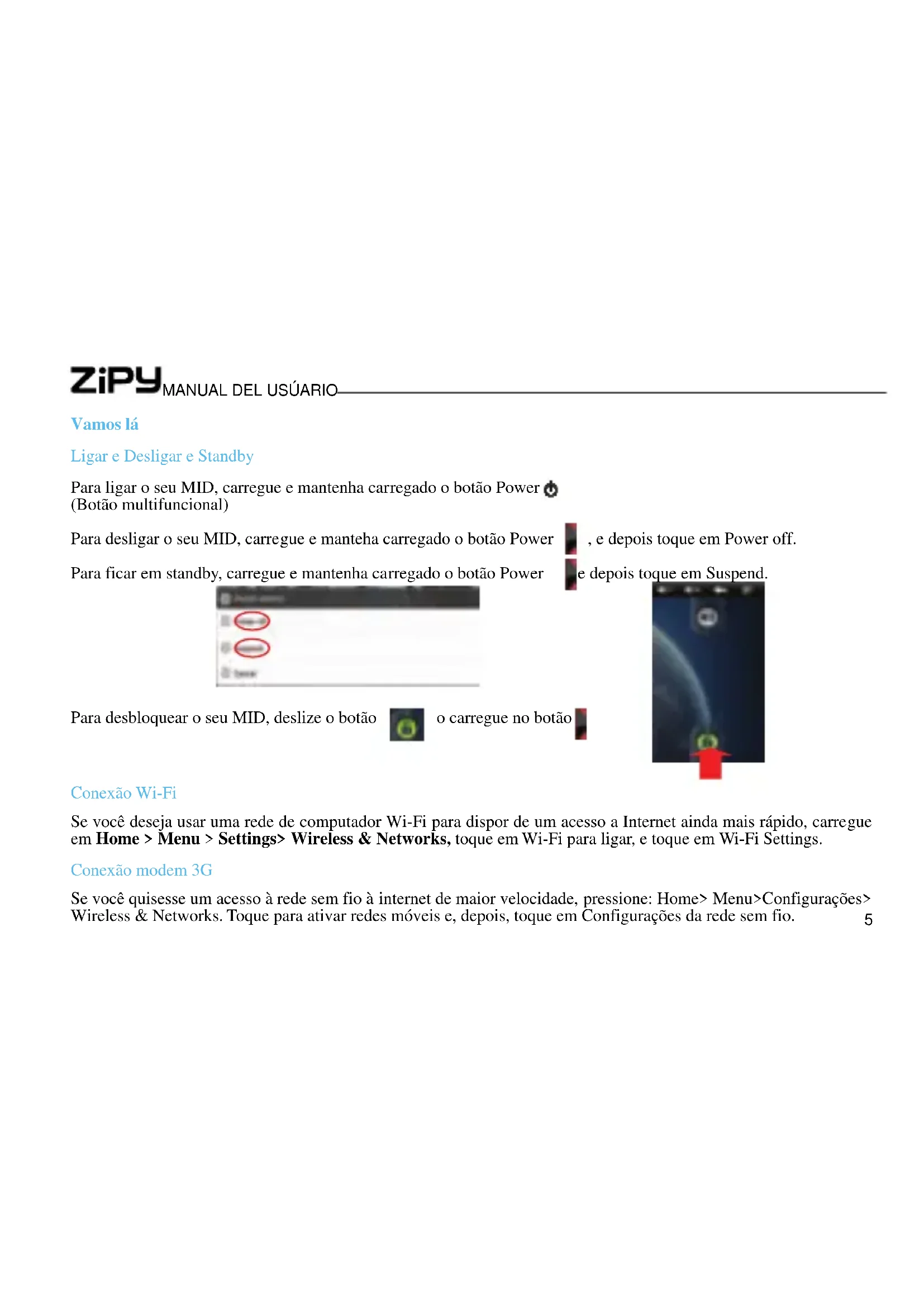


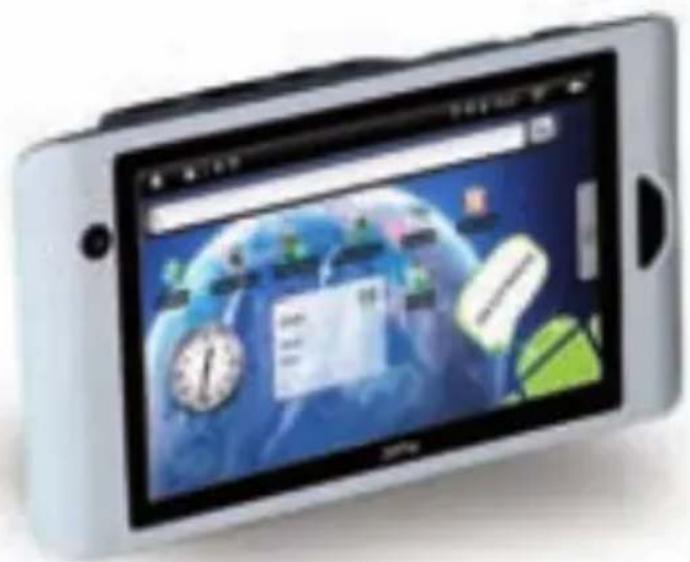
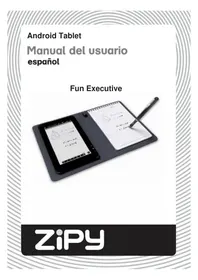
| Tipo de produto | Tablet touch MID |
| Marca | Zipy |
| Modelo | Fun Friends |
| Tela | LCD 5.0 polegadas TFT (800 x 480 pixels) |
| Processador | Não especificado, mas compatível com Android |
| Memória interna | Flash NAND até 16 GB |
| Armazenamento externo | Cartão Micro-SD até 16 GB |
| Conectividade | Wi-Fi 802.11 b/g, modem 3G via dongle USB |
| Portas | USB 2.0 (host/device), mini USB 5 pinos, saída TV AV, conector para fones de ouvido |
| Formatos de áudio suportados | MP3, WMA, WAV, APE, FLAC, AAC, OGG |
| Formatos de vídeo suportados | MKV, MPEG4, AVI, FLV, RM, RMVB, H.264 (até HD 720p) |
| Câmera | Integrada, permite fotos e vídeos |
| Bateria | Lítio-polímero recarregável, autonomia não especificada |
| Alimentação | Adaptador de energia 5V ±0,25V, carregamento via USB PC (10 h) ou adaptador (4 h) |
| Temperatura de operação | 5°C a 35°C |
| Acessórios inclusos | Suporte, cabo USB, adaptador de energia, cabo AV, fones de ouvido, manual |
| Manutenção | Evitar água, calor excessivo e impactos. Limpar a tela com um pano macio e seco. |
| Segurança | Não usar fones de ouvido em volume alto, não expor à água, não reparar por conta própria |
| Garantia | 2 anos (1º ano defeitos de fabricação, 2º ano mediante comprovação). Acessórios: 6 meses. |
| Capacidade de reparo | Reparo por serviço técnico autorizado. Reset possível via botão de recuperação. |
Perguntas frequentes - Fun Friends Zipy
Perguntas dos utilizadores sobre Fun Friends Zipy
0 pergunta sobre este aparelho. Responda às que conhece ou faça a sua.
Faça uma nova pergunta sobre este aparelho
Baixe as instruções para o seu Tablet em formato PDF gratuitamente! Encontre o seu manual Fun Friends - Zipy e retome o controlo do seu dispositivo eletrónico. Nesta página estão publicados todos os documentos necessários para a utilização do seu dispositivo. Fun Friends da marca Zipy.
MANUAL DE UTILIZADOR Fun Friends Zipy
Gestão de resíduos dos caixotes e embalagens dométricos que você deposita no contendor de embalagens
O embalagem contentem materiais separaveis para o seu posterior tratamento em gestao de residuos
NÃO descarte o seu disposítivo nem a sua bateria / pilha no lixo. Descarte-o num contendor de pilhas ou leve-o à loja maisproxima.
Deposite o embalagem no contentedor amarelo
Este dispositivo cumpre com as normativas europeias.
Este dispositivo cumpre com o Regulamento "Rohs"
Pulse para comenzar, pulse para salvar.

ZiPy e um produto de Accessories Inteligentes Digital SA.
Made in China
MID Player
Guia do Utilizador portugues
ZIPY FUN FRIENDS
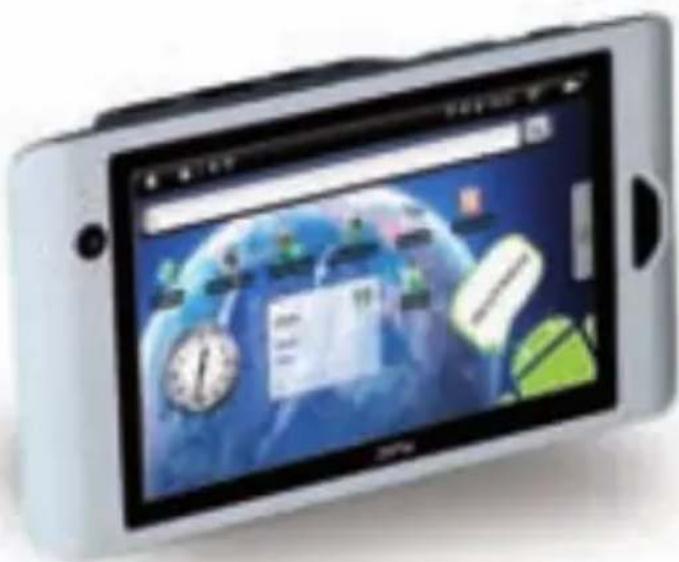
ZiPy
PRECAUÇÉS
Quando utilize o aparecido, lembr de seguir as seguides precauções para fazer deformar a carcaça, que se quebre o éra ou o cristal, ou não que se produz a perdida do liquido. Todo也是如此 provoca uma falha de funcaoamento. Lembre-se:
- Não use a caneta digital como um ponteiro daanela de toque, porque aanela pode ser danificada causando o cancelamento da garantia
- A garantia não cobre danos causados por software e ou firmware diferente da marca Zipy
- Não exponha o aparecido à agua, quando não é aprove de água.
- Tenha cuidado de não arrojar o aparecido em um lavabo ou em outras pessoas com água.
- Não utilizes o aparecido em sitios úmidos ou no exterior se faz mau tempo, por exemplo, se chove ou neva.
- Se tocares o aparelho com as mãos molhadas ou se o coloca em uma prenda molhada, é possivel que o aparelho se molhe, provocando uma falha de funcionaamento.
- Assegure-se de não sentido com o aparecido em seu bolso.
- Não exponha o aparecido ao calor. O pode ser irreversível e, ademais pode produzir uma
reacao anomala na bateria: inchaço ou explosao.
- Não acercar o aparecido a fontes de calor: radiadores, calefatores, etc.
- Não expo o aparecido ao sol, nem às altas temperadas que atingem o interior de um carro fechado ao sol.
- Quando ligar os auriculares tenha dificuldado para não magoar o porto de conexão.
- Quando desligar os auriculares do aparelho, tente sujeitar a cavilha dos auriculares. Se atira do cabo dos auriculares pode magoá-lo.
- Evite escutar a unidade a altos níveis, isso poderia afetar seu ouvido.
- Os.altos niveis, o som exterior pode chegar a ser inaudivel, e isto pode ser perigoso, sobretudo conducindo automóvel ou bicicleta.
ZiPy MANUAL DEL USUARIO
Tabela de Conteudos
O teu MID: Dispositivo movel para conexao a Internet 4
Vamos la 5
Ecrā Tátil e teclas. 6
USB Host. 10
Ecrade inico. 11
Web. 14
YouTube
Aplicações para todo. 17
Dirige a tua vida. 18
Entrada de texto. 19
Personalizar. 20
Camara. 22
Cama de Video 22
Reprodutor de Audio 23
ReprodutordVideo. 25
Visualizador de Fotos 27
E-Book 27
Wi-Fi 30
USB e的记忆力 31
Ferramentas. 32
Acessórios. 33
Resolucao de problemas 33
Segura e Regulações 34
37
Especificações Técnicas. 42
O teu MID: Dispositivo móvil para conexão à Internet
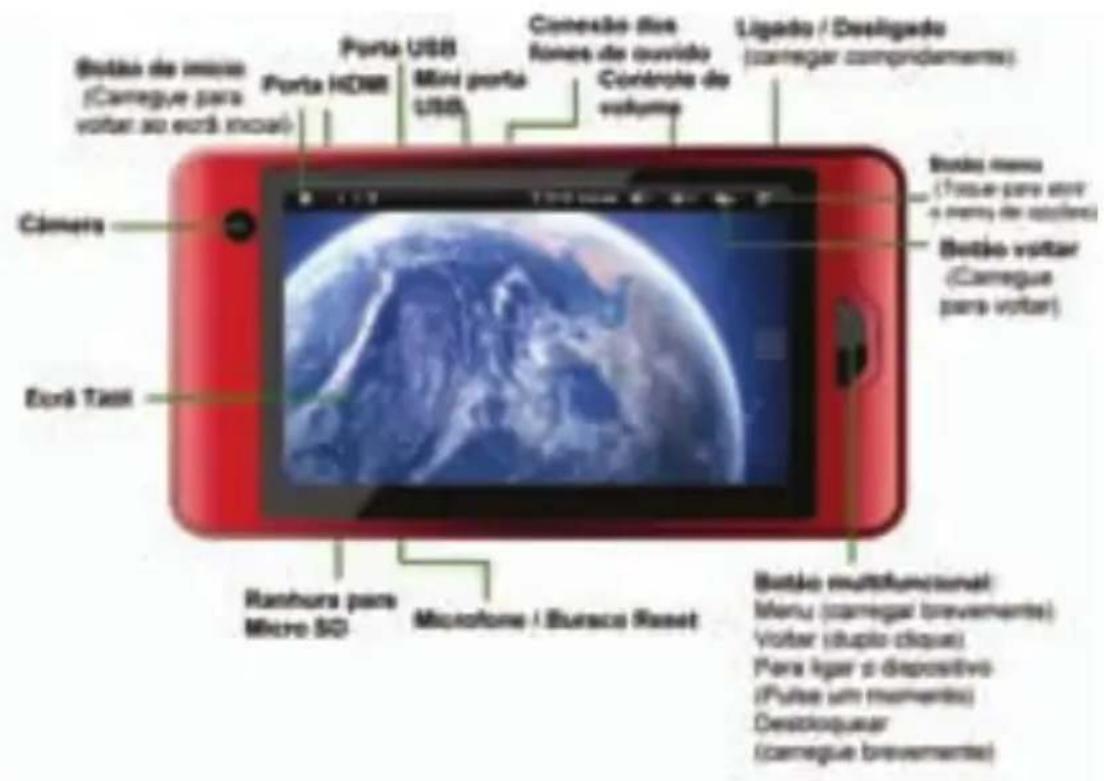
Teclas importantes e concentores:
Vamos la
Ligare Desligare Standby
Para ligar o seu MID, corregue e mantenha corregado o botão Power (Botão multifunctional)
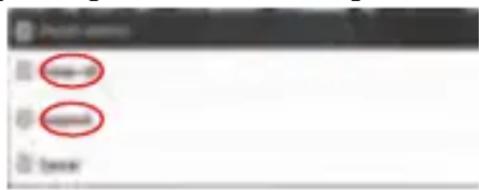
Para desligar o seu MID, corregue e manteha corregado o botão Power Para ficar em standby, corregue e mantenha corregado o botão Power
, e depuis toque em Power off.
e depuis toque em Suspend.
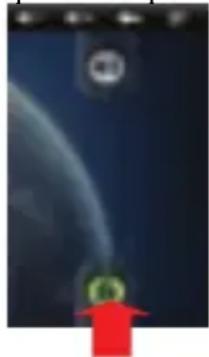
Para desbloquear o seu MID, deslize o botão

o carregue no botao

Conexão Wi-Fi
Se você deseja usar uma rede de computador Wi-Fi para dispor de um acesso a Internet quando mais rápido, corregue em Home > Menu > Settings> Wireless & Networks, quando em Wi-Fi para ligar, e quando em Wi-Fi Settings.
Conexão modem 3G
Se você quisesse um accesso à rede sem fio à internet de maior velocidade, pressione: Home> Menu>Configurações> Wireless & Networks. Toque para ativar redes moveris e, depuis, toque em Configurações da rede sem fio. 5
Conteudos e mais
Olhe e descarregue milhares das melhores aplicacoes do planeta com o
Android Market. O seu MID dispone de uma memória Nand Flash — você pode usar-a para guardarotos, videos e musica do seu computador. Enquanto o seu MID fique ligado ao computador, poder é identificar o armazenamento USB automaticamente. Você también pode desligar o armazenamento USB manualmente.
Calibração do Painel Tátil
No primeiro uso, por favor o painei tátil como se indica a continuação:
Toque no icone +- no érá continuamente até que todos os icones desapareçam, e saira automaticamente do
modo de calbração.
Nota: Se vocês carrega no cursor com forma de cruz defletivo, isto occasionalá que o pailen tátil não funcione adecuadamente.
Ecrã Tâtil e teclas
Algumas quostoes esenciais
Para selecionar um icone ou uma opao, toque nele.
ZiPy MANUAL DEL USUARIO
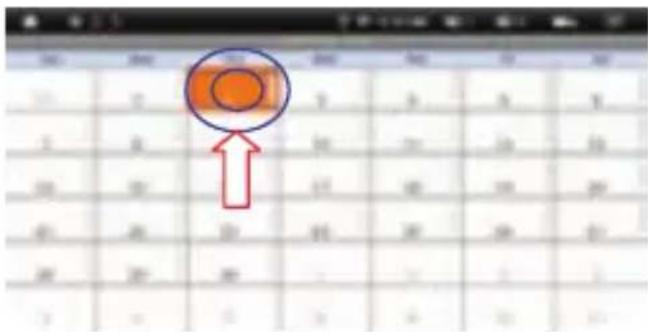
Tocare manter tocado
ParaAbriropoesespecialis,toqueemantenha
tocado um icone ou除外;.
Tente-o: na etiqueta Applications, toque em Calendar, eareth
toque e mantenha tocado num dia concreto paraAbrir as opçoes.
Arrastar
Para deslocar-se a través de uma lista ou deslocar-se lentamente, arraste o seu dedoelo eça tátil. Tente-o: no eça inicial, toque em Audio Player, e(before arraste a sua lista de música para cima ou para baixo.
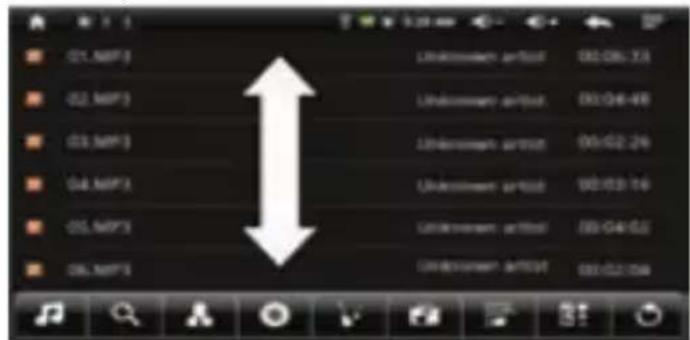
Deslocamento Rápido
Para deslocar-se a trovés de una lista ou deslocar-se rapidamente, toque e libere rapidamente o éra tátil (arraste rapidamente e liberte-o)
Conselho: Quando se desloque rapidamente por uma lista comprida, toque o eça para deter o deslocamento. Zoom
Obtenha a visao mais grande das paginas webs. Paraacular ou diminuir o zoom, arraste o dedo poe e use os botoes

Conselhos dos Botoes
Menu, Inicio e Voltar
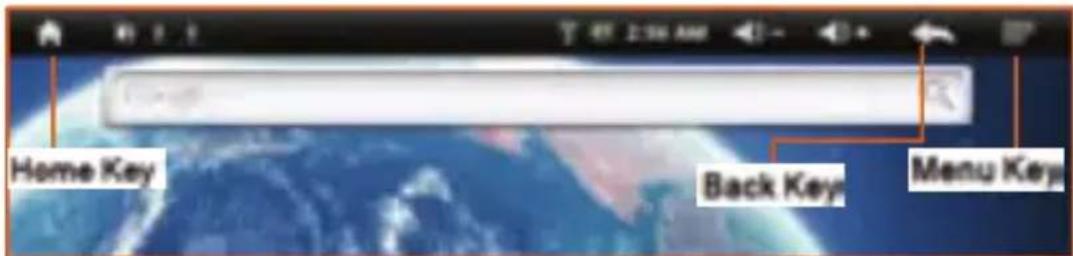
Carregue em Home para fechar qualquer menu ou aplicacao e voltar ao eira de inico. No eira de inico, carregue e mantenha corregado a opao Home para saber quais as ultimas aplicacoes que tem usado, e(before toque numa aplicacao para abri-la.
Carregue na opçao Menu para abrir as opçoes de menu ou carregue na opçao Back para voltar.
Tecla Multifunctional
- Carregue compridamente para ligar / desligar
- Carregue breve para menu
- Carregueinouses para voltar
- Carregue brevamente para acordar o MID quando fique em estado sleep.
- Carregue brevamente para desbloquear o MID quando fique bloqueado.
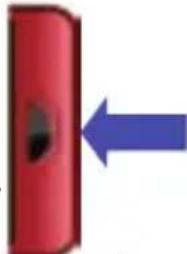
Conselho: Para mudar o tempo que o teu MID tem de esperar até o ecra passar automaticamente o estado sleep, corregue em Menu> Settings > Sound & display > Screen timeout.
Ajuste de volume
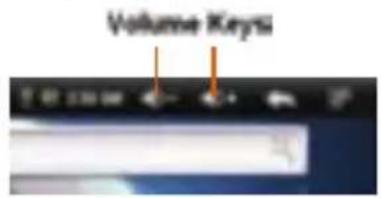
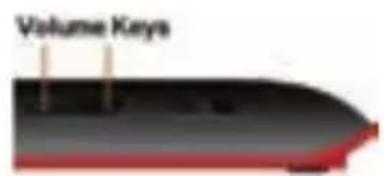
Carregue nas teclas de volume para Mudar o anel de volume (no eça inicial) ou o volume do media (durante a reprodução de música ou filmes)
Rotar o ecra
O ecra tátil pode girar 90 graus para ficar normal-invertido quando você rotar o seu MID:
Descobre-o: Menu > Settings > Sound & display > Orientation
Você pode optar por ligar ou desligar a função de orientação do eça.
USB HOST
Você vai encontrar-lo em: Menu> Configurações> SeLECTIONAR o modo USB.
Escolha o modo de host USB. Depois você pode montar a memória flash ou cartão SD.
Toque no Explorer e selecione "cartao SD", "memoria interna" ou "USB".
Selecione um arquivo ou pasta e toque sobre ele por um momento. Eareth, escolha: Copiar / Apagar / Mover /
Copiar / Renomear.
ZiPy MANUAL DEL USUARIO
Nota:
-
- Quando o seu dispositivo MID esta conectado ao PC como um dispositivo de armazenamento em massa USB, cancele primeiramente o modo de host USB.
-
- Enquanto a porta mini USB e a funcao USB Host funcionam jintos, nao desligue o modo HOST, ou seu MID permaneceria parado. Basta extrair o seu cabo do mini USB ou o disposicao USB antes de desligar o modo Host.
Ecrā de inicial
Accesso rápido às coisas das que mais precisas
Começo Rápido: Ecran de infeio
O éra de inicio te proportiona toda a ultima informacao num so lugar. E o que tu veras quando ligues o teu MID ou quando carregues no botao Home num menu. E basicamente como isto:
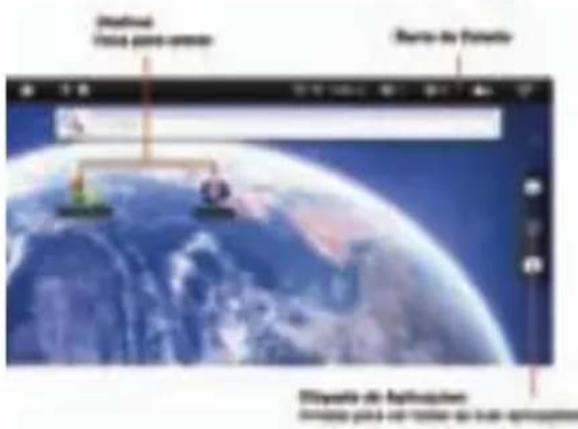
O eira de inico estende-se lem do que youe olha no eira para lhe proportiocrar mais espaao para adcionar atalhos, widgets e mais. Deslize-ze plo eira de esquerda a direita para ver mais paneis e para adcionar widgets ou atalhos.

Widgets
Adicional um widget, tal como um relógio ou um calendário para做不到ar osproximos encontrar. Para abrir um widget, toca nele. Para adicional widgets, correga em Menu > Add > Widgets.
Note: Se você instala aplicações de Android Market que tem widgets, toque e mantenha tocado o ecra de infcio, e depois selecione um widget para adicona-lo ao ecra de infcio.
Shortcuts (Atalhos)
Para adiconar atalhos ao era de inico, abra a etiqueta de Aplicações, e depos toque e mantenha tocado o atalho que você deseje. Seradiconado ao era de inico. Ou, seno, carregue em Menu > Add > Shortcuts.
Aplicações
O seu MID dispõe de algumas aplicações ja instaladas, e você pode descarregar e instalar mais. Para Abrir uma aplicação, quando{nela.

MANUAL DEL USUARIO
Etiqueta de Aplicações
Todas as aplicacoes do seu MID, incluidas as aplicacoes que vem com o seu MID e aquelas que você tem descarregado e instalado, são listedas em ordem alfabetico na sua etiqueta de Aplicações. Para Abrir a etiqueta de Aplicações, quando)nela e arraste.
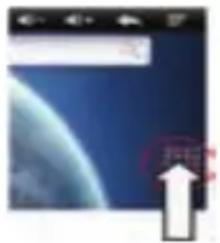
Executor multiples aplicacoes
Você não precise de fechar uma aplicação antes de Abrir outra. O seu MID pode executarmultiple aplicações, todas ao mesmo tempo. Você pode Abrir uma nova aplicação quando está a executar uma outra. Carregue em Home para voltar ao ecra de inico. Abra a etiqueta de Aplicações e toque na aplicação que você deseje.
Para mudar de uma aplicacao em execucao a outra, carregue e mantenha corregado o botao Home para ver quais aplicacoes ja está abertas, e(before toque naquela que você deseje. Você pode ver as ultimas seiis aplicacoes que executou.
Search (Procurar)
Para procurar, toque na barra de procurura (Search) narente do MID.

Para una procura de texto, toque na caixa de texto e escreva using o teclado tátil ou o teclado QWERTY. Depois toque no icone para una procura de texto.
Estado do MID e notifications
A barra de estado que fica na parte superior do eça contem icones que lhe informam sobre mensagens e sobre o estado do MID. Para ver as suas notifications, toque na barra de estado e arraste-a. Os icones na parte direita lhe informarão sobre o estado do seu seu MID:
Conelho: Para ver a data de hoje, toque e mantenha tocada a barra de estado na parte superior do ecra.
| 1 | Lembrador eventos | de! | Cartão tirado | SD | USB ligado |
| 1 | descarregando | Instalado aconteo | Reproducindo audio | ||
| Wi-Fi ativo | Configurar alarma | Não som | |||
| bateria (carregando) | bateria | (carga completeness) | bateria (não energia) |
Web
Experimente Internet com o seu MID. Tempre que disponha de uma rede LAN Wi-Fi, lhe sera fácil visualizar qualquer páginaweb.
Começo=rápido: Navegador
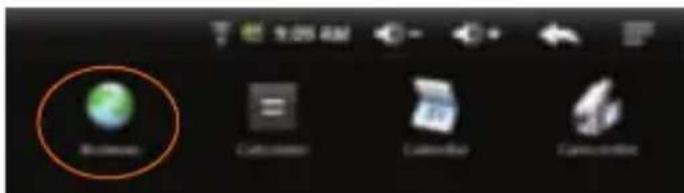
Encontre-o: Home > Applications Tab > Browser
ZiPy MANUAL DEL USUARIO
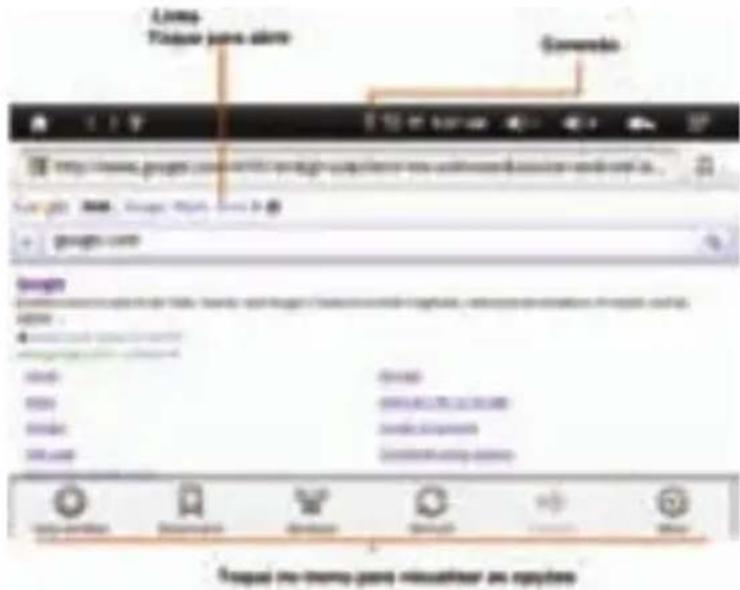
Note: Se você não pudesse conectar, por favor verificque se o Wi-Fi ou modem 3G fazer conectado.
Conectar
Para usar una rede, carregue em Menu > Settings> Wireless controls.
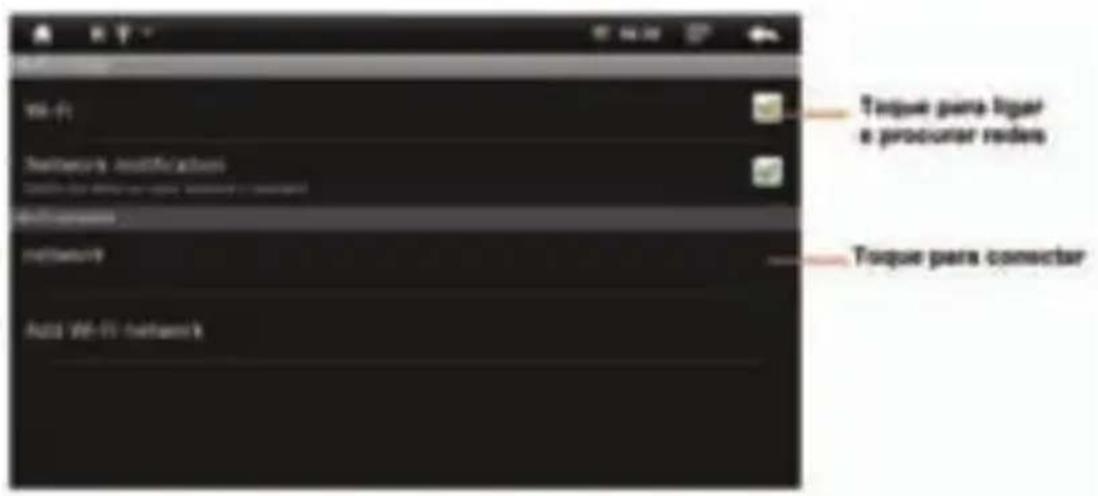
- Toque em Wi-Fi para liga-lo e toque em Wi-Fi para procurar as redes Wi-Fi mais proxies. Toque numa rede para conectar.
- Toque na rede mover para ativá-la c, après, toque em configuraçao de redes moveris.
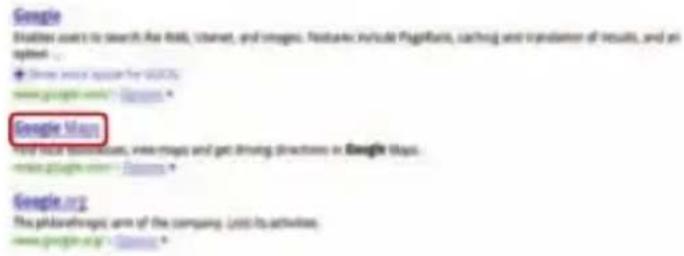
Selecionar links web
Quando você tocar num link, o seu MID o marcará e irá para esta págnina web.
Opçoes do navigador
Carregue em Menu para ver as opções do navegador:
| New window Adicionaluma nova janela no navelador à sua lista. | |
| Bookmarks | Adicionala páginatual à sua lista de marcadores. Toque para ver os seuis marcadores |
| Windows | Mostra o endereço Web que você tem visualizzato, toque para introduzir uma URL. |
| Refresh Recarga a páginatual | |
| Forward Navega as páginas vistas previamente. | |
| More | Mostra as opções do navelador, como Find on page (Procurar na página), Select text (Selecionar texto), Page info (Informação de páginá), Share page (Partilhar páginá), Downloads (Descargas) e Settings (Configurações). |
Aplicações para tudo
obtem a aplicação que desejes
Android Market
Note: Você tem de configurar uma conta Gmail para poder comprar e descarregar aplicações do Android Market.
Descubre-o: Home > Applications Tab > Market
Obtenha todos os jogos divertidos e as aplicações que deseje! O mercado Oferece-lheAceso ao software em qualquer parte,elo tanto você pode encontrar a aplicação quequeira.Se você precise dajudua ou tem quostões sobre Android Market, corregue em Menu >Help.
Visualizar e instalar aplicacoes
Desloque-se até a aplicação e toque)nela para instalá-la. Depois toque em Install (se a aplicação é Gratis) ou em Buy (Comprar).
Aviso: Se uma aplicação que você está a descreargar précisa deAceço os seu dados ou ao controle de funções do seu MID, você sera pergunteado para dar a sua licença. Depois de selecionar Install, a aplicação se descarregará. Depois de selecionar Buy, você sera pergunteado para registrar uma conta de Google adicional. Registre-se e seleção ahora Purchase (comprar) para proceeder. Siga as instruções indicadas no eça. Para ver o progresso da descarga, abra a janela de notificações. Depois de descrearregar uma aplicação, o icone dessa aplicação aparecerá na sua etiqueta de Aplicações.
Administrar e restuarar aplicacoes
Para administrar as suas aplicações, corregue Menu > Settings > Applications > Manage applications no esra de inicio do seu MID.
Toque na aplicação para abrir os detalhes de ecra - daqui poderávoltar a visualizar, desinstalar e mais.
Para reinstalar um elemento ja descarregado, corregue em Home > Market > Download. Todas as aplicacoes previamente instaladas aparecerao numa lista e disponveis para descarregar.
Administer a sua vida
Fique por cima das coisas
O que é que pode você administrar?
O email e o calendário do seu MID he dão acesso ao mesma informação pessoal que você tenha adcionado, visto ou editado no seu computador com o Microsoft Outlook.
Configurar uma conta
A ferramenta de configuraçao do email lhe guiar a través do processo de configuraçao da sua conta de email.
Ciar una nova conta de email
Entre no endereço e-mail do seu destinatório e na mensagem, e(depí toque em Send (Enviar).
Conselho: Carregue em Menu para opções, tíais como Add attachment ou Add Cc/Bcc.
Calendar
Descobre-o: Home > Applications Tab > Calendar
Veja o seu calendário de diferentes maneiras: Carregue em Menu > Agenda, Day (Dia) ou Week (Semana). quando você marque um evento nas vistas de dia e de sexta, aparecerçao mais detalhes.
Adicional eventos ao calendario
Para qualquer vista do calendario, corregue em Menu > New event. Introduza os detailhes do evento e toque em Done.
Administrar eventos do calendario
Para editor um evento, toque e mantenha tocado o evento, eOOTs toque em Edit event. Edite os detalhes do evento 18e, quando tenha terminado, toqueem Done.
ZiPy MANUAL DEL USUARIO
Nota: Você tem de configurar uma conta Gmail no
Android Market primeiramente.
Entrada de texto
Teclado tátil
Você pode Abrir um teclado écrá tocando num campo de texto. Para fechar o teclado, corregue em Back
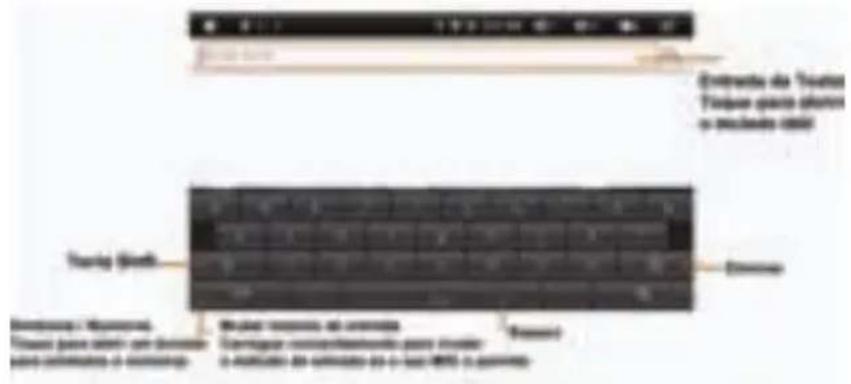
Note: Para Mudar as configurações do teclado, no érá deedinicio,carregue em Menu > settings > language & keyboard > Android keyboard.
Configurações da entrada de texto
Quando você está a usar o teclado tátil, o seu MTD he sugérá palavras do seu diconário e do idioma escolhido.
O seu MID aussi introduz automaticamente apostrofos nalgumas palavras, mais como "dont".
Descobre-o: Menu > settings > Language & keyboard
- Para mudar o idioma e o estilo do seu teclado tátil, toque em Select locale.
- Para editar o seu dicionario, toque em User dictionary.
- Para Mudar os sons, as correções e outras configurações do seu teclado tátil, toque em Android keyboard.
Nota: Se você tem instalado outras método de entrada de texto, você pode mudá-lo corregrandamente nos sinaços de tecla no teclado tátil.
Personalizar os aplicativos
Widgets
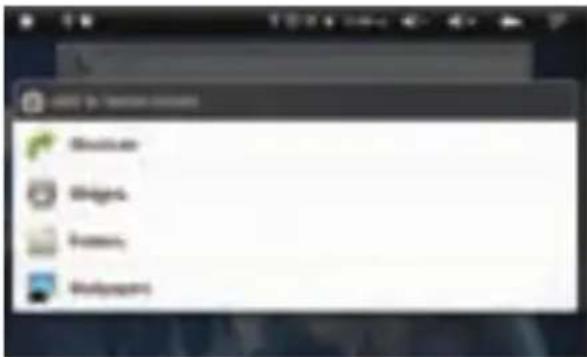
Para criar um novo widget:
1 Encontre um lugar vazio no éra de inicio ond você deseje adcionar um widget, e antes toque nele e mantenha-o tocado.
Conelho: Que podra tocar rapidamente a esquerda ou direita para abrir outros paneis no seu ecran de incio.
2 Toque em Widgets.
3 Toque no tipo de widget. Se fosse necessario, introduza as configurações do widget.
Você pode personalizar os widgets com os conteudos que você selecione.
Tons de chamada
Para personalizar os seu tons de chamada:
Descobre-o: Menu > settings > Sound & display > Notification ringtone
Wallpaper
Para aplicar um novo wallpaper:
1 Encontre um lugar vizio no eira de inico, e depos toque nele e mantenha-o tocado.
2 Toque em Wallpapers.
3 Toque em Media gallery para selecionar uma Foto como o seu wallpaper ou toque em Wallpaper gallery para selecionar um dos wallpapers que vem incorporedados com o seu MID.
ZiPy MANUAL DEL USUARIO
Sons
- Para configurar o volume dos media, carregue em Menu > settings > Sound & display> Media volume.
- Para reproducir um som numa selecao de eira, corregue em Menu > settings > Sound & display > Audible selection.
Configurações do eles
- Para configurar o brilho do ecran, corregue em Menu > settings > Sound & display > Brightness.
- Para configurar a orientação, corregue em Menu > settings > Sound & display > Orientation.
- Para configurar a animação, corregue em Menu > settings > Sound & display > Animation.
Data e hora
Configure a data, a hora, a zona temporal e os formatos: Descobre-o: Menu > settings > Date & time
Idioma e regiao
Configure o idioma do menu e a regiao:
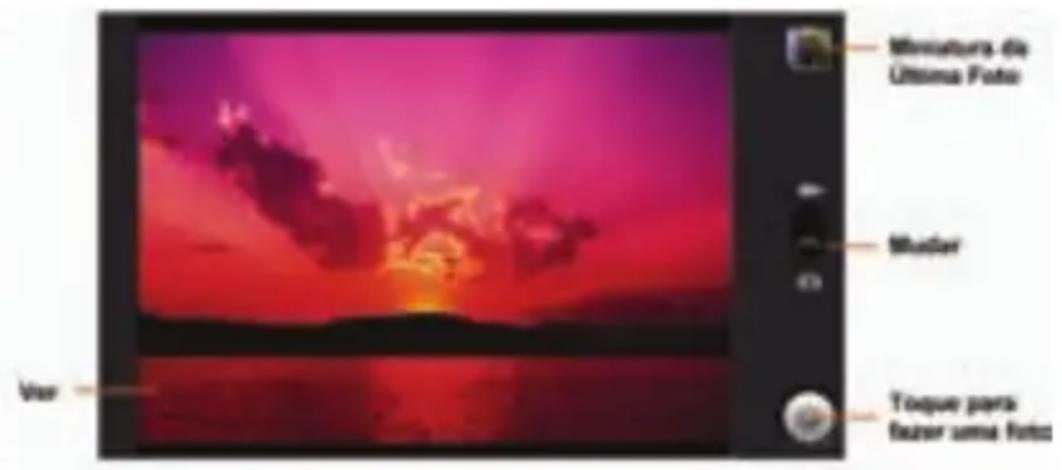
Faça uma Foto de familia ecoloque-a na rede para que todos podam vê-la.
Not: Para obter as fotos mais claras, limpe a lente como um pano suave e seco antes de fazer uma Foto.
Descobre-o: Home > Applications Tab > Camera
ZiPy
MANUAL DEL USUARIO
Nota: Asotos ficarao guardadas na memoria Flash do MID.
Para gravar um video,DSLize o interruptor para cima e toque nele.Toque aqui para parar o video.Um thumbnail do video que você acabou de fazer aparecerá no canto superior direito do eça.Clique no thumbnail para vê-lo.
Reprodutor de Áudio
A minha vida com música...
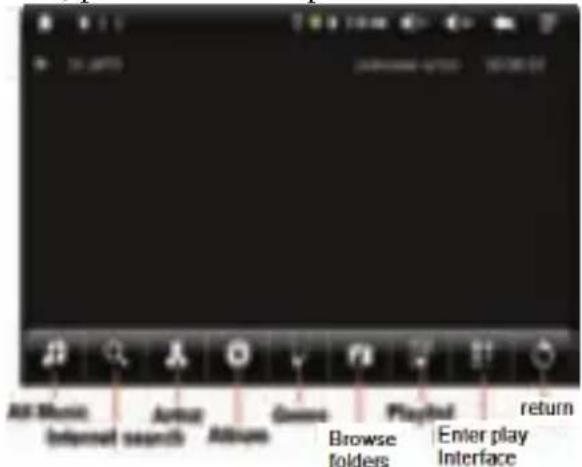
Começo=rápido:Reprodutor deAudio
Internet search: Você pode usar Internet Search (procura em Internet) para ouvir música por internet.
Genre: minha lista ordinada por≧generos.
Browse Folders: procura na memória interna e no cartão SD.
Listing: List of seleções musicais
Entry Play: entra na interface de reproducao de musica.
Back: voltar.
Que formatos de arquivos de música posso reproducir?
O seu MID pode reproducir muitostips de arquivos:
Note: O seu MID não suporta arquivos protegidos com DRM.
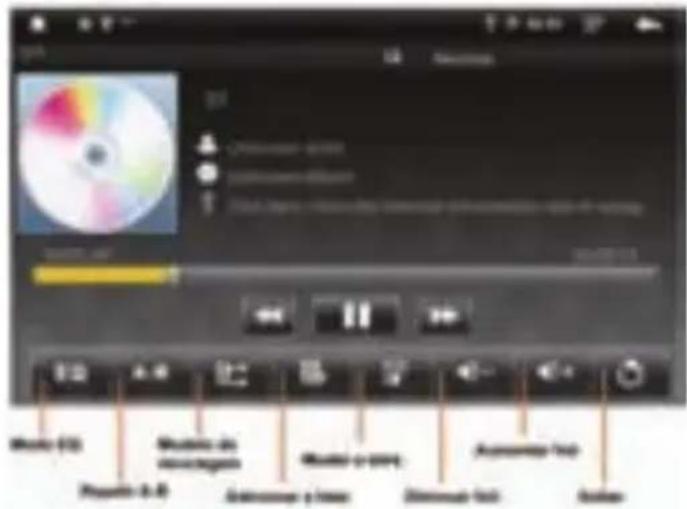
Reproducao de musica
Note: Carregue em Menu para efeitos. Você pode configurar os equalizadores ao seu gosto,sole precisa de tocar na etiqueta de ajuste.
Note: O modo EQ não é obvio quando se está a reproduzir arquivos de música de这对于o WMA.

MANUAL DEL USUARIO
Reprodutor de Video
Descobra-o: Home > Applications Tab > Video Player
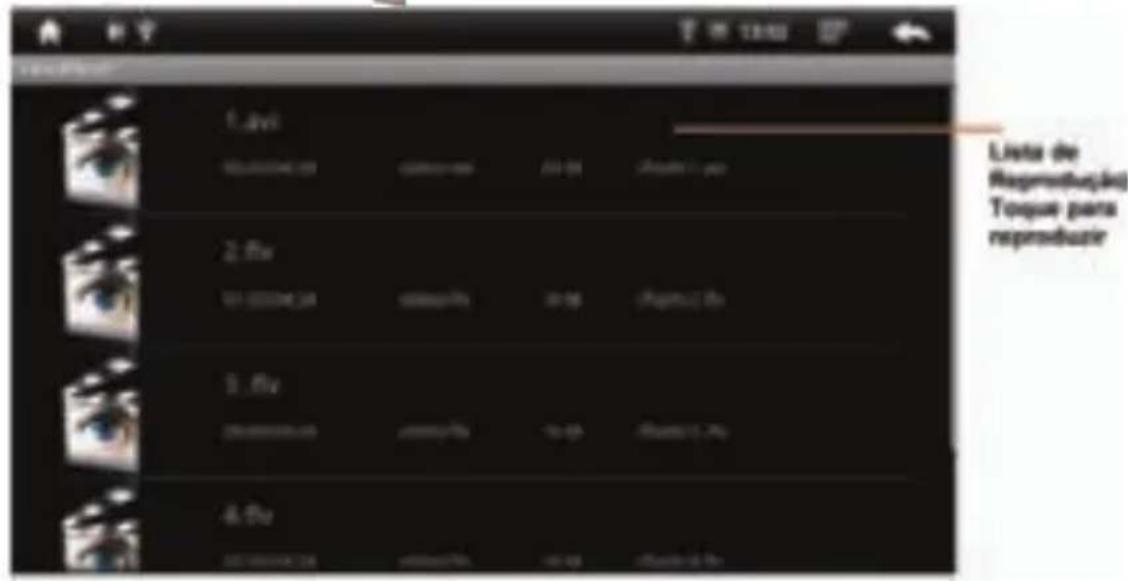
Que arquivos de formato de video posso reproducir?
O seu MID pode reproducir muitostips de arquivos:
MKV/MPEG4/AVI/FLV/RM/RMVB/H.264, etc. e até HD 720P.
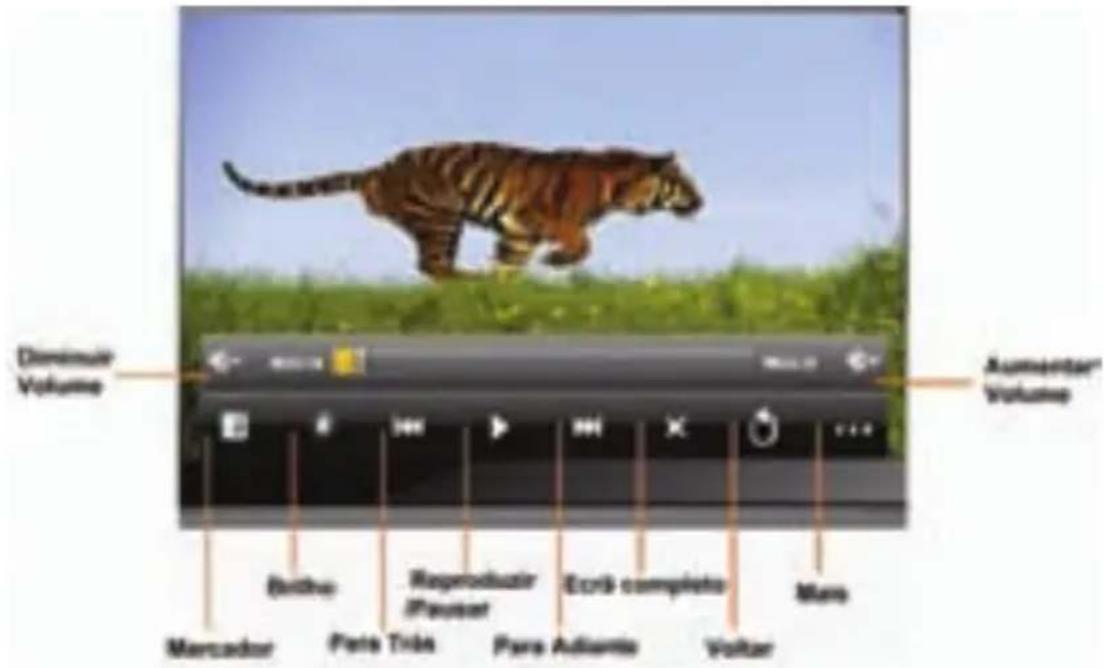
Reproducao de Video
Toque em para entrada nas configurações,ais como Play from beginning (Reproduzir do inico),Delete bookmark (Eliminar marcador),Play mode (Modo de reproducao),TV-out (Saia de TV),Help (Ajuda).
Nota: quando você可以选择 a opção TV-out, por favor verifique que o seu cabo de saída de TV fica corretramente ligado.
Nota: No modo TV-out, o ecrà ficará preto, e tocar no ecrà desativará o modo TV-out.
ZiPy MANUAL DEL USUARIO
Visualizador deotos
Descobre-0 cm: Home > Applications Tab > Photo Browser
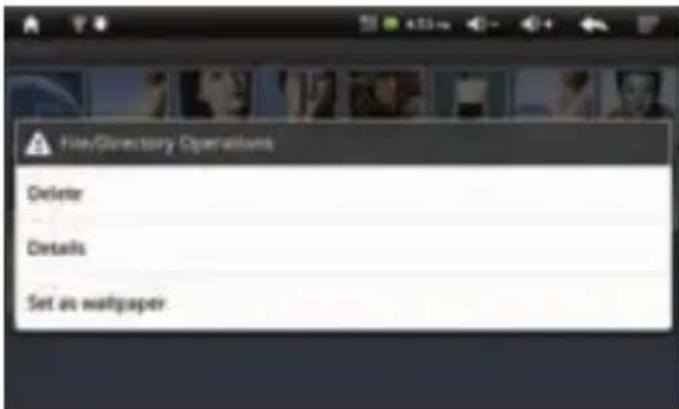
Toque numa pasta paraAbrir a fotografia,carregue compridametre numa fotoparaetrar em Directory Operations, onede vocêpodera selecionar entre Delete (Eliminar),Details (Detalhes) e set as wallpaper (Configurar como wallpaper).
Todas as configuracoes são para diapositivos.
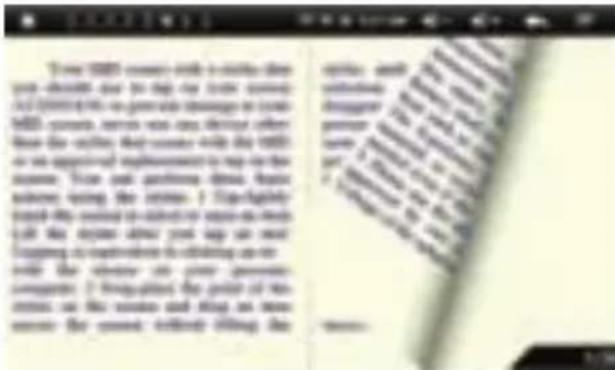
Shelves (função E-book)
Toque num arquivo .txt para abri-lo, e carregue compridamente num arquivo .txt e você pode選擇ar entre View (Ver) ou Delete (Eliminar).
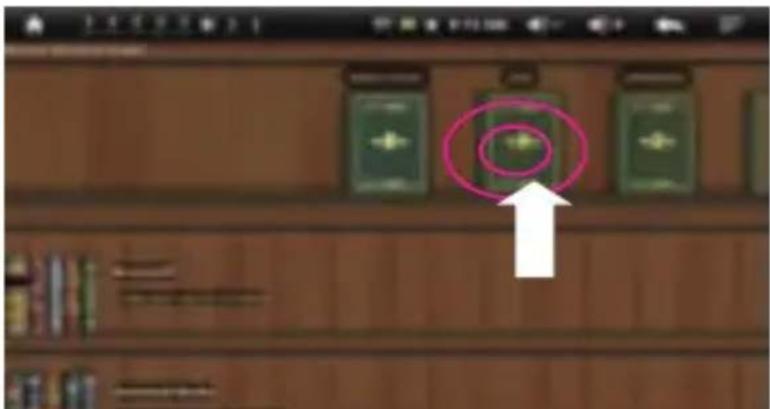
Voce podse seleciorar entre Bookshelf (Estante para livros) -Browse your collection of books (Visualizar a sua colecao de livros), Download Books (Descarregar Livros) -Browse the available online catalogs (Visualizar os catalogos on line disponveis), Author and Title (Autor e Tuito)-Browse the list of authors and titles in your collection (Visualizar a lista de autores e títulos da sua coleçao).
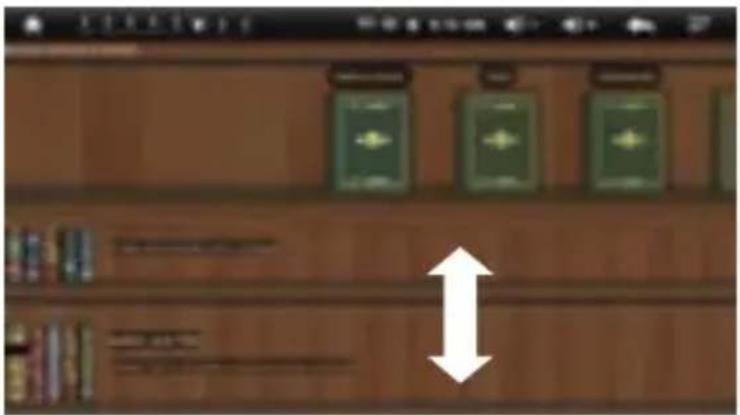
Desarregar Livros: Download Books > Search, introduza o nome do livre e comece a procura.
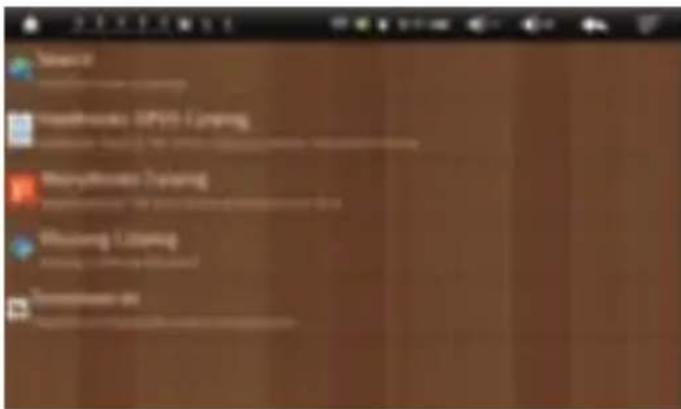
Enquanto esteja a escanear o arquivo .txt,(deslize o ecran tátil para passer págrina.
Wi-Fi
em casa, oficina ou num punto com rede sem fios
Começo Rápido: Wi-Fi
Descobre-o: Menu > settings > Wireless & Networks > Wi-Fi settings Use una rede sem fios para acesso rápido a Internet e para descarregar dados.
Ligar ou desligar o Wi-Fi
Descobrc-o: Menu > Settings > Wireless & Networks > Wi-Fi.
Note: Paraacular o tempo de vida da bateria, deslue a alimentacao Wi-Fi quando nao estja a use-lo.
Procura de Wi-Fi e conexão
Para procurar redes no seu ambiente:
- Carregue em Menu > Settings > Wireless & Networks > Wi-Fi.
- Toque em Wi-Fi para ligar a conexão e procurar redes. Se o Wi-Fi ja ficasse ligado, corregue diretamente em Menu > Scan. O seu MID Showing as redes que tenha procurado no seu ambiente.
Conelho: Para conhecer o endereço MAC do seu MID ou outros detailhes da conexão Wi-Fi, corregue em Menu > Advanced. - Toque numa rede para conectar com ela.
- Se fosse necessario, introduza os parâmetros Network SSID (Rede SSID), Screen unlock pattern ( Modelo de desbloqueio do écra) e Wireless password (contra-senha Wireless), e toque em Connect. quando o seu MID fique ligado à rede, o indicator wireless aparecerá na barra de estado.
Conselho: quando você esteje num ambiente Wi-Fi e o Wi-Fi esteja ligado, você reconectará automaticamente às redes disponíveis as quais se tenha connectado antes.
USB e Memória
ligue o seu MID com o seu computador, depuis arraste e solte.
USB - arrastare soltar
Vocé podetransferir as suas imagens, videos,música,tons de chamada e mais,do seu computador ao cartao de memória do seu MID.
- Ligue o cabo USB do porto USB do seu MID ao porto USB do seu computador.. O seu MID做不到 o icone na barra de estado.
Nota: Assegure-se de que tem ligado o seu MID a um porto USB de alta potencia. Normalmente these portos ficam colocados diretamente no seu computador. 31
Note: O seu MID suporta os sistemas operadores Windows XP, Windows Vista, Windows 7 e Apple Macintosh. Outros sistemas operadores poderiam não ser compatíveis.
2. O seu MID做不到 um quadro de dialogo da conexão USB na parte superior do ecran. Toque na conexão USB. Você não pode usar os arquivos conteudos no cartao de memória quando está connectado.
3. Toque em Mount (se fosse pergunteo) para ligar o seu cartao de memoria.
4. Procure a opçao "Removable Device" ("Disco Desmontável") na janela "My Computer"
5. Arraste e solte as suas imagens, videos, musica, tons de chamada e mais, a pasta do seu MID.
6. Quando tenha terminado, use a ferramenta "Safely Remove Hardware" ("Tirar o software com segurar") para terminar.
Para Formatting o seu cartão de memória, toque em Format MID-Flash ou em SD card.
Atença: Todos os dados conteudos no seu cartão de memória serao eliminados.
Ferramentas
fique acima das coisas
Alarma
Descobra-o: Home > Applications Tab >Alarm Clock
Para definir uma alarma, toque na casa de verificacao.
Quando umalarma esteja a soar, toque em Dismiss para apagá-la ou em Snooze para atrasá-la.
Para adcionar una alarma, carregue Menu > Add alarm, depuis entre nos detalles da alarma.
Para ativar ou desativar uma alarma, quando na casaira de verificacao.
Calculadora
Descobra-o: Home > Applications Tab > Calculator
A sua calculadora dispoe de vista basia ou avancada. Para mudar entre as vistas, corregue em Menu > Advanced panel ou Basic panel. Para eliminar o historico de dados, corregue em Menu > Clear history
Gravador de som
Descobra-0: Home > Applications Tab >Sound recorder
Carregue em para fazer a gravar e carregue em para guardar a gravacao.

MANUAL DEL USUARIO
QR Code e Barcode Scanner
Se você instalou o software de Barcode Scanner pararowningo MID permitite-te digitalizar.". codigos de barra.
Acessórios
NOTA: Os seguintes icones são so uma referencia e poderiam diferir levamente da apariência real do produits.
Suporte

Manual de Utente
Cabo USB

Adaptador
Auriculares
Cabode sida de


Resolucao de problemas estamos ca para te ajudar
Recuperacao
No caso peu provavel de que o seu MID nao responds aos toques e as pulsacoes de teclas, tente resetar rapidamente o dispositivo. Espete no buraco de reset, e(before o seu MID normalmente.
Resetar os dados de fabrica
Para resetar as configurações de fabrica do seu MID e eliminar todos os dados conteudos no dispositivo, correque em Menu > Settings > SD card & MID storage > Factory data reset > Reset MID. Aviso: Todos os dados conteudos no seu MID são eliminados.
Segurarca e Regulacao
Pela sua seguranga, leia as indicacoes seguiates para obter um uso adequado do produits e evaporar qualquer perigo ou dano fisico.
Por favor use o seu reproduitor MP4 adequamente em caso de explosao, fogo, descarga eltrica, etc
- Nao tente reparar o reproduitor por si mesmo, ou isto poderia produzir danos.
- Não permita que o reproduitor se molhe nem o atire à água.
- Não use o reproduitor quando está a chover.
- Por favor faça uma copia de segurar das dados importantes do seu computador quando estja a usar o seu reprodutor, preste atençao a sua saude, especially no referente ao volume da audicao.
- Não use os auriculares quando está a conducir ou a andar de bicicleta.
- Poderiam-se occasionar acidentes de trafego se você AUGentar o navel de volume dos seuas auriculas antes está a caminhar pela rua.
- Não aumente demais o volume. Os médicos já tem avisado dos perigos da exposicao prolongada ao alto 34 volume.

MANUAL DEL USUARIO
- Pare de usar o reproduCTOR ou diminua o volume se você está a experimentar zumbidos nos seuos ouvidos
- Use sometime os acessos fornecidos ou aprovados pela nossa companhia, e nao pulverize agua no reproduitor.
- O reproduCTOR (incluindo o adaptorador the AC/DC) nao deve ser empapado ou submetido a salpicos, e nao devem ser colocados objetos cheiros de liqueidos, tais como copos, acima do reproductor.
Usando a Caneta Optica
O seu MID dispõe de una caneta optica que você deveria usar para tocar no ecra.
ATENÇA: para prevenir danos no eça do seu MID, nunca use nenhum及其他 objeto que não seja a caneta óptica fornecida com o MID ou um substituto aprovado para fazer no eça.
Você pode realizar très acções principais com a caneta óptica:
1 Tocar levamente no eira para selecionar ou abrir um objeto. Levante a caneta optica do eira antes ter tocado num objecto. Tocar é equivalente a fazer clique sobre um objeto com o mouse do seu computador pessoal.
2 Arrastar e colocar o punto da caneta optica no eira e arrastar um objeto a través do eira sem levantar a caneta optica até ter completeness a seleção. Arrastar é equivalente a arrastar com o botão esquerdo corregado do mouse do seu computador pessoal.
3 Tocar e manter tocado um objeto com a caneta optica durante um breve periodo de tempo até que um menu apareça. Tocar e manter tocado é equivalente a carregar no botão direito do mouse do seu computador pessoal. quando você toca e mantem tocado, aparecerá um circulo de pontos vermelhos ao redor da caneta optica.
Carregando a bateria de polimero de litio com segurarca
- Ligue o porto USB do computador e o porto USB do reproductor com o cabo USB fornecido.
-
Carregue no botão esquerdo mouse no icone e(before clique na coluna "Safely remove USB Mass Storage Device - Drive (G:)" ("Tirar o disposito do armazenamento USB com segurança - Drive (G:))". Nestemomento, a sinal de energia se做不到a dinâmica quando o reproduitor está a se carregar. quando ficar completeness. corregado, a sinal de energia parará de piscar. Entao o reproduitor fica cheio e você pode apagar a alimentação.
-
O tempo de energia é aproximadamente de 10 horas.
- Para deter o processo de entrega, deslgue o cabo USB.
Cargar como adaptor
Note: Por favor use o adaptador fornecido ou aprovado pela)nossa companhia:
Ligue o reproduidor e a alimentacao de energia com o adaptador. Neste momento o reproduidor entra na estado de energia. A sinal de energia se做不到 a quando o reproduidor esteja a se carregar. quando ficar completeness do corregado, a sinal de energia para de piscar. Entao o reproduidor fica cheio e você pode apagar a alimentacao. O tempo de energia é aproximamente de 4 horas.
Notas:
- O adaptor AC/DC do reproductor não deve ser obstruido e deveria ser fácilmente accesivel durante o seu uso.
- Para desligar Completely a entrada de energia, o adaptor AC/DC deve ser desligado da rede de subministro.
Notas
- Antes do seu primeiro uso, por favor carregue o seu MID.
O seu computador tem de estar ligado quando está conectado ao seu MID para o processo de carga. - Não sobrecarregue o seu MID, ou isto poderia encurtar a vida da bateria.
Os tempos de energia/descarga não son inferiores a 300 ciclos. - Não coloque o MTD em lugaras sujeitos a movimento bruscOs e não o mexe quando está a correbar.
ATENÇAO
- Hóperigo de explosão se a bateria ser incorretamente substituía. Subtitua-a so com uma bateria de um tipo igual ou equivalente.
- Não desmonte, esmague, curto-circuite ou incinere a sua bateria pois isto poderia causar fogo, danos, incéndios ou outros riscos.
- A bateria nao deve ser exposta a fontes de calor excessivo tais como a luz solar, fogo ou similares.

MANUAL DEL USUARIO
- A bateria de polimero de litio é material consuntivo, entao é preciso recarregá-la das vezes por ano mesmo que o reproduitor não está a ser uso.
- Por favor use o adaptor fornecido ou aprovado pela russa companhia. Assegure-se de que o nível de voltagem sera de 5V± 0.25V
Especificações Técnicas
| N° Nome Descrição | ||
| 1 | Suporta cartões Micro-SD | Suporta cartões Micro SD de até 16 GB Memória flash NAND flash de até 16 GB |
| 2 Interface USB USB 2.0 (Alta Velocidade) | ||
| 3 Ecorrª LCD 5.0" TFT (800x480) | ||
| 4 Subministro de energia Polímero de Lític | ||
| 5 Relação S/N > 85 dB | ||
| 6 | Intervalo Freqência de Áudio | 20 Hz - 20 KHz |
| 7 | Formato de decodificação de.audio | MP3 / WMA / WAV / APE / FLAC / AAC / OGG |
| 8 | Formato de decodificação de video | MKV / MPEG4 / AVI / FLV / RM / RMVB / H.264 |
| 9 Umidade operacional 10 % — 75 % | ||
| 10 | Temperatura operacional | 5 °C --- 35 °C (41 °F --- 95 °F) |
V 1.1

CONDIÇÉS DE GARANTIA AID
AID em cumprimento com o estabelecido na Lei de Defesa ao Consumidor (Lei 23/2003, de 10 de Julho, Garantia de Venda de Bens de Consumo, BOE num. 165, de 11/07/2003),.Oferece garantia directa aos pacientes de Espanha e Portugal, para todos os produits da marca ZIPY, AC-RYAN, TnB e BARKAN, com as segunte condições:
A- Os produits tem uma garantia de dois anos. Durante o primeiro ano, a garantia cobra os defeitos originais que são detectados, os quais foram reparados. No suposto legalmente previsto o consumidor tera direito à substituição do aparelho por um novo, sempre e quando os defeitos não se devam à negligência ou exclusiva culpa do consumidor no manuseamento do aparelho. Durante o segundo ano o consumidor deverá demonstrar que a avaria do aparelho provém de um defeito de fabricio. Em eles os casos a garantia sera valida sempre que:
- O produit tenha sido utilizado apenas em uso normal para o que está Concebido.
- Não tenha sido aberto, Manipulado ou alterado por pessoas alheias ao Servico Tecnico Oficial.
- Não tenha sofrido danos por golpes, sobre aquecimento, sobre energia ou qualquer窗外a externa que pode ser possivel motivo de garantia.
- O produto sera devolvido à AID, com a embalagem adequada e com o talão de compra, quando indique claramente a marca e o tipo de produits, a data da compra e o nome e direção do estabelecimento quando foi adquirido.
Qualquer das seguintes circunstancias anulam a presente garantia: - Ruptura do eça ou cristal.
- Perda de liquido no eça.
-
O desgaste, com às vezes evidentes de uma Manipulação Incorrecta, uso indevido, malrato, golpes, quedes, sujidade, etc.
-
Os dados contidos nos produits não está em nenhum caso cobertos por alguma garantia, nem são tidos em conta na reparacao fisica dos produits. A AID garant e a absoluta confidencialidade dos dados.
- A AID não cobre a Incorrecta configuraçao ou instalaçao do software/hardware, por parte do cliente, componente ou periférico, incluindo controladores privados.
- A legisção sobre garantias estabelace algumas limitações. "A garantia não cobre componentes adicionais como as baterias, os elementos sujeitos a manutençao devido ao seu uso como os auriculares." Estes acessórios tem uma garantia de 6 vezes.
ORCAMENTOS:
- Se o produits se encontrar fora de garantia, o département专业技术o da AID indicaa um orcamento de reparacao por telegram, fax ou e-mail. O orcamento devera ser aceite por escrito, carimbado e assinado, o consumidor tera de pagar os portes de envio.
- Caso o orcamento não sera aceite cobrar-se-a uma taxa pelo diagnóstico efectuado.
- As reparacoes tem uma garantia de 90 dias, sempre que aavaria sera sobre o mesmo conceito e uniquamente em caso de avarias orçamentadas.
B. Serais por conta da AID todos os gastos de transporte pela recolha e entrega do produits, atraves excludamente da Empresa de transporte designada pela AID, segudo o procedimento de autorização.
Os gastos originados por devoluções incorrectly ou unjustificadas por parte do cliente, são por conta deste.
C. Qualquer incidência detectada no momento da receção da mercadora, deve ser comunicada ao Serviço Pós-Venda da AID. De acordo com o artigo 366 do Código do Comércio, a AID não aceitará reclamações sobre quebras, golpes ou falta de acessórios ou cd de configuração, 44

MANUAL DEL USUARIO
passadas 24 horas a partir da entrega da mercadorias.
No caso das transferências provenrientes das ilhas Canarias, Ceuta e Melilla, a AID não pagará taxas alfandegárias e fornecido no dia da chegada.
DECLARACAO DE CONFORMIDADE
ACCESORIOS INTELIGENTES DIGITAL S.A.
C/CARPINTEROS,6, OF-13 VILLAVICIOSA DE ODON. 28670 MADRID
Declare-mos sob a)nossa exclusiva responsabilitadede conformidade do produits:
MID PLAYER: ZIPY FRIENDS damarca ZIPY fabricado na China

0891

Ao que se refer está declaração com as normas seguides:
EN300 328 V1.7.1 (2006-10)
EN301 489-1 v1,8,1(2008-04
EN301 489-17 V1,3,1(2009-05)
EN55022:2006+A1:2007
EN55024:1998+A1:2001+A2:2003
EN61000-3-2:2006+A1:2009+A2:2009
EN61000-3-3:2008

MANUAL DEL USUARIO
De acordo com as disponções da Diretiva 99/05/CE, do Parlamento Europeo e do Conselho de 9 de marsço de 1999, transposta à legisção espanhola mediante o Real decreto 1890/2000 de 20 de novembro
Lugar e data de emissão
ZiPy e um produto de Accessories Inteligentes Digital SA.
Made in China
MID Player
ZiPy e um produto de Accessories Inteligentes Digital SA.
Made in China
MID Player
User Guide english
ZIPY FUN FRIENDS
ZiPy
PRECAUTIONS AND MAINTENANCE
ZiPy e um produto de Accessories Inteligentes Digital SA.
Made in China
- MID Player
- PRECAUÇÉS
- ZiPy MANUAL DEL USUARIO
- Tabela de Conteudos
- O teu MID: Dispositivo móvil para conexão à Internet
- Vamos la
- Conexão Wi-Fi
- Conexão modem 3G
- Conteudos e mais
- Calibração do Painel Tátil
- Tocare manter tocado
- Arrastar
- Deslocamento Rápido
- Conselhos dos Botoes
- Menu, Inicio e Voltar
- Tecla Multifunctional
- Ajuste de volume
- Rotar o ecra
- USB HOST
- Ecrā de inicial
- Começo Rápido: Ecran de infeio
- Widgets
- Shortcuts (Atalhos)
- Aplicações
- Etiqueta de Aplicações
- Executor multiples aplicacoes
- Search (Procurar)
- Estado do MID e notifications
- Web
- Começo=rápido: Navegador
- Conectar
- Selecionar links web
- Opçoes do navigador
- Aplicações para tudo
- Visualizar e instalar aplicacoes
- Administrar e restuarar aplicacoes
- Administer a sua vida
- Calendar
- Configurações da entrada de texto
- Personalizar os aplicativos
- Tons de chamada
- Wallpaper
- Sons
- Configurações do eles
- Data e hora
- ZiPy
- MANUAL DEL USUARIO
- Reprodutor de Áudio
- Reprodutor de Video
- Reproducao de Video
- Visualizador deotos
- Shelves (função E-book)
- Wi-Fi
- Começo Rápido: Wi-Fi
- Ligar ou desligar o Wi-Fi
- Procura de Wi-Fi e conexão
- USB e Memória
- Ferramentas
- QR Code e Barcode Scanner
- Acessórios
- Recuperacao
- Resetar os dados de fabrica
- Segurarca e Regulacao
- Usando a Caneta Optica
- Carregando a bateria de polimero de litio com segurarca
- Cargar como adaptor
- Notas:
- Notas
- ATENÇAO
- CONDIÇÉS DE GARANTIA AID
- ORCAMENTOS:
- DECLARACAO DE CONFORMIDADE
- ACCESORIOS INTELIGENTES DIGITAL S.A.
- MID PLAYER: ZIPY FRIENDS damarca ZIPY fabricado na China
- PRECAUTIONS AND MAINTENANCE
Marca : Zipy
Modelo : Fun Friends
Categoria : Tablet