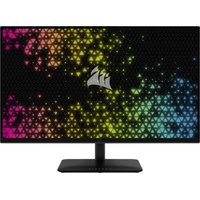
Xeneon 32UHD144 - Moniteur CORSAIR - Notice d'utilisation et mode d'emploi gratuit
Retrouvez gratuitement la notice de l'appareil Xeneon 32UHD144 CORSAIR au format PDF.



| Type de produit | Moniteur gaming |
| Marque | Corsair |
| Modèle | Xeneon 32UHD144 |
| Taille de l'écran | 32 pouces (diagonale) |
| Résolution native | 3840 x 2160 (UHD 4K) |
| Taux de rafraîchissement | 144 Hz (DisplayPort/USB-C) |
| Technologie du panneau | IPS avec Quantum Dot |
| Luminosité | 400 nits (SDR) / 600 nits (HDR) |
| Rapport de contraste statique | 1000:1 |
| Temps de réponse | 1 ms (MPRT) / 5 ms (GtG) |
| Angles de vision | 178° horizontal / 178° vertical |
| Connectivité | 2x HDMI 2.0, 1x DisplayPort 1.4, 1x USB-C (DP Alt Mode), 2x USB-A 3.0, 1x sortie audio 3,5 mm |
| Compatibilité VESA | 100 x 100 mm (vis M4, longueur 14-16 mm) |
| Dimensions (avec pied) | 732 x 553 x 270 mm |
| Poids (avec pied) | 8,4 kg |
| Alimentation | Adaptateur CA 150 W (Asian Power Devices DA-150E19) |
| Consommation (marche) | 40 W typique |
| Fonctions principales | AMD FreeSync Premium, compatible NVIDIA G-Sync, HDR600 (VESA DisplayHDR), réglage hauteur/inclinaison/pivotement, gestion des câbles RapidRoute, rétroéclairage local |
| Entretien et nettoyage | Utiliser un chiffon doux non pelucheux ; ne pas utiliser de sprays directement sur l’écran ; débrancher avant nettoyage |
| Sécurité | Débrancher avant nettoyage ; ne pas exposer à l’eau ou à des liquides ; ne pas obstruer les ouvertures de ventilation |
| Pièces détachées et réparabilité | Adaptateur CA fourni ; câbles HDMI, DisplayPort, USB-C inclus ; support VESA et vis non inclus ; ne pas démonter soi-même |
| Informations générales | Notice complète et guide de démarrage rapide disponibles sur corsair.com/xeneon-quickstart ; compatible logiciel Corsair iCUE (version 4.24+) |
FOIRE AUX QUESTIONS - Xeneon 32UHD144 CORSAIR
Questions des utilisateurs sur Xeneon 32UHD144 CORSAIR
0 question sur cet appareil. Repondez a celles que vous connaissez ou posez la votre.
Poser une nouvelle question sur cet appareil
Téléchargez la notice de votre Moniteur au format PDF gratuitement ! Retrouvez votre notice Xeneon 32UHD144 - CORSAIR et reprennez votre appareil électronique en main. Sur cette page sont publiés tous les documents nécessaires à l'utilisation de votre appareil Xeneon 32UHD144 de la marque CORSAIR.
MODE D'EMPLOI Xeneon 32UHD144 CORSAIR
| Précautions 2 | |
| Contenu de l'emballage 3 | |
| Assemblage 4 | |
| Réglage de l'inclinaison, du pivotement et de la hauteur 5 | |
| Gestion des cables, support de camera (facultatif) et autres options de montage 6 | |
| Connectivité 8 | |
| Fonctionnement 9 | |
| Contrôles 9 | |
| Affichage à l'écran (OSD) 9 | |
| OSD – Paramètres d'image 10 | |
| OSD – Paramètre OSD 12 | |
| OSD – Paramètre système 13 | |
| OSD – Audio 15 | |
| OSD – Sélection de l'entrée 16 | |
| OSD – Informations 17 | |
| Foire aux questions / Résolution des problèmes | 18 |
| Caracteristicques techniques | 21 |
| Caracteristicques techniques | 21 |
| Modes d'affichage pris en charge | 22 |

Scannez le QR Code pour obtenir un guide de démarrage rapide et des vidés expliquant la configuration
Voutrouvez la configuration du produit, les informations utilisateur et la politique Garantie/Pixel mort à l'adresse suivante: https://www.corsair.com/xeneon-quickstart
PRECAUTIONS
Veillez a n'utiliser que les accessoires fournis avec l'écran ou ceux recommendés par le fabricant.
- Mettez l'emballage plastique du produit dans un endroit hors de portée des enfants.
- Avant de brancher l'écran à la prise d'électricité, assurez-vous que la tension nominale du cable d'alimentation est compatible avec les normes en vigueur dans le pays où vous vous trouvez.
- La fiche du cordon d'alimentation doit être branchée à une prise de terre correctement cablee.
- Ne touchez pas à la fiche avec des mains humides pour éviter tout chocolélectrique.
- Placez l'écran dans un endroit stable et bien aéré.
- Ne placez pas l'écran à proximé de sources de chaleur comme un radiateur électrique ou la lumière directe du soleil.
- Les trou ou ouvertures sur l'écran sont la pour la ventilation. Ne recouvre et ne bloquez pas les trou de ventilation avec un objet.
- N'utilisez pas l'écran à proximé d'eau, de boissons ou de tous types de liquide. Le non-respect de cette condition pourrait conduire à un choc électrique ou à l'endommagement de l'écran.
Veillez à débrancher l'écran de la prise de courant avant de le nettoyer.
- La surface de l'écran étant facile à griffer, veilles à éviter de la toucher avec un objet dur ou pointu. Utilisez un chiffon non pelucheux只不过 qu'un mouchoir pour essuyer l'écran. Vous pouvez utiliser un nettoyant pour vitres pour nettoyer l'équipement si nécessaire. Veilles cependant à ne pas utiliser le spray directement sur l'écran.
- Débranche le cable d'alimentation si vous ne comptez pas utiliser l'équipement pendant une longue période.
- N'essayez pas de désassembler ou de réparer l'écran vous-même.
CONTENUS DE L'ÉCRAN XENEON 32QHD240
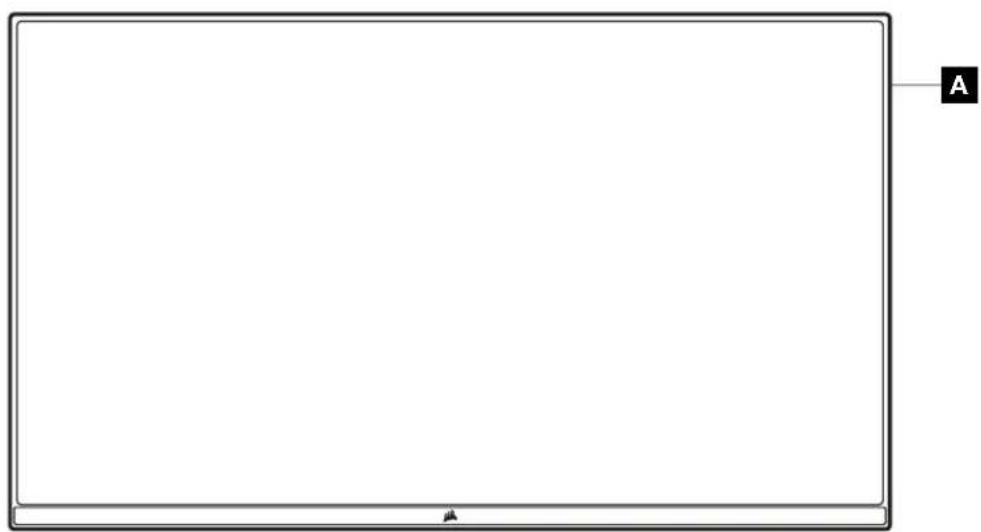

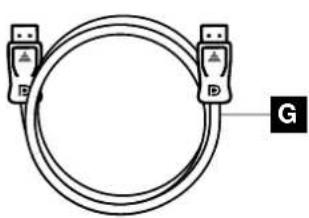

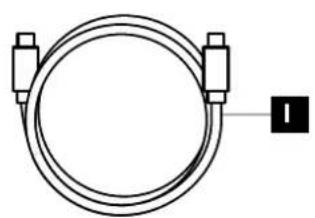
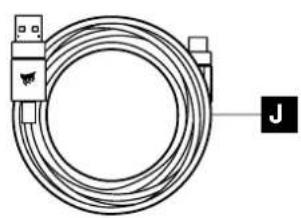
A PANNEAU D'AFFICHAGE XENEON 32QHD240
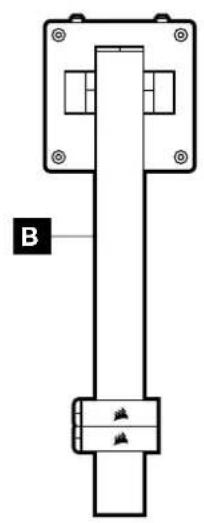
B POTEAU DE MONTAGE
(Pour CM-9020002 uniquement)
CPIED (Pour CM-9020002 unquipment)
D VIS DE MONTAGE (x4)
E ADAPTATEUR CA
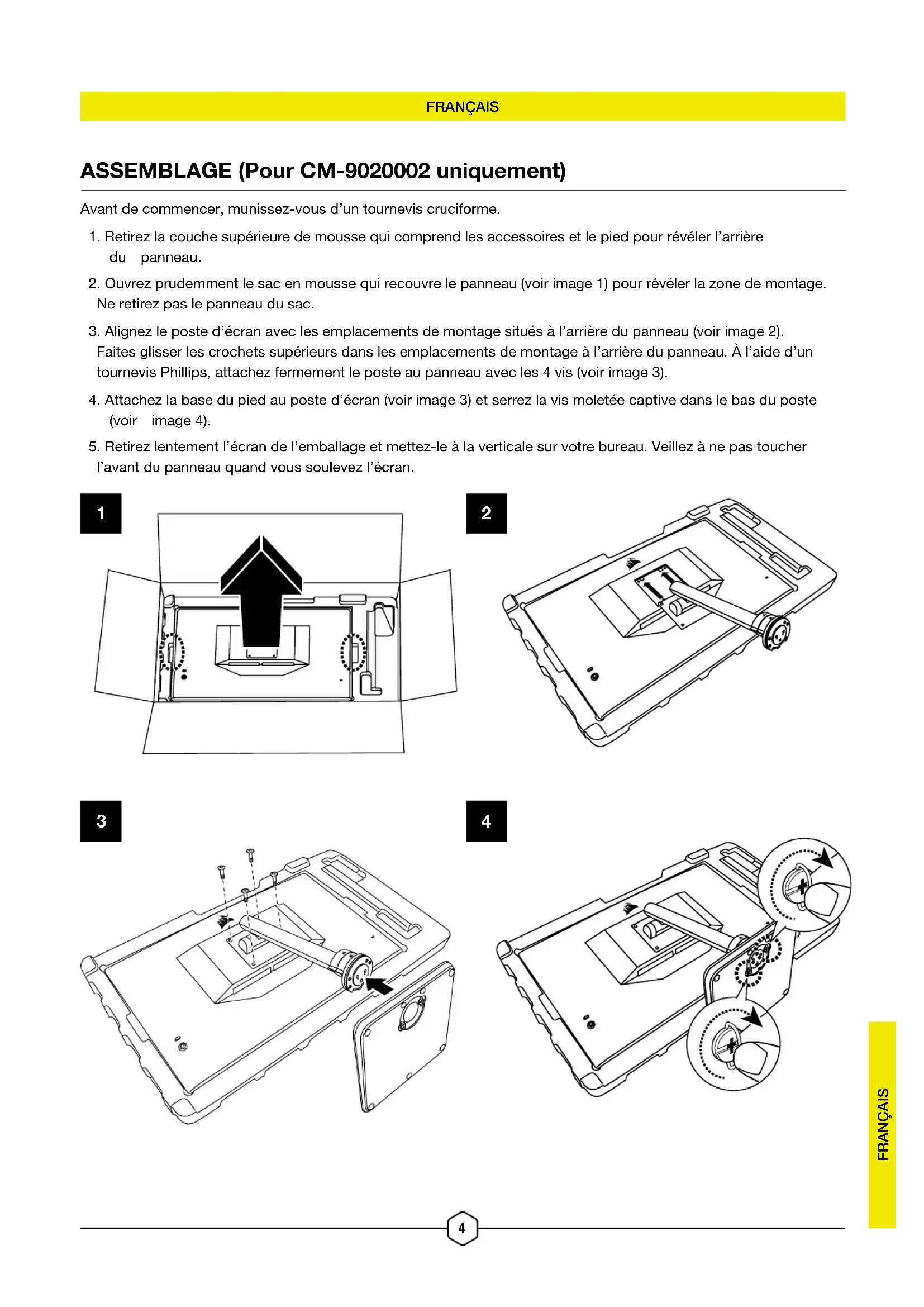
Avant de commencer, munissez-vous d'un tournevis cruciforme.
- Retirez la couche supérieure de mousse qui comprend les accessoires et le pied pour reveler l'arriere du panneau.
- Ouvrez prudemment le sac en mousse qui recouvre le panneau (voir image 1) pour reveler la zone de montage. Ne retirez pas le panneau du sac.
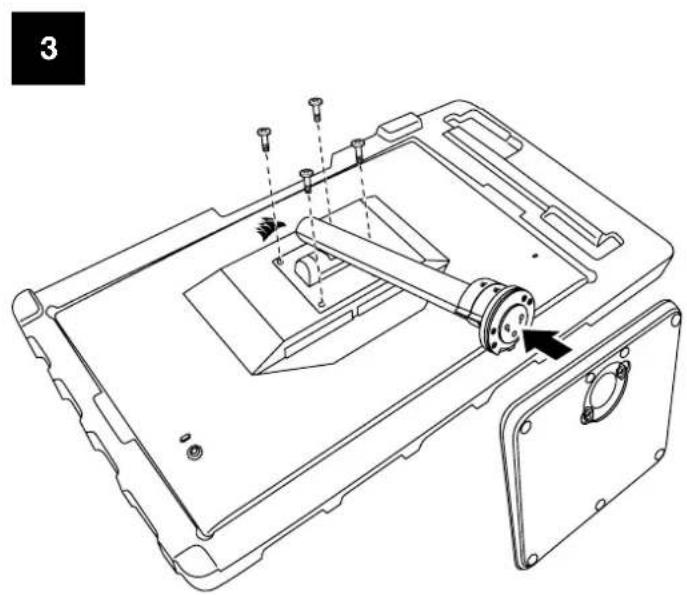
- Alignez le poste d'écran avec les emplacements de montage situés à l'arrière du panneau (voir image 2). Faites glisser les crochets supérieur dans les emplacements de montage à l'arrière du panneau. À l'aide d'un tournevis Phillips, attachez fermement le poste au panneau avec les 4 vis (voir image 3).
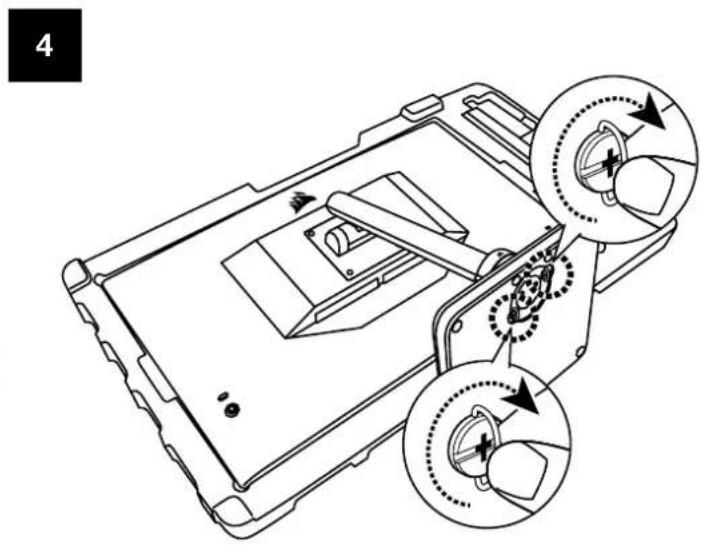
- Attachez la base du pied au poste d'écran (voir image 3) et serrez la vis moletée captive dans le bas du poste (voir image 4).
- Retirez lentement l'écran de l'emballage et mettez-le à la verticale sur votre bureau. Veillez à ne pas toucher l'avant du panneau quand vous soulevez l'écran.


RéGLAGE DE L'INCLINAISON, DU PIVOTEMENT ET DE LA HAUTEUR (Pour CM-9020002 uniquement)
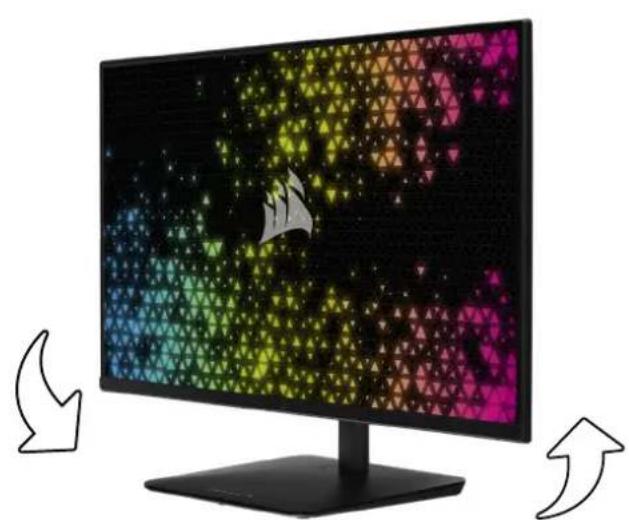
Votre ecran Xeneon est doté d'un pied solide et élegant qui permet de régler son inclinaison, son pivotement et sa hauteur.
- Inclinaison -5/+20 degrés
- Pivotement ± 30 degrés
- Plage de réglage de la hauteur 68mm
INCLINAISON

RéGLAGE DU PIVOTEMENT ET DE LA HAUTEUR

GESTION DES CÂBLES RAPIDROUTE (Pour CM-9020002 uniquement)

Votre écran Xeneon a une gestion des cables RapidRoute intégrée afin de garder un bureau ordonné. Le poste d'écran comporte 2 clips serre-câbles régables qui glissant de haut en bas pour répondre à tous vos besoin de gestion des cables. Ouvrez chaque clip serre-câble en appuyant sur le cran à gauche et en retardant la partie extérieure du clip.

COMPATIBILITÉ DU SUPPORT MURAL
Avant d'attacher votre écran au mur à l'aide d'un support mural compatible (VESA 100mm x 100mm), vérifie les choses suivantes:
- Vous avez retiré le pied de l'écran avec un tournevis Phillips
- Le support mural que vous avez acheté SUPPORTE le poids de l'écran

Consultez les instructions fournies avec votre support mural pour savoir comment attacher votre écran de manière correcte.
AVERTISSEMENT: Voitre écran est muni de quatre trous de fixation VESA à l'arrière. Attachez fermement un support mural aux quatre trous. Si vous n'utilise pas les quatre trous, votre écran risque de tomber et de cause des dégats ou des blessures.
Remarque: Les vis pour support mural ne sont pas incluses. Vis: type M4, longueur de 14 à 16mm en fonction du support mural utilisé.
CONNECTIVITE

A. Prise audio 3,5mm
Sortie audio depuis les appareils HDMI, DisplayPort et USB-C Alt connectés.
B. Ports HDMI 2.0
Deux entrées HDMI correspondant aux entrées « HDMI-1 » et « HDMI-2 »
C. Port DisplayPort 1.4
Entree DisplayPort correspondant à l'entrée « DisplayPort »
D. Port USB Type-C
Prend en charge le mode DisplayPort Alt et l'entrée USB en amont (se connecte aux ports USB 3.0). Correspondé à l'entrée « TYPE-C ». Ce port ou le port en amont doit être connecté à un port compatible USB sur votre apparéil hôte pour prendre en charge la fonctionnalité CORSAIR iCUE et les ports USB 3.0 en aval.
E. Port USB-IN
Port d'entrée USB en amont. Ce port ou le port USB Type-C doit être connecté à un port compatible USB sur votre apparéil hôte pour prendre en charge la fonctionnalité CORSAIR iCUE et les ports USB 3.0 en aval.
F. Ports USB 3.0
Deux ports USB Type-A 5 Gbps.
G. DC In
Se connecte à un adaptateur CA inclus.
FONCTIONNEMENT
Contrôles


ALIMENTATION MARCHE/ARRÉT

PRESSION - Ouvrir les paramètres d'affichage
HAUT - Ouvrir le bouton de luminosité
BAS - Ouvrir la sélection du mode image
GAUCHE - Ouvrir le bouton de volume
DROITE - Ouvrir la sélection de la source
d'entrée
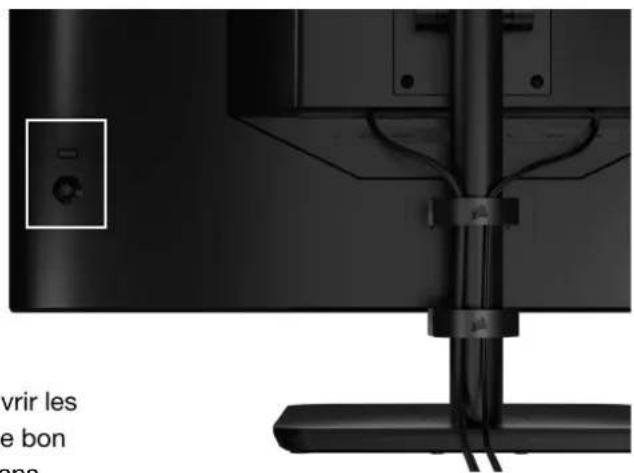
Votre moniteur est doté d'un joystick à l'arrière permettant d'ouvrir les raccourcis et de parcourir les paramètres d'affichage. Notez que bon nombre de ces paramètres peuvent également être contrôlés dans le logiciel CORSAIR iCUE si vous avez un hub USB connecté à votre ordinateur via un port USB.
Veuillez installer la derniere version d'iCUE (4.24 ou plus récente) disponible sur la page https://www.corsair.com/us/en/icue.
Affichage à l'écran (OSD)
En pressant le joystick vers l'intérieur, vous pouvez acceder aux parametes d'affichage de votre monitreur.
Voussouspuvezutiliserlejoystick pour parcourir les parametes et presser le joystickversl'intérieuryoupermiettra de confirmervoireselection.
FONCTIONNEMENT
OSD - Paramètres d'image
Le premier menu, nommé « Image», contient les paramètres suivants pour ajuster la qualité d'image globale.

Picture
OSD Setting
System Setting
Audio
Input Source
Information
Preset
Brightness
Contrast
Sharpness
Color Temperature
Gamma
Saturation
Eye Saver
Response Time
Refresh Overlay

HDR


FONCTIONNEMENT
OSD - Paramètres d'image
| PARAMÉTRES OPTIONS DESCRIPTION | ||
| Mode Image | Standard | Sélectionne un préréglage d'usine d'affichage calibré pour l'usage général et des économies d'énergie maximales |
| Film | Sélectionne un préréglage d'affichage optimisé pour regarder des films | |
| Texte Sélectionne un préréglage d'affichage optimisé pour dire du texte | ||
| sRGB | Sélectionne un préréglage d'usine d'affichage calibré pour l'espace colorimétrique sRGB | |
| Créatif | Sélectionne un préréglage d'usine d'affichage calibré pour les tâches de création de contenu | |
| Jeu | Sélectionne un préréglage d'affichage optimisé pour jouer à des yeux aux mouvements rapides | |
| DCI-P3 | Sélectionne un préréglage d'affichage optimisé pour les contenus HDR dans l'espace chromatique DCI-P3 | |
| AdobeRGB | Sélectionne un préréglage d'affichage optimisé pour les contenus HDR dans l'espace chromatique AdobeRGB | |
| HDR Sélectionne un préréglage d'affichage certifié VESA DisplayHRD600 | ||
| Luminosite 0-100 | Ajuste l'intensité du rétroéclairage de l'écran | |
| Contraste 0-100 | Ajuste le contraste de l'écran | |
| Nettete 0-10 Ajuste le filtré de netteté de l'écran, augmentant ainsi les détails | ||
| Température chromatique | Froide Définit la température chromatique de l'écran sur 9300 K | |
| Normale Définit la température chromatique de l'écran sur 6500 K | ||
| Chaude Définit la température chromatique de l'écran sur 5000 K | ||
| Personnalisée | Vous permet de définir manuelle la température chromatique de l'écran avec les boutons contrôlant les niveaux de rouge, bleu et vert | |
| Gamma 2.0, 2.2, 2.4 | Ajuste la relation entre la couleur et la luminosite; valeur par défaut: 2.2 | |
| Saturation | 0-10 Ajuste l'intensité des couleurs de l'écran | |
| Eye Saver | MARCHE ou ARRÊT | Réduit les émissions de lumière bleue de l'écran |
| Temps de réponse | Normal, rapide, plus rapide, le plus rapide, OD dynamique | Vous peut d'augmenter la vitesse de transition entre les couleurs des pixels, ce qui peut réduire le floutage des objets se déplaçantrapidement |
| Superposition rafr. | MARCHE ou ARRÊT | Affiche un élément en superposition dans le coin supérieur droit qui indique le taux de rafraichissement actuel du moniteur, ce qui est utile pour surveiller le nombre d'images par seconde quand la synchronisation adaptative est activée |
| MPRT | MARCHE ou ARRÊT | Active le paramètre « Temps de réponse image mobile», ce qui peut réduire le floutage des objets se déplaçant |
| Local Dimming | MARCHE ou ARRÊT | Pour désactiver des portions spécifiques du rétroéclairage afin d'obtenir un noir plus profond et un meilleur rapport de contraste |
| Mire | Arrêt, point, croix, angle | Activer la fonction Mire |
FONCTIONNEMENT
OSD - Paramètre OSD
Le deuxieme menu, nommé « Paramètre OSD», contient les paramètres suivants pour ajuster l'affichage à l'écran.

| PARAMÈTRE OPTIONS DESCRIPTION | ||
| Langue | English français Deutsch Italiano Español Portuguès Yüscckný 繁體中文 日本语 韓国어 | Sélectionne la langue de l'OSD |
| Transparence MARCHÉ ou ARRÊT Définit l'affichage de l'OSD sur transparent ou opaque | ||
| Expiration 10-60 | Définit le temps (en secondes) que reste l'OSD avant de disparaître | |
FONCTIONNEMENT
OSD - Paramètre système
Le troisième menu, nommé « Paramètre système», contient les paramètres suivants pour ajuster les paramètres internes de l'écran.

FONCTIONNEMENT
OSD - Paramètre système
| PARAMÈTRE OPTIONS DESCRIPTION | ||
| Rapport d'aspect | Auto, 4:3,16:9 | Sélectionne le rapport d'aspect de l'écran. Le mode « Auto » essaiera de faire correspondre le rapport d'aspect au signal video entrant. Indisponible quand la synchronisation adaptative est activée |
| AMD FreeSync Premium | MARCHÉ ou ARRÊT | Active ou désactive la fonctionnalité de synchronisation adaptative lors d'une connexion à une carte graphique compatible. Sélectionnez ON pour activer la synchronisation adaptative pour AMD FreeSync via HDMILa compatibilité NVIDIA G-Sync est disponible lors d'une connexion par cable DP ou mode Alt USB Type-C à une carte graphique compatible. Pour la fonctionnalité NVIDIA G-Sync:• Installez/ouvrez le panneau de configuration NVIDIA• Sélectionnez « Configuration de G-Sync »• Cochez la case « Activer la compatibilité G-Sync »• Sélectionnez l'écran 32QHD240/RDD0020• Cochez la case « Activer les paramètres du modele d'écran sélectionné »Un redémarrage du système peut être nécessaire pour acceder aux paramètres de NVIDIA |
| LED | MARCHÉ ou ARRÊT | Sélectionne le tímoin d'alimentation LED sur MARCHÉ ou ARRÊT |
| Détection de la source | AUTO ou MANUEL | Détermine si l'écran passse automatiquement à une entrée différente s'il déetecte un signal ou si vous devrez passer manuellement d'une entrée à l'autre |
| Mode Alt USB-C (présent uniquement quand l'écran est connecté par le port video USB-C) | 4 voies2 voies | Change le nombre de voies USB à utiliser sur le port USB-C pour la vidéoLe mode à 4 voies permet d'avoir jusqu'à 2560x1440@240Hz résolution d'affichage, mais réduit la vitesse des ports USB Type-A à celle de ports USB 2.0Le mode à 2 voies permet d'avoir jusqu'à 2560x1440@120Hz, mais active la vitesse USB 3.0 pour les ports USB Type-A |
| Réinitialisation des paramètres par défaut | MARCHÉ ou ARRÊT | Réinitialise tous les paramètres du moniter aux régages d'usine |
FONCTIONNEMENT
OSD - Audio
Le quatrième menu, nommé « Audio», vous permet de contrôler l'audio de l'écran.
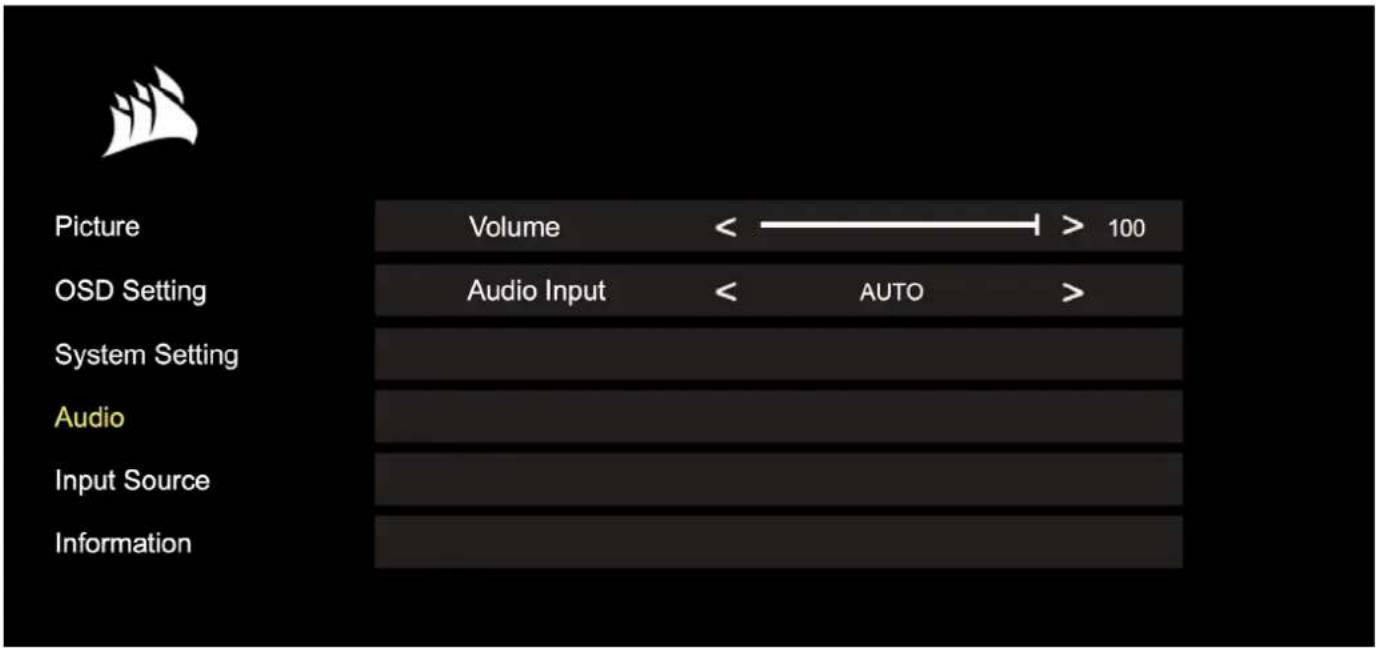
| PARAMÈTRE OPTIONS DESCRIPTION | ||
| Volume 0-100 | Ajuste le volume de la sortie audio depuis la prise casque | |
| Entrée audio | Auto, HDMI-1, HDMI-2, DisplayPort, USB Type-C | Sélectionne l'entrée depuis laquelle l'écran fait passer l'audio vers la prise casque. Le mode « Auto » utiliser a l'entrée actuelle |
FONCTIONNEMENT
OSD - Sélection de l'entrée
Le cinquième menu, nommé « Sélection de l'entrée », vous permet de passer de l'une à l'autre des entrées de l'écran.
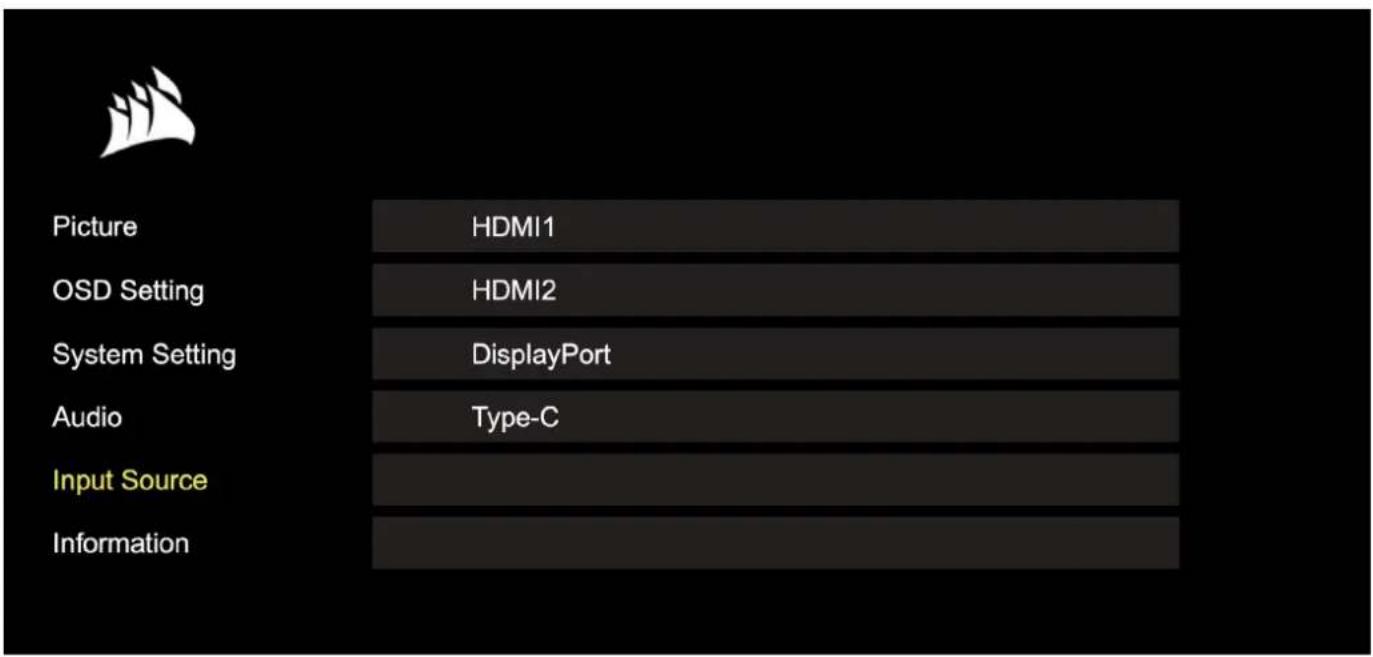
| PARAMÈTRE DESCRIPTION | |
| HDMI-1 Passe à l'appareil connecté au port HDMI-1 | |
| HDMI-2 Passe à l'appareil connecté au port HDMI-2 | |
| DisplayPort Passe à l'appareil connecté au port DisplayPort « DP » | |
| TYPE-C Passe à l'appareil connecté au port TYPE-C |
FONCTIONNEMENT
OSD - Informations
Indique l'etat actuel des paramètres des fonctions clés.

| PARAMÈTRE DESCRIPTION | |
| Source Affichage de la source d'entrée actuelle | |
| Résolution Affichage de la résolution d'affichage actuelle | |
| Superposition rafr. Affichage du taux de rafraîchissement actuel | |
| AMD FreeSync Premium Statut AMD FreeSync Premium | |
| HDR Statut HDR | |
| Version du micrologiciel Affichage la version actuelle du micrologiciel | |
FONCTIONNEMENT
FAQ sur l'écran gaming CORSAIR XENEON 32QHD240
| QUESTION RÉPONSE | |
| Témoin d'alimentation LED éteint | Appuyez sur le bouton d'alimentation à l'arrête de l'écran pour vérifier qu'il est bien sur MARCHE. |
| Vérifiez si le cable d'alimentation est bien branché à l'écran et à l'adaptateur d'alimentation. | |
| Vérifiez si l'options de témoin d'alimentation LED dans le menu des paramètres système OSD est bien activée. | |
| Aucune image à l'écran | Vérifiez si vous écran est allumé. |
| Vérifiez si le cable video est correctement branché à l'écran ainsi qu'au dispositif source. | |
| Vérifiez la qualité du cable video et assurez-vous que ce dernier n'est pas endommagé. Veuillez éviter d'utiliser des cables et extensions video de bassé qualité. | |
| Vérifiez celle est la source video actuellément activée sur votre écran (si la fonction Source Auto est désactivée dans OSD). | |
| Branchez un autre dispositif source pour tester l'entrée video de l'écran. | |
| Branchez le dispositif source à un autre écran pour tester l'entrée video. | |
| Veuillez éviter de déconnecter l'écran quand le système est en marche. Veillez à connecter l'écran au dispositif source avant d'allumer ce dernier. | |
| Image trop claire/foncée | Réglez les paramètres de luminosité/gamma/contraste via OSD. |
| Réinitialisez l'écran aux réglages d'usine. | |
| Signal video non pris en charge | Vérifiez les paramètres de sortie video du dispositif source. Les résolutions d'entree prises en charge par l'écran gaming CORSAIR XENEON 32QHD240 sont les suivantes: |
| RÉSOLUTION TAUX DE RAFRAÎCHISSEMENT | |
| 640x480 60, 67, 72, 75Hz | |
| 800x600 56, 60, 72, 75Hz | |
| 1024x768 60, 70, 75Hz | |
| 1280x1024 60, 75Hz | |
| 1440x900 60Hz | |
| 1680x1050 60Hz | |
| 1920x1080 | |
| 144, 165Hz (DP, Type-C) | |
| 2560x1440 | |
| 60, 120, 144Hz | |
| 165, 180, 240Hz (DP, Type-C) | |
| 3840x2160 |
FONCTIONNEMENT
FAQ sur l'écran gaming CORSAIR XENEON 32QHD240
| QUESTION RÉPONSE | |
| Le CORSAIR XENEON CORSAIR XENEON 32QHD240 prend-il en charge le support video par USB-C? | Oui, le CORSAIR XENEON 32QHD240 prend en charge le DisplayPort par USB-C grâce à l'entrée dédiée ALT TYPE-C DP. Utilisez le cable Type-C de 1,5 m inclus ou un cable USB Type-C de qualité et compatible USB 3.2 Gen 2 pour obtenir des résultats optimaux. |
| Je ne peux pas utiliser les dispositifs connectés aux ports USB-A de mon écran lorsque ce dernier est connecté avec un seul Cable USB-C à un dispositif prénant en charge le mode Alt USB-C | Le mode Alt USB-C fonctionne par défaut en mode « 4 voies », ce qui permet d'obtenir une pleine résolution DisplayPort par USB-C. Ce mode désactive cependant l'utilisation des ports USB Type-A. Pour réactiver les ports USB Type-A lorsque l'écran est connecté uniquement par l'entrée ALT TYPE-C DP, basculez en mode « 2 voies » . Cela restreindra la résolution video的前提 en charge, mais permettra de réactiver les ports USB Type-A pour les péripériques connectés aux ports Type-A de l'écran. Une autre solution est de connecter le dispositif source au port USB en aval ainsi qu'au port ALT TYPE-C DP pour avoir la pleine résolution video et la fonctionnalité des ports USB. Veillez à utiliser un cable USB Type-C de qualité et compatible USB 3.2 Gen 2 pouroblir des résultats optimaux. |
| L'image est étirée/écrasée | Vérifiez le paramètre « Rapport d'aspect » sous « Paramètres système » . Par défaut, il est configuré sur « Auto » . Toutefois, dans certains cas, vous aurez peut-être à configurer manually le rapport d'aspect (par exemple lors de certaines combinaisons d'adaptateurs avec des consoles de jeu rétro). |
| L'image a des problèmes de couleurs | Vérifiez la qualité du cable video et assurez-vous que ce dernier n'est pas endommagé. Veuillez éviter d'utiliser des cables et extensions video de basse qualité. |
| Réinitialisé l'écran aux réglages d'usine. | |
| Réglez les paramètres d'image via OSD. | |
| L'image présente des defaults | Vérifiez la qualité du cable video et assurez-vous que ce dernier n'est pas endommagé. |
| Vérifiez votre dispositif source. Une carte graphique ou une console de jeu défectueuse peut nécessiter de contacter le service d'assistance du fabricant. | |
| Il y a un pixel mort à l'écran | CORSAIR fournit une politique de « zéro pixels mort » pour ses écran. Si vous trouvez 1 pixel lumineux ou plus, ou 6 pixels fonçés ou plus, l'écran sera échangépendant toute la garantie de 3 ans. |
| Quels sont les types de support VESA compatibles? | Le CORSAIR XENEON 32QHD240 prend en charge un support standard de 100mm x 100mm et l'écran doit être retire de son pied. Utilisez les vis de montage fournies avec votre support VESA. |
FONCTIONNEMENT
FAQ sur l'écran gaming CORSAIR XENEON 32QHD240
| QUESTION RÉPONSE | |
| Puis-je monter une webcam pour un apparéil DSLR/sans miroir? | Le CORSAIR XENEON 32QHD240 prend en charge les webcams standard placées au sommet de l'écran. |
| Mon écran CORSAIR XENEON n'est pas détecté par CORSAIR iCUE | Vérifiez que la première version de CORSAIR iCUE est installée sur votre PC. Le CORSAIR XENEON 32QHD240 est pris en charge par iCUE version 4.24 ou ultérieure. |
| Assurez-vous que le cable connecté au port USB-C en amont de l'écran et au port USB 3.0 de votre PC est correctement branché. Évitez de connecter l'écran par le biais d'un hub ou d'une extension USB, si possible. Nous recommendons fortement l'utilisation du cable USB-C fourni avec l'écran CORSAIR XENEON pour des résultats optimaux. | |
| Quelles sont les options de taux de rafraîchissement adaptatif disponibles pour le CORSAIR XENEON? | Le CORSAIR XENEON 32QHD240 est certifié AMD FreeSync Premium et est également compatible avec NVIDIA G-SYNC. |
| La fonctionnalité AMD FreeSync / G-SYNC n'est pas activée | Vérifiez que la fonctionnalité AMD FreeSync est activée via OSD. |
| Vérifiez les paramètres de votre carte graphique et assurez-vous que la fonctionnalité AMD FreeSync / NVIDIA G-SYNC est bien activée. AMD FreeSync fonctionne sur tous les ports video de l'écran. La compatibilité NVIDIA G-Sync n'est possible que sur les ports DP ou mode Alt USB Type-C DP. | |
| Je n'obtiens pas de taux de rafraîchissement à 240Hz | Vérifiez les paramètres de votre carte graphique/affichage système et assurez-vous que le taux de rafraîchissement 240Hz est bien activé. Consultez le tableau des modes d'affichage pris en charge dans l'Annexe pour voir les options disponibles. |
| Vérifiez la qualité du cable video et assurez-vous que ce dernier n'est pas endommagé. Veuillez éviter d'utiliser des cables et extensions video de basse qualité. |
ANNEXE
Caracteristiques techniques
| Nom du produit XENEON 32QHD240 | |
| N° de référence | Avec pied CM-9020002-XX Sans pied CM-9020004-XX |
| Périphrérique RDD0020 | |
| ID Hub USB CORSAIR USB 3.0 Hub | |
| Taille du panneau 32" en diagonale | |
| Surface d'affichage Sans éblouissement | |
| Pixels par pouce 91.8 | |
| Rapport d'aspect 16:9 | |
| Résolution native 2560 x 1440 @ 240Hz | |
| Temps de réponse (MPRT) 1ms | |
| Temps de réponse (GtG) 5ms | |
| Couleurs d'affichage Couleurs 16.7M (RGB 8 bits) | |
| Technologie du panneau IPS avec technologie Quantum Dot | |
| Sans lumière vacillante Oui | |
| Angles de vue 178° (H) / 178° (V) | |
| Luminosité maximale 400 nits (SDR) / 600 nits (HDR) | |
| Rapport de contraste statique | 1000:1 |
| Certification HDR VESA DisplayHDR 600 | |
| Gamme chromatique (CIE 1976) | 98% (DCI-P3), 100% (AdobeRGB), 100% (sRGB) |
| Taux de rafraîchissement variable | Certifié AMD FreeSync Premium, compatible NVIDIA G-Sync |
| Entrée HDMI | 2x HDMI 2.0 |
| Entrée DisplayPort | 1x DisplayPort 1.4 |
| Entrée USB-C | 1x DisplayPort 1.4 (mode Alt USB-C), alimentation 15 W, connexion USB de 5 Gbps en amont |
| Entrée USB-C en amont | 1x USB-C 5 Gbps |
| Sortie USB-A | 2x USB Type-A 5 Gbps (5 V/0,9 A *2) |
| Audio 3,5mm | Oui, passthrough via l'entrée video |
ANNEXE
Caracteristiques techniques
| Consommation d'énergie (marche) 40W | |
| Consommation d'énergie (veille) <0.5W | |
| Consommation d'énergie (arrêt) <0.3W | |
| Compatibilité VESA 100mm x 100mm | |
| Dimensions 732mm x 553mm x 270mm (W x H x D) | |
| Poids 8.4kg | |
| Inclinaison du pied -5° / +20° | |
| Pivotement du pied -30° / +30° | |
| Plage de réglage de la hauteur du pied 68mm | |
| Adaptateur CA 150W | |
| Remarque: votre périphérique utilise l'alimentation suivante: Asian Power Devices Inc. / DA-150E19 |
Modes d'affichage pris en charge
| RÉSOLUTION TAUX DE RAFRAÎCHISSEMENT HDMI DP/TYPE-C | ||||
| 640x480 VGA | 60Hz V V | |||
| 67Hz V V | ||||
| 72Hz V V | ||||
| 75Hz V V | ||||
| 800x600 SVGA | 56Hz V V | |||
| 60Hz V V | ||||
| 72Hz V V | ||||
| 75Hz V V | ||||
| 1024x768 | XGA | 60Hz V V | ||
| 70Hz V V | ||||
| 75Hz V V | ||||
ANNEXE
Modes d'affichage pris en charge
| RÉSOLUTION TAUX DE RAFRAÎCHISSEMENT HDMI DP/TYPE-C | ||||
| 1280x1024 SXGA | 60Hz V V | |||
| 75Hz V V | ||||
| 1440x900 WXGA+ 60Hz V V | ||||
| 1680x1050 WSXGA+ 60Hz V V | ||||
| 1920x1080 FHD | 60Hz V V | |||
| 144Hz V | ||||
| 165Hz V | ||||
| 2560x1440 QHD | 60Hz V V | |||
| 120Hz V V | ||||
| 144Hz V V | ||||
| 165Hz V | ||||
| 180Hz V | ||||
| 240Hz V | ||||
| 480P 60Hz V V | ||||
| 576P 50Hz V V | ||||
| 720P | 50Hz V V | |||
| 60Hz V V | ||||
| 120Hz V V | ||||
| 1080P | 60Hz V V | |||
| 120Hz V V | ||||
| 2160P | 30Hz V V | |||
| 60Hz V V | ||||
DIVULGATION JURIDIQUE HDMI
HOMI
HIGH-DEFINITION MULTIMEDIA INTERFACE
HDMI
Les marques commerciales adoptées HDMI, HDMI High-Definition Multimedia Interface et le logo HDMI sont des marques commerciales ou des marques commerciales déposées de HDMI Licensing Administrator, Inc. aux États-Unis et dans les autres pays.
Les termes HDMI, HDMI High-Definition Multimedia Interface et le logo HDMI sont des marques commerciales ou des marques commerciales déposées de HDMI Licensing Administrator, Inc.