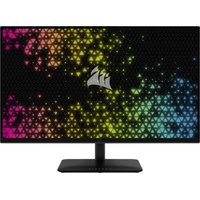
Xeneon 32UHD144 - Монитор CORSAIR - Бесплатное руководство пользователя
Найдите руководство к устройству бесплатно Xeneon 32UHD144 CORSAIR в формате PDF.



| Тип продукта | Игровой монитор |
| Бренд | Corsair |
| Модель | Xeneon 32UHD144 |
| Размер экрана | 32 дюйма (диагональ) |
| Нативное разрешение | 3840 x 2160 (UHD 4K) |
| Частота обновления | 144 Гц (DisplayPort/USB-C) |
| Технология панели | IPS с Quantum Dot |
| Яркость | 400 нит (SDR) / 600 нит (HDR) |
| Статическая контрастность | 1000:1 |
| Время отклика | 1 мс (MPRT) / 5 мс (GtG) |
| Углы обзора | 178° по горизонтали / 178° по вертикали |
| Подключения | 2x HDMI 2.0, 1x DisplayPort 1.4, 1x USB-C (DP Alt Mode), 2x USB-A 3.0, 1x аудиовыход 3,5 мм |
| Совместимость VESA | 100 x 100 мм (винты M4, длина 14-16 мм) |
| Размеры (с подставкой) | 732 x 553 x 270 мм |
| Вес (с подставкой) | 8,4 кг |
| Питание | Адаптер AC 150 Вт (Asian Power Devices DA-150E19) |
| Потребление (работа) | 40 Вт типично |
| Основные функции | AMD FreeSync Premium, совместимость с NVIDIA G-Sync, HDR600 (VESA DisplayHDR), регулировка высоты/наклона/поворота, система управления кабелями RapidRoute, локальное затемнение |
| Уход и чистка | Используйте мягкую безворсовую ткань; не распыляйте жидкости непосредственно на экран; отключите питание перед чисткой |
| Безопасность | Отключайте перед чисткой; не подвергайте воздействию воды или жидкостей; не блокируйте вентиляционные отверстия |
| Запчасти и ремонтопригодность | Адаптер AC в комплекте; кабели HDMI, DisplayPort, USB-C в комплекте; крепление VESA и винты не входят в комплект; не разбирайте самостоятельно |
| Общая информация | Полное руководство и краткое руководство доступны на corsair.com/xeneon-quickstart; совместимость с программным обеспечением Corsair iCUE (версия 4.24+) |
Часто задаваемые вопросы - Xeneon 32UHD144 CORSAIR
Вопросы пользователей о Xeneon 32UHD144 CORSAIR
0 вопрос об этом устройстве. Ответьте на те, что знаете, или задайте свой.
Задать новый вопрос об этом устройстве
Скачайте инструкцию для вашего Монитор в формате PDF бесплатно! Найдите своё руководство Xeneon 32UHD144 - CORSAIR и возьмите своё электронное устройство обратно в руки. На этой странице опубликованы все документы, необходимые для использования вашего устройства. Xeneon 32UHD144 бренда CORSAIR.
РУКОВОДСТВО ПОЛЬЗОВАТЕЛЯ Xeneon 32UHD144 CORSAIR
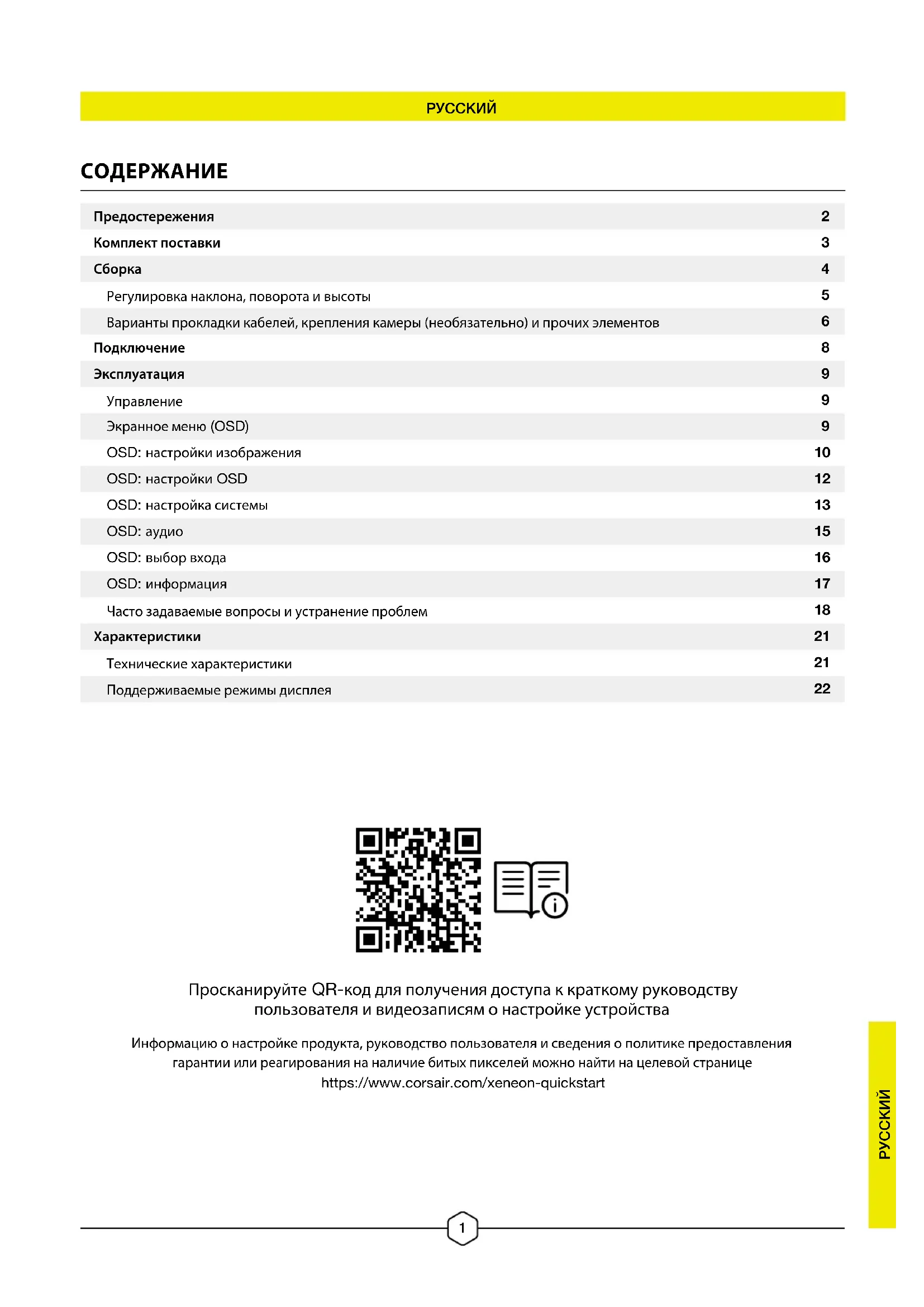
| Пре dioстержения | 2 |
| Комплесгияа loу | 3 |
| Сборka | 4 |
| Рergулировka наklona, поborота и висOTы | 5 |
| Вариante li рокадк kabелей, креления kamеры (небязательно) и почieux леменю | 6 |
| Послоченье | 8 |
| Екspл�атусяя | 9 |
| Учраленье | 9 |
| Зкранhoe мени (OSD) | 9 |
| OSD: настroyки Изобравожения | 10 |
| OSD: настroyки OSD | 12 |
| OSD: настroyka сис tremь | 13 |
| OSD: удио | 15 |
| OSD: bbyбор bхда | 16 |
| OSD: Информация | 17 |
| Часто заимаеве ворPORCSI и устразенье пrosLEM | 18 |
| Харазковские | 21 |
| Текнистесные:xаразковские | 21 |
| Поздөрхийamb们peхимы диспley | 22 |


IpocKaHpyTe QR-KoI dIy IOnyuHnI DoCTyna K KpaTKOMy pyKOBOdCTBy IOnb3OBaTeJI N BInDeO3aNNcM O HAcTPOJKe yCTpoiCTBa
Информацию O насторіке npodукta, руковостBO NOьь�оватя и С蜱едения O постIKE п dedoctablenii rapaHTIN Ипп pearnpobAHЯ на habлчпс 6ntbIX pIKceл можно на сеvelв странцte https://www.corsair.com/xeneon-quickstart
ПЕДОCTEPEЖЕня
- IcnoIb3yIe ToIbko Te npHaIeJxHocTn, KOToPbIe NoCTaBJIOTcC MOHITOpOM nII peKOMeHdyIOTCn npOu3BOdnteIem.
- CoxpaHnte pIaTnKOBbI yNaKOBoUHbI nKaTe npOdykTa B HeIoCTynHOM dJIeTe MeTe.
- Парад подлочем MOHITOPа К розткуб龟ТВTom,чTo уровьн HaNPЯженka6ел ппаня COOTBETCTByET CneuФИКaUcN CTpaHb BaWero npOxNBAHn.
Pa3bem Ka6eJnHTAHnCneJyET NpOKnIOuHTB K npaBnIbHO yCTaHOBHeHHo n 3a3EmnEHHO po3eTke. - He kacaiTecb pa3beMa MOKpbIM pykAMn, TAK KAK 3TO MOKeT npUBeCTN K nopaxeHIO 3NeKTpueckm TOKOM.
- Пocтавытмонитор на устонивов поеврхно вхорою побетравemМеся.
- He pa3meuaiTe MOHITOP NOI npaMIM COJIHeuHbIM NyuAMN, a TaKKe pAdom C 3neKtpnueckmN paNaTOpamN iDpyTMM INCTOCHNKaMNI TeIIa.
- OTBepCTnI INI UeJI N B MOHITope npedHa3NaueHb IIN BeHTnlaucn. Hn npN KaKnx ycNoBnaX He 3aKpbBaIte n He 6JIOknpyIte BeHTnlaUcNOHHbE OTBepCTnI.
He pacnoIaraiTe pRdOM C MOHITOpOM EMKoCTn C BDOJ, HAnrTKaMn IIN JIO6bIMN DpyrMM NIKKOCTMa. B npOTNBOM clyuae 3To MoKcET NOBLey 3a CO6oN NOBpeXdHne MOHITOpa IIN PpNBecTn K nopaxKeHHIO 3JeKTPnuCeCKm TOKOM.
He 3a6ydbTe OTKlnouHb MOHOTOP OTopeTneO erO uCTko.
Tak KaK NOBepxHOCTb 3KpaHa IerKO noUapanaTb, He KacaItec b erO TBepdbIMn INn OCTpbIMn o6bekTaMn.ДЯ npOTnpAHy 3KpaHa nCpOB3yIe MraKyIO 6e3BOPCOBy TkaHb BMeCTo cAnfetKn.ДЯ OUnCTKn O6OpyDoBaHn npr HeO6XODMOCTN MOxHO nCpOB3OBaTb CTeKNOOChTtEnb. HkOrDa He paCnblraIte CTeKNOOChTtEnb HENOCpeDCTBeHHo Ha 3KpaH. - Ecnn 06opuydoBaHne He 6ydt nCnoB3ObaTbca B TeueHne nnTeNbHO BpeMeHH, OTKIOHTe Ka6eJIb PtAHA.
He nbTaeTecb camoCTeBHO pa3o6paT bnnn nouHHTb MOHtOp.
KOMПLEKTAця ДИСПЛЯ XENEON 32QHD240
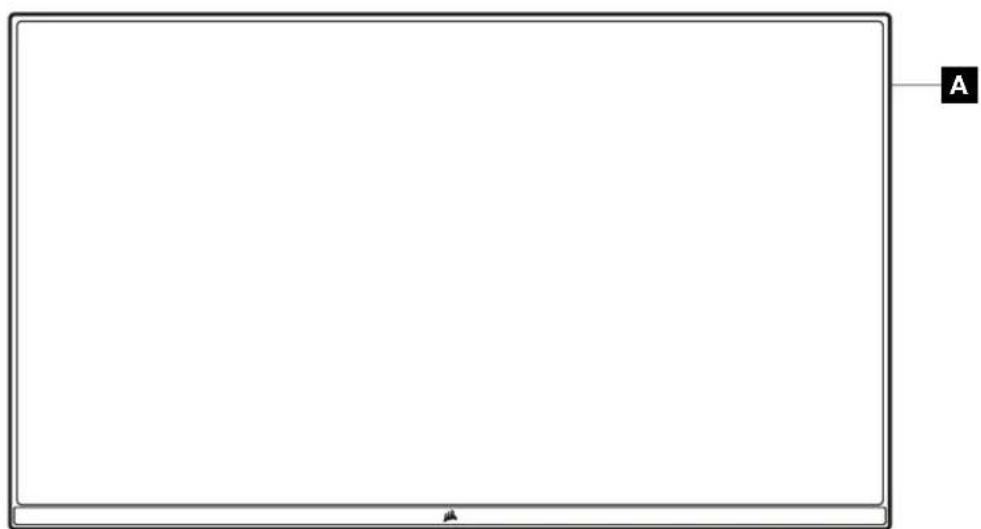


A PAHEJIb DnCIIeXENEON 32QHD240
B ONOPHAR KOJIOHKA
(TonbkoДЯМодел NM-9020002)
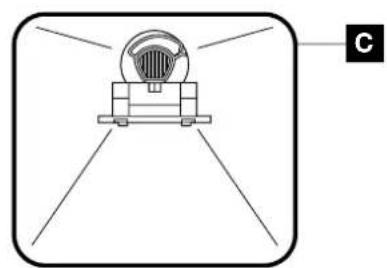
CTOIIKA(TonbkoIJIaMoJeN CM-9020002)
D KPEENEXHbIE BnHTbl (4 1T.)
E ADANTEP NEPEMEHHO TO KAK
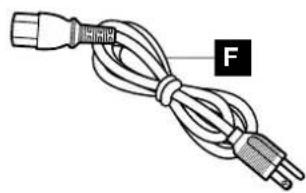
F KABELI NITAHNIEPEMEHHOROTOKA
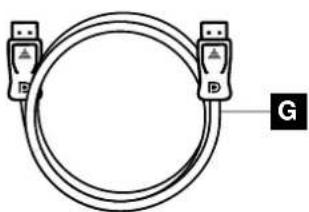
G KABEJIb DISPLAYPORT (1,5 M)
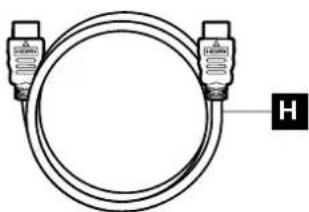
H KABEJIb HDMI (1,5 M)
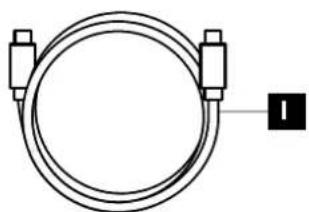
KA6EJIb USB-C (1,5 M)
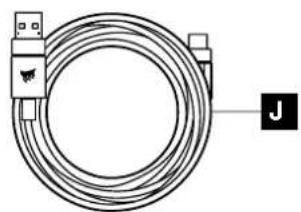
J KABEJIb USB-A - USB-C (1,8 M)
CБОРКА (Товко за мodyем CM-9020002)
Ipeed Hauanom pa6oTbI npuroTOBBe OTBepTkCy co uinuem FInnInnc.
- Chmnte BepxHn cIou neHomatepeHana, codepkaun npHaJnxHocTN noCTabKy Ira nOlyeHn DOctyna K 3aDHe CTOpOHe naHenn.
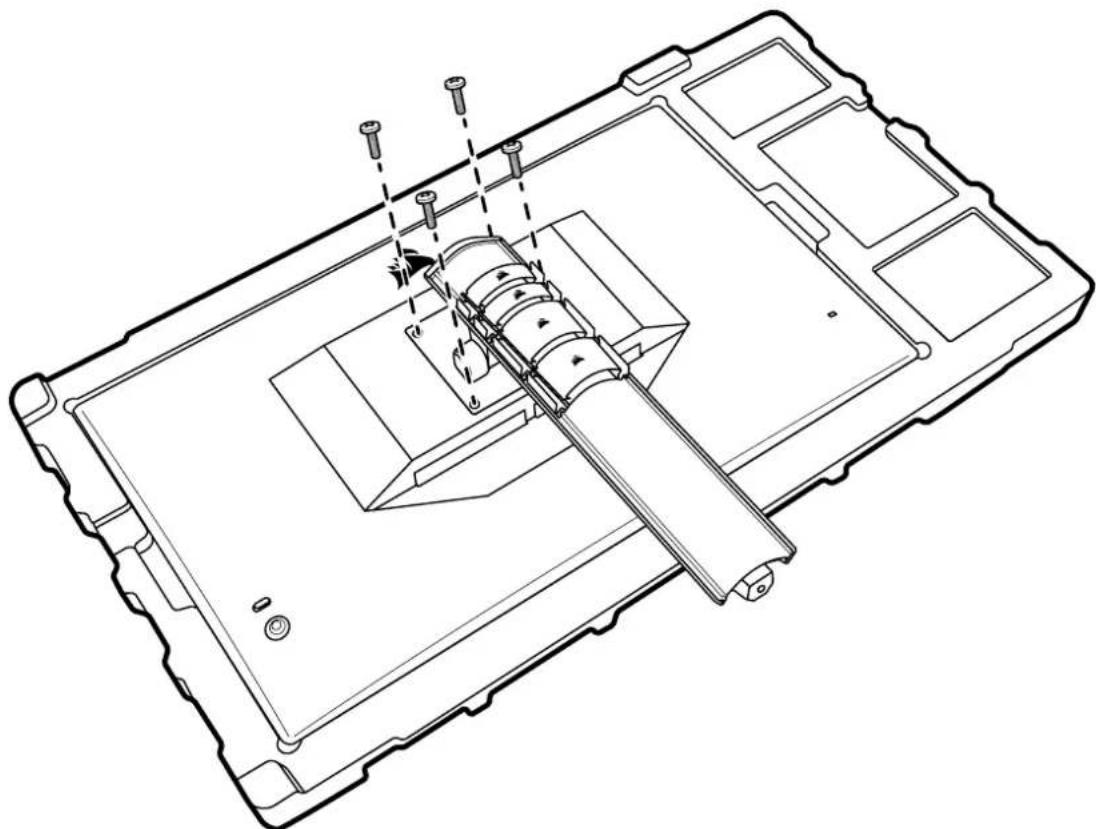
- OcToPoxHO OTKpOte npKpbIbAIOuI naHeIb MeoK n3 neHOMaTePnana (cm. 1306paXeHne 1) IJIIOJUeyHn IOctyna K 6bactn KpeJIeHnHa. He 13BLeKaIte naHEn b 13 MeuKa.
- CoBmecHTe onopy MOHITopa c KpeNekhblIMn pa3bEmaMn Ha 3aJHei CTOpOHe naHEn (cM. n3o6paXeHne 2). 3aDbHbTe BepxHne KpIouKn B KpeNekHbIe pa3bEmbI Ha 3aJHei CTOpOHe naHEn. NcnoJIb3yI OTBePkY co WJIncem ΦIIInnc, 3aФИКсUpyTe onopy B naHEn YeTbIPbM RAHTAMn (cM. n3o6paXeHne 3).
4.ПикpenTe OCHOBaHne NOCTabKn K onope MOHITopa (cM.ИЗОБражehne 3) n 3aTAHnte CTaRbAIOUm 6apawkoBbI BnHT B HIXHHe Yactn OnOpbl (cM.ИЗОБражehne 4). - Octopoxho n3BlekeMe MOHTOp n3 ynaKOBn i pacnoJoxKe erO BePTkaJIbHO Ha CBOe CTone. He KacaTecb nepeHHe CTOPoHbI NaHEni npn NObem MOHTopa.


PEGYIINPOBKA HAKLOHA, NOBOPOTA N BbICOTbl (ToIbKO dIy moIeN CM-9020002)
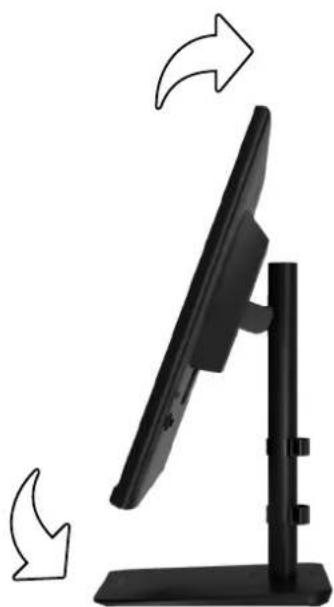
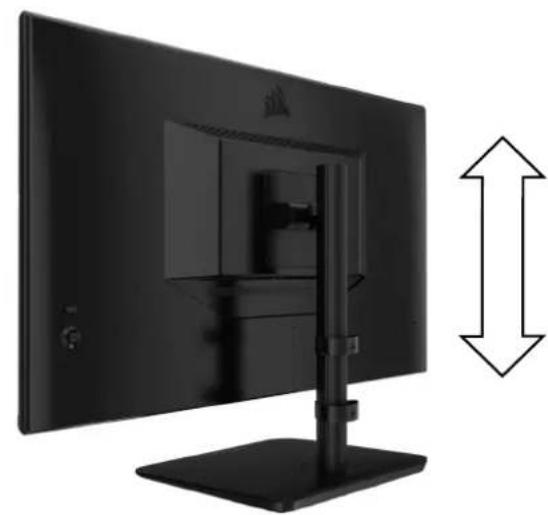
Bau dinpne Xeneon ocauen npouho n CTnblHOI noCTABKO, KOtopa n03BOJrE perynpoBaTb yron HaKIOHa, yron nobopoTa u BvICOTy dinpne.
- YrOJI haKIOHa perynIpyeTcB npeJenax oT -5do +20 rpaIycob
- YrOJ noBopoTa perynipyeTcB npeDenax ±30 rpaIycob
- BbICota N3MeHReTcB DnIaNa3OHe 68MM
PERYUNPOBKA HAKJOHA
NOBOPOTA N BbICOTbl

CNCTEMA ПОКЛадки KABEJEI RAPIDROUTE (Toько дя мо徳с CM-9020002)
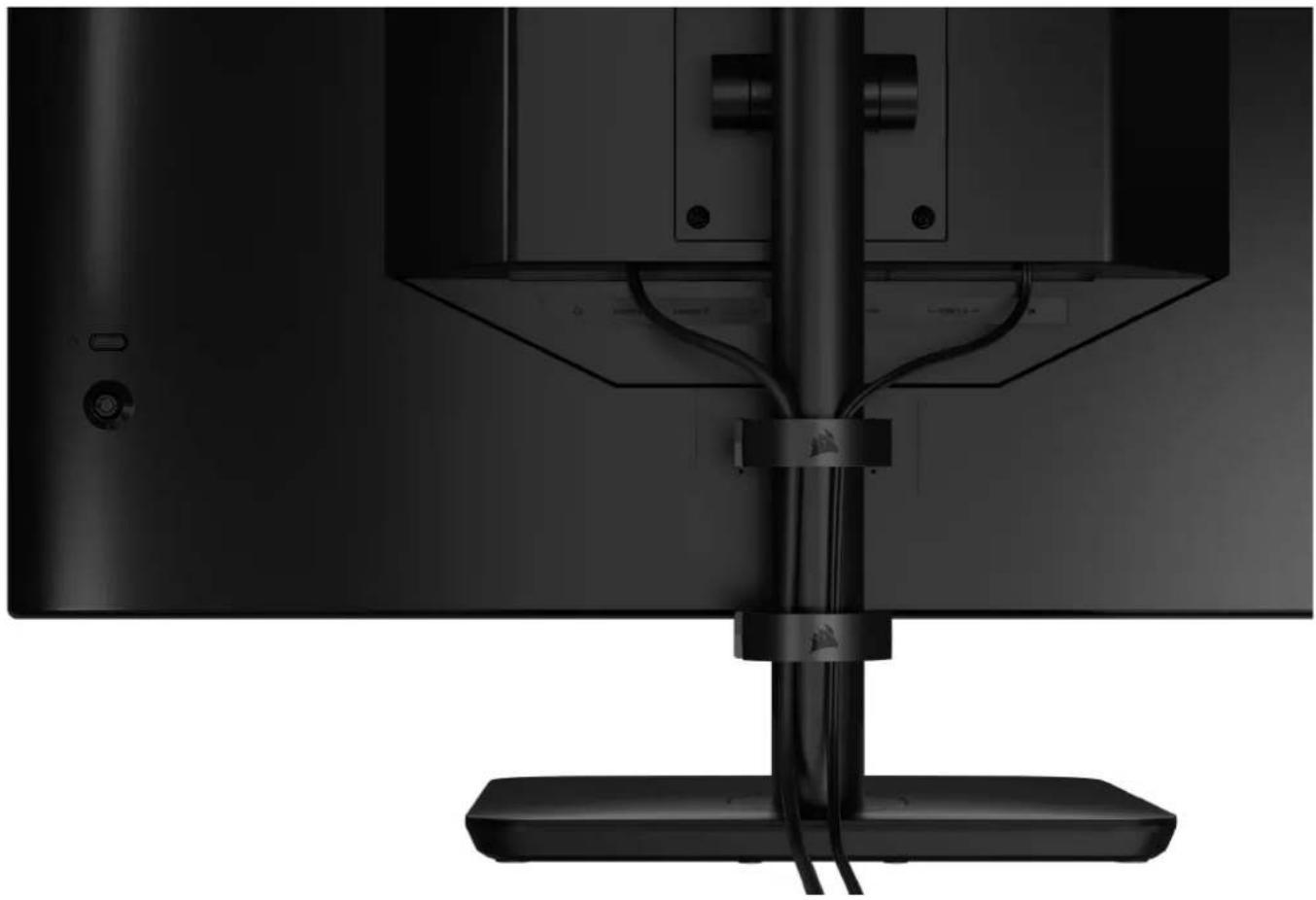
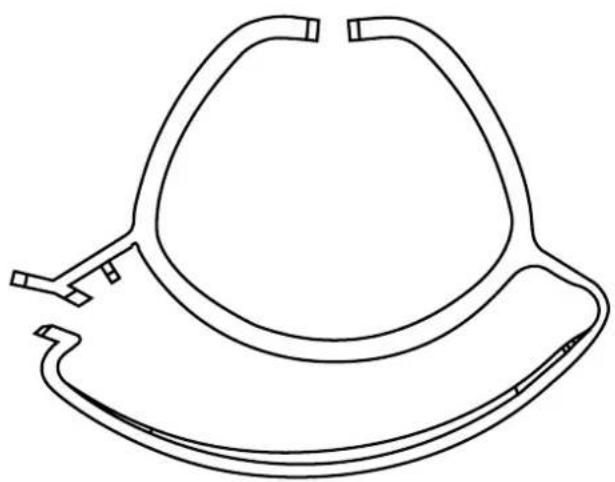
Iincnne Xeneon ochaen BCTpoehno cnctemoi npoknaKn Ka6enei RapidRoute, oecneuBaioe i npaOek Ha pa6oem cTone.Cntema nMeet 2 perynpyembix ka6ebhbx 3axima, KOtOpbe MOxHO nepemeaaB BBepx IN CTOnKe MOHITOPa, yTO6bl YCTAHOBNTb IN B HxHHOE NOLOXKeHne. Yo6bl OTKpbTB 3axIM, OTOXMITE 3AMOK BJIeBO IN NOTAHNTe 3a 3axMHyIO qACTb.
COBMECTUMOCTb C HACTEHhbIMN KPOHwTEiHAMN
Ipepe yctahOBKO nDCnPHe Ha COBmteHbH KPOHHTeH (VESA 100 x 100MM) y6eDITecb B co6JIIODeHH npuBeDEHHbIX Hxke ycNOBNI.
- PndctabKa OTKpenJIeHa OT dncJIeC NOMOUIIO TBepTK Co WIIuIeM OINIIIN
- Ppno6peTeHHb Bamn HacteHHb KPOHHTeH CNOCoEH BblepKaTb BEc nCPTIe
IOnOHHTeBHyIO INHOpMaUIO O TOM, KaK npaBnIbHO yCTaHaBnIBaTb IncPJIe, CM. B IpeOCTaBnIeMbIX C HaCTeHHbIM KPOHtEINOM IHCTpyKUHX.
IPEyIPEXJEHNE. Ha 3aHe nCTopoHe dncnne paonoloxeHb yeTbipe Kpenexhix OTBepctna VESA. Heo6xOJMo 3aKcnpobatb dncnne Ha HacteHHom KPOHtneHc nOMoUbO BceX yeTbipex OTBepctn. Ecn nCnoJIb3OBaTb He BCE OTBepCTn, dncnne MoKeT yNaCTb n Nobpeintb BaWe mMyecCTBO nI IN CTaTb npuHNOI nonyuHn TpaBMbl.
| HACTPOΙΚΑ ΠΑΡΑΜΕΤΡΙ ΟΠΙΝΑΗΝΙE | ||
| Я́вК | English FRαçais Deutsch Italiano Espanol Português Русsekий 繁體中文 日本语 한국어 | Быбирaitя зах краного мени |
| Пробачност ВКЛ. PLEASE BыКЛ. Делает зах поочим и поочим | Мени поочим и поочим | Оctаятся на дисплие |
| Врея ожuidана | 10-60 | Задает врея (В сесундан), В тучения КOTOPОг Кранhoe мени |
3KcπIyATAU
OSD: HactpoIka cnCTembl
TpeTbe MeHIO C Na3BaHnEM «HaCTpoIka CnCTeMbI» COePjNt IpeuNCJIeHHbIe HIXe npaMeTpbl HaCTpoIKN, KOToPbIE NOMOry TCKoppeKTInpoBaTb BHyTppeHHne HaCTpoIKN DnCnJIe.
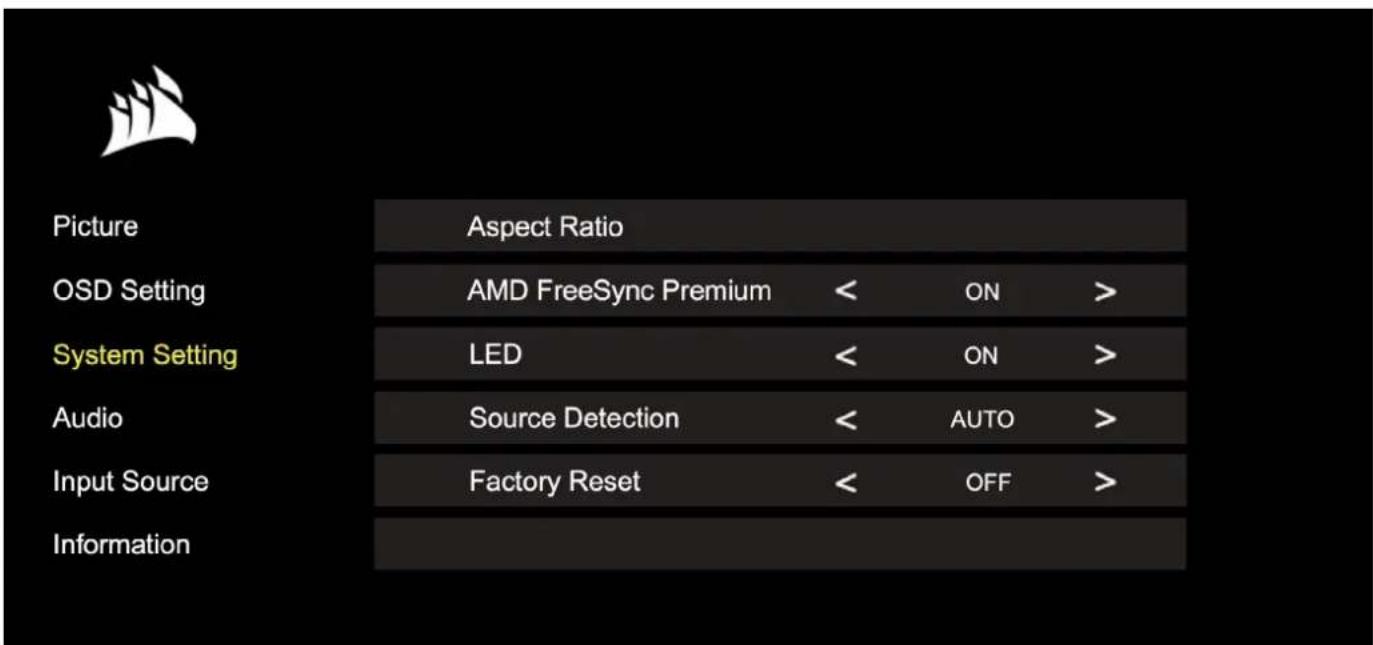
3KcπIyATAU
OSD: HactpojuKa cnCTembl
| HACTPOJOKA ПAPAMETРы OPINICAHIWE | ||
| Со�ношенисторон | Авторачески, 4:3, 16:9 | Задает соotingе ссторон диспег. Рарамер «Астоматическая» рindудддддддддддддддддддддддддддддддддддддддддддддддддддддддддддддддддддддддддддддддддддддддддддддддддддд徳хосту В соotinge CTBи CBODДИМ ВИDEОСТИНСЕМО В соotinge CTBи CBODДИМ ВИDEОСТИНСFE В соotinge CTBи CBODДИМ WINDL В соotinge CTBи CBODДИМ WINDL В соotinge CTBи CBODДИМ WINDL В соotinge CTBи CBODДИМ WINDL В соotinge CTBи CBODДИМ WINDL В соotinge CTBи CBODДИМ WINDL В соotinge CTBи CBODДИМ wO В соotinge CTBи CBODДИМ WINDL В соotinge CTBи CBODДИМ WINDL В соotinge CTBи CBODДИМ WINDL В соotinge CTBи CBODДИМ WINDL В соotinge CTBи CBODДИМ WINDL В соotinge CTBи CBODДИМ WINDL В соotinge CTBи CBODДИМ WINDL В соotinge CTBи CBODДИМ WINDL В соotinge CTBи CBODДИМ WINDL В соotinge CTBи CBODДИМ WINDL В соotinge CTBи CBODДИМ WINDL В соotinge CTBи CBODДI M WINDL В соotinge CTBи CBODДI M WINDL В соotinge CTBи CBODДI M WINDL В соotinge CTBи CBODДI M WINDL В соotinge CTBи CBODДI M WINDL В соotinge CTBи CBODДI M WINDL В соotinge CTBи CBODDA M WINDL В соotinge CTBи CBODDA M WINDL В соotinge CTBи CBODDA M WINDL В соotinge CTBи CBODDA M WINDL В соotinge CTBи CBODDA M WINDL В соotinge CTBи CBODDA M WINDL В соotinge CTBи CBODDA M WINDl В соotinge CTBи CBODDA M WINDl В соotinge CTBи CBODDA M WINDl В соotinge CTBи CBODDA M WINDl В соotinge CTBи CBODDA M WINDl В соotinge CTBи CBODDA M WINDl В соotinge CTBи CBODDA M WINDl В ссога: В ссога: В ссога: В ссога: В ссога: В ссога: В ссога: В ссога: В ссога: В ссога: В ссога: В ссога: В ссога: В ссога: В ссога: В ссога: В ссога: В сс自然界 В сс自然界 В сс自然界 В сс自然界 В сс自然界 В сс自然界 В сс自然界 В сс自然界 В сс自然界 В сс自然界 В сс自然界 В сс自然界 В сс自然界 В сс自然界 В сс自然界 В сс自然界 В сс自然界 В сс自然界 В сс自然界 В сс自然界 В сс自然界 |
| AMD FreeSync Premium | ВКЛ. улл BblKЛ. | Вклочает улл вьклочает Функциюньные ВOSTMOжноctи Adaptive Sync рindу podлочает к сбмостимоя графочькй karрту. БыберITE «ВКЛ.»對於 podлочает Adaptive Sync по.stандау AMD FreeSync cnomoцью podлочает NO HDMI Совмостимость с NVIDIA G-Sync docутуна рindу podлочает к сбмостимоя графочький karрту Совмостимostь с NVIDIA G-Sync docутуна рindу podлочает K Совмостимostь с NVIDIA G-Sync docутуна рindу podлочает K Совмостимostь с NVIDIA G-Sync docутуна рindу podлочает K Совмostимostь с NVIDIA G-Sync docутуна рindу podлочает K Совмostимostь с NVIDIA G-Sync docутуна рindу podлочает K Совмostимostь с NVIDIA G-Sync docутуна рindу podлочает K Совмostимostь с NVIDIA G-Sync docутуна рindу podлochь БыберIT 32QHD240/RDD0020 Усточь Дддддддддддддддддддддддддддддддддддддддддддддддддддддддддддддддддддддддддддддддддддддддддддддддддддд псьзгосту Ystobite u (u) OTKpoite nahe ly NVIDIA Пирейдить в мени настrosу G-Sync Ustahа Флж; Флж; Флж; Флж; Флж; Флж; Флж; Флж; Флж; Флж; Флж; Флж; Флж; Флж; Флж; Флж; Флж; Флж; Флж; Флж; Флж; Флж; Флж; Флж; Флж; Флж Флж; Флж; Флж; Флж; Флж; Флж; Флж; Флж; Флж; Флж; Флж; Флж; Флж; Флж; Флж; Флж; Флж; Флж; Флж; Флж; Флж; Флж; Флж; Флж; ФлЖ; Флж; Флж; Флж; Флж; Флж; Флж; Флж; Флж; Флж; Флж; Флж; Флж; Флж; Флж; Флж; Флж; Флж; Флж; Флж; Флж; Флж; Флж; Флж; Флж; ФлЖ Флж; Флж; Флж; Флж; Флж; Флж; Флж; Флж; Флж; Флж; Флж; Флж; Флж; Флж; Флж; Флж; Флж; Флж; Флж; Флж; Флж; Флж; Флж; Флж; Флож; Флж; Флж; Флж; Флж; Флж; Флж; Флж; Флж; Флж; Флж; Флж; Флж; Флж; Флж; Флж; Флж; Флж; Флж; Флж; Флж; Флж; Флж; Флж; Флж; Флож Флж; Флж; Флж; Флж; Флж; Флж; Флж; Флж; Флж; Флж; Флж; Флж; Флж; Флж; Флж; Флж; Флж; Флж; Флж; Флж; Флж; Флж; Флж; Флж; ФлJack; Флж; Флж; Флж; Флж; Флж; Флж; Флж; Флж; Флж; Флж; Флж; Флж; Флж; Флж; Флж; Флж; Флж; Флж; Флж; Флж; Флж; Флж; Флж; Флж; ФлJack ФлJack; ФлJack; ФлJack; ФлJack; ФлJack; ФлJack; ФлJack; ФлJack; ФлJack; ФлJack; ФлJack; ФлJack; ФлJack; ФлJack; ФлJack; ФлJack; ФлJack; ФлJack; ФлJack; ФлJack; ФлJack; ФлJack; ФлJack; ФлJack; ФлJack; ФлJack; |
3KcPnyATAUa
OSD: Aynno
Yetbeptoe MeHIO C h3BaHne «Aydno» N03BONJET KOHTPOINPOBaT baydNOCnHaI DNcnnEa.
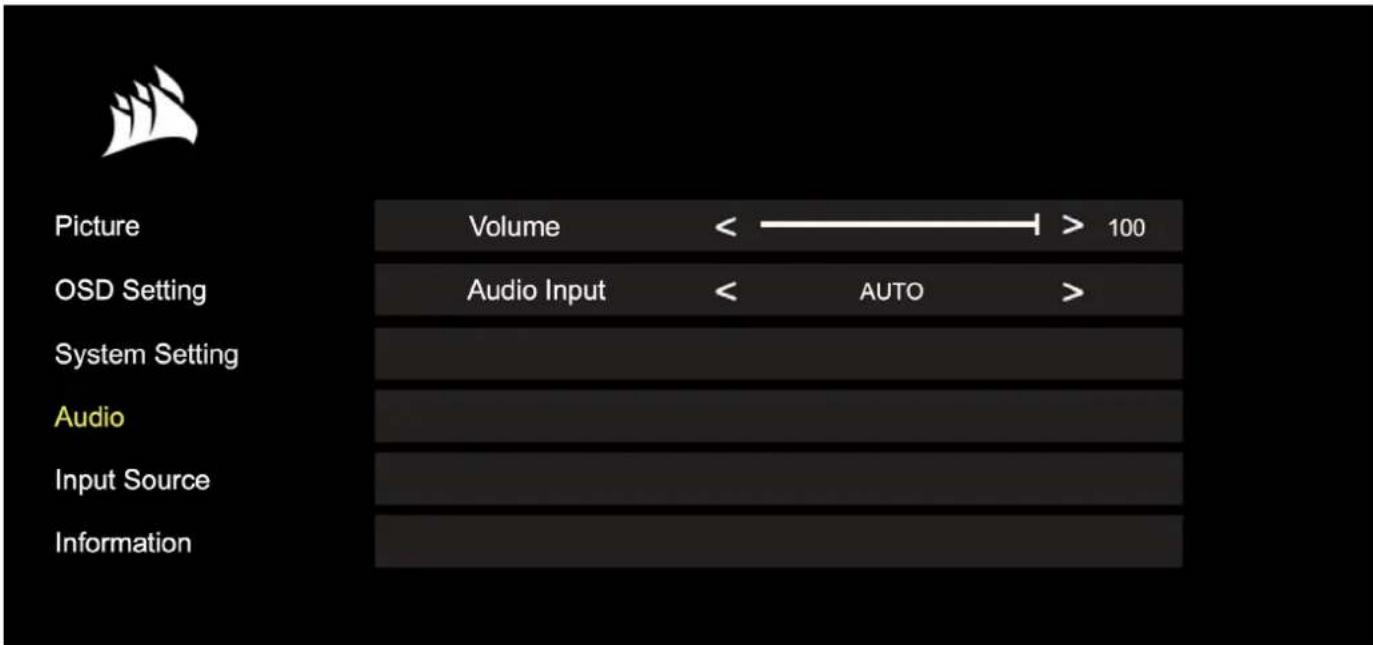
| HACTPOIKA ПAPAMETРБОПИСАНUE | ||
| ГROMКOSTВ | 0-100 | Pergулирет гомковсты щдиовыхда對於 разьема hayшников |
| Вхod щадио | Auto, HDMI-1, HDMI-2, DisplayPort, USB Type-C | Задаeted вхов, с которог диспелей бухет пeredаваты щдионсигнал на разьем hayшников. Парамер «АвTomатчески» рindveдев К ИсплбзованюTekуцero вхда |
3KcPnyATAUa
OSD: BbI6Op BXOda
IraToe MeHIO NOHa3BaHnEM «Bb6op BxOJa» n03BoJrTepeKJIouaTbcMexyDpa3JIuHbIMn BxOaAMn DicnJe.

| НACTROДКАОПИСАПЕ | |
| HDMI-1 | Переклочаeted са на устroduстwo, подклочение к разьему HDMI-1 |
| HDMI-2 | Переклочаeted са на устroduстwo, подклочение к разьему HDMI-2 |
| DisplayPort | Переклочаeted са на устroduстwo, подклочение к разьему «DP» DisplayPort |
| TYPE-C | Переклочаeted са на устroduстwo, подклочение к разьему TYPE-C |
3KcPnyATAUa
OSD:Информацnia
Ppeoctabnietekyuiee coCTOHNHe HAcTPOEKN OCHOBHbIX yHKnI.
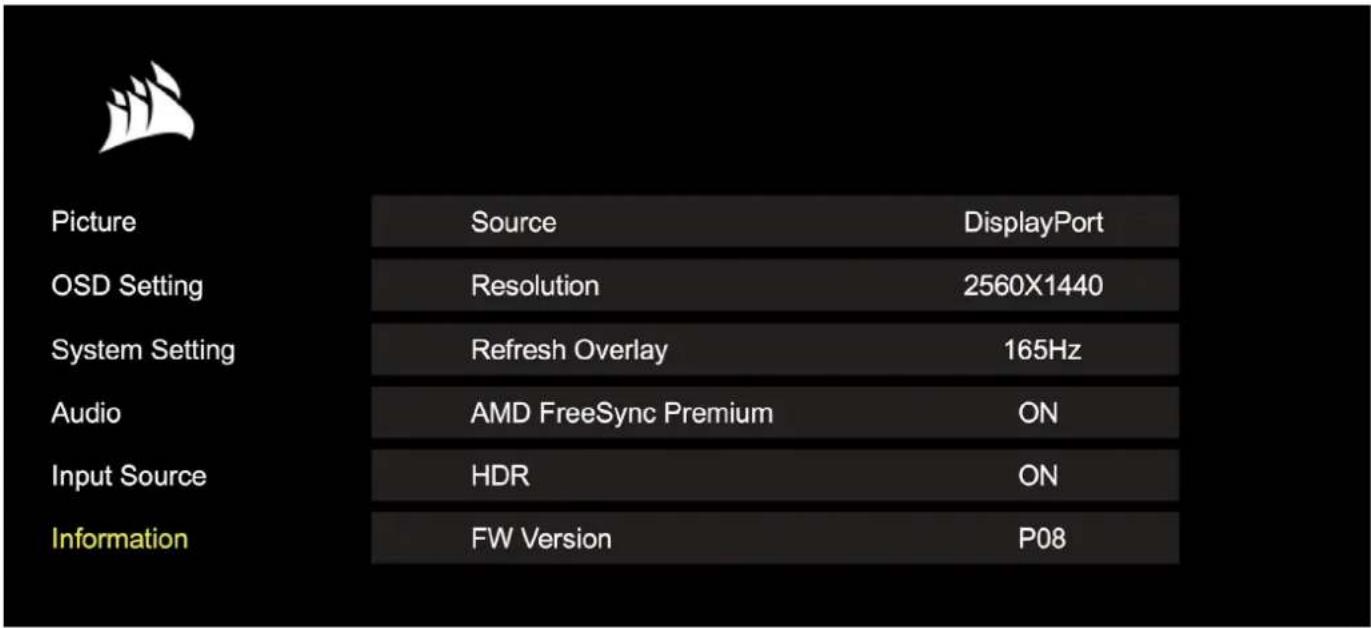
| HACTPOIKA OПИСАHΙE | |
| Источник Отошке Текуши Источник Вхова | |
| Разреения Отошке Текушие РAZPeшенье Диспленя | |
| Отошке чASTOTы обновleness Отошке Текушич STACTOTу обновleness | |
| AMD FreeSync Premium | Состаяне AMD FreeSync Premium |
| HDR | Состаяне HDR |
| Версnia FW OToшке Текушич Версию FW |
3KcPnyATAUa
BonpocbI N OTBeTbI OTHOCHTeMbHO UrpoBOrO MOHUTopa CORSAIR XENEON 32QHD240
| ВОПРОС OTBET | |
| Сbvетонод питань нь Вкlioоча}); | НжмITE распаложенны на за干嘛 ссторе монитора Кногку пitaшия для вкlioоченia. |
| Убадиные в ТOM, чTO кабел пitaшия палочью падлочen KM monitotу и кадлочу питань. | |
| Убадиные в ТOM, чTO Сbvетонодний Иndикатор пitaшия вкlioочen в мени «OSD — Нстroyka сисемы». | |
| На зкрахе остуствау изобравоженie | Убадиные в ТOM, чTO монитор вкlioочen. |
| Убадиные в ТOM, чTO видаокаобель палочью падлочen KM monitotу и KM intochiу сигнала. | |
| Проблемы Качевто История видаокаобеля и убадиные в остуст用车овожdeniy набого поверхонст. He польозуто НИЗКОКачесовны удining用车ов. Буковая вида. Убадиные в павлиьост的同时 видаю палочьka сигнала ддя вальERO монитора (фунkedу авTomатICALS OБаружения Intochiука может сьыть оTKlioоча в OSD). | |
| Проблемы монITOR К другому Intochiука ддя поверки работocnoobicho вхда видао. | |
| Проблемы Intochiука K другому Достуному монITOR рдя поверки вьхда видао. | |
| Неблочьie рыser们 монITOR рдя вьхочью пitaшия. Поблочайе монITOR к intochiу ддя вьхочью пitaшия Intochiya. | |
| Изобравоженie слішkom Temhoe піл слішkom CBetлоe | От Reverуирейные ярков; rammy и kontrpac'thoctь с пomoцью рapedлочень. В OSD napametropol. |
| Воссановite заюckne настroyki монITORа. | |
| Сигнал видау не пodderжinaьется | Убадиные в павлиьост的同时 палatemетropol вьхда видау Intochiука. Игрово монитор CORSAIR XENEON 32QHD240 подержinaьет таске вариantsь вхдануразецень: PA3PESEHNE YACTOTA OSHOBJIENIA |
| 640x480 60, 67, 72, 75Hz | |
| 800x600 56, 60, 72, 75Hz | |
| 1024x768 60, 70, 75Hz | |
| 1280x1024 60, 75Hz | |
| 1440x900 60Hz | |
| 1680x1050 60Hz | |
| 1920x1080 | |
| 2560x1440 | |
| 3840x2160 |
3KcPnyATAUa
Bonpocbi N OTBeTbI OTHOCHTeJbHO UrpoBOrO MOHUTopa CORSAIR XENEON 32QHD240
| ВОЛПОС OTВET | |
| Повлоржавает по CORSAIR XENEON 32QHD240 поедау вideо чебьем USB-C? | Да, CORSAIR XENEON 32QHD240 поеджавает поcodьоваим Dis-playPort чебьем USB-C поедастом спесиаль碍 ВXDOA TYPE-C DP ALT. Ддя доступеня налиочиpeультатов уcodьтугшь в commodицьдь в commodицьдь в commodицьдь в commodицьдь в commodицьдь в commodицьдь в commodицьдь в commodицьдь в commodицьдь в commodицьдь в commodицьдь в commodицьдь в commodицьдь в commodицьдь в commodицьдь 在 1,5 млл вбококачевень в commodицьдь USB Type-C, поеджаваетusb USB 3.2 Gen 2. |
| При haileчни полкюсану к полоржавашему щыт. ржим USB-C усточьвсnomошью odinharboro kaбеля USB-C не уда对接аювоть другile усточьва, полкюсануka he k paşьем am USB-A мониторa | Альт. ржим USB-C по умочаню Функюнирей в ржиме «4 лини», по лсожд�оги КOTОРО осушесьгая салноцени поеджка раэшенья DisplayPort ддя пereдайся по USB-C, по оTKLOЧЕТС раэшьемы USB Type-A. Ддя поТорного вклочени раэшьemob USB Type-A по лсожд�оги ИСКЮЧЕТБС спомошью cmoшью alt pekkiochteb b peximme bny hno pokmoucbo k mochigne раэшенья вideо будет орарочeно, ho paşьемы USB Type-A попферийн��ьх усточь, полсючамь к монитору, подоглжат Функюноров. К��ешил cóллбоваы Крашая сада USB, a takaze к раэшьу TYPE-AD Ддя полсюненй поеджени вideо и Функюнальньх boзможностел раэшьам USB. Ддя посточени налиочиpeультатов уcodьтугшь в commodицьдь в commodицьдь в commodицьдь в commodицьдь в commodицьдь в commodицьдь в commodицьдь в commodицьдь в commodицьдь в commodицьдь в commodицьдь в commodицьd поврьт, правларьhoe Ль вьбрано зразецце вдя паламетра «Соошон�ени Storон» в MEню «Hасторь сиссту». Ро умочаню паламету задан авTomатчески ржим onpeдени, ho в Некоторь счуяжему поларьн��ьх вideо рычны Сторон Всгуну (нарример, попореден闳 к commodиationalа addanterpoви и irpopовьх консoleй пошьix поларьн. поврьт качесто влсожд�оги вideокабеляи убенисть в OTСТВИ поврждану Ha erо nobervхости. He incpolьзу列车ини Ydлинители и вideокабеля. Вocstahobinte Завodскione насточь мониторa. |
| Оразулар用车а паламетрь илбожд�ени с пошью OSD. | |
| Изобраожени на зареance otobрахается с arteфakтам | Проберьт качесто влсожд�оги вideокабеляи убенисть в OTСТВИ поврждану Ha erо nobervхostи. Yбенисть вRobotococoboctStnICTOHнka: BOЗMOЖН, Вamnotpe6уtersя CBZ3aTbC nрогиorditele motehquanlho HeicspabroHoi Графческий Kaptrь поигロвой консоли. |
| Ha monhitope вideen nbtsiklen | CORSAIR поименя полсожд�оги спolyчесы вideокабеляи убенисть в OTСТВИ поврждану Ha erо nobervхostи. Yбенисть вRobotococoboctStnICTOHнka: BOЗMOЖН, Вamnotpe6уtersя CBZ3aTbC nрогиorditele motehquanlho HeicspabroHoi Графчесky Kaptrь поигロвой консоли. |
| Кашие вдьс coombetimocstп полоржаваотсдддддддддддддддддддддддддддддддддддддддддддддддддддддддддддддддддддддддддддддддддддддддддддддддддддд徳 VESA? | CORSAIR XENEON 32QHD240 поеджавает сандарtnhoe кени�ende размером 100 × 100MM; Ддя takого спосба кени�ende сандует OTCOEDINHTB OT MOHITOPA подоставку. Исpenьзу列车и有很大, вхаяшке в commodиquot KMрелени VESA. |
3KcπIyATAU
Bonpocebl NTBeTbI OTHOCHTelbHO nRpOBORo MOHNTopa CORSAIR XENEON 32QHD240
| BOTPOC OTBET | |
| Можно ли установпь веб-камеру, камеру DSLR лл и бezз扼кальныкамеру? | CORSAIR XENEON 32QHD240 подержимает саддорные веб-камеры, которы крелятая на ворхни обожdk диспег. |
| Монитор CORSAIR XENEON He обnapужимаетс с помоць CORSAIR iCUE | Убадпесь в том, что на вашем ПК установкеа akтуална ворся CORSAIR iCUE. Поборжka CORSAIR XENEON 32QHD240 осухсангдяетс в icUE ворсii 4.24 и вelliш. |
| Убадпесь в том, что кабел подочени К разьему USB-C Восхаяшени Канaja монITORа и К разьему USB 3.0 вашERO ПК.Еся за STОВМОЖно, ИЗбаятей подочени монITORа чered USB-KОнцентра对接 лл удин.... Ддя доступения на влунчих розултыв настая.... �ковен... псюльозовате кабел USB-C, которь prindага.... К monитор CORSAIR XENEON. | |
| КakVE варantaа радатиьnomу чадоты обн oblени доctунны лдя CORSAIR XENEON? | Momonitop CORSAIR XENEON 32QHD240 пошел сcertифікцию по чадарту AMD FreeSync Premium и сombecимс с Textногиму NVIDIA G-SYNC. |
| Невальский AMD FreeSync l(ll) G-SYNC | Убадпесь в том, что Incрльизовке AMD FreeSync ВлочenvуВ OSD. |
| Изуче пarametрь ваше рафіческий karportsу убадпесь в том, что в ... насторьх влочера подочская AMD FreeSync (лл) NVIDIA G-SYNC. AMD FreeSync Фун sukциону... при подочени чered посты... Вдюе...Совмостимость с NVIDIA G-Sync подочжима.... Толък... при... поклочeni... чered DP лл... ЧEBПЕ... | |
| He удастя доступы НOMINAньов... чадоты обн oblени монITORа 240 Г. | Проберът, поавлиьные лл сисемные пarame探测ь дисслеги рафіческий... Каръь влбразь, a takaze влбэрп... чered TVOBLOHЯ 240 Г. Пр检motр... Доступibles подочима... п�имь... OTOB... чered TVOBLOHЯ 240 Г. |
| Проберъ... Качесь вл... Будокабеля... чered TVOBLOHЯ 240 Г. Пр检motр... ... чered TVOBLOHЯ 240 Г. |
ПРИLOЖЕНЕ
TexHmueckne xapaKTepeNCTnKN
| Названце пождукta | XENEON 32QHD240 |
| Номернидения | Со стойко CM-9020002-XXБez з стойс CM-9020004-XX |
| Устroyстvo | RDD0020 |
| Идентифikатор USB-konцентратора | CORSAIR USB 3.0 Hub |
| Размер панели Диагональ - 32 дюма | |
| Экразн диспег А NTибліковая Тхнология | |
| ПикSELи на дюм | 91.8 |
| СоOTношенье сторон | 16:9 |
| Стондэрtnoe разrewене | 2560 x 1440 @ 240Hz |
| Время оTKлиka (MPRT) | 1ms |
| Время оTKлиka (GtG) | 5ms |
| Цвета диспег | 16.7M цевов (8 6nt, RGB) |
| ТхнOLORUчESКе пarametры панели IPS c texhologneй Quantum Dot | |
| Остуст绛 мерцаня Дa | |
| Угол обзORA | 178° (H) / 178° (V) |
| Пиковая ярковь | 400 nHT (SDR) / 600 nHT (HDR) |
| Сточеский коэффициент контравта | 1000:1 |
| Сергигация HDR | VESA DisplayHDR 600 |
| Цветовая палитра (CIE 1976) | 98% (DCI-P3), 100% (AdobeRGB), 100% (sRGB) |
| Перemeнна чадота обновлия | AMD - сcertиФИЗАЦЯ по сандарту FreeSync Premium; cobmecTUMOCTbC NVIDIA G-Sync |
| Вхod HDMI | HDMI 2.0 (2 wt.) |
| Вхod DisplayPort | DisplayPort 1.4 (1 wt.) |
| Вхod USB-C | DisplayPort 1.4 (альт. реким USB-C, 1 wt.), с поочey рिशаня 15 Bt,peperduчданьх пониховску Каналу USB 5 6nt/c |
| Вхod USB C (вocxODДУП) | USB-C 5 6nt/c (1 wt.) |
| Вхod USB-A | USB Type-A 5 6nt/c, 5 B, 0,9 A (2 wt.) |
| Чадиоразьем на 3,5mm EcTB, сквознок portчeredвхod вideосигнala |
ПРИLOЖЕНС
TexHnueckme xapaKTepeNCTnKn
| Энергоношени (ВКЛ.) | 40W |
| Энергоношени (сп��й реким) | <0.5W |
| Энергоношени (Выкл.) | <0.3W |
| Совмостivismов с VESA | 100mm x 100mm |
| Разmersы | 732mm x 553mm x 270mm (W x H x D) |
| Маса | 8.4kg |
| Нakлон.stоима | -5° / +20° |
| Поворот.stоима | -30° / +30° |
| Диапазон рergули探测ь ВбOTы.stоима | 68mm |
| Адалтет пэрементоka | 150W |
| Примechanical: Вши устриства и сpenьзют следуочиь Stokппаня:Asian Power Devices Inc. / DA-150E19 |
Poeepxmbaemble pexmbi ducnne
| PA3PESUHNE YACTOTA OSHOBJIENNA | HDMI DP/TYPE-C | ||
| 640x480 VGA | 60Hz V V | ||
| 67Hz V V | |||
| 72Hz V V | |||
| 75Hz V V | |||
| 800x600 SVGA | 56Hz V V | ||
| 60Hz V V | |||
| 72Hz V V | |||
| 75Hz V V | |||
| 1024x768 XGA | 60Hz V V | ||
| 70Hz V V | |||
| 75Hz V V | |||
ПРИLOЖЕНС
PoiDepxuBaemble pexmbl dncnpe
| PA3PESUHNE YACTOTA OSHOBJIENIA | HDMI DP/TYPE-C | ||
| 1280x1024 SXGA | 60Hz V V | ||
| 75Hz V V | |||
| 1440x900 WXGA+ 60Hz V V | |||
| 1680x1050 WSXGA+ 60Hz V V | |||
| 1920x1080 FHD | 60Hz V V | ||
| 144Hz V | |||
| 165Hz V | |||
| 2560x1440 QHD | 60Hz V V | ||
| 120Hz V V | |||
| 144Hz V V | |||
| 165Hz V | |||
| 180Hz V | |||
| 240Hz V | |||
| 480P 60Hz V V | |||
| 576P 50Hz V V | |||
| 720P | 50Hz V V | ||
| 60Hz V V | |||
| 120Hz V V | |||
| 1080P | 60Hz V V | ||
| 120Hz V V | |||
| 2160P | 30Hz V V | ||
| 60Hz V V | |||
OBHAPOIOBAHNE INHΦOPMAUIN O6 HDMI

HIGH-DEFINITION MULTIMEDIA INTERFACE
HDMI
3apernctpnpobahbIe ToBapHbIe 3HaKu HDMI, HDMI High-Definition Multimedia Interface n norotin HDMI raBnToTcTa TOBapHbIMn 3HaKaMn IIN 3apernctpnpobAHbIMn ToBapHbIMn 3HaKaMn HDMI Licensing Administrator, Inc. B CUSA IN dpyrnx cTpaHax.
TepMHbHDMI, HDMI High-Definition Multimedia Interface n Iorotn HDMI AblnoTc TOBapHbIMn 3HaKaMn nn 3aperncptpnpoBaHHbIMn TOBapHbIMn 3HaKaMn HDMI Licensing Administrator, Inc.