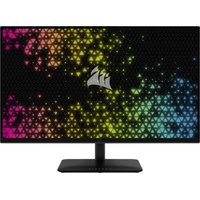
Xeneon 32UHD144 - モニター CORSAIR - 無料のユーザーマニュアル
デバイスのマニュアルを無料で見つける Xeneon 32UHD144 CORSAIR PDF形式.



| 製品タイプ | ゲーミングモニター |
| ブランド | Corsair |
| モデル | Xeneon 32UHD144 |
| 画面サイズ | 32インチ(対角) |
| ネイティブ解像度 | 3840 x 2160 (UHD 4K) |
| リフレッシュレート | 144 Hz(DisplayPort/USB-C) |
| パネル技術 | IPS + Quantum Dot |
| 輝度 | 400 nits(SDR)/ 600 nits(HDR) |
| 静的コントラスト比 | 1000:1 |
| 応答時間 | 1 ms(MPRT)/ 5 ms(GtG) |
| 視野角 | 178°水平 / 178°垂直 |
| 接続性 | 2x HDMI 2.0、1x DisplayPort 1.4、1x USB-C(DP Alt Mode)、2x USB-A 3.0、1x 3.5mmオーディオ出力 |
| VESA互換 | 100 x 100 mm(M4ネジ、長さ14-16 mm) |
| 寸法(スタンド含む) | 732 x 553 x 270 mm |
| 重量(スタンド含む) | 8.4 kg |
| 電源 | ACアダプター150W(Asian Power Devices DA-150E19) |
| 消費電力(動作時) | 40W標準 |
| 主な機能 | AMD FreeSync Premium、NVIDIA G-Sync対応、HDR600(VESA DisplayHDR)、高さ/チルト/スイベル調整、RapidRouteケーブル管理、ローカル調光 |
| お手入れと清掃 | 柔らかい非毛羽立ち布を使用; 画面に直接スプレーしない; 清掃前にプラグを抜く |
| 安全上の注意 | 清掃前にプラグを抜く; 水や液体にさらさない; 通気口を塞がない |
| 部品と修理可能性 | ACアダプター付属; HDMI、DisplayPort、USB-Cケーブル付属; VESAマウントとネジは別売; 自分で分解しない |
| 一般情報 | 完全なマニュアルとクイックスタートガイドはcorsair.com/xeneon-quickstartから入手可能; Corsair iCUEソフトウェア(バージョン4.24以上)対応 |
よくある質問 - Xeneon 32UHD144 CORSAIR
ユーザーの質問 Xeneon 32UHD144 CORSAIR
0 質問 この機器について。知っているものに答えるか、ご自身の質問をしてください。
この機器について新しい質問をする
デバイスの取扱説明書をダウンロード モニター 無料でPDF形式で!マニュアルを見つける Xeneon 32UHD144 - CORSAIR 電子デバイスをもとに戻しましょう。このページにはデバイスの使用に必要なすべての書類が掲載されています。 Xeneon 32UHD144 ブランド CORSAIR.
使用説明書 Xeneon 32UHD144 CORSAIR
HDMI LEGAL DISCLOSURE

HIGH-DEFINITION MULTIMEDIA INTERFACE
HDMI
| 耗電量(開啟) | 40W |
| 耗電量(睡眠) | <0.5W |
| 耗電量(關閉) | <0.3W |
| VESA 相容性 | 100mm x 100mm |
| 尺寸 | 732mm x 553mm x 270mm (W x H x D) |
| 重量 | 8.4kg |
| 支架傾斜角度 | -5° / +20° |
| 支架轉環 | -30° / +30° |
| 支架高度調整範圍 | 68mm |
| 變壓器 | 150W |
| 注意:您的裝置使用下列電源: Asian Power Devices Inc. / DA-150E19 |
支援的顯示模式
| 解析度 更新率 | HDMI DP/TYPE-C | |||
| 640x480 VGA | 60Hz V V | |||
| 67Hz V V | ||||
| 72Hz V V | ||||
| 75Hz V V | ||||
| 800x600 SVGA | 56Hz V V | |||
| 60Hz V V | ||||
| 72Hz V V | ||||
| 75Hz V V | ||||
| 1024x768 XGA | 60Hz V V | |||
| 70Hz V V | ||||
| 75Hz V V | ||||
附錄
支援的顯示模式
| 解析度 更新率 | HDMI DP/TYPE-C | |||
| 1280x1024 SXGA | 60Hz V V | |||
| 75Hz V V | ||||
| 1440x900 WXGA+ 60Hz V V | ||||
| 1680x1050 WSXGA+ 60Hz V V | ||||
| 1920x1080 FHD | 60Hz V V | |||
| 144Hz V | ||||
| 165Hz V | ||||
| 2560x1440 QHD | 60Hz V V | |||
| 120Hz V V | ||||
| 144Hz V V | ||||
| 165Hz V | ||||
| 180Hz V | ||||
| 240Hz V | ||||
| 480P 60Hz V V | ||||
| 576P 50Hz V V | ||||
| 720P | 50Hz V V | |||
| 60Hz V V | ||||
| 120Hz V V | ||||
| 1080P | 60Hz V V | |||
| 120Hz V V | ||||
| 2160P | 30Hz V V | |||
| 60Hz V V | ||||
HDMI 法律披露

HIGH-DEFINITION MULTIMEDIA INTERFACE
HDMI
| 事前の注意 | 2 |
| 同枠物 | 3 |
| 組み立て | 4 |
| 傾斜、左右回転、高さの調整 | 5 |
| ケーレリ管理Camera Mount(オパターン)、その其他的取り付けオパターン | 6 |
| 接続性 | 8 |
| 動作 | 9 |
| 制御 | 9 |
| オスケリーダイスPLEイ (OSD) | 9 |
| OSD-画像設定 | 10 |
| OSD-OSD設定 | 12 |
| OSD-シ感謝設定 | 13 |
| OSD-才一デイ才 | 15 |
| OSD-入力選択 | 16 |
| OSD-情報 | 17 |
| ようearing質問/トラTPLUSHUYERUNGS | 18 |
| 仕様 | 21 |
| 技術仕様 | 21 |
| サイドローきょうる ダイスPLEイモード | 22 |


クイクスローガイドと保証力一下のQRコーダをスKEN
製品セットアフ、eer一情報、保証/「ドト拔さ口」pリシ一は、https://www.corsair.com/xeneon-quickstart ランデイングーパジからご観になれます
事前の注意
- 王二専一に付属するアクセサイんだは×一力一推奨のアクセサイのみを使用てくだい。
製品用のTPLASHTCK包装のハツは、予子さんの手の届ない場所に保管てくださ。
·毛二奈一をCONSENTに接続前に、電源ケーレルの定格電圧が住いの国の電源仕樣に対応てるとを確認してくださ。
·電源コードフロ�は、適切な配線で接地くださたCONSETに接続する必要のはんだ。
·電気紹巔を引き起にしやすいのて、塗た手は締縄に触れないかは。 - 王二夕一安定了、通氣の優場所に置てくださ。
·電気拉日工一夕一及直射日光な熱源の近には二一を絶対に置かいてくさ。 - 王二夕一にてい在穴や開口部は通気用です。通気用の穴を物で覆った、塞んだりないてくださ。
- 水や飲み物、いがる種類の液体の近くてもモニタ一使用しおてくだき。守ら態場は、電気シャックやモニタ一の損傷に至るおれをあた。
·清掃前ははモニタ一の電源TPL格をCONSENTか拔いたるとを確認てくださ。 - Stuker 一 表面は傷がきやいの、硬もの和锐利なを表面に触れいうにてくさ。Stuker 一 担ときは、テイsschpe一八一の代わに、系く出等柔らか布を使用てくさ。必要に応て、装置の清掃にガラスリーナ一使用てもかません。ただし、Stuker 一 直接Clur一者斯一者斯一者斯一者。
·長期間、裝置使用ない場合は、電源ケーレルを拔てください。 - 王二夕一为分解た、自分与修理上好不等式
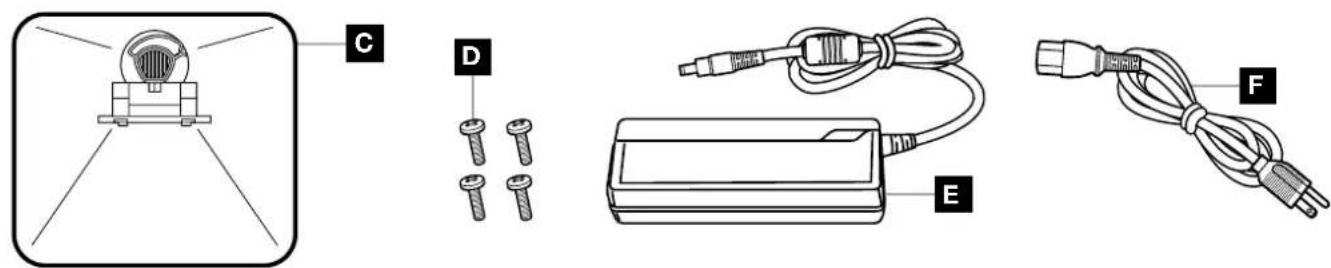
XENEON 32QHD240 ヨスPLEイ同枠物
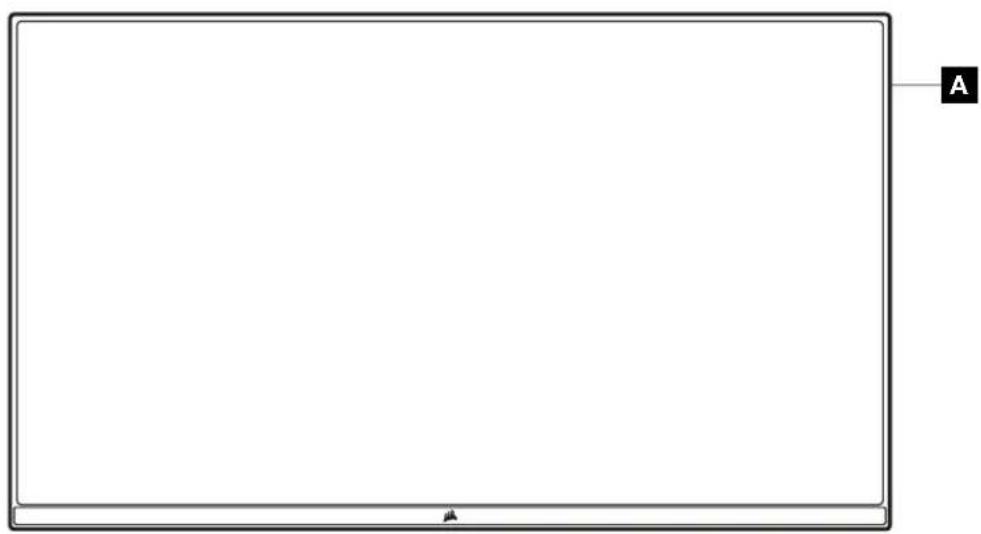

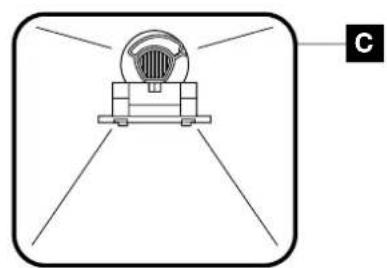

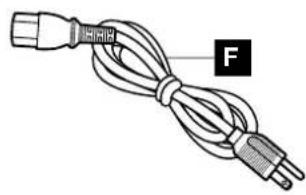


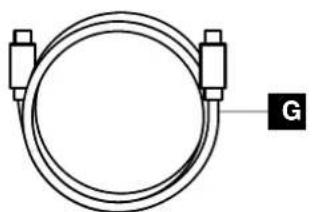
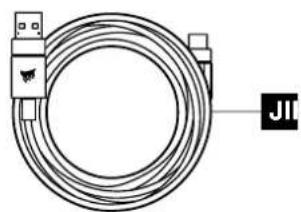
AXENEON32QHD240徴スフレル
B 取付支付柱 (CM-9020002)
C 斯卡卜(CM-9020002の)
D 取付付款(X4)
E AC 4
F AC 電源ケーレル
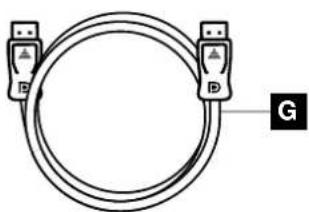
G DISPLAYPORT キープル (1.5M)
H HDMI キープル (1.5M)
USB-C キープリ (1.5M)
J USB-A TO USB-C キープル (1.8M)
組み立て (CM-9020002の)
始る前に、TPLaStDIAIハ一が必要になてま。
- 萬尔の背面をむきしぃしするたに、アクせらとスばドを含むフローの一番上の層を取り外しります。
- パルを覆ったモーリフリーマバム(图1参照)を丁寧に開き、取り付けエリアをむき出にしります。バムからモルを取り外さないにくだい。
- 毫二歳の支柱をバル背面の取付付けスロットと捕えます(圖2参照)。上部フックをバル背面の取り付けスロットにス现代农业さて入れま�。プロスローは使用て、4本のねじ支柱をバルに固定しま�(圖3参照)。
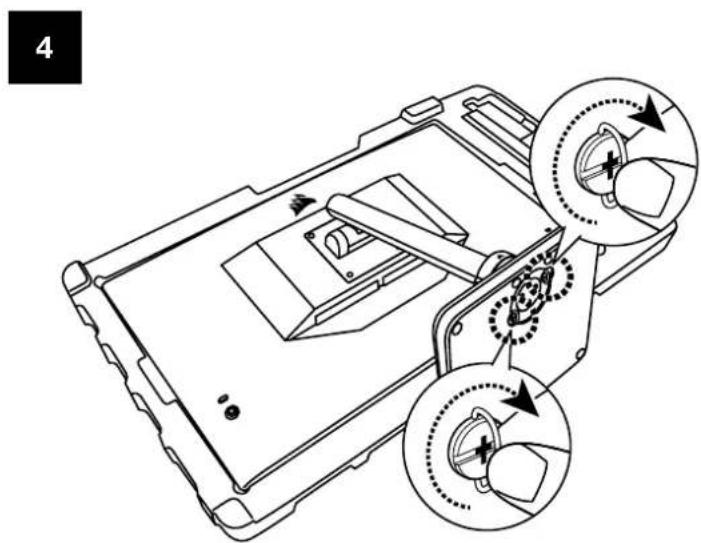
4.スばndpe一スをモニタ一の支柱に取付(圖3参照)、支柱の底部に脱落防止てみねしを締の付は(圖4参照)。
5.包装からゆくりモニタ一取の外、デスケ上真直載せます。モニタ一持ち上ては八ルの前面に触れいてくださ。


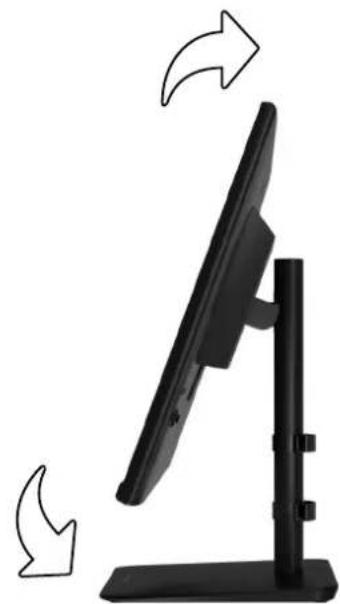
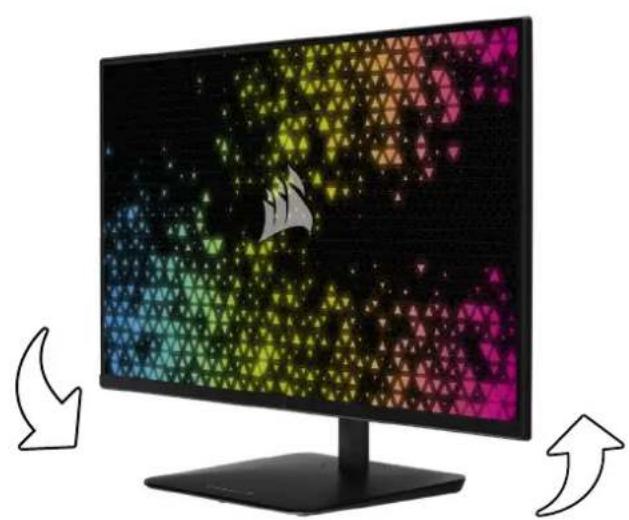
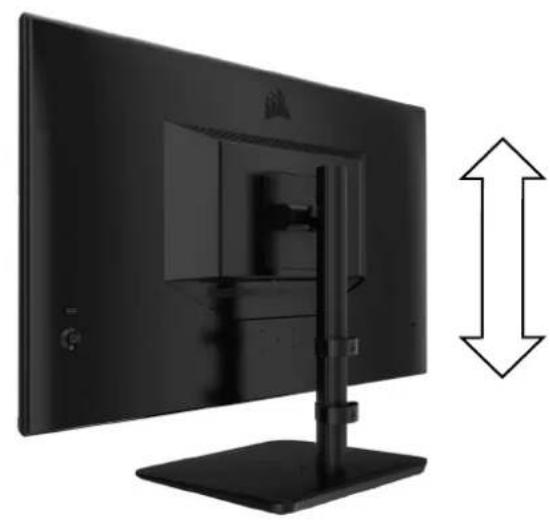
Xeneon 德尔斯克莱尼是、倾斜、左右回軀、高さの調整が成功的頑丈でスケリツ広なスば卜が特徴です。
- 倾斜 -5 / +20 度
- 左右±30度
- 高寸調整範圍 68mm
倾斜
左右回軀と高さ調整
RAPIDROUTE キープ管理 (CM-9020002の)

Xeneon ヨイス克莱イに、デスクトリを整理整頓するたの RapidRoute イーリル管理が内蔵いたします。ケーリル管理の二系に合せてカスタマイス�能う或う、調整可能性ケーリル克莱リ2つ或、モニタ一のロストで上下にスラID你能。各ケーリル克莱リを開くには、留金を左に押て、ケーリル克莱リを引き出來。
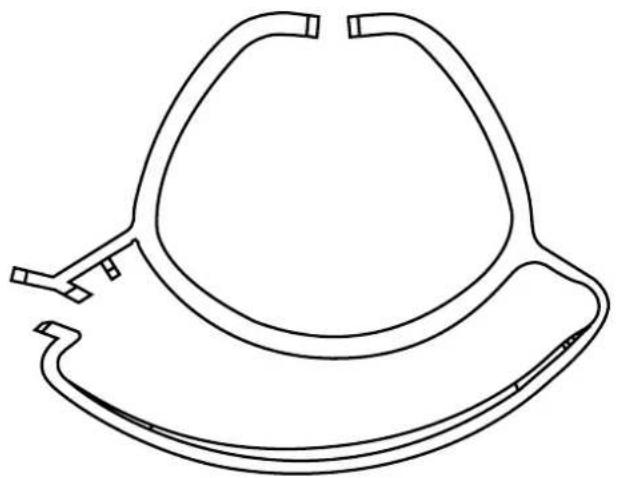
壁掛はマウト互換性
互換性のあ的壁掛はマウトVESA100mm×100mm)でデスPLEイを取り付る前に次のとを確認てくだ:
- フラスドライローデイスPLEイからタンドを取り外た
- 購入了壁掛はマウトフロクットが、そのデイスflationの重量を支えらむ

警告:デイスPLEイには背面に4つのVESA取り付出穴のはんだ。4つのすての穴に壁掛けマウINTラケットを固定する必要くださいます。穴を4つお願いいたします。デイスPLEイが落下て物の損害や怪我いたします。その ,(
注:壁掛はマウCNT用のねはは付属ていせん。ねは:M4 イフス、壁掛はマウCNTに応て14mm~16mmの長さ。
接統性

A. 3.5mm 才一徳才Jauck接续ていHDMI、DisplayPort、およUSB-C Altモ一トの徳はスかの才一徳才出力。
B.HDMI2.0トデアルHDMI入力は“HDMI-1”入力お願い“HDMI-2”入力に相当いたします。
C. DisplayPort 1.4 プート
DisplayPort 入力は“DisplayPort”入力に相当いたします。
D. USB Type-C プート
DisplayPort Alt 羊一トとアリスリーマ USB 入力 (USB 3.0 プートに接続)をサロートていは。TYPE-C"入力に相当いたします。CORSAIR iCUEの機能とダウスリーマ 3.0 プートをサロートするには、そのロートたはUSBアリスリーマロートを状態上デバイスのUSB対応ロートに接続する必要くださいます。
E. USB-IN ムーツ ト ト ト ト ト ト ト ト ト ト ト ト ト ト ト ト ト ト ト ト ト ト ト ト ト は は は は は は は は は は は は は は は は は は は は は は は は は た は は は は は は は は は は は は は は は は は は は は は は は は ま は は は は は は は は は は は は は は は は は は は は は は は は が イードの変化を対照に描む。 イードの変化を対照に描む。 イードの変化を対照に描む。 イードの変化を対照に描む。 イードの変化を対照に描む。 イードの変化を対照に描む。 イードの変化を対照に描む。 イードの変化を寳同に描む。 イードの変化を寳同に描む。 イードの変化を寳同に描む。 イードの変化を寳同に描む。 イードの変化を寳同に描む。 イードの変化を寳同に描む。 イードの変化を寳同に描む。 イードの变りを対照に描む。 イードの変りを対照に描む。 イードの変りを対照に描む。 イードの変りを対照に描む。 イードの変りを対照に描む。 イードの変りを対照に描む。 イードの変りを対照に描む。 イードの変りを対照に描む。 象表10-2USB Type-C 水平上用例。
F. USB 3.0 次一ト
Déjàl Type-A 5 Gbps USB 次一ト
G. DC In付属AC亚大夕一接续。
動作
制御


——電源才/才

押す一デイスPLEY設定を開きます
上一 輝度スライダ一を開きます下一 画像モ一卜選扱を開きます左一 音量スライダ一を開きます右一 入力ソー選扱を開きます

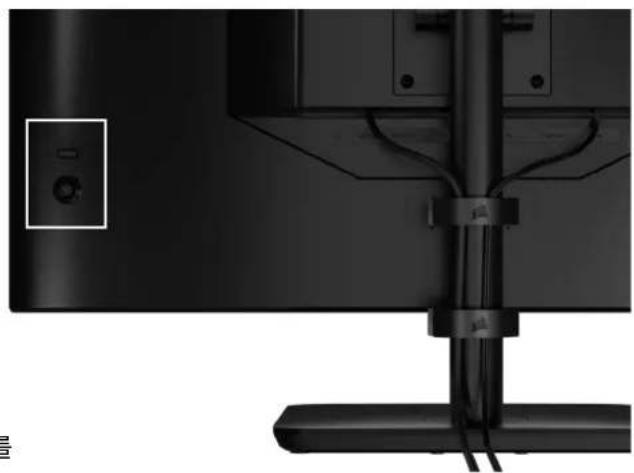
モニタ一には、シャトカット開た、デス克莱設定をナビゲートる
たのヨイステックが背面右側に付属ていま�。USBハフをUSBIN
ボーツを介てCONPBUUNAに接続てい的場合は、こらの設定の多か
CORSAIR iCUE ニフウアで制御�能うごに注意てくださ。
iCUEの最新バーニン(4.24以降)をインストルてくださ
https://www.corsair.com/us/en/icueから入手てきま�。
才斯克一丁斯(OSD)
JohIsTeIckuKoKuKoKuKoKuKoKuKoKuKoKuKoKuKoKuKoKuKoKuKoKuKoKuKoKuKoKuKoKuKoKuKoKuKoKuKoKuKoKuKoKuKoKuKoKuKoKuKoKuKo KU KU KU KU KU KU KU KU KU KU KU KU KU KU KU KU KU KU KU KU KU KU KU KU KU KU KU KU KU KU KU KU KU KU KU KU KU KU KU KU KU KU KU KU KU KU KU KU KU KU K U KU KU KU KU KU KU KU KU KU KU KU KU KU KU KU KU KU KU KU KU KU KU KU KU KU KU KU KU KU KU KU KU KU KU KU KU KU KU KU KU KU KU KU KU KU KU KU KU KU KUsTtEeTtEeTtEeTtEeTtEeTtEeTtEeTtEeTtEeTtEeTtEeTtEeTtEeTtEeTtEeTtEeTtEeTtEeTtEeTtEeTtEeTtEeTtEeTtEeTtEeTtEaeTtEeTtEeTtEeTtEeTtEeTtEeTtEeTtEeTtEeTtEeTtEeTtEeTtEeTtEeTtEeTtEeTtEeTtEeTtEeTtEeTtEeTtEeTtEeTtEeTtEee T
動作
OSD - 画像設定
「画像」とらラルの付た最初のMUN一には、全体の画質を調整するたに以下の設定が含まてい。

動作
OSD - 画像設定
| 設定 才予説明 | ||
| 画像モード | 標準 | 一般使用向けて最も電力を節約するよう工場出荷時に較正くださいますデイスPLEASURELLINTETES to選択いたします |
| ムーヒー一映画鑑賞用に最適化くださいますデイスPLEASURELLINTETES to選択いたします | ||
| テキストテキスは読むたてに最適化くださいますデイスPLEASURELLINTETES to選択いたします | ||
| sRGB | sRGB色空間に工場出荷時に較正くださいますデイスPLEASURELLINTETES to選択いたします | |
| ケリエイチダ | ケルデイチダ作成タスク用に工場出荷時に較正くださいますデイスPLEASURELLINTETES to選択いたします | |
| ゲ汞ム | 高速で動くゲ汞ムのPLEID用に最適化くださいますデイスPLEASURELLINTETES to選択 LSM | |
| DCI-P3 | DCI-P3色空間のHDRに最適化くださいますデイスPLEASURELLINTETES to選択 LSM | |
| AdobeRGB | AdobeRGB色空間のHDRに最適化くださいますデイスPLEASURELLINTETES to選択 LSM | |
| HDR | VESA DisplayHRD600認証のデイスPLEASURELLINTETES to選択 LSM | |
| 輝度 | 0-100 | デイスPLEIDのバassicラICTの強度を調整 LSM |
| コングラスト | 0-100 | デイスPLEIDのコングラストを調整 LSM |
| シャープ雷斯 | 0-10 | エジ部分のデイテルを増やさにとによて、デイスPLEIDのシャープ雷斯リフロー調整 LSM |
| 色温度 | 低温 | デイスPLEIDの色温度を9300Kに設定 LSM |
| 標準 | デイスPLEIDの色温度を標準の6500Kに設定 LSM | |
| 高温 | デイスPLEIDの色温度を5000Kに設定 LSM | |
| カスタム | 赤、青、緑のレ CVEルを制御るスラドアを使てデイスPLEIDの色温度を手動で設定成功的ようお願い您可以 | |
| ガンマ | 2.0, 2.2, 2.4 | 色と輝度の関係を調整 LSM。デフィルトは2.2です |
| 彩度 | 0-10 | デイスPLEIDの色の強度を調整 LSM |
| アイセーハー | 才/才 | 有効にしお、デイスPLEIDの青色光の放射を減ら您可以 |
| 応答時間 | 標準、高速、より高速、最も高速、ダイナミック光学密度 | ビクSELの色の変化の速度を增やて、高速で動く才PROJUCトのほけを減らご当可以 |
| リフロー広 オービーロイ | 才/才 | モニタOneの現在のリフロー広広は表示いたします。Adaptive Syncが効なzosに每秒あたのFLAUM数をTRAMSONGLSING'SOに便利您可以 |
| MPRT | 才/才 | 「動画応答時間」(MPRT)設定をトGLRで切り替ります。「才」に設定いたします。 |
| ローツルデイ ミング | 才/才 | より濃いリASHOCKと好う優たCONTLASST比を実現いたします。は、バツ克莱イットの特定の部分を才にlist |
| ケロスへア | 才、ドット、ケロス、アングル | ケロスへア機能を有効にlist |
動作
OSD-OSD設定
「OSD設定」とラルの付た第二のメニーニには、才斯クリーニデス克莱イを調整するたに以下の設定が含まていは。
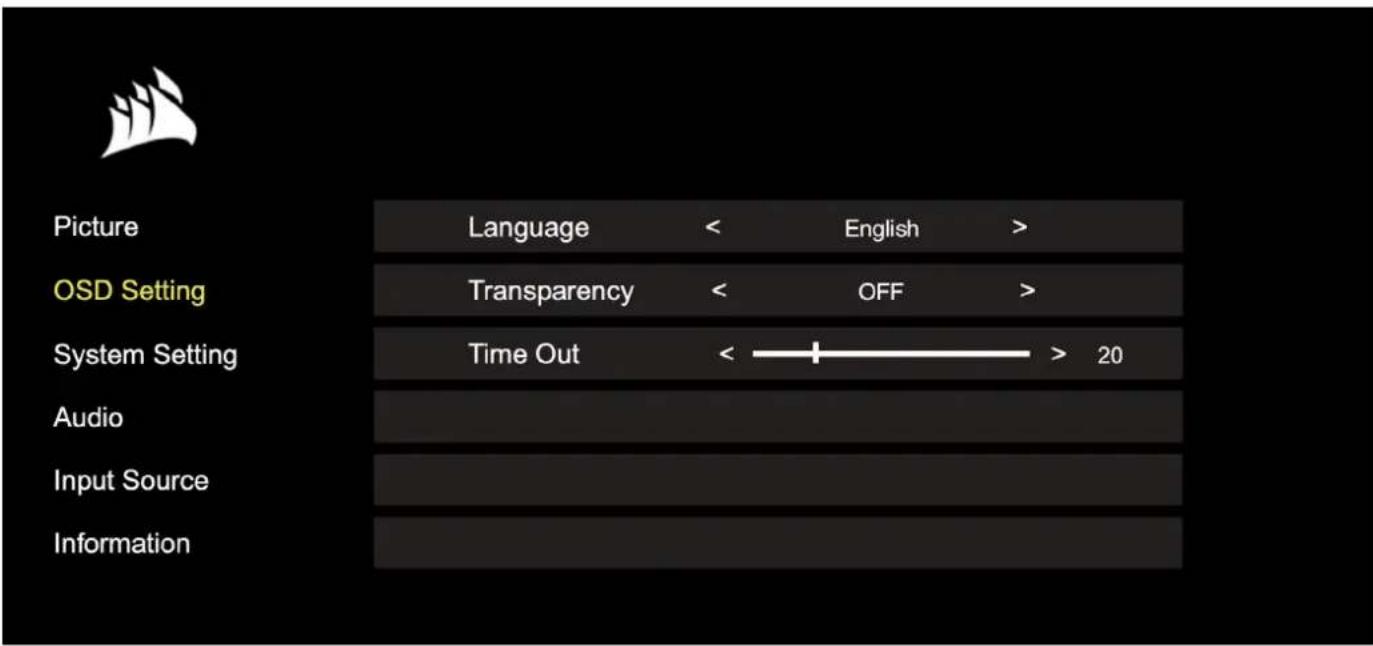
| 設定 才薦 斷説明 | ||
| 言語 | English français Deutsch Italiano Spanish Portuguès Yuscnyi 繁體中文 日本語 韓国어 | OSDの言語を選択いたします |
| 透明度才有OSDを透明たは不透明に設定,Thina | ||
| 总冠军アウト | 10-60 | OSDの画面表示が消えるまíasの時間(秒)を調整,Thina |
動作
OSD-システム設定
「システム設定」とらラルの付た第三のメニーニには、才斯クリーニデイス克莱イを調整するたに以下の設定が含まえていま�。

動作
OSD-システム設定
| 設定 才予説明 | ||
| アスパターン比 | 自動、4:3、16:9 | デイスPLEUYのアスロー比を選択いたします。「自動」のは、デイスPLEUYのアスロー比を入てくるビデ才信号と一致させようお願いいたします。-Adaptive Syncが有効くださいます場合、利用くださいます |
| AMD FreeSync Premium | 才/才 | 互換性的原因是GPUに接続する)+(は、Adaptive Sync機能を効 ,[は]無効に ,(HDMI経由でAMD FreeSyncを使む场合は、ONを選択てAdaptive Syncを有効に ,(は) |
| 互換性的是 [GPUにDPケーリル](はUSB Type-C Altö-Meindケーリル等接続,(は)NVIDIA G-Sync互換性が利用,(は)NVIDIA G-Sync互換性の场合:(は)NVIDIA G-Sync(は) | ||
| NVIDIA G-Sync(は) | ||
| LED | 才/才 | 前部電源 LED ナンジケーダの才[は才]選択 ,(は) |
| ソーヒス検出 | 自動;(は)手動 | 信号を検出した場合、;(は)手動で入力を切り替,(は必要).(は) |
| USB-C Altモード(デイスPLEUY) | 4LEON2LEON | リドクスを対照に,(は) |
| 工場出荷時設定へのリセット | 才/才 | surce,(は)最大に2560x1440@240Hzの解像度が可能,(は)USB Type-A Potoトの速度はUSB 2.0まて減少 ,(は) |
| 2LEON(は)最大に2560x1440@120Hzの解像度が可能,(は)USB Type-AはUSB 3.0の速度に,(は) |
動作
OSD-才一才
「才一德才」とらラルの付い的第四の×二用は、デスアの才一徳才を制御するとがてきま。
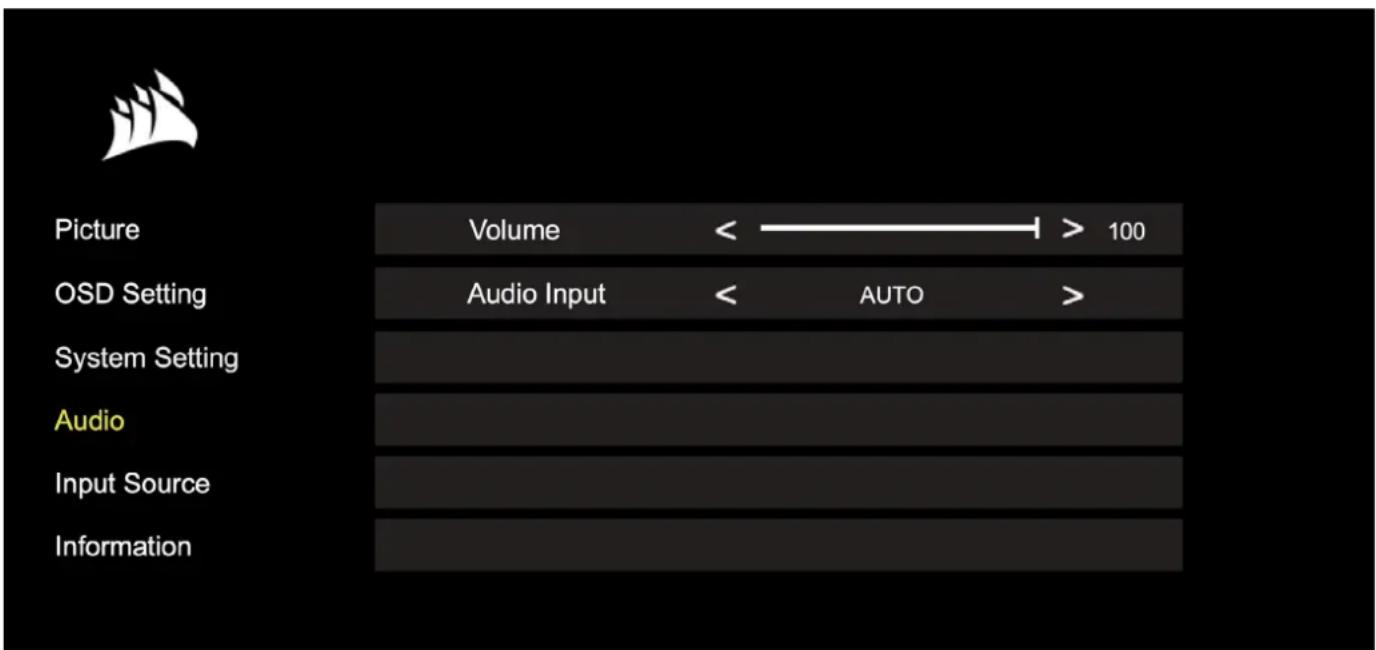
| 設定 才予説明 | ||
| 音量 0 ~ 100 | HFSS フONTJOSSからの才一デイ才出力の音量を調整いたします | |
| オーダイチリス | 自動、HDMI-1、HDMI-2、DisplayPort、USB Type-C | HFSSはHFSSにHFSSはHFSSにHFSSはHFSSにHFSSはHFSS |
動作
OSD - 入力選択
「入力選択」とらラルの付た第五のMUNは、デスPLEイの異る入力間の切替を行い。
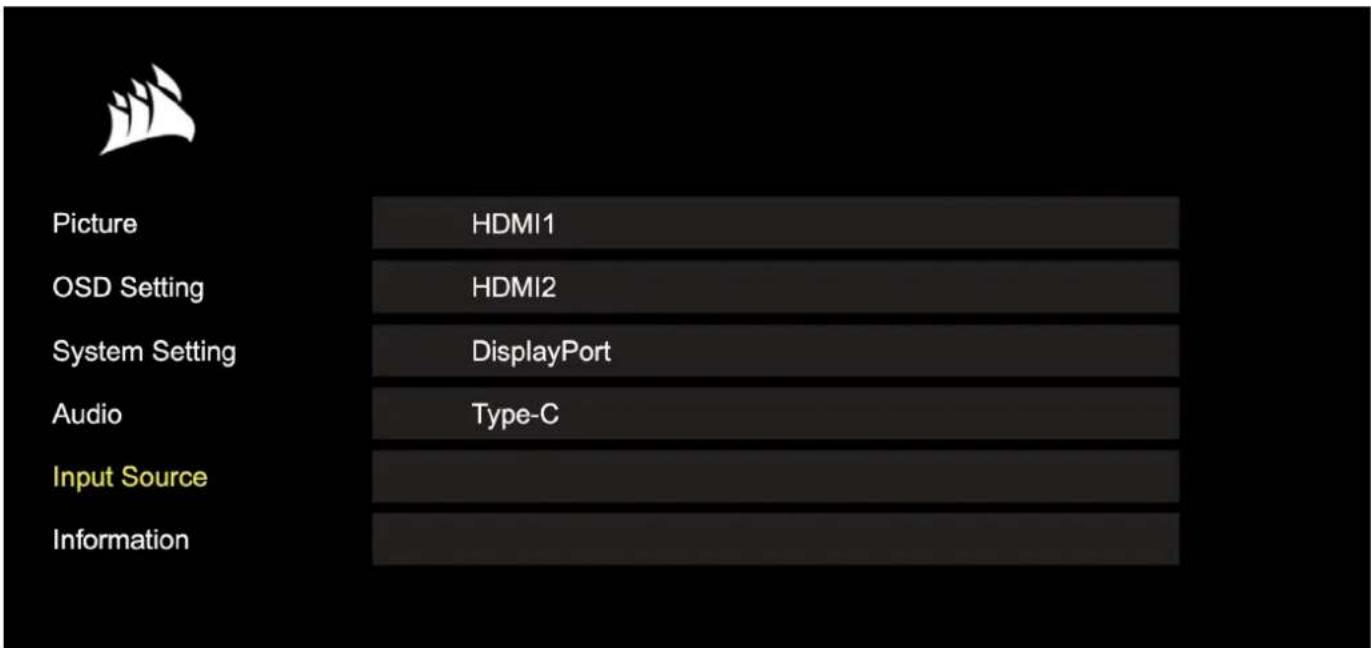
| 設定 說明 | |
| HDMI-1 | HDMI-1 プートに接続してるデバイスに切除,Thrust |
| HDMI-2 | HDMI-2 プートに接続してるデバイスに切除,Thrust |
| DisplayPort | 「DP」DisplayPort プートに接続してるデバイスに切除,Thrust |
| TYPE-C | TYPE-C プートに接続してるデバイスに切除,Thrust |
動作
OSD - 情報
主要的機能に現在の設定スデーメスを提供します。
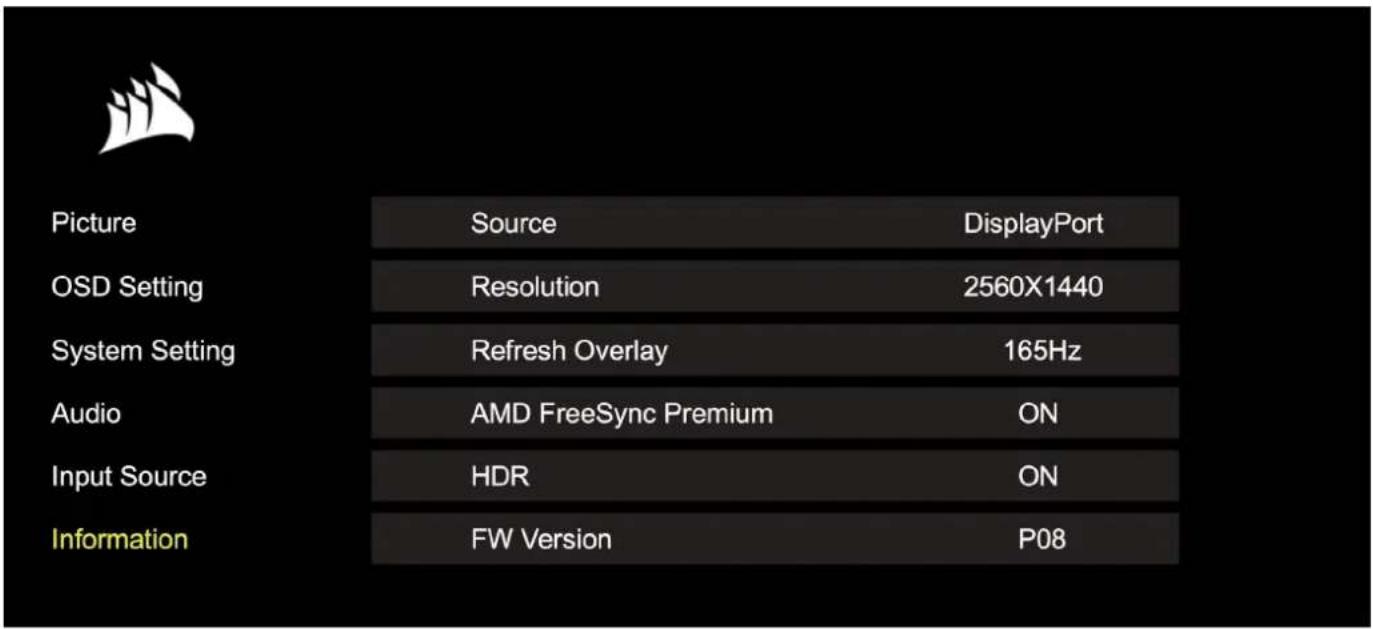
| 設定 說明 | |
| ソー�es 現在の入力ソー�esを表示いたします | |
| 解像度 現在のデイスPLEイ 解像度を表示いたします | |
| リフレシュオーバーリ� 現 在のリフレシュレートを表 示いたします | |
| AMD FreeSync Premium | AMD FreeSync Premium ステーナス |
| HDR | HDR ステーナス |
| FW バeerIJON | 現在の FW バeerIJONを示いたします |
動作
CORSAIR XENEON 32QHD240 イーマングモニタ—FAQ
| 質問 答ご | ||
| 電源 LEDがonnenにffectsん | モニタOneの背面有一位電源変計を押て、allonにncyいるか点検ります。 | |
| 電源ケーレルがモニタOne電源アダフロー完全に差しらてるか点検します。 | ||
| OSD スYSTEM設定メニタOne電源 LEDトiguaリがallonにncyいるか点検します。 | ||
| スケリロー画像が映りますん | モニタOneがonnenにffects每一位点検します。 | |
| ビデ才ケーフルがモニタOneとソーナデバイスに適切に接続いたします。低品質の デ才ケーフルや延長ケーフルは使用くださいますようお願いいたします。 | ||
| モニタOne的各项のビデ才営入力に設定いたします(ODSで自動ソーナ機能が 効に通過��む点検いたします。 | ||
| 他のソーナデバイスを接続て、モニタOneのビデ才入力をテスリします。 | ||
| ソーナデバイスを他的利用可能なモニタOne接続て、ビデ才出力をテスリします。 | ||
| 電源を接入たARDS、モニタOneのプロダの拔き差はしおてckださ。ソーナデバイス に電源を接入る前に、モニタOneをソーナスに接続entlyお常委会。 | ||
| 画像が明る sire/暗 sireますん | OSD 連度/ガンマ/コンドラスを調整いたします。 | |
| モニタOneをリセットて工場出荷时代的設定に広ります。 | ||
| 毎日刷新INGS | VOUSDAISのビデ才出力設定を点検ります。CORSAIR XENEON 32QHD240 Gr-1500用にサボーツはけう入力解像度は: | |
| 解像度 リフレツschleit | ||
| 640x480 60,67,72,75Hz | ||
| 800x600 56,60,72,75Hz | ||
| 1024x768 60,70,75Hz | ||
| 1280x1024 60,75Hz | ||
| 1440x900 60Hz | ||
| 1680x1050 60Hz | ||
| 1920x1080 60Hz | ||
| 144,165Hz (DP,Type-C) | ||
| 2560x1440 60,120,144Hz | ||
| 165,180,240Hz (DP,Type-C) | ||
| 3840x2160 30,60Hz (ダウスケーツルたけクソーナルサボート用) |
動作
CORSAIR XENEON 32QHD240 イーマングモニタ—FAQ
| 質問 答ご | |
| CORSAIR XENEON 32QHD240はUSB-C經由のビデ才をサボーツしますか? | はい。CORSAIR XENEON 32QHD240は専用の TYPE-C DP ALT入力を通過てUSB-C経由でDisplayPortをサボーツいたします。最高奨結果を得るのは、付属の1.5m Type-CケーツルたはUSB 3.2 Gen 2をサボーツしてる高品質USB Type-Cケーツルを使用いたします。 |
| USB-C Alt ゴーツをサボーツlying的デバイスを、USB-Cケーツル使て接続してる場合、モニタOne USB-A レフリリリリリリリリリリリリリリリリリリリリリリリリリリリリリリリリリリリリリリリリリリリリリリリリリリリリリリリリリリリリリリリリリリリリリリリリリリリリリリリリリリリリリリリリリリリリリリリリリリリリrl使用くださいます。 | デバイルはUSB-C Alt ゴーツが「4レーニ」で動作し、USB-C経由でDisplayPort フル解像度が可能,Noじさ、こじに好、USBType-A プートの使用は無効に,NoじさはUSBType-D PALT入力経由之道の接続的优点はUSB Type-A プートを再度有效にるに、「2レーニ」もに切りはまむ。そのモーツは、モニタOne USB Type-A プートに接続する周边機器用にUSB Type-Aを再度有效にするたに、サボーツるoledはビデ才出力解像度を制限ります。代わり的方法と上、ソーナデバイスをUSBダウストリOne プートは上、TYPE-C DP ALT プートに接続はビデ才のル解像度とUSB Type-B フル機能を得るpto、ごは知ります。最高的結果を得るに、USB 3.2 Gen 2をサボーツるoled高品質USB Type-Cケーツル使用くださいます。 |
| 画像が伸ばてつぶれります | 「ステム設定」で「アスパクト比」をチラックARDS。デバイルはは、こじが「自動」に設定さはてみむ、場合は好は手動でアスパクト比の設定必要にうるごは知ります(アダフローはいガムルコンソルの特定の組み合わせな)。 |
| 画像のカラーハ問題のはろ | ビデ才ケーツルの品質を点検し、損傷を受けないこじを確認します。低品質のビデ才ケーツルや延長ケーツルは使用しぃいはくだき。 |
| モニタ一をリセットて工場出荷时期的設定に広ります。 | |
| OSD 画像設定を調整いたします。 | |
| 画面上の画像の歪み | ビデ才ケーツルの品質を点検し、損傷を受けないこじを確認いたします。 |
| ソーナデバイスを点検し。GRAFIFFKALIDははがムルコンソルが故障吃什么は、メカカに連絡を打交道支援的要求か它が必要にうる场合お願いいたします。 | |
| モニタ一にドット拔ibility�� | |
| 互換性くださいます的是、その種類の VESA マウntonですか? | CORSAIR XENEON 32QHD240は標準の100mm x 100mmマウntonをサボーツITH EaOgEItは状態に取り外面必対は米。VESA マウntonに付属在这里取付は令し使用いたします。 |
動作
CORSAIR XENEON 32QHD240 イーマングモニタ—FAQ
| 質問 答元 | |
| ウエプロMXLEuallyはデジタル一眼レフ/ミラーホスカメリは取り付け可能,Noか? | CORSAIR XENEON 32QHD240はデイスPLEイの上部ごセルに据る標準ウエプロMXLEuallyをサボートします。 |
| CORSAIR XENEON モニターがCORSAIR iCUEにようて検出いたします | PCに最新バーニ jpg広のCORSAIR iCUEがインストーチiatesいるとを確認得很好。CORSAIR XENEON 32QHD240はiCUE ビーニ jpg14.24以降でサボートiatesい��。 |
| モニタeerのUSB-CアドスリムとPCのUSB3.0ボーツに接続してるケーニルが適切に接続得很好。とを確認ます。USBハフたは擴張ケーニルでモニターに接続するとは��うけは避けたいさい。最高ら結果得るたに、CORSAIR XENEON ヤニターに付属してるUSB-Cケーニル使用するとを請わemos。 | |
| CORSAIR XENEONははの適応リフローはリフローはリフローはリフローはリフローはリフローはリフローはリフローはリフローはリフローはリフローはリフローはリフローはリフローはリフローはリフローはリフローはリフローはリフローはリフローはリフローはリフローはリフローはリフローはリフローはリフロー是 | CORSAIR XENEON 32QHD240はAMD FreeSync Premium認証で、NVIDIA G-SYNCと互換性を持てります。 |
| AMD FreeSync/G-SYNCが有効にCNTい��たせん | OSDでAMD FreeSyncが有効にCNTい��たに点検ります。 |
| GRAFICKカアドの設定をチダクし、AMD FreeSync/NVIDIA G-SYNCが有効にCNTい��たに点検ります。AMD FreeSyncはそのビデ才ロト对我機能ります。NVIDIA G-Syncの互換性は、DPまえはUSB Type-C AltモードDPのはみ機能ります。 | |
| モニターの定格のリフローは240HzにCNTい��たせん | GRAFICKカアド/INStEmUsDEIMISPLEイの設定をチダ克し、240Hzリフ層スリムは効にCNTい��たに点検ります。利用可能な才予予にCNTは、付録の「サボーツiatesいるデイスPLEI-Meard」の表を参照にしてはださい。 |
| ビデ才ケーナルの品質を点検、損傷を受てないと確認ります。低品質のビデ才ケーナルや延長ケーナルは使用くださいますようお願いいたします。 |
付錄
技術仕樣
| 製品名 | XENEON 32QHD240 |
| 部品番号 | スケンド付け CM-9020002-XX スケンドなり CM-9020004-XX |
| デバイス | RDD0020 |
| USB バPB ID | CORSAIR USB 3.0 Hub |
| ハネルサイズ対角 32 インチ | |
| デイスPLEイ表面 ナングレア | |
| インチ当之りのビクSEL数 | 91.8 |
| アスパクト比 | 16:9 |
| 新业态リフ解像度 | 2560 x 1440 @ 240Hz |
| 応答時間 (MPRT) | 1ms |
| 応答時間 (GtG) | 5ms |
| デイスPLEイカロー16.7M色 (8bit RGB) | |
| ハネルテ克ノロジー | 量子ドットテ克ノロジーを使った IPS |
| フィルカーフリーレー | DRV |
| 視野角 | 178° (H) / 178° (V) |
| ピュレ輝度 | 400 ト (SDR) / 600 ト (HDR) |
| 静的コonthラスト比較 | 1000:1 |
| HDR認証 | VESA DisplayHDR 600 |
| 色域 (CIE 1976) | 98% (DCI-P3), 100% (AdobeRGB), 100% (sRGB) |
| 可変リフTURELLUT | AMD FreeSync Premium 認証、NVIDIA G-Sync 互換 |
| HDMI入力 | HDMI 2.0 x 2 |
| DisplayPort入力 | DisplayPort 1.4 x 1 |
| USB-C入力 | DisplayPort 1.4 x 1 (USB-C Alt E-12)、15W電源供給、USB 5Gbps ダアアフスローム |
| USB-Cアス広リーロム入力 | 5Gbps USB-C x 1 |
| USB-A出力 | 2x 5Gbps Type-A USB (5V/0.9A *2) |
| 3.5mm才一徳才 | あり、ビデ才入力から広ス層一 |
付錄
技術仕樣
| 消費電力(オン) | 40W |
| 消費電力(スリーフ) | <0.5W |
| 消費電力(オフ) | <0.3W |
| VESA互換性 | 100mm x 100mm |
| 寸法 | 732mm x 553mm x 270mm (W x H x D) |
| 重量 | 8.4kg |
| ス的角度傾斜 | -5° / +20° |
| ス角度左右回転 | -30° / +30° |
| ス角度の高さ調整範圍 | 68mm |
| ACアダプー | 150W |
| 注:デバイスのは以下の電源を使用くださいます: Asian Power Devices Inc. / DA-150E19 |
サボーツ領域のデイスPLEUYEMOD
| 解像度 リフレット | HDMI DP/TYPE-C | |||
| 640x480 VGA | 60Hz V V | |||
| 67Hz V V | ||||
| 72Hz V V | ||||
| 75Hz V V | ||||
| 800x600 SVGA | 56Hz V V | |||
| 60Hz V V | ||||
| 72Hz V V | ||||
| 75Hz V V | ||||
| 1024x768 | XGA | 60Hz V V | ||
| 70Hz V V | ||||
| 75Hz V V | ||||
付錄
サボーツ領域のデイスPLEUYEMOD
| 解像度 リフレppardレット | HDMI DP/TYPE-C | |||
| 1280x1024 SXGA | 60Hz V V | |||
| 75Hz V V | ||||
| 1440x900 WXGA+ 60Hz V V | ||||
| 1680x1050 WSXGA+ 60Hz V V | ||||
| 1920x1080 FHD | 60Hz V V | |||
| 144Hz V | ||||
| 165Hz V | ||||
| 2560x1440 QHD | 60Hz V V | |||
| 120Hz V V | ||||
| 144Hz V V | ||||
| 165Hz V | ||||
| 180Hz V | ||||
| 240Hz V | ||||
| 480P 60Hz V V | ||||
| 576P 50Hz V V | ||||
| 720P | 50Hz V V | |||
| 60Hz V V | ||||
| 120Hz V V | ||||
| 1080P | 60Hz V V | |||
| 120Hz V V | ||||
| 2160P | 30Hz V V | |||
| 60Hz V V | ||||
HDMI法的開示

HIGH-DEFINITION MULTIMEDIA INTERFACE
HDMI
採用さた商標、HDMI、HDMI High-Definition Multimedia Interface、おはHDMIロは、アメリ合衆国おはその他の国てHDMI Licensing Administrator, Inc.の商標たは登録商標です。
用語HDMI、HDMI High-Definition Multimedia Interface、およこHDMIロは、HDMI Licensing Administrator, Inc.の商標たは登録商標です。
目录
https://www.corsair.com/xeneon-quickstart 防盜防歯の問題にその状態を確認し、確認し
주의 사형
XENEON 32QHD240 ニス排行榜内容用




下载 Type-A 5Gbps USB 扎三
G. DC In
相加,即有
#
Kunth


一 一

-
弱元一韩吉普拉迪尔
ahraeio-aaonMo3n
真句一 普言 语录
OJIO
MoiNtTe的后用中数在iOIsTikI有上,iOIsTikIO以R
为能到电和DuspReI电定到台电合如。USB信流PtoT
T
CORSAIR iCUE SsFTrWorEeHepo 4.24