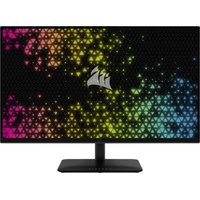
Xeneon 32UHD144 - Monitor CORSAIR - Manuale utente e istruzioni gratuiti
Trova gratuitamente il manuale del dispositivo Xeneon 32UHD144 CORSAIR in formato PDF.



| Tipo di prodotto | Monitor gaming |
| Marca | Corsair |
| Modello | Xeneon 32UHD144 |
| Dimensioni dello schermo | 32 pollici (diagonale) |
| Risoluzione nativa | 3840 x 2160 (UHD 4K) |
| Frequenza di aggiornamento | 144 Hz (DisplayPort/USB-C) |
| Tecnologia del pannello | IPS con Quantum Dot |
| Luminosità | 400 nits (SDR) / 600 nits (HDR) |
| Rapporto di contrasto statico | 1000:1 |
| Tempo di risposta | 1 ms (MPRT) / 5 ms (GtG) |
| Angoli di visione | 178° orizzontale / 178° verticale |
| Connettività | 2x HDMI 2.0, 1x DisplayPort 1.4, 1x USB-C (DP Alt Mode), 2x USB-A 3.0, 1x uscita audio 3,5 mm |
| Compatibilità VESA | 100 x 100 mm (viti M4, lunghezza 14-16 mm) |
| Dimensioni (con piedistallo) | 732 x 553 x 270 mm |
| Peso (con piedistallo) | 8,4 kg |
| Alimentazione | Adattatore CA 150 W (Asian Power Devices DA-150E19) |
| Consumo (acceso) | 40 W tipico |
| Funzioni principali | AMD FreeSync Premium, compatibile NVIDIA G-Sync, HDR600 (VESA DisplayHDR), regolazione altezza/inclinazione/rotazione, gestione cavi RapidRoute, retroilluminazione locale |
| Manutenzione e pulizia | Usare un panno morbido non lanuginoso; non usare spray direttamente sullo schermo; scollegare prima della pulizia |
| Sicurezza | Scollegare prima della pulizia; non esporre ad acqua o liquidi; non ostruire le aperture di ventilazione |
| Parti di ricambio e riparabilità | Adattatore CA incluso; cavi HDMI, DisplayPort, USB-C inclusi; supporto VESA e viti non incluse; non smontare da soli |
| Informazioni generali | Manuale completo e guida rapida disponibili su corsair.com/xeneon-quickstart; compatibile con software Corsair iCUE (versione 4.24+) |
Domande frequenti - Xeneon 32UHD144 CORSAIR
Domande degli utenti su Xeneon 32UHD144 CORSAIR
0 domanda su questo apparecchio. Rispondi a quelle che conosci o fai la tua.
Fai una nuova domanda su questo apparecchio
Scarica le istruzioni per il tuo Monitor in formato PDF gratuitamente! Trova il tuo manuale Xeneon 32UHD144 - CORSAIR e riprendi in mano il tuo dispositivo elettronico. In questa pagina sono pubblicati tutti i documenti necessari per l'utilizzo del tuo dispositivo. Xeneon 32UHD144 del marchio CORSAIR.
MANUALE UTENTE Xeneon 32UHD144 CORSAIR
| Avvertenza 2 | |
| Contenuto della confazione 3 | |
| Assemblaggio 4 | |
| Regolazione di inclinazione, rotazione e altezza 5 | |
| Gestione cavi, supporto telecamera (facoltativo) e altri opzioni di montaggio 6 | |
| Connettività 8 | |
| Funzionamento 9 | |
| Controlli 9 | |
| Visualizzazione OSD (On-Screen Display) 9 | |
| OSD - Impostazioni immagine 10 | |
| OSD - Impostazione OSD 12 | |
| OSD - Impostazione di sistema 13 | |
| OSD - Audio 15 | |
| OSD - Selezione ingresso 16 | |
| OSD - Informazioni 17 | |
| Domande frequenti/Risoluzione dei problemi 18 | |
| Specifiche | 21 |
| Specifiche tecniche | 21 |
| Modalità di visualizzazione supportate | 22 |


Scansione il codice QR per la Guida di avvio rapido e i video di configurazione
Le istruzioni per la Configurazione del prodotto, le Informazioni utente e la Guida alla garanzia e garanzia zero dead pixel sono disponibili alla segunte pagina: https://www.corsair.com/xeneon-quickstart
AVVERTENZA
- Utilizzare esclusivamente gli accessori in dotazione con il monitor o quelli consigliati dal produttore.
- Tenere il sacchetto di imballaggio di plastica fuori alla portata dei bambini.
- Prima di collegare il monitor alla presa di alimentazione, assicurarsi che la tensione nominale del cavo di alimentazione sia compatibile con le specifiche in vigore nel paese di residenza.
- La spina del cavo di alimentazione deve essere insertita in una presa di corrente correttamente collegata a massa e cablata.
- Non toccare la spina con le mani bagnate. Potrebbe causare scosse elettriche.
- Posizione il monitor su un appoggio stabile e in un luogo ben ventilato.
Non posizionare il monitor in prossimità di fonti di calore come radiatori o alla luce diretta del sole. - Il monitor dispone di fori per la ventilazione. Non coprire o ostruire i fori per la ventilazione.
- Non utilizzato il monitor in prossimità di acqua, bevande o altri tipo di liquido. Eventuali inosservanze potrebbero provocare scosse elettriche o danneggiare il monitor.
-
Prima di procedere alla pulizia del monitor, scollegare il cavo di alimentazione.
-
Poiché la superficie dello schermo più essere lavorate, non toccare tale superficie con oggetti duri o taglienti. Utilizzato un panno morbido, anziché un tessuto, per pulire lo schermo. Se necessario, utilizzato un detergente per vetri per pulire il dispositorio. Non spruzzare il detergente direttamente sullo schermo.
-
Scollegare il cavo di alimentazione se il dispositivo non viene'utilizzato per molto tempo.
Non smontare o riparare il monitor da soli.
CONTENUTO SCHERMO XENEON 32QHD240 CONTENO

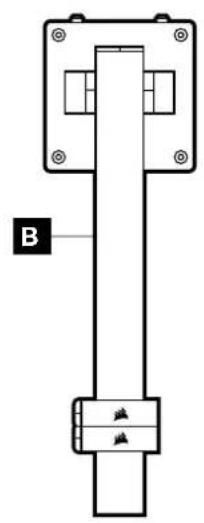
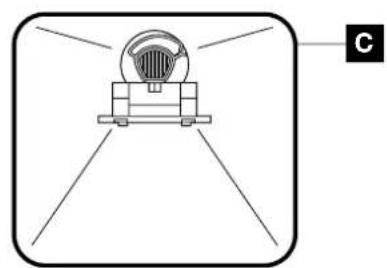
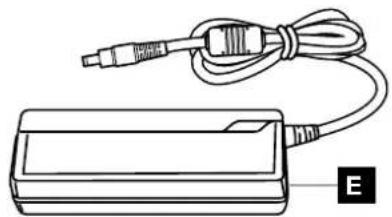


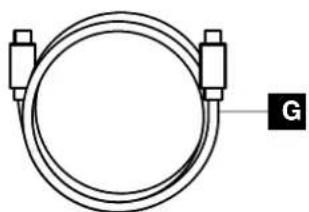

A PANNELLO SCHERMO XENEON 32QHD240 CONTENO TO
B MONTANTE (Solo per CM-9020002)
C SUPPORTO (Solo per CM-9020002)
D VITI DI MONTAGGIO (4)
E ADATTATORE AC
F CAVO DI ALIMENTAZIONE AC
G CAVO DISPLAYPORT (1,5M)
H CAVO HDMI (1,5M)
I CAVO USB-C (1,5M)
J CAVO DA USB-A A USB-C (1,8M)
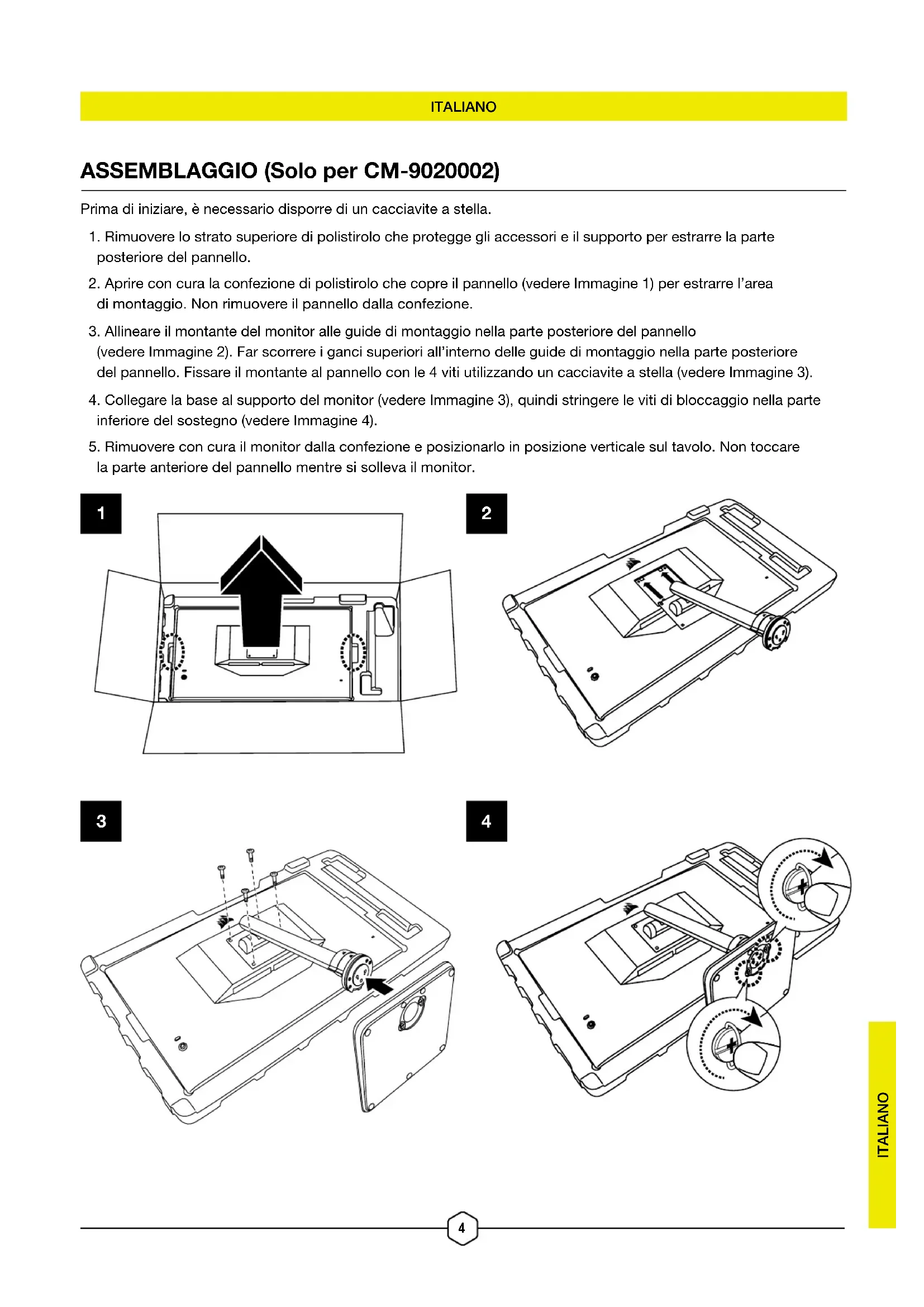
ASSEMBLAGGIO (Solo per CM-9020002)
Prima di iniziare, è necessario disporre di un cacciavite a stella.
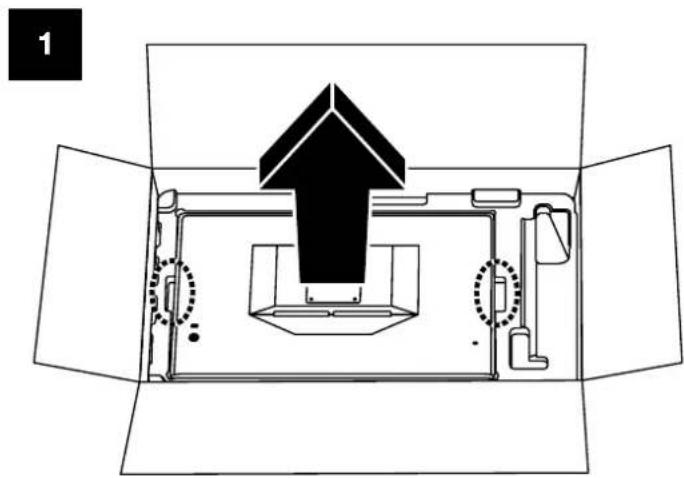
- Rimuovere lo strato superiore di polistirolo che protege gli accessori e il supporto per estrarre la parte posteriore del pannello.
- Apire con cura la confecione di polistirolo che copre il pannello (vedere Immagine 1) per estrarre l'area di montaggio. Non rimuovere il pannello alla confecione.
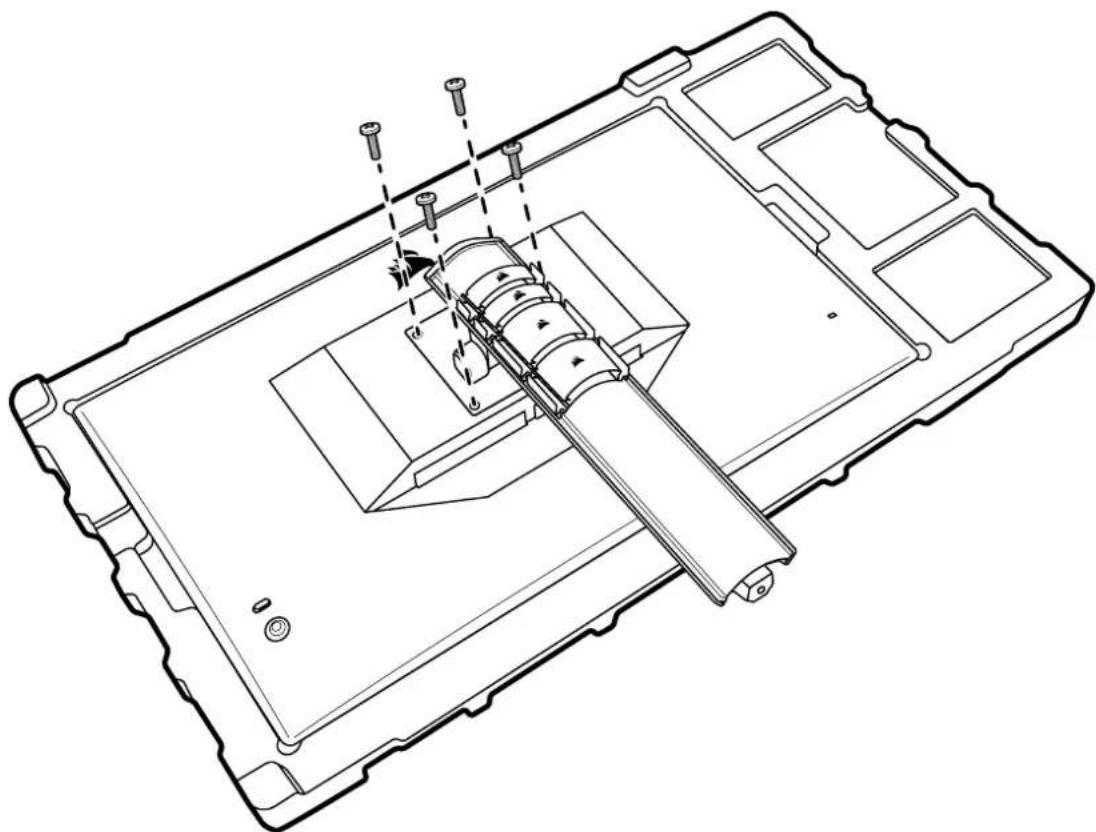
- Allineare il montante del monitor alle guide di montaggio nella parte posteriore del pannello (vedere Imagine 2). Far scorrere i ganci superiors all'interno delle guide di montaggio nella parte posteriore del pannello. Fissare il montante al pannello con le 4 viti utilizzando un cacciavite a stella (vedere Imagine 3).
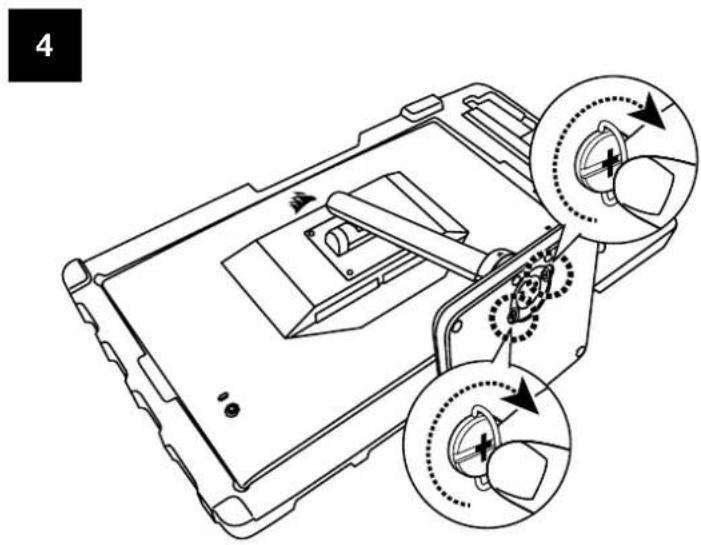
- Collegare la base al supporto del monitor (vedere Immagine 3), quindi stringere le viti di bloccaggio nella parte inferiore del sostegno (vedere Immagine 4).
- Rimuovere con cura il monitor alla confezione e posizionario in posizione verticale sul ravolo. Non toccare la parte anteriore del pannello nelle si solleva il monitor.


REGOLAZIONE DI INCLINAZIONE, ROTAZIONE E ALTEZZA (Solo per CM-9020002)
Lo schermo Xeneon è dotato di un supporto elegante e resistente di cui è possibile regolare l'inclinazione, la rotazione e l'altezza.
- Inclinazione -5 / +20 gradi
- Rotazione ± 30 gradi
- Intervallo di regolazione dell'altezza di 68mm
INCLINAZIONE

REGOLAZIONE DI ROTAZIONE E ALTEZZA


SISTEMA DI GESTIONE DEI CAVI RAPIDROUTE (Solo per CM-9020002)

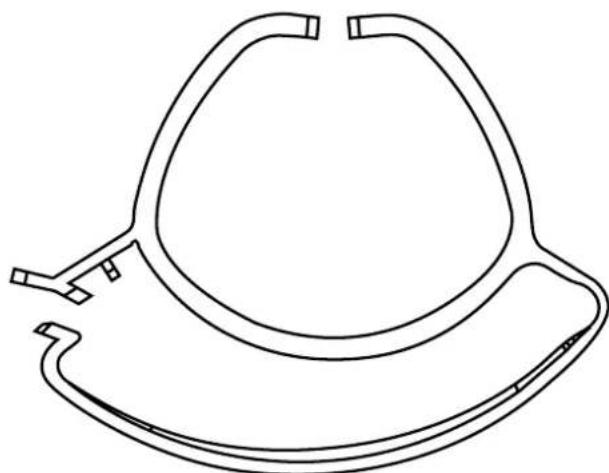
Lo schermo Xeneon dispone delsystema RapidRoute integrato per la gestione dei cavi per aiutare a tenere in ordine la propria postazione. Ci sono 2 morsetti per cavi regolabili che consentono di far scorrere il supporto dello schermoe di personalizzare la gestione dei cavi in base alle esigenze. Aprire ciascun morsetto per cavi premendo la chiusura a pressione verso sinistra e tirare il morsetto verso l'esterno per estrarlo.
COMPATIBILITA CON SUPPORTO DA PARETE
Prima di posizionare lo schermo mediante il supporto da parete compatible (VESA 100mm x 100mm) assicurarsi:
- Di aver rimioso il sostegno dal monitor mediante un cacciavite a stella
- Che la staffa di montaggio da parete acquistata supporti l'altezza del display
Di consultare le istruzioni fornite con il supporto da parete per ulteriori informazioni sulla modalità corretta di montaggio.
AVVERTENZA: Il display presenta quattro fori di montaggio VESA nella parte posteriore. è necessario fissare una staffa di montaggio da parete a tutti e quattro i fori. Se non si utilizzato tutti e quattro i fori, lo schermo potrebbe cadere e provocare danni a cose o persone.
Note: Le viti per il montaggio a parete non sono incluse. Viti: tipo M4, di lunghezza da 14mm a 16mm, a seconda del supporto da parete.
CONNETTIVITA
USCITA AUDIO

HDMI-1 HDMI-2 DP TYPE-C


DP ALT

INGRESSO USB

USB 3.0

USB 3.0
INGRESSO CC
A. Jack audio da 3,5mm
Output audio mediante collegamento HDMI, DisplayPort e dispositivi con modalità Alt USB-C.
B. HDMI 2.0 Ports
I doppi ingressi HDMI corrispondonoagli ingressi "HDMI-1"e"HDMI-2".
C. Porta DisplayPort 2.0
La porta di ingresso DisplayPort corrisponde alla porta di ingresso "DisplayPort".
D.Porta USB Type-C
Supporta le porte di ingresso con modalità Alt DisplayPort e la porta USB upstream (per il collegamento alle porte USB 3.0). Corrisponde alla porta di ingresso "TYPE-C". Per supportare la funzionalità CORSAIR iCUE e le porte USB 3.0 downstream, è necessario collegare但这a porta o la porta upstream a una porta compatibile con USB sul dispositivo host.
E. Porta di INGRESSO USB
Porta di ingresso USB upstream. Per supportare la funzionalità CORSAIR iCUE e le porte USB 3.0 downstream, è necessario collegare但这a porta o la porta USB Type-C a una porta compatibile con USB sul dispositivo host.
F. Porte USB 3.0
Porte USB Type-A doppie da 5 Gbps.
G. Ingrasso CC
Collegamento all'adattatore AC incluso.
FUNZIONAMENTO
Controlli


ALIMENTAZIONE ON/OFF

PRESSIONE: Apre le impostazioni di visualizzazione
SU: Visualizza il cursore della luminosità
GIU: Visualizza il selettore Modalità imagine
SINISTRA: Visualizza il cursore del volume
DESTRA: Apre il selettore Origine output
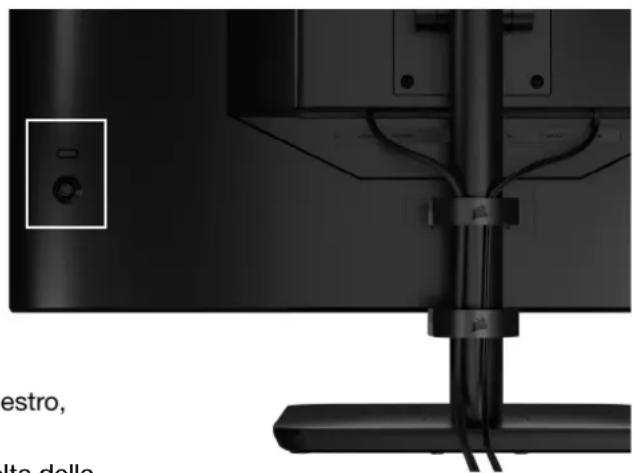
Lo schermo include un joystick nella parte posteriore, sul lato destro, che consente di utilizzato i tasti di scelta rapida e di sfogliare le impostazioni di visualizzazione. Nota: è possibile controllare molte delle impostazionianche mediating software CORSAIR iCUE se si dispone di un hub USB collegato al computer mediating porta USB IN. Istallare l'ultima versione di iCUE (4.24 o successiva) disponibile all'indirizzo https://www.corsair.com/us/en/icue.
Visualizzazione OSD (On-Screen Display)
Per accedere alle impostazioni di visualizzazione dello schermo, premere il joystick verso l'internalo. è possibile utilizzare il joystick per sfogliare le impostazioni. Per confermare una selezione, premere il joystick verso l'internalo.
FUNZIONAMENTO
OSD - Impostazioni imagine
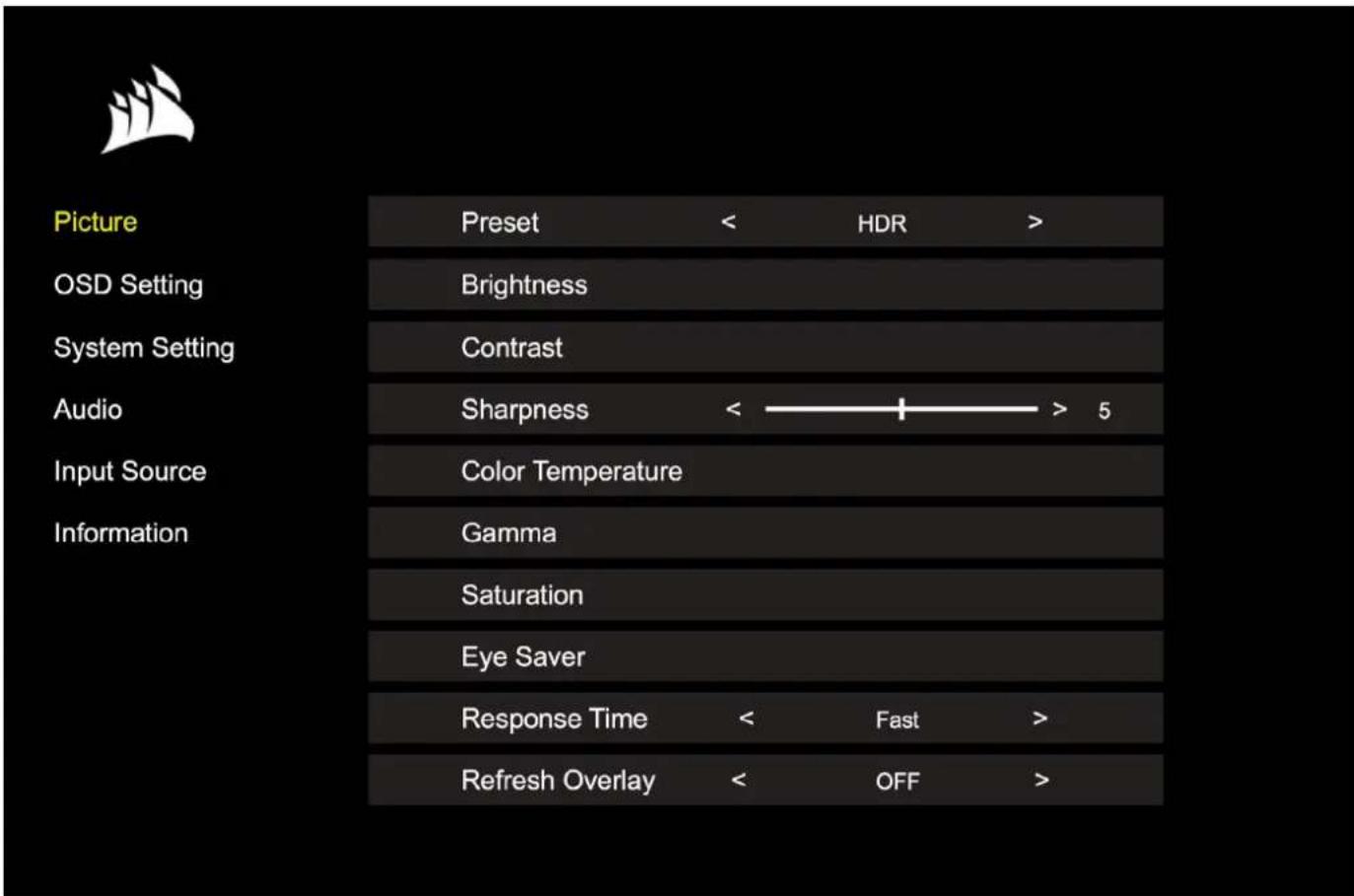
Il primo menu, con l'etichetta "Imagine", contiene le seguenti impostazioni che consentono di regolare la qualità generale dell'imagine.
FUNZIONAMENTO
OSD - Impostazioni imagine
| IMPOSTAZIONI OPZIONI DESCRIZIONE | ||
| Modalità immagine | Standard | Seleziona un'impostazione predefinita di fabbrica calibrata per l'utilizzo generale e il massimo risparmio energetico |
| Film | Seleziona un'impostazione predefinita dello schermo ottimizzata per la riproduzione di film | |
| Testo Seleziona un'impostazione predefinita dello schermo ottimizzata per lagettura di testo | ||
| sRGB Seleziona un'impostazione predefinita di fabbrica calibrata per lo spazio colore sRGB | ||
| Creatività | Seleziona un'impostazione predefinita di fabbrica calibrata per le attività di creatizione di contentu | |
| Gioco | Seleziona un'impostazione predefinita dello schermo ottimizzata per i giochi con movimenti rapidi | |
| DCI-P3 | Seleziona un'impostazione predefinita dello schermo ottimizzata per la riproduzione di contentu HDR nelle spazio colore DCI-P3 | |
| AdobeRGB | Seleziona un'impostazione predefinita dello schermo ottimizzata per la riproduzione di contentu HDR nelle spazio colore AdobeRGB | |
| HDR Seleziona un'impostazione dello schermo con certificazione VESA DisplayHRD600 | ||
| Luminosity 0-100 Regola l'intensità della retroilluminazione dello schermo | ||
| Contrasto 0-100 Regola il contrasto dello schermo | ||
| Nitidezza 0-10 | Regola il filtrlo della nitidezza dello schermo, consentendo di augmentare il livello di dettaglio | |
| Temperatura di colore | Fredda Imposta la temperature di colore dello schermo su 9300K | |
| Normale Imposta la temperature di colore dello schermo su 6500K standard | ||
| Calda Imposta la temperature di colore dello schermo su 5000K | ||
| Personalizzata | Consente di impostare manually la temperature del colore dello schermo mediante iursori di controllo per i livelli di rosso, blu e verde | |
| Gamma 2.0, 2.2, 2.4 | Regola la relazione tra colore e luminosità; il valore predefinito è 2.2 | |
| Saturazione 0-10 Regola l'intensità dei colori dello schermo | ||
| Protezione occhi | ON o OFF | Quando esta opzione è attiva, riduce le emissioni di luce blu |
| Tempo di risposta | Normale, Velocce, Più velocce, Massima, OD dinamico | Consente di aumento la velocità con cui i pixel sono passare da un colore all'alto, permettendo di ridurre la sfocatura degli oggetti in rapido movimento |
| Overlay aggiornamento | ON o OFF | Consente di attivare o disattivare un overlay nell'angolo superiore destro dello schermo che mystra la frequenza di aggiornamento attuale dello schermo, utile per il tracking dei fotogrammi al secondo quando è attiva la funzione Adaptive Sync |
| MPRT | ON o OFF | Attiva o disattiva l'impostazione "Tempo di risposta immagine in movimento", che consente di ridurre la sfocatura degli oggetti in movimento quando impostata su "On" |
| Attenuazione locale | ON o OFF | Per disattivare la retroilluminazione in aree specifiche, per un nero più intenso e un miglior rapporto di contrasto |
| Puntatore | OFF, Punto, Croce, Angolo | Abilitare la funzione Puntatore |
FUNZIONAMENTO
OSD - Impostazione OSD
Il secondo menu, con l'etichetta "Impostazione OSD", contiene le seguenti impostazioni che consentono di regolare la visualizzazione dell'imagine in sovrimpressione (OSD).

| IMPOSTAZIONE OPZIONI DESCRIZIONE | ||
| Lingua | English François Deutsch Italiano Espanol Português Yüsccký 繁體中文 日本语 韓国어 | Selezione la lingua dell'OSD |
| Trasparenza ON o OFF Imposta l'OSD in modo che sua trasparente o opaco | ||
| Timeout 10-60 | Regola la durata (in secondi) in cui l'OSD viene visualizzato sullo schermo prima di spare | |
FUNZIONAMENTO
OSD - Impostazione di sistema
Il terzo menu, denominato "Impostazione di sistema", contiene le seguenti opzioni che consentono di regolare le impostazioni interne dello schermo.

FUNZIONAMENTO
OSD - Impostazione di sistema
| IMPOSTAZIONE OPZIONI DESCRIZIONE | ||
| Proporzioni | Auto, 4:3, 16:9 | Seleziona le proportioni dello schermo "Auto" tenerà di far corrispondere le proportioni dello schermo al segnale video in entrata. Non disponibile se è abilitato Adaptive Sync |
| AMD FreeSync Premium ON o OFF | Abilità o disabilità la funzialità Adaptive Sync quando connesso a una GPU compatible. Selezionale ON per abilitare Adaptive Sync per AMD FreeSync mediante HDMISupporta NVIDIA G-Sync quando connesso a una CPU compatible tramite cavo DP o cavo in modalità Alt USB Type-C.Per la funzialità NVIDIA G-Sync:Installare/aprire il pannello di controllo NVIDIASelectionare "Configura G-Sync"Selectionare la casella di controllo "Abilita compatibilità G-Sync"Selectionare 32QHD240/RDD0020Selectionare la casella di controllo "Abilita le impostazioni per il modello di visualizzazione selezionato"Potrebbe essere necessario riavviare il system per accedere alle impostazioni NVIDIA | |
| LED ON o OFF | Consente di selezionare le opzioni ON o OFF per l'indicatore LED di alimentazione | |
| Rilevamento sorcene | AUTO o MANUALE | Consente di impostare se lo schermo passa automaticamente a un ingressso differente se rileva un segnale o se è necessario selezionare l'ingresso manualmente |
| Modalità Alt USB-C (disponibile solo quando il monitor è connessotramite la porta video USB-C) | 4 corsie 2 Corsie | Consente di selezionare il numero di canali USB da utilizzato sulla porta USB-C per la riproduzione videoLa modalità a 4 corsie offre una risoluzione massima di 2560x1440@240Hz, tuttavia riduce la velocità delle portes USB Type-A a USB 2.0La modalità a 2 corsie offre una risoluzione massima di 2560x1440@120Hz, ma consente di mantenere la velocità USB 3.0 delle porte USB Type-A |
| Ripristino impostazioni predefinite | ON o OFF | Ripristina tutte le impostazioni dello schermo alle impostazioni predefinite di fabbrica |
FUNZIONAMENTO
OSD - Audio
Il quarto menu, con l'etichetta "Audio", consente di controllare le impostazioni audio dello schermo.
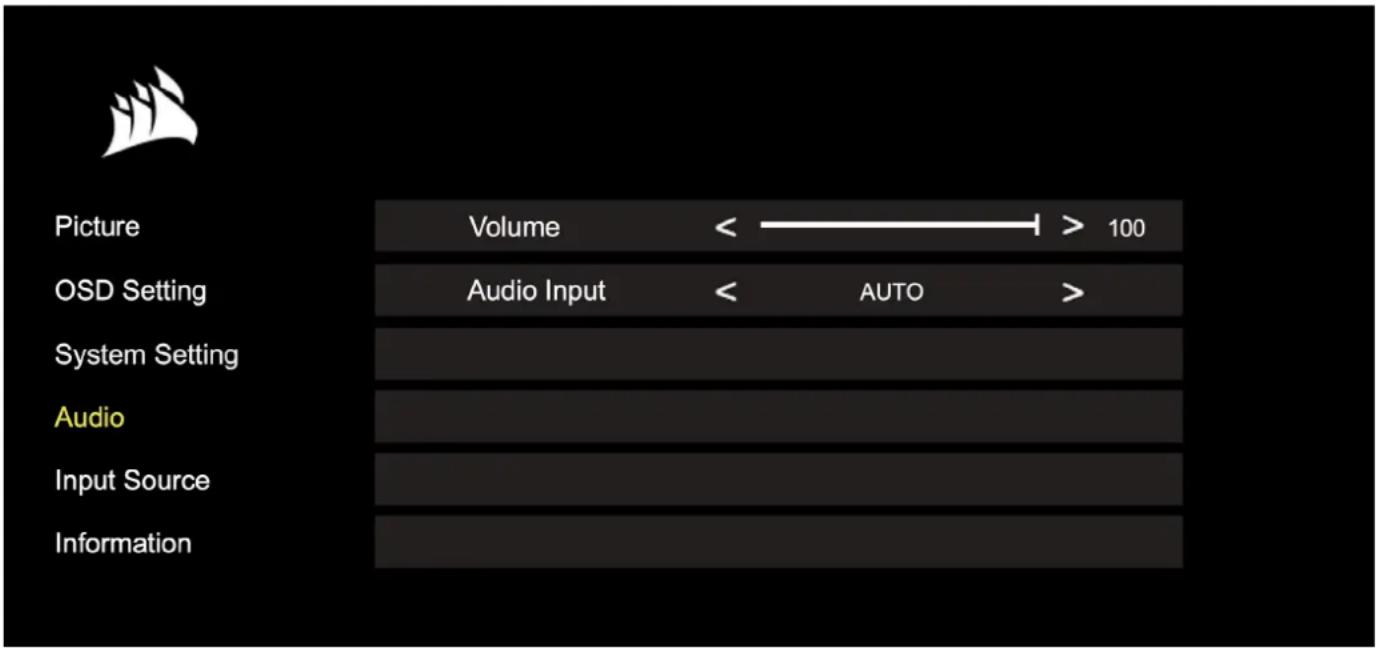
| IMPOSTAZIONE OPZIONI DESCRIZIONE | ||
| Volume 0-100 Regola il | volume dell'output audio dal jack delle cuffie | |
| Ingresso audio | Auto, HDMI-1, HDMI-2, DisplayPort, USB Type-C | Seleziona l'ingresso dal quale l'audio viene trasmesso al jack delle cuffie dallo schermo. "Auto" utiliserà l'ingresso corrente |
FUNZIONAMENTO
OSD - Selezione Ingresso
Il quinto menu, con l'etichetta "Selezione ingresso", consente di selezionare tra le differenti opzioni di ingresso dello schermo.
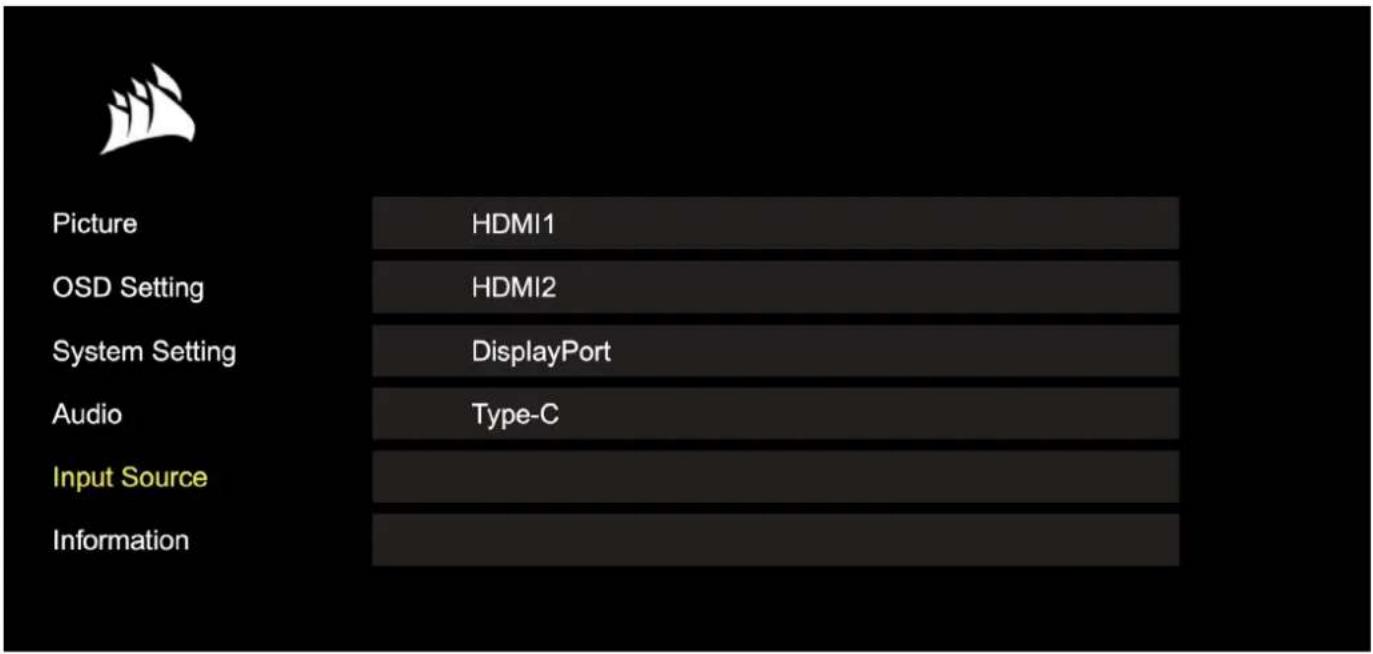
| IMPOSTAZIONE DESCRIZIONE | |
| HDMI-1 Seleziona il dispositiivo collegato alla porta HDMI-1 | |
| HDMI-2 Seleziona il dispositiivo collegato alla porta HDMI-2 | |
| DisplayPort Seleziona il dispositiivo collegato alla porta DisplayPort "DP" | |
| TYPE-C Seleziona il dispositiivo collegato alla porta TIPO C |
FUNZIONAMENTO
OSD - Informazioni
Indica lo stato attuale delle impostazioni per le funzionalità chiave.

| IMPOSTAZIONE DESCRIZIONE | |
| Sorgente Visualizzazione della sorgente di input attuale | |
| Risoluzione Visualizzazione della risoluzione dello schermo attuale | |
| Overlay aggiornamento Visualizzazione della frequenza di aggiornamento attuale | |
| AMD FreeSync Premium Stato AMD FreeSync Premium | |
| HDR Stato HDR | |
| Versione FW Mostra la versione FW attuale | |
FUNZIONAMENTO
FAQ per il monitor gaming CORSAIR XENEON 32QHD240
| DOMANDA RISPOSTA | |
| LED di alimentazione non attivo | Premere il pulsante di alimentazione nella parte posteriore del monitor per verificare che sua impostato su ON. |
| Assicurarsi che il cavo di alimentazione e l'adattatore di corrente siano correttamente collegati al monitor. | |
| Assicurarsi di aver selezionato e attenuato il LED di alimentazione nel menu Impostazioni OSD di sistema. | |
| Nessuna imagine sullo schermo | Assicurarsi che il monitor sia accesso. |
| Assicurarsi che il cavo video e il dispositivo di origine siano correttamente collegati al monitor. | |
| Assicurarsi che il cavo video non sia danneggiato. Non utilizzato cavi e prolonghe video di scarsa qualità. | |
| Verificare l'input di origine video impostata per il monitor (assicurarsi che la funazità Origine automatica sua disabilitata in OSD). | |
| Collegare un altro dispositivo di origine per verificare l'input video. | |
| Collegare il dispositivo di origine a un altro monitor disponibile per verificare l'output video. | |
| Non utilizzato il collegamento a caldo. Assicurarsi di aver collegato il monitor all'origine prima dell'accensione del dispositivo di origine. | |
| Imagine troppo chiara/scura | Regolare le impostazioni di luminosità/gamma/contrasto mediante l'OSD. |
| Ripristinare le impostazioni predefinite del monitor. | |
| Segnale video non supportato | Verificare le impostazioni di output video del dispositivo sorgente. Le risoluzioni di input supportate dal monitor gaming CORSAIR XENEON 32QHD240 sono: |
| RISOLUZIONE FREQUENZA DI AGGIORNAMENTO | |
| 640x480 60, 67, 72, 75Hz | |
| 800x600 56, 60, 72, 75Hz | |
| 1024x768 60, 70, 75Hz | |
| 1280x1024 60, 75Hz | |
| 1440x900 60Hz | |
| 1680x1050 60Hz | |
| 1920x1080 | |
| 2560x1440 | |
| 3840x2160 30, 60Hz (per supporto ridotto della console) |
FUNZIONAMENTO
FAQ per il monitor gaming CORSAIR XENEON 32QHD240
| DOMANDA RISPOSTA | |
| CORSAIR XENEON 32QHD240 supporta i video mediate USB-C? | Si, the CORSAIR XENEON 32QHD240 supporta il collegamen-to DisplayPort mediate USB-C con l'ausilio dell'sinput dedica-to ALT DP USB-C. Utilizzato il cavo USB-C da 1,5 m incluso o un cavo USB Type-C di qualità che supporti USB 3.2 Gen 2 per ottenere risultati ottimali. |
| Non riesco a utilizzato i dispositivi collegati alle porte USB-A sul mio monitor quando connesso al mio dispositorio compatible con la modalità Alt USB-Ctramite un singolo cavo USB-C | Per impostazione predefinita, la modalità Alt USB-C supporta la modalità 4 corsie, che offre una Completa risoluizione DisplayPort mediate USB-C. Tuttavia,cisiono comporta la disabilitazione delle porte USB-A. Per abilitare di nuovo le porte USB-A quando collegato esclusivamente mediante l'input ALT DP USB-C, passare alla modalità 2 corsie, che consente di ridurre la risoluzione dell'soutput video supportato. In quello modo, sare possibile abilitare di nuovo le porte USB-A per le periferiche connesse alle porte USB-A del monitor. In alternatively,cisiono collegare il dispositivo di origine alla porta USB downstream o alla porta ALT DP USB-C per una risoluzione video e una funzionalità delle porte USB ottimali. Assicurarsi di utilizzato un cavo USB Type-C di qualità che supporti USB 3.2 Gen 2 per ottenere risultati ottimali. |
| Imagine allungata/schiacciata | Selezione l'impostazione "Proporzioni" in "Impostazioni di systema". Per impostazione predefinita,cisiono impostata su "Auto", tuttavia, in alcuni casi,cisiono necessario impostare manually delle proporzioni (ad es. in combinazione con determinati adattatori e console gaming retrò). |
| Imagine con problemi di colore | Assicurarsi che il cavo video non sia danneggiato. Non utilizzato cavi e prolonghe video di scarsa qualità. |
| Ripristinare le impostazioni predefinite del monitor. | |
| Regolare le impostazioni dell'immagine tramite l'OSD. | |
| Elementi nell'immagine su schermo | Assicurarsi che il cavo video non sia danneggiato. |
| Assicurarsi se sua necessario richiedere assistenza per il vostro dispositivo di origine, una scheda grafica difettosa o la console gaming. | |
| Monitor con pixel mancanti | CORSAIR offre un'assicurazione "Zero Dead Pixel" per i prodotti monitor. Se si riscontrano 1 o più pixel chiari o 6 o più subpixel scuri, il monitor verrà sostituito nel periodo di 3 anni di garanzia. |
| Qual è il supporto VESA compatibile? | CORSAIR XENEON 32QHD240 supporta sistemi di montaggio standard di 100mm x 100mm.cisiono rimuovere il monitor dal supporto. Utilizzato le viti di montaggio fornite con il supporto VESA. |
FUNZIONAMENTO
FAQ per il monitor gaming CORSAIR XENEON 32QHD240
| DOMANDA RISPOSTA | |
| Posso montare una webcam o una televisione digitale SLR/mirrorless? | CORSAIR XENEON 32QHD240 supporta le webcam standard per il pannello superiore del monitor. |
| Il mio monitor CORSAIR XENEON non viene rilevato da CORSAIR iCUE | Assicurarsi che sul PC sia installata l'ultima versione di CORSAIR XENEON 32QHD240 supporta la versione iCUE 4.24 o successive. |
| Assicurarsi che il cavo connesso alla porta USB-C upstream sul monitor e la porta USB 3.0 del PC siano correttamente collegati. Non collegare al monitor hub USB o prolonghe, se possibile. Si consiglia vivamente di utilizzato il cavo USB-C in dotazione con il monitor CORSAIR XENEON per ottenere prestazioni ottimali. | |
| Quali opzioni di frequenza di aggiornamento adattivo sono disponibile su CORSAIR XENEON? | CORSAIR XENEON 32QHD240 dispone della certificazione AMD FreeSync Premium ed è inoltre compatible con NVIDIA G-SYNC. |
| AMD FreeSync / G-SYNC non sono abilitati | Assicurarsi che AMD FreeSync sia abilitato mediante l'OSD. |
| Verificare le impostazioni della scheda grafica e assicurarsi che AMD FreeSync/NVIDIA G-SYNC siano abilitati. AMD FreeSync supporta qualsiasi porta video. NVIDIA G-Sync supporta solo DP o DP in modalità Alt USB Type-C. | |
| Non riesco a ottenere la frequenza di aggiornamento di 240Hz del monitor | Verificare le impostazioni di visualizzazione della scheda grafica e del systeme e assicurarsi che la frequenza di aggiornamento da 240Hz suaabilitata. Consultare la tabella Modalità di visualizzazione supportata nell'Appendice per le opzioni disponibili. |
| Assicurarsi che il cavo video non sia danneggiato. Non utilizzato cavi e prolonghe video di scarsa qualità. |
APPENDICE
Specifiche Tecniche
| Nome prodotto XENEON 32QHD240 | |
| Codice prodotto | Con supporto CM-9020002-XX Senza supporto CM-9020004-XX |
| Dispositivo RDD0020 | |
| ID hub USB CORSAIR USB 3.0 Hub | |
| Dimensioni pannello Diagonale da 32" | |
| Superficie display Antiriflesso | |
| Pixel per pollice 91.8 | |
| Proporzioni 16:9 | |
| Risoluzione nativa 2560 x 1440 @ 240Hz | |
| Tempo di risposta (MPRT) 1ms | |
| Tempo di risposta (GtG) 5ms | |
| Colori schermo 16.7M di colori (RGB a 8 bit) | |
| Tecnologia pannello IPS con Tecnologia Quantum Dot | |
| Flicker-free Si | |
| Angoli di visualizzazione 178° (H) / 178° (V) | |
| Luminosità massima 400 nit (SDR) / 600 nit (HDR) | |
| Rapporto contrasto statico | 1000:1 |
| Certificazione HDR | VESA DisplayHDR 600 |
| Gamut colore (CIE 1976) | 98% (DCI-P3), 100% (AdobeRGB), 100% (sRGB) |
| Frequenza di aggiornamento variabile | Certificazione AMD FreeSync Premium, compatibilità con NVIDIA G-Sync |
| Ingresso HDMI | 2 porta HDMI 2.0 |
| Ingresso DisplayPort | 1 porta DisplayPort 1.4 |
| Ingresso USB-C | 1 porta DisplayPort 1.4 (modalità Alt USB-C), erogazione di potenza da 15 W, USB Data Upstream da 5 Gbps |
| Ingresso USB-C upstream | 1 porta USB-C da 5 Gbps |
| Uscita USB-A | 2 porte USB Type-A da 5 Gbps (5V/0.9A *2) |
| Audio da 3,5mm | Si, pass-through da ingresso video |
APPENDICE
Specifiche Tecniche
| Consumo energetico (acceso) 40W | |
| Consumo energetico (sospensione) <0.5W | |
| Consumo energetico (spento) <0.3W | |
| Compatibilità VESA 100mm x 100mm | |
| Dimensioni 732mm x 553mm x 270mm (W x H x D) | |
| Peso 8.4kg | |
| Inclinazione supporto -5° / +20° | |
| Rotazione supporto -30° / +30° | |
| Intervallo di regolazione altezza supporto 68mm | |
| Adattatore AC 150W | |
| Note: il dispositivo richiede i seguenti alimentatori: Asian Power Devices Inc. / DA-150E19 |
Modalità Di Visualizzazione Supportate
| RISOLUZIONE | FREQUENZA DI AGGIORNAMENTO | HDMI DP/TYPE-C | ||
| 640x480 VGA | 60Hz V V | |||
| 67Hz V V | ||||
| 72Hz V V | ||||
| 75Hz V V | ||||
| 800x600 SVGA | 56Hz V V | |||
| 60Hz V V | ||||
| 72Hz V V | ||||
| 75Hz V V | ||||
| 1024x768 XGA | 60Hz V V | |||
| 70Hz V V | ||||
| 75Hz V V | ||||
APPENDICE
Modalità Di Visualizzazione Supportate
| RISOLUZIONE | FREQUENZA DIAGGIORNAMENTO | HDMI DP/TYPE-C | |
| 1280x1024 SXGA | 60Hz V V | ||
| 75Hz V V | |||
| 1440x900 WXGA+ 60Hz V V | |||
| 1680x1050 WSXGA+ 60Hz V V | |||
| 1920x1080 FHD | 60Hz V V | ||
| 144Hz V | |||
| 165Hz V | |||
| 2560x1440 QHD | 60Hz V V | ||
| 120Hz V V | |||
| 144Hz V V | |||
| 165Hz V | |||
| 180Hz V | |||
| 240Hz V | |||
| 480P 60Hz V V | |||
| 576P 50Hz V V | |||
| 720P | 50Hz V V | ||
| 60Hz V V | |||
| 120Hz V V | |||
| 1080P | 60Hz V V | ||
| 120Hz V V | |||
| 2160P | 30Hz V V | ||
| 60Hz V V | |||
NOTE LEGALI HDMI
HOMI
HIGH-DEFINITION MULTIMEDIA INTERFACE
HDMI
I marchi di fabbrica adottati HDMI, HDMI High-Definition Multimedia Interface e il logo HDMI sono marchi o marchi registrati di HDMI Licensing Administrator, Inc. negli Stati Uniti o in altri paesi.
I termini HDMI, HDMI High-Definition Multimedia Interface e il logo HDMI sono marchi o marchi registrati di HDMI Licensing Administrator, Inc.