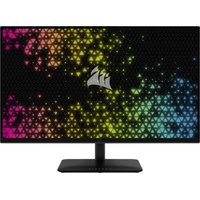
Xeneon 32UHD144 - 显示器 CORSAIR - 免费用户手册
免费查找设备手册 Xeneon 32UHD144 CORSAIR PDF格式.



| 产品类型 | 游戏显示器 |
| 品牌 | 海盗船 |
| 型号 | Xeneon 32UHD144 |
| 屏幕尺寸 | 32英寸(对角线) |
| 原生分辨率 | 3840 x 2160(UHD 4K) |
| 刷新率 | 144 Hz(DisplayPort/USB-C) |
| 面板技术 | IPS面板带量子点 |
| 亮度 | 400尼特(SDR)/ 600尼特(HDR) |
| 静态对比度 | 1000:1 |
| 响应时间 | 1毫秒(MPRT)/ 5毫秒(GtG) |
| 可视角度 | 178°水平 / 178°垂直 |
| 接口 | 2个HDMI 2.0,1个DisplayPort 1.4,1个USB-C(DP Alt模式),2个USB-A 3.0,1个3.5毫米音频输出 |
| VESA兼容 | 100 x 100毫米(M4螺丝,长度14-16毫米) |
| 尺寸(含底座) | 732 x 553 x 270毫米 |
| 重量(含底座) | 8.4千克 |
| 电源 | 150瓦交流适配器(Asian Power Devices DA-150E19) |
| 功耗(开机) | 40瓦(典型值) |
| 主要功能 | AMD FreeSync Premium,兼容NVIDIA G-Sync,HDR600(VESA DisplayHDR),高度/倾斜/旋转调节,RapidRoute理线系统,局部背光 |
| 保养与清洁 | 使用柔软无绒布;请勿直接向屏幕喷射;清洁前请拔掉电源 |
| 安全 | 清洁前拔掉电源;请勿接触水或液体;请勿堵塞通风口 |
| 备件与可维修性 | 提供交流适配器;包含HDMI、DisplayPort、USB-C线缆;不含VESA支架和螺丝;请勿自行拆卸 |
| 常规信息 | 完整说明书和快速入门指南可在corsair.com/xeneon-quickstart获取;兼容Corsair iCUE软件(4.24+版本) |
常见问题 - Xeneon 32UHD144 CORSAIR
用户关于以下问题的提问 Xeneon 32UHD144 CORSAIR
0 问题 关于此设备。回答您知道的问题或提出自己的问题。
提出关于此设备的新问题
下载您的设备说明 显示器 免费PDF格式!查找您的手册 Xeneon 32UHD144 - CORSAIR 并重新掌握您的电子设备。本页发布了使用您的设备所需的所有文档。 Xeneon 32UHD144 品牌 CORSAIR.
用户手册 Xeneon 32UHD144 CORSAIR
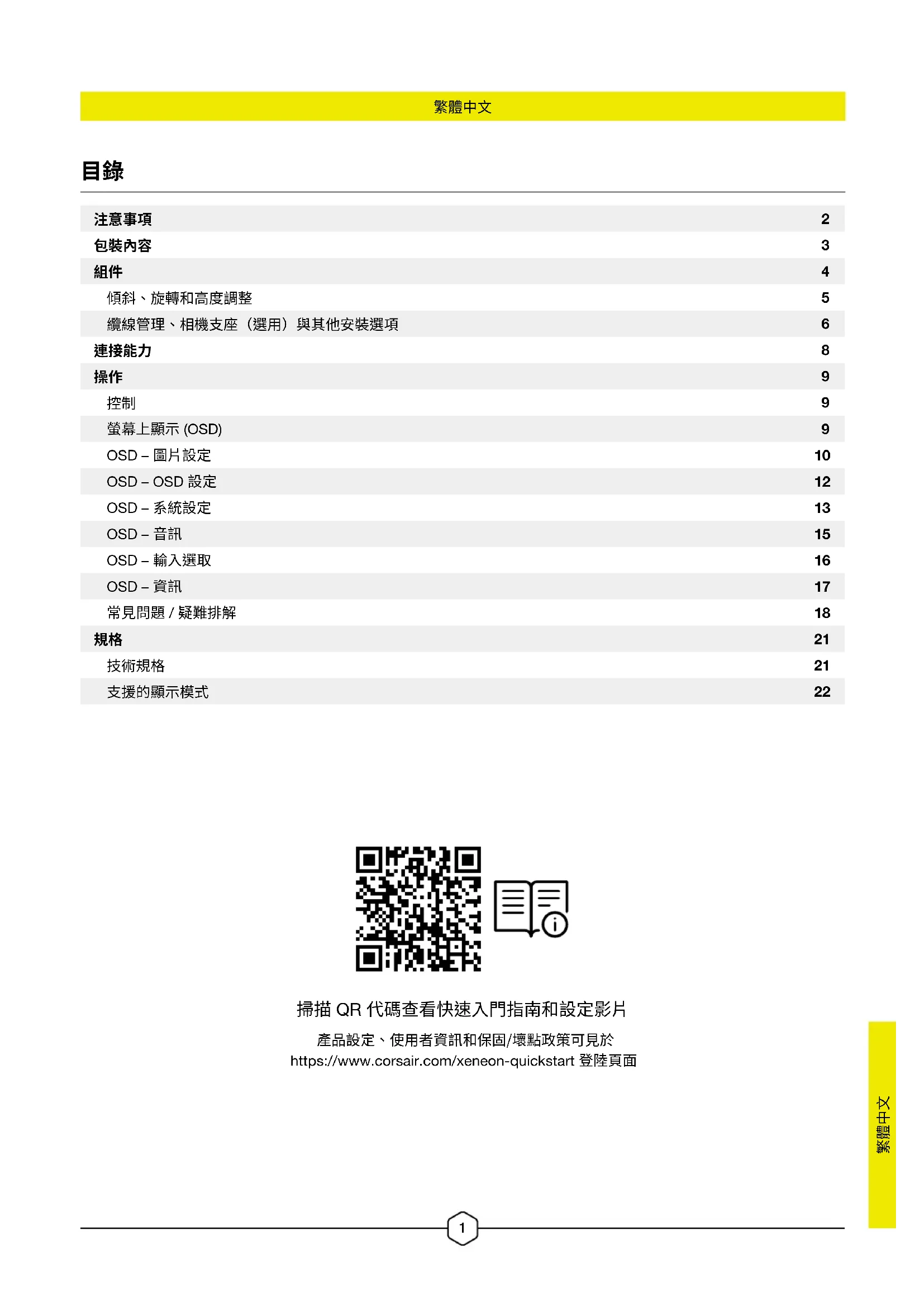
| 注意事項 | 2 |
| 包裝內容 | 3 |
| 組件 | 4 |
| 傾斜、旋轉和高度調整 | 5 |
| 繕線管理、相機支座(選用)與其他安裝選項 | 6 |
| 連接能力 | 8 |
| 操作 | 9 |
| 控制 | 9 |
| 螢幕上顯示(OSD) | 9 |
| OSD-圖片設定 | 10 |
| OSD-ODS設定 | 12 |
| OSD-系統設定 | 13 |
| OSD-音訊 | 15 |
| OSD-輸入選取 | 16 |
| OSD-資訊 | 17 |
| 常見問題/疑難排解 | 18 |
| 規格 | 21 |
| 技術規格 | 21 |
| 支援的顯示模式 | 22 |


掃描QR代碼查看快速入門指南和設定影片
產品設定、使用者資訊和保固/壞點政策可見於https://www.corsair.com/xeneon-quickstart登陸頁面
注意事項
- 僅使用螢幕隨附或製造商建議使用的配件。
- 將產品的塑膠包裝袋存放在兒童無法觸及的地方。
- 將螢幕連接至電源插座之前,確認電源線的額定電壓與您所在國家的電力規格相容。
- 電源線插頭必須正確連接至有線的接地電源插座。
- 請勿以濕的雙手觸碰插頭,否則很容易造成觸電。
- 將螢幕置於穩定且通風良好的地方。
- 請勿將螢幕置於任何熱源附近,例如電散熱器或陽光直射處。
- 螺幕上的孔洞或開口用於通風。請勿以任何物品覆蓋或阻擋通風孔。
- 請勿在水、飲料或任何液體類型附近使用螢幕。若無法這麼做,可能會造成觸電或損壞螢幕。
- 清潔之前,務必從電源插座拔下螢幕插頭。
- 由於螢幕表面很容易刮傷,請避免以任何堅硬或尖銳的物品觸碰表面。使用不含棉絹的柔軟布料擦拭螢幕,不要使用面紙。如有需要,您可以使用玻璃清潔劑清潔設備。不過,請勿將清潔劑直接噴灑在螢幕上。
- 若設備長時間沒有在使用,請拔除電源線。
請勿嘗試自行拆解或維修螢幕。
XENEON 32QHD240 顯示器內容




A XENEON 32QHD240 顯示器面板
B 安装柱(僅適用 CM-9020002)
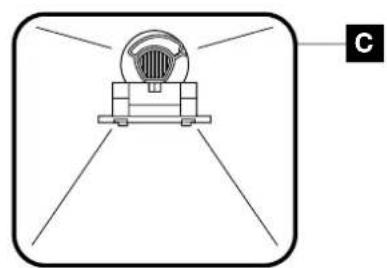
C 支架(僅適用CM-9020002)
D 安裝螺絲 (x4)
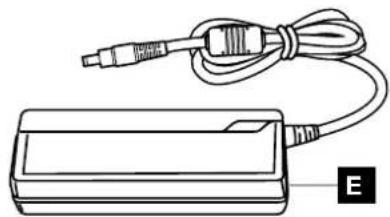
E變壓器
F 電源線
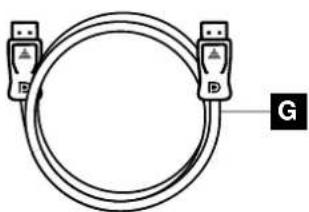
G DISPLAYPORT 繫線 (1.5公尺)
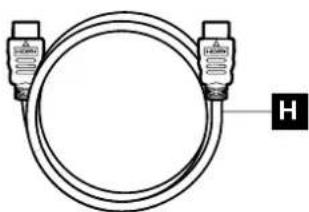
H HDMI 繫線 (1.5 公尺)
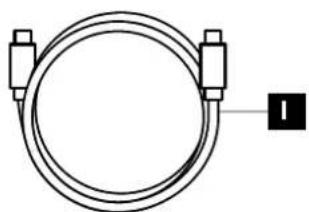
USB-C 繫線 (1.5公尺)
J USB-A 轉 USB-C 繫線 (1.8 公尺)
組件 (僅適用 CM-9020002)
在開始之前,需要十字頭螺絲起子。
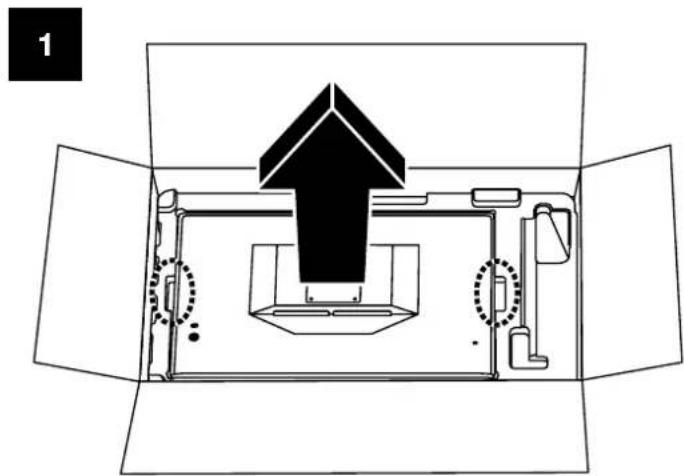
- 取出包括配備和支架的泡棉頂層,以露出面板後側。
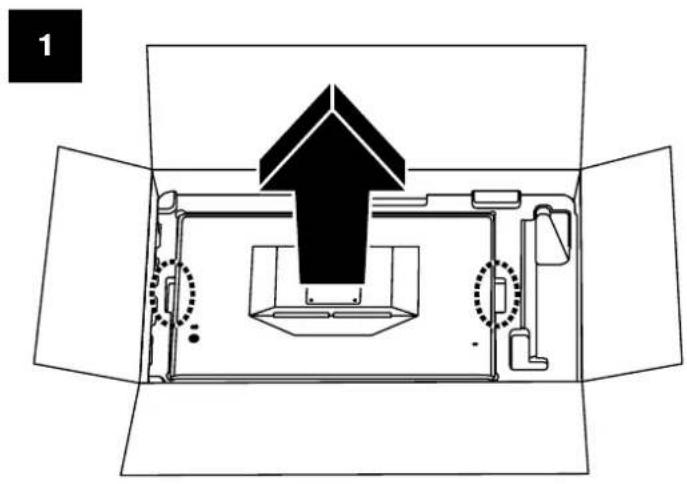
- 小心開啟覆蓋面板的泡棉袋(參見圖1)以露出安裝區域。請勿從泡棉袋拆下面板。
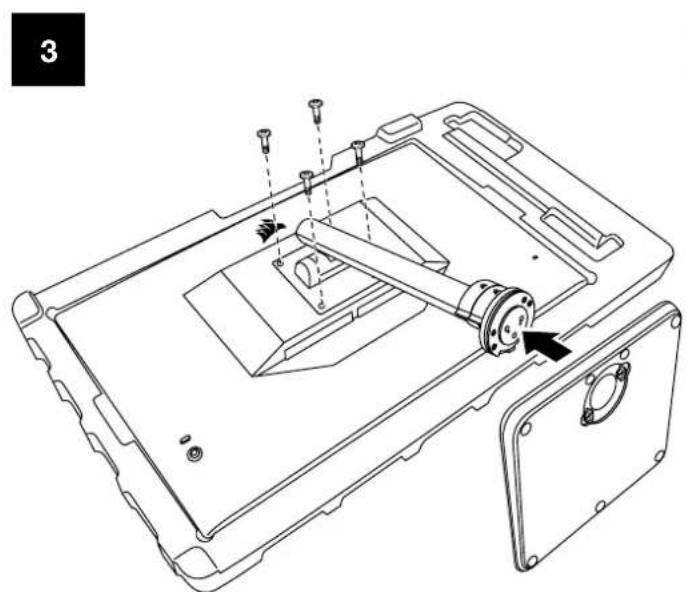
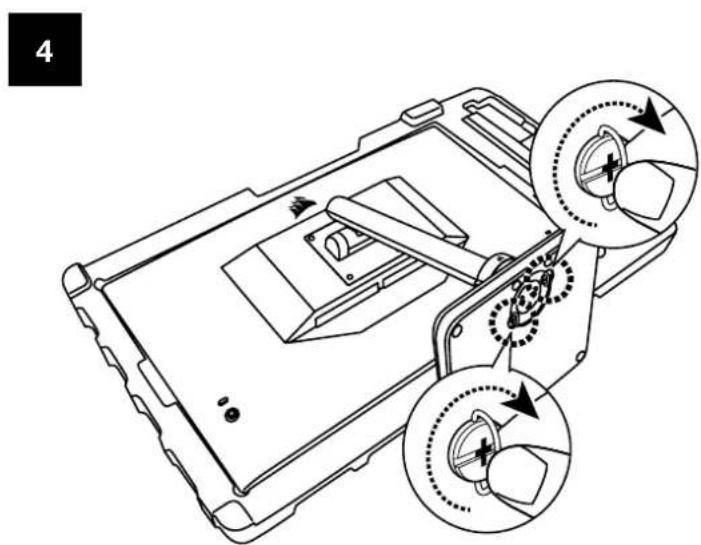
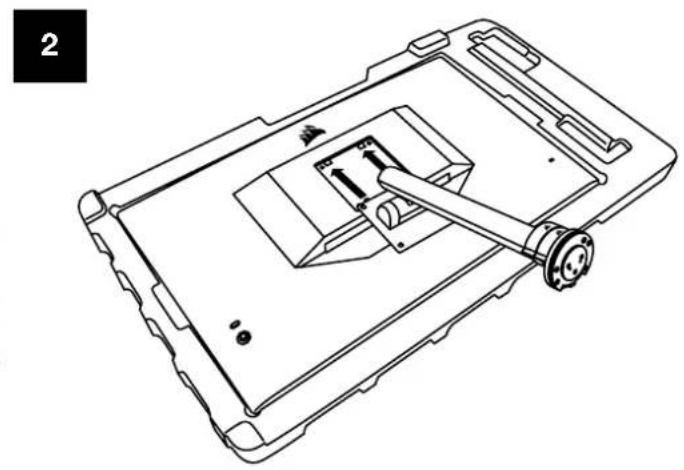
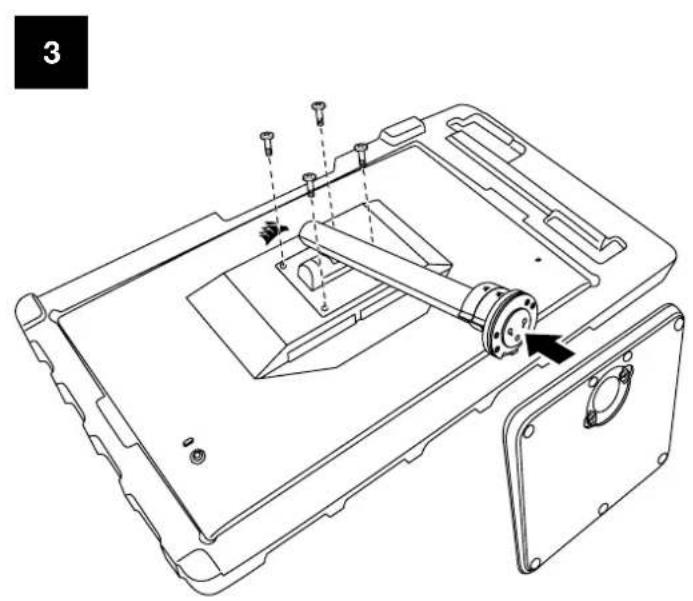
3.對齊螢幕支柱與面板後側的安裝槽(參見圖2)。將上方勾子滑進面板後側的安裝槽。使用十字頭螺絲起子,以4個螺絲將支柱固定在面板上(參見圖3)。 - 將支架底座連接至螢幕支柱 (參見圖3) 並將專用指旋螺絲緊緊旋入支柱底部 (參見圖4)。
5.緩慢地從包裝中取出螢幕,並直立放在桌上。抬起螢幕時,請勿觸碰面板前側。

傾斜、旋轉和高度調整 (僅適用於 CM-9020002)
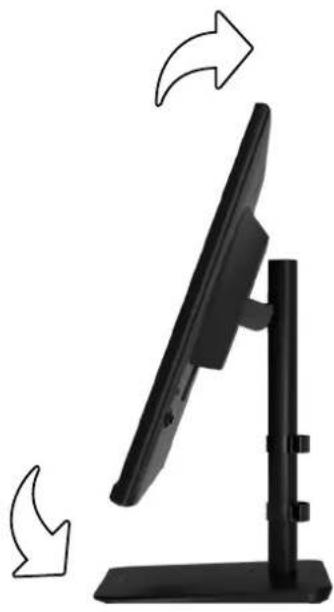
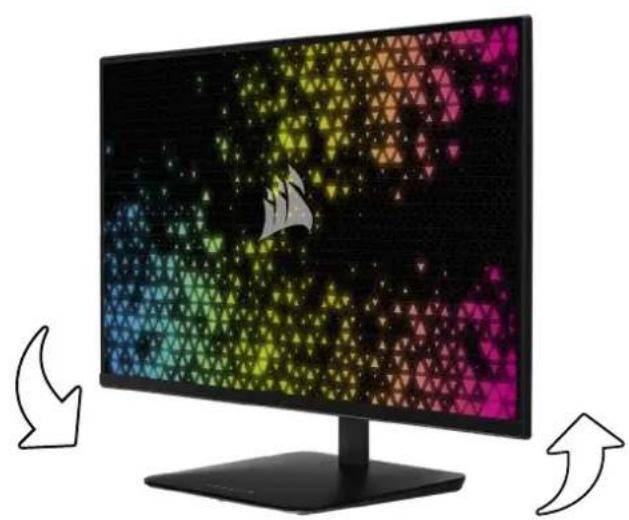
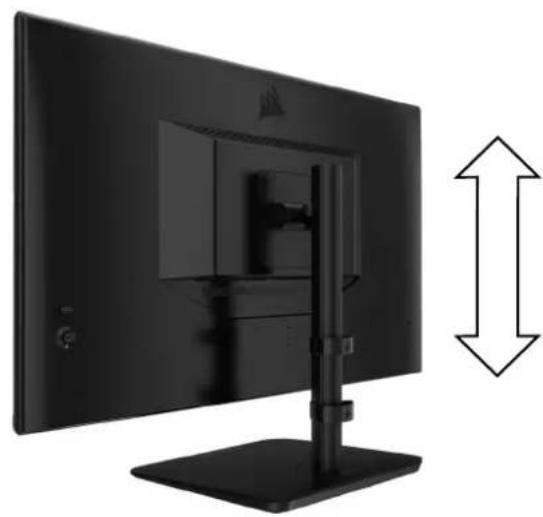
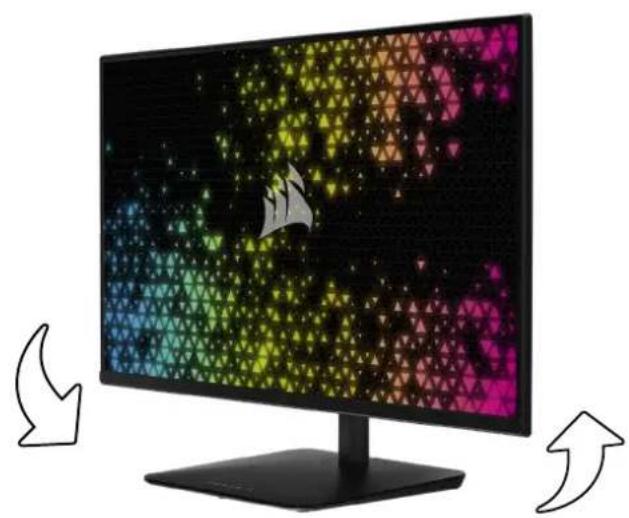
Xeneon 顯示器的特點是堅固且時尚的支架,可用來調整傾斜、旋轉和高度。
- 倾斜 -5 / +20 度
- 旋轉 ± 30 度
- 高度調整範圍 68mm
傾斜
旋轉和高度調整
RAPIDROUTE 維線管理 (僅適用於 CM-9020002)

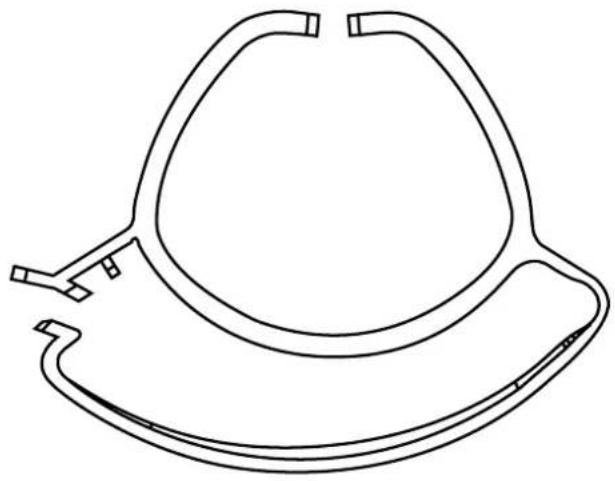
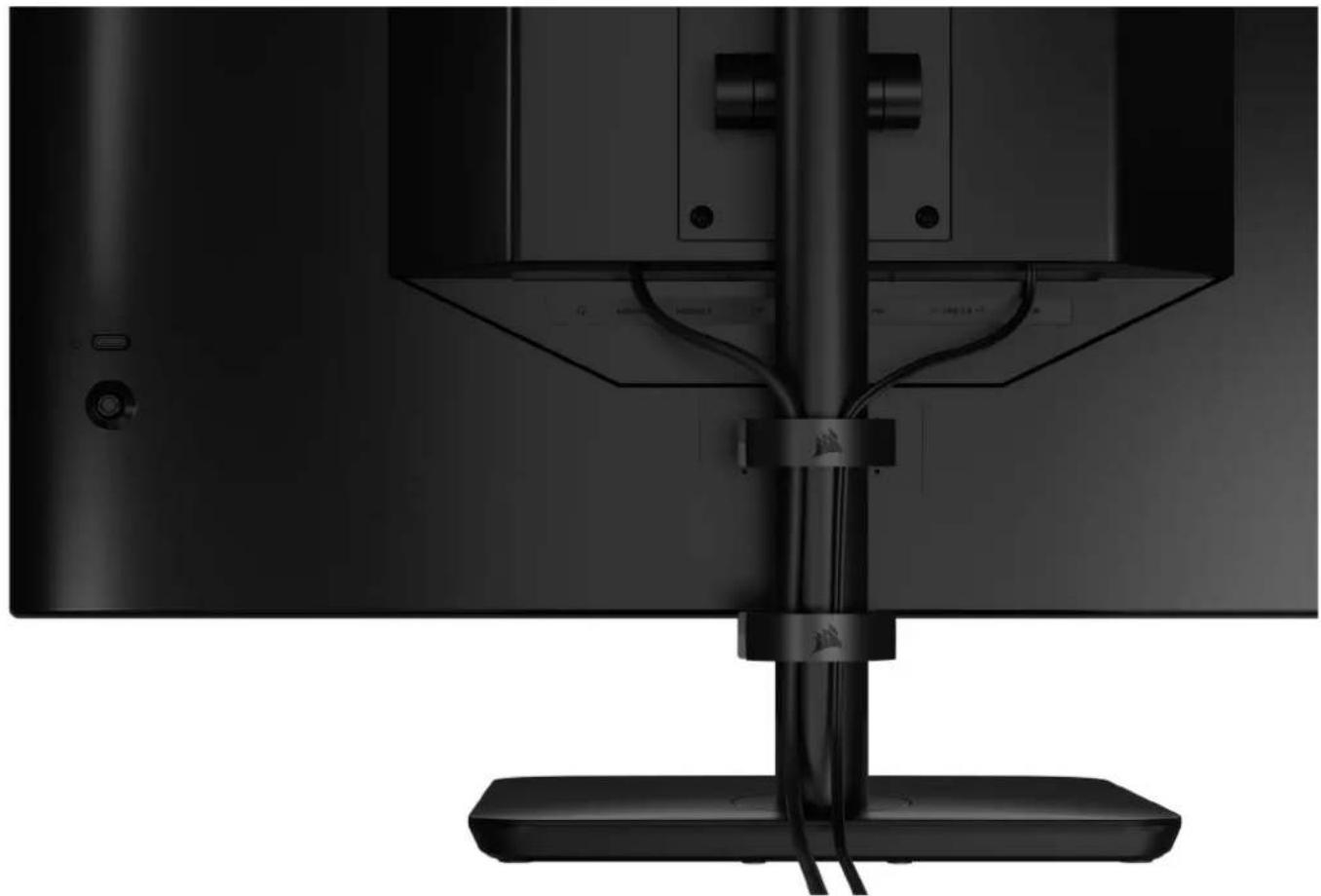
Xeneon顯示器具有內建RapidRoute纖線管理,以保持桌面整潔。有2個可調式纖線夾可向上和向下滑動螢幕支柱,以便自訂您的纖線管理需求。向左按住姆指扣環並拉開纖線夾,以開啟每個纖線夾。
壁掛架相容性
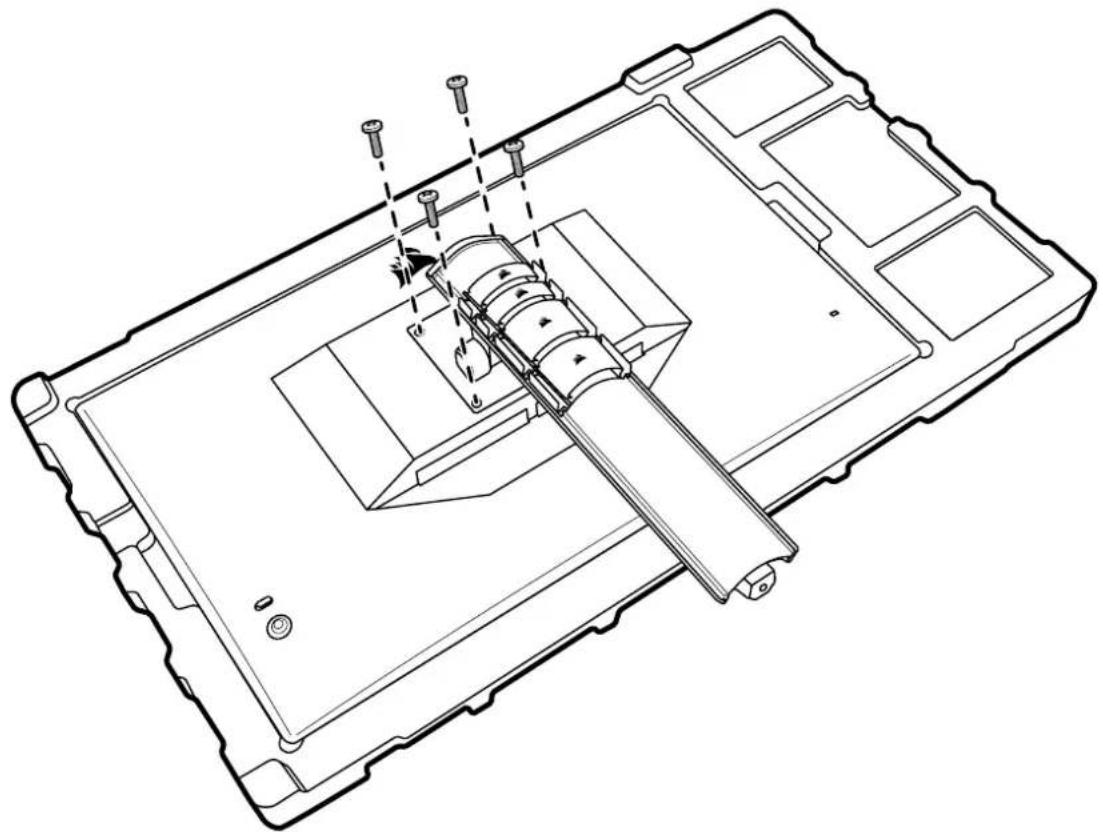
使用相容的壁掛架(VESA 100mm× 100mm) 安裝顯示器之前,請確認:
- 您已使用十字頭螺絲起子從顯示器折下支架
- 您購買的壁掛架支架支援此顯示器的重量
檢閱壁掛架隨附的說明,瞭解更多關於如何正確安裝顯示器的資訊。
警告:顯示器背面具有四個 VESA 安裝孔。您必須將壁掛架支架固定在全部四個孔。若您沒有使用全部四個孔,顯示器可能會掉落,造成財產損失或人員受傷。
注意:不含壁掛架螺絲。螺絲:類型M4,14mm至16mm長度,視壁掛架而定。
連接能力

A. 3.5 ~mm 音訊插孔
來自連接的 HDMI、DisplayPort 和 USB-C Alt 模式裝置的音訊輸出。
B.HDMI2.0連接埠
雙HDMI輸入對應至「HDMI-1」和「HDMI-2」輸入。
C. DisplayPort 1.4連接埠
DisplayPort輸入對應至「DisplayPort」輸入。
D. USB Type-C連接埠
支援DisplayPort Alt模式和上游USB輸入(連接至USB3.0連接埠)。對應至「TYPE-C」輸入。此連接埠或USB上游連接埠必須連接至主機裝置上具有USB功能的連接埠,才能支援CORSAIR iCUE功能和下游USB3.0連接埠。
E. USB-IN連接埠
上游USB輸入連接埠。此連接埠或USB Type-C連接埠必須連接至主機裝置上具有USB功能的連接埠,才能支援CORSAIR iCUE功能和下游USB3.0連接埠。
F. USB 3.0連接埠
雙Type-A5GbpsUSB連接埠。
G. 直流電輸入
連接至隨附的交流電轉接器。
操作
控制


——電源開歟/關閉

按下一開啟顯示器設定
向上一開啟亮度滑塊
向下一開斂圖片模式選取
向左一開敘音量滑塊
向右一開啟輸入來源選取
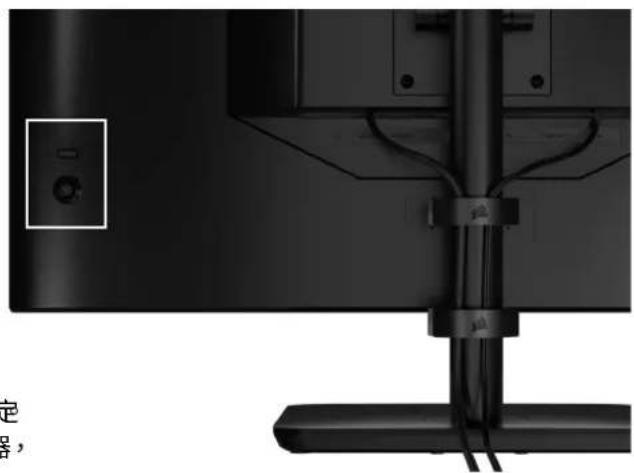
您的螢幕包括後側搖桿,可在您的右側開啟捷徑並導覽顯示器設定請注意,若您有已透過USB輸入連接埠連接至電腦的USB集線器,也可以在CORSAIR iCUE軟體中控制其中許多設定。
請安裝最新版本的 iCUE (4.24 或更高版本),可在
https://www.corsair.com/us/en/icue取得
螢幕上顯示 (OSD)
向內按下搖桿後,可以存取螢幕的顯示器設定。您可以使用搖桿導覽設定,而向內按下搖桿將會確認選項。
操作
OSD - 影像設定
標籤為「圖片」的第一個功能表包含下列用於調整整體圖片品質的設定。

Picture
Preset

HDR

OSD Setting
Brightness
System Setting
Contrast
Audio
Sharpness


Input Source
Color Temperature
Information
Gamma
Saturation
Eye Saver
Response Time

Fast

Refresh Overlay

OFF

操作
OSD - 影像設定
| 設定 選項 說明 | ||
| 圖片模式 | 標準 一般使用和最佳節能而校準的顯示原廠預設 | |
| 影片觀看影片而最佳化的顯示器預設 | ||
| 文字 閱讀文字而最佳化的顯示器預設 | ||
| sRGB | sRGB 色彩空間而校準的顯示原廠預設 | |
| 創意 内容建立任務而校準的顯示原廠預設 | ||
| 遊戲進行快速移動的遊戲而最佳化的顯示器預設 | ||
| DCI-P3 | DCI-P3 色彩空間中 HDR 內容而最佳化的顯示器預設 | |
| AdobeRGB | AdobeRGB 色彩空間中 HDR 內容而最佳化的顯示器預設 | |
| HDR | VESA DisplayHRD600 認證的顯示器預設 | |
| 亮度 | 0-100 | 調整顯示器背光強度 |
| 對比度 | 0-100 | 調整顯示器的對比度 |
| 清晰度 | 0-10 | 調整顯示器的清晰濾鏡,增加邊緣細節 |
| 色溫 | 冷將顯示器的色溫設定為9300K | |
| 普通將顯示器的色溫設定為標準6500K | ||
| 暖將顯示器的色溫設定為5000K | ||
| 自訂可讓您使用控制紅色、藍色、和綠色程度的滑塊手動設定顯示器的色溫 | ||
| 色差補正 | 2.0, 2.2, 2.4 | 調整色彩和亮度之間的關係;預設為2.2 |
| 飽和度 | 0-10 | 調整顯示器色彩濃度 |
| 護眼開啟或關閉 | 在啟用後降低顯示器的藍光散發量 | |
| 回應時間 | 普通、快速、更快、最快、動態OD | 讓您增加像素可以在色彩之間轉換的速度,這可以讓快速移動的物件降低模糊程度 |
| 重新整理重疊開啟或關閉 | 切换顯示螢幕目前更新率的右上角重疊,啟用適應性同步後,這對追蹤每秒畫面播放速率很實用 | |
| MPRT | 開啟或關閉 | 切換「移動圖片回應時間」設定,若設定為「開啟」,可以讓移動的物件降低模程度 |
| 局部調光開啟或 | 關閉關閉特定背光部分以獲得更深的黑色和更好的對比度 | |
| 十字形狀 | 關閉、點、十字、角度 | 啟用十字形狀功能 |
操作
OSD-OSD設定
標籤為「OSD設定」的第二個功能表包含下列用於調整螢幕上顯示的設定。

| 設定 選項 說明 | ||
| 語言 | English français Deutsch Italiano Español Português Yuguês 繁體中文 日本語 他是一个国語 | 選取 OSD 的語言 |
| 透明度 開啟或關閉 將 OSD 設定為透明或不透明 | ||
| 適時 | 10-60 | 調整 OSD 在消失前保留在螢幕上的時間 (以秒為單位) |
操作
OSD - 系統設定
標籤為「系統設定」的第三個功能表包含下列用於調整顯示器內部設定的設定。

操作
OSD - 系統設定
| 設定 選項 說明 | ||
| 長寬比 自動、4:3、16:9 | 選取顯示器的長寬比。「自動」將會嘗試比對顯示器的長寬比與傳入的影片訊號。不適用於適應性同步啟用時 | |
| AMD FreeSync Premium | 開啟或關閉 | 在連接至相容的 GPU 時啟用或停用適應性同步功能。選取 ON (開啟) 以透過 HDMI 啦用 AMD FreeSync 的適應性同步透過 DP 結線或 USB Type-C Alt 模式續線連接至相容的 GPU 時,NVIDIA G-Sync 相容性可用。對於 NVIDIA G-Sync 功能: • 安裝/開啟 NVIDIA 控制面板 • 選取「設定 G-Sync」 • 選取「啟用與 G-Sync 相容」核取方塊 • 選取 32QHD240/RDD0020 • 選取「啟用所選顯示器型號的設定」核取方塊 可能需要系統重新啟動才能存取 NVIDIA 設定 |
| LED | 開啟或關閉 | 選取正面電源 LED 指示燈 ON (開啟) 或 OFF (關閉) |
| 來源偵測 自動或手動 | 判定顯示器若偵測到訊號,是否將會自動切換為不同的輸入,或者您是否需要在輸入之間手動切換 | |
| USB-C Alt 模式 (只有在透過 USB-C 視訊連接埠連接顯示器時才存在) | 4 通道 2 通道 | 切換 USB 通道數量以在觀看影片時用於 USB-C 連接埠 • 4 通道模式最高允許 2560x1440@240Hz 解析度,但會降低 USB Type-A 連接埠到 USB 2.0 的速度 • 2 通道模式最高允許 2560x1440@120Hz 解析度,但會降低 USB Type-A 在 USB 3.0 的速度 |
| 原廠重設 開啟或關閉 將所有螢幕設定重設為原廠預設 | ||
操作
OSD-音訊
標籤為「音訊」的第四個功能表可讓您控制顯示器的音訊。
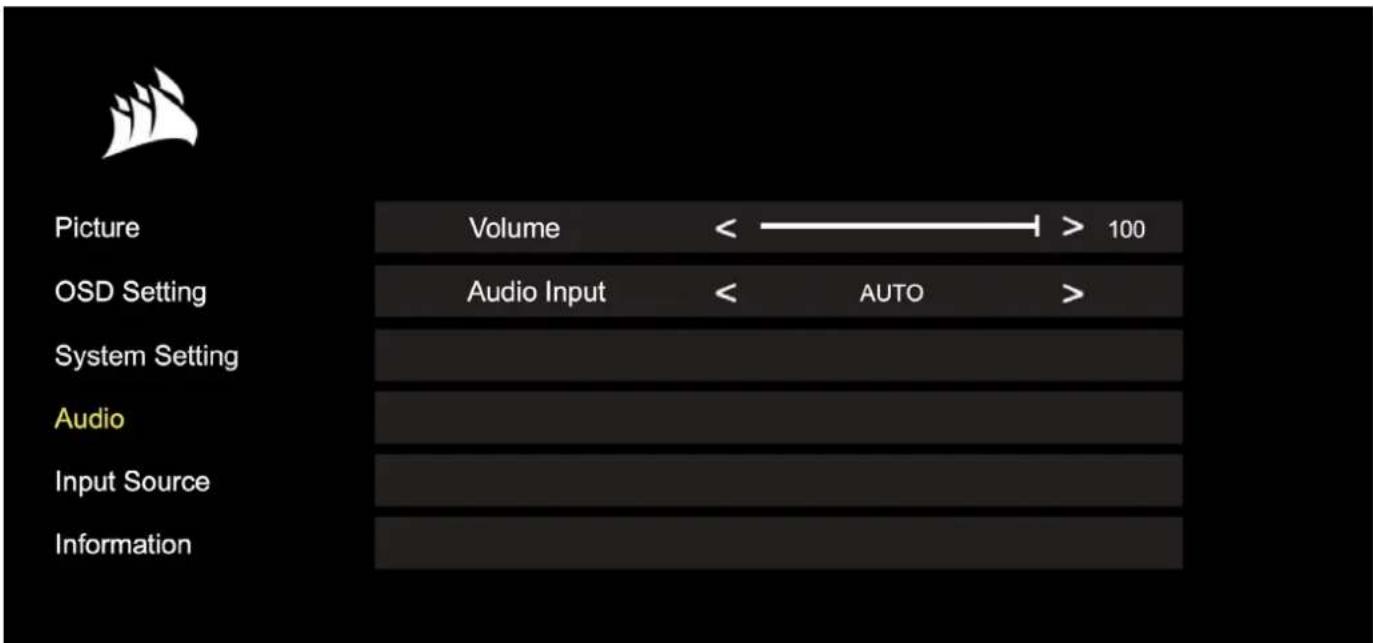
| 設定 選項 說明 | ||
| 音量 | 0-100 | 調整來自耳機插孔的音訊輸出音量 |
| 音訊輸入 | 自動、HDMI-1、HDMI-2 、DisplayPort、USB Type-C | 選取顯示器從哪個輸入將音訊傳遞至耳機插孔。「自動」將會使用目前輸入 |
操作
OSD - 輸入選取
標籤為「輸入選取」的第五個功能表可讓您在顯示器的不同輸入之間切換。
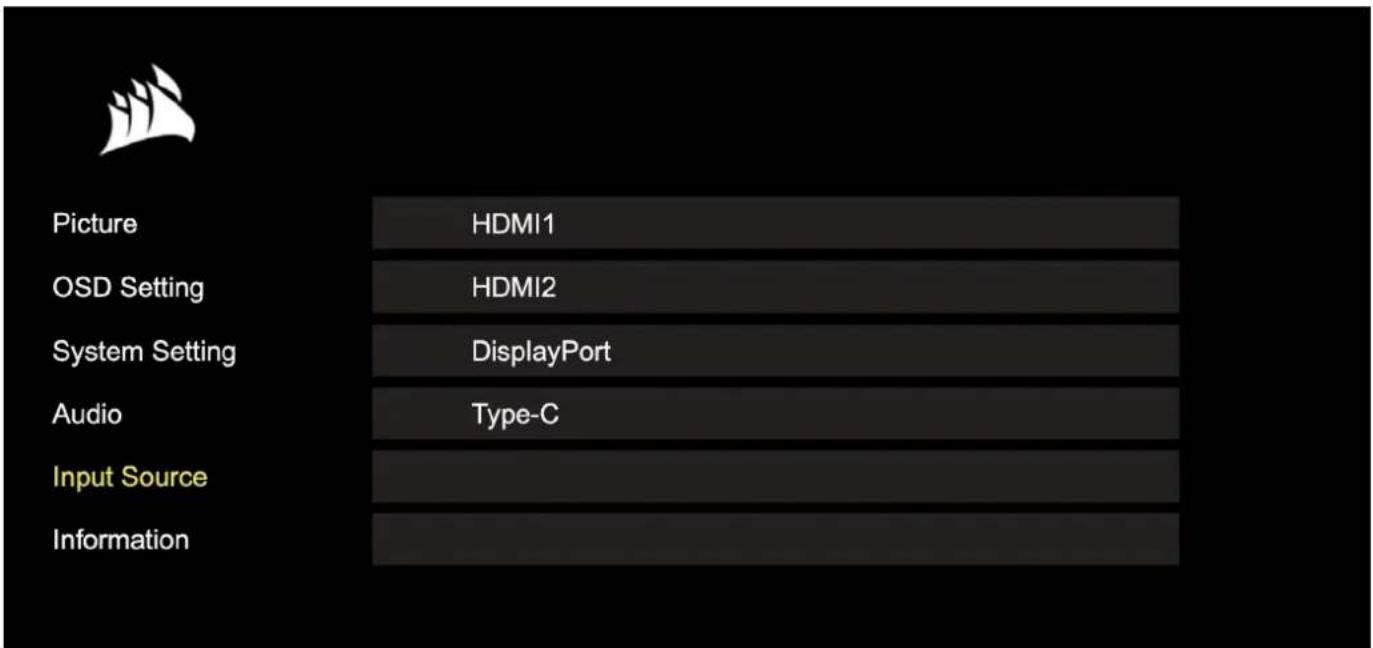
| 設定 說明 | |
| HDMI-1 | 切換為連接至 HDMI-1 連接埠的裝置 |
| HDMI-2 | 切換為連接至 HDMI-2 連接埠的裝置 |
| DisplayPort | 切換為連接至「DP」DisplayPort 連接埠的裝置 |
| TYPE-C | 切換為連接至 TYPE-C 連接埠的裝置 |
操作
OSD-資訊
提供按键功能的目前設定狀態。
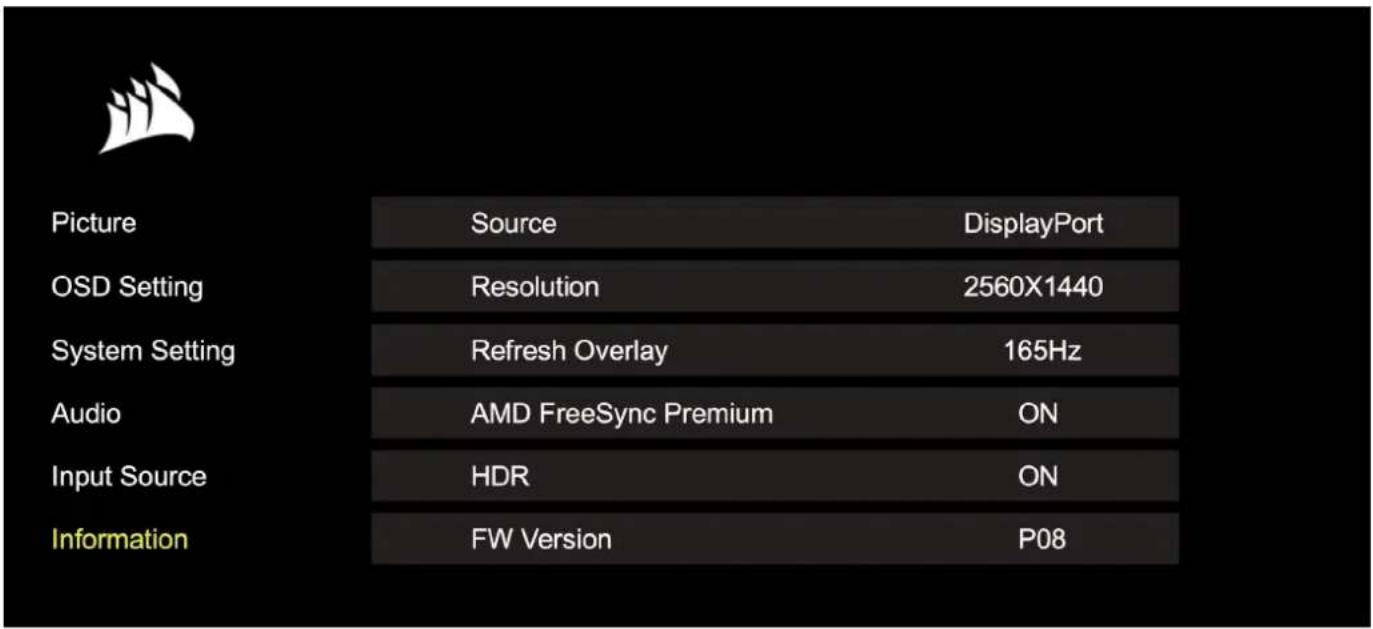
| 設定 說明 | |
| 來源 顯示目前的輸入來源 | |
| 解析度 顯示目前的顯示器解析度 | |
| 重新整理重疊 顯示目前的更新率 | |
| AMD FreeSync Premium | AMD FreeSync Premium �狀態 |
| HDR | HDR �狀態 |
| FW 版本 顯示目前的 FW 版本 |
操作
CORSAIR XENEON 32QHD240 電莧螢幕常見問題
| 問題回答 | |
| 電源 LED 燒沒有亮起 | 按下螢幕背面的電源按鈕,以檢查是否設定為 ON (開啟) |
| 檢查電源線是否完全插入到螢幕和變壓器 | |
| 確認 OSD 系統設定功能表中的電源 LED 切換已切換為開啟 | |
| 螢幕上沒有影像 | 檢查螢幕是否開啟 |
| 檢查視訊纖線是否正確連接至螢幕和來源裝置 | |
| 檢查視訊纖線的品質並確保沒有損壞。避免使用低品質視訊纖線和延長線 | |
| 檢查螢幕設定為哪個視訊來源輸入 (若 OSD 中停用了自動來源功能) | |
| 連接另一個來源裝置以測試螢幕視訊輸入 | |
| 將來源裝置連接至另一個可用螢幕以測試視訊輸出 | |
| 避免熱插拔螢幕。先將螢幕連接至來源,再讓來源裝置通電 | |
| 影像太亮/太暗 | 透過 OSD 説整亮度/色差補正/對比度設定 |
| 將螢幕重設為原廠設定 | |
| 不支援視訊號 | 檢查來源裝置的視訊輸出設定。CORSAIR XENEON 32QHD240 電競螢幕支援的輸入解析度為: |
| 解析度 更新率 | |
| 640x480 60, 67, 72, 75Hz | |
| 800x600 56, 60, 72, 75Hz | |
| 1024x768 60, 70, 75Hz | |
| 1280x1024 60, 75Hz | |
| 1440x900 60Hz | |
| 1680x1050 60Hz | |
| 1920x1080 | |
| 60Hz | |
| 144, 165Hz (DP, Type-C) | |
| 60, 120, 144Hz | |
| 165, 180, 240Hz (DP, Type-C) | |
| 3840x2160 |
操作
CORSAIR XENEON 32QHD240 電莧螢幕常見問題
| 問題回答 | |
| CORSAIR XENEON 32QHD240 是否透過USB-C 支援視訊? | 是, CORSAIR XENEON 32QHD240 藉由專用的 TYPE-C DP ALT 輸入,透過 USB-C 支援 DisplayPort。使用隨附的 1.5m Type-C 繫線或支援 USB 3.2 第 2 代的高品質 USB Type-C 繫線,可獲得最佳結果。 |
| 使用單一 USB-C 繫線連接至支援 USB-C Alt 模式的裝置時,我無法使用連接至螢幕上 USB-A 连接埠的裝置 | 依照預設,USB-C Alt 模式將會以「4 通道」模式操作,這可透過 USB-C 提供完整的 DisplayPort 解析度,不過這會停用 USB Type-A 連接埠。若要在僅透過 TYPE-C DP ALT 輸入連接時重新啟用 USB Type-A 連接埠,請切換至「2 通道」模式,這將會限制支援的視訊輸出解析度,以便重新啟用 USB Type-A 連接埠,將周邊設備連接至螢幕的 USB Type-A 連接埠。或者,您可以將來源裝置連接至 USB 下游連接埠以及 TYPE-C DP ALT 連接埠,以獲得完整視訊解析度和 USB 連接埠功能。務必使用支援 USB 3.2 第 2 代的高品質 USB Type-C 繫線,以獲得最佳結果。 |
| 影像被拉伸/擠壓 | 在「系統設定」之下檢查「長寬比」設定。依照預設,這設定為「動」,不過在特定情況下,您可能需要手動設定長寬比(例如:轉接器和復古遊戲主控台的特定組合)。 |
| 影像有顏色問題 | 檢查視訊纜線的品質並確保沒有損壞。避免使用低品質視訊纜線和延長線。 |
| 將螢幕重設為原廠設定。 | |
| 透過 OSD 調整圖片設定。 | |
| 螢幕上影像有假影 | 檢查視訊纜線的品質並確保沒有損壞。 |
| 檢查來源裝置,如有故障的顯示卡或遊戲主控台,可能需要聯絡製造商尋求協助。 | |
| 螢幕有壞點 | CORSAIR 對螢幕產品提供「零壞點」政策,若在 3 年保固定期間發現 1 個或多個亮點或 6 個以上的暗子像素,將會更換螢幕。 |
| 哪一種 VESA 支座可相容? | CORSAIR XENEON 32QHD240 支援標準 100mm x 100mm 支座,必須從支架取下螢幕顯示器部分。使用 VESA 支座隨附的安裝螺絲。 |
操作
CORSAIR XENEON 32QHD240 電莧螢幕常見問題
| 問題 回答 | |
| 是否可以安裝網路攝影機或 DSLR / 無反光鏡相機? | CORSAIR XENEON 32QHD240 支援置於顯示器頂端框架的標準網路攝影機。 |
| CORSAIR iCUE 沒有偵測到我的CORSAIR XENEON 萬幕 | 檢查您的電腦是否已安裝最新版本的 CORSAIR iCUE。iCUE版本 4.24 或更高版本支援 CORSAIR XENEON 32QHD240。 |
| 檢查纖線是否連接至螢幕上的 USB-C 上游連接埠以及電腦的USB 3.0 連接埠是否正確連接。如果可能,請避免透過 USB 集線器或延長線連接螢幕。我們強烈建議使用 CORSAIR XENEON 萬幕隨附的 USB-C 纜線,以獲得最佳結果。 | |
| 哪些適應性重新整理頻率選項可用於CORSAIR XENEON? | CORSAIR XENEON 32QHD240 獲得 AMD FreeSync Premium認證,也與 NVIDIA G-SYNC 相容。 |
| 未啟用 AMD FreeSync / G-SYNC | 確認已透過 OSD 剝用 AMD FreeSync。 |
| 檢查顯示卡設定,並確保已啟用 AMD FreeSync / NVIDIA G-SYNC。AMD FreeSync 可透過任何視訊連接埠運作。NVIDIA G-Sync 相容性僅可透過 DP 或 USB Type-C Alt 模式 DP 運作。 | |
| 我沒有獲得螢幕額定的 240Hz 重新整理頻率 | 檢查顯示卡/系統顯示設定並確保已啟用 240Hz 重新整理頻率。 請查看附錄中的支援顯示模式表,瞭解可用選項。 |
| 檢查視訊纖線的品質並確保沒有損壞。避免使用低品質視訊纖線和延長線。 |
附錄
技術規格
| 產品名稱 | XENEON 32QHD240 |
| 零件編號 | 含支架 CM-9020002-XX 不含支架 CM-9020004-XX |
| 裝置 | RDD0020 |
| USB 集線器 ID | CORSAIR USB 3.0 Hub |
| 面板尺寸 32" 對角線 | |
| 顯示器表面無眩光 | |
| 每英吋像素 | 91.8 |
| 長寬比 | 16:9 |
| 原生解析度 | 2560 x 1440 @ 240Hz |
| 回應時間 (MPRT) | 1ms |
| 回應時間 (GtG) | 5ms |
| 顯示器色彩 16.7M 色彩 (8bit RGB) | |
| 面板技術 IPS,採用量子點技術 | |
| 無閃爍是 | |
| 觀看角度 | 178°(H) / 178°(V) |
| 峰值亮度 | 400 nit (SDR) / 600 nit (HDR) |
| 靜態對比率 | 1000:1 |
| HDR 愿證 | VESA DisplayHDR 600 |
| 色域圖 (CIE 1976) | 98% (DCI-P3), 100% (AdobeRGB), 100% (sRGB) |
| 可變重新整理頻率 | AMD FreeSync Premium 認證,與 NVIDIA G-Sync 相容 |
| HDMI 輸入 2 個 HDMI 2.0 | |
| DisplayPort 輸入 1 個 DisplayPort 1.4 | |
| USB-C 輸入 | 1個 DisplayPort 1.4 (USB-C Alt 模式), 15W 電力傳輸, USB 5Gbps 資料上游 |
| USB-C 上游輸入 1 個 5Gbps USB-C | |
| USB-A 輸出 2 個 5Gbps Type-A USB (5V/0.9A *2) | |
| 3.5mm 音訊是,來自影片輸入的通道 |
附錄
技術規格
採用的商標HDMI、HDMI高解析度多媒體介面和HDMI標誌是HDMI Licensing Administrator, Inc.在美國和其他國家的商標或註冊商標。
術語HDMI、HDMI高解析度多媒體介面和HDMI標誌是HDMI Licensing Administrator, Inc.的商標或註冊商標。
目次
傾斜、左右回軀、高さの調整 (CM-9020002 ’)
德斯产的正取付方中以的详情报是、壁排卡卡上付属在的手引来为请
試用品種,應對之項下檢測方法及檢測時間等作詳細說明。
- 原目:将原内容复制到页面上,然后在页面中插入链接。
- 產品的包裝日志是為客戶提供統一的產品信息,包括產品名稱、製造日期、製造者、製造地點、製造人等。
- 連日開日的
- 武原克德普拉尼诺是上部的,即在上部的,即在上部的,即在上部的,即在上部的,即在上部的,即在上部的,即在上部的,即在上部的,即在上部的,即在上部的,即在上部的,即在上部的,即在上部的,即在上部的,即在上部的,即在上部的,即在上部的
- 裕是人或云,普拉托,到,天。
- 再尼特将同花顺打的,这是一条不正确的策略。
- 此功能在Java中可以使用,但只能用于单个页面。
·多尼托的司名在国不加于,
·,,,,,,,,,,,,,,,,,,,,,,,,,,,,,,,,,,,,,,,,,,,,,,,,,,,,,,,,,,,,,,,,,,,,,,,,,,,,,,,,。 - 連紜哈尼前應對前應同藏生則士馬口阿普拉之将皆有不日
·海用范用是国他如能自默默者,南有可云,歌中,音击者忘不歌。 - 正則を説明の状態に、現状態に、現状態に、現状態に、現状態に、現状態に、現状態に、現状態に、現状態に、現状態に、現状態に、現状態に、現状態に、現状態に、現状態に、現状態に、現状態に、現状態に、現状態に、現状態に、現状態に、
- ㎡
A XENEON 32QHD240 DiS��LREI E
B 长链机同(CM-9020002 页)
C S\tan3 (CM-9020002 1
D 增删n社(4 册)
E AC 0
F AC 1
G DISPLAYPORT 凯伊塔 (1.5M)
H HDMI 凭信录 (1.5M)
USB-C 凭信(1.5M)
J USB-A<-USB-C 1.8M
扎L (CM-9020002 1
事功当有,且以人。
- 陳斯社和王森德为本的,的,的,的,的,的,的,的,的,的,的,的,的,的,的,的,的,的,的,的,的,的,的,的,的,的,的,的,的,的,的,的,的,的,的,的,的,的,的,的,的,的,的,的,的,的,的,的,的,的,的
- 时南日于有云者,贝贝贝贝贝贝贝贝贝贝贝贝贝贝贝贝贝贝贝贝贝贝贝贝贝贝贝贝贝贝贝贝贝贝贝贝贝贝贝贝贝贝贝贝贝贝贝贝贝贝贝贝贝贝贝贝贝贝贝贝贝贝贝贝贝贝贝贝贝贝贝贝贝贝贝贝贝贝贝贝贝贝贝贝贝
- Mnter 10 2 2
- S-transD brHs to MnTg 3 h t 10
- 五

『日,,,,,,,,,,,,,,,,,,,,,,,,,,,,,,,,,,,,
Xeneon迪斯普莱是的,他前,也到,就功能用成可
- 尔德 -5/+20 重
· 契原 ± 30 五 - 68mm
日

商

RAPIDROUTE 冉伊列表 柔利 (CM-9020002 連用)
Xeneon DsRleHepnRapidRoute KeIeBt RnLgIniNtAaHJrEhOeAeDStKToe t aegchaeUzHbS. MoNtEr STe 103 eT 102 102 102 102 102 102 102 102 102 102 102 102 102 102 102 102 102 102 102 102 102 102 102 102 102 10

艷賊贝I 耘
h
- 陳世子德拉耶巴多斯普莱里上尉斯坦德到格克洛舍尼达
- 国启用的默写器功能,可以使用该功能来创建新的数据库。

D
記:迪斯普雷I是的用EVA当中子明4个如。44
查:弱结器,当如自。
[

A. 3.5 ~mm 0.1mol n
展开到HDMI, DisplayPort及USB-C Alt mode 壁挂的OdiO推跌。
B.HDMI2.0五
导儿HDMII是“HDMI-1”及“HDMI-2”I的义用当
C. DisplayPort 1.4 扭矩
DisplayPort 倾入的是“DisplayPort”层级,它通过该方法来启动。
D. USB Type-C 五
DisplayPort Alt MoTd f 851 USB IeR (USB 3.0 FToE anel) e Jtiohni. "TYPE-C" IeR e HtagHnC. CORSAIR iCUE iIcN and daosstre USB 3.0 FToE to jwHraer eni FtoE h n USB FToE rto HSt TgT h t the USB Hoh FToE anelgeha hni.
E. USB-IN 五
USB ト連ド。CORSAIR iCUE 能和多动式制 USB 3.0 才能到自用的 I 才在 USB Type-C 才能到 HST 壁的 USB Hoh 才能到端接可以
F. USB 3.0 串口
| 선형 ‘원신선’ 썸명 | |||||||
| 가로 썸로 희을 autoth, 4:3, 16:9 | 다斯严格落实이의가로 썸로 희을 썸목일 . “자동”오로 썸定期만다斯严格落实이의가로 썸로 희을 희어는 희다이오신후와일지사기려 하 . Adaptive Sync가용 썸定期원상품에서는 이용일수缺少일如此 | ||||||
| AMD FreeSync Premium | 버지 희는 고기 | 고宣告해는 GPU에inburgh일운무 . 성고宣告해는 희 기재고宣告해는 사고 majority고宣告해는 AMD FreeSync 에 odds고宣告해 고宣告해는 AMD FreeSync 에 odds고宣告해 고宣告해는 AMD FreeSync 에 odds고宣告해 고宣告해는 AMD FreeSync 에 odds고宣告해 고宣告해는 AMD FreeSync 에 odds고宣告해 고宣告해는 AMD FreeSync 에 odds고宣告해 고宣告해는 AMD FreeSync 에 odds고宣告해 고宣告해는 AMD FreeSync 에 odds고宣告해 고警告 고警告 고警告 고警告 고警告 고警告 고警告 고警告 고警告 고警告 고警告 고警告 고警告 고警告 고警告 고警告 고警告 고警告 고警告 고警告 고警告 고警告 고警告 고警告 고警告 고警告 고警告 고警告 고警告 고警告 고警告 고警告 고警告 고警告 | NVIDIA G-Sync 高宣告해는 DP 희이를 희는 USB Type-C Alt 모드 희이들을 희해 고宣告해는 GPU 에inburgh일운무 고宣告해 고宣告해 고宣告해 고宣告해 고宣告해 고宣告해 고宣告해 고宣告해 고宣告해 고宣告해 고宣告해 고宣告해 고宣告해 고宣告해 고宣告해 고宣告해 고宣告해 고宣告해 고宣告해 고宣告해 고宣告해 고宣告해 고宣告해 고宣告해 고宣告해 고宣告海 고宣告海 고宣告海 고宣告海 고宣告海 고宣告海 고宣告海 고宣告海 고宣告海 고宣告海 고宣告海 고宣告海 고宣告海 고宣告海 고宣告海 고宣告海 고宣告海 고宣告海 고宣告海 고宣告海 고宣告海 고宣告海 고宣告海 고宣告海 고宣告海 고宣告 고宣告海 고宣告海 고宣告海 고宣告海 고宣告海 고宣告海 고宣告海 고宣告海 고宣告海 고宣告海 고宣告海 고宣告海 고宣告海 고宣告海 고宣告海 고宣告海 고宣告海 고宣告海 고宣告海 고宣告海 고宣告海 고宣告海 고宣告海 고宣告海 고宣告 | NVIDIA G-Sync 高宣告해는 DP 희이를 희는 USB Type-C Alt 모드 희이들을 희� 고宣告해 고宣告海 고宣告海 고宣告海 고宣告海 고宣告海 고宣告海 고宣告海 고宣告海 고宣告海 고宣告海 고宣告海 高宣告海 高宣告海 高宣告海 高宣告海 高宣告海 高宣告海 高宣告海 高宣告海 高宣告海 高宣告海 高宣告海 高宣告海 高宣告海 高宣告海 高宣告海 高宣告海 高宣告海 高宣告海 高宣告海 高宣告海 高宣告海 高宣告海 高宣告海 高宣告海 高宣告海 ��宣告海 高宣告海 高宣告海 高宣告海 高宣告海 高宣告海 高宣告海 高宣告海 高宣告海 高宣告海 高宣告海 高宣告海 高宣告海 高宣告海 高宣告海 高宣告海 高宣告海 高宣告海 高宣告海 高宣告海 高宣告海 高宣告海 高宣告海 高宣告海 高宣告海 髙宣告海 高宣告海 高宣告海 高宣告海 高宣告海 高宣告海 高宣告海 高宣告海 高宣告海 高宣告海 高宣告海 高宣告海 高宣告海 高宣告海 高宣告海 高宣告海 高宣告海 高宣告海 高宣告海 高宣告海 高宣告海 高宣告海 高宣告海 高宣告海 高宣告海 高等級 高宣告 高宣告 高宣告 高宣告 高宣告 高宣告 高宣告 高宣告 高宣告 高宣告 高宣告 高宣告 高宣告 高宣告 高宣告 高宣告 高宣告 高宣告 高宣告 高宣告 高宣告 高宣告 高宣告 高宣告 高宣告 高宣告 高宣告 高宣告 高宣告 高宣告 高宣告 高宣告 高宣告 高宣告 | NVIDIA G-Sync 高宣告해 는 PD 희이 가 사 용 過 USB Type-C Alt 모 드 개 � 가 � lt USB G-Sync 高宣告海 PG PCI PCI PCI PCI PCI PCI PCI PCI PCI PCI PCI PCI PCI PCI PCI PCI PCI PCI PCI PCI PCI PCI PCI PCI PCI PCI PCI PCI PCI PCI PCI PCI PCI PCI PCI PCI PCI PCI PCI PCI PCI PCI PCI PCI PCI PCI PCI PCI PCI PCI PC PCI PCI PCI PCI PCI PCI PCI PCI PCI PCI PCI PCI PCI PCI PCI PCI PCI PCI PCI PCI PCI PCI PCI PCI PCI PCI PCI PCI PCI PCI PCI PCI PCI PCI PCI PCI PCI PCI PCI PCI PCI PCI PCI PCI PCI PCI PCI PCI PCI PG PCI PCI PCI PCI PCI PCI PCI PCI PCI PCI PCI PCI PCI PCI PCI PCI PCI PCI PCI PCI PCI PCI PCI PCI PCI PCI PCI PCI PCI PCI PCI PCI PCI PCI PCI PCI PCI PCI PCI PCI PCI PCI PCI PCI PCI PCI PCI PCI PC PC PC PC PC PC PC PC PC PC PC PC PC PC PC PC PC PC PC PC PC PC PC PC PC PC PC PC PC PC PC PC PC PC PC PC PC PC PC PC PC PC PC PC PC PC PC PC PC PC PCI PCI PCI PCI PCI PCI PCI PCI PCI PCI PCI PCI PCI PCI PCI PCI PCI PCI PCI PCI PCI PCI PCI PCI PCI PCI PCI PCI PCI PCI PCI PCI PCI PCI PCI PCI PCI PCI PCI PCI PCI PCI PCI PCI PCI PCI PCI PCI PC PG PCI PCI PCI PCI PCI PCI PCI PCI PCI PCI PCI PCI PCI PCI PCI PCI PCI PCI PCI PCI PCI PCI PCI PCI PCI PCI PCI PCI PCI PCI PCI PCI PCI PCI PCI PCI PCI PCI PCI PCI PCI PCI PCI PCI PCI PCI PCI PCI PG PG PG PG PG PG PG PG PG PG PG PG PG PG PG PG PG PG PG PG PG PG PG PG PG PG PG PG PG PG PG PG PG PG PG PG PG PG PG PG PG PG PG PG PG PG PG PG PG PG PC PC PC PC PC PC PC PC PC PC PC PC PC PC PC PC PC PC PC PC PC PC PC PC PC PC PC PC PC PC PC PC PC PC PC PC PC PC PC PC PC PC PC PC PC PC PC PC PC PG PG PG PG PG PG PG PG PG PG PG PG PG PG PG PG PG PG PG PG PG PG PG PG PG PG PG PG PG PG PG PG PG PG PG PG PG PG PG PG PG PG PG PG PG PG PG PG PG PCI PCI PCI PCI PCI PCI PCI PCI PCI PCI PCI PCI PCI PCI PCI PCI PCI PCI PCI PCI PCI PCI PCI PCI PCI PCI PCI PCI PCI PCI PCI PCI PCI PCI PCI PCI PCI PCI PCI PCI PCI PCI PCI PCI PCI PCI PCI PCI PCI PCI PCI PCI PCI PCI PCI PCI PCI PCI PCI PCI PCI PCI PCI PCI PCI PCI PCI PCI PCI PCI PCI PCI PCI PCI PCI PCI PCI PCI PCI PCI PCI PCI PCI PCI PCI PCI PCI PCI PCI PCI PCI PCI PCI PCI PCI PCI PCI PCI PCI PCI PC PC PC PC PC PC PC PC PC PC PC PC PC PC PC PC PC PC PC PC PC PC PC PC PC PC PC PC PC PC PC PC PC PC PC PC PC PC PC PC PC PC PC PC PC PC PC PC PC PC PG PG PG PG PG PG PG PG PG PG PG PG PG PG PG PG PG PG PG PG PG PG PG PG PG PG PG PG PG PG PG PG PG PG PG PG PG PG PG PG PG PG PG PG PG PG PG PG PG PG PC PC PC PC PC PC PC PC PC PC PC PC PC PC PC PC PC PC PC PC PC PC PC PC PC PC PC PC PC PC PC PC PC PC PC PC PC PC PC PC PC PC PC PC PC PC PC PC PC PCI PCI PCI PCI PCI PCI PCI PCI PCI PCI PCI PCI PCI PCI PCI PCI PCI PCI PCI PCI PCI PCI PCI PCI PCI PCI PCI PCI PCI PCI PCI PCI PCI PCI PCI PCI PCI PCI PCI PCI PCI PCI PCI PCI PCI PCI PCI PCI PCI PC PC PC PC PC PC PC PC PC PC PC PC PC PC PC PC PC PC PC PC PC PC PC PC PC PC PC PC PC PC PC PC PC PC PC PC PC PC PC PC PC PC PC PC PC PC PC PC PC PC PC | 高宣告海 高宣告海 高宣告海 高宣告海 高宣告海 高宣告海 高宣告海 高宣告海 高宣告海 高宣告海 高宣告海 高宣告海 高宣告海 高宣告海 高宣告海 高宣告海 高宣告海 高宣告海 高宣告海 高宣告海 高宣告海 高宣告海 高宣告海 高宣告海 高宣告海 高宣告海 高宣告海 高宣告海 高宣告海 高宣告海 高宣告海 高宣告海 高宣告海 高宣告海 高宣告海 高宣告海 高宣告海 高宣告海 高宣告海 高宣告海 高宣告海 高宣告海 高宣告海 高宣告海 高宣告海 高宣告海 高宣告海 高宣告海 高宣告海 高宣告海 | 高宣告海 高宣告海 高宣告海 高宣告海 高宣告海 高宣告海 高宣告海 高宣告海 高宣告海 高宣告海 高宣告海 高宣告海 高宣告海 高宣告海 高宣告海 高宣告海 高宣告海 高宣告海 高宣告海 高宣告海 高宣告海 高宣告海 高宣告海 高宣告海 高宣告海 |
#
OSD-OGO
“OoDoo”LaNtRnEeHbIiJzTnTnEn TnTnEn TnTnEn TnTnEn TnTnEn TnTnEn TnTnEn TnTnEn TnTnEn TnTnEn TnTnEn TnTnEn TnTnEn TnTnEn TnTnEn TnTnEn TnTnEn TnTnEn TnTnEn

主 基于的元态自定理