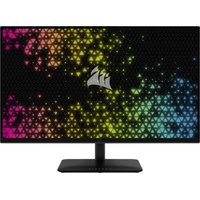
XENEON 32QHD240 - モニター CORSAIR - 無料のユーザーマニュアル
デバイスのマニュアルを無料で見つける XENEON 32QHD240 CORSAIR PDF形式.


| 製品タイプ | ゲーミングモニター |
| ブランド | Corsair |
| モデル | XENEON 32QHD240 |
| 画面サイズ | 32インチ(対角) |
| ネイティブ解像度 | 2560 x 1440(QHD) |
| リフレッシュレート | 240 Hz |
| 応答時間 | 1 ms(MPRT)、5 ms(GtG) |
| パネル技術 | IPS with Quantum Dot |
| 輝度 | 400 cd/m²(SDR)、600 cd/m²(HDR) |
| HDR認証 | VESA DisplayHDR 600 |
| 色域 | 98% DCI-P3、100% AdobeRGB、100% sRGB |
| 接続性 | 2x HDMI 2.0、1x DisplayPort 1.4、1x USB-C(Alt Mode DP)、2x USB-A 3.0、3.5 mm オーディオ出力 |
| アダプティブシンク技術 | AMD FreeSync Premium、NVIDIA G-Sync互換 |
| 寸法(スタンド含む) | 732 x 553 x 270 mm |
| 重量(スタンド含む) | 8.4 kg |
| 電源 | ACアダプター150 W(入力100-240 V) |
| 消費電力(動作時) | 40 W |
| 消費電力(スタンバイ時) | < 0.5 W |
| VESA互換性 | 100 x 100 mm |
| スタンド調整 | チルト -5°/+20°、スイベル ±30°、高さ 68 mm |
| お手入れとクリーニング | 糸くずの出ない布を使用し、研磨剤を避け、画面に直接スプレーしないでください |
| 安全上の注意 | 湿気にさらさないでください。通気口を塞がないでください。クリーニングの前にプラグを抜いてください |
| 保証 | 3年間(ゼロデッドピクセルポリシー) |
よくある質問 - XENEON 32QHD240 CORSAIR
ユーザーの質問 XENEON 32QHD240 CORSAIR
0 質問 この機器について。知っているものに答えるか、ご自身の質問をしてください。
この機器について新しい質問をする
デバイスの取扱説明書をダウンロード モニター 無料でPDF形式で!マニュアルを見つける XENEON 32QHD240 - CORSAIR 電子デバイスをもとに戻しましょう。このページにはデバイスの使用に必要なすべての書類が掲載されています。 XENEON 32QHD240 ブランド CORSAIR.
使用説明書 XENEON 32QHD240 CORSAIR
HDMI LEGAL DISCLOSURE
HDMI®
HIGH-DEFINITION MULTIMEDIA INTERFACE
HDMI
| 耗電量 (開啟) | 40W |
| 耗電量 (睡眠) | <0.5W |
| 耗電量 (關閉) | <0.3W |
| VESA 相容性 | 100mm x 100mm |
| 尺寸 | 732mm x 553mm x 270mm (W x H x D) |
| 重量 | 8.4kg |
| 支架傾斜角度 | -5° / +20° |
| 支架轉環 | -30° / +30° |
| 支架高度調整範圍 | 68mm |
| 變壓器 | 150W |
| 注意:您的裝置使用下列電源:Asian Power Devices Inc. / DA-150E19 |
支援的顯示模式
| 解析度 更新率 | HDMI DP/TYPE-C | |||
| 640x480 VGA | 60Hz V V | |||
| 67Hz V V | ||||
| 72Hz V V | ||||
| 75Hz V V | ||||
| 800x600 SVGA | 56Hz V V | |||
| 60Hz V V | ||||
| 72Hz V V | ||||
| 75Hz V V | ||||
| 1024x768 XGA | 60Hz V V | |||
| 70Hz V V | ||||
| 75Hz V V | ||||
附錄
支援的顯示模式
| 解析度 更新率 | HDMI DP/TYPE-C | |||
| 1280x1024 SXGA | 60Hz V V | |||
| 75Hz V V | ||||
| 1440x900 WXGA+ 60Hz V V | ||||
| 1680x1050 WSXGA+ 60Hz V V | ||||
| 1920x1080 FHD | 60Hz V V | |||
| 144Hz V | ||||
| 165Hz V | ||||
| 2560x1440 QHD | 60Hz V V | |||
| 120Hz V V | ||||
| 144Hz V V | ||||
| 165Hz V | ||||
| 180Hz V | ||||
| 240Hz V | ||||
| 480P 60Hz V V | ||||
| 576P 50Hz V V | ||||
| 720P | 50Hz V V | |||
| 60Hz V V | ||||
| 120Hz V V | ||||
| 1080P | 60Hz V V | |||
| 120Hz V V | ||||
| 2160P | 30Hz V V | |||
| 60Hz V V | ||||
HDMI 法律披露
HDMI®
HIGH-DEFINITION MULTIMEDIA INTERFACE
HDMI
| 事前の注意 | 2 |
| 同梱物 | 3 |
| 組み立て | 4 |
| 傾斜、左右回転、高さの調整 | 5 |
| ケーブル管理、Camera Mount(オプション)、その他の取り付けオプション | 6 |
| 接続性 | 8 |
| 動作 | 9 |
| 制御 | 9 |
| オンスクリーンディスプレイ(OSD) | 9 |
| OSD-画像設定 | 10 |
| OSD-OSD設定 | 12 |
| OSD-システム設定 | 13 |
| OSD-オーディオ | 15 |
| OSD-入力選択 | 16 |
| OSD-情報 | 17 |
| よくある質問/トラブルシューティング | 18 |
| 仕様 | 21 |
| 技術仕様 | 21 |
| サポートされているディスプレイモード | 22 |

クイックスタートガイドと保証カードの QR コードをスキャン
製品セットアップ、ユーザー情報、保証/「ドット抜けゼロ」ポリシーは、https://www.corsair.com/xeneon-quickstart ランディングページからご覧になれます
事前の注意
- モニターに付属するアクセサリまたはメーカー推奨のアクセサリのみを使用してください。
- 製品用のプラスチック包装のバッグは、お子さんの手の届かない場所に保管してください。
- モニターをコンセントに接続する前に、電源ケーブルの定格電圧がお住いの国の電源仕様に対応していることを確認してください。
- 電源コードプラグは、適切な配線で接地されたコンセントに接続する必要があります。
- 電気ショックを引き起こしやすいので、塗れた手ではプラグに触れないでください。
- モニターを安定した、通気のよい場所に置いてください。
- 電気ラジエーターや直射日光など熱源の近くにはモニターを絶対に置かないでください。
- モニターについている穴や開口部は通気用です。通気用の穴を物で覆ったり、塞いだりしないでください。
- 水や飲み物、いかなる種類の液体の近くでもモニターを使用しないでください。守られない場合は、電気ショックやモニターの損傷に至るおそれがあります。
- 清掃する前にはモニターの電源プラグをコンセントから抜いてあることを確認してください。
- スクリーン表面は傷がつきやすいので、硬いものや鋭利なもので表面に触れないようにしてください。スクリーンを拭くときは、ティッシュペーパーの代わりに、糸くずの出ない柔らかい布を使用してください。必要に応じて、装置の清掃にガラスクリーナーを使用してもかまいません。ただし、スクリーンに直接クリーナーをスプレーすることは絶対にしないでください。
- 長期間、装置を使用しない場合は、電源ケーブルを抜いてください。
- モニターを分解したり、自分で修理しようとしないでください。
XENEON 32QHD240 ディスプレイ同梱物
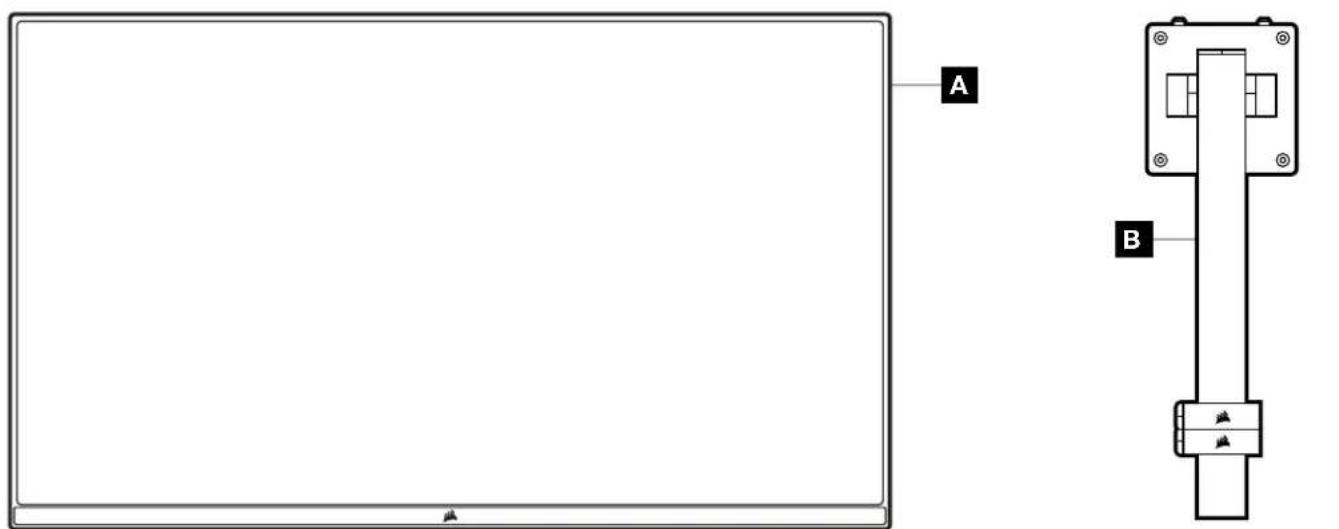
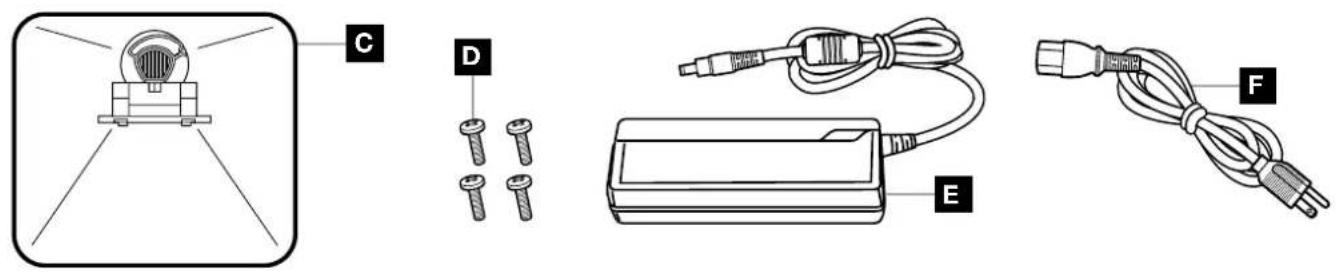
A XENEON 32QHD240 ディスプレイパネル
B 取り付け支柱 (CM-9020002 のみ)
C スタンド (CM-9020002 のみ)
D 取り付けねじ (X4)
E AC アダプター
F AC 電源ケーブル
G DISPLAYPORT ケーブル (1.5M)
H HDMI ケーブル (1.5M)
I USB-C ケーブル (1.5M)
J USB-A TO USB-C ケーブル (1.8M)
組み立て (CM-9020002 のみ)
始める前に、プラスドライバーが必要になります。
- パネルの背面をむきだしにするために、アクセサリとスタンドを含むフォームの一番上の層を取り外します。
- パネルを覆っているフォームバッグ(図1参照)を丁寧に開き、取り付けエリアをむき出しにします。バッグからパネルを取り外さないでください。
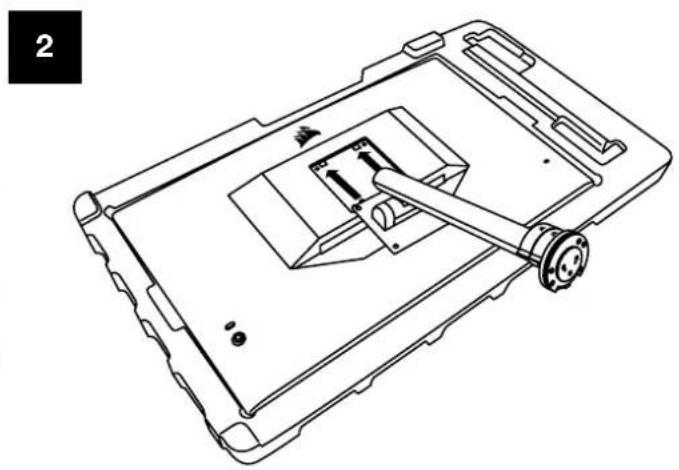
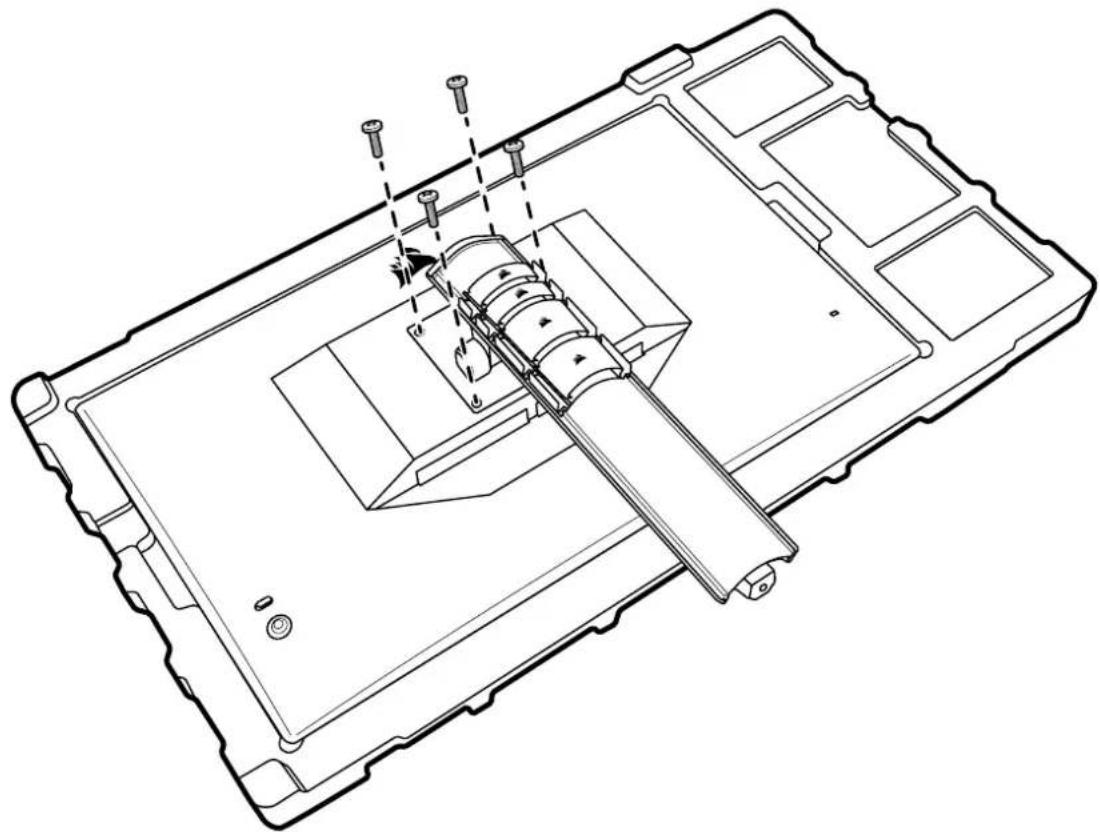
- モニターの支柱をパネル背面の取り付けスロットと揃えます(図2参照)。上部フックをパネル背面の取り付けスロットにスライドさせて入れます。プラスドライバーを使用して、4本のねじで支柱をパネルに固定します(図3参照)。
- スタンドベースをモニターの支柱に取り付け(図3参照)、支柱の底部に脱落防止つまみねじを締め付けます(図4参照)。
- 包装からゆっくりモニターを取り外し、デスクの上に真っ直ぐ載せます。モニターを持ち上げるときはパネルの前面に触れないでください。

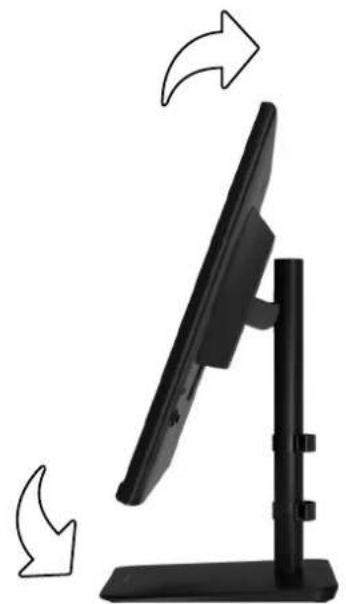
傾斜、左右回転、高さの調整 (CM-9020002 のみ)
Xeneon ディスプレイは、傾斜、左右回転、高さの調整ができる頑丈でスタイリッシュなスタンドが特徴です。
- 傾斜 -5 / +20 度
- 左右 ± 30 度
- 高さ調整範囲 68mm
傾斜
RAPIDROUTE ケーブル管理 (CM-9020002 のみ)
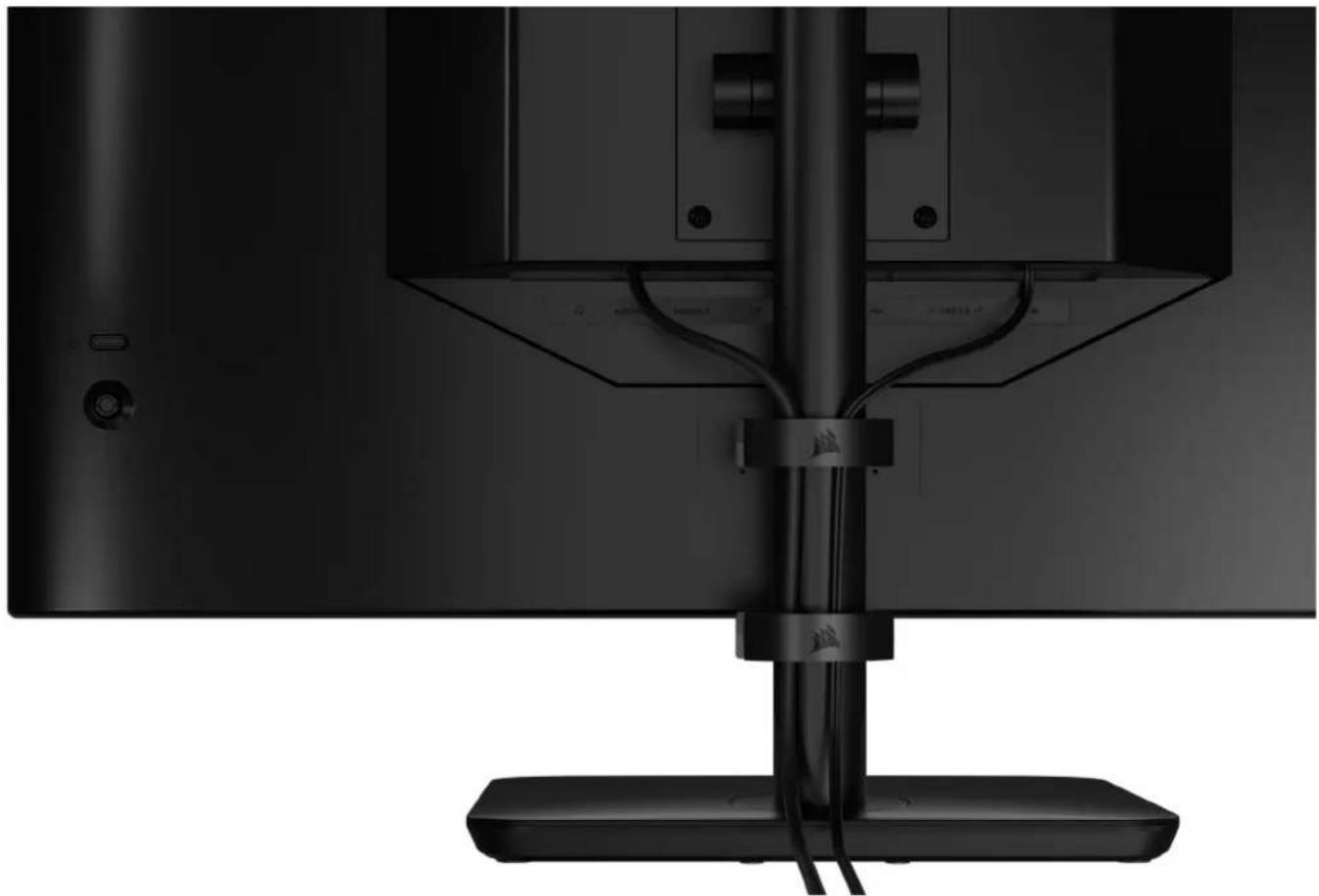
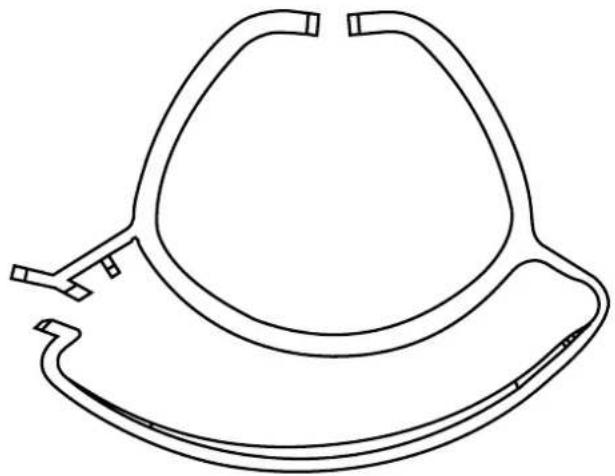
Xeneon ディスプレイには、デスクトップを整理整頓するための RapidRoute ケーブル管理が内蔵されています。ケーブル管理のニーズに合わせてカスタマイズできるよう、調整可能なケーブルクリップが2つあり、モニターのポストで上下にスライドできます。各ケーブルクリップを開くには、留め金を左に押して、ケーブルクリップを引き出します。
互換性のある壁掛けマウント (VESA 100mm x 100mm) でディスプレイを取り付ける前に次のことを確認してください:
- プラスドライバーでディスプレイからスタンドを取り外した
- 購入した壁掛けマウントブラケットが、このディスプレイの重量を支えられる
ディスプレイの正しい取り付け方についての詳しい情報は、壁掛けマウントに付属している手引きをお読みください。
警告:ディスプレイには背面に4つの VESA 取り付け穴があります。4つのすべての穴に壁掛けマウントブラケットを固定する必要があります。穴を4つすべては使わない場合は、ディスプレイが落下して物的損害や怪我をするおそれがあります。
注:壁掛けマウント用のねじは付属していません。ねじ:M4 タイプ、壁掛けマウントに応じて 14mm~16mm の長さ。
接続性

A. 3.5mm オーディオジャック
接続している HDMI、DisplayPort、および USB-C Alt モードのデバイスからのオーディオ出力。
B. HDMI 2.0 ポート
デュアル HDMI 入力は “HDMI-1” 入力および “HDMI-2” 入力に相当します。
C. DisplayPort 1.4 ポート
DisplayPort 入力は “DisplayPort” 入力に相当します。
D. USB Type-C ポート
DisplayPort Alt モードとアップストリーム USB 入力 (USB 3.0 ポートに接続) をサポートしています。“TYPE-C”入力に相当します。CORSAIR iCUE の機能とダウンストリーム 3.0 ポートをサポートするには、このポートまたは USB アップストリームポートをホストデバイスの USB 対応ポートに接続する必要があります。
E. USB-IN ポート
アップストリーム USB 入力ポート。CORSAIR iCUE の機能とダウンストリーム USB 3.0 ポートをサポートするには、このポートまたは USB Type-C ポートをホストデバイスの USB 対応ポートに接続する必要があります。
F. USB 3.0 ポート
デュアル Type-A 5 Gbps USB ポート
G. DC In
付属 AC アダプターに接続します。
動作
制御


—— 電源オン/オフ

— 押す — ディスプレイ設定を開きます
上-輝度スライダーを開きます
下-画像モード選択を開きます
左-音量スライダーを開きます
右-入力ソース選択を開きます
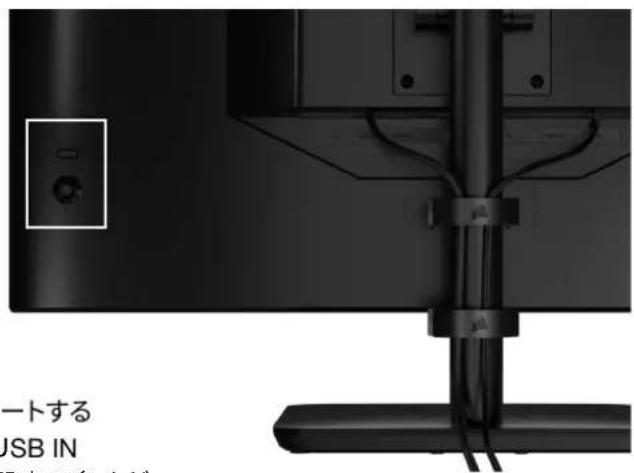
モニターには、ショートカットを開いたり、ディスプレイ設定をナビゲートするためのジョイスティックが背面右側に付属しています。USB ハブを USB IN ポートを介してコンピュータに接続している場合は、これらの設定の多くがCORSAIR iCUE ソフトウェアでも制御できることに注意してください。iCUE の最新バージョン(4.24 以降)をインストールしてください https://www.corsair.com/us/en/icue から入手できます。
オンスクリーンディスプレイ (OSD)
ジョイスティックを内側に押すと、モニターのディスプレイ設定にアクセスできます。ジョイスティックを使用して設定をナートすることができ、ジョイスティックを内側に押すと、選択内容が確認されます。
動作
OSD - 画像設定
「画像」というラベルの付いた最初のメニューには、全体の画質を調整するために以下の設定が含まれています。

Picture
OSD Setting
System Setting
Audio
Input Source
Information
Preset
A
HDR
Brightness
Contrast
Sharpness
<
-
1 + u1 - 1 = ( 1 + u) u1 < 1 = u
1 + u1 - 1 = ( 1 + u) u1 < 1 = u
1
1 + u1 - 1 = ( 1 + u) u1 < 1 = u
-
| 設定 オブ ション 説明 | ||
| 画像モード | 標準 | 一般使用向けで最も電力を節約するように工場出荷時に較正されたディスプレイリセットを選択します |
| ムービー 映画鑑賞 | 用に最適化されたディスプレイリセットを選択します | |
| テキストテキスト | を読むために最適化されたディスプレイリセットを選択します | |
| sRGB | sRGB 色空間に工場出荷時に較正されたディスプレイリセットを選択します | |
| クリエイティブ | コンテンツ作成タスク用に工場出荷時に較正されたディスプレイリセットを選択します | |
| ゲーム | 高速で動くゲームのプレイ用に最適化されたディスプレイリセットを選択します | |
| DCI-P3 | DCI-P3 色空間の HDR に最適化されたディスプレイリセットを選択します | |
| AdobeRGB | AdobeRGB 色空間の HDR に最適化されたディスプレイリセットを選択します | |
| HDR | VESA DisplayHRD600 認証のディスプレイリセットを選択します | |
| 輝度 | 0-100 | ディスプレイのバックライトの強度を調整します |
| コントラスト | 0-100 | ディスプレイのコントラストを調整します |
| シャープネス | 0-10 | エッジ部分のディテールを増やすことによって、ディスプレイのシャープネスフィルターを調整します |
| 色温度 | 低温 | ディスプレイの色温度を 9300 K に設定します |
| 標準 | ディスプレイの色温度を標準の 6500 K に設定します | |
| 高温 | ディスプレイの色温度を 5000 K に設定します | |
| カスタム | 赤、青、緑のレベルを制御するスライダーを使ってディスプレイの色温度を手動で設定できるようになります | |
| ガンマ | 2.0, 2.2, 2.4 | 色と輝度の関係を調整します。デフォルトは2.2です |
| 彩度 | 0-10 | ディスプレイの色の強度を調整します |
| アイセーバー | オン/オフ | 有効にしたとき、ディスプレイの青色光の放射を減らします |
| 応答時間 | 標準、高速、より高速、最も高速、ダイナミック光学密度 | ピクセルの色の変化の速度を増やして、高速で動くオブジェクトのぼやけを減らすことができます |
| リフレッシュオーバーレイ | オン/オフ | モニターの現在のリフレッシュレートを表示している右上隅のオーバーレイをトグルで切り替えます。Adaptive Sync が有効なときに毎秒あたりのフレーム数をトラッキングするのに便利です |
| MPRT | オン/オフ | 「動画応答時間」(MPRT) 設定をトグルで切り替えます。「オン」に設定されていると、動くオブジェクトのぼやけを減らすことができます |
| ローカルディミング | オン/オフ | より濃いブラックとより優れたコントラスト比を実現するには、バックライトの特定の部分をオフにします |
| クロスヘア | オフ、ドット、クロス、アングル | クロスヘア機能を有効にします |
動作
OSD - OSD 設定
「OSD 設定」というラベルの付いた第二のメニューには、オンスクリーンディスプレイを調整するために以下の設定が含まれています。
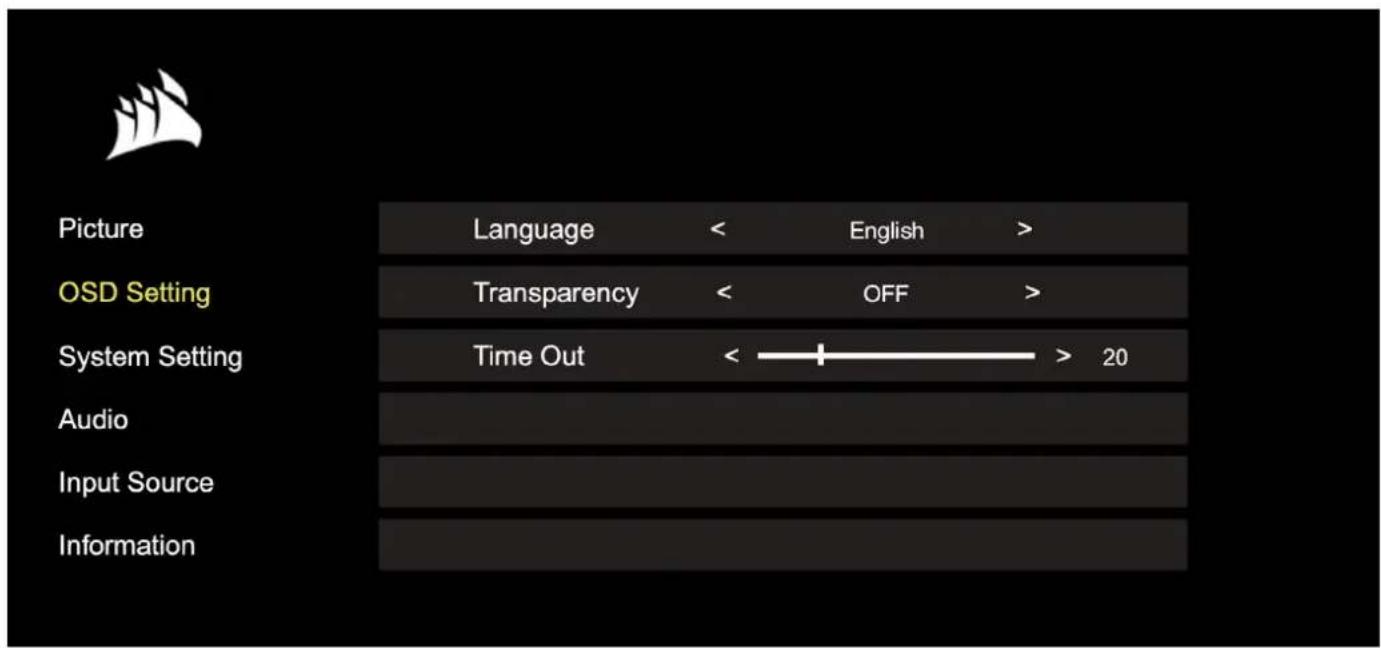
| 設定 オプ ション 説明 | ||
| 言語 | EnglishFrançaisDeutschItalianoEspañolPortuguêsРусский繁體中文日本语한국어 | OSD の言語を選択します |
| 透明度 オン/オフ OSD を透明または不透明に設定します | ||
| タイムアウト | 10-60 | OSD の画面表示が消えるまでの時間(秒)を調整します |
動作
OSD - システム設定
「システム設定」というラベルの付いた第三のメニューには、オンスクリーンディスプレイを調整するために以下の設定が含まれています。

Picture
OSD Setting
System Setting
Audio
Input Source
Information
Aspect Ratio
AMD FreeSync Premium
LED
Source Detection
Factory Reset
<
<
<
<
ON
ON
AUTO
OFF
動作
OSD - システム設定
| 設定 オブ ション 説明 | ||
| アスペクト比 | 自動、4:3、16:9 | ディスプレイのアスペクト比を選択します。「自動」では、ディスプレイのアスペクト比を入ってくるビデオ信号と一致させようとします。-Adaptive Sync が有効になっている場合、利用できません |
| AMD FreeSync Premium | オン/オフ | 互換性のある GPU に接続するときは、Adaptive Sync 機能を有効または無効にします。HDMI 経由で AMD FreeSync を使う場合は、ON を選択して Adaptive Sync を有効にします互換性のある GPU に DP ケーブルまたは USB Type-C Alt モードケーブルで接続している場合は、NVIDIA G-Sync 互換性が利用できます。NVIDIA G-Sync 互換性の場合:NVIDIA コントロールパネルをインストール/開きます「G-Sync をセットアップ」を選択「G-Sync 互換性を有効にする」チェックボックスを選択「32QHD240/RDD0020 を選択」を選択「選択したディスプレイモデルの設定を有効にする」チェックボックスを選択しますNVIDIA 設定にアクセスするためにシステムの再起動が必要になる場合があります |
| LED | オン/オフ | 前部電源 LED インジケータのオンまたはオフを選択します |
| ソース検出 | 自動または手動 | 信号を検出した場合、または手動で入力を切り替える必要がある場合に、ディスプレイが自動で別の入力に切り替えるかを検出します |
| USB-C Alt モード(ディスプレイを USB-C ビデオポートで接続している場合のみ存在します) | 4 レーン2 レーン | ビデオのために USB-C ポートで使う USB レーンの数をトグルで切り替えます4 レーンモードでは、最大で 2560x1440@240Hz の解像度が可能になりますが、 USB Type-A ポートの速度は USB 2.0まで減少します2 レーンモードでは、最大で 2560x1440@120Hz の解像度が可能になりますが、 USB Type-A は USB 3.0 の速度になります |
| 工場出荷時設定へのリセット | オン/オフ | すべてのモニター設定を工場出荷時のデフォルト設定にリセットします |
動作
OSD - オーディオ
「 オーディオ」というラ ベル の 付 いた 第 四 のメニューでは 、ディスプレイの オー ディオを制 御することができます。
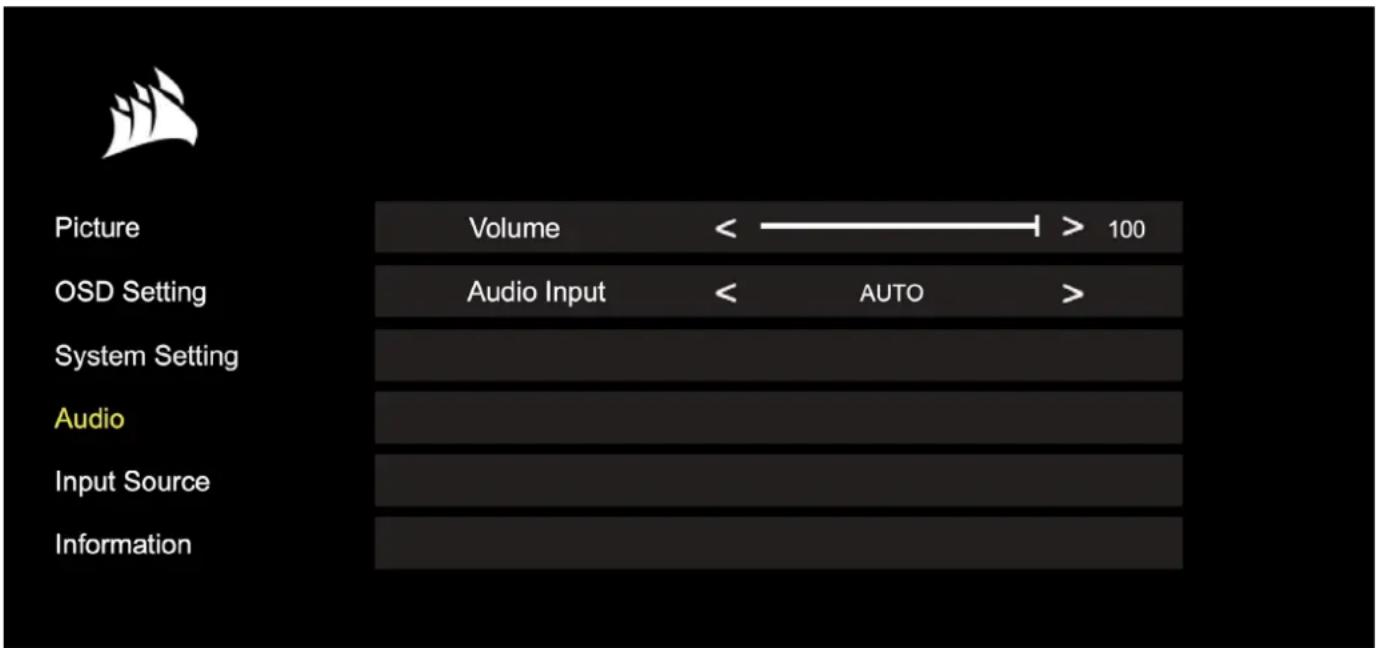
| 設定 オプ ション 説明 | ||
| 音量 0~100 | ヘッドフォンジャックからのオーディオ出力の音量を調整します | |
| オー ディオ入 力 | 自動、HDMI-1、HDMI-2、DisplayPort、USB Type-C | ディスプレイで、どの 入 力 からオー ディオを ヘッドフォンジャックにパススルーするかを選択します。「自動」では、現在の入力を使用します |
動作
OSD - 入力選択
「入力選択」というラベルの付いた第五のメニューでは、ディスプレイの異なる入力間の切り替えを行います。

Picture
HDMI1
OSD Setting
HDMI2
System Setting
DisplayPort
Audio
Type-C
Input Source
Information
| 設定 説明 | |
| HDMI-1 | HDMI-1 ポートに接続しているデバイスに切り替えます |
| HDMI-2 | HDMI-2 ポートに接続しているデバイスに切り替えます |
| DisplayPort | 「DP」DisplayPort ポートに接続しているデバイスに切り替えます |
| TYPE-C | TYPE-C ポートに接続しているデバイスに切り替えます |
動作
OSD - 情報
主要な機能には現在の設定ステータスを提供します。

Picture
Source
DisplayPort
OSD Setting
Resolution
2560X1440
System Setting
Refresh Overlay
165Hz
Audio
AMD FreeSync Premium
ON
Input Source
HDR
ON
Information
FW Version
P08
| 設定 説明 | |
| ソース 現在の入力ソースを表示します | |
| 解像度 現在のディスプレイ | 解像度を表示します |
| リフレッシュオーバーレイ 現 | 在 のリフレッシュレートを 表 示します |
| AMD FreeSync Premium | AMD FreeSync Premium ステータス |
| HDR | HDR ステータス |
| FW バージョン | 現在の FW バージョンを示します |
動作
CORSAIR XENEON 32QHD240 ゲーミングモニター FAQ
| 質問 答え | ||
| 電源LEDがオンになっていません | モニターの背面にある電源ボタンを押して、オンになっているか点検します。 | |
| 電源ケーブルがモニターと電源アダプターに完全に差し込まれているか点検します。 | ||
| OSDシステム設定メニューの電源LEDトグルがオンになっているか点検します。 | ||
| スクリーンに画像が映りません | モニターがオンになっているか点検します。 | |
| ビデオケーブルがモニターとソースデバイスに適切に接続されているか点検します。 | ||
| ビデオケーブルの品質を点検し、損傷を受けていないことを確認します。低品質のビデオケーブルや延長ケーブルは使用しないでください。 | ||
| モニターがどのビデオソース入力に設定されているか(OSDで自動ソース機能が無効になっているか)点検します。 | ||
| 他のソースデバイスを接続して、モニターのビデオ入力をテストします。 | ||
| ソースデバイスを他の利用可能なモニターに接続して、ビデオ出力をテストします。 | ||
| 電源を入れたまま、モニターのプラグの抜き差しはしないでください。ソースデバイスに電源を入れる前に、モニターをソースに接続しておきます。 | ||
| 画像が明るすぎ/暗すぎます | OSDで輝度/ガンマ/コントラストを調整します。 | |
| モニターをリセットして工場出荷時の設定に戻します。 | ||
| ビデオ信号がサポートされていません | ソースデバイスのビデオ出力設定を点検します。CORSAIR XENEON 32QHD240ゲーミングモニター用にサポートされている入力解像度は: | |
| 解像度 | リフレッシュレート | |
| 640x480 | 60, 67, 72, 75Hz | |
| 800x600 | 56, 60, 72, 75Hz | |
| 1024x768 | 60, 70, 75Hz | |
| 1280x1024 | 60, 75Hz | |
| 1440x900 | 60Hz | |
| 1680x1050 | 60Hz | |
| 1920x1080 | 60Hz | |
| 144, 165Hz (DP, Type-C) | ||
| 2560x1440 | 60, 120, 144Hz | |
| 165, 180, 240Hz (DP, Type-C) | ||
| 3840x2160 | 30, 60Hz(ダウンスケールしたコンソールサポート用) | |
動作
CORSAIR XENEON 32QHD240 ゲーミングモニター FAQ
| 質問 答え | |
| CORSAIR XENEON 32QHD240 は USB-C 経由のビデオをサポートしていますか? | はい。CORSAIR XENEON 32QHD240 は専用の TYPE-C DP ALT 入力を通じて、USB-C 経由で DisplayPort をサポートしています。最高の結果を得るには、付属の 1.5m Type-C ケーブルまたは USB 3.2 Gen 2 をサポートしている高品質 USB Type-C ケーブルを使用します。 |
| USB-C Alt モードをサポートしているデバイスを、USB-C ケーブルを使って接続している場合、モニターの USB-A ポートに接続したデバイスを使用できません | デフォルトでは、USB-C Alt モードが「4 レーン」で動作し、USB-C 経由で DisplayPort フル解像度が可能ですが、これにより、USB Type-A ポートの使用は無効になっています。TYPE-C DP ALT 入力経由でのみ接続したときに USB Type-A ポートを再度有効にするには、「2 レーン」モードに切り替えます。このモードは、モニターの USB Type-A ポートに接続する周辺機器用に USB Type-A を再度有効にするために、サポートしているビデオ出力解像度を制限します。代わりの方法として、ソースデバイスを USB ダウンストリームポートおよびTYPE-C DP ALT ポートに接続してビデオのフル解像度と USB ポートのフル機能を得ることもできます。最高の結果を得るには、USB 3.2 Gen 2 をサポートしている高品質 USB Type-C ケーブルを使用していることを確認します。 |
| 画像が伸びて/つぶれています | 「システム設定」で「アスペクト比」をチェックします。デフォルトは、これが「自動」に設定されていますが、場合によっては手動でのアスペクト比の設定が必要になることがあります(アダプターと古いゲームコンソールの特定の組み合わせなど)。 |
| 画像のカラーに問題があります | ビデオケーブルの品質を点検し、損傷を受けていないことを確認します。低品質のビデオケーブルや延長ケーブルは使用しないでください。 |
| モニターをリセットして工場出荷時の設定に戻します。 | |
| OSD で画像設定を調整します。 | |
| 画面上の画像の歪み | ビデオケーブルの品質を点検し、損傷を受けていないことを確認します。 |
| ソースデバイスを点検します。グラフィックカードまたはゲームコンソールが故障しているときは、メーカーに連絡をとって支援を求めることが必要になる場合があります。 | |
| モニターにドット抜けがあります | CORSAIR はモニター製品に関して「ドット抜けゼロ」ポリシーをとっており、1 つ以上の明るいピクセルまたは 6 つ以上の暗いサブピクセルが見つかった場合、3 年間の保証期間中はモニターを交換します。 |
| 互換性があるのは、どの種類の VESA マウントですか? | CORSAIR XENEON 32QHD240 は標準の 100mm x 100mm マウントをサポートしており、モニターヘッドはスタンドから取り外す必要があります。VESA マウントに付属している取り付けねじを使用します。 |
動作
CORSAIR XENEON 32QHD240 ゲーミングモニター FAQ
| 質問 答え | |
| ウェブカメラまたはデジタル一眼レフ/ミラーレスカメラは取り付け可能ですか? | CORSAIR XENEON 32QHD240 はディスプレイの上部ベゼルに据える標準ウェブカメラをサポートしています。 |
| CORSAIR XENEON モニターが CORSAIR iCUE によって検出されません | PC に最新バージョンの CORSAIR iCUE がインストールされていることを確認してください。CORSAIR XENEON 32QHD240 はiCUE バージョン 4.24 以降でサポートされています。 |
| モニターの USB-C アップストリームと PC の USB 3.0 ポートに接続しているケーブルが適切に接続されていることを確認します。USB ハブまたは拡張ケーブルでモニターに接続することはできるだけ避けてください。最高の結果を得るために、CORSAIR XENEON モニターに付属している USB-C ケーブルを使用することをお勧めします。 | |
| CORSAIR XENEON ではどの適応リフレッシュレートのオプションが利用できますか? | CORSAIR XENEON 32QHD240 は AMD FreeSync Premium 認証で、NVIDIA G-SYNC とも互換性を持っています。 |
| AMD FreeSync / G-SYNC が有効になっていません | OSD で AMD FreeSync が有効になっていることを点検します。 |
| グラフィックカードの設定をチェックし、AMD FreeSync / NVIDIA G-SYNC が有効になっていることを確認します。AMD FreeSync はどのビデオポートでも機能します。NVIDIA G-Sync の互換性は、DP または USB Type-C Alt モード DP でのみ機能します。 | |
| モニターの定格のリフレッシュレート 240Hz になりません | グラフィックカード/システムディスプレイの設定をチェックして、240Hz リフレッシュレートが有効になっていることを確認します。利用可能なオプションについては、付録の「サポートされているディスプレイモード」の表を参照してください。 |
| ビデオケーブルの品質を点検し、損傷を受けていないことを確認します。低品質のビデオケーブルや延長ケーブルは使用しないでください。 |
付録
技術仕様
| 製品名 | XENEON 32QHD240 |
| 部品番号 | スタンド付き CM-9020002-XXスタンドなし CM-9020004-XX |
| デバイス | RDD0020 |
| USB ハブ ID | CORSAIR USB 3.0 Hub |
| パネルサイズ対角 32 インチ | |
| ディスプレイ表面 ノングレア | |
| インチ当たりのピクセル数 | 91.8 |
| アスペクト比 | 16:9 |
| ネイティブ解像度 | 2560 x 1440 @ 240Hz |
| 応答時間 (MPRT) | 1ms |
| 応答時間 (GtG) | 5ms |
| ディスプレイカラー16.7M 色 (8bit RGB) | |
| パネルテクノロジー | 量子ドットテクノロジーを使った IPS |
| フリッカーフリー | あり |
| 視野角 | 178° (H) / 178° (V) |
| ピーク輝度 | 400 二ト (SDR) / 600 二ト (HDR) |
| 静的コントラスト比 | 1000:1 |
| HDR 認証 | VESA DisplayHDR 600 |
| 色域 (CIE 1976) | 98% (DCI-P3), 100% (AdobeRGB), 100% (sRGB) |
| 可変リフレッシュレート | AMD FreeSync Premium 認証、NVIDIA G-Sync 互換 |
| HDMI 入力 | HDMI 2.0 x 2 |
| DisplayPort 入力 | DisplayPort 1.4 x 1 |
| USB-C 入力 | DisplayPort 1.4 x 1 (USB-C Alt モード)、15W 電源供給、USB 5Gbps データアップストリーム |
| USB-C アップストリーム入力 | 5Gbps USB-C x 1 |
| USB-A 出力 | 2x 5Gbps Type-A USB (5V/0.9A *2) |
| 3.5mm オーディオ | あり、ビデオ入力からパススルー |
付録
技術仕様
| 消費電力(オン) | 40W |
| 消費電力(スリープ) | <0.5W |
| 消費電力(オフ) | <0.3W |
| VESA 互換性 | 100mm x 100mm |
| 寸法 | 732mm x 553mm x 270mm (W x H x D) |
| 重量 | 8.4kg |
| スタンド傾斜 | -5° / +20° |
| スタンド左右回転 | -30° / +30° |
| スタンドの高さ調整範囲 | 68mm |
| AC アダプター | 150W |
| 注:デバイスでは以下の電源を使用しています:Asian Power Devices Inc. / DA-150E19 |
サポートされているディスプレイモード
| 解像度 リフレッシュレート | HDMI DP/TYPE-C | ||
| 640x480 VGA | 60Hz V V | ||
| 67Hz V V | |||
| 72Hz V V | |||
| 75Hz V V | |||
| 800x600 SVGA | 56Hz V V | ||
| 60Hz V V | |||
| 72Hz V V | |||
| 75Hz V V | |||
| 1024x768 | XGA | 60Hz V V | |
| 70Hz V V | |||
| 75Hz V V | |||
付録
サポートされているディスプレイモード
| 解像度 リフレッシュレート | HDMI DP/TYPE-C | ||
| 1280x1024 SXGA | 60Hz V V | ||
| 75Hz V V | |||
| 1440x900 WXGA+ 60Hz V V | |||
| 1680x1050 WSXGA+ 60Hz V V | |||
| 1920x1080 FHD | 60Hz V V | ||
| 144Hz V | |||
| 165Hz V | |||
| 2560x1440 QHD | 60Hz V V | ||
| 120Hz V V | |||
| 144Hz V V | |||
| 165Hz V | |||
| 180Hz V | |||
| 240Hz V | |||
| 480P 60Hz V V | |||
| 576P 50Hz V V | |||
| 720P | 50Hz V V | ||
| 60Hz V V | |||
| 120Hz V V | |||
| 1080P | 60Hz V V | ||
| 120Hz V V | |||
| 2160P | 30Hz V V | ||
| 60Hz V V | |||
HDMI 法的開示

HIGH-DEFINITION MULTIMEDIA INTERFACE
HDMI
採用された商標、HDMI、HDMI High-Definition Multimedia Interface、および HDMI ロゴは、アメリカ合衆国およびその他の国々で HDMI Licensing Administrator, Inc. の商標または登録商標です。
用語 HDMI、HDMI High-Definition Multimedia Interface、および HDMI ロゴは、HDMI Licensing Administrator, Inc. の商標または登録商標です。
목차

ブランド : CORSAIR
モデル : XENEON 32QHD240
カテゴリ : モニター