XENEON 32QHD240 - Monitor CORSAIR - Manual de utilização gratuito
Encontre gratuitamente o manual do aparelho XENEON 32QHD240 CORSAIR em formato PDF.


| Tipo de produto | Monitor gamer |
| Marca | Corsair |
| Modelo | XENEON 32QHD240 |
| Tamanho da tela | 32 polegadas (diagonal) |
| Resolução nativa | 2560 x 1440 (QHD) |
| Taxa de atualização | 240 Hz |
| Tempo de resposta | 1 ms (MPRT), 5 ms (GtG) |
| Tecnologia do painel | IPS com Quantum Dot |
| Luminosidade | 400 cd/m² (SDR), 600 cd/m² (HDR) |
| Certificação HDR | VESA DisplayHDR 600 |
| Gama de cores | 98% DCI-P3, 100% AdobeRGB, 100% sRGB |
| Conectividade | 2x HDMI 2.0, 1x DisplayPort 1.4, 1x USB-C (Alt Mode DP), 2x USB-A 3.0, saída de áudio 3.5 mm |
| Tecnologia adaptive sync | AMD FreeSync Premium, compatível com NVIDIA G-Sync |
| Dimensões (com suporte) | 732 x 553 x 270 mm |
| Peso (com suporte) | 8.4 kg |
| Alimentação | Adaptador CA 150 W (entrada 100-240 V) |
| Consumo elétrico (ligado) | 40 W |
| Consumo elétrico (espera) | < 0.5 W |
| Compatibilidade VESA | 100 x 100 mm |
| Ajustes do suporte | Inclinação -5°/+20°, giro ±30°, altura 68 mm |
| Manutenção e limpeza | Use um pano que não solte fiapos, evite produtos abrasivos, não vaporize diretamente na tela |
| Precauções de segurança | Não expor à umidade, não obstruir a ventilação, desconectar antes de limpar |
| Garantia | 3 anos (política de zero pixel morto) |
Perguntas frequentes - XENEON 32QHD240 CORSAIR
Perguntas dos utilizadores sobre XENEON 32QHD240 CORSAIR
0 pergunta sobre este aparelho. Responda às que conhece ou faça a sua.
Faça uma nova pergunta sobre este aparelho
Baixe as instruções para o seu Monitor em formato PDF gratuitamente! Encontre o seu manual XENEON 32QHD240 - CORSAIR e retome o controlo do seu dispositivo eletrónico. Nesta página estão publicados todos os documentos necessários para a utilização do seu dispositivo. XENEON 32QHD240 da marca CORSAIR.
MANUAL DE UTILIZADOR XENEON 32QHD240 CORSAIR
Conteúdo da embalagem 3
Montagem 4
Ajuste de inclinação, articulação e altura 5
Gestão de cabos, suporte para câmara (opcional) e outras opções de montagem 6
Conectividade 8
Operação 9
Controlos 9
Visualização no ecrã (OSD) 9
OSD - Definições de imagem 10
OSD – Definição de OSD 12
OSD - Definição de sistema 13
OSD - Áudio 15
OSD - Seleção de entrada 16
OSD – Informações 17
Perguntas frequentes/resolução de problemas 18
Especificações
Especificações técnicas 21
Modos de visualização suportados 22

Digitalize o código QR para obter o guia de início rápido e os vídeos de configuração
Visite a página de destino https://www.corsair.com/xeneon-quickstart para aceder a detalhes de configuração de produtos, informações de utilizador e garantia/política de píxeis mortos
PRECAUÇÕES
- Utilize apenas os acessórios fornecidos com o monitor ou que são recomendados pelo fabricante.
- Mantenha o saco de plástico de embalagem do produto num local fora do alcance das crianças.
- Antes de ligar o monitor à tomada, certifique-se de que a tensão do cabo de alimentação é compatível com as especificações do país onde se encontra.
- A ficha do cabo de alimentação tem de ser ligada a uma tomada devidamente conectada e ligada à terra.
- Não toque na ficha com as mãos húmidas, pois isso pode facilmente causar um choque elétrico.
- Coloque o monitor num local estável e bem arejado.
- Não coloque o monitor próximo de fontes de calor, tais como radiadores elétricos ou luz solar direta.
- Os orifícios ou aberturas do monitor destinam-se a ventilação. Não tape nem obstrua os orifícios de ventilação com quaisquer objetos.
- Não utilize o monitor perto de água, bebidas ou qualquer tipo de líquidos. O incumprimento do anterior pode resultar em choques elétricos ou danos no monitor.
- Certifique-se de que desliga o monitor da tomada antes de efetuar a limpeza.
- Uma vez que a superfície do ecrã pode ser facilmente riscada, evite tocar nela com objetos rígidos ou pontiagudos. Para limpar o ecrã, utilize um pano macio e que não largue pelos em vez de um lenço de papel. Se necessário, pode usar um limpa-vidros para limpar o equipamento. Contudo, nunca pulverize o produto diretamente para o ecrã.
- Desligue o cabo de alimentação se o equipamento não for utilizado durante um longo período de tempo.
- Não tente desmontar nem reparar o monitor por si próprio.
CONTEÚDO DO ECRÃ XENEON 32QHD240
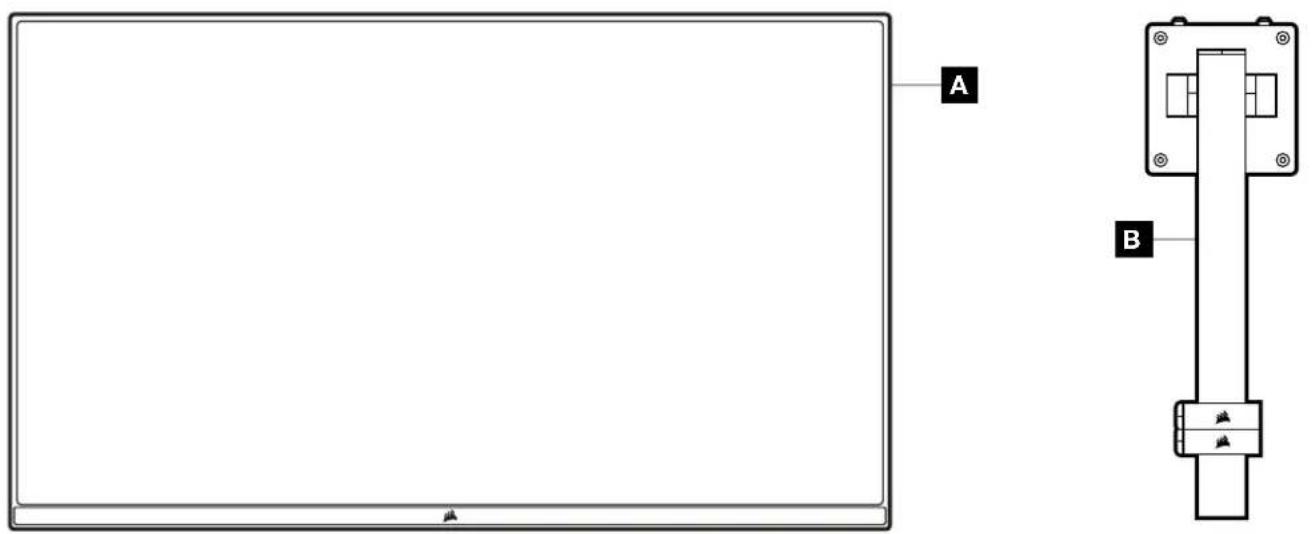
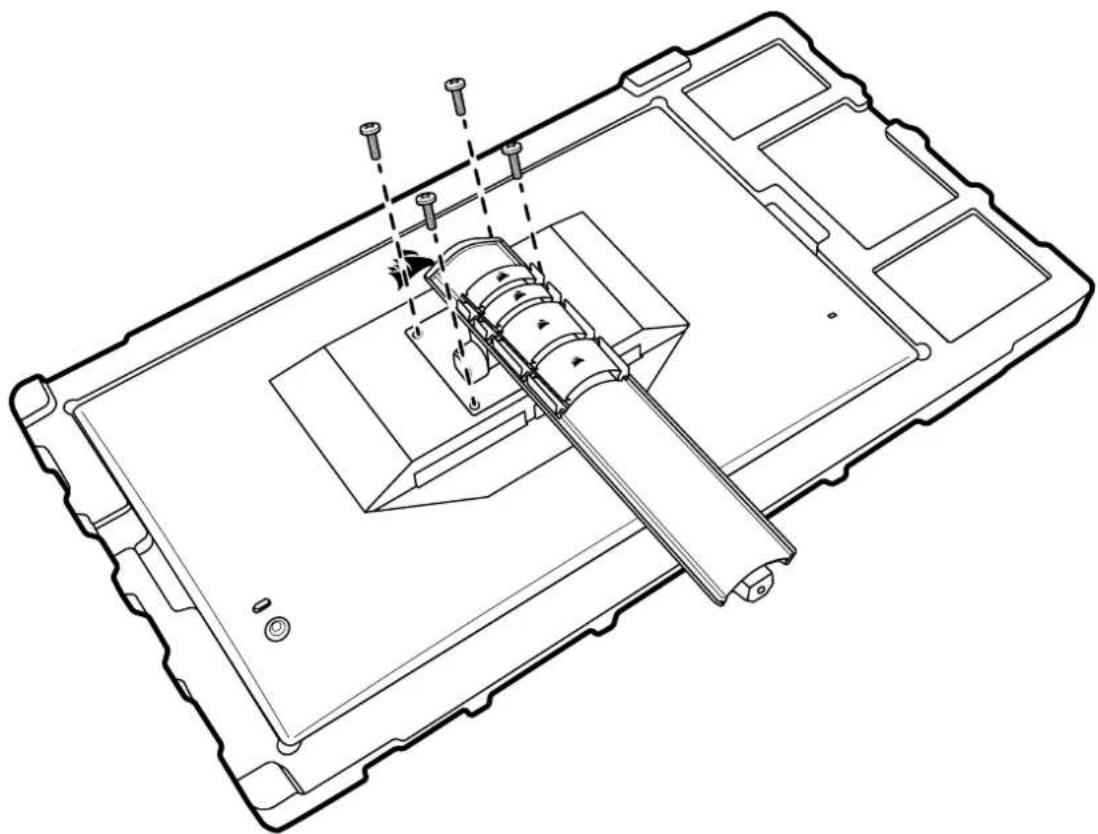
Antes de começar, necessita de uma chave de fendas Phillips.
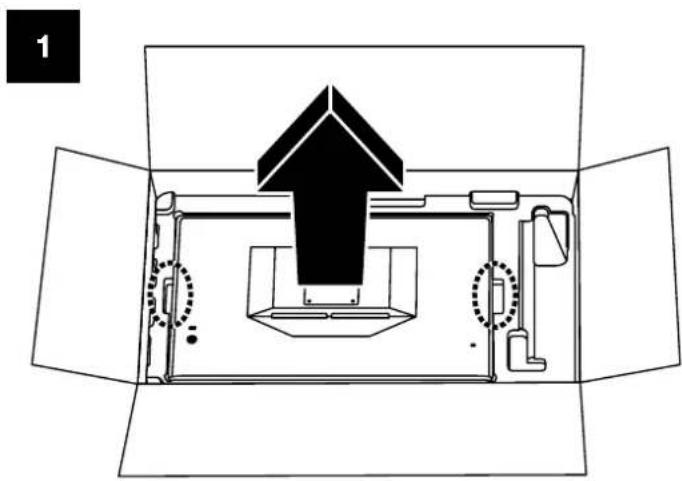
- Retire a camada superior de espuma que inclui os acessórios e o suporte para expor a parte traseira do painel.
- Abra cuidadosamente o saco de espuma que cobre o painel (veja a imagem 1) para expor a área de montagem. Não retire o painel do saco.
- Alinhe o pilar do monitor com as ranhuras de montagem existentes na parte traseira do painel (veja a imagem 2). Encaixe os ganchos superiores nas ranhuras de montagem existente na parte traseira do painel. Com uma chave de fendas Phillips, fixe o pilar ao painel com os 4 parafusos (veja a imagem 3).
4 Fixe a base do suporte ao pilar do monitor (veja a imagem 3) e aperte o parafuso prisioneiro à parte inferior do pilar (veja a imagem 4). - Retire lentamente o monitor da embalagem e coloque-o na vertical na secretária. Não toque na parte frontal do painel enquanto levanta o monitor.
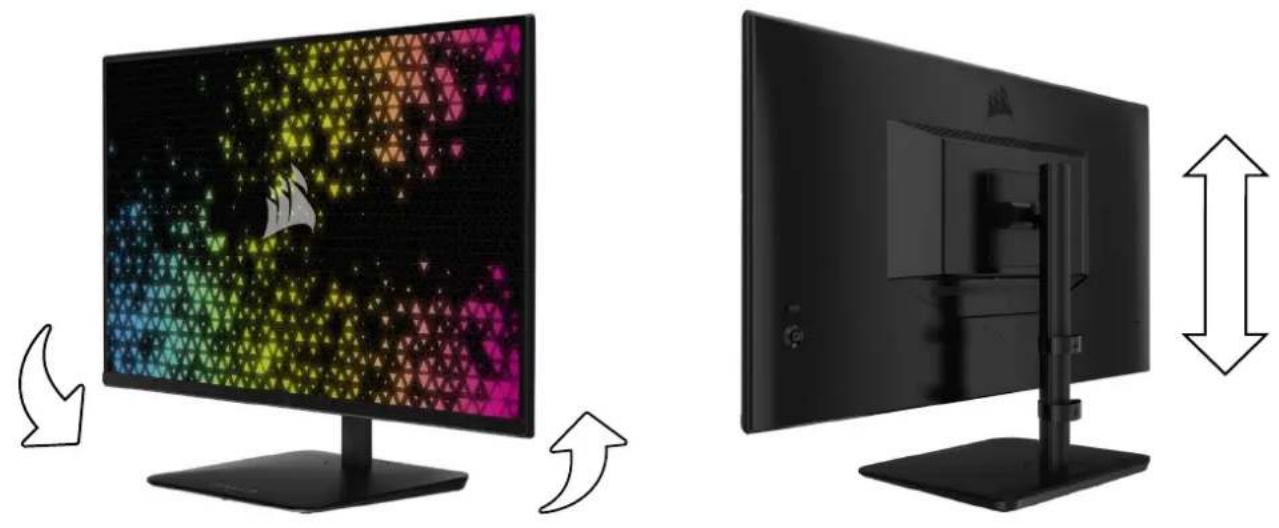
AJUSTE DE INCLINAÇÃO, ARTICULAÇÃO E ALTURA (Apenas para CM-9020002)
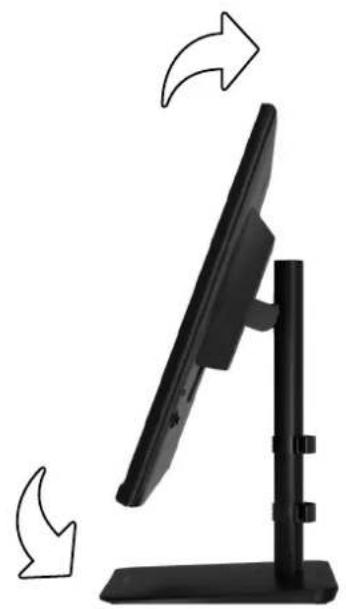
O seu ecrã Xeneon integra um suporte robusto e sofisticado que permite o ajuste de inclinação, articulação e altura.
- Inclinação -5/+20 graus
- Articulação ± 30 graus
- Intervalo de ajuste de altura 68mm
INCLINAÇÃO
AJUSTE DE ARTICULAÇÃO E ALTURA
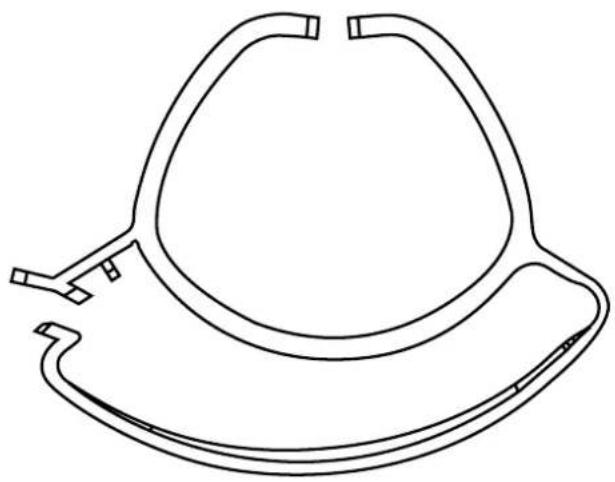
O monitor Xeneon tem a gestão de cabos RapidRoute incorporada para manter a sua secretária organizada. Há 2 clipes de cabos ajustáveis que deslizam para cima e para baixo no pilar do monitor para permitir personalizar as suas necessidades de organização de cabos. Abra cada clipe de cabos ao premir o fecho de polegar à esquerda e ao puxar para fora pelo clipe de cabos.
Antes de montar o ecrã com um suporte de parede compatível (VESA 100mm x 100mm), certifique-se de que:
- Retirou o pilar do ecrã com uma chave de fendas Phillips
- O suporte de parede que adquiriu suporta o peso deste ecrã
Reveja as instruções do suporte de parede para obter mais informações sobre como montar corretamente o ecrã.
AVISO: O seu ecrã tem quatro orifícios de montagem VESA na parte traseira. Tem de fixar um suporte de parede aos quatro orifícios. Se não utilizar os quatro orifícios, o ecrã pode cair e causar danos materiais ou ferimentos pessoais.
Nota: Os parafusos do suporte de parede não estão incluídos. Parafusos: tipo M4, 14 a 16mm de comprimento, consoante o suporte de parede
CONECTIVIDADE

As duas entradas HDMI correspondem às entradas “HDMI-1” e “HDMI-2”.
C. Porta DisplayPort 1.4
A entrada DisplayPort corresponde à entrada "DisplayPort".
D. Porta USB Type-C
Suporta entrada DisplayPort Alt Mode e entrada USB upstream (liga a portas USB 3.0). Corresponde à entrada “TIPO C”. Esta porta ou a porta upstream USB tem de ser ligada a uma porta compatível com USB no seu dispositivo anfitrião a fim de suportar a funcionalidade CORSAIR iCUE e as portas USB 3.0 downstream.
E. Porta USB-IN
Porta de entrada USB upstream. Esta porta ou a porta USB Type-C tem de ser ligada a uma porta compatível com USB no seu dispositivo anfitrião a fim de suportar a funcionalidade CORSAIR iCUE e as portas USB 3.0 downstream.
F. Portas USB 3.0
Portas USB Tipo A duplas de 5Gbps.
G. DC In
Liga ao adaptador CA fornecido.
OPERAÇÃO
Controlos


LIGAR/DESLIGAR ALIMENTAÇÃO

— PREMIR – Abrir definições de visualização
PARA CIMA – Abrir controlo deslizante de luminosidade PARA BAIXO – Abrir seleção de modo de imagem ESQUERDA – Abrir controlo deslizante de volume DIREITA – Abrir seleção de fonte de entrada
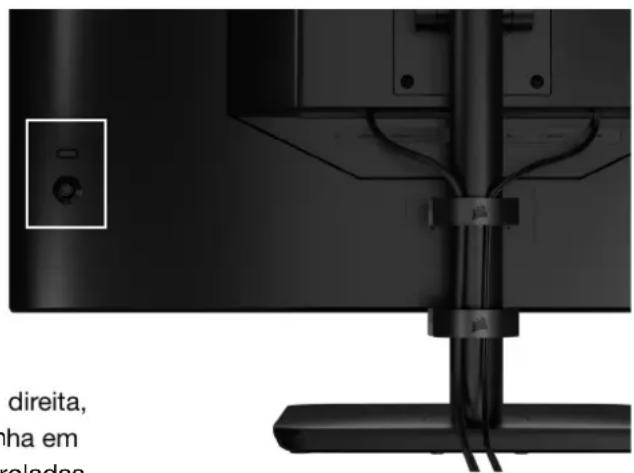
O seu monitor inclui um joystick do lado traseiro voltado para a direita, para abrir atalhos e navegar nas definições de visualização. Tenha em atenção que muitas destas definições também podem ser controladas no software CORSAIR iCUE, se tiver o hub USB ligado ao seu computador através de uma porta USB IN. Instale a versão mais recente do iCUE (4.24 ou posterior) disponível em https://www.corsair.com/us/en/icue.
Visualização no ecrã (OSD)
Ao premir o joystick para dentro, pode aceder às definições de visualização do monitor. Pode utilizar o joystick para navegar nas definições e ao premir o joystick para dentro, confirma a seleção.
OPERAÇÃO
OSD - Definições de imagem
O primeiro menu, "Imagem", contém as definições seguintes para ajustar a qualidade global da imagem.

Picture
OSD Setting
System Setting
Audio
Input Source
Information
Preset
<
HDR
Brightness
Contrast
Sharpness


Color Temperature
Gamma
Saturation
Eye Saver
Response Time
<
Fast
Refresh Overlay
<
OFF
OPERAÇÃO
OSD - Definições de imagem
| DEFINIÇÃO OPÇÕES | DESCRIÇÃO | |
| Modo de imagem | Padrão | Seleciona uma predefinição de visualização calibrada de fábrica para uma utilização geral e para uma poupança de energia ideal |
| Filme Seleciona uma | predefinição de visualização otimizada para ver filmes | |
| Texto Seleciona uma | predefinição de visualização otimizada para ler texto | |
| sRGB | Seleciona uma predefinição de visualização calibrada de fábrica para a colorimetria sRGB | |
| Criativo | Seleciona uma predefinição de visualização calibrada de fábrica para tarefas de criação de conteúdos | |
| Jogo | Seleciona uma predefinição de visualização otimizada para reproduzir jogos rápidos | |
| DCI-P3 | Seleciona uma predefinição de visualização otimizada para conteúdo HDR em colorimetria DCI-P3 | |
| AdobeRGB | Seleciona uma predefinição de visualização otimizada para conteúdo HDR em colorimetria AdobeRGB | |
| HDR Seleciona uma | predefinição de visualização com certificação VESA DisplayHRD600 | |
| Luminosidade 0-100 | Ajusta a intensidade da luz de fundo do ecrã | |
| Contraste 0-100 Ajusta o contraste do ecrã | ||
| Nitidez 0-10 Ajusta o filtro de nitidez do ecrã, aumentando o detalhe dos contornos | ||
| Temperatura da cor | Frio Define a temperatura da cor do ecrã para 9300 K | |
| Normal Define a temperatura da cor do ecrã para 6500 K padrão | ||
| Quente Define a temperatura da cor do ecrã para 5000 K | ||
| Personalizado | Permite definir manualmente a temperatura da cor do ecrã, com controlos deslizantes que regulam os níveis de vermelho, azul e verde | |
| Gama 2.0, 2.2, 2.4 | Ajusta a relação entre a cor e a luminosidade; a predefinição é 2.2 | |
| Saturação 0-10 Ajusta a intensidade das cores do ecrã | ||
| Proteção ocular | ATIVAR ou DESATIVAR | Reduz as emissões de luz azul do ecrã quando a opção está ativada |
| Tempo de resposta | Normal, Rápido, Mais rápido, O mais rápido, OD dinâmico | Permite aumentar a rapidez de transição dos píxeis entre as cores, o que pode reduzir a desfocagem de objetos em movimento rápido |
| Atualizar sobreposição | ATIVAR ou DESATIVAR | Ativa/desativa uma sobreposição no canto superior direito que apresenta a taxa de atualização atual do monitor, útil para o rastreio de fotogramas por segundo quando a sincronização adaptável está ativada |
| MPRT | ATIVAR ou DESATIVAR | Ativa/desativa a definição "Tempo de resposta de imagem em movimento", que pode reduzir a desfocagem de objetos em movimento quando estiver "Ativa" |
| Escurecimento local | ATIVAR ou DESATIVAR | Para desativar porções específicas da luz de fundo para um negro mais profundo e melhor relação de contraste |
| Mira | DESATIVAR, Ponto, Cruz, Ângulo | Ativa a função de mira |
OPERAÇÃO
OSD - Definição de OSD
O segundo menu, "Definição de OSD", contém as definições seguintes para ajustar a visualização no ecrã.

Picture
Language

English

OSD Setting
Transparency

OFF

System Setting
Time Out

Audio
Input Source
Information
| DEFINIÇÃO OPÇÕES DESCRIÇÃO | ||
| Idioma | EnglishFrançaisDeutschItalianoEspañolPortuguêsРусский繁體中文日本语한국어 | Seleciona o idioma de visualização no ecrã |
| Transparência ATIVAR ou DESATIVAR Define | a visualização no ecrã para transparente ou opaca | |
| Tempo limite 10-60 | Ajusta quanto tempo (em segundos) a visualização no ecrã se mantém no ecrã antes de desaparecer | |
OPERAÇÃO
OSD - Definição de sistema
O terceiro menu, “Definição de sistema”, contém as definições seguintes para ajustar as definições internas do monitor.

Picture
OSD Setting
System Setting
Audio
Input Source
Information
Aspect Ratio
AMD FreeSync Premium
LED
Source Detection
Factory Reset
<
<
<
<
ON
ON
AUTO
OFF
OPERAÇÃO
OSD – Definição de sistema
| DEFINIÇÃO OPÇÕES DESCRIÇÃO | ||
| Relação de aspeto | Auto, 4:3,16:9 | Selecione a relação de aspeto do monitor. “Auto” tenta fazercorresponder a relação de aspeto do monitor com o sinal deentrada de vídeo. Não disponível com a sincronização adaptávelativada |
| AMD FreeSync Premium | ATIVAR ou DESATIVAR | Ativa ou desativa a funcionalidade de sincronização adaptávelquando existe ligação a GPU compatível. Selecione a opçãode ativação para ativar a sincronização adaptável para AMDFreeSync através de HDMIA compatibilidade com NVIDIA G-Sync está disponível quandoa ligação é efetuada através de um cabo DP ou USB Type-C AltMode a GPU compatível. Para a funcionalidade NVIDIA G-Sync:Instalar/abrir o painel de controlo NVIDIASelecione “Configurar G-Sync”Selecione a opção Ativar compatibilidade G-SyncSelecione a opção 32QHD240/RDD0020Selecione a opção “Ativar definições para o modelode ecrã selecionado”Pode ser necessário um reinício do sistema para acederàs definições NVIDIA |
| LED | ATIVAR ou DESATIVAR | Seleciona a ativação ou a desativação do indicador LEDde alimentação frontal |
| Deteção de fonte | AUTO ou MANUAL | Determina se o monitor muda automaticamente para umaentrada diferente se detetar um sinal, ou se tem de mudarmanualmente as entradas |
| USB-C Alt Mode (sópresente quando o ecrãestiver ligado através daporta de vídeo USB-C) | 4 pistas2 pistas | Ativa/desativa o número de pistas USB para utilizar na portaUSB-C para vídeoO modo de 4 pistas permite uma resolução até2560x1440@240Hz, mas reduz a velocidade das portasUSB Tipo A para USB 2.0O modo de 2 pistas permite até 2560x1440@120Hz, masajusta a velocidade das portas USB Tipo A para USB 3.0 |
| Reposição de fábrica | ATIVAR ou DESATIVAR | Repõe todas as predefinições de fábrica do monitor |
OPERAÇÃO
OSD - Áudio
O quarto menu, "Áudio", permite controlar o áudio do monitor.

Picture
Volume



100
OSD Setting
Audio Input

AUTO

System Setting
Audio
Input Source
Information
| DEFINIÇÃO OPÇÕES DESCRIÇÃO | ||
| Volume 0-100 | Ajusta o volume da saída de áudio da ficha de auscultadores | |
| Entrada de áudio | Automático, HDMI-1, HDMI-2, DisplayPort, USB Type-C | Seleciona a entrada a partir da qual o monitor passa o áudio para a ficha de auscultadores. "Auto" utiliza a entrada atual |
OPERAÇÃO
OSD - Seleção de entrada
O quinto menu, "Seleção de entrada", permite alternar entre as diversas entradas do monitor.

Picture
HDMI1
OSD Setting
HDMI2
System Setting
DisplayPort
Audio
Type-C
Input Source
Information
| DEFINIÇÃO DESCRIÇÃO | |
| HDMI-1 Muda para o dispositivo ligado à porta HDMI-1 | |
| HDMI-2 Muda para o dispositivo ligado à porta HDMI-2 | |
| DisplayPort Muda para o dispositivo ligado à porta DisplayPort "DP" | |
| TIPO C Muda para o dispositivo ligado à porta TIPO C | |
OPERAÇÃO
OSD - Informações
Fornece o estado atual das definições para as principais funcionalidades.

Picture
Source
DisplayPort
OSD Setting
Resolution
2560X1440
System Setting
Refresh Overlay
165Hz
Audio
AMD FreeSync Premium
ON
Input Source
HDR
ON
Information
FW Version
P08
| DEFINIÇÃO DESCRIÇÃO | |
| Fonte Apresentar a fonte de entrada atual | |
| Resolução Apresentar a resolução de ecrã atual | |
| Atualizar sobreposição Apresentar a taxa de atualização atual | |
| AMD FreeSync Premium Estado do AMD FreeSync Premium | |
| HDR Estado de HDR | |
| Versão FW Apresenta a versão atual do FW | |
Perguntas frequentes sobre o monitor de jogos CORSAIR XENEON 32QHD240
| PERGUNTA RESPOSTA | |
| LED de alimentação inativo | Prima o botão de alimentação existente na parte traseira do monitor para verificar se está ativo. |
| Veja se o cabo de alimentação está ligado ao monitor e ao adaptador de alimentação. | |
| Verifique se a opção de LED de alimentação do menu Definição de sistema de OSD está ativada. | |
| Sem imagem no ecrã | Verifique se o monitor está ligado. |
| Veja se o cabo de vídeo está devidamente ligado ao monitor e ao dispositivo de origem. | |
| Verifique a qualidade do cabo de vídeo e certifique-se de que não apresenta danos. Evite usar cabos de vídeo e extensões de fraca qualidade. | |
| Verifique qual a definição da entrada da fonte de vídeo do monitor (se a funcionalidade de fonte automática estiver desativada na visualização no ecrã). | |
| Ligue outro dispositivo de origem para testar a entrada de vídeo do monitor. | |
| Ligue o dispositivo de origem a outro monitor disponível para testar a saída de vídeo. | |
| Evite efetuar a instalação instantânea (hot-plugging) do monitor. Ligue o monitor à fonte antes de ligar o dispositivo de origem. | |
| Imagem demasiado clara/escura | Ajuste as definições de luminosidade/gama/contraste através de OSD. |
| Reponha as predefinições de fábrica do monitor. | |
| Sinal de vídeo não suportado | Verifique as definições de saída de vídeo do dispositivo de origem. As resoluções de entrada suportadas para o monitor de jogos CORSAIR XENEON 32QHD240 são: |
| RESOLUÇÃO TAXA DE ATUALIZAÇÃO | |
| 640x480 60, 67, 72, 75Hz | |
| 800x600 56, 60, 72, 75Hz | |
| 1024x768 60, 70, 75Hz | |
| 1280x1024 60, 75Hz | |
| 1440x900 60Hz | |
| 1680x1050 60Hz | |
| 1920x1080 | |
| 2560x1440 | |
| 3840x2160 | |
OPERAÇÃO
Perguntas frequentes sobre o monitor de jogos CORSAIR XENEON 32QHD240
| PERGUNTA RESPOSTA | |
| O CORSAIR XENEON 32QHD240 suporta vídeo por USB-C? | Sim, o CORSAIR XENEON 32QHD240 suporta DisplayPort por USB-C através da entrada dedicada DP ALT TIPO C. Utilize o cabo Tipo C de 1,5 m fornecido ou um cabo USB Tipo C de qualidade que suporte USB 3.2 de 2.a geração para obter os melhores resultados. |
| Não consigo utilizar dispositivos ligados às portas USB-A do meu monitor quando estão ligadas ao meu dispositivo que suporta USB-C Alt Mode com um único cabo USB-C | Por predefinição, o USB-C Alt Mode irá funcionar no modo “4 pistas”, o que permite uma resolução completa de DisplayPort por USB-C; no entanto, isto desativa a utilização das portas USB Tipo A. Para reativar as portas USB Tipo A quando houver uma ligação única pela entrada DP ALT TIPO C, mude para o modo “2 pistas”, o que irá limitar a resolução de saída de vídeo suportada a fim de reativar as portas USB Tipo A para periféricos ligados às portas USB Tipo A do monitor. Em alternativa, pode ligar o dispositivo de origem à porta USB downstream, bem como à porta DP ALT TIPO C para uma resolução de vídeo completa e funcionalidade da porta USB. Certifique-se de que utiliza um cabo USB Tipo C de qualidade que suporte USB 3.2 de 2.a geração para obter os melhores resultados. |
| A imagem está esticada/compactada | Verifique a definição de “Relação de aspeto” em “Definição de sistema”. Por predefinição, esta está configurada para “Auto”, mas em determinados casos, poderá precisar de definir manualmente uma relação de aspeto (p. ex. determinadas combinações de adaptadores e consolas de jogos retro). |
| A imagem tem problemas de cor | Verifique a qualidade do cabo de vídeo e certifique-se de que não apresenta danos. Evite usar cabos de vídeo e extensões de fraca qualidade. |
| Reponha as predefinições de fábrica do monitor. | |
| Ajuste as definições de imagem através de OSD. | |
| Artefactos na imagem do ecrã | Verifique a qualidade do cabo de vídeo e certifique-se de que não apresenta danos. |
| Verifique o dispositivo de origem, pois para uma placa gráfica ou uma consola de jogos avariada, pode ter de contactar o fabricante para obter assistência. | |
| O monitor tem um píxel morto | A CORSAIR tem uma política de “Zero Píxeis Mortos” para monitores. Se o monitor tiver 1 ou mais píxeis claros ou 6 ou mais subpíxeis pretos, será trocado durante o período de garantia de 3 anos. |
| Que tipo de suporte VESA é compatível? | O CORSAIR XENEON 32QHD240 é compatível com um suporte padrão de 100mm x 100mm, a cabeça do monitor tem de ser removida do suporte. Utilize os parafusos de montagem fornecidos com o suporte VESA. |
OPERAÇÃO
Perguntas frequentes sobre o monitor de jogos CORSAIR XENEON 32QHD240
| PERGUNTA RESPOSTA | |
| Posso montar uma webcam ou uma câmara DSLR/sem espelhos? | O CORSAIR XENEON 32QHD240 suporta webcams padrão colocadas sobre a moldura superior do monitor. |
| O meu monitor CORSAIR XENEON não é detetado por CORSAIR iCUE | Verifique se o seu PC tem instalada a versão mais recente do CORSAIR XENEON 32QHD240 é suportado na versão 4.24 ou mais recente do iCUE. |
| Verifique se o cabo ligado à porta USB-C upstream do monitor e à porta USB 3.0 do PC está ligado corretamente. Se possível, evite ligar o monitor através de um hub USB ou uma extensão. Recomendamos vivamente que utilize o cabo USB-C fornecido com o monitor CORSAIR XENEON para obter os melhores resultados. | |
| Que opções de taxa de atualização adaptável estão disponíveis para CORSAIR XENEON? | O CORSAIR XENEON 32QHD240 tem a certificação para AMD FreeSync Premium e também é compatível com NVIDIA G-SYNC. |
| AMD FreeSync/G-SYNC não estão ativados | Certifique-se de que a opção AMD FreeSync está ativada através da visualização no ecrã. |
| Verifique as definições da placa gráfica e certifique-se de que as opções AMD FreeSync/NVIDIA G-SYNC estão ativadas. AMD FreeSync funciona através de qualquer uma das portas de vídeo. A compatibilidade com NVIDIA G-Sync só funciona através das portas DP ou USB Tipo C Alt-Mode DP. | |
| Não obtenho a taxa de atualização nominal de 240Hz do monitor | Verifique as definições de visualização da placa gráfica/do sistema e certifique-se de que a taxa de atualização de 240Hz foi ativada. Consulte a tabela de modo de visualização suportado no Anexo para ver as opções disponíveis. |
| Verifique a qualidade do cabo de vídeo e certifique-se de que não apresenta danos. Evite usar cabos de vídeo e extensões de fraca qualidade. |
ANEXO
Especificações técnicas
| Nome do produto XENEON 32QHD240 | |
| Número de referência | Com suporte CM-9020002-XXSem suporte CM-9020004-XX |
| Dispositivo RDD0020 | |
| USB Hub ID CORSAIR USB 3.0 Hub | |
| Tamanho do painel 32" na diagonal | |
| Superfície do monitor Sem reflexo | |
| Píxeis por polegada 91.8 | |
| Relação de aspeto 16:9 | |
| Resolução nativa 2560 x 1440 @ 240Hz | |
| Tempo de resposta (MPRT) 1ms | |
| Tempo de resposta (GtG) 5ms | |
| Cores do monitor 16.7M de cores (RGB a 8 bits) | |
| Tecnologia do painel IPS com tecnologia Quantum Dot | |
| Sem cintilação Sim | |
| Ângulos de visualização 178° (H) / 178° (V) | |
| Luminosidade máxima | 400 nits (SDR) / 600 nits (HDR) |
| Relação de contraste estática | 1000:1 |
| Certificação HDR | VESA DisplayHDR 600 |
| Gama de cores (CIE 1976) | 98% (DCI-P3), 100% (AdobeRGB), 100% (sRGB) |
| Taxa de atualização variável | Certificação AMD FreeSync Premium, compatibilidade com NVIDIA G-Sync |
| Entrada HDMI | 2x HDMI 2.0 |
| Entrada DisplayPort | 1x DisplayPort 1.4 |
| Entrada USB-C | 1x DisplayPort 1.4 (USB-C Alt Mode), fornecimento de energia de 15 W, upstream de dados de 5 Gbps USB |
| Entrada USB-C upstream | 1x USB-C de 5 Gbps |
| Saída USB-A | 2x USB Tipo A de 5Gbps (5V/0.9A *2) |
| Áudio de 3,5mm | Sim, passagem de entrada de vídeo |
ANEXO
Especificações técnicas
| Consumo de energia (ligado) 40W | |
| Consumo de energia (suspensão) <0.5W | |
| Consumo de energia (desligado) <0.3W | |
| Compatibilidade VESA 100mm x 100mm | |
| Dimensões 732mm x 553mm x 270mm (W x H x D) | |
| Peso 8.4kg | |
| Inclinação do suporte -5° / +20° | |
| Articulação do suporte -30° / +30° | |
| Intervalo de ajuste de altura do suporte 68mm | |
| Adaptador CA 150W | |
| Nota: o seu dispositivo utiliza a seguinte fonte de alimentação:Asian Power Devices Inc./DA-150E19 |
Modos de visualização suportados
| RESOLUÇÃO TAXA DE ATUALIZAÇÃO HDMI DP/TIPO C | ||||
| 640x480 VGA | 60Hz V V | |||
| 67Hz V V | ||||
| 72Hz V V | ||||
| 75Hz V V | ||||
| 800x600 SVGA | 56Hz V V | |||
| 60Hz V V | ||||
| 72Hz V V | ||||
| 75Hz V V | ||||
| 1024x768 | XGA | 60Hz V V | ||
| 70Hz V V | ||||
| 75Hz V V | ||||
ANEXO
Modos de visualização suportados
| RESOLUÇÃO TAXA DE ATUALIZAÇÃO HDMI DP/TIPO C | ||||
| 1280x1024 SXGA | 60Hz V V | |||
| 75Hz V V | ||||
| 1440x900 WXGA+ 60Hz V V | ||||
| 1680x1050 WSXGA+ 60Hz V V | ||||
| 1920x1080 FHD | 60Hz V V | |||
| 144Hz V | ||||
| 165Hz V | ||||
| 2560x1440 QHD | 60Hz V V | |||
| 120Hz V V | ||||
| 144Hz V V | ||||
| 165Hz V | ||||
| 180Hz V | ||||
| 240Hz V | ||||
| 480P 60Hz V V | ||||
| 576P 50Hz V V | ||||
| 720P | 50Hz V V | |||
| 60Hz V V | ||||
| 120Hz V V | ||||
| 1080P | 60Hz V V | |||
| 120Hz V V | ||||
| 2160P | 30Hz V V | |||
| 60Hz V V | ||||
DIVULGAÇÃO LEGAL RELATIVA A HDMI
HDMI®
HIGH-DEFINITION MULTIMEDIA INTERFACE
HDMI
As marcas comerciais HDMI, HDMI High-Definition Multimedia Interface e o logótipo HDMI são marcas comerciais ou marcas comerciais registadas da HDMI Licensing Administrator, Inc. nos Estados Unidos e noutros países.
Os termos HDMI, HDMI High-Definition Multimedia Interface e o logótipo HDMI são marcas comerciais ou marcas comerciais registadas da HDMI Licensing Administrator, Inc.
СОДЕРЖАНИЕ

- Conteúdo da embalagem 3
- Montagem 4
- Conectividade 8
- Operação 9
- Especificações
- PRECAUÇÕES
- AJUSTE DE INCLINAÇÃO, ARTICULAÇÃO E ALTURA (Apenas para CM-9020002)
- INCLINAÇÃO
- AJUSTE DE ARTICULAÇÃO E ALTURA
- CONECTIVIDADE
- OPERAÇÃO
- Controlos
- Visualização no ecrã (OSD)
- OSD - Definições de imagem
- OSD - Definição de OSD
- OSD - Definição de sistema
- OSD – Definição de sistema
- OSD - Áudio
- OSD - Seleção de entrada
- OSD - Informações
- Perguntas frequentes sobre o monitor de jogos CORSAIR XENEON 32QHD240
- ANEXO
- Modos de visualização suportados
- DIVULGAÇÃO LEGAL RELATIVA A HDMI
- HDMI®
- HDMI
- СОДЕРЖАНИЕ
Marca : CORSAIR
Modelo : XENEON 32QHD240
Categoria : Monitor