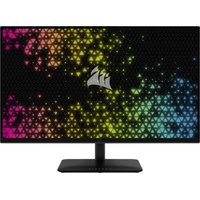
XENEON 32QHD240 - Monitor CORSAIR - Kostenlose Bedienungsanleitung
Finden Sie kostenlos die Bedienungsanleitung des Geräts XENEON 32QHD240 CORSAIR als PDF.


| Produkttyp | Gaming-Monitor |
| Marke | Corsair |
| Modell | XENEON 32QHD240 |
| Bildschirmgröße | 32 Zoll (Diagonale) |
| Native Auflösung | 2560 x 1440 (QHD) |
| Bildwiederholfrequenz | 240 Hz |
| Reaktionszeit | 1 ms (MPRT), 5 ms (GtG) |
| Panel-Technologie | IPS mit Quantum Dot |
| Helligkeit | 400 cd/m² (SDR), 600 cd/m² (HDR) |
| HDR-Zertifizierung | VESA DisplayHDR 600 |
| Farbraum | 98 % DCI-P3, 100 % AdobeRGB, 100 % sRGB |
| Anschlüsse | 2x HDMI 2.0, 1x DisplayPort 1.4, 1x USB-C (Alt Mode DP), 2x USB-A 3.0, 3,5 mm Audioausgang |
| Adaptive Sync Technologie | AMD FreeSync Premium, NVIDIA G-Sync kompatibel |
| Abmessungen (mit Standfuß) | 732 x 553 x 270 mm |
| Gewicht (mit Standfuß) | 8,4 kg |
| Stromversorgung | Netzteil 150 W (Eingang 100-240 V) |
| Stromverbrauch (Betrieb) | 40 W |
| Stromverbrauch (Standby) | < 0,5 W |
| VESA-Kompatibilität | 100 x 100 mm |
| Standfußverstellung | Neigung -5°/+20°, Schwenken ±30°, Höhe 68 mm |
| Pflege und Reinigung | Verwenden Sie ein fusselfreies Tuch, vermeiden Sie Scheuermittel, sprühen Sie nicht direkt auf den Bildschirm |
| Sicherheitshinweise | Nicht Feuchtigkeit aussetzen, Lüftung nicht blockieren, vor Reinigung Netzstecker ziehen |
| Garantie | 3 Jahre (Null-Totpixel-Politik) |
Häufig gestellte Fragen - XENEON 32QHD240 CORSAIR
Benutzerfragen zu XENEON 32QHD240 CORSAIR
0 Frage zu diesem Gerät. Beantworten Sie die, die Sie kennen, oder stellen Sie Ihre eigene.
Eine neue Frage zu diesem Gerät stellen
Laden Sie die Anleitung für Ihr Monitor kostenlos im PDF-Format! Finden Sie Ihr Handbuch XENEON 32QHD240 - CORSAIR und nehmen Sie Ihr elektronisches Gerät wieder in die Hand. Auf dieser Seite sind alle Dokumente veröffentlicht, die für die Verwendung Ihres Geräts notwendig sind. XENEON 32QHD240 von der Marke CORSAIR.
BEDIENUNGSANLEITUNG XENEON 32QHD240 CORSAIR
Vorsichtsmaßnahmen 2
Lieferumfang 3
Montage 4
Kipp-, Schwenk- und Höheneinstellmöglichkeiten 5
Kabelführung, Kamerahalterung (optional) und andere Befestigungsoptionen 6
Anschlüsse 8
Betrieb 9
Bedienelemente 9
Bildschirmanzeige (OSD) 9
OSD – Bildeinstellungen 10
OSD – OSD-Einstellung 12
OSD - Systemeinstellung 13
OSD - Audio 15
OSD – Eingangsauswahl 16
OSD – Information 17
Häufig gestellte Fragen / Problembehebung 18
Technische Daten 21
Technische Daten 21
Unterstützte Display-Modi 22

Scannen Sie den QR-Code für die Schnellstartanleitung und Einrichtungsvideos
Produkt-Setup, Benutzerinformationen und Garantie/Dead-Pixel-Richtlinien finden
Sie auf der Landing-Page https://www.corsair.com/xeneon-quickstart
VORSICHTSMASSNAHMEN
- Verwenden Sie den Monitor nur mit mitgeliefertem oder vom Hersteller empfohlenem Zubehör.
- Bewahren Sie den Kunststoffverpackungsbeutel für das Produkt an einem für Kinder unzugänglichen Ort auf.
- Bevor Sie den Monitor an das Stromnetz anschließen, überprüfen Sie, ob die Betriebsspannung des Netzkabels mit der Spezifikation in dem Land, in dem Sie sich aufhalten, kompatibel ist.
- Der Netzkabelstecker muss an eine ordnungsgemäß verkabelte und geerdete Steckdose angeschlossen werden.
- Berühren Sie den Netzstecker nicht mit nassen Händen. Andernfalls besteht die Gefahr von Stromschlägen.
- Platzieren Sie den Monitor auf einer stabilen Oberfläche an einem gut belüfteten Ort.
- Platzieren Sie den Monitor nicht in der Nähe von Wärmequellen wie elektrischen Heizkörpern oder in direktem Sonnenlicht.
- Die Bohrungen oder Öffnungen am Monitor dienen der Belüftung. Bedecken oder blockieren Sie die Belüftungsöffnungen nicht mit Gegenständen.
- Verwenden Sie den Monitor nicht in der Nähe von Wasser, Getränken oder anderen Flüssigkeiten. Andernfalls besteht die Gefahr von Stromschlägen oder Beschädigung des Monitors.
- Bevor Sie den Monitor reinigen, unterbrechen Sie die Stromversorgung.
- Da die Oberfläche des Bildschirms leicht zerkratzen kann, vermeiden Sie den Kontakt der Oberfläche mit harten oder spitzen Gegenständen. Nutzen Sie statt eines Papiertaschentuchs ein weiches fusselfreies Tuch zum Abwischen des Bildschirms. Falls erforderlich, können Sie das Gerät mit einem Glasreiniger säubern. Sprühen Sie das Reinigungsmittel jedoch nie direkt auf den Bildschirm.
- Ziehen Sie den Stecker des Netzkabels aus der Steckdose, wenn das Gerät längere Zeit nicht verwendet wird.
- Versuchen Sie nicht, den Monitor selbst auseinanderzubauen oder zu reparieren.
B MONTAGEPFOSTEN (Nur für CM-9020002)
C STÄNDER (Nur für CM-9020002)
MONTAGE (Nur für CM-9020002)
Bevor Sie beginnen, benötigen Sie einen Kreuzschlitzschraubenzieher.
- Entfernen Sie die obere Lage Schaumstoff, die das Zubehör und den Standfuß enthält, um die Rückseite des Panels freizulegen.
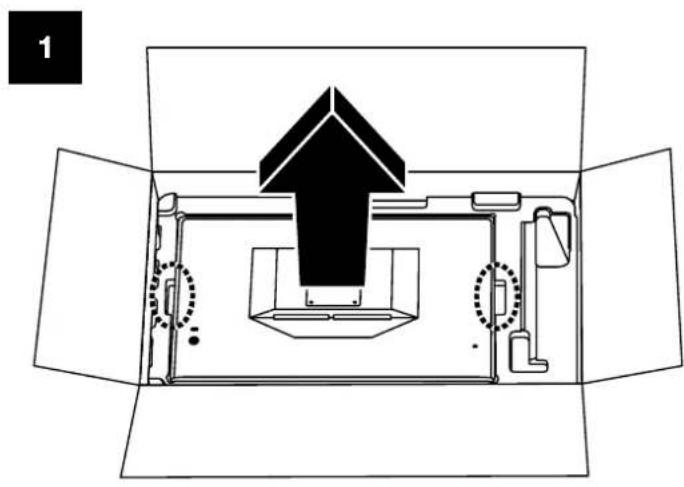
- Öffnen Sie vorsichtig den Schaumstoffbeutel, der das Panel bedeckt (siehe Abbildung 1), um den Befestigungsbereich freizulegen. Entnehmen Sie das Panel nicht aus dem Beutel.
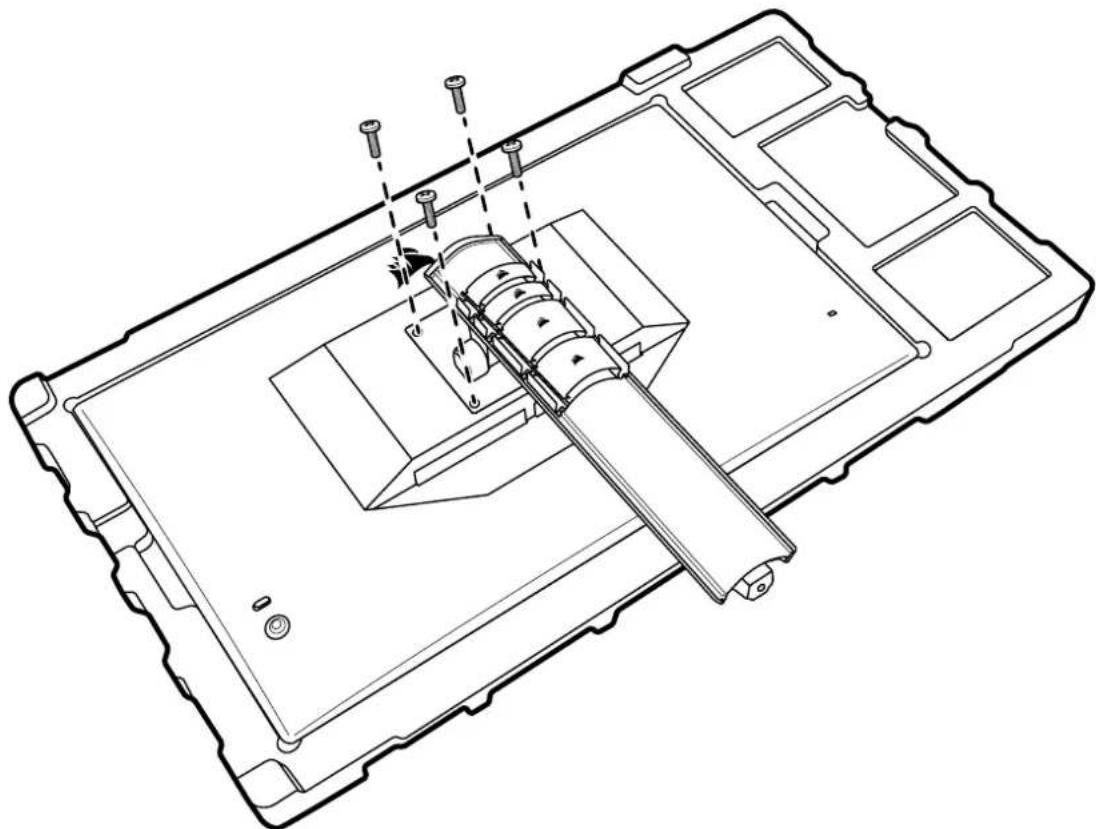
- Richten Sie die Monitorsäule an den Montageschlitzen auf der Rückseite des Panels aus (siehe Abbildung 2). Führen Sie die oberen Haken in die Montageschlitze auf der Rückseite des Panels ein. Befestigen Sie die Monitorsäule mit den vier Schrauben am Panel. Verwenden Sie dazu einen Kreuzschlitzschraubenzieher (siehe Abbildung 3).
- Befestigen Sie den Standfuß an der Monitorsäule (siehe Abbildung 3), und ziehen Sie die unverlierbare Rändelschraube im Boden der Säule fest (siehe Abbildung 4).
- Entnehmen Sie den Monitor langsam aus der Verpackung, und platzieren Sie ihn aufrecht auf Ihrem Schreibtisch. Heben Sie den Monitor nicht an der Vorderseite des Panels an.
KIPP-, SCHWENK- UND HÖHENEINSTELLMÖGLICHKEITEN (Nur für CM-9020002)
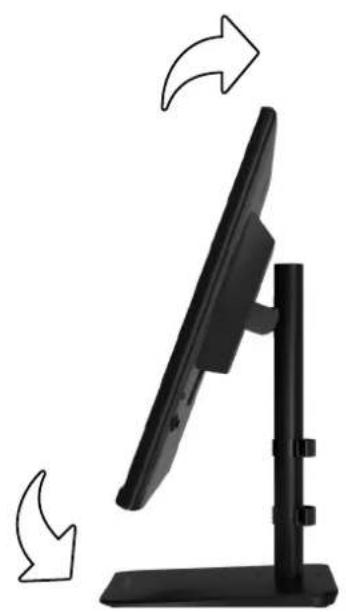
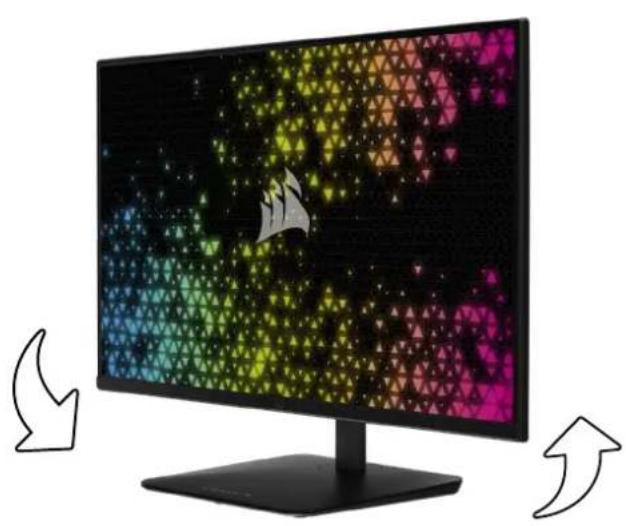
Ihr Xeneon-Monitor verfügt über einen robusten und eleganten Standfuß mit Kipp-, Schwenk- und Höheneinstellmöglichkeiten.
• Neigung um -5 / +20 Grad
• Schwenken um ± 30 Grad
• Höheneinstellbereich 68mm
NEIGUNG
SCHWENK- UND HÖHENEINSTELLMÖGLICHKEITEN
RAPIDROUTE-KABELFÜHRUNG (Nur für CM-9020002)
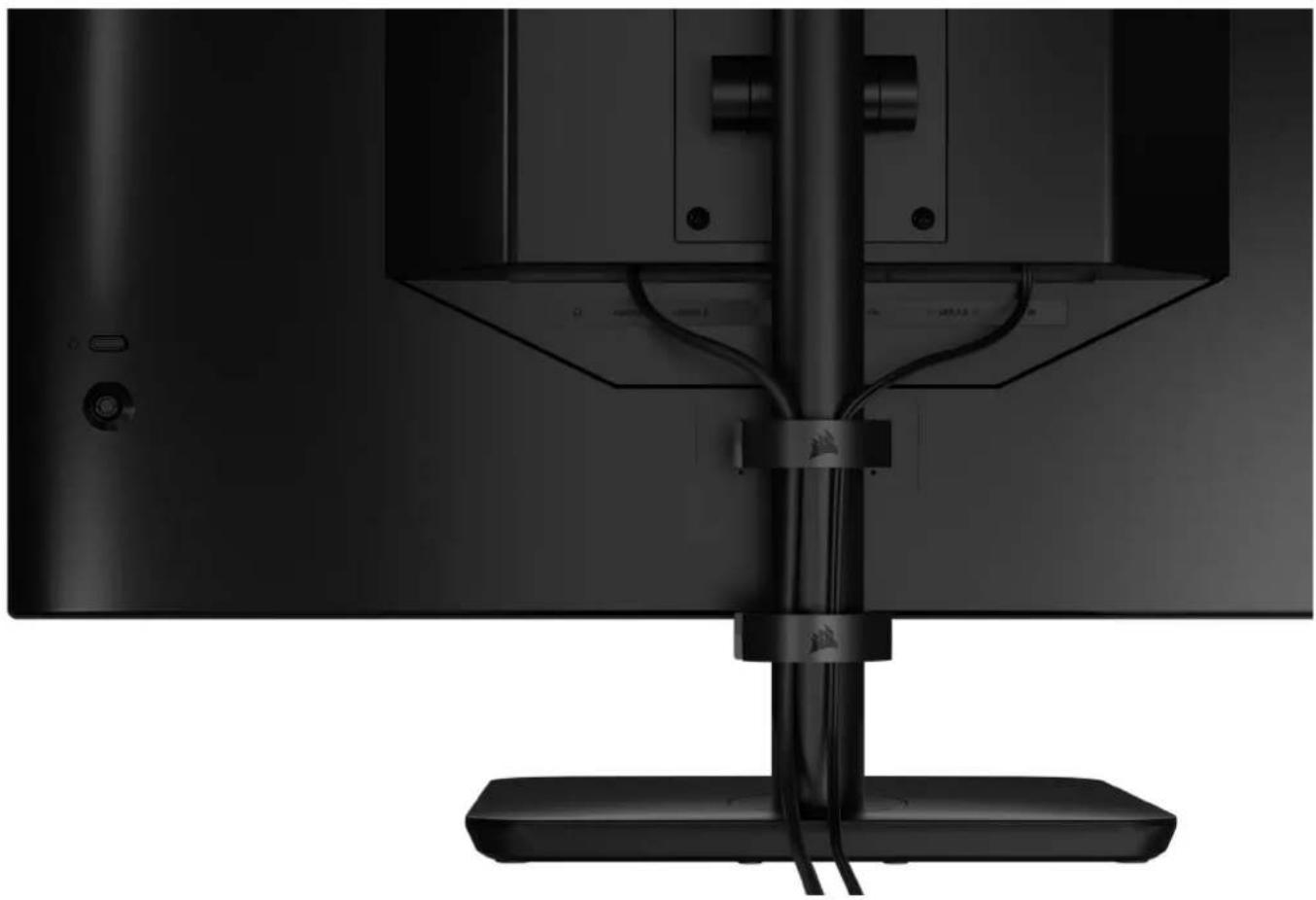
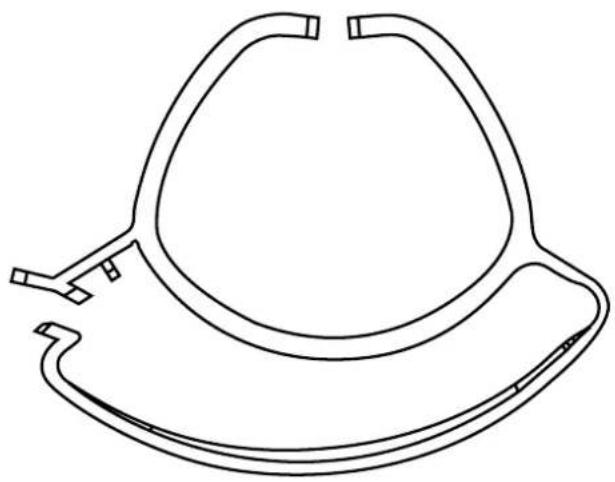
Ihr Xeneon-Display besitzt eine integrierte RapidRoute-Kabelführung, um Ihren Schreibtisch übersichtlich zu halten. Um die Kabelführung an Ihre Bedürfnisse anzupassen, können Sie den Monitor mithilfe der zwei anpassbaren Kabelclips an der Säule nach oben und unten schieben. Öffnen Sie die Kabelclips, indem Sie den Verschluss nach links drücken und am Kabelclip ziehen.
KOMPATIBILITÄT MIT WANDHALTERUNG
Bevor Sie Ihren Bildschirm mit einer kompatiblen Wandhalterung (VESA 100mm × 100mm) befestigen, beachten Sie Folgendes:
- Entfernen Sie den Standfuß mit einem Kreuzschlitzschraubenzieher vom Bildschirm
• Die von Ihnen erworbene Befestigung für die Wandhalterung muss das Gewicht des Bildschirms tragen können
Lesen Sie die Anleitung zu Ihrer Wandhalterung, um sich über die korrekte Befestigung Ihres Bildschirms zu informieren.
WARNUNG: Ihr Bildschirm verfügt über vier Bohrungen auf der Rückseite zur Befestigung einer VESA-Wandhalterung. Die Wandhalterung muss an allen vier Bohrungen befestigt werden. Wenn Sie nicht alle vier Bohrungen verwenden, kann Ihr Bildschirm herunterfallen und Sach- oder Personenschäden verursachen.
Hinweis: Schrauben zur Befestigung an der Wand sind nicht inbegriffen. Schrauben: Typ M4, 14mm bis 16mm Länge, je nach Wandhalterung.
ANSCHLÜSSE

flowchart
graph TD
    A["AUDIO-AUSGANG"] --> B["HDMI-1 HDMI-2 DP TYPE-C"]
    B --> C["DP ALT"]
    C --> D["USB-IN"]
    D --> E["USB 3.0"]
    E --> F["USB 3.0"]
    F --> G["DC-EINGANG"]
A. 3,5-mm-Audioanschluss
Audioausgang von angeschlossenen HDMI-, DisplayPort- und USB-C-Alt-Modus-Geräten.
B. HDMI 2.0-Anschlüsse
Die beiden HDMI-Eingänge sind als „HDMI-1“ und „HDMI-2“ gekennzeichnet.
C. DisplayPort 1.4-Anschluss
Der DisplayPort-Eingang ist als „DisplayPort“-Eingang gekennzeichnet.
D. USB-TYP C-Anschluss
Unterstützt DisplayPort Alt Mode und Upstream-USB-Eingang (Anschluss an USB-3.0-Anschlüssen). Ist als „TYPE-C“-Eingang gekennzeichnet. Dieser Anschluss oder der USB-Upstream-Anschluss muss mit einem USB-fähigen Anschluss an Ihrem Host-Gerät verbunden sein, um die Funktionen von CORSAIR iCUE und die nachfolgenden USB-3.0-Anschlüsse nutzen zu können.
E. USB-IN-Anschluss
Upstream-USB-Eingang. Dieser Anschluss oder der USB-Typ C-Anschluss muss mit einem USB-fähigen Anschluss an Ihrem Host-Gerät verbunden sein, um die Funktionen von CORSAIR iCUE und die nachfolgenden USB-3.0-Anschlüsse nutzen zu können.
F. USB-3.0-Anschlüsse
Zwei USB-Typ A-Anschlüsse mit 5 Gbit/s.
G. DC-Eingang
Anschluss für den mitgelieferten AC-Adapter.
BETRIEB
Bedienelemente


EIN-/AUSSCHALTEN

DRÜCKEN – Anzeigeeinstellungen aufrufen
NACH OBEN – Schieberegler für Helligkeitsanpassung aufrufen NACH UNTEN – Auswahl des Bildmodus aufrufen LINKS – Schieberegler für Lautstärkeanpassung aufrufen RECHTS – Auswahl für die Eingangsquelle aufrufen
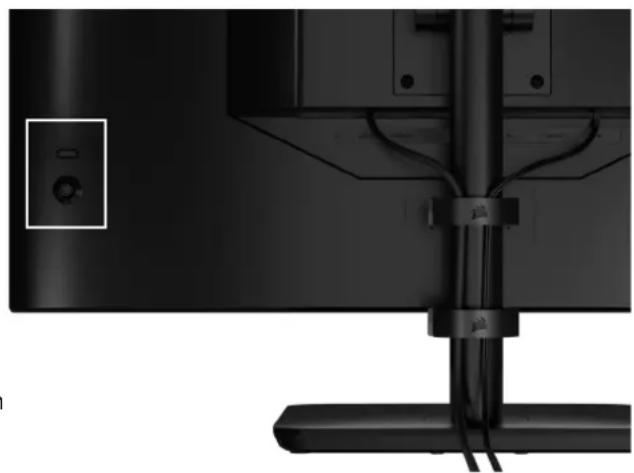
Ihr Monitor verfügt über einen Joystick auf der hinteren, rechten Seite zum Aktivieren von Kurzbefehlen und zur Navigation in den Anzeigeeinstellungen. Beachten Sie, dass viele dieser Einstellungen auch in der Software CORSAIR iCUE gesteuert werden können, wenn der USB-Hub an den USB-Eingang Ihres Computers angeschlossen ist. Installieren Sie die neueste Version von iCUE (4.24 oder höher). Diese können Sie unter https://www.corsair.com/us/en/icueherunterladen.
Bildschirmanzeige (OSD)
Wenn Sie den Joystick nach innen drücken, rufen Sie die Anzeigeeinstellungen Ihres Monitors auf. Sie können mit dem Joystick durch die Einstellungen navigieren. Wenn Sie den Joystick nach innen drücken, bestätigen Sie Ihre Auswahl.
BETRIEB
OSD – Bildeinstellungen
Das erste Menü mit der Bezeichnung „Bild“ enthält die folgenden Einstellungen zur Anpassung der allgemeinen Bildqualität.

Picture
OSD Setting
System Setting
Audio
Input Source
Information
Preset
<
HDR
Brightness
Contrast
Sharpness


Color Temperature
Gamma
Saturation
Eye Saver
Response Time
<
Fast
Refresh Overlay
<
OFF
BETRIEB
OSD – Bildeinstellungen
| EINSTELLUNG OPTIONEN BESCHREIBUNG | ||
| Bildmodus | Standard | Legt eine werkseitig kalibrierte Anzeigevoreinstellung für die allgemeine Verwendung und höchste Energieersparnis fest |
| Film Legt eine für die Wiedergabe von Filmen optimierte Anzeigevoreinstellung fest | ||
| Text Legt eine für das Lesen von Text optimierte Anzeigevoreinstellung fest | ||
| sRGB Legt eine werkseitig kalibrierte Anzeigevoreinstellung für den sRGB-Farbraum fest | ||
| Kreativ | Legt eine werkseitig kalibrierte Anzeigevoreinstellung für Content-Creation-Aufgaben fest | |
| Spiel Legt eine für die Wiedergabe von Filmen optimierte Anzeigevoreinstellung fest | ||
| DCI-P3 | Legt eine für HDR-Inhalte im DCI-P3-Farbraum optimierte Anzeigevoreinstellung fest | |
| AdobeRGB | Legt eine für HDR-Inhalte im AdobeRGB-Farbraum optimierte Anzeigevoreinstellung fest | |
| HDR Legt eine Anzeigevoreinstellung fest, die für VESA DisplayHRD600 zertifiziert ist | ||
| Helligkeit 0-100 Passt die Stärke der Hintergrundbeleuchtung des Displays an | ||
| Kontrast 0-100 Passt den Kontrast des Displays an | ||
| Schärfe 0-10 Passt den Schärfefilter des Displays an und erhöht die Kantenschärfe | ||
| Farbtemperatur | Kühl Stellt die Farbtemperatur des Displays auf 9300K ein | |
| Normal Stellt die Farbtemperatur des Displays auf den Standardwert 6500K ein | ||
| Warm | Stellt die Farbtemperatur des Displays auf 5000K ein | |
| Benutzerdefiniert | Ermöglicht die manuelle Einstellung der Farbtemperatur des Displays mit Schiebereglern zur Anpassung der Rot-, Blau- und Grünwerte | |
| Gamma | 2.0, 2.2, 2.4 | Passt das Verhältnis zwischen Farbe und Helligkeit an; die Voreinstellung ist 2.2 |
| Sättigung | 0-10 Passt die Intensität der Displayfarben an | |
| Eye Saver | EIN oder AUS | Reduziert bei Aktivierung die Emission von blauem Licht auf dem Display |
| Reaktionszeit | Normal, Schnell, Schneller, Am schnellsten, Dynamic OD | Ermöglicht die Erhöhung der Geschwindigkeit, mit der Pixel zwischen Farben umschalten können, was zu einer Verringerung der Unschärfe bei sich schnell bewegenden Objekten führen kann |
| Aktual.-Overlay EIN oder AUS | Schaltet ein Overlay in der oberen rechten Ecke ein und aus, das die aktuelle Bildwiederholfrequenz des Monitors anzeigt, was für die Überwachung der Bilder pro Sekunde nützlich ist, wenn Adaptive Sync aktiviert ist | |
| MPRT | EIN oder AUS | Schaltet die Einstellung „Reaktionszeit von bewegten Bildern“ ein und aus, die bei Aktivierung die Unschärfe von bewegten Objekten reduzieren kann |
| Lokale Abblendung | EIN oder AUS | Zum Abschalten bestimmter Teile der Hintergrundbeleuchtung für tieferes Schwarz und ein besseres Kontrastverhältnis |
| Fadenkreuz | AUS, Punkt, Kreuz, Winkel | Aktivieren der Fadenkreuzfunktion |
BETRIEB
OSD - OSD-Einstellung
Das zweite Menü mit der Bezeichnung „OSD-Einstellung“ enthält die folgenden Einstellungen zur Anpassung der Bildschirmanzeige (OSD).

Picture
Language

English

OSD Setting
Transparency

OFF

System Setting
Time Out

20
Audio
Input Source
Information
EINSTELLUNG OPTIONEN BESCHREIBUNG
| Sprache | EnglishFrançaisDeutschItalianoEspañolPortuguêsРусский繁體中文日本语한국어 | Legt die Sprache des OSD fest |
| Transparenz EIN oder | AUS Legt fest, ob das OSD transparent oder undurchsichtig sein soll | |
| Timeout 10-60 | Legt die Zeit (in Sekunden) fest, die das OSD auf dem Bildschirm angezeigt wird, bevor es ausgeblendet wird | |
BETRIEB
OSD – Systemeinstellung
Das dritte Menü mit der Bezeichnung „Systemeinstellung“ enthält die folgenden Einstellungen zur Anpassung der internen Display-Einstellungen.

Picture
Aspect Ratio
OSD Setting
AMD FreeSync Premium

ON

System Setting
LED

ON

Audio
Source Detection

AUTO

Input Source
Factory Reset

OFF

Information
BETRIEB
OSD – Systemeinstellung
| EINSTELLUNG OPTIONEN BESCHREIBUNG | ||
| Seitenverhältnis Auto, 4:3, 16:9 | Legt das Seitenverhältnis des Displays fest. Bei der Einstellung „Auto“ wird versucht, das Seitenverhältnis des Displays an das eingehende Videosignal anzupassen. Nicht verfügbar, wenn Adaptive Sync aktiviert ist | |
| AMD FreeSync Premium | EIN oder AUS | Aktiviert oder deaktiviert die adaptive Synchronisierungsfunktion bei Verbindung mit einer kompatiblen GPU. Wählen Sie EIN, um Adaptive Sync für AMD FreeSync via HDMI zu aktivierenKompatibilität mit NVIDIA G-Sync ist bei Verbindung über ein DP-Kabel oder USB Type-C-Alt-Modus-Kabel mit einer kompatiblen GPU verfügbar. Für NVIDIA G-Sync-Funktionalität:Installieren/Öffnen Sie die NVIDIA-SteuerungWählen Sie die Option „G-Sync einrichten“ ausMarkieren Sie das Kontrollkästchen „G-Sync-kompatibel aktivieren“Wählen Sie den 32QHD240/RDD0020 ausMarkieren Sie das Kontrollkästchen „Einstellungen für das ausgewählte Displaymodell aktivieren“Für den Zugriff auf die NVIDIA-Einstellungen ist gegebenenfalls ein Neustart erforderlich |
| LED EIN oder AUS Schaltet die LED-Stromanzeige auf der Vorderseite EIN oder AUS | ||
| Erkennung der Quelle | AUTO oder MANUELL | Legt fest, ob das Display automatisch auf einen anderen Eingang umschaltet, wenn es ein Signal erkennt, oder ob manuell zwischen den Eingängen umgeschaltet werden muss |
| USB-C-Alt-Modus (nur verfügbar, wenn das Display über den USB-C-Anschluss für Videosignale verbunden ist) | 4-Lane2-Lane | Schaltet die Anzahl der zu verwendenden USB-Lanes am USB-C-Anschluss für Videosignale um4-Lane-Modus ermöglicht eine Auflösung von bis zu 2560x1440@240Hz, reduziert jedoch die Geschwindigkeit der USB-Typ A-Anschlüsse auf 2.02-Lane-Modus ermöglicht bis zu 2560x1440@120Hz sowie eine 3.0-Geschwindigkeit der USB-Typ A-Anschlüsse |
| Werkseinstellung EIN oder AUS Setzt alle Monitoreinstellungen auf die Werkseinstellungen zurück | ||
BETRIEB
OSD - Audio
Im vierten Menü mit der Bezeichnung „Audio“ können Toneinstellungen für das Display vorgenommen werden.

Picture
Volume



100
OSD Setting
Audio Input

AUTO

System Setting
Audio
Input Source
Information
| EINSTELLUNG OPTIONEN BESCHREIBUNG | ||
| Lautstärke 0–100 | Stellt die Lautstärke der Audioausgabe über die Kopfhörerbuchse ein | |
| Audio-Eingang | Auto, HDMI-1, HDMI-2, DisplayPort, USB Type-C | Legt fest, von welchem Eingang das Display den Ton an die Kopfhörerbuchse weiterleitet. Bei der Einstellung „Auto“ wird der aktuelle Eingang verwendet |
BETRIEB
OSD – Eingangsauswahl
Im fünften Menü mit der Bezeichnung „Eingangsauswahl“ kann zwischen den verschiedenen Display-Eingängen umgeschaltet werden.

Picture
HDMI1
OSD Setting
HDMI2
System Setting
DisplayPort
Audio
Type-C
Input Source
Information
EINSTELLUNG BESCHREIBUNG
| HDMI-1 Schaltet auf das Gerät um, das an den Anschluss HDMI 1 angeschlossen ist |
| HDMI-2 Schaltet auf das Gerät um, das an den Anschluss HDMI 2 angeschlossen ist |
| DisplayPort Schaltet auf das Gerät um, das an den DisplayPort „DP“ angeschlossen ist |
| TYPE-C Schaltet auf das Gerät um, das an den Anschluss TYPE-C angeschlossen ist |
BETRIEB
OSD - Information
Stellt den aktuellen Einstellungsstatus für die wichtigsten Funktionsmerkmale bereit.

Picture
Source
DisplayPort
OSD Setting
Resolution
2560X1440
System Setting
Refresh Overlay
165Hz
Audio
AMD FreeSync Premium
ON
Input Source
HDR
ON
Information
FW Version
P08
| EINSTELLUNG BESCHREIBUNG | |
| Quelle Anzeige der aktuellen | Eingangsquelle |
| Auflösung Anzeige der aktuellen | Display-Auflösung |
| Aktual.-Overlay Anzeige der aktuellen | Bildwiederholrate |
| AMD FreeSync Premium AMD | FreeSync Premium-Status |
| HDR HDR-Status | |
| FW-Version Zeigt die aktuelle | FW-Version an |
BETRIEB
CORSAIR XENEON 32QHD240 Gaming-Monitor FAQ
| FRAGE ANTWORT | |
| LED-Stromanzeige nicht an | Drücken Sie auf die Einschalttaste auf der Rückseite Ihres Monitors, um zu überprüfen, ob er eingeschaltet ist. |
| Prüfen Sie, ob das Stromkabel sowohl in den Monitor als auch in das Netzteil eingesteckt ist. | |
| Prüfen Sie, ob die LED-Stromanzeige im Systemeinstellungsmenü des OSD eingeschaltet ist. | |
| Keine Anzeige auf dem Bildschirm | Prüfen Sie, ob Ihr Monitor eingeschaltet ist. |
| Prüfen Sie, ob das Videokabel ordnungsgemäß an den Monitor sowie an das Quellgerät angeschlossen ist. | |
| Überprüfen Sie das Videokabel auf Beschädigungen. Vermeiden Sie es, Videokabel und Verlängerungskabel von geringer Qualität zu verwenden. | |
| Überprüfen Sie, welcher Videoquelleingang für Ihren Monitor eingestellt ist (wenn die Funktion zur automatischen Quellenwahl im OSD deaktiviert ist). | |
| Schließen Sie ein anderes Quellgerät an, um den Videoeingang des Monitors zu testen. | |
| Schließen Sie das Quellgerät an einen anderen verfügbaren Monitor an, um den Videoausgang zu testen. | |
| Vermeiden Sie es, Geräte im laufenden Betrieb an den Monitor anzuschließen. Verbinden Sie den Monitor mit der Quelle, bevor Sie das Quellgerät einschalten. | |
| Bild zu hell/dunkel | Passen Sie Helligkeit/Gamma/Kontrasteinstellungen über das OSD an. |
| Setzen Sie den Monitor auf die Werkseinstellungen zurück. | |
| Videosignal wird nicht unterstützt | Überprüfen Sie die Videoausgangseinstellungen des Quellgeräts. Der CORSAIR XENEON 32QHD240 Gaming-Monitor unterstützt folgende Eingangsauflösungen: |
| AUFLÖSUNG BILDWIEDERHOLRATE | |
| 640x480 60, 67, 72, 75Hz | |
| 800x600 56, 60, 72, 75Hz | |
| 1024x768 60, 70, 75Hz | |
| 1280x1024 60, 75Hz | |
| 1440x900 60Hz | |
| 1680x1050 60Hz | |
| 1920x1080 | |
| 144, 165Hz (DP, Type-C) | |
| 2560x1440 | |
| 165, 180, 240Hz (DP, Type-C) | |
| 3840x2160 |
BETRIEB
CORSAIR XENEON 32QHD240 Gaming-Monitor FAQ
| FRAGE ANTWORT | |
| Unterstützt der CORSAIR XENEON 32QHD240 Video über USB-C? | Ja, der CORSAIR XENEON 32QHD240 unterstützt DisplayPort über USB-C durch den dedizierten TYPE-C DP ALT-Eingang. Für optimale Ergebnisse verwenden Sie das mitgelieferte Typ C-Kabel (1,5m) oder ein hochwertiges USB-Typ C-Kabel, das USB 3.2 Gen 2 unterstützt. |
| Ich kann keine Geräte verwenden, die mit den USB-A-Anschlüssen an meinem Monitor verbunden sind, wenn er mit einem einzelnen USB-C-Kabel mit meinem Gerät verbunden ist, das den USB-C-Alt-Modus unterstützt | Im USB-C-Alt-Modus wird standardmäßig der 4-Lane-Modus genutzt. Dies ermöglicht eine volle DisplayPort-Auflösung über USB-C, verhindert jedoch die Verwendung der USB-Typ A-Anschlüsse. Um die USB-Typ A-Anschlüsse bei ausschließlicher Verbindung über den TYPE-C DP ALT-Eingang zu nutzen, wechseln Sie in den 2-Lane-Modus. Dadurch wird die unterstützte Videoausgangsqualität beschränkt, um die USB-Typ A-Anschlüsse zu aktivieren, falls Peripheriegeräte an die USB-Typ A-Anschlüsse des Monitors angeschlossen werden. Alternativ können Sie das Quellgerät über den USB-Downstream-Anschluss bzw. den TYPE-C DP ALT-Anschluss verbinden. Dies ermöglicht eine volle Videoauflösung und USB-Anschluss-Funktionalität. Stellen Sie sicher, dass Sie ein hochwertiges USB-Typ C-Kabel verwenden, das USB 3.2 Gen 2 unterstützt. |
| Bild ist verzerrt | Überprüfen Sie die Einstellung für das Seitenverhältnis in den Systemeinstellungen. Die Standardeinstellung ist „Auto“. In bestimmten Fällen kann es jedoch erforderlich sein, ein Seitenverhältnis manuell einzustellen (z. B. bei bestimmten Kombinationen von Adaptern und Retro-Gaming-Konsolen). |
| Bild hat Farbprobleme | Überprüfen Sie das Videokabel auf Beschädigungen. Vermeiden Sie es, Videokabel und Verlängerungskabel von geringer Qualität zu verwenden. |
| Setzen Sie den Monitor auf die Werkseinstellungen zurück. | |
| Passen Sie die Bildeinstellungen über das OSD an. | |
| Artefakte auf dem Monitor | Überprüfen Sie das Videokabel auf Beschädigungen. |
| Überprüfen Sie Ihr Quellgerät. Eine fehlerhafte Grafikkarte oder Gaming-Konsole erfordert womöglich die Kontaktaufnahme zum Hersteller. | |
| Dead Pixel auf dem Monitor | CORSAIR bietet eine „Zero Dead Pixel“-Richtlinie für Monitorprodukte. Wenn ein oder mehr leuchtende Pixel oder sechs oder mehr schwarze Pixel vorhanden sind, wird der Monitor während des dreijährigen Garantiezeitraums umgetauscht. |
| Welche VESA-Halterung ist kompatibel? | Der CORSAIR XENEON 32QHD240 unterstützt eine 100mm × 100mm Standardhalterung. Der Monitor muss vom Standfuß entfernt werden. Verwenden Sie die Montageschrauben, die mit Ihrer VESA-Halterung mitgeliefert wurden. |
BETRIEB
CORSAIR XENEON 32QHD240 Gaming-Monitor FAQ
| FRAGE ANTWORT | |
| Kann ich eine Webcam oder digitale Spiegelreflexkamera / spiegellose Kamera am Monitor befestigen? | Der CORSAIR XENEON 32QHD240 unterstützt Standard-Webcams, die auf dem oberen Rahmen des Displays angebracht werden. |
| Mein CORSAIR XENEON-Monitor wird nicht von CORSAIR iCUE erkannt | Überprüfen Sie, ob auf Ihrem PC die neueste Version von CORSAIR iCUE installiert ist. Der CORSAIR XENEON 32QHD240 wird von den iCUE-Versionen 4.24 oder höher unterstützt. |
| Überprüfen Sie, ob das am USB-C-Upstream-Anschluss am Monitor und am USB 3.0-Anschluss Ihres PCs angeschlossene Kabel ordnungsgemäß verbunden ist. Vermeiden Sie es möglichst, den Monitor über einen USB-Hub oder ein Verlängerungskabel anzuschließen. Für optimale Ergebnisse empfehlen wir, das mit dem CORSAIR XENEON-Monitor mitgelieferte USB-C-Kabel zu verwenden. | |
| Welche Optionen für adaptive Bildwiederholraten sind für den CORSAIR XENEON verfügbar? | Der CORSAIR XENEON 32QHD240 FreeSync Premium-zertifiziert sowie kompatibel mit NVIDIA G-SYNC. |
| AMD FreeSync / G-SYNC sind nicht aktiviert | Überprüfen Sie, ob AMD FreeSync über das OSD aktiviert wurde. |
| Überprüfen Sie die Einstellungen Ihrer Grafikkarte, und stellen Sie sicher, dass AMD FreeSync / NVIDIA G-SYNC aktiviert ist. AMD FreeSync funktioniert über jeden der Videoanschlüsse. Die NVIDIA G-Sync-Kompatibilität funktioniert nur über DP- oder USB-C-Alt-Modus DP. | |
| Der Monitor bietet nicht die Bildwiederholrate von 240Hz | Überprüfen Sie die Anzeigeeinstellungen Ihrer Grafikkarte / Ihres Systems, und stellen Sie sicher, dass die Bildwiederholrate von 240Hz aktiviert wurde. Verfügbare Optionen finden Sie in der Tabelle mit den unterstützten Display-Modi im Anhang. |
| Überprüfen Sie das Videokabel auf Beschädigungen. Vermeiden Sie es, Videokabel und Verlängerungskabel von geringer Qualität zu verwenden. |
ANHANG
Technische Daten
| Produktbezeichnung XENEON 32QHD240 | |
| Teilenummer | Mit Ständer CM-9020002-XXOhne Ständer CM-9020004-XX |
| Gerät RDD0020 | |
| USB-Hub-ID CORSAIR USB 3.0 Hub | |
| Panel-Abmessungen 32-Zoll-Diagonale | |
| Display-Oberfläche Blendfrei | |
| Pixel pro Zoll 91.8 | |
| Seitenverhältnis 16:9 | |
| Native Auflösung 2560 x 1440 @ 240Hz | |
| Reaktionszeit (MPRT) 1ms | |
| Reaktionszeit (GtG) 5ms | |
| Displayfarben 16.7M Farben (8-Bit-RGB) | |
| Panel-Technologie IPS mit Quantum Dot-Technologie | |
| Flimmerfrei Ja | |
| Blickwinkel 178° (H) / 178° (V) | |
| Spitzenhelligkeit 400 Nit (SDR) / 600 Nit (HDR) | |
| Statisches Kontrastverhältnis 1000:1 | |
| HDR-Zertifizierung | VESA DisplayHDR 600 |
| Farbraum (CIE 1976) | 98% (DCI-P3), 100% (AdobeRGB), 100% (sRGB) |
| Variable Bildwiederholrate | AMD FreeSync Premium-zertifiziert, NVIDIA G-Sync-kompatibel |
| HDMI-Eingang | 2x HDMI 2.0 |
| DisplayPort-Eingang | 1x DisplayPort 1.4 |
| USB-C-Eingang | 1x DisplayPort 1.4 (USB-C-Alt-Modus), 15 W Stromversorgung, 5 Gbit/s USB-Upstream |
| USB-C-Upstream-Eingang | 1x 5 Gbit/s USB-C |
| USB-A-Ausgang | 2x 5 Gbit/s USB-A (5V/0.9A *2) |
| 3,5-mm-Audioanschluss | Ja, Passthrough vom Videoeingang |
ANHANG
Technische Daten
| Stromverbrauch (Ein) 40W | |
| Stromverbrauch (Ruhemodus) <0.5W | |
| Stromverbrauch (Aus) <0.3W | |
| VESA-Kompatibilität 100mm x 100mm | |
| Abmessungen 732mm x 553mm x 270mm (W x H x D) | |
| Gewicht 8.4kg | |
| Neigungswinkel des Ständers -5° / +20° | |
| Schwenkwinkel des Ständers -30° / +30° | |
| Höhenanpassungsbereich des Ständers 68mm | |
| AC-Adapter 150W | |
| Hinweis: Ihr Gerät ist mit dem folgenden Netzteil ausgestattet:Asian Power Devices Inc. / DA-150E19 | |
Unterstützte Display-Modi
| AUFLÖSUNG BILDWIEDERHOLRATE HDMI DP/TYPE-C | ||||
| 640x480 VGA | 60Hz V V | |||
| 67Hz V V | ||||
| 72Hz V V | ||||
| 75Hz V V | ||||
| 800x600 SVGA | 56Hz V V | |||
| 60Hz V V | ||||
| 72Hz V V | ||||
| 75Hz V V | ||||
| 1024x768 | XGA | 60Hz V V | ||
| 70Hz V V | ||||
| 75Hz V V | ||||
ANHANG
Unterstützte Display-Modi
| AUFLÖSUNG BILDWIEDERHOLRATE HDMI DP/TYPE-C | ||||
| 1280x1024 SXGA | 60Hz V V | |||
| 75Hz V V | ||||
| 1440x900 WXGA+ 60Hz V V | ||||
| 1680x1050 WSXGA+ 60Hz V V | ||||
| 1920x1080 FHD | 60Hz V V | |||
| 144Hz V | ||||
| 165Hz V | ||||
| 2560x1440 QHD | 60Hz V V | |||
| 120Hz V V | ||||
| 144Hz V V | ||||
| 165Hz V | ||||
| 180Hz V | ||||
| 240Hz V | ||||
| 480P 60Hz V V | ||||
| 576P 50Hz V V | ||||
| 720P | 50Hz V V | |||
| 60Hz V V | ||||
| 120Hz V V | ||||
| 1080P | 60Hz V V | |||
| 120Hz V V | ||||
| 2160P | 30Hz V V | |||
| 60Hz V V | ||||
HDMI-IMPRESSUM
HDMI®
HIGH-DEFINITION MULTIMEDIA INTERFACE
HDMI
Die angemeldeten Markenzeichen HDMI und High-Definition Multimedia Interface sowie das HDMI-Logo sind Marken bzw. eingetragene Marken von HDMI Licensing Administrator, Inc. in den USA und anderen Ländern.
Die Begriffe HDMI und High-Definition Multimedia Interface sowie das HDMI-Logo sind Marken bzw. eingetragene Marken von HDMI Licensing Administrator, Inc.
SOMMARIO
Avvertenza 2
- Vorsichtsmaßnahmen 2
- Lieferumfang 3
- Montage 4
- Anschlüsse 8
- Betrieb 9
- Technische Daten 21
- VORSICHTSMASSNAHMEN
- MONTAGE (Nur für CM-9020002)
- KIPP-, SCHWENK- UND HÖHENEINSTELLMÖGLICHKEITEN (Nur für CM-9020002)
- NEIGUNG
- SCHWENK- UND HÖHENEINSTELLMÖGLICHKEITEN
- RAPIDROUTE-KABELFÜHRUNG (Nur für CM-9020002)
- KOMPATIBILITÄT MIT WANDHALTERUNG
- ANSCHLÜSSE
- 3,5-mm-Audioanschluss
- HDMI 2.0-Anschlüsse
- DisplayPort 1.4-Anschluss
- USB-TYP C-Anschluss
- USB-IN-Anschluss
- USB-3.0-Anschlüsse
- DC-Eingang
- BETRIEB
- Bedienelemente
- Bildschirmanzeige (OSD)
- OSD – Bildeinstellungen
- OSD - OSD-Einstellung
- OSD – Systemeinstellung
- OSD - Audio
- OSD – Eingangsauswahl
- OSD - Information
- CORSAIR XENEON 32QHD240 Gaming-Monitor FAQ
- ANHANG
- HDMI-IMPRESSUM
- HDMI®
- HDMI
- SOMMARIO
- Avvertenza 2
Marke : CORSAIR
Modell : XENEON 32QHD240
Kategorie : Monitor