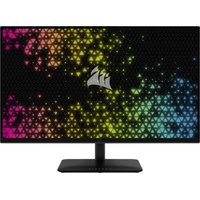
XENEON 32QHD240 - Monitor CORSAIR - Manual de uso y guía de instrucciones gratis
Encuentra gratis el manual del aparato XENEON 32QHD240 CORSAIR en formato PDF.


| Tipo de producto | Monitor gaming |
| Marca | Corsair |
| Modelo | XENEON 32QHD240 |
| Tamaño de la pantalla | 32 pulgadas (diagonal) |
| Resolución nativa | 2560 x 1440 (QHD) |
| Frecuencia de actualización | 240 Hz |
| Tiempo de respuesta | 1 ms (MPRT), 5 ms (GtG) |
| Tecnología de panel | IPS con Quantum Dot |
| Luminosidad | 400 cd/m² (SDR), 600 cd/m² (HDR) |
| Certificación HDR | VESA DisplayHDR 600 |
| Gama de colores | 98% DCI-P3, 100% AdobeRGB, 100% sRGB |
| Conectividad | 2x HDMI 2.0, 1x DisplayPort 1.4, 1x USB-C (modo Alt DP), 2x USB-A 3.0, salida de audio de 3.5 mm |
| Tecnología adaptive sync | AMD FreeSync Premium, compatible con NVIDIA G-Sync |
| Dimensiones (con soporte) | 732 x 553 x 270 mm |
| Peso (con soporte) | 8.4 kg |
| Alimentación | Adaptador de CA 150 W (entrada 100-240 V) |
| Consumo eléctrico (encendido) | 40 W |
| Consumo eléctrico (en espera) | < 0.5 W |
| Compatibilidad VESA | 100 x 100 mm |
| Ajustes del soporte | Inclinación -5°/+20°, giro ±30°, altura 68 mm |
| Mantenimiento y limpieza | Usar un paño que no suelte pelusa, evitar productos abrasivos, no rociar directamente sobre la pantalla |
| Precauciones de seguridad | No exponer a la humedad, no obstruir la ventilación, desconectar antes de limpiar |
| Garantía | 3 años (política de cero píxeles muertos) |
Preguntas frecuentes - XENEON 32QHD240 CORSAIR
Preguntas de los usuarios sobre XENEON 32QHD240 CORSAIR
0 pregunta sobre este aparato. Responde a las que conoces o haz la tuya.
Hacer una nueva pregunta sobre este aparato
Descarga las instrucciones para tu Monitor en formato PDF gratis! Encuentra tus instrucciones XENEON 32QHD240 - CORSAIR y toma tu dispositivo electrónico nuevamente en la mano. En esta página están publicados todos los documentos necesarios para el uso de su dispositivo. XENEON 32QHD240 de la marca CORSAIR.
MANUAL DE USUARIO XENEON 32QHD240 CORSAIR
Contenido del paquete 3
Montaje 4
Ajuste de la inclinación, el giro y la altura 5
Gestión de cables, soporte de montaje de la cámara (opcional) y otras opciones de montaje 6
Conectividad 8
Funcionamiento 9
Controles 9
Visualización en pantalla (OSD) 9
OSD: Ajustes de imagen 10
OSD: Configuración de OSD 12
OSD: Configuración del sistema 13
OSD: Audio 15
OSD: Selección de entrada 16
OSD: Información 17
Preguntas frecuentes | Solución de problemas 18
Especificaciones
Especificaciones técnicas 21
Modos de visualización admitidos 22

Escanee el código QR para acceder a la guía de inicio rápido y a los vídeos de configuración
La configuración del producto, la información del usuario y la política de garantía/píxel muerto se pueden encontrar en la página de destino https://www.corsair.com/xeneon-quickstart
PRECAUCIONES
- Utilice únicamente los accesorios suministrados con el monitor o los recomendados por el fabricante.
- Guarde la bolsa de plástico del envase del producto en un lugar que no puedan alcanzar los niños.
- Antes de conectar el monitor a la toma de corriente, asegúrese de que la tensión del cable de alimentación es compatible con las especificaciones de alimentación del país en el que se encuentra.
- La clavija del cable de alimentación debe conectarse a una toma de corriente debidamente cableada y con conexión a tierra.
- No toque la clavija con las manos mojadas, ya que, de lo contrario, puede producirse fácilmente una descarga eléctrica.
- Coloque el monitor en un lugar estable y bien ventilado.
- No coloque el monitor cerca de fuentes de calor como radiadores eléctricos o la luz solar directa.
- Los agujeros o aberturas del monitor son para la ventilación. No cubra ni bloquee los orificios de ventilación con ningún objeto.
- No utilice el monitor cerca de agua, bebidas o ningún tipo de líquido. No hacerlo así puede provocar una descarga eléctrica o dañar el monitor.
- Asegúrese de desenchufar el monitor de la toma de corriente antes de limpiarlo.
- Dado que la superficie de la pantalla es fácil de rayar, evite tocar la superficie con cualquier objeto duro o afilado. Utilice un paño suave sin pelusa en lugar de un pañuelo de papel para limpiar la pantalla. Puede utilizar un limpiacristales para limpiar el equipo en caso necesario. No obstante, nunca rocíe la pantalla directamente con el rociador.
- Desconecte el cable de alimentación si el equipo no se va a utilizar durante un largo periodo de tiempo.
- No intente desmontar ni reparar el monitor usted mismo.
CONTENIDO DEL MONITOR XENEON 32QHD240
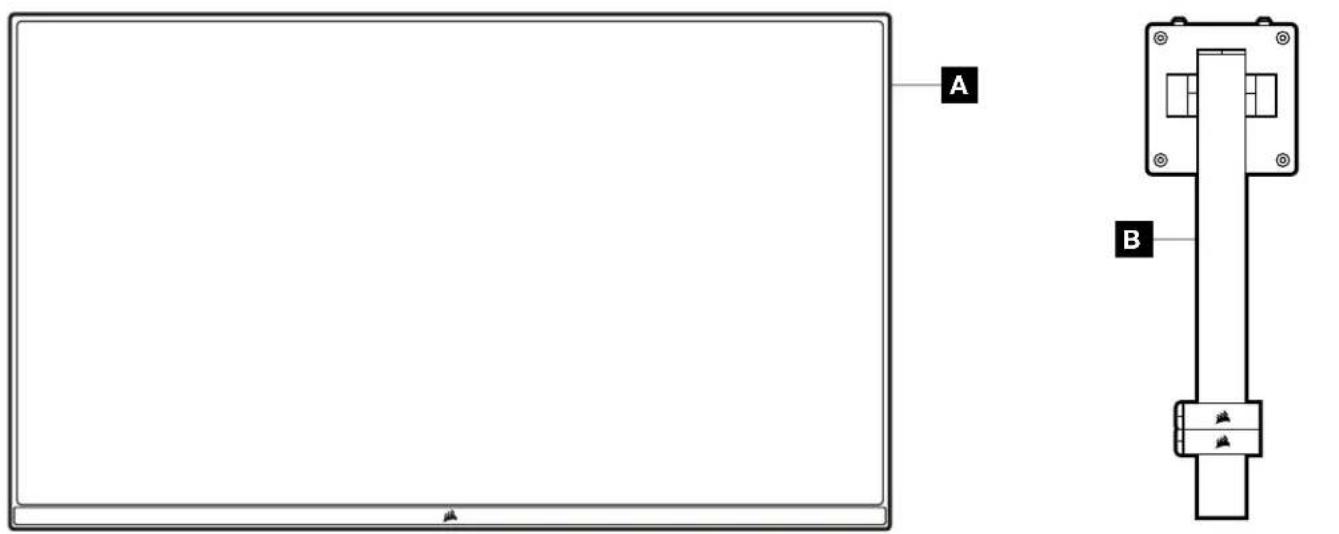
A PANEL DEL MONITOR XENEON 32QHD240
B BARRA DE MONTAJE (Solo para el CM-9020002)
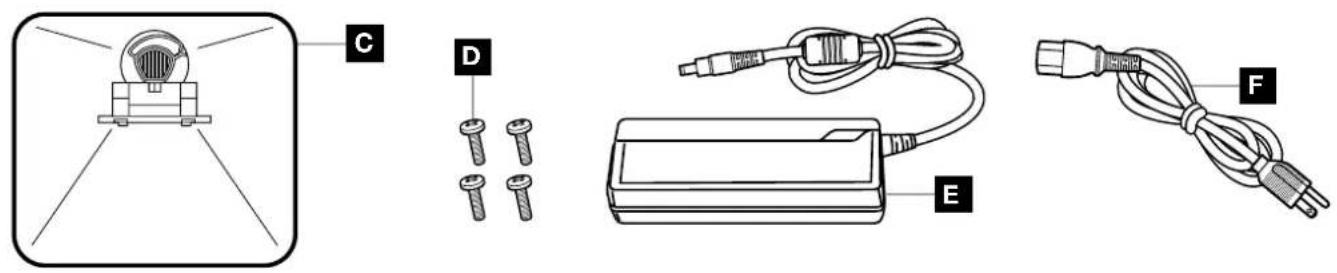
C SOPORTE (Solo para el CM-9020002)
D TORNILLOS DE MONTAJE (4)
E ADAPTADOR DE CA
F CABLE DE ALIMENTACIÓN DE CA
G CABLE DISPLAYPORT (1,5M)
H CABLE HDMI (1,5M)
I CABLE USB-C (1,5M)
J CABLE USB-A A USB-C (1,8M)
MONTAJE (Solo para el CM-9020002)
Antes de empezar, necesitará un destornillador de estrella.
-
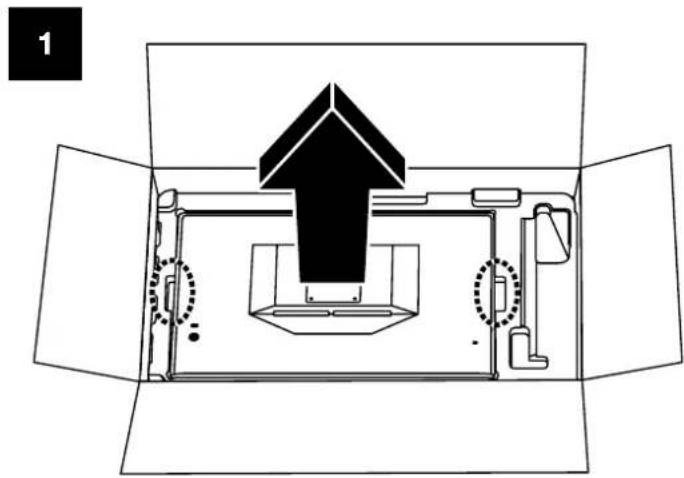
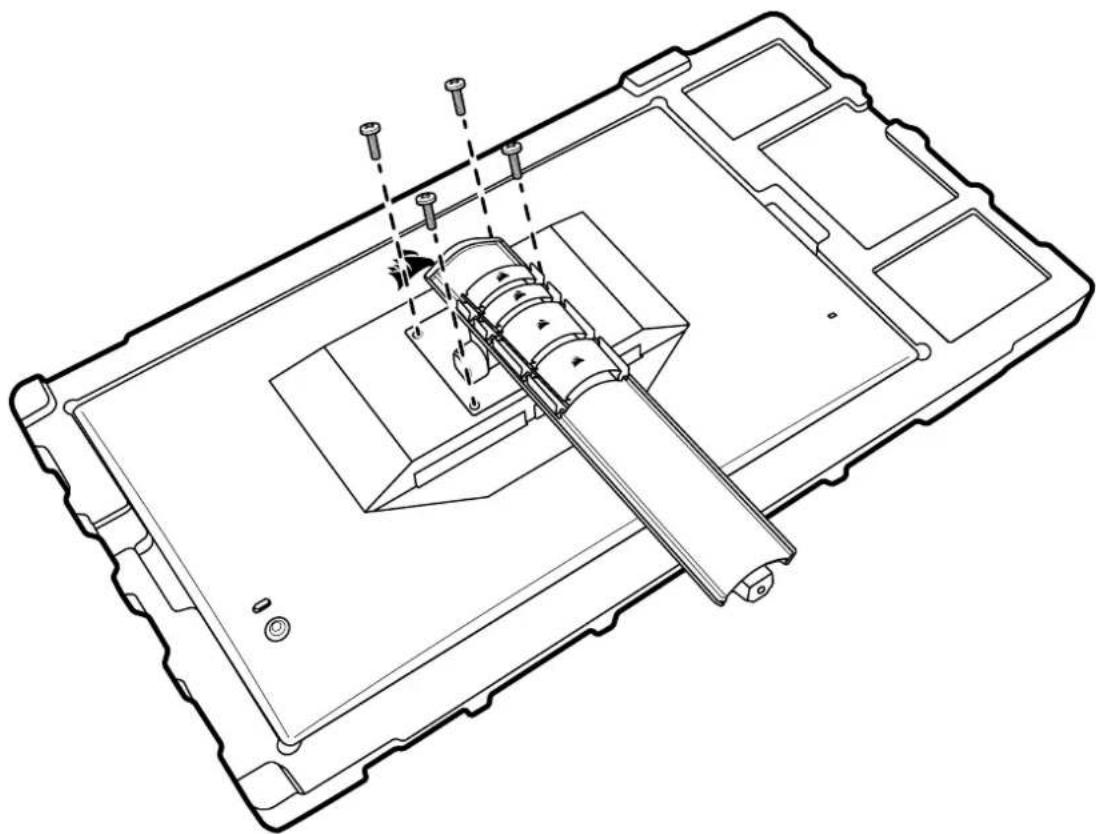
Retire la capa superior de espuma que incluye los accesorios y el soporte para dejar descubierta la parte trasera del panel.
-
Abra con cuidado la bolsa de espuma que cubre el panel (imagen 1) para dejar al descubierto la zona de montaje. No retire el panel de la bolsa.
-
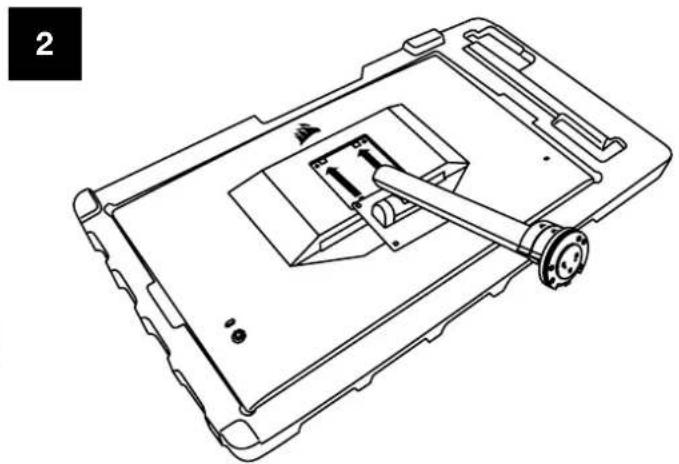
Alinee el poste del monitor con las ranuras de montaje de la parte posterior del panel (imagen 2). Deslice los ganchos superiores en las ranuras de montaje de la parte trasera del panel. Con un destornillador de estrella, fije el poste al panel con los 4 tornillos (véase la imagen 3).
-
Fije la base del soporte al poste del monitor (imagen 3) y apriete el tornillo cautivo en la parte inferior del poste (imagen 4).
-
Retire lentamente el monitor del embalaje y colóquelo en posición vertical sobre su escritorio. No toque la parte frontal del panel mientras levanta el monitor.
AJUSTE DE LA INCLINACIÓN, EL GIRO Y LA ALTURA (Solo para el modelo CM-9020002)
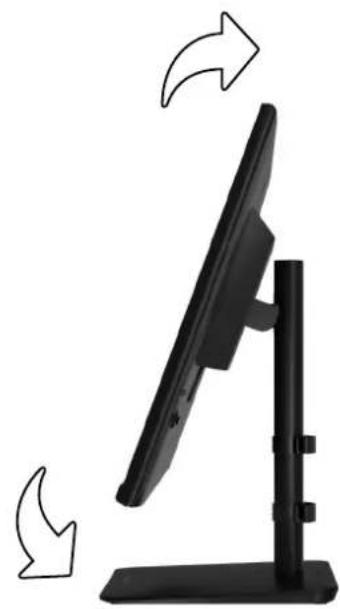
Su monitor Xeneon cuenta con un soporte robusto y elegante que ofrece ajuste de inclinación, giro y altura.
- Inclinación -5/+20 grados
- Giro ± 30 grados
• Rango de ajuste de altura, 68mm
INCLINACIÓN
GESTIÓN DEL CABLEADO RAPIDROUTE (Solo para el modelo CM-9020002)
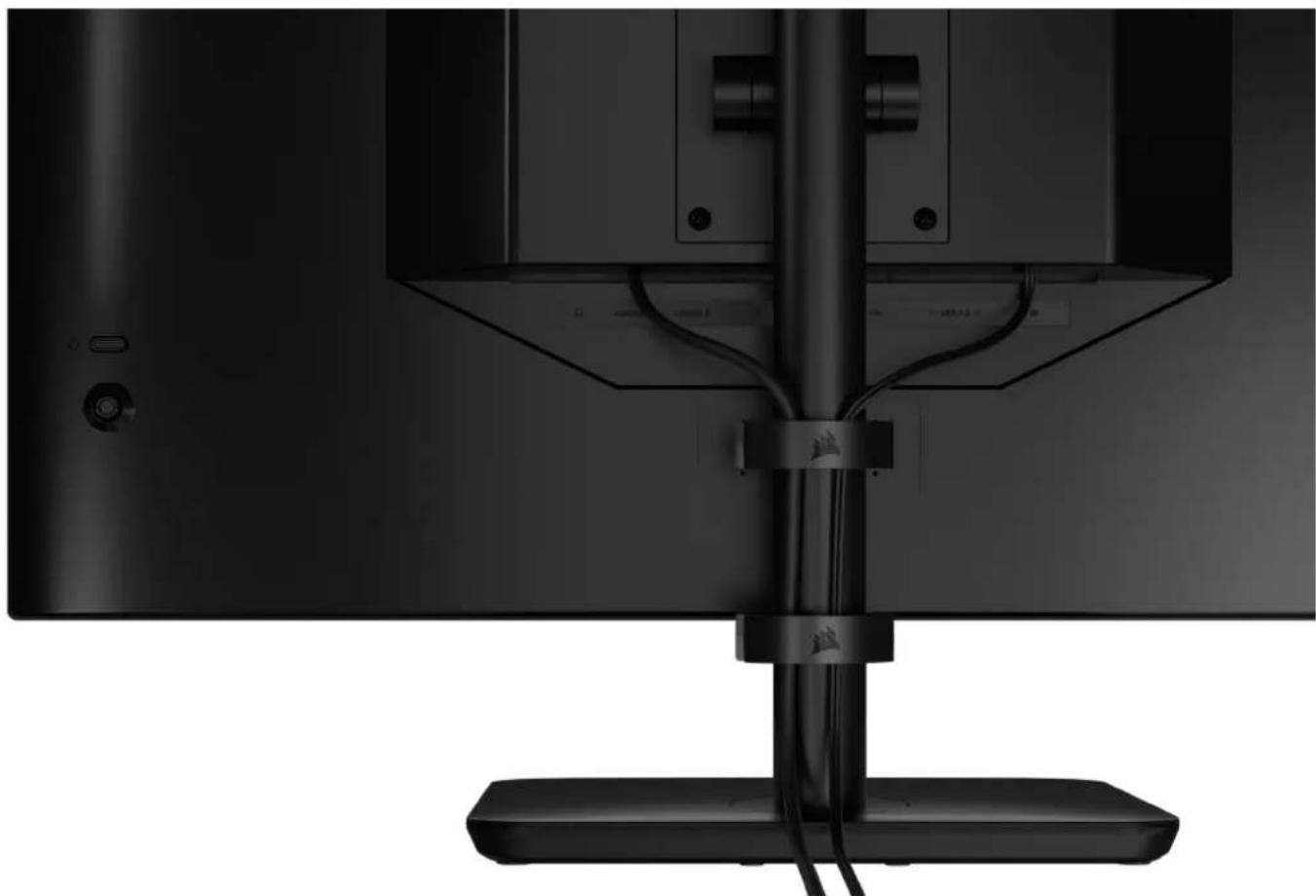
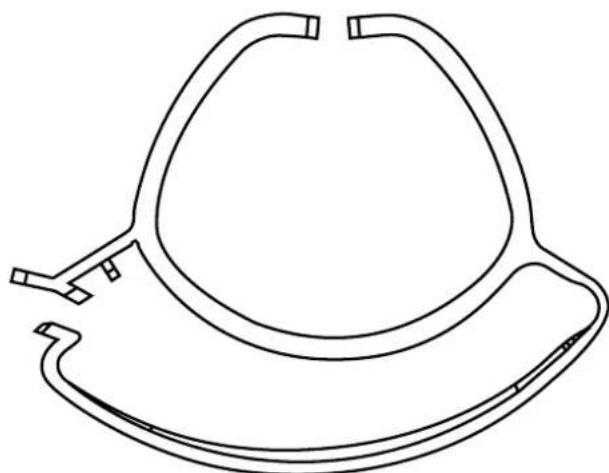
Su pantalla Xeneon incorpora la distribución de cables RapidRoute para mantener el escritorio ordenado. Hay dos pinzas ajustables para cables que se deslizan verticalmente por el poste del monitor y le permiten distribuir el cableado según sus necesidades. Abra cada pinza de cables presionando el cierre con el pulgar hacia la izquierda y tirando hacia fuera de la misma.
COMPATIBILIDAD CON SOPORTES DE PARED
Antes de montar su pantalla con un soporte de pared compatible (VESA 100 x 100mm), asegúrese de que:
- Ha retirado el soporte del monitor con un destornillador de estrella
- El soporte de pared que ha comprado soporta el peso de este monitor
Revise las instrucciones de su soporte de pared para obtener más información sobre cómo montar el monitor correctamente.
ADVERTENCIA: El monitor tiene cuatro orificios de montaje VESA en la parte posterior. Debe fijar el soporte de pared utilizando los cuatro agujeros. Si no utiliza los cuatro agujeros, el monitor puede caerse y causar daños materiales o lesiones.
Nota: Los tornillos de montaje en la pared no están incluidos. Tornillos: tipo M4, 14 a 16mm de longitud dependiendo del soporte de pared
CONECTIVIDAD

A. Toma de audio de 3,5mm
Salida de audio de los dispositivos conectados HDMI, DisplayPort y USB-C en modo alternativo.
B. Puertos HDMI 2.0
Las entradas HDMI duales corresponden a las entradas «HDMI1» y «HDMI2».
C. Puerto DisplayPort 1.4
La entrada DisplayPort corresponde a la entrada «DisplayPort».
D. Puerto USB Type-C
Es compatible con DisplayPort (modo alternativo) y entrada USB de subida (se conecta a puertos USB 3.0). Corresponde a la entrada TYPE-C. Este puerto, o bien el puerto de subida, debe conectarse a un puerto apto para USB en su dispositivo host para admitir la funcionalidad CORSAIR iCUE y los puertos USB 3.0 de bajada.
E. Puerto de entrada USB
Puerto de entrada USB de subida. Este puerto, o bien el puerto Type-C, debe conectarse a un puerto apto para USB en su dispositivo host para admitir la funcionalidad CORSAIR iCUE y los puertos USB 3.0 de bajada.
F. Puertos USB 3.0
Puertos USB Type-A duales a 5 Gb/s.
G. Entrada de alimentación
Se conecta al adaptador de CA incluido.
FUNCIONAMIENTO
Controles


— ENCENDIDO Y APAGADO

PULSAR: Abre los ajustes de la pantalla
ARRIBA: Abre el regulador de brillo ABAJO: Abre la selección del modo Imagen IZQUIERDA: Abre el regulador de volumen DERECHA: Abre la selección de la fuente de entrada
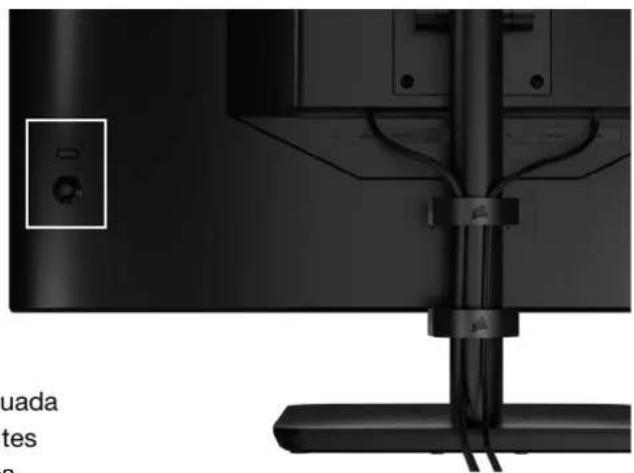
Su monitor incluye una pequeña palanca en la parte trasera, situada a la derecha, para abrir accesos directos y navegar por los ajustes de la pantalla. Tenga en cuenta que buena parte de esos ajustes también pueden controlarse mediante el software CORSAIR iCUE si dispone de un concentrador USB conectado a su ordenador a través del puerto de entrada de USB.
Instale la última versión de iCUE (4.24 o posterior) disponible en https://www.corsair.com/us/en/icue.
Visualización en pantalla (OSD)
Al pulsar la palanca hacia dentro, puede acceder a los ajustes de pantalla del monitor. Puede utilizar la palanca para navegar por los ajustes; si la pulsa hacia dentro, se confirmará su selección.
FUNCIONAMIENTO
OSD: Ajustes de imagen
El primer menú, denominado «Imagen», contiene los siguientes ajustes para configurar la calidad global de la imagen.

Picture
OSD Setting
System Setting
Audio
Input Source
Information
Preset
<
HDR
Brightness
Contrast
Sharpness


Color Temperature
Gamma
Saturation
Eye Saver
Response Time
<
Fast
Refresh Overlay
<
OFF
FUNCIONAMIENTO
OSD: Ajustes de imagen
| CONFIGURACIÓN OPCIONES DESCRIPCIÓN | ||
| Modo Imagen | Estándar | Selecciona un ajuste predefinido de fábrica del monitor calibrado para el uso general y el máximo ahorro energético |
| Película Selecciona un ajuste predefinido optimizado para ver películas | ||
| Texto Selecciona un ajuste predefinido optimizado para leer textos | ||
| sRGB | Selecciona un ajuste predefinido de fábrica calibrado para el espacio de color sRGB | |
| Creativo | Selecciona un ajuste predefinido de fábrica calibrado para tareas de creación de contenido | |
| Juego Selecciona un ajuste predefinido optimizado para jugar a juegos de acción rápida | ||
| DCI-P3 | Selecciona un ajuste preestablecido de pantalla optimizado para contenido HDR en el espacio de color DCI-P3 | |
| AdobeRGB | Selecciona un ajuste preestablecido de pantalla optimizado para contenido HDR en el espacio de color AdobeRGB | |
| HDR Selecciona un ajuste predefinido certificado para VESA DisplayHDR600 | ||
| Brillo 0-100 Ajusta la intensidad de la retroiluminación de la pantalla | ||
| Contraste 0-100 Ajusta el contraste de la pantalla | ||
| Nitidez 0-10 Ajusta el filtro de nitidez de la pantalla, aumentando el nivel de detalle de los bordes | ||
| Temperatura de color | Frío Fija la temperatura de color de la pantalla en 9300K | |
| Normal Fija la temperatura de color de la pantalla en 6500K (estándar) | ||
| Cálido Fija la temperatura de color de la pantalla en 5000K | ||
| Personalizado | Le permite fijar manualmente la temperatura de color del monitor con reguladores que controlan los niveles de rojo, azul y verde | |
| Gamma | 2.0, 2.2, 2.4 | Ajusta la relación entre color y brillo; la opción predeterminada es 2.2 |
| Saturación | 0-10 Ajusta la intensidad de los colores de la pantalla | |
| Descanso visual | Encendido o apagado (ON/OFF) | Reduce las emisiones de luz azul de la pantalla cuando se activa |
| Tiempo de respuesta | Normal, rápido, más rápido, máxima velocidad, OD dinámico | Le permite aumentar la velocidad a la que los píxeles pueden pasar de un color a otro, lo que puede reducir el desenfoque de los objetos que se mueven a gran velocidad |
| Superp. actualiz. | Encendido o apagado (ON/OFF) | Activa una superposición en la esquina superior derecha que muestra la frecuencia de actualización del monitor en ese momento, útil para hacer el seguimiento de los fotogramas por segundo cuando Adaptive Sync está activado |
| MPRT | Encendido o apagado (ON/OFF) | Activa el ajuste «Tiempo de respuesta de imagen en movimiento», que puede reducir el desenfoque de los objetos en movimiento cuando se fija como «Encendido» |
| Atenuación local | Encendido o apagado (ON/OFF) | Permite apagar partes específicas de la retroiluminación para obtener negros más profundos y una mejor relación de contraste |
| Punto de mira | Apagado, Dot, Punto de mira, Ángulo | Activa la función de Punto de mira |
FUNCIONAMIENTO
OSD: Configuración de OSD
El segundo menú, denominado «Configuración de OSD», contiene los siguientes ajustes para configurar la visualización en pantalla.

Picture
Language

English

OSD Setting
Transparency

OFF

System Setting
Time Out

Audio
Input Source
Information
| AJUSTE OPCIONES DESCRIPCIÓN | ||
| Idioma | EnglishFrançaisDeutschItalianoEspañolPortuguêsРусский繁體中文日本语한국어 | Selecciona el idioma de OSD |
| Transparencia | Encendido o apagado (ON/OFF) | Selecciona si OSD es transparente u opaca |
| Tiempo máximo 10-60 | Ajusta el tiempo (en segundos) que OSD permanece en pantalla antes de desaparecer | |
FUNCIONAMIENTO
OSD: Configuración del sistema
El tercer menú, denominado «Configuración del sistema», contiene los siguientes ajustes para configurar los valores internos del monitor.

Picture
Aspect Ratio
OSD Setting
AMD FreeSync Premium

ON

System Setting
LED

ON

Audio
Source Detection

AUTO

Input Source
Factory Reset

OFF

Information
FUNCIONAMIENTO
OSD: Configuración del sistema
| AJUSTE OPCIONES DESCRIPCIÓN | ||
| Relación de aspecto Auto, 4:3, 16:9 | Selecciona la relación de aspecto de la pantalla. «Auto» tratará de hacer coincidir la relación de aspecto de la pantalla con la señal de vídeo entrante. No disponible con el sistema Adaptive Sync activado | |
| AMD FreeSync Premium | Encendido o apagado (ON/OFF) | Activa o desactiva la función Adaptive Sync cuando se conecta a una GPU compatible. Seleccione ON para activar Adaptive Sync para AMD FreeSync a través de HDMILa compatibilidad con NVIDIA G-Sync está disponible cuando se conecta mediante un cable DP o un cable USB Type-C en modo alternativo a una GPU compatible. Para la funcionalidad NVIDIA G-Sync:Instale/abra el panel de control de NVIDIASeleccione Configurar G-SyncSeleccione la casilla Habilitar compatibilidad con G-SyncSeleccion 32QHD240/RDD0020Seleccione la casilla Activar la configuración del modelo de pantalla seleccionadoPuede que sea necesario reiniciar el sistema para acceder a la configuración de NVIDIA |
| LED | Encendido o apagado (ON/OFF) | Selecciona la activación o desactivación del indicador LED de alimentación delantero |
| Detección de fuente AUTO o MANUAL | Determina si la pantalla cambia automáticamente a una entrada diferente al detectar una señal o si debe cambiar la entrada de forma manual | |
| USB-C en modo alternativo Alt (solo presente cuando la pantalla se conecta a través del puerto de vídeo USB-C) | 4 líneas2 líneas | Activa el número de líneas USB que se usarán en el puerto USB-C para vídeoEl modo de 4 líneas permite una resolución de hasta 2560x1440@240Hz, pero reduce la velocidad de los puertos USB Type-A a USB 2.0El modo de 2 líneas permite hasta 2560x1440@120Hz pero habilita el USB Type-A a velocidad USB 3.0 |
| Valores de fábrica | Encendido o apagado (ON/OFF) | Restablece todos los ajustes del monitor a los valores predeterminados de fábrica |
FUNCIONAMIENTO
OSD: Audio
El cuarto menú, denominado «Audio», le permite controlar el audio de la pantalla.

Picture
Volume



100
OSD Setting
Audio Input

AUTO

System Setting
Audio
Input Source
Information
| AJUSTE OPCIONES DESCRIPCIÓN | ||
| Volumen 0-100 | Ajusta el volumen de la salida de audio desde la toma de auriculares | |
| Entrada de audio | Auto, HDMI-1, HDMI-2, DisplayPort, USB Type-C | Selecciona desde qué entrada dirige el monitor el audio hacia la toma de auriculares. «Auto» utilizará la entrada actual |
FUNCIONAMIENTO
OSD: Selección de entrada
El quinto menú, denominado «Selección de entrada», le permite cambiar entre las diferentes entradas de la pantalla.

Picture
HDMI1
OSD Setting
HDMI2
System Setting
DisplayPort
Audio
Type-C
Input Source
Information
| AJUSTE DESCRIPCIÓN | |
| HDMI-1 Cambia al dispositivo conectado al puerto HDMI-1 | |
| HDMI-2 Cambia al dispositivo conectado al puerto HDMI-2 | |
| DisplayPort Cambia al dispositivo conectado al puerto DisplayPort «DP» | |
| TYPE-C Cambia al dispositivo conectado al puerto TYPE-C | |
FUNCIONAMIENTO
OSD: Información
Proporciona el estado de la configuración actual de las funciones clave.

Picture
Source
DisplayPort
OSD Setting
Resolution
2560X1440
System Setting
Refresh Overlay
165Hz
Audio
AMD FreeSync Premium
ON
Input Source
HDR
ON
Information
FW Version
P08
| AJUSTE DESCRIPCIÓN | |
| Fuente Muestra la fuente de entrada actual | |
| Resolución Muestra la resolución de pantalla actual | |
| Superp. actualiz. Muestra la frecuencia de actualización actual | |
| AMD FreeSync Premium Estado de AMD FreeSync Premium | |
| HDR Estado de HDR | |
| Versión de firmware Muestra la versión actual de FW | |
FUNCIONAMIENTO
Preguntas frecuentes sobre el monitor para juegos CORSAIR XENEON 32QHD240
| PREGUNTA PREGUNTA | |
| LED de alimentación apagado | Pulse el botón de encendido situado en la parte posterior de su monitor para comprobar si está en la posición de encendido. |
| Compruebe si el cable de alimentación está bien conectado al monitor, así como el adaptador de corriente. | |
| Compruebe que el LED de alimentación del menú de configuración del sistema OSD esté activado. | |
| No hay imagen en la pantalla | Compruebe si el monitor está encendido. |
| Compruebe si el cable de vídeo está bien conectado al monitor y al dispositivo de origen. | |
| Compruebe la calidad del cable de vídeo y asegúrese de que no está dañado. Evite utilizar cables y alargadores de vídeo de baja calidad. | |
| Compruebe en qué entrada de vídeo está configurado su monitor (si la función de fuente automática está desactivada en el OSD). | |
| Conecte otro dispositivo fuente para probar la entrada de vídeo del monitor. | |
| Conecte el dispositivo fuente a otro monitor disponible para probar la salida de vídeo. | |
| Evite conectar el monitor en caliente. Tenga el monitor conectado a la fuente antes de encender el dispositivo fuente. | |
| Imagen demasiado clara/oscura | Ajuste la configuración de brillo/gama/contraste a través del OSD. |
| Restablezca la configuración de fábrica del monitor. | |
| Señal de vídeo no compatible | Compruebe la configuración de salida de vídeo del dispositivo de origen. Las resoluciones de entrada compatibles con el monitor para juegos CORSAIR XENEON 32QHD240 son: |
| RESOLUCIÓN FRECUENCIA DE ACTUALIZACIÓN | |
| 640x480 60, 67, 72, 75Hz | |
| 800x600 56, 60, 72, 75Hz | |
| 1024x768 60, 70, 75Hz | |
| 1280x1024 60, 75Hz | |
| 1440x900 60Hz | |
| 1680x1050 60Hz | |
| 1920x1080 | |
| 2560x1440 | |
| 3840x2160 30, 60Hz (para soporte de consola reducida) |
FUNCIONAMIENTO
Preguntas frecuentes sobre el monitor para juegos CORSAIR XENEON 32QHD240
| PREGUNTA PREGUNTA | |
| ¿Es el CORSAIR XENEON 32QHD240 compatible con vídeo a través de USB-C? | Sí, el CORSAIR XENEON 32QHD240 es compatible con DisplayPort por USB-C a través de la entrada dedicada DP TYPE-C ALT. Utilice el cable Type-C de 1,5 m incluido o un cable USB Type-C de calidad compatible con USB 3.2 Gen 2 para obtener los mejores resultados. |
| No puedo utilizar los dispositivos conectados a los puertos USB-A de mi monitor cuando lo conecto a mi dispositivo compatible con USB-C en modo alternativo utilizando un único cable USB-C | El modo alternativo USB-C está establecido por defecto en 4 líneas, lo que permite la resolución completa de DisplayPort a través de USB-C. Sin embargo, esto desactiva el uso de los puertos USB Type-A. Para volver a habilitar los puertos USB Type-A cuando se conectan únicamente a través de la entrada DP TYPE-C ALT, cambie a 2 líneas, lo que limitará la resolución de salida de vídeo admitida para volver a habilitar los puertos USB Type-A para los periféricos conectados a los puertos USB Type-A del monitor. Como alternativa, puede conectar el dispositivo fuente al puerto USB de bajada, así como al puerto DP TYPE-C ALT para obtener una resolución de vídeo completa y la funcionalidad del puerto USB. Asegúrese de utilizar un cable USB Type-C de calidad compatible con USB 3.2 Gen 2 para obtener los mejores resultados. |
| La imagen está estirada/comprimida | Compruebe la «Relación de aspecto» en «Configuración del sistema». El valor predeterminado es «Auto», aunque, en algunos casos, puede ser necesario establecer manualmente una relación de aspecto (p. ej., ciertas combinaciones de adaptadores y consolas de juegos vintage). |
| La imagen tiene problemas de color | Compruebe la calidad del cable de vídeo y asegúrese de que no está dañado. Evite utilizar cables y alargadores de vídeo de baja calidad. |
| Restablezca la configuración de fábrica del monitor. | |
| Ajuste la configuración de la imagen a través del OSD. | |
| Artefactos en la imagen en pantalla | Compruebe la calidad del cable de vídeo y asegúrese de que no está dañado. |
| Compruebe su dispositivo de origen, ya que una tarjeta gráfica o consola de juegos defectuosa puede requerir que se ponga en contacto con el fabricante para obtener ayuda. | |
| El monitor tiene un píxel muerto | CORSAIR tiene una política de «cero píxeles muertos» para sus monitores. Si se encuentran uno o más píxeles brillantes o seis o más subpíxeles oscuros, el monitor se sustituye durante el período de garantía de 3 años. |
| ¿Qué tipos de soporte VESA son compatibles? | CORSAIR XENEON 32QHD240 es compatible con soportes estándar de 100 x 100mm; el cabezal del monitor debe retirarse del soporte. Utilice los tornillos de montaje incluidos con el soporte VESA. |
FUNCIONAMIENTO
Preguntas frecuentes sobre el monitor para juegos CORSAIR XENEON 32QHD240
| PREGUNTA RESPUESTA | |
| ¿Puedo montar una cámara web o una cámara DSLR/sin espejo? | El CORSAIR XENEON 32QHD240 es compatible con las cámaras web estándar que se acoplan en el bisel superior de la pantalla. |
| CORSAIR iCUE no detecta mi monitor CORSAIR XENEON | Compruebe que su PC tenga instalada la última versión de CORSAIR iCUE. EL CORSAIR XENEON 32QHD240 es compatible con la versión de iCUE 4.24 o posterior. |
| Compruebe que el cable conectado a la entrada USB-C de subida del monitor y el puerto USB 3.0 del PC estén bien conectados. Evite conectar el monitor a través de un concentrador o alargador de USB si es posible. Recomendamos encarecidamente utilizar el cable USB-C suministrado con el monitor CORSAIR XENEON para obtener los mejores resultados. | |
| ¿Qué opciones de frecuencia de actualización adaptativa tiene CORSAIR XENEON? | CORSAIR XENEON 32QHD240 está certificado para AMD FreeSync Premium y también es compatible con NVIDIA G-SYNC. |
| Las funciones AMD FreeSync/G-SYNC no están activadas | Compruebe que AMD FreeSync esté activado a través del OSD. |
| Compruebe la configuración de su tarjeta gráfica y asegúrese de que AMD FreeSync / NVIDIA G-SYNC estén activados. AMD FreeSync funciona sobre cualquiera de los puertos de vídeo. La compatibilidad con NVIDIA G-Sync solo funciona a través de DP o DP USB Type-C en modo alternativo. | |
| No consigo establecer la frecuencia de actualización nominal del monitor de 240Hz | Compruebe la configuración de su tarjeta gráfica/sistema de visualización y asegúrese de que esté activada la frecuencia de actualización de 240Hz. Consulte la tabla de modos de visualización admitidos en el apéndice para conocer las opciones disponibles. |
| Compruebe la calidad del cable de vídeo y asegúrese de que no está dañado. Evite utilizar cables y alargadores de vídeo de baja calidad. |
APÉNDICE
Especificaciones técnicas
| Nombre del producto XENEON 32QHD240 | |
| Referencia | Con soporte CM-9020002-XXSin soporte CM-9020004-XX |
| Dispositivo RDD0020 | |
| ID de concentrador USB CORSAIR USB 3.0 Hub | |
| Tamaño del panel 32" en diagonal | |
| Superficie de la pantalla Sin reflejos | |
| Píxeles por pulgada 91.8 | |
| Relación de aspecto 16:9 | |
| Resolución nativa 2560 x 1440 @ 240Hz | |
| Tiempo de respuesta (MPRT) 1ms | |
| Tiempo de respuesta (GtG) 5ms | |
| Colores de la pantalla 16.7M de colores (RGB 8 bits) | |
| Tecnología del panel IPS con tecnología Quantum Dot | |
| Sin parpadeo Sí | |
| Ángulos de visión 178° (H) / 178° (V) | |
| Brillo máximo 400 nit (SDR) / 600 nit (HDR) | |
| Índice de contraste estático 1000:1 | |
| Certificado HDR | VESA DisplayHDR 600 |
| Gama de colores (CIE 1976) | 98% (DCI-P3), 100% (AdobeRGB), 100% (sRGB) |
| Frecuencia de actualización variable | Certificación AMD FreeSync Premium, compatible con NVIDIA G-Sync |
| Entrada HDMI | 2 HDMI 2.0 |
| Entrada DisplayPort | 1 DisplayPort 1.4 |
| Entrada USB-C | 1 DisplayPort 1.4 (USB-C en modo alt.), suministro de energía de 15 W, USB de subida de 5 Gbps |
| Entrada USB-C (subida) 1 5Gbps USB-C | |
| Salida USB-A | 2 USB Type-A de 5 Gbps (5V/0.9A *2) |
| Audio de 3,5mm | Sí, transferencia desde la entrada de vídeo |
APÉNDICE
Especificaciones técnicas
| Consumo de energía (activo) 40W | |
| Consumo de energía (en suspensión) <0.5W | |
| Consumo de energía (apagado) <0.3W | |
| Compatibilidad VESA 100mm x 100mm | |
| Dimensiones 732mm x 553mm x 270mm (W x H x D) | |
| Peso 8.4kg | |
| Inclinación del soporte -5° / +20° | |
| Giro del soporte -30° / +30° | |
| Intervalo de ajuste de la altura del soporte 68mm | |
| Adaptador de CA 150W | |
| Nota: Su dispositivo utiliza la fuente de alimentaciónAsian Power Devices Inc. / DA-150E19 |
Modos de visualización admitidos
| RESOLUCIÓN | FRECUENCIA DE ACTUALIZACIÓN | HDMI DP/TYPE-C | |
| 640x480 VGA | 60Hz V V | ||
| 67Hz V V | |||
| 72Hz V V | |||
| 75Hz V V | |||
| 800x600 SVGA | 56Hz V V | ||
| 60Hz V V | |||
| 72Hz V V | |||
| 75Hz V V | |||
| 1024x768 XGA | 60Hz V V | ||
| 70Hz V V | |||
| 75Hz V V | |||
APÉNDICE
Modos de visualización admitidos
| RESOLUCIÓN | FRECUENCIA DE ACTUALIZACIÓN | HDMI DP/TYPE-C | |
| 1280x1024 SXGA | 60Hz V V | ||
| 75Hz V V | |||
| 1440x900 WXGA+ 60Hz V V | |||
| 1680x1050 WSXGA+ 60Hz V V | |||
| 1920x1080 FHD | 60Hz V V | ||
| 144Hz V | |||
| 165Hz V | |||
| 2560x1440 QHD | 60Hz V V | ||
| 120Hz V V | |||
| 144Hz V V | |||
| 165Hz V | |||
| 180Hz V | |||
| 240Hz V | |||
| 480P 60Hz V V | |||
| 576P 50Hz V V | |||
| 720P | 50Hz V V | ||
| 60Hz V V | |||
| 120Hz V V | |||
| 1080P | 60Hz V V | ||
| 120Hz V V | |||
| 2160P | 30Hz V V | ||
| 60Hz V V | |||
AVISO LEGAL SOBRE HDMI
HDMI®
HIGH-DEFINITION MULTIMEDIA INTERFACE
HDMI
Las marcas comerciales adoptadas HDMI, HDMI High-Definition Multimedia Interface y el logotipo de HDMI son marcas comerciales o marcas comerciales registradas de HDMI Licensing Administrator, Inc. en Estados Unidos y otros países.
Los términos HDMI, HDMI High-Definition Multimedia Interface y el logotipo de HDMI son marcas comerciales o marcas comerciales registradas de HDMI Licensing Administrator, Inc.
ÍNDICE
Precauções 2

- Contenido del paquete 3
- Montaje 4
- Conectividad 8
- Funcionamiento 9
- Especificaciones
- PRECAUCIONES
- MONTAJE (Solo para el CM-9020002)
- AJUSTE DE LA INCLINACIÓN, EL GIRO Y LA ALTURA (Solo para el modelo CM-9020002)
- INCLINACIÓN
- GESTIÓN DEL CABLEADO RAPIDROUTE (Solo para el modelo CM-9020002)
- COMPATIBILIDAD CON SOPORTES DE PARED
- CONECTIVIDAD
- FUNCIONAMIENTO
- Controles
- Visualización en pantalla (OSD)
- OSD: Ajustes de imagen
- OSD: Configuración de OSD
- OSD: Configuración del sistema
- OSD: Audio
- OSD: Selección de entrada
- OSD: Información
- Preguntas frecuentes sobre el monitor para juegos CORSAIR XENEON 32QHD240
- APÉNDICE
- AVISO LEGAL SOBRE HDMI
- HDMI®
- HDMI
- ÍNDICE
- Precauções 2
Marca : CORSAIR
Modelo : XENEON 32QHD240
Categoría : Monitor