XENEON 32QHD240 - Монитор CORSAIR - Бесплатное руководство пользователя
Найдите руководство к устройству бесплатно XENEON 32QHD240 CORSAIR в формате PDF.


| Тип продукта | Игровой монитор |
| Бренд | Corsair |
| Модель | XENEON 32QHD240 |
| Размер экрана | 32 дюйма (диагональ) |
| Нативное разрешение | 2560 x 1440 (QHD) |
| Частота обновления | 240 Hz |
| Время отклика | 1 ms (MPRT), 5 ms (GtG) |
| Технология панели | IPS с Quantum Dot |
| Яркость | 400 кд/м² (SDR), 600 кд/м² (HDR) |
| Сертификация HDR | VESA DisplayHDR 600 |
| Цветовой охват | 98% DCI-P3, 100% AdobeRGB, 100% sRGB |
| Подключения | 2x HDMI 2.0, 1x DisplayPort 1.4, 1x USB-C (Alt Mode DP), 2x USB-A 3.0, аудиовыход 3.5 мм |
| Адаптивная синхронизация | AMD FreeSync Premium, совместимость с NVIDIA G-Sync |
| Размеры (с подставкой) | 732 x 553 x 270 мм |
| Вес (с подставкой) | 8.4 кг |
| Блок питания | Адаптер переменного тока 150 Вт (вход 100-240 В) |
| Потребляемая мощность (рабочий режим) | 40 Вт |
| Потребляемая мощность (ожидание) | < 0.5 Вт |
| Совместимость с VESA | 100 x 100 мм |
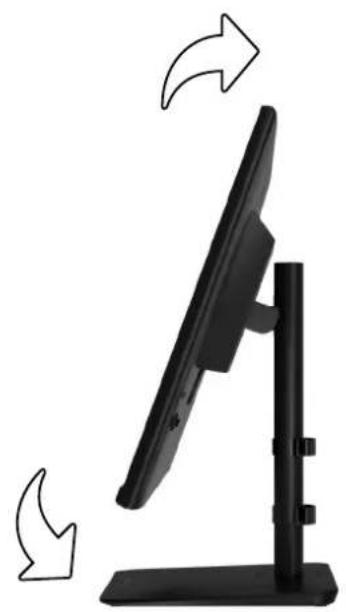
| Регулировки подставки | Наклон -5°/+20°, поворот ±30°, высота 68 мм |
| Уход и чистка | Используйте безворсовую ткань, избегайте абразивных средств, не распыляйте жидкость непосредственно на экран |
| Меры предосторожности | Не подвергайте воздействию влаги, не блокируйте вентиляцию, отключайте перед очисткой |
| Гарантия | 3 года (политика нулевого битого пикселя) |
Часто задаваемые вопросы - XENEON 32QHD240 CORSAIR
Вопросы пользователей о XENEON 32QHD240 CORSAIR
0 вопрос об этом устройстве. Ответьте на те, что знаете, или задайте свой.
Задать новый вопрос об этом устройстве
Скачайте инструкцию для вашего Монитор в формате PDF бесплатно! Найдите своё руководство XENEON 32QHD240 - CORSAIR и возьмите своё электронное устройство обратно в руки. На этой странице опубликованы все документы, необходимые для использования вашего устройства. XENEON 32QHD240 бренда CORSAIR.
РУКОВОДСТВО ПОЛЬЗОВАТЕЛЯ XENEON 32QHD240 CORSAIR
| Предостережения | 2 |
| Комплект поставки | 3 |
| Сборка | 4 |
| Регулировка наклона, поворота и высоты | 5 |
| Варианты прокладки кабелей, крепления камеры (необязательно) и прочих элементов | 6 |
| Подключение | 8 |
| Эксплуатация | 9 |
| Управление | 9 |
| Экранное меню (OSD) | 9 |
| OSD: настройки изображения | 10 |
| OSD: настройки OSD | 12 |
| OSD: настройка системы | 13 |
| OSD: аудио | 15 |
| OSD: выбор входа | 16 |
| OSD: информация | 17 |
| Часто задаваемые вопросы и устранение проблем | 18 |
| Характеристики | 21 |
| Технические характеристики | 21 |
| Поддерживаемые режимы дисплея | 22 |

Просканируйте QR-код для получения доступа к краткому руководству пользователя и видеозаписям о настройке устройства
Информацию о настройке продукта, руководство пользователя и сведения о политике предоставления гарантии или реагирования на наличие битых пикселей можно найти на целевой странице https://www.corsair.com/xeneon-quickstart
ПРЕДОСТЕРЕЖЕНИЯ
- Используйте только те принадлежности, которые поставляются с монитором или рекомендуются производителем.
- Сохраните пластиковый упаковочный пакет продукта в недоступном для детей месте.
- Перед подключением монитора к розетке убедитесь в том, что уровень напряжения кабеля питания соответствует спецификации страны вашего проживания.
- Разъем кабеля питания следует подключить к правильно установленной и заземленной розетке.
- Не касайтесь разъема мокрыми руками, так как это может привести к поражению электрическим током.
- Поставьте монитор на устойчивой поверхности в хорошо проветриваемом месте.
- Не размещайте монитор под прямыми солнечными лучами, а также рядом с электрическими радиаторами и другими источниками тепла.
- Отверстия или щели в мониторе предназначены для вентиляции. Ни при каких условиях не закрывайте и не блокируйте вентиляционные отверстия.
- Не располагайте рядом с монитором емкости с водой, напитками или любыми другими жидкостями. В противном случае это может повлечь за собой повреждение монитора или привести к поражению электрическим током.
- Не забудьте отключить монитор от розетки перед его чисткой.
- Так как поверхность экрана легко поцарапать, не касайтесь его твердыми или острыми объектами. Для протирания экрана используйте мягкую безворсовую ткань вместо салфетки. Для очистки оборудования при необходимости можно использовать стеклоочиститель. Никогда не распыляйте стеклоочиститель непосредственно на экран.
- Если оборудование не будет использоваться в течение длительного времени, отключите кабель питания.
- Не пытайтесь самостоятельно разобрать или починить монитор.
КОМПЛЕКТАЦИЯ ДИСПЛЕЯ XENEON 32QHD240
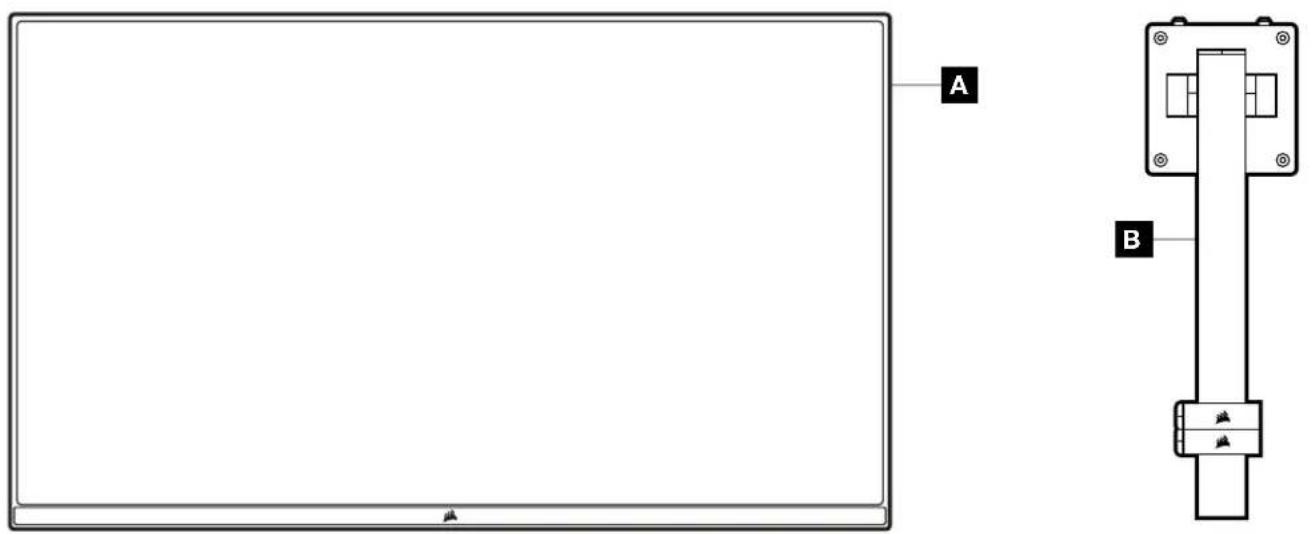
А ПАНЕЛЬ ДИСПЛЕЯ XENEON 32QHD240
В ОПОРНАЯ КОЛОНКА
(Только для модели СМ-9020002)
СТОЙКА (Только для модели СМ-9020002)
D КРЕПЕЖНЫЕ ВИНТЫ (4 ШТ.)
E АДАПТЕР ПЕРЕМЕННОГО ТОКА
F КАБЕЛЬ ПИТАНИЯ ПЕРЕМЕННОГО ТОКА
G КАБЕЛЬ DISPLAYPORT (1,5 М)
Н КАБЕЛЬ HDMI (1,5 М)
I КАБЕЛЬ USB-C (1,5 М)
J КАБЕЛЬ USB-A — USB-C (1,8 М)
СБОРКА (Только для модели СМ-9020002)
Перед началом работы приготовьте отвертку со шлицем Филлипс.
- Снимите верхний слой пеноматериала, содержащий принадлежности и подставку для получения доступа к задней стороне панели.
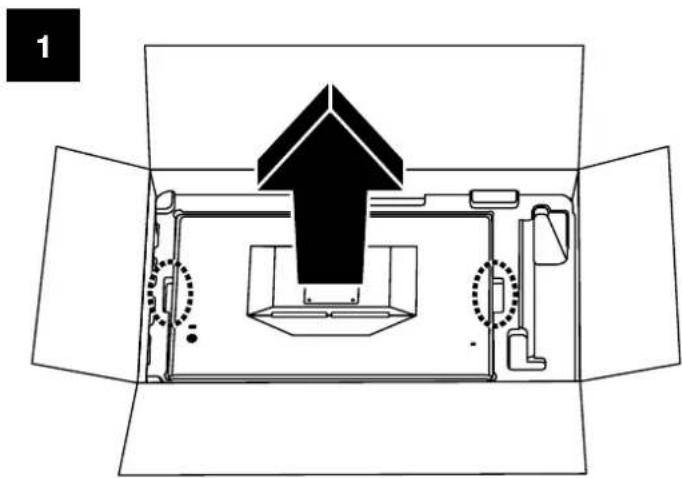
- Осторожно откройте прикрывающий панель мешок из пеноматериала (см. изображение 1) для получения доступа к области крепления. Не извлекайте панель из мешка.
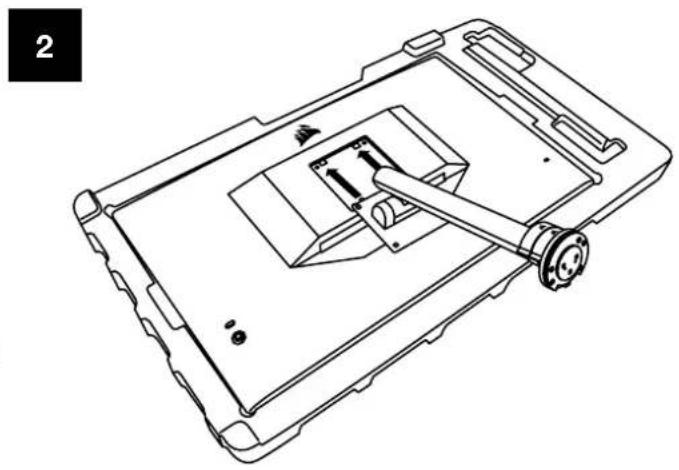
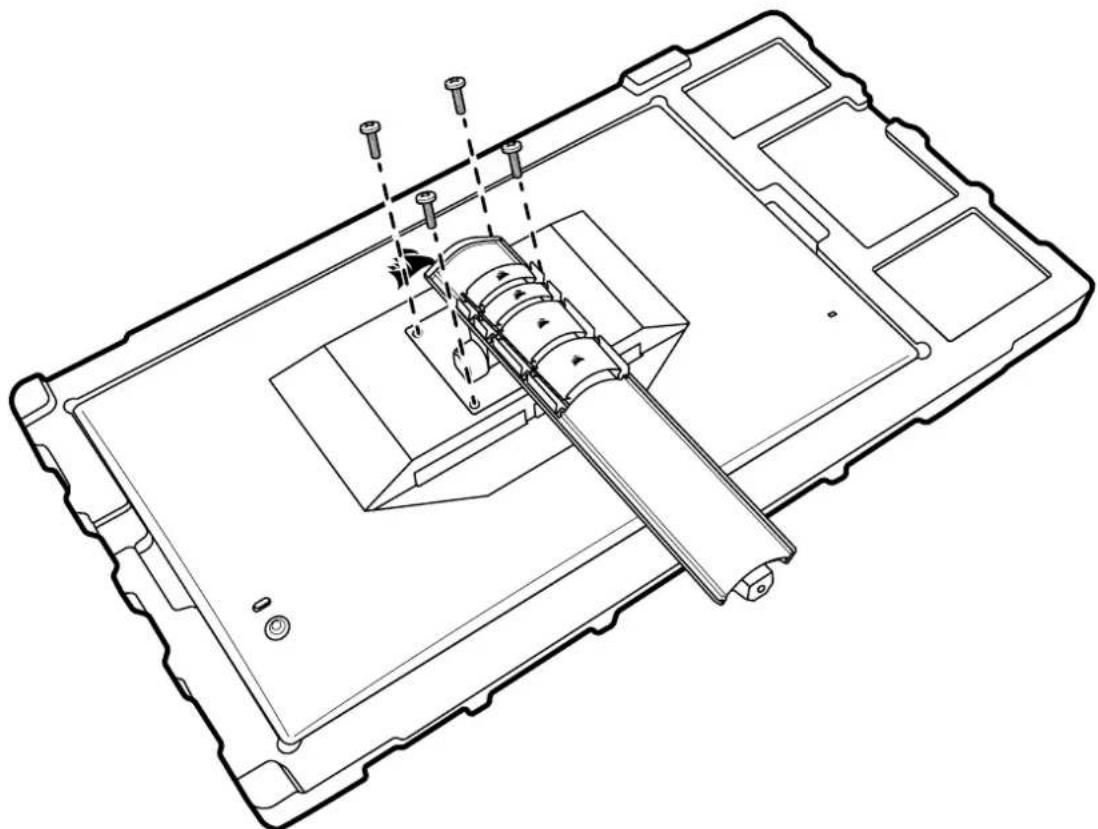
- Совместите опору монитора с крепежными разъемами на задней стороне панели (см. изображение 2). Задвиньте верхние крючки в крепежные разъемы на задней стороне панели. Используя отвертку со шлицем Филлипс, зафиксируйте опору в панели четырьмя винтами (см. изображение 3).
- Прикрепите основание подставки к опоре монитора (см. изображение 3) и затяните стягивающий барашковый винт в нижней части опоры (см. изображение 4).
- Осторожно извлеките монитор из упаковки и расположите его вертикально на своем столе. Не касайтесь передней стороны панели при подъеме монитора.
РЕГУЛИРОВКА НАКЛОНА, ПОВОРОТА И ВЫСОТЫ (Только для модели СМ-9020002)
Ваш дисплей Хенеон оснащен прочной и стильной подставкой, которая позволяет регулировать угол наклона, угол поворота и высоту дисплея.
- Угол наклона регулируется в пределах от -5 до +20 градусов
- Угол поворота регулируется в пределах ±30 градусов
- Высота изменяется в диапазоне 68мм
РЕГУЛИРОВКА НАКЛОНА
СИСТЕМА ПРОКЛАДКИ КАБЕЛЕЙ RAPIDROUTE (Только для модели СМ-9020002)
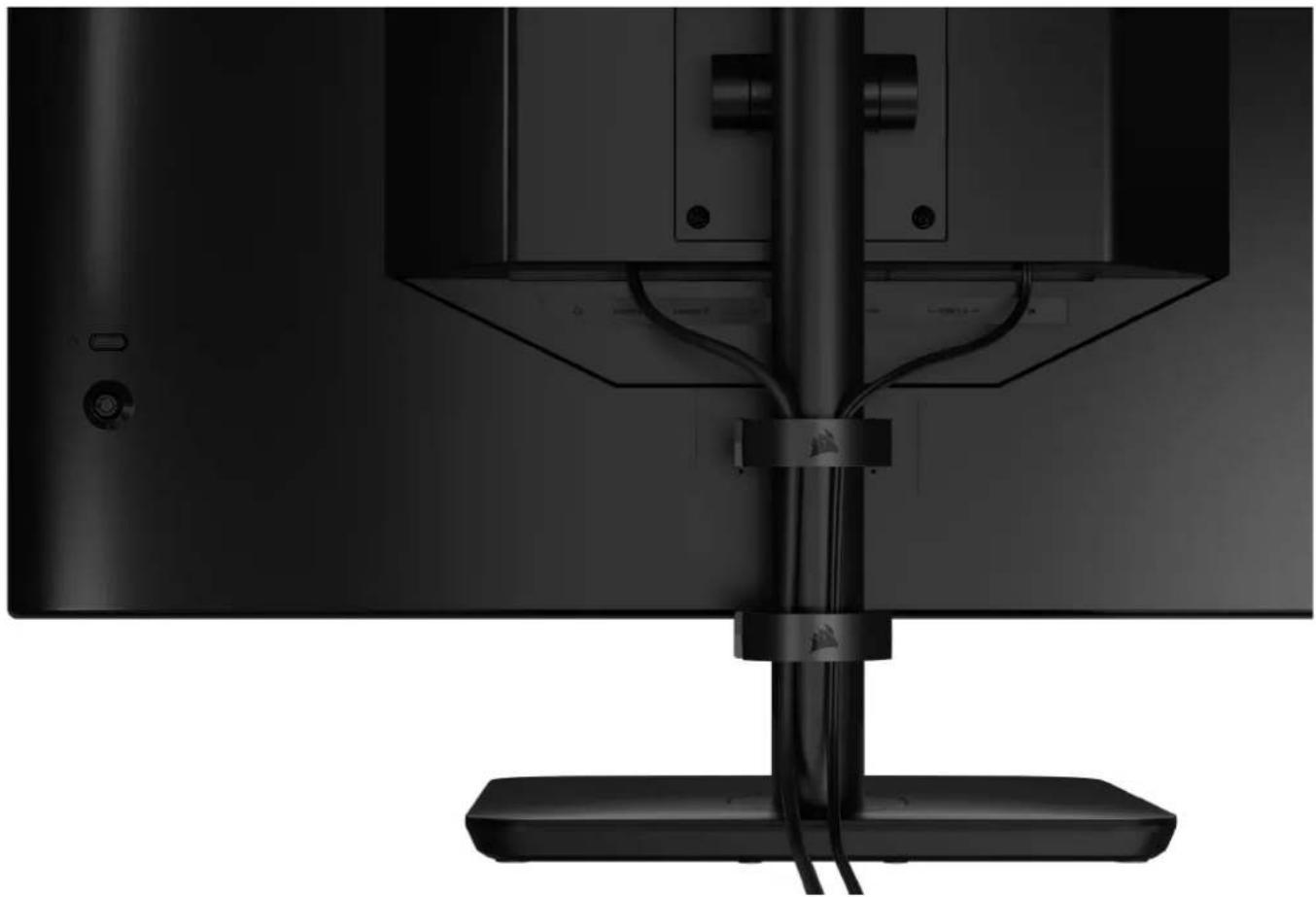
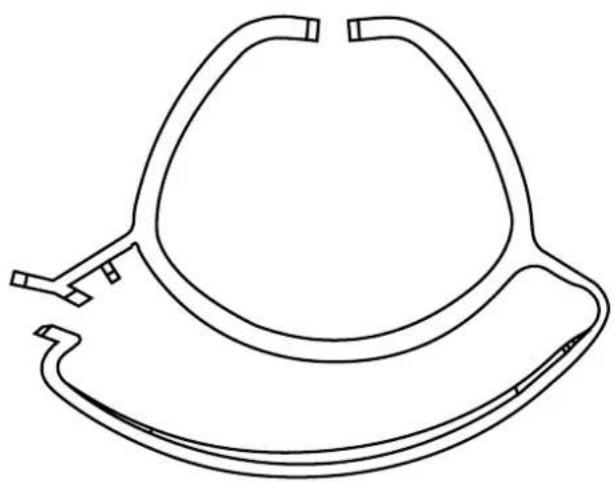
Дисплей Хенеон оснащен встроенной системой прокладки кабелей RapidRoute, обеспечивающей порядок на рабочем столе. Система имеет 2 регулируемых кабельных зажима, которые можно перемещать вверх и вниз по стойке монитора, чтобы установить их в нужное положение. Чтобы открыть зажим, отожмите замок влево и потяните за зажимную часть.
СОВМЕСТИМОСТЬ С НАСТЕННЫМИ КРОНШТЕЙНАМИ
Перед установкой дисплея на совместимый настенный кронштейн (VESA 100 × 100mm) убедитесь в соблюдении приведенных ниже условий.
- Подставка откреплена от дисплея с помощью отвертки со шлицем Филлипс
- Приобретенный вами настенный кронштейн способен выдержать вес дисплея
Дополнительную информацию о том, как правильно устанавливать дисплей, см. в предоставляемых с настенным кронштейном инструкциях.
ПРЕДУПРЕЖДЕНИЕ. На задней стороне дисплея расположены четыре крепежных отверстия VESA. Необходимо зафиксировать дисплей на настенном кронштейне с помощью всех четырех отверстий. Если использовать не все отверстия, дисплей может упасть и повредить ваше имущество или стать причиной получения травмы.
Примечание. Винты для настенного кронштейна не входят в комплект. Винты: тип M4, длиной от 14 до 16мм в зависимости от выбранного настенного кронштейна.
ПОДКЛЮЧЕНИЕ

A. Аудиоразъем на 3,5мм
Вывод аудио из подключенных устройств HDMI, DisplayPort и USB-C (альт. режим).
В. Порты HDMI 2.0
Двойной вход HDMI, соответствующий входам HDMI-1 м HDMI-2.
C. Порт DisplayPort 1.4
Вход DisplayPort с маркировкой DisplayPort.
D. Порт USB Type-C
Поддержка альт. режима DisplayPort и входа USB восходящего канала (подключается к разъемам USB 3.0). Разъем промаркирован как TYPE-C. Этот разъем или разъем восходящего канала следует подключить к разъему USB на главном устройстве — так вы сможете обеспечить правильную работу CORSAIR iCUE и разъемов USB 3.0 нисходящих каналов USB.
E. Порты USB-IN
Входной разъем USB восходящего канала. Этот разъем или разъем Type-C следует подключить к разъему USB на главном устройстве — так вы сможете обеспечить правильную работу CORSAIR iCUE и разъемов USB 3.0 нисходящих каналов.
F. Порты USB 3.0
Сдвоенные порты USB Type-A со скоростью 5 Гбит/с.
G. Вход постоянного питания
Подключается к входящему в комплект поставки адаптеру переменного тока.
ЭКСПЛУАТАЦИЯ
Управление


ВКЛЮЧЕНИЕ И ВЫКЛЮЧЕНИЕ ПИТАНИЯ

НАЖАТИЕ — Открыть настройки дисплея
ВВЕРХ — Открыть ползунок яркости
ВНИЗ — Открыть меню выбора режима изображения
ВЛЕВО — Открыть ползунок громкости
ВПРАВО — Открыть меню выбора источника сигнала
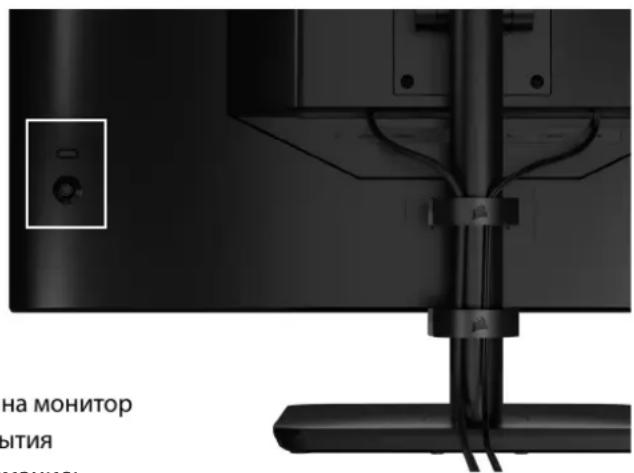
На задней стороне монитора (в его правой части, если смотреть на монитор спереди) расположен джойстик, который используется для открытия ярлыков и навигации по меню настроек монитора. Обратите внимание: многие из этих настроек также можно изменять в ПО CORSAIR iCUE, если для подключения вы воспользовались USB-концентратором, подключенным к вашему компьютеру с помощью разъема USB IN. Установите актуальную версию iCUE (4.24 или более новую), скачав ее по ссылке https://www.corsair.com/us/en/icue.
Экранное меню (OSD)
Нажав джойстик, вы получите доступ к настройкам дисплея для вашего монитора. С помощью джойстика можно перемещаться по меню настроек; нажимайте джойстик для подтверждения выбора.
ЭКСПЛУАТАЦИЯ
OSD: Настройки изображения
Первое меню с названием «Изображение» содержит перечисленные ниже параметры настройки, которые помогут скорректировать общее качество изображения.

Picture
OSD Setting
System Setting
Audio
Input Source
Information
Preset
<
HDR
Brightness
Contrast
Sharpness


Color Temperature
Gamma
Saturation
Eye Saver
Response Time
<
Fast
Refresh Overlay
<
OFF
ЭКСПЛУАТАЦИЯ
OSD: Настройки изображения
| НАСТРОЙКИ ПАРАМЕТРЫ ОПИСАНИЕ | ||
| Режим изображений | Стандартные | Выбирает заводскую предварительно установленную и тщательно откалиброванную настройку дисплея для общего использования с максимальной экономией энергии |
| Фильм | Выбирает предварительно установленную настройку дисплея, оптимизированную для просмотра фильмов | |
| Текст | Выбирает предварительно установленную настройку дисплея, оптимизированную для чтения текста | |
| sRGB | Выбирает заводскую предварительно установленную и тщательно откалиброванную настройку дисплея для цветового пространства sRGB | |
| Творчество | Выбирает заводскую предварительно установленную и тщательно откалиброванную настройку дисплея для задач по созданию контента | |
| Игра | Выбирает предварительно установленную настройку дисплея, оптимизированную для активных игр с быстрыми движениями | |
| DCI-P3 | Выбирает предварительно установленную настройку дисплея, оптимизированную для содержимого HDR в цветовом пространстве DCI-P3 | |
| AdobeRGB | Выбирает предварительно установленную настройку дисплея, оптимизированную для содержимого HDR в цветовом пространстве AdobeRGB | |
| HDR | Выбирает предварительно установленную настройку дисплея, сертифицированную по стандарту VESA DisplayHRD600 | |
| Яркость | 0-100 | Регулирует интенсивность подсветки дисплея |
| Контраст | 0-100 | Регулирует контрастность дисплея |
| Резкость | 0-10 | Регулирует фильтр увеличения резкости дисплея, увеличивая отчетливость деталей на контурах |
| Температура цвета | Холодный цвет Устанавливает цветовую температуру дисплея на значение 9300 К | |
| Обычный цвет Устанавливает цветовую температуру дисплея на стандартное значение 6500 К | ||
| Теплый цвет Устанавливает цветовую температуру дисплея на значение 5000 К | ||
| Пользовательский вариант | Позволяет вручную настроить цветовую температуру дисплея с помощью ползунков для уровней красного, синего и зеленого цветов | |
| Гамма | 2.0, 2.2, 2.4 | Регулирует соотношение между цветностью и яркостью; по умолчанию — 2,2 |
| Насыщенность | 0-10 | Регулирует интенсивность цветов дисплея |
| Защита зрения ВКЛ. или ВЫКЛ. При включении снижает излучение синего цвета дисплея | ||
| Время отклика | Нормальный режим, ускоренный режим, быстрый режим, скоростной режим, динамическое отображение | Позволяет увеличивать скорость переключения пикселей на различные цвета, что снижает эффект размытия для быстро движущихся объектов |
| Отображение частоты обновления | ВКЛ. или ВЫКЛ. | Переключает наложение в правом верхнем углу дисплея, на котором отображается текущая частота обновления монитора. Применяется для отслеживания количества кадров в секунду при включении функции Adaptive Sync |
| Кинематографический отклик | ВКЛ. или ВЫКЛ. | Переключает параметр настройки Moving Picture Response Time (Кинематографический отклик), который при включении может понизить размытие движущихся объектов |
| Локальное диммирование | ВКЛ. или ВЫКЛ. | Предназначено для выключения определенных компонентов подсветки, что позволяет создать более насыщенный черный цвет и добиться оптимального уровня контраста |
| Прицел | ВЫКЛ., точка, перекрестье, угол | Включает функцию прицела |
ЭКСПЛУАТАЦИЯ
OSD: Настройки OSD
Второе меню с названием «Настройки OSD» содержит перечисленные ниже параметры настройки, которые помогут скорректировать экранное меню.

Picture
Language

English

OSD Setting
Transparency

OFF

System Setting
Time Out

20
Audio
Input Source
Information
| НАСТРОЙКА ПАРАМЕТРЫ ОПИСАНИЕ | ||
| Язык | EnglishFrançaisDeutschItalianoEspañolPortuguêsРусский繁體中文日本语한국어 | Выбирает язык экранного меню |
| Прозрачность ВКЛ. или ВЫКЛ. Делает экранное меню прозрачным или непрозрачным | ||
| Время ожидания | 10-60 | Задает время (в секундах), в течение которого экранное меню остается на дисплее |
ЭКСПЛУАТАЦИЯ
OSD: Настройка системы
Третье меню с названием «Настройка системы» содержит перечисленные ниже параметры настройки, которые помогут скорректировать внутренние настройки дисплея.

Picture
OSD Setting
System Setting
Audio
Input Source
Information
Aspect Ratio
AMD FreeSync Premium
LED
Source Detection
Factory Reset
<
<
<
<
ON
ON
AUTO
OFF
ЭКСПЛУАТАЦИЯ
OSD: Настройка системы
| НАСТРОЙКА ПАРАМЕТРЫ ОПИСАНИЕ | ||
| Соотношение сторон | Автоматически, 4:3, 16:9 | Задает соотношение сторон дисплея. Параметр «Автоматически» приведет к попытке изменения соотношения сторон дисплея в соответствии с входящим видеосигналом. Недоступно при включении поддержки Adaptive Sync |
| AMD FreeSync Premium | ВКЛ. или ВЫКЛ. | Включает или выключает функциональные возможности Adaptive Sync при подключении к совместимой графической карте. Выберите «ВКЛ.» для поддержки Adaptive Sync по стандарту AMD FreeSync с помощью подключения по HDMIСовместимость с NVIDIA G-Sync доступна при подключении к совместимой графической карте по кабелю DP или по кабелю USB Type-C в альт. режиме. Для использования функциональных возможностей NVIDIA G-Sync выполните приведенные ниже действияУстановите и (или) откройте панель NVIDIAПерейдите в меню настройки G-SyncУстановите флажок включения совместимости с G-SyncВыберит 32QHD240/RDD0020Установите флажок включения параметров для выбранной модели дисплеяДля получения доступа к параметрам NVIDIA может потребоваться перезагрузка системы |
| СВЕТОДИОДНАЯ ПОДСВЕТКА | ВКЛ. или ВЫКЛ. | Включает или выключает фронтальный светодиодный индикатор питания |
| Определение источника | АВТОМАТИЧЕСКИ или ВРУЧНУЮ | Определяет, будет ли дисплей автоматически переключаться на другой вход при обнаружении сигнала или же необходимо будет вручную переключаться между разными входами |
| Альт. режим USB-C (доступен только при подключении дисплея с помощью разъема видео USB-C) | 4 линии2 линии | Toggles the number of USB lanes to use on the USB-C port for videoРежим 4 линий позволяет использовать разрешение до 2560 × 1440 с частотой 240 Гц, однако снижает скорость передачи данных через разъемы USB Type-A до скоростей стандарта USB 2.0Режим 2 линий позволяет использовать разрешение до 2560 × 1440 с частотой 120 Гц, однако предоставляет разъемам USB Type-A доступ к скоростям стандарта USB 3.0 |
| Сброс параметров ВКЛ. | или ВЫКЛ. | Сбрасывает все настройки монитора до заводских значений по умолчанию |
ЭКСПЛУАТАЦИЯ
OSD: Аудио
Четвертое меню с название «Аудио» позволяет контролировать аудиосигнал дисплея.

Picture
Volume

100
OSD Setting
Audio Input

AUTO

System Setting
Audio
Input Source
Information
| НАСТРОЙКА ПАРАМЕТРЫ ОПИСАНИЕ | ||
| Громкость | 0–100 | Регулирует громкость аудиовыхода для разъема наушников |
| Вход аудио | Auto, HDMI-1, HDMI-2, DisplayPort, USB Type-C | Задает вход, с которого дисплей будет передавать аудиосигнал на разъем наушников. Параметр «Автоматически» приведет к использованию текущего входа |
ЭКСПЛУАТАЦИЯ
OSD: Выбор входа
Пятое меню под названием «Выбор входа» позволяет переключаться между различными входами дисплея.

Picture
HDMI1
OSD Setting
HDMI2
System Setting
DisplayPort
Audio
Type-C
Input Source
Information
| НАСТРОЙКА ОПИСАНИЕ | |
| HDMI-1 | Переключается на устройство, подключенное к разъему HDMI-1 |
| HDMI-2 | Переключается на устройство, подключенное к разъему HDMI-2 |
| DisplayPort | Переключается на устройство, подключенное к разъему «DP» DisplayPort |
| TYPE-C | Переключается на устройство, подключенное к разъему TYPE-C |
ЭКСПЛУАТАЦИЯ
OSD: Информация
Предоставляет текущее состояние настроек для основных функций.

Picture
Source
DisplayPort
OSD Setting
Resolution
2560X1440
System Setting
Refresh Overlay
165Hz
Audio
AMD FreeSync Premium
ON
Input Source
HDR
ON
Information
FW Version
P08
| НАСТРОЙКА ОПИСАНИЕ | |
| Источник Отображает текущий источник входа | |
| Разрешение Отображает текущее разрешение дисплея | |
| Отображение частоты обновления Отображает текущую частоту обновления | |
| AMD FreeSync Premium | Состояние AMD FreeSync Premium |
| HDR | Состояние HDR |
| Версия FW Отображает текущую версию FW | |
ЭКСПЛУАТАЦИЯ
Вопросы и ответы относительно игрового монитора CORSAIR XENEON 32QHD240
| ВОПРОС ОТВЕТ | |
| Светодиод питания не включается | Нажмите расположенную на задней стороне монитора кнопку питания для включения. |
| Убедитесь в том, что кабель питания полностью подключен к монитору и к адаптеру питания. | |
| Убедитесь в том, что светодиодный индикатор питания включен в меню «OSD — настройка системы». | |
| На экране отсутствует изображение | Убедитесь в том, что монитор включен. |
| Убедитесь в том, что видеокабель полностью подключен к монитору и к источнику сигнала. | |
| Проверьте качество исполнения видеокабеля и убедитесь в отсутствии повреждений на его поверхности. Не используйте низкокачественные удлинители и видеокабели. | |
| Убедитесь в правильности выбора источника сигнала для вашего монитора (функция автоматического обнаружения источника может быть отключена в OSD). | |
| Подключите монитор к другому источнику для проверки работоспособности входа видео. | |
| Подключите источник к другому доступному монитору для проверки выхода видео. | |
| Не подключайте монитор при включенном питании. Подключайте монитор к источнику до включения питания источника. | |
| Изображение слишком темное или слишком светлое | Отрегулируйте яркость, гамму и контрастность с помощью предложенных в OSD параметров. |
| Восстановите заводские настройки монитора. | |
| Сигнал видео не поддерживается | Убедитесь в правильности параметров выхода видео источника. Игровой монитор CORSAIR XENEON 32QHD240 поддерживает такие варианты входного разрешения: |
| РАЗРЕШЕНИЕ ЧАСТОТА ОБНОВЛЕНИЯ | |
| 640x480 60, 67, 72, 75Hz | |
| 800x600 56, 60, 72, 75Hz | |
| 1024x768 60, 70, 75Hz | |
| 1280x1024 60, 75Hz | |
| 1440x900 60Hz | |
| 1680x1050 60Hz | |
| 1920x1080 | |
| 2560x1440 | |
| 3840x2160 |
Вопросы и ответы относительно игрового монитора CORSAIR XENEON 32QHD240
| ВОПРОС ОТВЕТ | |
| Поддерживает ли CORSAIR XENEON 32QHD240 передачу видео через разъем USB-C? | Да, CORSAIR XENEON 32QHD240 поддерживает использование DisplayPort через разъем USB-C посредством специального входа TYPE-C DP ALT. Для достижения наилучших результатов используйте входящий в комплект кабель Type-C длиной 1,5 м или высококачественный кабель USB Type-C, поддерживающий USB 3.2 Gen 2. |
| При наличии подключения к поддерживающему альт. режим USB-C устройству с помощью одинарного кабеля USB-C не удается использовать другие устройства, подключенные к разъемам USB-A монитора | Альт. режим USB-C по умолчанию функционирует в режиме «4 линии», при использовании которого осуществляется полноценная поддержка разрешения DisplayPort для передачи данных по USB-C, но отключаются разъемы USB Type-A. Для повторного включения разъемов USB Type-A при подключении исключительно с помощью входа TYPE-C DP ALT переключитесь в режим «2 линии»: поддерживаемое выходное разрешение видео будет ограничено, но разъемы USB Type-A для периферийных устройств, подключаемых к монитору, продолжат функционировать. Кроме того, можно подключить источник к разъему нисходящего канала USB, а также к разъему TYPE-C DP ALT для полноценной поддержки разрешения видео и функциональных возможностей разъема USB. Для достижения наилучших результатов используйте высококачественный кабель USB Type-C, поддерживающий USB 3.2 Gen 2. |
| Изображение чересчур растянуто или сжато | Проверьте, правильное ли выбрано значение для параметра «Соотношение сторон» в меню «Настройка системы». По умолчанию параметру задан автоматический режим определения, но в некоторых случаях может понадобиться выбрать соотношение сторон вручную (например, при определенной комбинации адаптеров и игровых консолей прошлых поколений). |
| Существуют проблемы с цветами изображения | Проверьте качество исполнения видеокабеля и убедитесь в отсутствии повреждений на его поверхности. Не используйте низкокачественные удлинители и видеокабели. |
| Восстановите заводские настройки монитора. | |
| Отрегулируйте параметры изображения с помощью OSD. | |
| Изображение на экране отображается с артефактами | Проверьте качество исполнения видеокабеля и убедитесь в отсутствии повреждений на его поверхности. |
| Убедитесь в работоспособности источника: возможно, вам потребуется связаться с производителем потенциально неисправной графической карты или игровой консоли. | |
| На мониторе виден битый пиксель | CORSAIR применяет политику нулевого количества битых пикселей для всех своих мониторов. Если в течение трехлетнего гарантийного периода на мониторе будет обнаружен как минимум один светлый пиксель или как минимум шесть темных субпикселей, мы предложим заменить монитор. |
| Какие виды совместимости поддерживаются для крепления VESA? | CORSAIR XENEON 32QHD240 поддерживает стандартное крепление размером 100 × 100мм; для такого способа крепления следует отсоединить от монитора подставку. Используйте крепежные винты, входящие в комплект крепления VESA. |
ЭКСПЛУАТАЦИЯ
Вопросы и ответы относительно игрового монитора CORSAIR XENEON 32QHD240
| ВОПРОС ОТВЕТ | |
| Можно ли установить веб-камеру, камеру DSLR или беззеркальную камеру? | CORSAIR XENEON 32QHD240 поддерживает стандартные веб-камеры,которые крепятся на верхний ободок дисплея. |
| Монитор CORSAIR XENEONне обнаруживается с помощьюCORSAIR iCUE | Убедитесь в том, что на вашем ПК установлена актуальная версия CORSAIRiCUE. Поддержка CORSAIR XENEON 32QHD240 осуществляется в iCUEверсии 4.24 и выше. |
| Убедитесь в том, что кабель подключен к разъему USB-C восходящегоканала монитора и к разъему USB 3.0 вашего ПК. Если это возможно,избегайте подключения монитора через USB-концентратор илиудлинитель. Для достижения наилучших результатов настоятельнорекомендуется использовать кабель USB-C, который прилагается кмонитору CORSAIR XENEON. | |
| Какие варианты адаптивнойчастоты обновления доступныдля CORSAIR XENEON? | Монитор CORSAIR XENEON 32QHD240 прошел сертификацию постандарту AMD FreeSync Premium и совместим с технологией NVIDIAG-SYNC. |
| Не включается AMD FreeSyncи (или) G-SYNC | Убедитесь в том, что использование AMD FreeSync включено в OSD. |
| Изучите параметры вашей графической карты и убедитесь в том, что внастройках включена поддержка AMD FreeSync и (или) NVIDIA G-SYNC.AMD FreeSync функционирует при подключении через любые портывидео. Совместимость с NVIDIA G-Sync поддерживается только приподключении через DP или через DP USB Type-C в альт. режиме. | |
| Не удается достичь номинальнойчастоты обновления монитора240 Гц | Проверьте, правильные ли системные параметры дисплея и графическойкарты выбраны, а также выберите частоту обновления 240 Гц. Просмотритедоступные поддерживаемые режимы отображения в приложении. |
| Проверьте качество исполнения видеокабеля и убедитесь в отсутствиповреждений на его поверхности. Не используйте низкокачественныеудлинители и видеокабели. |
ПРИЛОЖЕНИЕ
Технические характеристики
| Название продукта | XENEON 32QHD240 |
| Номер изделия | Со стойкой CM-9020002-XXБез стойки CM-9020004-XX |
| Устройство | RDD0020 |
| Идентификатор USB-концентратора | CORSAIR USB 3.0 Hub |
| Размер панели Диагональ — 32 дюйма | |
| Экран дисплея Антибликовая технология | |
| Пиксели на дюйм | 91.8 |
| Соотношение сторон | 16:9 |
| Стандартное разрешение | 2560 x 1440 @ 240Hz |
| Время отклика (MPRT) | 1ms |
| Время отклика (GtG) | 5ms |
| Цвета дисплея | 16.7M цветов (8 бит, RGB) |
| Технологические параметры панели IPS с технологией Quantum Dot | |
| Отсутствие мерцания Да | |
| Угол обзора | 178° (H) / 178° (V) |
| Пиковая яркость | 400 нит (SDR) / 600 нит (HDR) |
| Статический коэффициент контраста | 1000:1 |
| Сертификация HDR | VESA DisplayHDR 600 |
| Цветовая палитра (CIE 1976) | 98% (DCI-P3), 100% (AdobeRGB), 100% (sRGB) |
| Переменная частота обновления | AMD — сертификация по стандарту FreeSync Premium; совместимость с NVIDIA G-Sync |
| Вход HDMI | HDMI 2.0 (2 шт.) |
| Вход DisplayPort | DisplayPort 1.4 (1 шт.) |
| Вход USB-C | DisplayPort 1.4 (альт. режим USB-C, 1 шт.), с подачей питания 15 Вт, передача данных по нисходящему каналу USB 5 Гбит/с |
| Вход USB C (восходящий) | USB-C 5 Гбит/с (1 шт.) |
| Выход USB-A | USB Type-A 5 Гбит/с, 5 В, 0,9 А (2 шт.) |
| Аудиоразъем на 3,5мм Есть, сквозной порт через вход видеосигнала | |
ПРИЛОЖЕНИЕ
Технические характеристики
| Энергопотребление (вкл.) | 40W |
| Энергопотребление (спящий режим) | <0.5W |
| Энергопотребление (выкл.) | <0.3W |
| Совместимость с VESA | 100mm x 100mm |
| Размеры | 732mm x 553mm x 270mm (W x H x D) |
| Масса | 8.4kg |
| Наклон стойки | -5° / +20° |
| Поворот стойки | -30° / +30° |
| Диапазон регулировки высоты стойки | 68mm |
| Адаптер переменного тока | 150W |
| Примечание: ваши устройства используют следующий блок питания:Asian Power Devices Inc. / DA-150E19 |
Поддерживаемые режимы дисплея
| РАЗРЕШЕНИЕ ЧАСТОТА ОБНОВЛЕНИЯ | HDMI DP/TYPE-C | |||
| 640x480 VGA | 60Hz V V | |||
| 67Hz V V | ||||
| 72Hz V V | ||||
| 75Hz V V | ||||
| 800x600 SVGA | 56Hz V V | |||
| 60Hz V V | ||||
| 72Hz V V | ||||
| 75Hz V V | ||||
| 1024x768 XGA | 60Hz V V | |||
| 70Hz V V | ||||
| 75Hz V V | ||||
ПРИЛОЖЕНИЕ
Поддерживаемые режимы дисплея
| РАЗРЕШЕНИЕ ЧАСТОТА ОБНОВЛЕНИЯ | HDMI DP/TYPE-C | ||
| 1280x1024 SXGA | 60Hz V V | ||
| 75Hz V V | |||
| 1440x900 WXGA+ 60Hz V V | |||
| 1680x1050 WSXGA+ 60Hz V V | |||
| 1920x1080 FHD | 60Hz V V | ||
| 144Hz V | |||
| 165Hz V | |||
| 2560x1440 QHD | 60Hz V V | ||
| 120Hz V V | |||
| 144Hz V V | |||
| 165Hz V | |||
| 180Hz V | |||
| 240Hz V | |||
| 480P 60Hz V V | |||
| 576P 50Hz V V | |||
| 720P | 50Hz V V | ||
| 60Hz V V | |||
| 120Hz V V | |||
| 1080P | 60Hz V V | ||
| 120Hz V V | |||
| 2160P | 30Hz V V | ||
| 60Hz V V | |||
ОБНАРОДОВАНИЕ ИНФОРМАЦИИ ОБ HDMI
HDMI®
HIGH-DEFINITION MULTIMEDIA INTERFACE
HDMI
Зарегистрированные товарные знаки HDMI, HDMI High-Definition Multimedia Interface и логотип HDMI являются товарными знаками или зарегистрированными товарными знаками HDMI Licensing Administrator, Inc. в США и других странах.
Термины HDMI, HDMI High-Definition Multimedia Interface и логотип HDMI являются товарными знаками или зарегистрированными товарными знаками HDMI Licensing Administrator, Inc.
目錄
- ПРЕДОСТЕРЕЖЕНИЯ
- СБОРКА (Только для модели СМ-9020002)
- РЕГУЛИРОВКА НАКЛОНА, ПОВОРОТА И ВЫСОТЫ (Только для модели СМ-9020002)
- РЕГУЛИРОВКА НАКЛОНА
- СИСТЕМА ПРОКЛАДКИ КАБЕЛЕЙ RAPIDROUTE (Только для модели СМ-9020002)
- СОВМЕСТИМОСТЬ С НАСТЕННЫМИ КРОНШТЕЙНАМИ
- ПОДКЛЮЧЕНИЕ
- ЭКСПЛУАТАЦИЯ
- Управление
- Экранное меню (OSD)
- OSD: Настройки изображения
- OSD: Настройки OSD
- OSD: Настройка системы
- OSD: Аудио
- OSD: Выбор входа
- OSD: Информация
- Вопросы и ответы относительно игрового монитора CORSAIR XENEON 32QHD240
- ПРИЛОЖЕНИЕ
- ОБНАРОДОВАНИЕ ИНФОРМАЦИИ ОБ HDMI
- HDMI®
- HDMI
- 目錄
Марка : CORSAIR
Модель : XENEON 32QHD240
Категория : Монитор