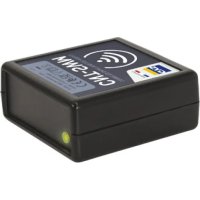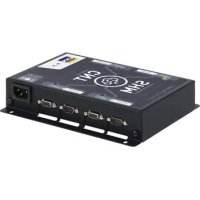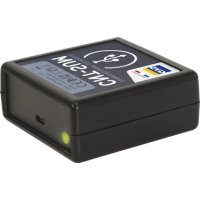
Smart USB Module - Module électronique GYS - Notice d'utilisation et mode d'emploi gratuit
Retrouvez gratuitement la notice de l'appareil Smart USB Module GYS au format PDF.



| Type de produit | Module électronique de communication |
| Marque | GYS |
| Modèle | Smart USB Module (SUM) |
| Fonction principale | Permet de piloter un appareil GYS équipé d'un port SMC via communication USB |
| Connecteur appareil | Connecteur SMC avec cordon |
| Connecteur ordinateur | Connecteur USB avec cordon |
| Voyant d'état | Vert fixe : OK, prêt à communiquer ; Orange clignotant rapide : initialisation ; Orange fixe : pas d'alimentation ou communication SMC ; Éteint : pas d'alimentation USB ; Orange clignotant lent : erreur interne |
| Protocole de communication | ASCII, port série virtuel (VCP), requêtes/réponses avec |
| Systèmes d'exploitation compatibles | Windows 7 et supérieurs, Linux (reconnu comme /dev/tty) |
| Alimentation | Via port USB (5 V) |
| Installation du pilote | Automatique sous Windows 7+ connecté à internet ; sinon téléchargement sur le site ST |
| Entretien | Nettoyer avec un chiffon sec, ne pas utiliser de solvants |
| Sécurité | Usage à l'intérieur, ne pas exposer à la pluie |
| Conformité | Directives européennes, britanniques et marocaines (CMIM) |
| Garantie | 2 ans, pièces et main-d'œuvre, hors usure normale et mauvaise utilisation |
| Mise au rebut | Collecte sélective, ne pas jeter aux ordures ménagères |
FOIRE AUX QUESTIONS - Smart USB Module GYS
Questions des utilisateurs sur Smart USB Module GYS
0 question sur cet appareil. Repondez a celles que vous connaissez ou posez la votre.
Poser une nouvelle question sur cet appareil
Téléchargez la notice de votre Module électronique au format PDF gratuitement ! Retrouvez votre notice Smart USB Module - GYS et reprennez votre appareil électronique en main. Sur cette page sont publiés tous les documents nécessaires à l'utilisation de votre appareil Smart USB Module de la marque GYS.
MODE D'EMPLOI Smart USB Module GYS
Ce manuel d'utilisation comprend des indications sur le fonctionnement de l'appareil et les précautions à suivre pour la sécurité de l'utilisateur. Merci de le dire attentivement avant la première utilisation et de le conserver soigneusement pour toute relecture future. Ces instructions doivent être lues et bien comprises avant toute opération. Toute modification ou maintenance non indiquée dans le manuel ne doit pas être entreprises. Tout dommage corporel ou matériel du à une utilisation non-conforme aux instructions de ce manuel ne pourrait être retenu à la charge du fabricant. En cas de problème ou d'incertitude, veuilles consulter une personne qualifiée pour manier correctement l'appareil. Cet apparéil doit être utilisé uniquement pour faire de la transmission de donnée dans les limites indiquées sur l'appareil et le manuel. Il faut respecter les instructions relatives à la sécurité. En cas d'utilisation inadéquate ou dangereuse, le fabricant ne pourrait être tenu responsable.
Appareil destiné à un usage à l'intérieur. Il ne doit pas être exposé à la pluie.
Entretien
- L'entretien ne doit être effectué que par une personne qualifiée.
- L'appareil ne nécessite aucune maintenance particulière.
- N'utiliser enaucun cas des solvants ou autres produits nettoyants agressifs.
- Nettoyer les surfaces de l'appareil à l'aide d'un chiffon sec.

Réglementation :
Appareil conforme aux directives européennes.
- La déclaration de conformité est disponible sur notre site internet.
- Matériel conforme aux exigences britanniques. La déclaration de conformitébritannique est disponible sur notre site (voir à la page de couverture).
Appareil conforme aux normes Marocaines.
- La déclaration C_ (CMIM) de conformité est disponible sur notre site internet.

Mise au rebut :
- Ce matériel fait l'objet d'une collecte sélective. Ne pas jeter dans une poubelle domestique.


DESCRIPTION DU MATERIAL (FIG 1)
Le Smart USB Module est un accessoire permettant de piloteur un appareil GYS equipe d'un port SMC via une communication USB.
| 1 Connecteur SMC |
| 2 Cordon SMC |
| 3 Connecteur USB |
| 4 Cordon USB |
| 5 Voyant |
INSTALLATION DU MATERIEL
- Connecter le SUM à l'appareil GYS à piloter (ex : Gysflash CNT) par le biais du cordon SMC.
- Connecter le SUM à l'ordinateur par le biais du cordon USB.
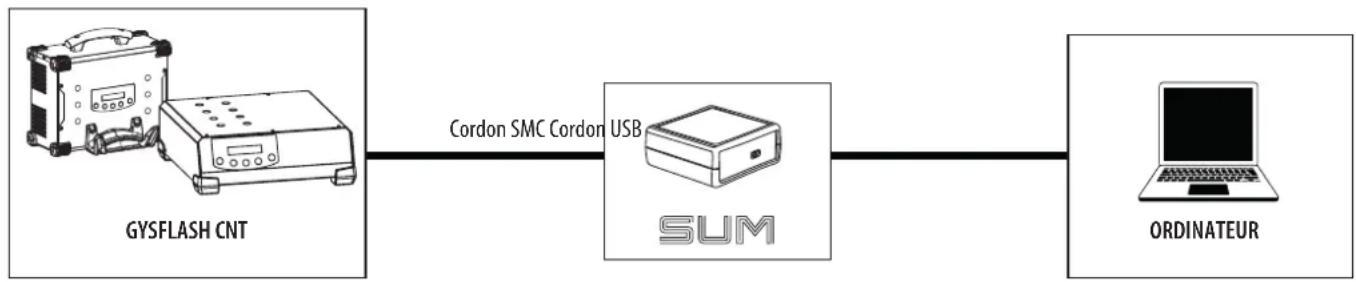
- Allumer l'appareil à piloter et l'ordinateur.
- Verifier l'etat duvoyant (5) :
| État duvoyant Signification | |
| Vert fixe SUM OK, prét à communiquer. | |
| Orange clignotant rapidement | SUM en phase d'initialisation ou de mise à jour. Cette phase s'arrête généralement au bout de 5 secondes. |
| Orange fixe Pas d'alimentation ou pas de communication sur le port SMC → Vérifier le branchement du cordon SMC. | |
| Éteint Pas d'alimentation sur le port USB → Vérifier le branchement du cordon USB. | |
| Orange clignotant lentement Erreur interne. |
FONCTIONNEMENT GÉNÉRAL
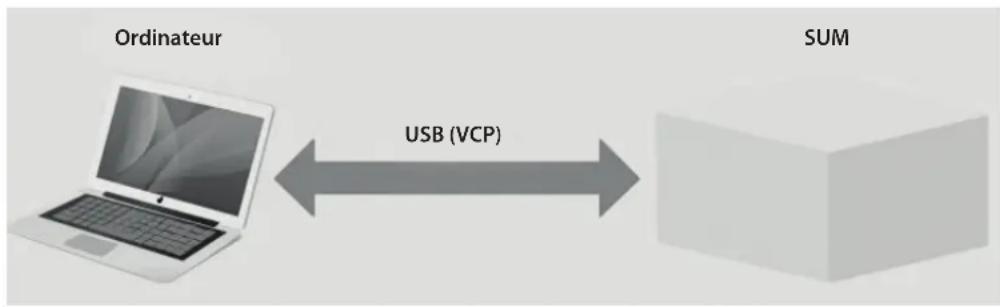
Le Smart USB Module ou SUM permet de communiquer avec un produit GYS par liaison USB.
Le SUM est reconnu comme un port série sur l'ordinateur (COM sur Windows, /dev/tty sous Linux).
Le SUM instancie un port série virtuel (VCP). Il ne nécessite pas de configuration particulière concernant le Baud rate, le nombre de bits de l'octet, la parité et les bits de stops.
INSTALLATION DU PILOT
Le Smart USB module nécessite l'installation d'un pilote de port série virtuel (VCP).
Pour les systèmes d'exploitation Windows 7 ou supérieurs connectés à internet, le pilote s'installera automatiquement.
Dans le cas contraire, l'executable d'installation est teléchargeable sur le site ST via le lien suivant:
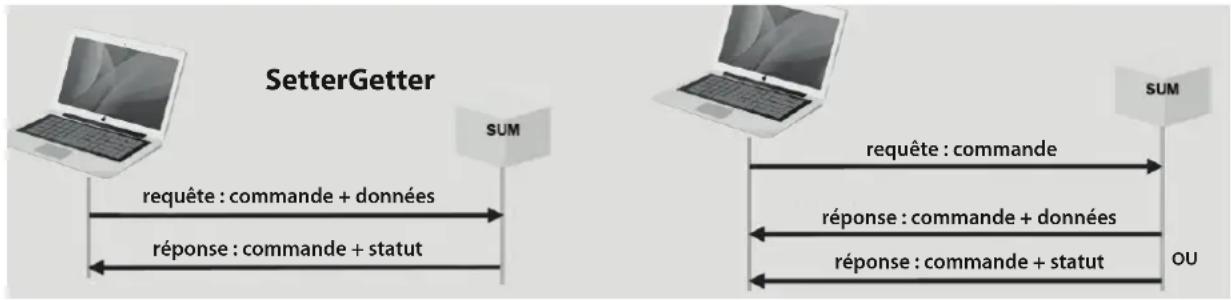
L'ordinaire initie toujours les commandes avec une requête, le SUM lui répond systématiquement. Si le SUM ne répond pas dans les 500 ms, il n'est plus opérationnel.
Le SUM supporte 2 types de requête-résponse : le Setter et le Getter. Le Setter applique une valeur sur le produit. Le Getter permet de dire une valeur du produit.
Une commande possède au moins une donnée associée (argument). Pour le Setter, les données sont envoyées avec la commande dans la requête. Pour un Getter, les données sont reçues par la réponse avec la commande associée.
Le SUM renvoie un statut dans sa réponse pour indiquer la bonne prise en compte de la commande. La réponse du Setter contient toujours la commande et le statut. Pour le Getter, la réponse contient la commande et les données si tout se passé bien. Sinon, la réponse contient la commande et le statut.
SYNTAXE
Les échanges entre l'ordinateur et le SUM se font en caractères ASCII.
Chaque requête et réponse se termine par <CR><LF> (ou 0x0D0A ou «\r\n»).
Le nom de la commande ne contient pas d'espaces.
Le nom de la commande est suivi d'un égal «=».
Dans une requête de Setter et une réponse de Getter, les données suivent le signe égal «=». Elles sont séparées par un point-virgule «;». Pour les données décimales, le séparateur decimal est le point «.». Les données sont représentées sans unités.
Pour une requête de Getter, un point d'interrogation «?» suit le signe égal «=».
Le statut possède 2 valeurs : «OK» ou «KO».
Exemple d'échanges entre l'ordinateur et le SUM :
«Process_state=run < CR>< LF>> l'ordinateur demande de demarrer la charge.
Process_state OK < CR>< LF> le SUM returne la bonne prise en compte de la commande.
«Process_state=?
«Process_state=idle
«Process_sta=?
«Process_sta=KO < CR> < LF>> returnne une reponse d'erreur.
«Date=2020;13;31;08;53;10
Date = KO < CR > < LF returne un statut d'erreur.
LISTES DES GETTER POUR GYSFLASH CNT
| Requête type Getter | Réponse SUM | Arguments | ||
| Noms Valeurs possibles Description | ||||
| Version=? Version= | Produit1;HW_version1;SW_version1; Product2; HW_version2;SW_version2 ... | Produit1 Produit2 | ex : GYSFLASH 121.12 CNT Smart USB module | Nom(s) du(des) produit(s) présent sur le réseau SMC |
| HW_version1 HW_version2 | ex : HW 1-2 HW E0046IND1-0 | Version hardware associée | ||
| SW_version1 SW_version2 | ex : SW V06.01 Version software associée | |||
| Serial=? Serial= | Produit1,SN1;Produit2,SN2... | Produit1 Produit2 | ex : GYSFLASH 121.12 CNT Smart USB module | Nom(s) du(des) produit(s) presents on le réseau SMC |
| SN1 SN2 | ex : 20.02.026971.000001 | Numéro de série associé | ||
| Product_info=? Product_info= U;I | U | 0 à 48 → en V | Tension du chargeur | |
| I | 0 à 120 → en A | Courant du chargeur | ||
| Product_name=? Product_name= product_name | product_name | ex : GYSFLASH 121.12 CNT | Nom du chargeur | |
| MMI_state=? MMI_state= MMI_state MMI_state lock | Verrouillé | unlock → Déverrouillé | LOCK : Verrouillage des bou-tons de l'interface du chargeur. Dans cette configuration, seul le SUM peut pilote le chargeur. | |
| Mode=? | Mode=mode | mode | initchargeBSUVoltage_testCCA_testAlternator_testsettings | Type de mode en cours d'utilisation |
| Process_state=? | Process_state=process_state | process_state | idle → en veille run → charge en cours error → Erreur | Etat du processus (mode) en cours |
| Error=? | Error=error_code;error_data | error_code | 0 à 99 | Code de l'erreur en cours |
| error_data | 0 à 1000000 | Donnée associée à l'erreur | ||
| Charge=? | Charge=group;curve ;Unom;Qbat | group | ex : Pb-CHARGE | Nom du groupe sélectionné |
| curve | ex : normal | Nom de la courbe sélectionnée | ||
| Unom | 0.0 à 100.0 → en V | Tension nominale sélectionnée | ||
| Qbat | 0.0 à 10000.0 → en Ah | Capacité batterie sélectionnée | ||
| BSU=? | BSU=bsu_name;Unom;Ubsu;Ibsu | bsu_name | ex :DIAG+ | Nom du mode BSU sélectionné |
| Unom | 0 à 100 → en V ou en S | Tension nominale sélectionnée en V ou Nombre de cellule en S suivant le mode BSU sélectionné | ||
| Ubsu | 0.000 à 100.000 → en V | Tension de BSU sélectionnée | ||
| Ibsu | 0.000 à 999.999 → en A | Courant de BSU sélectionné | ||
| Output_voltage=? | Output_voltage=Uout | Uout | 0.000 à 100.000 → en V | Tension de sortie du chargeur |
| Output_current=? | Output_current=Iout | Iout | 0.000 à 999.999 → en A | Courant de sortie du chargeur |
| Ahcharge=? | Ah charge=Qchrg | Qchrg | 0.0 à 10000.0 → en Ah | Ah injectés durant la charge |
| Ah_total=? | Ah total=Qtot | Qtot | 0.0 à 10000.0 → en Ah | Ah injectés au total |
| Charging_time=? | Charging_time=Tchg | Tchg | 0 à 10000 → en secondes | Durée de la charge |
| Total_time=? | Total_time=Ttot | Ttot | 0 à 10000 → en secondes | Durée totale |
| Process_step=? | Process_step=step | step | idleunknownuvp wake-uprecoverydesulfation, chargeabsorption u1absorption u2verificationrefreshsupplementequalisationfloatingmaintenance restmaintenancecharge endabsorptioncomplementequalisationsupply | Étape de charge en cours |
| Date=? | Date=AAAA,MM ,DD,hh,mm;ss | AAAA | 1998 à 2999 | Années |
| MM | 1 à 12 | Mois | ||
| DD | 1 à 31 | Jours | ||
| hh | 0 à 23 | Heures | ||
| mm | 0 à 59 | Minutes | ||
| ss | 0 à 59 | Secondes | ||
| Sound=? | Sound=sound | sound | on / off | Etat de l'option son |
| Autodetect=? | Autodetect=autodetect | autodetect | on / off | Etat de l'option Auto-detect |
| Autorestart=? | Autorestart=autorestart | autorestart | on / off | Etat de l'option Auto-restart |
LIST DES SETTER POUR GYSFLASH CNT
| Requête type Setter | Arguments | Réponse SUM | ||
| Noms Valeurs possibles Description | ||||
| Restart=restart restart | all → Tous, SUM inclus link → Uniquement le SUM app → Tous sauf le SUM | Redémarrage des apparils connectés sur le réseau SMC | Restart=OK (ou KO) | |
| MMI_state=MMI_state MMI_state | lock → Verrouillé unlock → Déverrouillé reboot → Réinitialisation | lock ⋅ : Verrouillage des boutons de l'interface du chargeur. Dans cette config- guration, seul le SUM peut piloter le chargeur. reboot : Réinitialisation de l'interface du chargeur | MMI_state=OK (ou KO) | |
| Process_state=process_state | process_ state | idle → Arrêt run → Demarrage | Demarrage ou arrêt du processus de charge | Process_state=OK (ou KO) |
| Mode=mode mode | charge BSU | Sélection du type de mode | Mode=OK (ou KO) | |
| Charge=group;curve;Unom;Qbat | group ex : Pb-CHARGE Sélection du groupe | Charge=OK (ou KO) | ||
| curve ex : normal Sélection de la courbe | ||||
| Unom | 0.0 à 100.0 → en V | Sélection de la tension no- minale | ||
| Qbat | 0.0 à 10000.0 → en Ah | Sélection de la capacité | ||
| BSU=bsu_name;Unom;Ubsu;Ibsu | bsu_name | ex : DIAG+ | Sélection du mode BSU | BSU=OK (ou KO) |
| Unom | 0 à 100 → en V (ou en S) | Sélection de la Tension no- minale en V (ou Nombre de cellule en S suivant le mode BSU sélectionné) | ||
| Ubsu | 0.000 à 100.000 → en V | Sélection la Tension de BSU | ||
| Ibsu | 0.000 à 999.999 → en A | Sélection du Courant de BSU | ||
| Date=AAAA;MM;DD;hh:mm:ss | AAAA | 1998 à 2999 | Années | DATE=OK (ou KO) |
| MM | 1 à 12 | Mois | ||
| DD | 1 à 31 | Jours | ||
| hh | 0 à 23 | Heures | ||
| mm | 0 à 59 | Minutes | ||
| ss | 0 à 59 | Secondes | ||
| Sound=sound | sound | on / off | Etat de l'options son | Sound=OK (ou KO) |
| Autodetect=autodetect | autodetect | on / off | Etat de l'options Auto-detect | Autodetect=OK (ou KO) |
| Autostart=autostart | autostart | on / off | Etat de l'options Auto_restart | Autostart=OK (ou KO) |
| Reset_error=OK | Permet de sortir de l'état d'erreur | Reset_error=OK (ou KO) | ||
GARANTIE
La garantie couvre tous defaults ou vices de fabrication pendant 2 ans, à compter de la date d'achat (pièces et main d'oeuvre).
La garantie ne couvre pas :
- Toutes autres avaries dues au transport.
L'usure normale des pieces (Ex.: cables, pinces, etc.). - Les incidents dus à un mauvais usage (erreur d'alimentation, chute, demontage).
- Les pannes liées à l'environnement (pollution, rouille, poussière).
En cas de panne, returner l'appareil à votre distributeur, en y joignant :
- un justificatif d'achat dated (ticket de sortie de caisse, facture....)
- une note explicative de la panne.
SAFETY INSTRUCTIONS

1, rue de la Croix des Landes
CS 54159
53941 SAINT-BERTHEVIN Cedex
FRANCE