Camspot NVR 4.0 - Caméra de surveillance Overmax - Notice d'utilisation et mode d'emploi gratuit
Retrouvez gratuitement la notice de l'appareil Camspot NVR 4.0 Overmax au format PDF.


| Marque | Overmax |
| Modèle | Camspot NVR 4.0 |
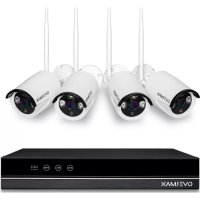
| Type de produit | Ensemble enregistreur NVR + caméras IP sans fil |
| Nombre de caméras incluses | 4 (non précisé, estimation d'après le nom) |
| Alimentation | Adaptateur secteur (tension non spécifiée) |
| Résolution d'enregistrement | Full HD (1080p) |
| Vision nocturne | Oui, via diodes IR |
| Connectivité | Wi-Fi, LAN, USB, VGA, HDMI |
| Stockage | Disque dur interne (formatable, remplaçable) |
| Application mobile | Overmax Control (iOS et Android) |
| Accès à distance | Via P2P, scan de code QR |
| Gestion des utilisateurs | Multi-utilisateurs, mot de passe admin |
| Fonctions principales | Enregistrement continu, détection de mouvement, lecture vidéo, sauvegarde |
| Entretien | Éviter les variations de température pour limiter la condensation |
| Température de fonctionnement | -10°C à +50°C |
| Sécurité | Authentification par mot de passe, gestion des droits d'accès |
| Pièces détachées | Disque dur compatible, alimentation |
| Conformité | Directives UE, DEEE |
FOIRE AUX QUESTIONS - Camspot NVR 4.0 Overmax
Questions des utilisateurs sur Camspot NVR 4.0 Overmax
0 question sur cet appareil. Repondez a celles que vous connaissez ou posez la votre.
Poser une nouvelle question sur cet appareil
Téléchargez la notice de votre Caméra de surveillance au format PDF gratuitement ! Retrouvez votre notice Camspot NVR 4.0 - Overmax et reprennez votre appareil électronique en main. Sur cette page sont publiés tous les documents nécessaires à l'utilisation de votre appareil Camspot NVR 4.0 de la marque Overmax.
MODE D'EMPLOI Camspot NVR 4.0 Overmax
FR: Le produit est conforme aux exigences des directives de l'Union Européenne. Conformément à la Directive 2012/19/UE, le présent produit est soumis à la collecte séparée. Il convient de ne pas jeter le produit avec les déchets ménagers, car il peut constituer un danger pour l'environnement et la santé humaine. Le produit usé devrait être remis au point de recyclage des appareils électriques et électroniques.
Merci de nous faire confiance et de désirer Overmax.
Grâce à l'utilisation de matériaux de haute qualité et des solutions technologiques modernes, nous vous offrons un produit parfaitement adapté pour un usage quotidien. Nous sommes sûrs qu'il répondra à vos exigences grâce au grand soin apporté à sa fabrication. Veuillez lire attentivement les instructions suivantes avant d'utiliser le produit.
Si vous avez des commentaires ou des questions sur le produit que vous avez acheté, veuillez nous contacter :
Glossaire des termes utilisés dans ce manuel:
IPC - Caméra IP NVR - enregistreur vidéo en réseau (network video recorder)
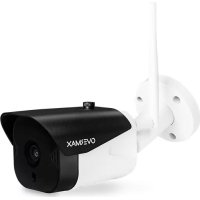
1. Description de la machine (voir fig. 1):
- Diodes IR
- Objectif
- Capture de crépuscule
- Microphone
- Réinitialisation
- Alimentation
- Antenne
2. Description du panneau arrêté (voir la fig. 2):
- Lieu d'installation de l'antenne
- LAN
- VGA 4. Sortie HD
- USB
- Alimentation
3. Installation et connexion
a) Connexion des composants (voir fig. 3):
- À l'aide d'un tournevis, retirez le couvercle supérieur. Installez un disque dur dans l'enregistreur.
- Installez le disque dur et le câble d'alimentation et vissez le disque dans le boîtier.
- Une fois le disque monté, connectez la souris et l'écran. Mettez l'appareil sous tension et connectez l'alimentation électrique à l'IPC. Vérifiez que le NVR fonctionne correctement.
Le NVR est connecté au moniteur et tous les IPC sont situés au NVR. L'enregistreur peut être installé à l'emplacement par défaut.
b) Placer la caméra dans la position par défaut.
- Installez la caméra sans fil dans la position par défaut, à portée, et branchez l'alimentation.
- Avec quelques minutes, l'image de laamera s'affiche automatiquement sur le moniteur.
- S'il n'y a pas d'image, réduisez la distance entre la caméra et l'enregistreur.
L'antenne du NVR envoie un signal. Idéalement, l'antenne de l'IPC doit être dirigée vers le DVR pour obtenir le meilleur signal.
4. Mise en marche et connexion (voir fig. 4):
- Connectez l'alimentation électrique. Le voyant sur le panneau avant de l'enregistreur devient rouge.
- L'appareil commence à démarrer.
- Lorsque vous allumez le système, l'écran affiche automatiquement l'aperçu de l'interface et la page de connexion. L'utilisateur doit se connecter avant de pouvoir continuer.
Étapes :
- Faites un clic gauche sur la fenêtre du nom d'utilisateur et saisissez-le. Le login défini en Usine est « admin »
- Faites un clic gauche sur la fenêtre du mot de passe d'utilisateur et saisissez-le. Le mot de passe défini en Usine est « admin »
- Appuyez sur « OK » avec le bouton gauche de la souris et connectez-vous.
Le mot de passe peut être composé de chiffres, de lettres et de caractères spéciaux. La longueur du mot de passe ne peut pas dépasser 12 caractères.
5. Déconnexion (voir fig. 5):
Si vous devez avoir le contrôle sur l'utilisation de l'ordinateur, cliquez avec le bouton droit de la souris sur le menu, sélectionnez « éteindre le système ». Appuyez sur déconnexion pour sortir.
L'utilisateur doit saisir à nouveau son nom d'utilisateur et son mot de passe après s'être déconnecté.
Réinitialisation
Si l'utilisateur doit redémarrer l'appareil, il doit cliquer avec le bouton droit de la souris sur le menu contextuel, sélectionner « fermer le système » et appuyer sur « redémarrer » pour terminer.
Eteindre
Si l'utilisateur a besoin d'arrêter l'appareil, faites un clic droit sur le menu, sélectionnez « arrêter le système » et appuyez sur « arrêter » pour terminer.
6. Gestion de la mémoire (voir fig. 6):
Description de la fonction: Configurer et gérer la mémoire du dispositif. Les informations actuelles sur le disque dur (les disques durs connectés, l'interface d'accès, l'état et la taille du disque) sont affichées dans le menu. Le disque dur peut être formaté. Cliquez avec le bouton droit de la souris sur la fonction appropriée pour y accéder.
Attention: Éteignez l'appareil avant d'installer ou de remplacer le disque dur.
7. Gestion des utilisateurs (voir fig. 7A, 7B):
Description de la fonction : La gestion des utilisateurs permet : Ajouter un utilisateur, supprimer un utilisateur, modifier un utilisateur, modifier un mot de passe.
[Ajouter un utilisateur] Pour ajouter un nouvel utilisateur, vous devez créer un nouveau nom et un nouveau mot de passe pour l'utiliser. Configurez également l'accès.
[Supprimer l'utilisateur] Supprimer les utilisateurs inutiles. Vous ne pouvez pas supprimer les utilisateurs primaires.
[Modifier l'utilisateur] Modifiez les paramètres des utilisateurs existants. L'administrateur par défaut ne peut pas être modifié.
[Modifier le mot de passe utilisateur] Modifiez le mot de passe de l'utilisateur. Le mot de passe doit composer entre 1 et 12 caractères.
8. Lancez la lecture vidéo (voir fig. 8):
Description de la fonction : Lisez un film à partir de disque dur. Vous pouvez acceder à l'écran de lecture vidéo à partir du menu. Après avoir fait un clic droit, sélectionnez « Lire la vidéo »
Description de la fonction :
- Heure et date
- Full HD
- Choix de l'heure
- Choix du canal
- Mode plein écran
- Sauvegarde de fichiers
- Vitesse de lecture
- Arrêter la lecture
9. Téléchargez l'application mobile (voir la fig. 9):
- Recherchez l'application « Overmax Control » sur iOS Store / Google Play ou scannez le code QR et téléchargez l'application. Vous pouvez le télécharger sur iOS et Android.
10. Enregistrement d'un nouvel utilisateur (voir fig. 10)
Pour vous inscrire à l'application, cliquez sur la case « s'inscrire », puis lisez et acceptez la Politique de confidentialité. Saisissez votre numéro de téléphone ou votre adresse électronique pour recevoir votre code de vérification. - Entrez le code de vérification dans le champ vide. - Entrez votre mot de passe individuel et cliquez sur la case « terminer »
11. Ajout d'un dispositif (voir fig. 11):
Assurez-vous que l'enregistreur est connecté au routeur avec un câble réseau, sur le même réseau que l'appareil mobile. - Connectez votre appareil mobile au réseau Wi-Fi local auquel l'enregistreur sera connecté, puis cliquez sur la case « Ma maison ». Cliquez sur la case « Ajouter un appareil » et « Scanner le code QR », puis scannez le code QR affiché sur le moniteur « ID P2P » (voir fig. 12). L'enregistreur s'ajoutera automatiquement à l'application après avoir scanné le code QR.
12. Description des fonctions de l'application mobile (voir la fig. 13):
Interface de prévisualisation en temps réel.
- Paramètres et gestion
- Puissance du signal Wi-Fi
- Réglage du volume
- SD/HD
- Agrandissement de l'image
- Capture d'écran
- Microphone
- Enregister
- Lecture video
- Cloud
- Contrôle
Pour avoir accès à la visualisation des images de la caméra via un navigateur Web, activez l'application « Overmax Control », cliquez sur « Ajouter un appareil », puis scannez le code QR affiché dans le navigateur de votre ordinateur.
Aperçu de la caméra en direct sur le lien :
Remarque : les fluctuations de température peuvent provoquer la condensation de l'eau dans l'appareil.
Température de fonctionnement de l'appareil : de -10 °C à +50 °C
Illustrations sont fournies à titre d'information uniquement.
L'apparence réelle des produits peut différer des images présentées.