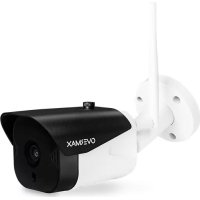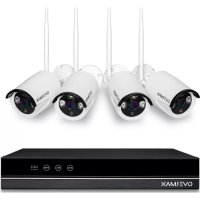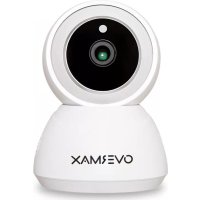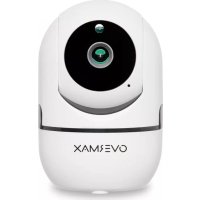
Camspot 3.6 - Caméra de surveillance Overmax - Notice d'utilisation et mode d'emploi gratuit
Retrouvez gratuitement la notice de l'appareil Camspot 3.6 Overmax au format PDF.


| Caractéristiques | Détails |
|---|---|
| Type de produit | Caméra de surveillance |
| Résolution vidéo | 1080p Full HD |
| Vision nocturne | Oui, avec infrarouge |
| Angle de vue | 120 degrés |
| Connectivité | Wi-Fi |
| Stockage | Carte microSD jusqu'à 128 Go |
| Application mobile | Compatible avec iOS et Android |
| Installation | Facile à installer, sans câbles nécessaires |
| Maintenance | Nettoyage régulier de l'objectif recommandé |
| Sécurité des données | Chiffrement des données en transit |
| Garantie | 2 ans |
FOIRE AUX QUESTIONS - Camspot 3.6 Overmax
Questions des utilisateurs sur Camspot 3.6 Overmax
0 question sur cet appareil. Repondez a celles que vous connaissez ou posez la votre.
Poser une nouvelle question sur cet appareil
Téléchargez la notice de votre Caméra de surveillance au format PDF gratuitement ! Retrouvez votre notice Camspot 3.6 - Overmax et reprennez votre appareil électronique en main. Sur cette page sont publiés tous les documents nécessaires à l'utilisation de votre appareil Camspot 3.6 de la marque Overmax.
MODE D'EMPLOI Camspot 3.6 Overmax
FR: Le produit est conforme aux exigences des directives de l'Union européenne.
Conformément à la Directive 2012/19/UE, le présent produit est soumis à la collecte séparée. Il convient de ne pas jeter le produit avec les déchets ménagers, car il peut constituer un danger pour l'environnement et la sainte humaine. Le produit usé devrait être remis au point de recyclage des appareils électriques et électroniques.
20.1.1.1.1.1.1.1.1.1.1.1.1.1.1.1.1.1.1.1.1.1.1.1.1.1.1.1.1.1.1.1.1.1.1.1.1.1.1.1.1.1.1.1.1.1.1.1.1.1.
<
Merci de nous avoir fait confiance et d'avoir choisi la marque Overmax.
Grâce à l'utilisation des matériaux de la meilleure qualité et des solutions technologiques innovantes, nous vous donnons un produit parfait à l'usage quotidien. Nous sommes sûrs que grâce à un grand soin que nous avons pris pour fabriquer ce produit, il répondra à toutes vos exigences. Avant d'utiliser le produit pour la première fois, lisez attentivement ce mode d'emploi.
Si vous avez des questions ou remarques relatives au produit acheté, n'hésitez pas à nous contacter à l'adresse : pomoctechniczna@overmax.pl
Description (voir fig. 1)
- Carte mémoire TF
- Capteur crépusculaire
- Objectif
-
Antenne extérieure
-
Prise d'alimentation électrique
- Réinitialisation
- Microphone
- Haut-parleur
1. Téléchargement via l'application (voir fig. 2)
- Recherchez l'application « Overmax Control » dans iOS Store / Google Play ou scannez le code QR et téléchargez l'application. Vous pouvez la télécharger sur iOS et Android.
2. Inscription d'un nouvel utilisateur (voir fig. 3 et 4)
- En vue de vous inscrire sur l'application. Cliquez sur le champ « inscrivez-vous », puis lisez et acceptez la Politique de confidentialité.
- Saisissez votre numéro de téléphone ou votre adresse e-mail pour recevoir un code de vérification.
- Saisissez le code de vérification dans le champ vide.
- Saisissez le mot de passe individuel et cliquez sur le champ « terminer ».
3. Connexion au compte existant (voir fig. 4)
- En vue de vous connecter à un compte existant, cliquez sur le champ « se connecter avec un compte existant ».
- Sélectionnez le Pays/la Région appropriée.
- Saisissez le numéro de téléphone ou l'adresse courriel correcte et le mot de passe, puis connectez-vous.
4. Ajout manuel de l'appareil (voir fig. 5)
Le produit ne supporte que le réseau Wi-Fi 2.4 GHz, il ne supporte pas néanmoins le réseau Wi-Fi 5 GHz. Avant de configurer Wi-Fi, configurez les paramètres du routeur. Le mot de passe Wi-Fi ne devrait pas contenir des caractères spéciaux.
• Assurez-vous que le routeur et la caméra sont au plus près l’un de l’autre, pour rendre possible la configuration rapide de l’appareil.
- Connectez l'appareil mobile au réseau local Wi-Fi auquel la caméra sera connectée, puis cliquez sur le champ « Ma maison ». Cliquez sur le
FR
champ appelé « Ajouter un appareil » et « Ajouter manuellement », puis sélectionnez et cliquez sur le champ « Camspot 3.6 ».
- Ensuite, saisissez le nom correct du réseau et le mot de passe Wifi.
5. Balayage de la caméra à l'aide du code QR (voir fig. 6)
- Réinitialisez la caméra, en appuyant sur « Réinitialisation » (6, fig.1) pour restaurer le réglage d'usine. Cochez l'étape suivante et continuez.
- En vue de coupler la caméra, scannez le code QR de l'écran du téléphone avec l'objectif de la caméra, tout en le tenant à distance de 15-20 cm de vous. Essayez de ne pas agiter le téléphone portable pendant le balayage.
- Quand vous entendrez le « son », cliquez sur le champ « J'ai entendu le son ». Attendez jusqu'à que l'appareil finisse la configuration.
- Après avoir ajouté l'appareil, cliquez sur « terminer » en vue de terminer l'ajout de l'appareil.
6. Description de la fonction de l'application mobile (voir fig. 7)
Interface de la vue en temps réel.
- Paramètres et gestion
- Puissance du signal Wifi
- Réglage du volume
-
SD/HD
-
Extension de l'image
- Capture d'écran
- Microphone
-
Enregistrez
-
Lecture de la vidéo
-
Contrôle
-
Nuage
Pour avoir l'accès à la vue de l'image provenant de la caméra par un navigateur web, activez l'application « Overmax Control », cliquez sur l'ajout de l'appareil, puis scannez le code QR affiché dans le navigateur web de votre ordinateur.
Vue de la caméra en temps réel sous le lien : https://ipc-eu.ismartlife.me/login
7. Enregistrement des vidéos
Dans un premier temps, il convient d'enregistrer les vidéos enregistrées sur la carte-mémoire dans la mémoire de l'appareil mobile par l'application Overmax Control. Les données sur la carte sont chiffrées, si vous ne les enregistrez pas dans la mémoire de l'appareil, vous ne pourrez les lire plus tard.
8. Résolution des problèmes
| Question Réponse | |
| Pourquoi est-il impossible d’ajouter l’appareil pendant le couplage du réseau ? | Assurez-vous que le téléphone et la caméra sont connectés au routeur 2.4 GHz et que. Le mot de passe correct a été saisi dans le réseau Wi-Fi. |
| Que faire s’il est toujours impossible d’ajouter un appareil après l’avoir scanné à nouveau ? | Réinitialisez ou éteignez la caméra et réessayez. |
| Pourquoi l’appareil ne peut pas afficher la vue ? | Vérifiez le signal Wifi. Vous pouvez placer la caméra près du router. Si ceci n’aide pas, réinitialisez l’appareil et réessayez. |
| Pourquoi l’appareil est toujours sur la liste après avoir réinitialisé l’appareil ? | L’ option « réinitialisation de l’appareil » ne réinitialise que la configuration de réseau de la caméra et ne peut pas modifier la configuration dans l’ application. Vous devez vous connecter à l’application pour supprimer la caméra de la liste. |
| Comment connecter la caméra avec un autre routeur ? | Premièrement, connectez-vous à l’application pour supprimer et réinitialiser l’appareil, puis configurez l’appareil à nouveau à l’aide de l’application. |
| Pourquoi la caméra ne peut pas identifier la carte SD ? | La carte SD doit être retirée de l'appareil lorsque celui-ci est éteint, sous peine d'endommager la carte mémoire et/ou la carte mère de l'appareil.Le processus d'insertion ou de retrait de la carte doit être effectué lorsque l'appareil est déconnecté de la source d'alimentation.Vérifiez que la carte SD fonctionne correctement et qu'elle a le format FAT32. L'application suggéra « qu'il est impossible de trouver la carte SD en cas de réseau instable du téléphone portable ou de l'appareil.Valeur recommandée pour la connexion internet : download : 16 mb/supload : 16 mb/sLa carte mémoire doit être au minimum de classe 10 et capable d'enregistrer en continu. |
| L'appareil est hors ligne et qu'il a des événements d'alarme, mais il ne reçoit pas des notifications. | Dans un premier lieu, vérifiez que l'application permet les notifications dans les paramètres de votre téléphone. Dans des circonstances normales, après avoir détecté des anomalies, un communiqué apparaîtra sur la barre de notifications du téléphone. Il convient de régler le son de notification ou des vibrations dans le téléphone. En outre, lorsque vous regardez une vidéo dans l'application en temps réel, l'alarme de la caméra ne s'activera pas. Appareil détecte par défaut que l'utilisateur se focalise sur l'image vidéo surveillée et il n'a pas besoin d'activer l'alarme. |
Remarque : les fluctuations de température peuvent provoquer la condensation de l'eau dans l'appareil. Température de fonctionnement de l'appareil : de - 10 °C à + 50 °C
Les illustrations ne sont données qu'à des fins informatives. L'apparence réelle des produits peut varier de celle présentée sur les photos.