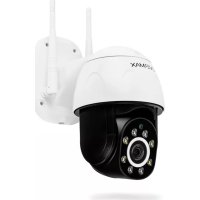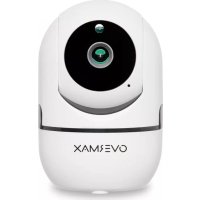
Camspot 3.6 - Telecamera di sorveglianza Overmax - Manuale utente e istruzioni gratuiti
Trova gratuitamente il manuale del dispositivo Camspot 3.6 Overmax in formato PDF.


Domande degli utenti su Camspot 3.6 Overmax
0 domanda su questo apparecchio. Rispondi a quelle che conosci o fai la tua.
Fai una nuova domanda su questo apparecchio
Scarica le istruzioni per il tuo Telecamera di sorveglianza in formato PDF gratuitamente! Trova il tuo manuale Camspot 3.6 - Overmax e riprendi in mano il tuo dispositivo elettronico. In questa pagina sono pubblicati tutti i documenti necessari per l'utilizzo del tuo dispositivo. Camspot 3.6 del marchio Overmax.
MANUALE UTENTE Camspot 3.6 Overmax
IT: Prodotto conforme ai requisiti delle direttive dell'Unione Europea.
In conformità alla direttiva 2012/19/UE, questo prodotto è soggetto a raccolta differenziata. Il prodotto non deve essere smaltito con i rifiuti domestici perché può costituire una minaccia per l'ambiente e la salute umana. Si prega di restituire il vecchio prodotto al punto di raccolta applicabile per il riciclaggio di apparecchiature elettriche ed elettroniche.
Ringraziamo per aver riposto in noi la Vostra fiducia e aver scelto prodotto di un marchio Overmax.
Grazie all'uso di materiali di alta qualità e soluzioni tecnologiche moderne, vi diamo un prodotto ideale per l'uso quotidiano. Siamo sicuri che, grazie alla grande cura posta nella sua fabbricazione, soddisferà le vostre esigenze. Prima di utilizzare il prodotto, leggere attentamente le seguenti istruzioni.
Se avete commenti o domande sul prodotto che avete acquistato, contattateci: pomoctechniczna@overmax.pl
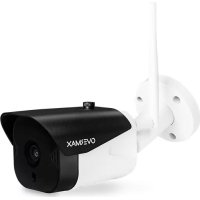
Descrizione (vedi: fig.1)
- Scheda di memoria TF
- Sensore di crepuscolo
- Lente
-
Antenna esterna
-
Presa di alimentazione
- Reset
- Microfono
- Altoparlante
1. Download tramite l'applicazione (vedi: fig.2)
- Cerca su iOS Store /Google Play l'app „Overmax Control” oppure scannerizza il codice QR e scarica l'applicazione. Puoi scaricarla su iOS e Android.
2. Registrazione di un nuovo utente (vedi: fig. 3 e 4)
- Per registrarsi all'applicazione, cliccare sulla casella „registrati” e poi leggere e accettare l'informativa sulla privacy.
- Inserisci il tuo numero di telefono o il tuo indirizzo e-mail per ricevere un codice di verifica.
- Inserisci il codice di verifica nel campo vuoto.
- Inserisci la tua password individuale e clicca sulla casella „termina”.
3. Accesso a un account esistente (vedi: fig. 4)
- Per accedere a un account esistente, clicca sulla casella „accedi usando un account esistente”.
- Selezionare il Paese/Regione appropriato.
- Inserisci un numero di telefono valido o un indirizzo e-mail e una password, poi effettua il login.
4. Aggiunta manuale del dispositivo (vedi: fig. 5)
Questo prodotto supporta solo 2.4GHz Wi-Fi e non supporta la rete 5GHz Wi-Fi. Prima di impostare il Wi-Fi, imposta i parametri del tuo router. La password del Wi-Fi non deve contenere caratteri speciali.
• Assicurati che il router e la videocamera sono il più vicino possibile, per consentire configurazione veloce del dispositivo.
• Collega il tuo dispositivo mobile alla rete Wi-Fi locale a cui la videocamera
sarà collegata, poi clicca nella casella „Mia casa”. Clicca nella casella „Aggiungi dispositivo” e „Aggiungi manualmente”, poi seleziona e clicca nella casella „Camspot 3.6”.
- Proseguendo, inserisci un nome e una password di rete Wi-Fi validi.
5. Scansione della videocamera tramite un codice QR (vedi: fig. 6)
- Resetta la videocamera premendo „Reset” (6, fig. 1) per ripristinare le impostazioni di fabbrica. Seleziona il passo successivo e vai avanti.
• Per accoppiare la telecamera, scansiona il codice QR dallo schermo del tuo telefono attraverso l'obiettivo della videocamera mentre tieni la telecamera a 15-20 cm di distanza. Cerca di non scuotere il telefono cellulare durante la scansione. - Quando senti il „suono“, clicca nella casella „Ho sentito il suono“. Attendere che il dispositivo completi la configurazione.
- Dopo aver aggiunto il dispositivo, clicca su „termina” per finire di aggiungere il dispositivo.
IT
6. Descrizione della funzione dell'app mobile (vedi: fig. 7)
Interfaccia di anteprima in tempo reale.
-
Impostazioni e gestione
-
Microfono
-
Forza del segnale Wi-Fi
-
Registra
-
Regolazione del volume
-
Riproduzione video
-
SD/HD
-
Cloud
-
Ingrandimento dell'immagine
-
Controllo
-
Schermata
Per accedere alla visualizzazione della telecamera tramite un browser web, accendere l'applicazione „Overmax Control“, cliccare su aggiungi un dispositivo, quindi scansionare il codice QR visualizzato nel browser del computer.
Anteprima della videocamera dal vivo su: https://ipc-eu.ismartlife.me/login
7. Salvataggio delle registrazioni
I video registrati sulla scheda di memoria devono essere prima salvati nella memoria del dispositivo mobile dall'applicazione Overmax Control. I dati sulla scheda sono crittografati, non salvarli nella memoria del dispositivo renderà impossibile la loro successiva lettura.
- Risoluzione dei problemi
| Domanda Risposta | |
| Perché non posso aggiungere un dispositivo durante l'accoppiamento della rete? | Assicuratevi che il telefono e la videocamera siano collegati al router a 2,4 GHz e che viene inserita la password Wi-Fi corretta. |
| Cosa fare se non si riesce ad aggiungere un dispositivo dopo la scansione? | Resettare o spegnere la videocamera e riprovare. |
| Perché il dispositivo non può visualizzare anteprima? | Controlla il segnale Wi-Fi. Si può mettere la videocamera vicino al router. Se questo non è d'aiuto, resettare il dispositivo e riprovare. |
| Perché il dispositivo è ancora nella lista dopo resettare il dispositivo? | L'opzione „reset del dispositivo” resetta solo la configurazione di rete della videocamera e non può cambiare la configurazione di rete della videocamera e non può cambiare la configurazione nell'applicazione. È necessario accedere all'applicazione per rimuovere la videocamera dalla lista. |
| Come collegare la videocamera con un altro router? | Per prima cosa, accedi all'applicazione per eliminare e resettare il dispositivo, e poi riconfigurare il dispositivo utilizzando il attraverso l'applicazione. |
| Perché la videocamera non può identificare la scheda SD? | Dopo aver spento il dispositivo, rimuovere la scheda SD dal dispositivo, altrimenti la scheda di memoria e/o la scheda madre della fotocamera potrebbero subire danni. Il processo di inserimento o rimozione della scheda deve essere eseguito quando la fotocamera è scollegata dalla sorgente di alimentazione. Controlla che la scheda SD funziona correttamente e ha formato FAT32. L'applicazione suggerisce „impossibile trovare la scheda SD” in caso di rete instabile del telefono cellulare o del dispositivo. Velocità consigliata della connessione Internet: download:16 mb/s upload: 16 mb/s La scheda di memoria deve essere almeno di classe 10 e deve consentire la registrazione continua. |
| Il dispositivo è online e ha un evento di allarme, ma il telefono non riceve notifiche. | Prima di tutto, conferma che l'app permette notifiche nelle impostazioni del tuo cellulare. In circostanze normali, un messaggio apparirà nella barra di notifica del telefono quando viene rilevata un'anomalia. Sul tuo telefono, impostare il suono della notifica o vibrazioni. Inoltre, quando si guarda un video nell'app in tempo reale, il l'allarme della telecamera non suonerà. Per impostazione predefinita, il dispositivo rileva che l'utente si sta concentrando sul video che viene monitorato, e non c'è bisogno di dare l'allarme. |
Nota: le fluttuazioni di temperatura possono causare la condensa dell'acqua nel dispositivo.
Temperatura di funzionamento del dispositivo: da -10°C a +50°C
Illustrazioni inserite solo a scopo informativo. L'aspetto reale dei prodotti può differire dalle immagini mostrate.
IT