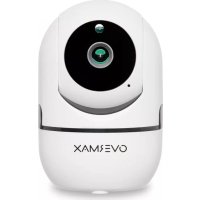
Camspot 3.6 - Камера спостереження Overmax - Безкоштовний посібник користувача
Знайдіть посібник до пристрою безкоштовно Camspot 3.6 Overmax у форматі PDF.


Питання користувачів про Camspot 3.6 Overmax
0 питання про цей пристрій. Дайте відповідь на ті, що знаєте, або поставте власне.
Поставити нове питання про цей пристрій
Завантажте інструкції для вашого Камера спостереження у форматі PDF безкоштовно! Знайдіть свій посібник Camspot 3.6 - Overmax і поверніть собі контроль над електронним пристроєм. На цій сторінці опубліковані всі документи, необхідні для використання вашого пристрою. Camspot 3.6 бренду Overmax.
ПОСІБНИК КОРИСТУВАЧА Camspot 3.6 Overmax
UK: Продукт відповідає вимогам директив Європейського Союзу.
Відповідно до Директиви 2012/19/ЄС цей продукт підлягає вибірковому збору. Продукт не слід утилізувати разом із побутовими відходами, оскільки це може становити загрозу навколишньому середовищу та здоров'ю людей. Використаний продукт слід здати до пункту переробки електричних та електронних пристроїв.
Дякуємо за довіру до нас і вибір марки Overmax. Завдяки використанню високоякісних матеріалів та сучасних технологічних рішень, ми надаємо Вам продукт, який ідеально підходить для щоденного використання.
Ми впевнені, що він буде відповідати Вашим вимогам. Перед використанням продукту уважно прочитайте наступну інструкцію з експлуатації.
Якщо у Вас є будь-які зауваження або запитання щодо придбаного вами продукту, будь ласка, зв'яжіться з нами: pomoctechniczna@overmax.pl
UK
Опис (див. рис. 1)
-
Карта пам'яті TF
-
Датчик сутінків
-
Об'ектив
-
Зовнішня антена
-
Роз'єм живлення
-
Reset
-
Мікрофон
-
Гучномовець
1. Завантаження через додатки (див. рис. 2)
• Шукайте в iOS Store/Google Play додатку „Overmax Control“ або
відскануйте QR-код і завантажте додаток. Ви можете завантажити його на iOS та Android.
2. Реєстрація нового користувача (див. рис. 3 та 4)
- Щоб зареєструватись у додатку, натисніть на поле „зареєструватися“ а потім прочитайте та прийміть Політику конфіденційності.
• Введите свій номер телефону або адресу електронної пошти, щоб отримати код підтвердження.
• Введите код підтвердження в порожне поле.
• Введіть свій індивідуальний пароль і натисніть на поле „закінчити”.
3. Вхід в існуючий обліковий запис (див. рис. 4)
- Щоб увійти до існуючого облікового запису, натисніть на поле „увійти за допомогою існуючого облікового запису”.
- Виберіть відповідну Країну/Регіон.
- Введите дійсний номер телефону або адресу електронної пошти та пароль, а потім увійдіть.
4. Додавання пристрою вручну (див. рис. 5)
Продукт підтримує лише мережу Wi-Fi 2.4 ГГц, однак він не підтримує мережі Wi-Fi 5 ГГц. Перед налаштуванням Wi-Fi встановити параметри роутера. Пароль Wi-Fi не повинен містити спеціальних символів.
• Переконайтеся, що роутер і камера розташовані якомога ближче один до одного, для швидкого налаштування пристрою.
• Підключіть мобільний пристрій до локальної мережі Wi-Fi, до якої буде підключена камера, а потім натисніть на поле „Мій дім” Натисніть на поле з назвою „Додати пристрій” і „Додати вручну”, потім виберіть і натисніть на поле „Camspot 3.6”.
- Продовжуючи, введіть правильну назву мережі та пароль Wi-Fi.
5. Сканування камери за допомогою QR-коду (див. рис. 6)
- Скиньте налаштування камери, натиснувши „Reset" (6, рис. 1), для відновлення заводських налаштувань. Виберіть наступний крок і продовжуйте.
- Щоб з'єднати камеру в пару, скануйте QR-код з екрану телефону через об'єктив камери, тримаючи його на відстані 15-20 см. Намагайтеся не трясти мобільний телефон під час сканування.
- Коли почуєте „звук”, натисніть на поле „Я почув звук”. Зачекайте, поки пристрій завершить налаштування.
- Після додавання пристрою натисніть „закінчити”, щоб закінчити додавання пристрою.
6. Опис функцій мобільного додатка (див. рис. 7)
Інтерфейс попереднього перегляду в режимі реального часу.
-
Налаштування та управління
-
Потужність сигналу Wi-Fi
-
Регулювання гучності
-
SD/HD
-
Розширення зображення
-
Знімок екрана
-
Мікрофон
-
Записуйте
-
Відтворення відео
-
Хмара
-
Керування
Щоб отримати доступ до перегляду зображення камери через веббраузер, запустіть додаток „Overmax Control“, натисніть на „Додати пристрій“, а потім відскануйте QR-код, що відображається у браузері Вашого комп'ютера.
Попередній перегляд камер за посиланням: https://ipc-eu.ismartlife.me/login
UK
7. Збереження записів
Відеоролики, записані на карту пам'яті, повинні спочатку бути збережені в пам'яті мобільного пристрою за допомогою застосунку Overmax Control. Дані на карті зашифровані; якщо не зберегти їх у пам'яті пристрою, пізніше зчитування буде неможливе.
8. Вирішення проблем
| Питання Відповідь | |
| Чому я не можу додати пристрій під час створення пари з мережею? | Переконайтеся, що телефон і камера підключені до роутера 2.4 GHz і введено правильний пароль для мережі Wi-Fi. |
| Що робити, якщо пристрій все одно не вдається додати після повторного сканування? | Скиньте або вимкніть камеру та повторіть спробу. |
| Чому пристрій не може відображати попередній перегляд? | Перевірте сигнал Wi-Fi. Ви можете розташувати камеру поблизу роутера. Якщо це не допомогло, скиньте налаштування пристрою та повторіть спробу. |
| Чому пристрій все одно перебуває у списку після скидання пристрою? | Параметр "скидання пристрою" скидає лише мережеву конфігурацію камери і не може змінити конфігурацію в додатку. Вам потрібно увійти до додатка, щоб видалити камеру зі списку. |
| Як підключити камеру до іншого роутера? | Спершу увійдіть до додатка, щоб видалити і скинути налаштування пристрою, а потім налаштуйте його знову за допомогою додатка. |
| Чому камера не можеідентифікувати SD-карту? | Після вимкнення пристрою вийміть SD-картку з пристрою, інакше карта пам'яті та/або материнська плата камери можуть бути пошкоджені.Процес вставлення або виймання карти повинен виконуватися при від'єднаній камері від джерела живлення.Перевірте, чи SD-карта працює належним чином і чи має вона формат FAT32. Додаток запропонує "не вдається знайти SD-карту" у випадку нестабільної мережі мобільного телефону або пристрою.Рекомендоване значення підключення до Інтернету: download: 16 мб / cupload: 16 мб / сКарта пам'яті повинна бути не нижче 10 класу і придатна для безперервного запису. |
| Пристрій у мережі і має подію тривоги, але телефон не отримує повідомлень. | Спочатку переконайтеся, що додаток дозволяє отримувати повідомлення в налаштуваннях Вашого телефону. За звичайних обставин після виявлення порушень на панелі повідомлень телефону з'являється повідомлення. Вам потрібно встановити звук або вібрацію повідомлення на телефоні. Крім того, під час перегляду відео в додатку в режимі реального часу сигнал тривоги камери не звучить. За замовчуванням пристрій виявляє, що користувач зосереджений на відстежуваному відеозображенні та не потребує сигналізувати. |
Примітка: Коливання температури можуть призвести до конденсації води в пристрої. Робоча температура пристрою: від - 10°C до + 50°C
Фотографії служать лише для ілюстрації, фактичний зовнішній вигляд продуку може відрізнятися від представленого на фото.