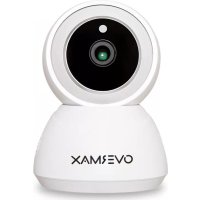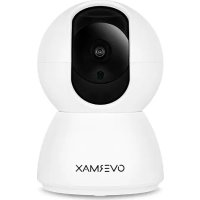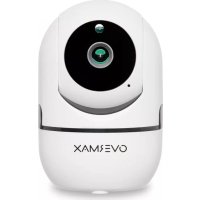
Camspot 3.6 - Stebėjimo kamera Overmax - Nemokama naudojimo instrukcija
Raskite įrenginio instrukciją nemokamai Camspot 3.6 Overmax PDF formatu.


Naudotojų klausimai apie Camspot 3.6 Overmax
0 klausimas apie šį prietaisą. Atsakykite į tas, kurias žinote, arba užduokite savo.
Užduokite naują klausimą apie šį prietaisą
Atsisiųskite instrukciją savo Stebėjimo kamera PDF formatu nemokamai! Raskite savo instrukciją Camspot 3.6 - Overmax ir vėl perimkite savo elektroninį įrenginį. Šiame puslapyje skelbiami visi dokumentai, reikalingi jūsų įrenginio naudojimui. Camspot 3.6 prekės ženklo Overmax.
NAUDOJIMO INSTRUKCIJA Camspot 3.6 Overmax
LT: Produktas atitinka Europos Sajungos direktyvų reikalavimus.
Pagal 2012/19 / ES Direktyvą šis produktas yra rūšiuojamas. Produkto negalima išmesti su komunalinémis atliekomis, nes tai gali kelti grėsmę aplinkai ir žmonių sveikatai. Panaudotą gaminį reikia nugabenti į elektros ir elektroninės įrangos perdirbimo punktą.
HR: Proizvod je sukladan propisima Direktive Europske Unije.
Sukladno Direktivi 2012/19/UE ovaj proizvod spada u selektivno skupljanje. Proizvod se ne smije bacati skupa s drugim komunalnim otpadom, jer može predstavljati prijetnju za okoliš i ljudsko zdravlje. Potrošeni proizvod je potrebno odnijeti u centar za zbrinjavanje električnih i elektroničkih uređaja.

Dėkojame, kad pasitikėjote mumis ir pasirinkote prekės ženklą „Overmax“. Dėl aukštos kokybės medžiagų panaudojimo ir modernių technologinių sprendimų mes siūlome Jums produktą, kuris idealiai tinka kasdieniam naudojimui. Esame tikri, kad dėl kruopštaus pagaminimo, jis puikiai atitiks Jūsų reikalavimus. Prieš naudodami gaminį, atidžiai perskaitykite šias instrukcijas.
Jei turite komentarų ar klausimų apie įsigytą produktą, susisiekite su mumis: pomoctechniczna@overmax.pl
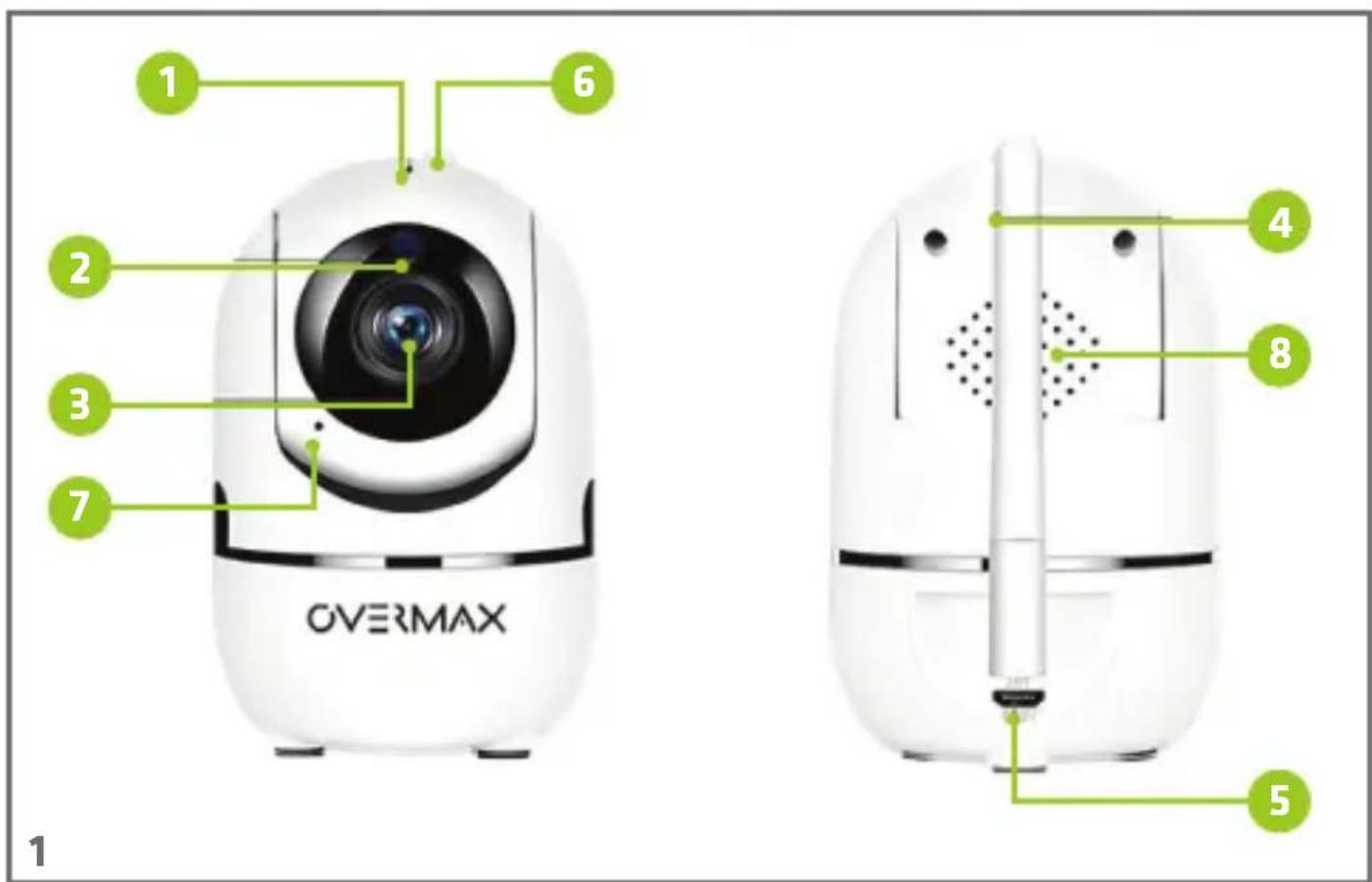
Aprašymas (žr. 1 pav.)
-
Atminties kortelé TF
-
Prieblandos jutiklis
-
Objektyvas
-
Išorinė antena
-
Maitinimo lizdas
-
Atstatymas
-
Mikrofonas
-
Garsiakalbis
1. Atsisiuntimas per programėlę (žr. 2 pav.)
- Suraskite iOS Store / Google Play programėlę „Overmax Control” arbanuskaitykite QR kodą ir parsisiųskite programėlę. Galite ją atsisiųsti i „iOS“ ir „Android“.
2. Naujo vartotojo registravimas (žr. 3 ir 4 pav.)
- Norėdami užsiregistruoti programėlėje, spustelėkite lauką „registruotis“, tada perskaitykite ir sutikite su privatumo politika.
- Norėdami gauti patvirtinimo kodą, įveskite savo telefono numerį arba el. Pašto adresą.
- Tuščiame lauke jveskite patvirtinimo kodą.
- Iveskite individualų slaptažodį ir spustelėkite „baigti“.
3. Prisijungimas prie paskyros (žr. 4 pav.)
- Norėdami prisijungti prie esamos paskyros, spustelėkite „prisijungti naudojant esamą paskyrą“
- Pasirinkite atitinkamą Šalj/Regioną.
- Jveskite galiojanti telefono numerj arba el. Pašto adresą ir slaptažodj, tada prisijunkite.
4. Irenginio pridėjimas rankiniu būdu (žr. 5 pav.)
Produktas palaiko tik 2,4 GHz „Wi-Fi“ tinklą, o ne 5 GHz „Wi-Fi“ tinklus. Prieš nustatydami „Wi-Fi“, nustatykite maršrutizatoriaus parametrus. „Wi-Fi“ slaptažodyje neturėtų būti specialių simbolių.
- Norėdami greitai nustatyti, įsitikinkite, kad maršrutizatorius ir kamera yra kuo arčiau vienas kito.
- Prijunkite mobilųjį įrenginį prie vietinio „Wi-Fi“ tinklo, prie kurio bus prijungta kamera, tada spustelėkite lauką „Mano namai“. Spustelėkite lauką pavadinimu „Pridėti įrenginį“ ir „Pridėti rankiniu būdu“, tada pasirinkite ir spustelėkite lauką „Camspot 3.6“
- Toliau jveskite teisinga „Wi-Fi“ tinklo pavadinimą ir slaptažodj.
5. Kameros nuskaitymas naudojant QR kodą (žr. 6 pav.)
- Norėdami atkurti gamyklinius nustatymus, iš naujo nustatykite kamerą paspausdami „Atstatymas“ (6, 1 pav.). Pasirinkite kitą žingsnj ir tęskite.
- Norėdami suporuoti kamerą, nuskaitykite QR kodą iš telefono ekrano per fotoaparato objektyvą, laikydami jį 15-20 cm atstumu vienas nuo kito. Skaitydami stenkitės nepurtyti mobiliojo telefono.
- Kai išgirsite „garsą“, spustelėkite laukelį „Girdėjau garsą“. Palaukite, kol jrenginys užbaigs konfigūracija.
- Pridėję jrenginį spustelėkite „baigti“, kad baigtumėte jrenginio pridėjima.
6. Mobiliosios programėlės funkcijų aprašymas (žr. 7 pav.)
Realaus laiko peržiūros sąsaja.
-
Nustatymai ir valdymas
-
Mikrofonas
-
„Wi-Fi“ signalo stiprumas
-
Írašyti
-
Garso valdymas
-
Žiūrėti vaizdo įrašą
-
SD/HD
-
Debesis
-
Vaizdo plétinys
-
Valdymas
-
Ekrano kopija
Norėdami turėti prieigą prie fotoaparato vaizdo per interneto naršyklę, paleiskite programėlę „Overmax Control“, spustelėkite pridėti įrenginį, tada nuskaitykite QR kodą, rodomą kompiuterio naršyklėje.
Tiesioginė kameros peržiūra: https://ipc-eu.ismartlife.me/login
LT
7. Įrašų išsaugojimas
Atminties kortelėje įrašytus vaizdo įrašus pirmiausia reikia išsaugoti mobiliojo įrenginio atmintyje naudojant programėlę „Overmax Control”. Kortelėje esantys duomenys yra užšifruoti, neišsaugojus jų įrenginio atmintyje, vėliau jų nebus galima perskaityti.
- Problemy sprendimas
| Klausimas Atsakymas | |
| Kodėl negalima pridėti įrenginio siejant tinklą? | Įsitikinkite, kad telefonas ir kamera yra prijungti prie 2,4 GHz maršrutizatoriaus ir yra įvestas teisingas „Wi-Fi“ tinklo slaptažodis. |
| Ką daryti, jei po naujo nuskaitymo vis tiek negalima pridėti įrenginio? | Iš naujo nustatykite arba išjunkite kamerą ir bandykite dar kartą. |
| Kodėl įrenginys negali rodyti peržiūros? | Patikrinkite „Wi-Fi“ signalą. Kamerą galite pastatyti arti maršrutizatoriaus. Jei tai neveikia, iš naujo nustatykite įrenginį ir bandykite dar kartą. |
| Kodėl iš naujo nustačius įrenginį, jis vis dar yra sąraše? | Parinktis „Įrenginio atstatymas“ Atstato tik kameros tinklo konfigūraciją ir negalima pakeisti konfigūracijos programėlėje. Jums reikia prisijungti programėlėje, kad ištrintumėte kamerą iš sąrašo. |
| Kaip prijungti kamerą prie kita maršrutizatoriaus? | Pirmiausia prisijunkite programėlėje, kad galėtumėte ištrinti ir paleisti įrenginį iš naujo, tuomet sukonfigūruokite įrenginį naudodami programėlę. |
LT
| Kodėl kamera negali atpažinti SD kortelės? | Išjunge įrenginį išimkite SD kortelę iš įrenginio, kitaip gali būti pažeista atminties kortelė ir (arba) kameros pagrindinė plokštė.Kortelės įdéjimo arba išėmimo procesas turi būti atliekamas atjungus kamerą nuo maitinimo šaltinio.Patikrinkite, ar SD kortelė veikia tinkamai ir ar jos formatas yra FAT32. Programėlė praneš „ne galima rasti SD kortelės“jei yra nestabilus mobiliųjų telefonų tinklas ar prietaisai.Rekomenduojama interneto ryšio vertė:atsisiuntimas:16 mb/sišsiuntimas: 16 mb/sAtminties kortelė turi būti bent 10 klasės ir tinkama nuolatiniam įrašymui. |
| Prietaisas yra online režime ir turi avarinį įvykj, bet telefonas negauna pranešimų. | Iš pradžių savo telefono nustatymuose patvirtinkite, kad programėlė leidžia gauti pranešimus. Įprastomis aplinkybėmis, telefono pranešimų juostoje pasirodys pranešimas, apie esančias klaidas. Telefone turėtumėte nustatyti pranešimo gavimo garsą ar vibraciją. Be to, žiūrint vaizdo įrašą programėlėje realiuoju laiku kameros signalas neskambės.Pagal numatytuosius nustatymus įrenginys nustato, kad vartotojas sutelkia dėmesį į stebimą vaizdą ir jo nereikia įspėti. |
Pastaba: Dėl temperatūros svyravimų įrenginyje gali kondensuotis vanduo.
Irenginio darbo temperatūra: nuo - 10°C iki + 50°C
Nuotraukos yra tik iliustracinės, tikroji gaminių išvaizda gali skirtis nuo pavaizduotų nuotraukose.