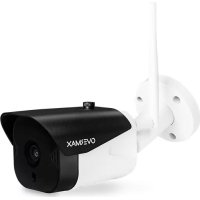
Camspot 4.7 Pro - Stebėjimo kamera Overmax - Nemokama naudojimo instrukcija
Raskite įrenginio instrukciją nemokamai Camspot 4.7 Pro Overmax PDF formatu.


| Produkto tipas | IP stebėjimo kamera |
| Prekės ženklas | Overmax |
| Modelis | Camspot 4.7 Pro |
| Apytiksliai matmenys | 150 x 70 x 70 mm |
| Apytikslis svoris | 300 g |
| Maitinimas | 12 V DC, 1 A |
| Belaidžio ryšio dažnis | 2,412 - 2,472 GHz (Wi-Fi 2,4 GHz) |
| Vaizdo raiška | FullHD (1080p) |
| Naktinis matymas | Taip, infraraudonieji diodai |
| Dvikryptis garsas | Taip, su integruotu mikrofonu ir garsiakalbiu |
| Judėjimo aptikimas | Taip, su "push" pranešimais |
| Garso aptikimas | Taip |
| Vietinė saugykla | mikroSD kortelė iki 128 GB (FAT32 formatas) |
| Debesų saugykla | Taip, per programėlę |
| Balso asistentas | Suderinamas su "Google Assistant" ir "Amazon Alexa" (per "Tuya Smart" programėlę) |
| Ryšys | Wi-Fi 2,4 GHz, RJ45 prievadas |
| Vaizdo kampas | Nenurodyta, reguliuojamas mechaniškai |
| Apsaugos klasė | Nenurodyta (rekomenduojama naudoti viduje) |
| Montavimas | Siena arba lubos, su laikikliu ir varžtais komplekte |
| Valymas ir priežiūra | Naudokite sausą, minkštą šluostę. Nenaudokite cheminių priemonių. |
| Saugumas | Atitinka Europos direktyvas. Neišmeskite su buitinėmis atliekomis. |
| Atsarginės dalys ir taisomumas | Nenurodyta. Dėl remonto kreipkitės į aptarnavimo centrą. |
| Pakuotės turinys | Kamera, maitinimo adapteris 12V/1A, RJ45 dangtelis, šešiabriaunis raktas, 3 varžtai ir 3 kaiščiai |
Dažnai užduodami klausimai - Camspot 4.7 Pro Overmax
Naudotojų klausimai apie Camspot 4.7 Pro Overmax
0 klausimas apie šį prietaisą. Atsakykite į tas, kurias žinote, arba užduokite savo.
Užduokite naują klausimą apie šį prietaisą
Atsisiųskite instrukciją savo Stebėjimo kamera PDF formatu nemokamai! Raskite savo instrukciją Camspot 4.7 Pro - Overmax ir vėl perimkite savo elektroninį įrenginį. Šiame puslapyje skelbiami visi dokumentai, reikalingi jūsų įrenginio naudojimui. Camspot 4.7 Pro prekės ženklo Overmax.
NAUDOJIMO INSTRUKCIJA Camspot 4.7 Pro Overmax
LT: Produktas atitinka Europos Sąjungos direktyvų reikalavimus.
Pagal 2012/19 / ES Direktyvą šis produktas yra rūšiuojamas. Produkto negalima išmesti su komunalinėmis atliekomis, nes tai gali kelti grėsmę aplinkai ir žmonių sveikatai. Panaudotą gaminį reikia nugabenti į elektros ir elektroninės įrangos perdirbimo punktą.
HR: Proizvod je sukladan propisima Direktive Europske Unije.
Sukladno Direktivi 2012/19/UE ovaj proizvod spada u selektivno skupljanje. Proizvod se ne smije bacati skupa s drugim komunalnim otpadom, jer može predstavljati prijetnju za okoliš i ljudsko zdravlje. Potrošeni proizvod je potrebno odnijeti u centar za zbrinjavanje električnih i elektroničkih uređaja.
1

Dėkojame, kad pasitikėjote mumis ir pasirinkote prekės ženklą „Overmax“.
Dėl aukštos kokybės medžiagų panaudojimo ir modernių technologinių sprendimų mes siūlome Jums produktą, kuris idealiai tinka kasdieniam naudojimui. Esame tikri, kad dėl kruopštaus pagaminimo, jis puikiai atitiks Jūsų reikalavimus. Prieš naudodami gaminį, atidžiai perskaitykite šias instrukcijas.
Jei turite komentarų ar klausimų apie įsigytą produktą, susisiekite su mumis: pomoctechniczna@overmax.pl
Informacija apie jrenginj
Dažnis: 2.412-2.472 GHz
Maitinimo šaltinis: 12V DC 1A
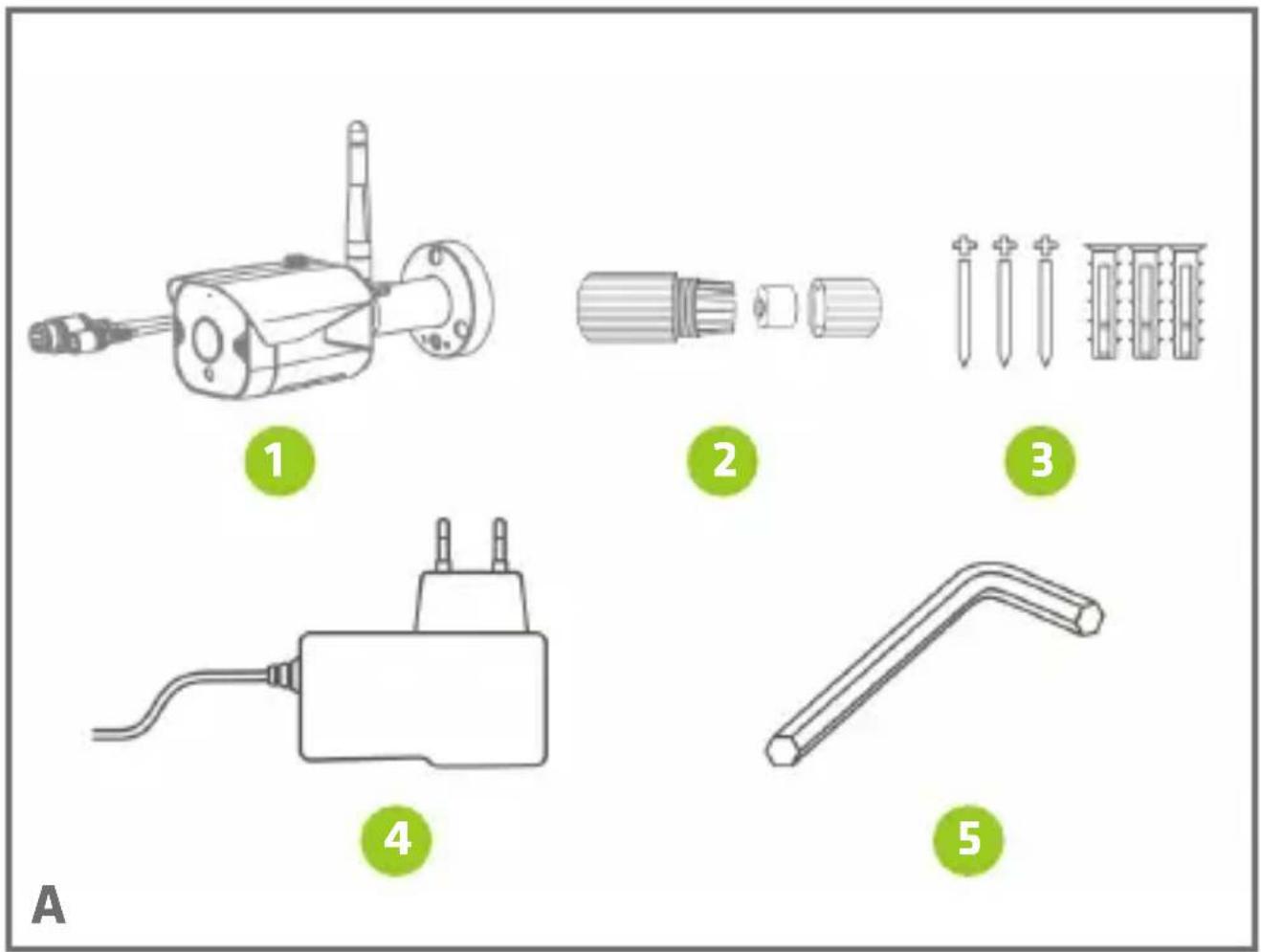
LT Rinkinys (A pav.)
-
Kamera
-
RJ45 jungties dangtelis
-
Varžtai x3 ir tvirtinimo kaiščiai x3
-
Maitinimo šaltinis (12V DC 1A)
-
Šešiakampis raktas
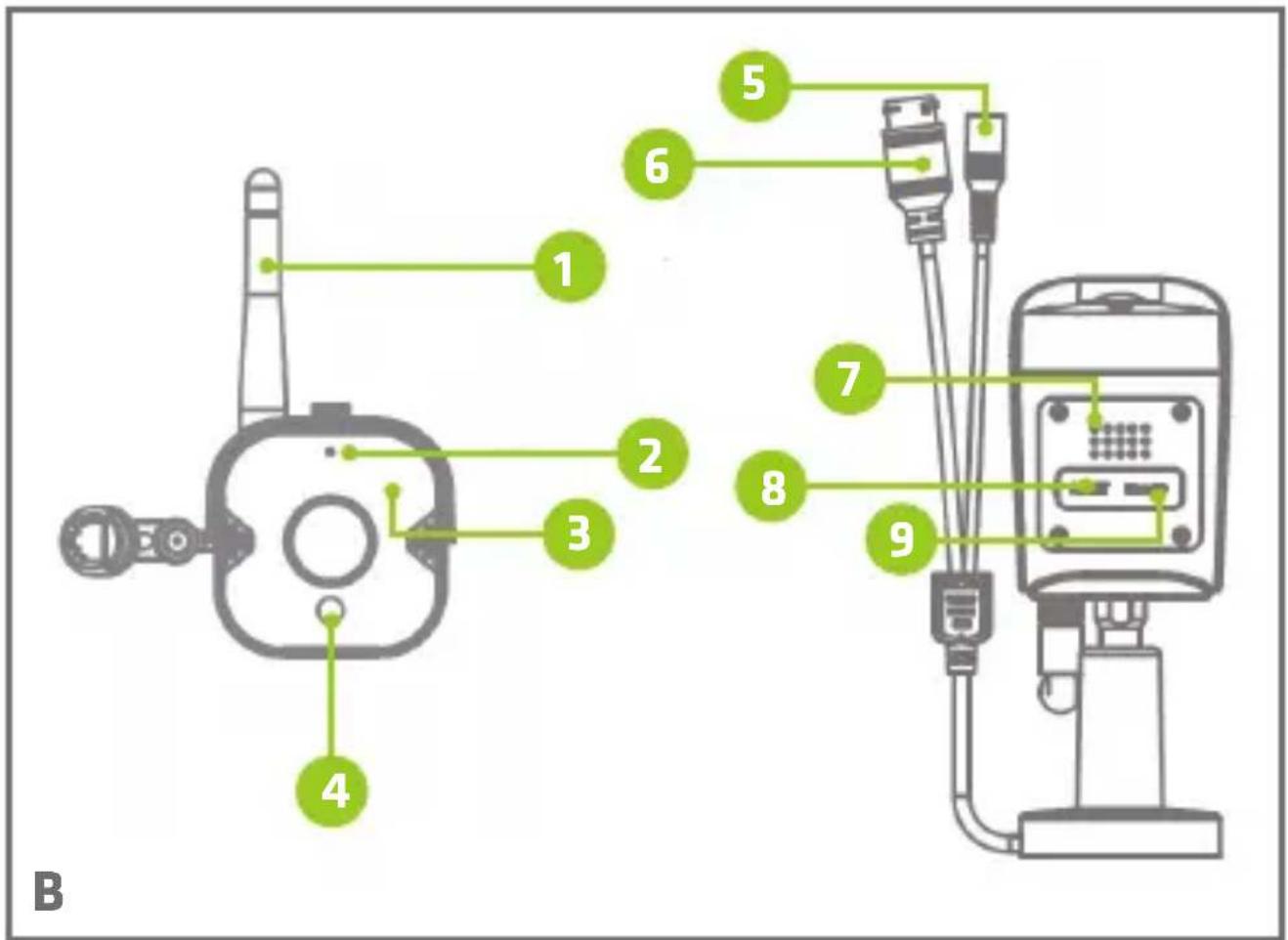
Irenginio aprašymas (B pav.)
-
Antena
-
Mikrofonas
-
Infraraudonųjų spindulių diodai
-
Šviesos jutiklis
-
Maitinimo laidas
-
RJ45 jungtis
-
Garsiakalbis
-
Nustatymas iš naujo
-
microSD kortelès lizdas
1. Parsiuntimas per programą (1 pav.)
leškokite „iOS Store“ / „Google Play“ programos „Overmax Control“ arba nuskenuokite QR kodą ir atsisiųskite aplikaciją. Ją galite atsisiųsti „iOS“ ir „Android“.
2. Naujo vartotojo registracija (2 ir 3 pav.)
- Norėdami užsiregistruoti programoje, spustelėkite laukelį „Registruotis“, tada perskaitykite ir sutikite su Privatumo politika.
- Jveskite savo el. pašto adresą, kad gautų patvirtinimo kodą.
- Į tuščia lauką jveskite patvirtinimo kodą.
- Jveskite asmeninj slaptažodj ir pasirinkite „Baigti“.
3. Prisijungimas prie esamos paskyros
- Norėdami prisijungti prie esamos paskyros, pasirinkite „Prisijungti prie esamos paskyros“ (2 pav.).
- Pasirinkite tinkamą šalį / regioną.
- Jveskite savo el. pašto adresą ir slaptažodj, tada prisijunkite.
4. Rankinis jrenginio pridėjimas programoje (4 pav.)
Produktas palaiko tik 2,4 GHz „Wi-Fi“ tinklą, o ne 5 GHz. Prieš konfigūruodami „Wi-Fi“, nustatykite maršrutizatoriaus parametrus. „Wi-Fi“ slaptažodyje neturėtų būti specialiųjų simbolių.
- Jsitikinkite, kad maršrutizatorius ir kamera yra kuo arčiau vienas kito, kad galėtumėte greitai sukonfigūruoti įrenginį.
- Prijunkite mobilųjį įrenginį prie vietinio „Wi-Fi“ tinklo, prie kurio bus prijungta kamera, tada pasirinkite „Mano namai“. Pasirinkite „Pridėti įrenginį“ ir „Pridėti rankiniu būdu“, tada pasirinkite „Camspot 4.7 Pro“ įrenginį.
- Pasirinkite „Wi-Fi“ tinklą ir jveskite slaptažodj.
- Jrenginj galite pridėti naudodami automatinio nuskaitymo funkciją, kurią pasirinkę telefonas automatiškai ieškos netoliese esančių jrenginių, prijungtų prie Wi-Fi tinklo.
- Norėdami atkurti gamyklinius nustatymus, paspauskite ir 5 sekundes palaikykite mygtuką „Nustatymas iš naujo“. Spustelėkite „Kitas žingsnis“ ir ženkite toliau.
- Norėdami suporuoti kamerą, nuskaitykite QR kodą iš telefono ekrano per kameros objektyvą, laikykite jį 15–20 cm atstumu vienas nuo kito. Nuskaitymo metu stenkitės išlaikyti mobilųjį telefoną stabilioje padėtyje.
- Kai išgirsite signalą, spustelėkite „Aš girdėjau signalą“. Palaukite, kol įrenginys užbaigs konfigūraciją.
- Pridėję įrenginį spustelėkite „Baigti“, kad užbaigtų įrenginio pridėjimą (5 pav.).
5. Mobiliosios programos funkciju aprašymas (6 pav.)
Peržiūros sąsaja realiuoju laiku:
- HD/SD - FullHD / HD jrašymo raiškos keitimas
- Garsumo valdymas
- „Zoom“
- Visas ekranas
- Nuotrauka
- Dvipusis garso ryšys
- Vaizdo jrašymas
- Paleisti (reikalinga microSD kortelèFAT32, maks. 128 GB)
- Galerija
- Šviesus / tamsus programos režimas
- Privatus režimas (leidžia apriboti duomenų perdavimą dėl kameros išjungimo)
- Naktinis režimas
- Judesio jutiklis
- Garso jutiklis
- Signalas (automatiškai išsijungia po 10 sekundžių)
- Pranešimas apie signalą
- Debesija
- „Smart“ funkcijos
- Redagavimas
Norėdami gauti prieigą į vaizdą iš kameros per interneto naršyklę, jjunkite programą „Overmax Control“, spustelėkite „Pridėti įrenginį“ ir tada nuskaitykite kompiuterio naršyklėje rodomą QR kodą.
Tiesioginis vaizdas iš kamerų: https://ipc-eu.ismartlife.me/login
Montavimas
- Norėdami pritvirtinti kamerąprie lubų, prisukite kameros laikiklj ir sureguliuokite komplekte esančiu šešiakampiu raktu. Įsitikinkite, kad paviršius yra švarus (8 pav.). Nustatykite kameros objektyvą į norimą padėtį (7 pav.).
- Norėdami pritvirtinti kamerą prie sienos, prisukite kameros laikiklj ir sureguliuokite komplekte esančiu šešiakampiu raktu (8 pav.)
- Šešiakampis raktas naudojamas kameros lygiui reguliuoti.
„Google Assistant“/„Alexa“ funkcija
- Jei norite naudoti šią funkciją, atsisiųskite „Tuya Smart“ programą.
• „Tuya Smart“ programa yra nemokama ir prieinama „Android“ („Google Play“) ir „iOS“ („App Store“) jrenginiams.
Įrašų išsaugojimas
Atminties kortelėje įrašytus vaizdo įrašus pirmiausia reikia išsaugoti mobiliojo įrenginio atmintyje naudojant programėlę „Overmax Control”. Kortelėje esantys duomenys yra užšifruoti, neišsaugojus jų įrenginio atmintyje, vėliau jų nebus galima perskaityti.
Problemų sprendimas
| KLAUSIMAS ATSAKYMAS | |
| Kaip atkurti gamyklinius jrenginio nustatymus? | Pašalinkite kamerą iš jrenginių sąrašo programoje arba paspauskite ir 8 sekundes palaikykite nuspaudę nustatymo iš naujo mygtuką, kol išgirsite signalą. |
| Pasirinkus 2,4 GHz „Wi-Fi“ tinklą ir įvedus teisin-gą slaptažodį, kamera vis tiek negali prisijungti. | Įsitikinkite, kad telefonas ir kamera prijungti prie to paties tinklo.Įsitikinkite, kad DHCP protokolas įjungtas. Norėdami iš naujo nustatyti įrenginį, paspauskite ir 5 sekundes palaikykite nustatymo iš naujo mygtuką.Įsitikinkite, kad „Wi-Fi“ signalo stiprumas yra aukštas. |
| Kaip pakeisti maršrutizatorių, prie kurio prijungta kamera? | Pašalinkite kamerą iš įrenginių sąrašo pro-gramoje arba paspauskite ir 8 sekundes palaikykite nuspaudę nustatymo iš naujo mygtuką, kol išgirsite signalą. Tada vėlsukonfigūruokite įrenginį. |
| Įrenginys neatpažįsta microSD kortelės. | Patikrinkite kameros nustatymus ir įsiti-kinkite, kad įjungtas medžiagų įrašymas microSD kortelėje. ľrenginys gali palaikyti 128 GB talpos korteles. ľsitikinkite, kad kortelė nepažeista ir palaiko FAT32 formatą. |
| Kodėl negaunu praneši-mo, kai įrenginys aptinka judesį? | Įsitikinkite, kad jūsų telefone ir programoje įjungti „push“ pranešimai. |
LT
Iliustracijos tik informaciniais tikslais. Reali produktų išvaizda gali skirtis nuo pavaizduotos nuotraukose.