Camspot 4.7 Pro - Камера спостереження Overmax - Безкоштовний посібник користувача
Знайдіть посібник до пристрою безкоштовно Camspot 4.7 Pro Overmax у форматі PDF.


| Тип продукту | IP-камера спостереження |
| Бренд | Overmax |
| Модель | Camspot 4.7 Pro |
| Приблизні розміри | 150 x 70 x 70 мм |
| Приблизна вага | 300 г |
| Живлення | 12 В пост. струму, 1 А |
| Безпровідна частота | 2,412 - 2,472 ГГц (Wi-Fi 2,4 ГГц) |
| Відеороздільна здатність | FullHD (1080p) |
| Нічне бачення | Так, інфрачервоні діоди |
| Двостороннє аудіо | Так, з вбудованим мікрофоном та динаміком |
| Виявлення руху | Так, з push-сповіщеннями |
| Виявлення звуку | Так |
| Локальне зберігання | Карта microSD до 128 ГБ (формат FAT32) |
| Хмарне зберігання | Так, через додаток |
| Голосовий помічник | Сумісний з Google Assistant та Amazon Alexa (через додаток Tuya Smart) |
| Підключення | Wi-Fi 2,4 ГГц, порт RJ45 |
| Кут огляду | Не вказано, регулюється механічно |
| Ступінь захисту | Не вказано (рекомендовано використання в приміщенні) |
| Кріплення | Стіна або стеля, з кронштейном та гвинтами в комплекті |
| Чищення та догляд | Використовуйте суху м'яку ганчірку. Не використовуйте хімічні засоби. |
| Безпека | Відповідає європейським директивам. Не викидати разом з побутовими відходами. |
| Запасні частини та ремонтопридатність | Не вказано. Для ремонту звертайтеся до післяпродажного обслуговування. |
| Вміст упаковки | Камера, блок живлення 12В/1А, заглушка RJ45, шестигранний ключ, 3 гвинти та 3 дюбелі |
Часті запитання - Camspot 4.7 Pro Overmax
Питання користувачів про Camspot 4.7 Pro Overmax
0 питання про цей пристрій. Дайте відповідь на ті, що знаєте, або поставте власне.
Поставити нове питання про цей пристрій
Завантажте інструкції для вашого Камера спостереження у форматі PDF безкоштовно! Знайдіть свій посібник Camspot 4.7 Pro - Overmax і поверніть собі контроль над електронним пристроєм. На цій сторінці опубліковані всі документи, необхідні для використання вашого пристрою. Camspot 4.7 Pro бренду Overmax.
ПОСІБНИК КОРИСТУВАЧА Camspot 4.7 Pro Overmax
Посібник користувача
Vartotojo vadovas
UK: Продукт відповідає вимогам директив Європейського Союзу.
Відповідно до Директиви 2012/19/ЄС цей продукт підлягає вибірковому збору. Продукт не слід утилізувати разом із побутовими відходами, оскільки це може становити загрозу навколишньому середовищу та здоров'ю людей. Використаний продукт слід здати до пункту переробки електричних та електронних пристроїв.
Дякуємо за довіру до нас і вибір марки Overmax.
Завдяки використанню високоякісних матеріалів та сучасних технологічних рішень, ми надаємо Вам продукт, який ідеально підходить для щоденного використання. Ми впевнені, що він буде відповідати Вашим вимогам. Перед використанням продукту уважно прочитайте наступну інструкцію з експлуатації.
Якщо у Вас є будь-які зауваження або запитання щодо придбаного вами продукту, будь ласка, зв'яжіться з нами:
Інформація про пристрій
Блок живлення: 12В DC 1А
UK
-
Відеокамера
-
Захисна кришка для роз'єму RJ45
-
Шурупи x3 і дюбелі x3
-
Блок живлення (12B DC 1A)
-
Шестигранний ключ
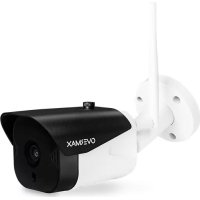
Опис пристрою (рис. В)
-
Антена
-
Мікрофон
-
Інфрачервоні діоди
-
Датчик світла
-
Шнур живлення
-
Роз'єм RJ45
-
Гучномовець
-
Кнопка «Reset»
-
Слот для карт microSD
1. Завантаження через застосунок (рис. 1)
Знайдіть в iOS Store / Google Play застосунок Overmax Control або відскануйте QR-код і завантажте застосунок. Ви можете завантажити його на iOS та Android.
2. Реєстрація нового користувача (рис. 2 і 3)
- Щоб зареєструватися в застосунку, натисніть на поле „Register” (Зареєструватись), а потім прочитайте та погодьтесь з Політикою конфіденційності.
• Введите свою адресу електронної пошти, щоб отримати код підтвердження. - Введите у порожне поле код підтвердження.
- Введите свій пароль та натисніть „Finish” (Готово).
3. Вхід до наявного облікового запису
- Для входу в наявний обліковий запис виберіть „Login through existing account” (Увійти до наявного облікового запису) (рис. 2).
- Виберіть відповідну країну/регіон.
• Введите свою адресу електронної пошти та пароль, а потім увійдіть.
4. Ручне додавання пристрою в застосунку (рис. 4)
Пристрій підтримує лише мережу Wi-Fi 2,4 ГГц, не підтримує Wi-Fi 5 ГГц. Перед налаштуванням Wi-Fi встановіть параметри роутера. Пароль Wi-Fi не повинен містити спеціальних символів.
• Для швидкого налаштування пристрою розташуйте роутер і відеокамеру якомога ближче один до одного.
- Підключіть мобільний пристрій до локальної мережі Wi-Fi, до якої буде підключено відеокамеру, потім виберіть „My home” (Miй дім). Виберіть „Add device” (Додати пристрій) та „Add manually” (Додати вручну), а потім виберіть пристрій „Camspot 4.7 Pro”.
- Виберіть мережу Wi-Fi та введіть пароль.
• Ви можете додати пристрій, користуючись функцією
„Auto Scan“, завдяки якій телефон автоматично шукатиме підключені до мережі Wi-Fi пристрої, що знаходяться поблизу.
- Натисніть та утримуйте кнопку „Reset” протягом 5 секунд, щоб відновити заводські налаштування. Натисніть „Next step” („Наступний крок“) і рухайтеся далі.
- Щоб створити пару з відеокамерою, відскануйте об'єктивом відеокамери QR-код, що відображається на екрані телефону, тримаючи його на відстані 15-20 см. Під час сканування намагайтеся тримати мобільний телефон у стабільному положенні.
- Коли ви почуєте звуковий сигнал, натисніть «I heard the sound» (Я почув(-ла) звук). Зачекайте, поки пристрій завершить налаштування.
- Потім натисніть „Finish” (Готово), щоб завершити додавання пристрою (рис. 5).
5. Опис функцій мобільного застосунку (рис. 6)
Інтерфейс попереднього перегляду в реальному часі:
-
HD/SD – Зміна роздільної здатності запису FullHD / HD
-
Звук
-
Наближення зображення
-
Повноекранний режим
-
Знімок екрана
-
Двосторонній аудіозв'язок
-
Відеозапис
-
Відтворення відео (потребна карта microSD FAT32, не більше 128 ГБ)
-
Галерея
-
Світла/темна тема застосунку
-
Приватний режим (дозволяє обмежити передачу даних, вимикаючи камеру)
-
Нічний режим
-
Виявлення руху
-
Виявлення звуку
-
Тривога (автоматично вимикається через 10 секунд)
-
Тривожне сповіщення
-
Хмара
-
Функція «Smart»
- Редагування
Щоб отримати доступ до перегляду зображення з камери через веб-браузер, запустіть програму Overmax Control, натисніть «Add device» (Додати пристрій), а потім відскануйте QR-код, що відображається у веб-браузері вашого комп'ютера.
Подивитись зображення з відеокамери в онлайн-режимі можна за посиланням: https://ipc-eu.ismartlife.me/login
Монтаж
- Щоб встановити камеру на стелі, прикрутіть кронштейн камери та відрегулюйте за допомогою шестигранного ключа, що входить у комплект поставки. Переконайтеся, що поверхня чиста. Установіть об'єктив відеокамери в потрібне положення (рис. 7).
- Щоб встановити камеру на стіні, прикрутіть кронштейн камери та відрегулюйте за допомогою шестигранного ключа, що входить у комплект поставки (рис. 8).
• Для регулювання рівня відеокамери використовується шестигранний ключ.
Функция Google Assistant/Alexa
- Якщо ви хочете використовувати цю функцію, завантажте застосунок Tuya Smart.
- Застосунок Tuya Smart безкоштовний і доступний для пристроїв Android (Google Play) та iOS (App Store).
Збереження записів
Відеоролики, записані на карту пам'яті, повинні спочатку бути збережені в пам'яті мобільного пристрою за допомогою застосунку Overmax Control. Дані на карті зашифровані; якщо не зберегти їх у пам'яті пристрою, пізніше зчитування буде неможливе.
Вирішення проблем
| ЗАПИТАННЯ ВІДПОВІДЬ | |
| Як відновити заводські налаштування пристрою? | Видаліть камеру зі списку пристроїв у застосунку або натисніть та утримуйте кнопку «Reset» протягом 8 секунд, доки не почуєте звуковий сигнал. |
| Після вибору мережі Wi-Fi 2,4 ГГц та введення правильного пароля камера все одно не може підключитися. | Переконайтеся, що ваш телефон і відеокамера підключені до тієї самої мережі.Переконайтеся, що увімкнено протокол DHCP.Натисніть та утримуйте кнопку „Reset” протягом 5 секунд, щоб скинути налаштування пристрою.Переконайтеся, що потужність сигналу Wi-Fi висока. |
| Як я можу змінити роутер, до якого підключена відеокамера? | Видаліть камеру зі списку пристроїв у застосунку або натисніть та утримуйте кнопку «Reset» протягом 8 секунд, доки не почуєте звуковий сигнал.Потім знову налаштуйте пристрій. |
| Пристрій не розпізнає карту microSD. | Перевірте налаштування відеокамери та переконайтеся, що на карті microSD можна записувати відеоматеріали.Пристрій може підтримувати карти ємністю 128 ГБ. Переконайтеся, що карта не пошкоджена та підтримує формат FAT32. |
| Чому я не отримую сповіщення, коли відеокамера виявляє рух? | Переконайтеся, що у вашому телефоні та застосунку ввімкнено push-сповіщення. |
Зображення носять лише ілюстративний характер. Фактичний зовнішній вигляд виробів може відрізнятися від представленого на фотографіях.