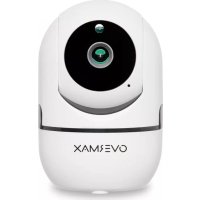
Camspot 3.6 - Cámara de vigilancia Overmax - Manual de uso y guía de instrucciones gratis
Encuentra gratis el manual del aparato Camspot 3.6 Overmax en formato PDF.


Preguntas de los usuarios sobre Camspot 3.6 Overmax
0 pregunta sobre este aparato. Responde a las que conoces o haz la tuya.
Hacer una nueva pregunta sobre este aparato
Descarga las instrucciones para tu Cámara de vigilancia en formato PDF gratis! Encuentra tus instrucciones Camspot 3.6 - Overmax y toma tu dispositivo electrónico nuevamente en la mano. En esta página están publicados todos los documentos necesarios para el uso de su dispositivo. Camspot 3.6 de la marca Overmax.
MANUAL DE USUARIO Camspot 3.6 Overmax
ES: El producto cumple los requisitos de las directivas de la Unión Europea.
De acuerdo con la Directiva 2012/19/UE, este producto está sujeto a recogida selectiva. El producto no debe eliminarse con los residuos municipales, ya que puede suponer una amenaza para el medio ambiente y la salud humana. Por favor, entrega el producto que ya no vayas a utilizar a un centro de reciclaje de dispositivos eléctricos y electrónicos.
Gracias por confiar en nosotros y elegir la marca Overmax.
Gracias a la utilización de materiales de alta calidad y soluciones tecnológicas modernas te proporcionamos un producto ideal para el uso diario. Estamos seguros de que cumplirá tus expectativas gracias al gran cuidado puesto en su fabricación. Antes de utilizar el producto, lee atentamente las siguientes instrucciones de uso.
Si tienes algún comentario o pregunta sobre algún producto que hayas comprado, por favor contacta con nosotros: pomoctechniczna@overmax.pl
ES
Descripción (ver fig. 1)
-
Tarjeta de memoria TF
-
Sensor crepuscular
-
Objetivo
-
Antena exterior
-
Toma de corriente
-
Restablecer
-
Micrófono
-
Altavoz
1. Descarga a través de aplicaciones (ver fig. 2)
- Busca en iOS Store / Google Play la aplicación „Overmax Control” oescanea el código QR y descarga la aplicación. Puedes descargarla para iOS y Android.
2. Registro de un nuevo usuario (ver fig. 3 y 4)
- Para registrarse en la aplicación, haz clic en la casilla „registrarse” y, a continuación, lee y acepta la Política de Privacidad.
- Introduce tu número de teléfono o dirección de correo electrónico para recibir el código de verificación.
- Introduce el código de verificación en el campo vacío.
- Introduce tu contraseña individual y haz clic en la casilla „finalizar”.
3. Acceder a una cuenta existente (ver fig. 4)
- Para conectarse a una cuenta existente, haz clic en la casilla „conectarse utilizando una cuenta existente”.
- Selecciona el País/Región correspondiente.
- Introduce un número de teléfono o una dirección de correo electrónico válidos y la contraseña, a continuación inicia la sesión.
4. Añadir manualmente un dispositivo (ver fig. 5)
Este producto solo es compatible con la red Wi-Fi de 2,4 GHz, no es compatible con la red Wi-Fi de 5 GHz. Antes de configurar la Wi-Fi, configura los parámetros del rúter. La contraseña Wi-Fi no debe contener caracteres especiales.
- Asegúrate de que el rúter y la cámara estén lo más cerca posible para permitir una rápida configuración del dispositivo.
- Conecta el dispositivo móvil a la red Wi-Fi local a la que se conectará la cámara y, a continuación, haz clic en la casilla „Mi casa”. Haz clic en la casilla „Añadir dispositivo” y „Añadir manualmente”, a continuación selecciona y haz clic en la casilla „Camspot 3.6”.
• A continuación, introduce el nombre correcto de la red y la contraseña Wi-Fi.
5. Escaneado de la cámara mediante un código QR (ver fig. 6)
- Reinicia la cámara pulsando „Restablecer” (6, fig.1) para restablecer los ajustes de fábrica. Selecciona el siguiente paso y sigue adelante.
- Para emparejar la cámara, escanea el código QR de la pantalla de tu teléfono a través del objetivo de la cámara mientras lo mantienes a una distancia de 15-20 cm. Procura no mover el teléfono móvil durante el escaneado.
- Cuando oigas una „señal sonora”, haz clic en la casilla „He oído la señal sonora”. Espera a que el dispositivo complete la configuración.
- Después de añadir el dispositivo, haz clic en „finalizar” para finalizar el proceso de adición del dispositivo.
6. Descripción de las funciones de la aplicación móvil (ver fig. 7)
Interfaz de vista previa en tiempo real.
- Configuración y gestión
- Micrófono
- Intensidad de la señal Wi-Fi
- Grabar
- Regulación del volumen.
- Reproducción de vídeo
- SD/HD
- Nube
- Ampliación de la imagen
- Control
- Captura de pantalla
ES
Para acceder a la visualización de la imagen de la cámara a través del navegador web, activa la aplicación „Overmax Control”, haz clic en Añadir dispositivo y, a continuación, escanea el código QR que aparece en el navegador de tu ordenador.
Vista previa de la cámara en directo en el enlace: https://ipc-eu.ismartlife.me/login
7. Guardar grabaciones
Las películas grabadas en la tarjeta de memoria primero deben guardarse en la memoria del dispositivo móvil mediante la aplicación Overmax Control. Los datos de la tarjeta están encriptados y no guardarlos en la memoria del dispositivo imposibilitará su posterior lectura.
- Solución de problemas
| Pregunta Respuesta | |
| ¿Por qué no se puede añadir un dispositivo al emparejar la red? | Asegúrate de que el teléfono y la cámara estén conectados al rúter de 2,4 GHz y si se ha introducido la contraseña correcta para la red Wi-Fi. |
| ¿Qué hacer si todavía no se puede añadir el dispositivo después del nuevo escaneado? | Reinicia o apaga la cámara e inténtalo de nuevo. |
| ¿Por qué el dispositivo no puede mostrar vista previa? | Intensidad de la señal Wi-Fi. Puedes colocar la cámara cerca del rúter. Si nada de esto ayuda, reinicia el dispositivo e inténtalo de nuevo. |
| ¿Por qué el dispositivo sigue en la lista después de reiniciar el dispositivo? | La opción "reinicio del dispositivo" solo reinicia la configuración de red de la cámara y no puede cambiar la configuración en la aplicación. Debes entrar en la aplicación para borrar la cámara de la lista. |
| ¿Cómo conectar la cámara a otro rúter? | En primer lugar, inicia sesión en la aplicación para borrar y reiniciar el dispositivo, y a continuación vuelve a configurar el dispositivo a través de la aplicación. |
| ¿Por qué la cámara no puede identifica la tarjeta SD? | Después de apagar el dispositivo, extraiga la tarjeta SD del mismo, de lo contrario pueden surgir daños a la tarjeta de memoria y/o la placa base de la cámara.El proceso de inserción y extracción de la tarjeta se hace con la cámara desconectada de la fuente de alimentación.Comprueba que la tarjeta SD funcione correctamente y presente el formato FAT32. La aplicación sugerirá "no se puede encontrar la tarjeta SD" en caso de red de telefonía móvil o dispositivo inestables.Valor recomendado de la conexión a Internet:bajar:16 mb/ssubir: 16 mb/sLa tarjeta de memoria debe ser de la clase 10 como mínimo y estar adaptada al registro continuo. |
| El dispositivo está en modo en línea y presenta un evento de emergencia, pero el teléfono no recibe notificaciones. | Primero confirma que la aplicación permite las notificaciones en la configuración de tu Teléfono. En circunstancias normales cuando se detecta una anomalía en la barra de notificaciones del teléfono aparecerá un mensaje. En el teléfono, es necesario configurar el sonido o vibración por notificación. Además, al ver un vídeo en la aplicación en tiempo real no se enciende la alarma de la cámara. Por defecto, el dispositivo detecta que el usuario está concentrado en la monitorización del vídeo y no hay necesidad de alarma. |
Nota: Las fluctuaciones de temperatura pueden hacer que el agua se condense en el dispositivo. Temperatura de funcionamiento del dispositivo: de - 10°C a + 50°C
Las ilustraciones se facilitan únicamente a título informativo. La apariencia real de los productos puede diferir de la mostrada en las fotografías.
ES