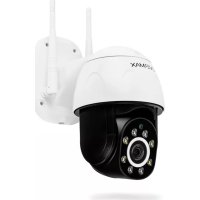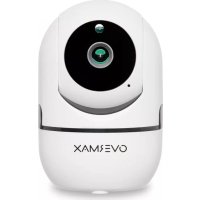
Camspot 3.6 - Bewakingscamera Overmax - Gratis gebruiksaanwijzing en handleiding
Vind de handleiding van het apparaat gratis Camspot 3.6 Overmax in PDF-formaat.


Gebruikersvragen over Camspot 3.6 Overmax
0 vraag over dit apparaat. Beantwoord die u kent of stel uw eigen vraag.
Stel een nieuwe vraag over dit apparaat
Download de handleiding voor uw Bewakingscamera in PDF-formaat gratis! Vind uw handleiding Camspot 3.6 - Overmax en neem uw elektronisch apparaat weer in handen. Op deze pagina staan alle documenten die nodig zijn voor het gebruik van uw apparaat. Camspot 3.6 van het merk Overmax.
GEBRUIKSAANWIJZING Camspot 3.6 Overmax
NL: Product in overeenstemming met de eisen van de richtlijnen van de Europese Unie.
In overeenstemming met Richtlijn 2012/19/EU moet dit product gescheiden worden ingezameld. Het product mag niet met het huisvuil worden weggegooid omdat het een bedreiging kan vormen voor het milieu en de volksgezondheid. Lever uw oude product in bij het daarvoor bestemde inzamelpunt voor recycling van elektrische en elektronische apparatuur.
Dank u voor uw vertrouwen in ons en voor uw keuze voor het merk Overmax.
Dankzij het gebruik van hoogwaardige materialen en moderne technologische oplossingen geven wij u een product in handen dat ideaal is voor dagelijks gebruik. We zijn er zeker van dat het dankzij de grote zorgvuldigheid van de productie aan uw eisen zal voldoen. Lees de volgende gebruikershandleiding zorgvuldig door voordat u het product gebruikt.
Als u opmerkingen of vragen heeft over het aangeschafte product, neem dan contact met ons op: pomoctechniczna@overmax.pl
NL
Beschrijving (zie afb. 1)
-
TF-geheugenkaart
-
Schemersensor
-
Lens
-
Externe antenne
-
Contactdoos voor de stroomvoorziening
-
Reset
-
Microfoon
-
Luidspreker
1. Downloaden door middel van applicatie (zie afb. 2)
- Zoek in de iOS Store / Google Play naar de applicatie „Overmax Control”
of scan de QR-code en download de applicatie. U kunt het downloaden op iOS en Android.
2. Registratie van een nieuwe gebruiker (zie afb. 3 en 4)
- Om u te registreren voor de applicatie, klikt u op het vakje „Registreren” en vervolgens leest en accepteert u het Privacybeleid.
• Voer uw telefoonnummer of e-mailadres in om de verificatiecode te ontvangen. - Voer de verificatiecode in het lege veld in.
- Voer uw individuele wachtwoord in en klik op het vakje „einde”.
3. Inloggen op een bestaande account (zie afb. 4)
- Om in te loggen op een bestaand account, klikt u op het vakje „Aanmelden met een bestaand account”.
- Selecteer het juiste land/regio.
• Voer een geldig telefoonnummer of e-mailadres en wachtwoord in en log dan in.
4. Handmatige toevoeging van het apparaat (zie afb. 5)
Het product ondersteunt alleen 2.4 GHz Wi-Fi, niet 5 GHz Wi-Fi. Stel de routerparameters in voordat u Wi-Fi configureert. Het Wi-Fi-wachtwoord mag geen speciale tekens bevatten.
NL
- Zorg ervoor dat de router en de camera zo dicht mogelijk bij elkaar staan voor een snelle verbinding.
- Sluit uw mobiele apparaat aan op het lokale Wi-Fi-netwerk waarmee de camera wordt verbonden en klik vervolgens op „Mijn huis“. Klik op het veld „Apparaat toevoegen“ en „Handmatig toevoegen“ en selecteer en klik op het veld „Camspot 3.6“.
• Ga verder met het invoeren van de juiste netwerknaam en het juiste Wi-Fi-wachtwoord.
5. Scannen van de camera met de QR-code (zie afb. 6)
- Reset de camera door op „Reset“ te drukken (6, afb.1) om de fabrieksinstellingen te herstellen. Markeer de volgende stap en ga verder.
- Om de camera te koppelen, scant u de QR-code van het telefoonscherm door de cameralens en houdt u deze 15-20 cm van elkaar. Probeer de mobiele telefoon niet te schudden tijdens de scan.
- Als je „geluid“ hoort, klik dan op het vakje „Ik hoorde geluid“. Wacht tot het apparaat zijn configuratie heeft voltooid.
- Nadat u het apparaat hebt toegevoegd, klikt u op „voltooien” om het toevoegen van het apparaat af te ronden.
6. Beschrijving van de functies van de mobiele applicatie (zie afb. 7)
- Instellingen en beheer
- Wi-Fi-signaalsterkte
- Volumeregeling
- SD/HD
- Beeldverlenging
-
Screenshot
-
Microfoon
- Opname
- Afspelen van video's
- Wolk
- Controle
Om toegang te krijgen tot het camerabeeld via een webbrowser, schakelt u „Overmax Control” in, klikt u op Apparaat toevoegen en scant u vervolgens de QR-code die wordt weergegeven in de browser van uw computer.
Live camerabeelden onder de link: https://ipc-eu.ismartlife.me/login
7. Opslaan van opnames
Video's die op de geheugenkaart zijn opgenomen, moeten eerst via de Overmax Control applicatie in het geheugen van het mobiele apparaat worden opgeslagen. De gegevens op de kaart zijn gecodeerd; als ze niet in het geheugen van het apparaat worden opgeslagen, kunnen ze later niet meer worden gelezen.
- Oplossen van problemen
| Vragen Antwoord | |
| Waarom kan er geen apparaat worden toegevoegd terwijl het netwerk koppelt? | Zorg ervoor dat de telefoon en de camera verbonden zijn met de 2.4 GHz router en dat het juiste Wi-Fi-wachtwoord is ingevoerd. |
| Wat moet ik doen als het apparaat na de scan nog steeds niet kan toevoegen? | Reset of schakel de camera uit en probeer het opnieuw. |
| Waarom kan het apparaat geen preview weergeven? | Controleer het Wi-Fi-signaal. U kunt de camera dicht bij de router plaatsen. Als dit niet helpt, reset u het apparaat en probeert u het opnieuw. |
| Waarom staat het apparaat nog steeds in de lijst na het resetten van het apparaat? | De optie "Device Reset" stelt alleen de netwerkconfiguratie van de camera terug en kan de configuratie in de toepassing niet wijzigen. U moet inloggen op de app om de camera van de lijst te verwijderen. |
| Hoe sluit ik mijn camera aan op een andere router? | Log eerst in op de applicatie om het apparaat te verwijderen en te resetten, en herconfigureer het apparaat vervolgens via de applicatie. |
| Waarom kan de camera de SD-kaart niet identificeren? | Verwijder de SD-kaart uit het apparaat nadat het apparaat is uitgeschakeld anders kunnen de geheugenkaart en/of het moederbord van de camera beschadigd raken.Plaatsing of verwijdering van de kaart moet plaatsvinden wanneer de camera van de stroombron werd losgekoppeld. Controleer of de SD-kaart goed werkt en of deze in het FAT32-formaat is. De applicatie suggereert dat "SD-kaart niet kan worden gevonden" in het geval van een onstabiele mobiele telefoon of apparaatnetwerk.Aangeraden internetverbinding:download:16 mb/supload: 16 mb/sDe geheugenkaart moet minimaal van klasse 10 zijn en continu moet opnemen. |
| Het toestel is online en heeft een alarmgebeurtenis, maar de telefoon ontvangt geen meldingen. | Bevestig eerst dat de applicatie meldingen toestaat in de instellingen van uw telefoon. In normale omstandigheden verschijnt er een bericht in de meldingsbalk van uw telefoon wanneer er een onregelmatigheid wordt ontdekt. Stel het meldingsgeluid of de trillingen op uw telefoon in. |
Let op: Door temperatuurschommelingen kan er water in het apparaat condenseren.
Bedrijfstemperatuur apparaat: van - 10°C tot + 50°C
Illustraties worden alleen ter informatie gegeven. Het werkelijke uiterlijk van de producten kan afwijken van de op de foto's getoonde producten.