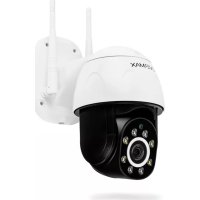
Camspot 4.9 Pro - Bewakingscamera Overmax - Gratis gebruiksaanwijzing en handleiding
Vind de handleiding van het apparaat gratis Camspot 4.9 Pro Overmax in PDF-formaat.


| Producttype | Bewakingscamera |
| Merk | Overmax |
| Model | Camspot 4.9 Pro |
| Frequentie | 2,412 - 2,472 GHz |
| Voeding | 12 V DC 2 A |
| Video resolutie | Full HD (1080p) / HD |
| Nachtzicht | Infrarood LED's en wit licht |
| Audio | Ingebouwde microfoon en luidspreker, tweerichtingscommunicatie |
| Opslag | MicroSD-kaart tot 128 GB (FAT32-formaat) |
| Connectiviteit | Wi-Fi 2,4 GHz, RJ45-poort |
| Mobiele app | Overmax Control (iOS, Android) |
| Spraakassistent | Compatibel met Google Assistant en Alexa (via Tuya Smart) |
| Bewegingsdetectie | Ja, met pushmeldingen |
| Geluidsdetectie | Ja |
| Privémodus | Hiermee kunt u de cameravoeding uitschakelen |
| Patrouillefunctie | Ja |
| Alarm | Schakelt automatisch uit na 10 seconden |
| Montage | Wand- of plafondbeugel, schroeven en pluggen meegeleverd |
| Onderhoud | Reinigen met een zachte, droge doek. Gebruik geen schurende middelen. |
| Veiligheid | Niet blootstellen aan water of overmatige vochtigheid. Loskoppelen voor reiniging. |
| Reserveonderdelen | Niet meegeleverd. Neem contact op met de klantenservice. |
| Conformiteit | Voldoet aan de Europese richtlijnen. Recycle volgens de WEEE-richtlijn. |
Veelgestelde vragen - Camspot 4.9 Pro Overmax
Gebruikersvragen over Camspot 4.9 Pro Overmax
0 vraag over dit apparaat. Beantwoord die u kent of stel uw eigen vraag.
Stel een nieuwe vraag over dit apparaat
Download de handleiding voor uw Bewakingscamera in PDF-formaat gratis! Vind uw handleiding Camspot 4.9 Pro - Overmax en neem uw elektronisch apparaat weer in handen. Op deze pagina staan alle documenten die nodig zijn voor het gebruik van uw apparaat. Camspot 4.9 Pro van het merk Overmax.
GEBRUIKSAANWIJZING Camspot 4.9 Pro Overmax
NL: Product in overeenstemming met de eisen van de richtlijnen van de Europese Unie. In overeenstemming met Richtlijn 2012/19/EU moet dit product gescheiden worden ingezameld. Het product mag niet met het huisvuil worden weggegooid omdat het een bedreiging kan vormen voor het milieu en de volksgezondheid. Lever uw oude product in bij het daarvoor bestemde inzamelpunt voor recycling van elektrische en elektronische apparatuur.
Dank u voor uw vertrouwen in ons en voor uw keuze voor het merk Overmax.
Dankzij het gebruik van hoogwaardige materialen en moderne technologische oplossingen geven wij u een product in handen dat ideaal is voor dagelijks gebruik. We zijn er zeker van dat het dankzij de grote zorgvuldigheid van de productie aan uw eisen zal voldoen. Lees de volgende gebruikershandleiding zorgvuldig door voordat u het product gebruikt.
Als u opmerkingen of vragen heeft over het aangeschafte product, neem dan contact met ons op: pomoechniczna@overmax.pl
NL
Informatie over het apparaat
Frequentie: 2.412-2.472 GHz
Netadapter: 12V DC 2A
Set (afb. A)
-
Camera
-
Afdekking voor RJ45-connector
-
Schroeven x4 en
montagepennen x4
Omschrijving van het apparaat (afb. B)
-
Reset
-
Microfoon
-
Lichtsensor
-
Wit licht
-
Lens
-
Infrarode LED's
-
RJ45 connector
-
Netsnoer
-
Antenne
-
Beugel
-
Luidspreker
-
MicroSD-poort
Zoek naar „Overmax Control” app in de iOS Store / Google Play of scan de QR code en download de app. Je kunt het voor iOS en Android downloaden.
2. Nieuwe gebruiker registreren (afb. 2 en 3)
- Om voor de app te registreren, op het vakje „Registreren” klikken en vervolgens het Privacybeleid lezen en aanvaarden.
- Voer jouw e-mailadres in om verificatiecode te ontvangen.
- Voer de verificatiecode in het lege veld in.
• Voer jouw individuele wachtwoord in en selecteer „Voltooien”.
3. Met een bestaand account inloggen
- Om op een bestaand account in te loggen, selecteer „Log in met een bestaand account“. (afb. 2).
- Selecteer de juiste land/regio.
- Geef jouw emailadres en wachtwoord, en log dan in.
4. Handmatig een apparaat in de app toevoegen (afb. 4)
Het product ondersteunt alleen de 2,4 GHz WiFi netwerk en geen 5 GHz Wi-Fi. Voordat Wi-Fi wordt ingesteld, moeten de parameters van de router worden ingesteld. Het wachtwoord voor Wi-Fi hoeft geen speciale tekens te bevatten.
- Zorg ervoor dat de router en de camera zich het dichtst bij elkaar bevinden om een snelle configuratie van het apparaat mogelijk te maken.
- Verbind je mobiele apparaat met het lokale Wi-Fi netwerk waarmee de camera zal worden verbonden, selecteer vervolgens „Mijn huis“. Selecteer „Apparaat toevoegen“ en „Handmatig toevoegen“, selecteer vervolgens het „Camspot 4.9 Pro“ apparaat.
- Selecteer jouw Wi-Fi netwerk en voer je wachtwoord in.
- Het is mogelijk om een apparaat met de Auto Scan functie toe te voegen, waarmee automatisch naar Wi-Fi apparaten in de buurt wordt gezocht.
- Houd de „Reset“ knop gedurende 5 seconden ingedrukt om de fabrieksinstellingen te herstellen. Klik op „Volgende stap“ en ga verder.
- Om de camera te koppelen, scan de QR-code van het scherm van je telefoon door de lens van de camera terwijl je de camera op 15-20 cm afstand houdt. Probeer uw mobiele telefoon tijdens het scannen stabiel te houden.
- Als je de piep hoort, klik je op „Ik hoorde de piep”. Wacht tot het apparaat de configuratie heeft voltooid.
- Nadat je het apparaat hebt toegevoegd, klik je op „Voltooien” om het toevoegen van het apparaat te voltooien (afb. 5).
NL
5. Beschrijving van de functies van de mobiele app (afb. 6)
-
HD/SD - verandering in FullHD / HD-opnameresolutie
-
Volumeregeling
-
Zoom
-
Volledig scherm
-
Foto
-
Tweeweg audiocommunicatie
-
Video opname
-
Afspelen (microSD-kaart FAT32 vereist, max. 128 GB)
-
Galerij
-
Helder/donker app-modus
-
Privé-modus (hiermee kan je de gegevensoverdracht beperken door de camera uit te schakelen)
-
Nachtmodus
-
Bewegingsopsporing
-
Bewegingsdetector
-
Geluidssensor
-
Aansturing
- Locaties
- Cloud
- Smart functies
- Bewakingsfunctie
- Alarm (schakelt automatisch na 10 seconden uit)
- Bewerking
Om toegang tot de cameraweergave via een webbrowser te krijgen, schakel de „Overmax Control” app in, klik op een apparaat toevoegen en scan vervolgens de QR-code die in de browser van jouw computer wordt weergegeven.
Live camerabeeld langs de link: https://ipc-eu.ismartlife.me/login
Montage
- Om de camera aan een muur te bevestigen, moet de camerabeugel aan de plafond/muur worden vastgeschroefd (afb. 7).
NL
Google Assistant/Alexa
- Als je deze functie wilt gebruiken, moet je de Tuya Smart app downloaden.
- De Tuya Smart app is gratis en beschikbaar voor Android (Google Play) en iOS (App Store).
Opslaan van opnames
Video's die op de geheugenkaart zijn opgenomen, moeten eerst via de Overmax Control applicatie in het geheugen van het mobiele apparaat worden opgeslagen. De gegevens op de kaart zijn gecodeerd; als ze niet in het geheugen van het apparaat worden opgeslagen, kunnen ze later niet meer worden gelezen.
Oplossing van problemen
| Vraag Antwoord | |
| Hoe kan je de fabrieksinstellingen van mijn apparaat herstellen? | Verwijder de camera uit de apparatenlijst in de app of houd de resetknop 8 seconden ingedrukt tot je de piep hoort. |
| Nadat 2,4GHz Wi-Fi-netwerk is geselecteerd en het juiste wachtwoord ingevoerd, kan de camera nog steeds geen verbinding maken. | Zorg ervoor dat uw telefoon en camera op hetzelfde netwerk zijn aangesloten.Zorg ervoor dat het DHCP-protocol is ingeschakeld.Houd de reset-knop gedurende 5 seconden ingedrukt om het apparaat te resetten.Zorg ervoor dat de Wi-Fi-signaalsterkte goed is. |
| Hoe kan ik de router veranderen waarmee de camera is verbonden? | Verwijder de camera uit de apparatenlijst in de app of houd de resetknop 8 seconden ingedrukt tot je de piep hoort.Configureer het apparaat dan opnieuw. |
| De microSD-kaart wordt niet herkend door het apparaat. | Controleer de camera-instellingen en zorg ervoor dat de funcite voor het opslaan op een microSD-kaart is ingeschakeld. Het apparaat kan kaarten tot 128 GB ondersteunen. Controleer of de kaart niet beschadigd is en de FAT32 - formaat ondersteunt. |
| Waarom krijg ik geen melding als het apparaat beweging detecteert? | Zorg ervoor dat op uw telefoon en app pushmeldingen zijn ingeschakeld. |
Afbeeldingen dienen uitsluitend ter illustratie Het uiterlijk van het product kan afwijken van de getoonde afbeeldingen
NL