Camspot 4.9 Pro - Überwachungskamera Overmax - Kostenlose Bedienungsanleitung
Finden Sie kostenlos die Bedienungsanleitung des Geräts Camspot 4.9 Pro Overmax als PDF.


| Produkttyp | Überwachungskamera |
| Marke | Overmax |
| Modell | Camspot 4.9 Pro |
| Frequenz | 2,412 - 2,472 GHz |
| Stromversorgung | 12 V DC 2 A |
| Videoauflösung | Full HD (1080p) / HD |
| Nachtsicht | Infrarot-LEDs und weißes Licht |
| Audio | Integriertes Mikrofon und Lautsprecher, bidirektionale Kommunikation |
| Speicher | microSD-Karte bis 128 GB (FAT32-Format) |
| Konnektivität | Wi-Fi 2,4 GHz, RJ45-Anschluss |
| Mobile App | Overmax Control (iOS, Android) |
| Sprachassistent | Kompatibel mit Google Assistant und Alexa (über Tuya Smart) |
| Bewegungserkennung | Ja, mit Push-Benachrichtigungen |
| Geräuscherkennung | Ja |
| Privatmodus | Ermöglicht das Ausschalten der Kamera-Stromversorgung |
| Patrouillenfunktion | Ja |
| Alarm | Schaltet sich nach 10 Sekunden automatisch aus |
| Montage | Wand- oder Deckenhalterung, Schrauben und Dübel im Lieferumfang |
| Pflege | Mit einem weichen, trockenen Tuch reinigen. Keine scheuernden Mittel verwenden. |
| Sicherheit | Nicht Wasser oder übermäßiger Feuchtigkeit aussetzen. Vor der Reinigung Netzstecker ziehen. |
| Ersatzteile | Nicht im Lieferumfang enthalten. Kundendienst kontaktieren. |
| Konformität | Entspricht den EU-Richtlinien. Recycling gemäß WEEE. |
Häufig gestellte Fragen - Camspot 4.9 Pro Overmax
Benutzerfragen zu Camspot 4.9 Pro Overmax
0 Frage zu diesem Gerät. Beantworten Sie die, die Sie kennen, oder stellen Sie Ihre eigene.
Eine neue Frage zu diesem Gerät stellen
Laden Sie die Anleitung für Ihr Überwachungskamera kostenlos im PDF-Format! Finden Sie Ihr Handbuch Camspot 4.9 Pro - Overmax und nehmen Sie Ihr elektronisches Gerät wieder in die Hand. Auf dieser Seite sind alle Dokumente veröffentlicht, die für die Verwendung Ihres Geräts notwendig sind. Camspot 4.9 Pro von der Marke Overmax.
BEDIENUNGSANLEITUNG Camspot 4.9 Pro Overmax
DE: Das Produkt stimmt mit den Richtlinien der Europäischen Union.
Gemäß der Richtlinie 2012/19/UE unterliegt das Produkt einer getrennten Sammlung. Das Produkt darf man nicht zusammen mit kommunalen Abfällen entsorgen, weil das die Gefahr für die Umwelt und die Gesundheit der Menschen bilden kann. Das verbrauchte Produkt soll man in einem entsprechenden Rücknahmepunkt für Elektro- und Elektronik-Altgeräte zurückgeben.
Pazifikov Söhebergau, sonst der wertetende die Ziegungsmäßige Parten und Gesellschafts in der
3
4
5
6
other
| Feature | Value | | --------------- | ----- | | Playback | 8 | | Gallery | 9 | | Theme Color | 10 | | Private Mode | 11 | | Night Mode | 12 | | Motion Tracking | 13 | | Motion Detection| 14 | | Sound Detection | 15 | | Direction | 16 | | Site | 17 | | Cloud | 18 | | Smart | 19 | | Patrol | 20 | | Siren | 21 | | Edit | 22 |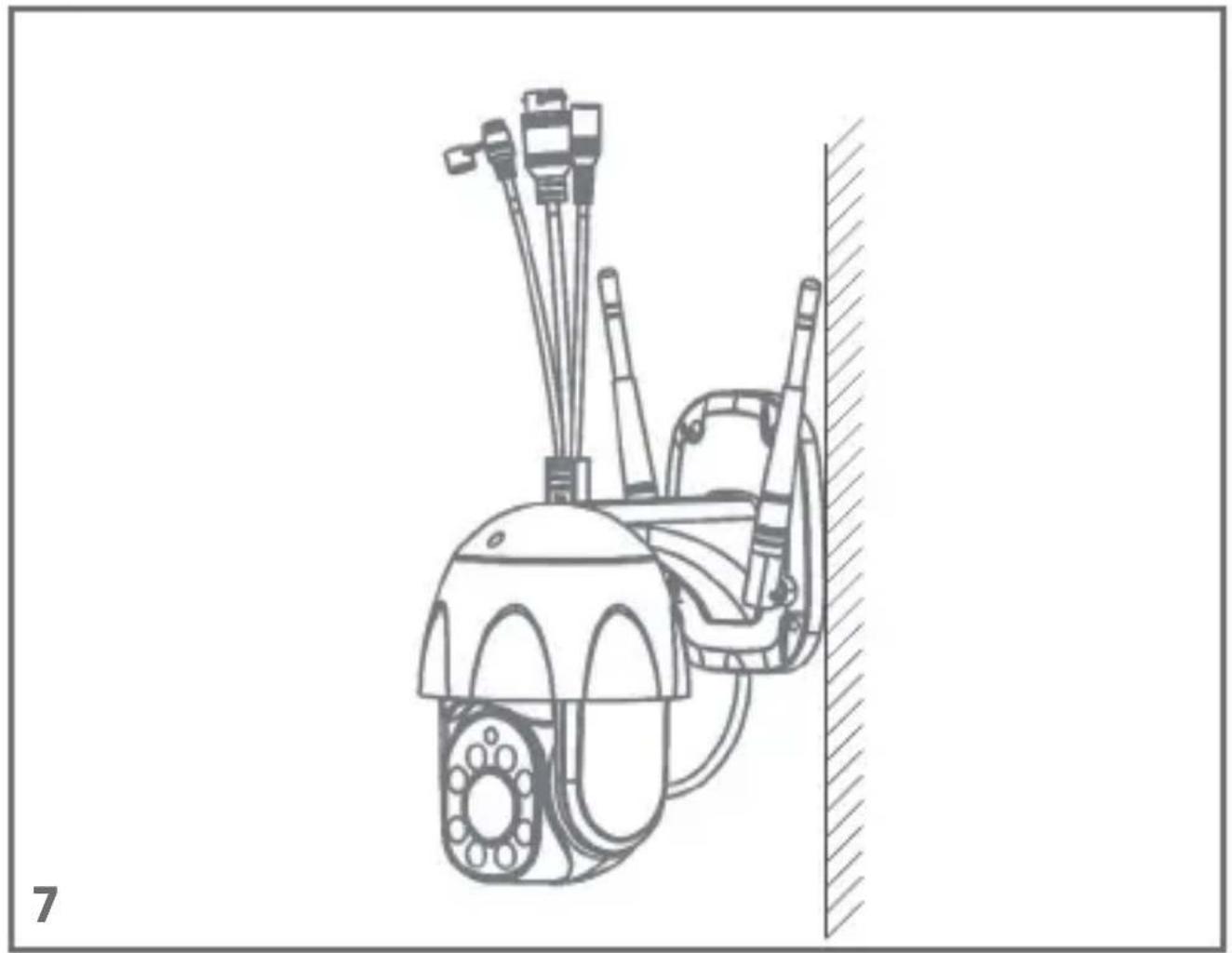
Sehr geehrter Kunde!
Wir möchten uns bei Ihnen bedanken, dass Sie uns vertraut und die Marke Overmax gewählt haben.
Die Stoffe höchster Qualität und moderne technologische Lösungen sorgen dafür, dass wir Ihnen das ideale Produkt für den täglichen Bedarf übergeben. Wir sind sicher, dass die sorgfältige Ausführung Ihre Anforderungen erfüllt. Bevor Sie das Produkt benutzen, lesen Sie bitte genau die vorliegende Bedienungsanleitung.
Falls Sie Fragen oder Anmerkungen zu dem gekauften Produkt haben, setzen Sie sich mit uns in Verbindung:
Frequenz: 2.412-2.472 GHz
Netzteil: 12V DC 2A
Kamera-Set (Abb. A)
- Kamera
-
Abdeckung des RJ45-Anschlusses
-
Befestigungsschrauben x4 und Dübel x4
- Netzteil (12V DC 2A)
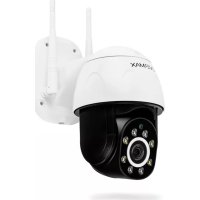
Gerätebeschreibung (Abb. B)
- Reset-Taste
- Mikrofon
- Lichtsensor
- Weißes Licht
- Objektiv
- Infrarot-LEDs
-
RJ45-Anschluss
-
Netzkabel
- Antenne
- Halterung
- Lautsprecher
- MicroSD-Speicherkartensteckplatz
1. Herunterladen durch die Applikation (Abb. 1)
Suchen Sie in iOS Store/Google Play die Applikation „Overmax Control“ oder scannen Sie den QR-Code und laden Sie die Applikation herunter. Die Applikation ist für iOS und für Android zum Herunterladen erhältlich.
DE
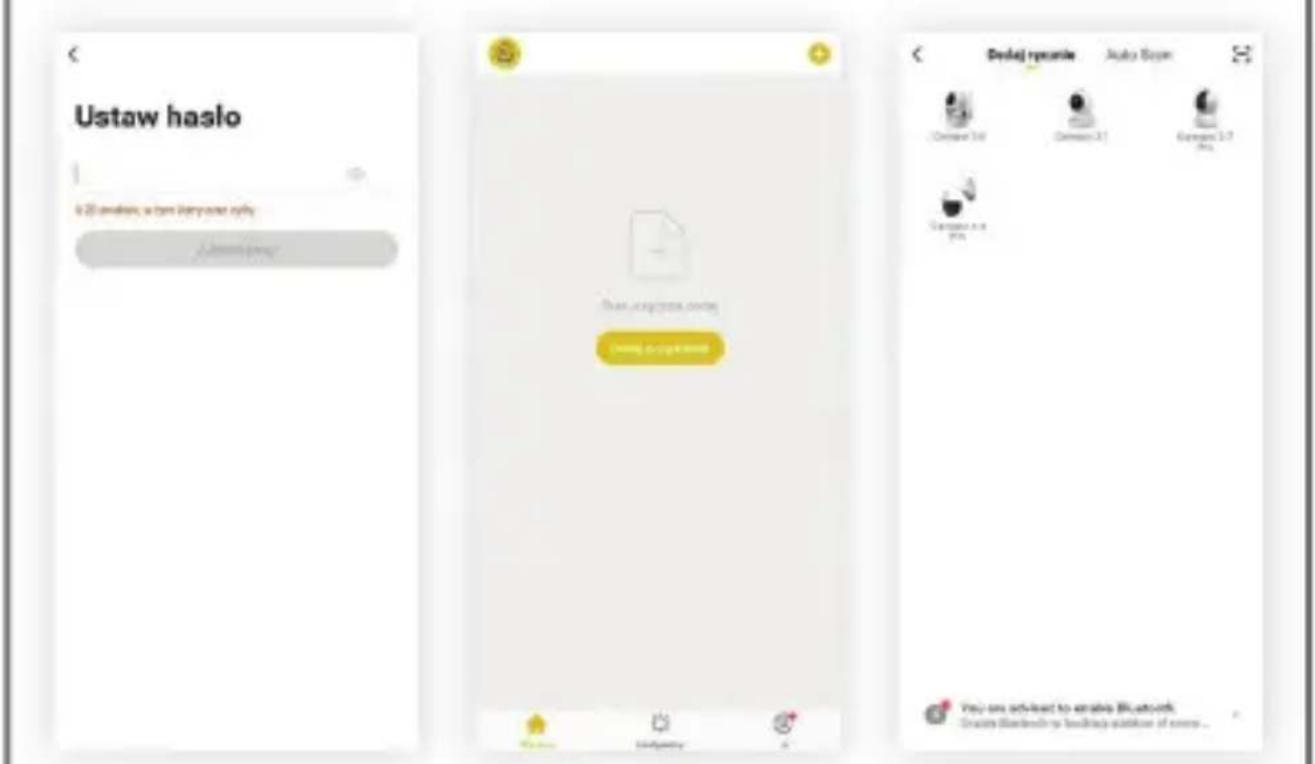
2. Registrierung des neuen Benutzers (Abb. 2 u. 3)
- Um sich in der Applikation zu registrieren, betätigen Sie die Schaltfläche „Registrieren“ und lesen und akzeptieren Sie anschließend die Datenschutzerklärung.
- Geben Sie Ihre E-Mail-Adresse ein, um den Verifizierungscode zu erhalten.
- Geben Sie den Verifizierungscode in das leere Feld ein.
- Geben Sie Ihr individuelles Passwort ein und betätigen Sie die Schaltfläche „Fertigstellen“.
3. Anmelden mit bestehendem Konto
- Um sich mit einem bestehenden Konto anzumelden, wählen Sie die Schaltfläche „Mit einem bestehenden Konto anmelden“ (Abb. 2).
- Wählen Sie bitte Ihr Land/Ihre Region aus.
- Geben Sie Ihre E-Mail-Adresse und Ihr Passwort ein und melden Sie sich anschließend an.
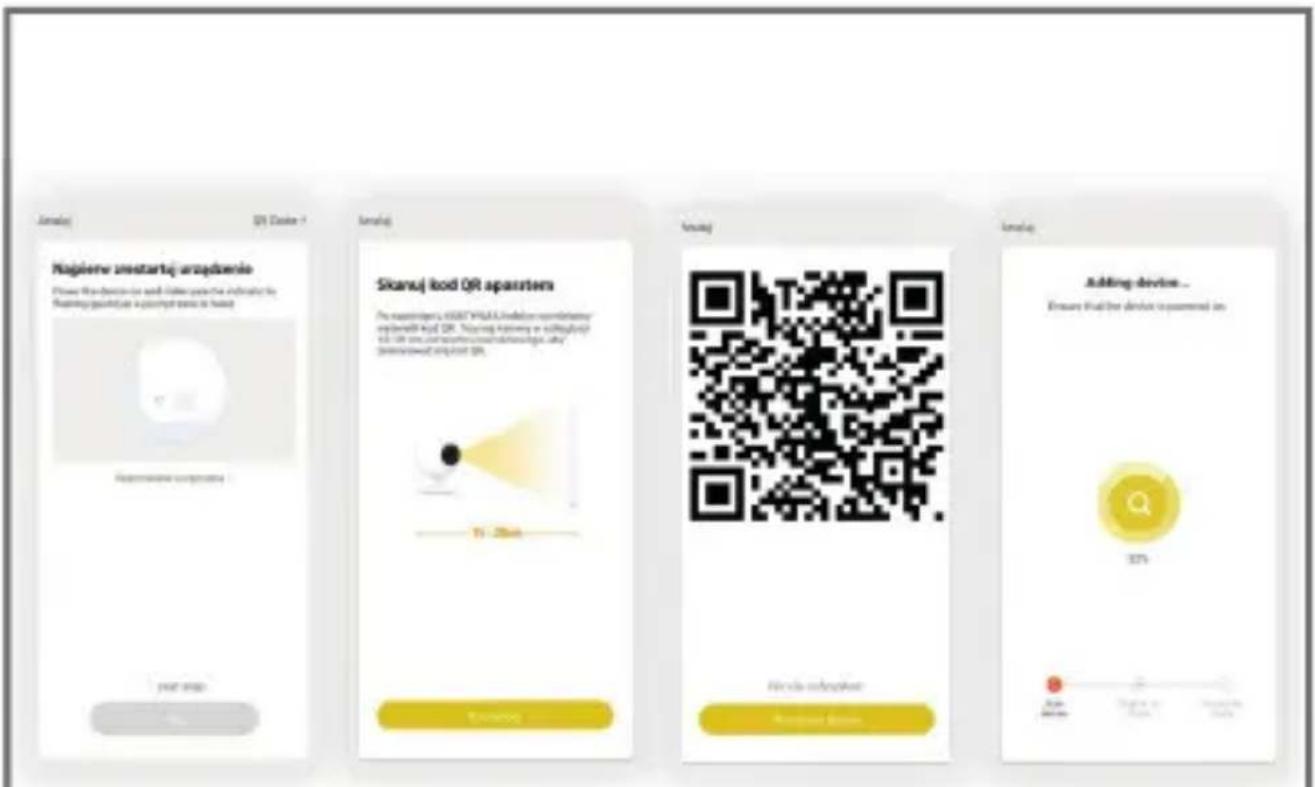
4. Manuelles Hinzufügen von Geräten in der Applikation (Abb. 4)
Das Produkt unterstützt nur das WiFi-Netzwerk von 2.4 GHz, nicht aber das WiFi-Netzwerk von 5 GHz. Vor der Konfiguration des WiFi-Netzwerks stellen Sie die Parameter des Routers ein. Das WiFi-Passwort soll keine Sonderzeichen enthalten.
- Stellen Sie sicher, dass der Router und die Kamera möglichst nahe beieinander positioniert sind, um eine schnelle Konfiguration des Geräts zu ermöglichen.
- Verbinden Sie das Mobilgerät mit dem lokalen WiFi-Netzwerk, mit dem die Kamera verbunden werden soll, und wählen Sie dann die Schaltfläche „Mein Zuhause“. Betätigen Sie die Schaltfläche „Gerät hinzufügen“ und „Manuell Hinzufügen“, und anschließend wählen Sie das Gerät „Camspot 4.9 Pro“ aus.
- Wählen Sie das WiFi-Netzwerk aus und geben Sie das Passwort ein.
- Es besteht auch die Möglichkeit, ein Gerät mit der Auto-Scan-Funktion hinzuzufügen. Wird sie angewählt, so wird Ihr Telefon eine automatische Suche nach Geräten durchführen, die sich in der Nähe befinden und mit dem WiFi-Netzwerk verbunden sind.
- Um das Gerät auf die Werkseinstellungen zurückzusetzen, die Taste „Reset“ drücken und 5s lang halten. Betätigen Sie die Schaltfläche „Weiter“, um weiterzukommen.
- Um die Kamera zu koppeln, scannen Sie den QR-Code von dem Bildschirm des
- Handys mit dem Objektiv der Kamera aus einer Entfernung von 15-20 cm. Versuchen Sie, das Mobiltelefon beim Scannen in einer stabilen Position zu halten.
- Wenn Sie ein Tonsignal hören, betätigen Sie die Schaltfläche „Ich habe das Tonsignal gehört“. Warten Sie ab, bis der Konfigurationsvorgang abgeschlossen wird.
- Nach dem Hinzufügen des Geräts betätigen Sie die Schaltfläche „Fertigstellen“, um den Vorgang abzuschließen (Abb. 5).
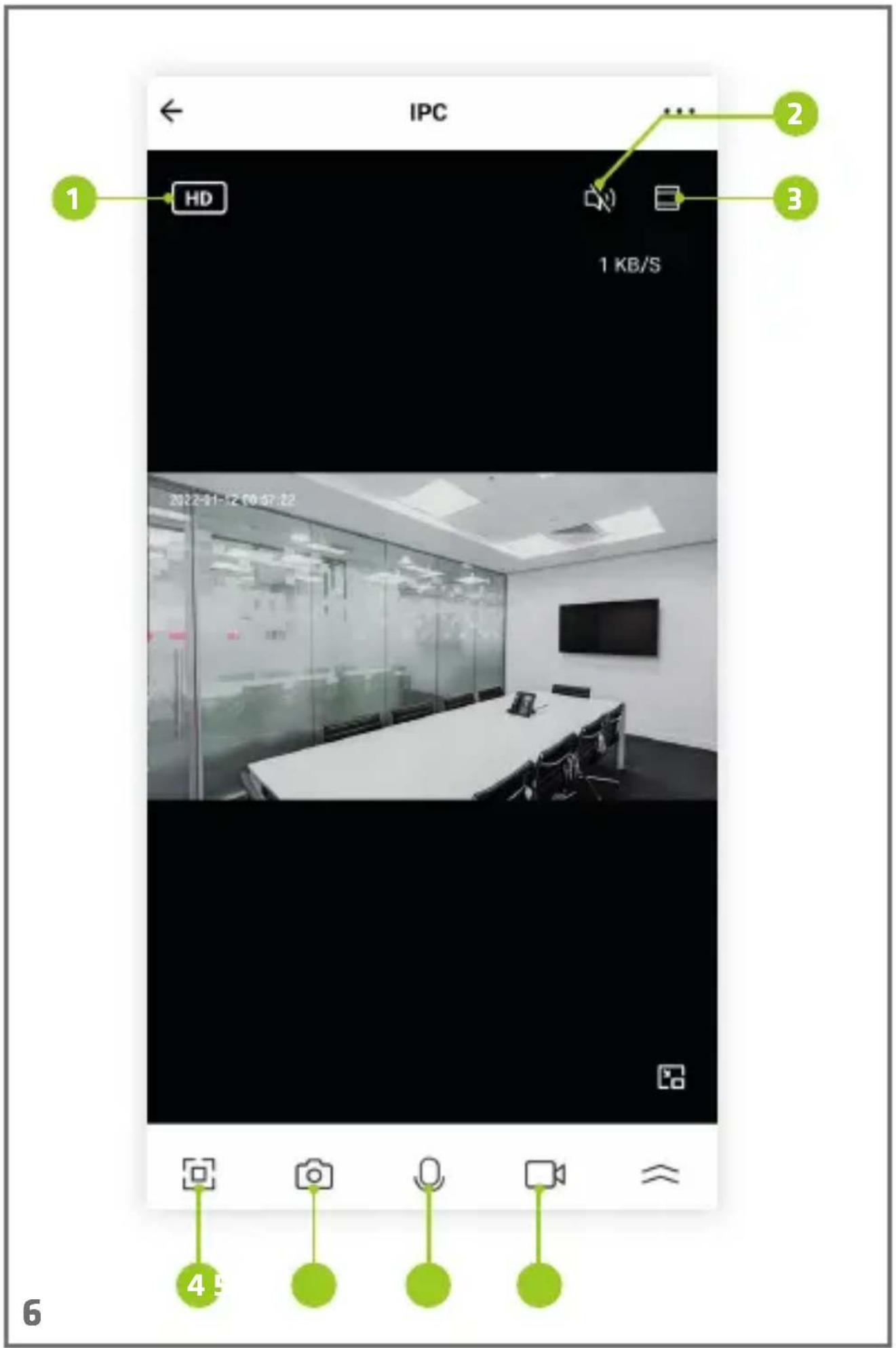
5. Beschreibung der Funktionen der mobilen Applikation (Abb. 6)
Bedienoberfläche für die Echtzeit-Ansicht:
- HD/SD – änderung der Full HD / HD-Aufzeichnungsauflösung
- Regulierung der Lautstärke
- Zoom
-
Vollbild
-
Schnappschuss
- Bidirektionale Audiokommunikation
- Videoaufnahme
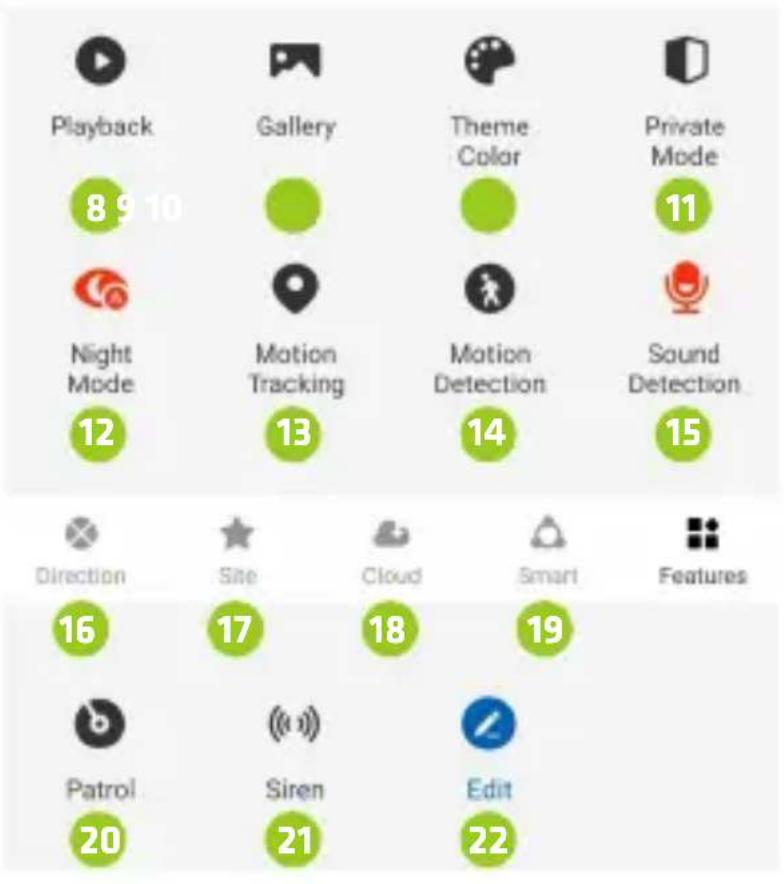
- Wiedergabe (microSD-Speicherkarte FAT32, max. 128 GB erforderlich)
- Galerie
- Hell-/Dunkel-Modus der Anwendung
- Privater Modus (es ermöglicht, die Datenübertragung durch Ausschalten der Kamera einzuschränken)
- Nachtmodus
- Bewegungsverfolgung
- Bewegungserkennung
- Geräuscherkennung
- Steuerung
- Site
- Cloud
- Smart-Funktionen
- Patrouillenfunktion
- Alarm (schaltet automatisch nach 10s ab)
- Bearbeitung
Um über einen Webbrowser auf das Kamerabild zugreifen zu können, rufen Sie die Anwendung „Overmax Control“ auf, dann betätigen Sie die Schaltfläche „Gerät hinzufügen“ und scannen Sie anschließend den im Browser Ihres Computers angezeigten QR-Code.
- Um die Kamera an einer Wand zu montieren, schrauben Sie die Kamerahalterung an die Decke/ Wand an (Abb. 7).
Funktion Google Assistant/Alexa
- Wenn Sie diese Funktion nutzen möchten, laden Sie bitte die Applikation Tuya Smart herunter.
• Die Applikation Tuya Smart ist kostenlos und für Android (Google Play) sowie für iOS (App Store) erhältlich.
Aufzeichnungen speichern
Die aufgenommenen Videos auf der Speicherkarte sollten zunächst über die Overmax Control-App auf das mobile Gerät gespeichert werden. Die Daten auf der Karte sind verschlüsselt; werden sie nicht im Speicher des Geräts gespeichert, können sie später nicht mehr gelesen werden.
Problembehebung
| Problem Abhilfe | |
| Wie kann das Gerät auf die Werkseinstellungen zurückgesetzt werden? | Entfernen Sie die Kamera aus der Geräteliste in der Applikation oder halten Sie die Reset-Taste 8 Sekunden lang gedrückt, bis Sie einen Signalton hören. |
| Nach Auswahl des WiFi-Netzwerks 2,4-GHz und Eingabe des korrekten Passworts kann die Kamera immer noch keine Verbindung herstellen. | Stellen Sie sicher, dass Ihr Telefon und Ihre Kamera mit demselben Netzwerk verbunden sind.Stellen Sie sicher, dass DHCP-Protokoll aktiviert ist.Halten Sie die Reset-Taste 5 Sekunden lang gedrückt, um das Gerät zurückzusetzen.Stellen Sie sicher, dass das WiFi-Signal stark ist. |
| Wie kann ich den Router ändern, mit dem die Kamera verbunden ist? | Entfernen Sie die Kamera aus der Geräteliste in der Applikation oder halten Sie die Reset-Taste 8 Sekunden lang gedrückt, bis Sie einen Signalton hören.Richten Sie das Gerät anschließend erneut ein. |
DE
| Die microSD-Speicherkarte wird vom Gerät nicht erkannt. | Überprüfen Sie die Kameraeinstellungen und stellen Sie sicher, dass das Speichern von Bild- und Tonmaterial auf der microSD-Speicherkarte aktiviert ist. Das Gerät unterstützt Speicherkarten mit einer Kapazität von bis zu 128 GB. Stellen Sie sicher, dass die Speicherkarte nicht beschädigt ist und das FAT32-Format unterstützt. |
| Warum erhalte ich keine Benachrichtigung, wenn das Gerät eine Bewegung erkennt? | Stellen Sie sicher, dass in Ihrem Telefon und in der Applikation Push-Benachrichtigungen aktiviert sind. |
Die Abbildungen dienen lediglich zu Informationszwecken. Das tatsächliche Produkt kann von den Abbildungen abweichen.