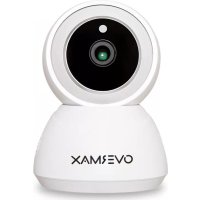
Camspot 3.7 - Überwachungskamera Overmax - Kostenlose Bedienungsanleitung
Finden Sie kostenlos die Bedienungsanleitung des Geräts Camspot 3.7 Overmax als PDF.


| Produkttyp | Überwachungskamera |
| Marke | Overmax |
| Modell | Camspot 3.7 |
| Nachtsicht | Ja, integrierter Dämmerungssensor |
| Zweiwege-Audio | Ja (Mikrofon und Lautsprecher) |
| Wi-Fi-Konnektivität | 2,4 GHz (unterstützt kein 5 GHz) |
| Kabelgebundene Konnektivität | RJ-45 Ethernet-Port |
| Stromversorgung | Netzadapter (Stecker als Trennvorrichtung) |
| Lokaler Speicher | microSD-Karte (FAT32-Format, mindestens Klasse 10, kontinuierliche Aufnahme) |
| Cloud-Speicher | Über die App Overmax Control / Tuya Smart |
| Mobile App | Overmax Control (iOS und Android), kompatibel mit Tuya Smart |
| Bewegungserkennung | Ja, mit Benachrichtigungen auf dem Telefon |
| Betriebstemperatur | -10 °C bis +50 °C |
| Zurücksetzen | Reset-Taste am Gerät |
| Einrichtung | QR-Code-Scan über die App |
| Fernsicht | Mobile App oder Webbrowser (https://ipc-eu.ismartlife.me/login) |
| Erweiterte Funktionen | Screenshot, Aufnahme, Lautstärkeregelung, Videowiedergabe |
| Netzwerkkompatibilität | 2,4 GHz Wi-Fi-Router, Passwort ohne Sonderzeichen empfohlen |
Häufig gestellte Fragen - Camspot 3.7 Overmax
Benutzerfragen zu Camspot 3.7 Overmax
0 Frage zu diesem Gerät. Beantworten Sie die, die Sie kennen, oder stellen Sie Ihre eigene.
Eine neue Frage zu diesem Gerät stellen
Laden Sie die Anleitung für Ihr Überwachungskamera kostenlos im PDF-Format! Finden Sie Ihr Handbuch Camspot 3.7 - Overmax und nehmen Sie Ihr elektronisches Gerät wieder in die Hand. Auf dieser Seite sind alle Dokumente veröffentlicht, die für die Verwendung Ihres Geräts notwendig sind. Camspot 3.7 von der Marke Overmax.
BEDIENUNGSANLEITUNG Camspot 3.7 Overmax
DE: Das Produkt stimmt mit den Richtlinien der Europäischen Union.
Gemäß der Richtlinie 2012/19/UE unterliegt das Produkt einer getrennten Sammlung. Das Produkt darf man nicht zusammen mit kommunalen Abfällen entsorgen, weil das die Gefahr für die Umwelt und die Gesundheit der Menschen bilden kann. Das verbrauchte Produkt soll man in einem entsprechenden Rücknahmepunkt für Elektro- und Elektronik-Altgeräte zurückgeben.
Sehr geehrter Kunde!
Wir möchten uns bei Ihnen bedanken, dass Sie uns vertraut und die Marke Overmax gewählt haben.
Die Stoffe höchster Qualität und moderne technologische Lösungen sorgen dafür, dass wir Ihnen das ideale Produkt für den täglichen Bedarf übergeben. Wir sind sicher, dass die sorgfältige Ausführung Ihre Anforderungen erfüllt. Bevor Sie das Produkt benutzen, lesen Sie bitte genau die vorliegende Bedienungsanleitung.
Falls Sie Fragen oder Anmerkungen zu dem gekauften Produkt haben, setzen Sie sich mit uns in Verbindung: pomoctechniczna@overmax.pl
Achtung! Der Stecker des Netzkabels dient als Trennvorrichtung. Stellen Sie während der Installation sicher, dass die Steckdose leicht zugänglich ist.
Beschreibung (Abb. 1)
- Dämmerungssensor
- Objektiv
- Lautsprecher
- Mikrofon
-
Lautsprecher
-
Versorgungsanschluss (oder Versorgung)
- Reset-Taste
- RJ-45-Anschluss
DE
1. Herunterladen durch die Applikation (Abb. 2)
Sie in iOS Store/Google Play die Applikation „Overmax Control“ oder scannen Sie den QR-Code und laden Sie die Applikation herunter. Sie können sie für iOS und Android herunterladen.
Das Gerät funktioniert auch mit der Tuya Smart App.
2. Registrierung des neuen Benutzers (Abb. 3 und 4)
- Um sich in der Applikation zu registrieren, klicken Sie das Feld „Registrieren“ an und lesen und akzeptieren Sie die Datenschutzerklärung.
- Geben Sie Ihre Telefonnummer oder Ihre E-Mail-Adresse ein, um den Verifizierungscode zu erhalten.
- Geben Sie den Verifizierungscode in das leere Feld ein.
- Geben Sie Ihr Passwort und klicken Sie das Feld „Abschließen“ an.
3. Einloggen auf das Konto (Abb. 4)
- Um sich auf Ihr Konto einzuloggen, klicken Sie das Feld „Einloggen auf das bestehende Konto“ an.
- Wählen Sie das entsprechende Land/die entsprechende Region.
- Geben Sie die Telefonnummer und die E-Mail-Adresse und das Passwort, dann loggen Sie sich ein.
4. Das Gerät manuell hinzufügen (Abb. 5)
Das Produkt bedient nur das Netzwerk Wi-Fi 2.4 GHz, nicht aber das Netzwerk Wi-Fi 5 GHz. Vorder Konfiguration des Netzwerks stellen Sie die Parameter des Routers ein. Das Passwort Wi-Fi soll keine Sonderzeichen enthalten.
- Stellen Sie sicher, dass der Router und die Kamera möglichst nah sind, um eine schnelle Konfiguration des Geräts zu ermöglichen.
- Verbinden Sie das mobile Gerät mit dem lokalen Wi-Fi-Netzwerk, mit dem Ihre Kamera verbunden wird, dann klicken Sie das Feld „Mein Haus“ an. Klicken Sie das Feld mit dem Namen „Gerät hinzufügen“ an und „manuell hinzufügen“, dann wählen und klicken Sie das Feld „Camspot 3.7“ an.
- Gehen Sie weiter, geben Sie den richtigen Netzwerknamen und das Wi-Fi-Passwort ein.
5. Kamera mit dem QR-Code scannen (Abb. 6)
- Setzen Sie die Kamera zurück, indem Sie die Reset-Taste (7, Abb. 1) drücken, um die Werkseinstellungen zurückzusetzen. Markieren Sie den nächsten Schritt und gehen Sie weiter.
- Um die Kamera zu koppeln, scannen Sie den QR-Code von dem Bildschirm des Handys mit dem Objektiv der Kamera, halten Sie sie in der Entfernung 15 – 20 cm voneinander. Versuchen Sie, das Handy während des Scannens nicht zu schütteln.
- Wenn Sie einen „Ton“ hören, klicken Sie das Feld „Ich habe den Ton gehört“ an. Warten Sie, bis das Gerät die Konfiguration abschließt.
- Wenn das Gerät hinzugefügt wurde, klicken Sie „Abschließen“ an, um
den Prozess abzuschließen.
DE
6. Beschreibung der Funktionen der mobilen Applikation (Abb. 7)
Interface der Ansicht in der Echtzeit.
- Einstellungen und Verwaltung
- Mikrofon
- Stärke des Wi-Fi-Signals
- Aufnahme machen
- Regulierung der Lautstärke
- Video wiedergeben
- SD/HD
- Cloud
- Bild erweitern
- Steuerung
- Bildchirmfoto
Um den Zugang auf die Kameraüberwachung durch den Browser zu haben, öffnen Sie die Applikation „Overmax Control“, klicken Sie „Gerät hinzufügen“ an, dann scannen Sie den QR-Code von dem Browser Ihrer Computers.
Live-Videoüberwachung unter dem folgenden Link: https://ipc-eu.ismartlife.me/login
7. Aufzeichnungen speichern
Die aufgenommenen Videos auf der Speicherkarte sollten zunächst über die Overmax Control-App auf das mobile Gerät gespeichert werden. Die Daten auf der Karte sind verschlüsselt; werden sie nicht im Speicher des Geräts gespeichert, können sie später nicht mehr gelesen werden.
- Problemlösung
| Frage Antwort | |
| Warum kann man das Gerät während der Kopplung des Netzwerks nicht hinzufügen? | Stellen Sie sicher, dass das Handy und die Kamera mit dem Router 2.4 GHz verbunden sind, und dass ein richtiges Passwort zum WiFi-Netzwerk eingegeben wurde. |
| Was soll man machen, wenn man nach dem erneuten Scannen das Gerät immer noch nicht hinzufügen kann? | Setzen Sie die Kamera zurück oder schalten Sie sie aus und versuchen Sie erneut. |
| Warum kann das Gerät die Ansicht nicht anzeigen? | Überprüfen Sie das Wi-Fi-Signal. Sie können die Kamera neben dem Router stellen. Falls es nichts hilft, setzen Sie das Gerät zurück und versuchen Sie erneut. |
| Warum ist das Gerät immer noch auf der Liste, obwohl es zurückgesetzt wurde? | Die Option „Gerät zurücksetzen“ setzt nur die Konfiguration des Netzwerks der Kamera zurück und kann die Konfiguration in der Applikation nicht ändern. Sie müssen Sich in die Applikation einloggen, um die Kamera von der Liste zu löschen. |
| Wie kann man die Kamera mit einem anderen Router verbinden? | Zuerst loggen Sie sich in die Applikation ein, um das Gerät zu löschen und zurückzusetzen, und dann konfigurieren Sie das Gerät mithilfe der Applikation. |
| Warum kann die Kamera die SD-Karte nicht identifizieren? | Die SD-Karte muss aus dem Gerät entfernt werden, wenn das Gerät ausgeschaltet ist. Andernfalls kann es zu Schäden an der Speicherkarte und/oder der Hauptplatine der Kamera kommen. Der Vorgang des Einsetzens oder Entnehmens der Karte sollte erfolgen, wenn die Kamera von der Stromquelle getrennt ist. Überprüfen Sie, ob die SD-Karte richtig funktioniert und ob sie das Format FAT32 hat. Die Applikation deutet an, dass man „die SD-Karte nicht finden kann“, wenn das Netzwerk des Handys oder des Geräts nicht stabil ist.Empfohlene Internetverbindung:Download:16 mb/sUpload: 16 mb/sDie Speicherkarte muss mindestens der Klasse 10 angehören und für kontinuierliches Speichern geeignet sein. |
| Das Gerät ist im Online-Modus und hat ein Alarmereignis, aber das Handy erhält keine Benachrichtigungen. | Zuerst bestätigen Sie, dass die Applikation in den Einstellungen Ihres Handys es erlaubt, Benachrichtigungen zu erhalten. Normalerweise erscheint auf Ihrem Handy eine Benachrichtigung, wenn Unrichtigkeiten ermittelt werden. Im Handy kann man den Ton der Benachrichtigungen oder die Vibrationen einstellen.Darüber hinaus schaltet sich während der Videoüberwachung in der Applikation in der Echtzeit kein Alarm der Kamera ein. Das Gerät erkennt standardmäßig, dass sich der Benutzer auf das Video konzentriert und keine Alarmierungen braucht. |
Hinweis: Temperaturschwankungen können dazu führen, dass Wasser im Gerät kondensiert.
Betriebstemperatur des Geräts: von - 10°C bis + 50°C
Die Abbildungen sind nur zu Informationszwecken dargestellt. Das wirkliche Aussehen der Produkte kann von den Abbildungen abweichen.