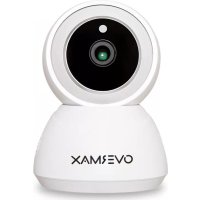
Camspot 3.7 - Bezpečnostní kamera Overmax - Bezplatný návod k obsluze
Najděte návod k zařízení zdarma Camspot 3.7 Overmax ve formátu PDF.


| Typ produktu | Bezpečnostní kamera |
| Značka | Overmax |
| Model | Camspot 3.7 |
| Noční vidění | Ano, integrovaný soumrakový senzor |
| Obousměrný audio | Ano (mikrofon a reproduktor) |
| Wi-Fi připojení | 2,4 GHz (nepodporuje 5 GHz) |
| Kabelové připojení | Ethernet port RJ-45 |
| Napájení | Síťový adaptér (zásuvka slouží jako odpojovací zařízení) |
| Lokální úložiště | microSD karta (formát FAT32, třída 10 minimálně, nepřetržité nahrávání) |
| Cloudové úložiště | Prostřednictvím aplikace Overmax Control / Tuya Smart |
| Mobilní aplikace | Overmax Control (iOS a Android), kompatibilní s Tuya Smart |
| Detekce pohybu | Ano, s upozorněními na telefon |
| Provozní teplota | -10 °C až +50 °C |
| Reset | Tlačítko Reset na zařízení |
| Konfigurace | Skenování QR kódu přes aplikaci |
| Vzdálené sledování | Mobilní aplikace nebo webový prohlížeč (https://ipc-eu.ismartlife.me/login) |
| Pokročilé funkce | Snímek obrazovky, nahrávání, ovládání hlasitosti, přehrávání videa |
| Síťová kompatibilita | Wi-Fi router 2,4 GHz, doporučeno heslo bez speciálních znaků |
Často kladené otázky - Camspot 3.7 Overmax
Dotazy uživatelů ohledně Camspot 3.7 Overmax
0 otázka o tomto zařízení. Odpovězte na ty, které znáte, nebo položte vlastní.
Položte novou otázku o tomto zařízení
Stáhněte si návod pro váš Bezpečnostní kamera ve formátu PDF zdarma! Najděte svůj návod Camspot 3.7 - Overmax a vezměte svůj elektronický přístroj zpět do rukou. Na této stránce jsou zveřejněny všechny dokumenty potřebné k používání vašeho zařízení. Camspot 3.7 značky Overmax.
NÁVOD K OBSLUZE Camspot 3.7 Overmax
CS: Výrobek splňuje požadavky směrnic Evropské unie.
V souladu se směrnicí 2012/19/EU podléhá tento produkt oddělenému sběru. Výrobek by neměl být likvidován s komunálním odpadem, protože může představovat hrozbu pro životní prostředí a lidské zdraví. Použitý výrobek by měl být vrácen do recyklačního místa pro elektrická a elektronická zařizení.
Děkujeme, že jste nám důvěřovali a vybrali si značku Overmax.
Díky použití vysoce kvalitních materiálů a moderních technologických řešení vám poskytujeme produkt perfektní pro každodenní použití. Jsme si jisti, že díky velké pečlivosti při zpracování splní vaše požadavky. Před použitím produktu si prosím pečlivě přečtěte následující uživatelskou příručku.
Máte-li jakékoli připomínky nebo dotazy k zakoupenému produktu, kontaktujte nás: pomoctechniczna@overmax.pl
Pozor! Zástrčka na napájecím kabelu slouží jako odpojovací zařízení - při instalaci se ujistěte, že je zásuvka snadno přístupná.
Popis (viz obr. 1)
- Senzor soumraku
- Objektiv
- Reproduktor
- Mikrofon
-
Reproduktor
-
Napájecí konektor (nebo napájecí zdroj)
- Resetovat
- Zásuvka RJ-45
1. Stažení aplikace (viz obrázek 2)
Vyhledejte v iOS Store / Google Play aplikaci „ Overmax Control“ nebo naskenujte QR kód a stáhněte si aplikaci. Můžete si ji stáhnout pro iOS a Android.
Zařízení také spolupracuje s aplikací Tuya Smart.
2. Registrace nového uživatele (viz obrázky 3 a 4)
- Chcete-li se zaregistrovat do aplikace, klikněte na pole „registrovat“ a poté si přečtěte a přijměte Zásady ochrany osobních údajů.
• Zadejte své telefonní číslo nebo e-mailovou adresu, abyste obdrželi ověřovací kód. - Do prázdného pole zadejte ověřovací kód.
- Zadejte své individuální heslo a klikněte na „Dokončit“.
3. Přihlaste se ke svému stávajícímu účtu (viz obrázek 4)
- Chcete-li se přihlásit ke stávajícímu účtu, klikněte na políčko „přihlásit se pomocí existujícího účtu“.
- Vyberte příslušnou zemi/oblast.
• Zadejte platné telefonní číslo nebo e-mailovou adresu a heslo a poté se přihlaste.
4. Ruční přidání zařízení (viz obr. 5)
Produkt podporuje pouze 2,4 GHz Wi-Fi, ale nepodporuje 5 GHz Wi-Fi. Před
konfigurací Wi-Fi nastavte parametry routeru. Heslo Wi-Fi by nemělo obsahovat speciální znaky.
- Ujistěte se, že váš router a kamera jsou co nejblíže u sebe, aby bylo možné zařízení rychle nastavit.
- Připojte své mobilní zařízení k místní síti Wi-Fi, ke které bude kamera připojena, a poté klikněte na pole „Můj domov“. Klikněte na pole s názvem „Přidat zařízení“ a „Přidat ručně“, poté vyberte a klikněte na pole „Campspot 3.7“.
- Pokračujte zadáním správného názvu sítě a hesla Wi-Fi.
5. Naskenování fotoaparátu pomocí QR kódu (viz obr. 6)
- Resetujte fotoaparát stisknutím tlačítka „Reset” (7, obr.1) pro obnovení továrního nastavení. Vyberte další krok a pokračujte.
- Chcete-li fotoaparát spárovat, naskenujte QR kód na obrazovce telefonu objektivem fotoaparátu a podržte jej 15–20 cm od sebe. Snažte se při skenování netřást mobilním telefonem.
- Když uslyšíte „zvuk“, klikněte na pole „Slyšel jsem zvuk“. Počkejte, dokud zařízení nedokončí nastavení.
- Po přidání zařízení klikněte na „Dokončit“ pro dokončení přidávání zařízení.
6. Popis funkcí mobilní aplikace (viz obr. 7)
Rozhraní náhledu v reálném čase.
- Nastavení a správa
- Mikrofon
- Síla signálu Wi-Fi 8. Záznam
- Ovládání hlasitosti 9. Přehrávání videa
- SD/HD 10. Mrak
-
Rozšíření obrazu 11. Řízení
-
Snímek obrazovky
Chcete-li získat přístup k obrazu kamery prostřednictvím webového prohlížeče, zapněte aplikaci „ Overmax Control“, klikněte na přidat zařízení a poté naskenujte QR kód zobrazený v prohlížeči vašeho počítače.
Živý náhled kamery na odkazu: https://ipc-eu.ismartlife.me/login
7. Ukládání nahrávek
Video nahraná na paměťovou kartu je třeba nejprve uložit do paměti mobilního zařízení prostřednictvím aplikace Overmax Control. Data na kartě jsou šifrována a neuložení do paměti zařízení zabrání jejich pozdějšímu načtení.
- Odstraňování problémů
| Otázka Odpovědět | |
| Proč nemohu přidat zařízení během párování sítě? | Ujistěte se, že jsou telefon a kamera připojeny k 2,4 GHz routeru a že bylo zadáno správné heslo Wi-Fi. |
| Co dělat, když po opětovném naskenování stále nemůžete přidat zařízení? | Resetujte nebo vypněte fotoaparát a zkuste to znovu. |
| Proč moje zařízení nemůže zobrazit náhled? | Zkontrolujte signál Wi-Fi. Kameru můžete umístit blízko routeru. Pokud to nepomůže, resetujte zařízení a zkuste to znovu. |
| Proč je mé zařízení po resetování stále uvedeno? | Možnost „reset zařízení“ pouze resetuje konfiguraci sítě kamery a nemůže změnit konfiguraci v aplikaci. Chcete-li odstranit kameru ze seznamu, musíte se přihlásit do aplikace. |
| Jak připojit kameru k jinému routeru? | Nejprve se přihlaste do aplikace, abyste zařízení wymazali a rese-tovali, a poté zařízení znovu nastavte prostřednictvím aplikace. |
| Proč fotoaparát nedokáže identifikovat SD kartu? | Po vypnutí zařízení vyjměte SD kartu ze zařízení, jinak může dojít k poškození paměťové karty a/nebo základní desky fotoaparátu. Proces vkládání nebo vyjímání karty by měl být prováděn s odpojeným fotoaparátem od zdroje napájení.Zkontrolujte, zda karta SD funguje správně a zda je ve formátu FAT32. V případě nestabilní sítě vašeho mobilního telefonu nebo zařízení aplikace navrhne „SD kartu nelze najít“.Doporučená hodnota připojení k internetu: stahování: 16 MB / supload: 16 mb /sPaměťová karta musí být minimálně třídy 10 a musí být schopná nepřetržitého záznamu. |
| Zařízení je online a má alarm, ale telefon nedostává oznámení. | Nejprve v nastavení telefonu potvrd’te, že aplikace povoluje upozornění. Za normálních okolností se v oznamovací liště vašeho telefonu objeví zpráva, když je zjištěna abnormalita. Měli byste si na telefonu nastavit zvuk upozornění nebo vibrace.Alarm kamery se navíc nespustí při sledování videa v aplikaci v reálném čase. Zařízení ve výchozím nastavení detekuje, že se uživatel zaměřuje na sledované video a nemusí upozorňovat. |
Poznámka: kolísání teploty může způsobit kondenzaci vody v zařízení. Provozní teplota zařízení: od - 10°C do + 50°C
Ilustrace jsou poskytovány pouze pro informační účely. Skutečný vzhled produktů se může lišit od vyobrazení na fotografiích.
Úvod
Vážený klient!
Rozhranie náhl'adu v reálnom čase.
Živý náhl'ad kamery na odkaze: https://ipc-eu.ismartlife.me/login