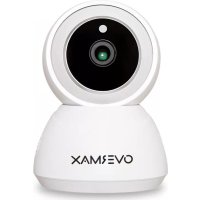
Camspot 3.7 - Kamera monitoringu Overmax - Bezpłatna instrukcja obsługi
Znajdź bezpłatnie instrukcję urządzenia Camspot 3.7 Overmax w formacie PDF.


| Typ produktu | Kamera monitorująca |
| Marka | Overmax |
| Model | Camspot 3.7 |
| Widzenie nocne | Tak, zintegrowany czujnik zmierzchu |
| Dźwięk dwukierunkowy | Tak (mikrofon i głośnik) |
| Łączność Wi-Fi | 2,4 GHz (nie obsługuje 5 GHz) |
| Łączność przewodowa | Port Ethernet RJ-45 |
| Zasilanie | Zasilacz sieciowy (wtyczka jako urządzenie odłączające) |
| Pamięć lokalna | Karta microSD (format FAT32, klasa 10 minimum, ciągłe nagrywanie) |
| Pamięć w chmurze | Za pomocą aplikacji Overmax Control / Tuya Smart |
| Aplikacja mobilna | Overmax Control (iOS i Android), kompatybilna z Tuya Smart |
| Detekcja ruchu | Tak, z powiadomieniami na telefon |
| Temperatura pracy | -10 °C do +50 °C |
| Resetowanie | Przycisk Reset na urządzeniu |
| Konfiguracja | Skanowanie kodu QR przez aplikację |
| Podgląd zdalny | Aplikacja mobilna lub przeglądarka internetowa (https://ipc-eu.ismartlife.me/login) |
| Zaawansowane funkcje | Zrzut ekranu, nagrywanie, regulacja głośności, odtwarzanie wideo |
| Kompatybilność sieciowa | Router Wi-Fi 2,4 GHz, zalecane hasło bez znaków specjalnych |
Często zadawane pytania - Camspot 3.7 Overmax
Pytania użytkowników dotyczące Camspot 3.7 Overmax
0 pytanie dotyczące tego urządzenia. Odpowiedz na te, które znasz, lub zadaj własne.
Zadaj nowe pytanie dotyczące tego urządzenia
Pobierz instrukcję dla swojego Kamera monitoringu w formacie PDF za darmo! Znajdź swoją instrukcję Camspot 3.7 - Overmax i weź swoje urządzenie elektroniczne z powrotem w ręce. Na tej stronie opublikowane są wszystkie dokumenty niezbędne do korzystania z urządzenia. Camspot 3.7 marki Overmax.
INSTRUKCJA OBSŁUGI Camspot 3.7 Overmax
PL: Produkt zgodny z wymaganiami dyrektyw Unii Europejskiej.
Zgodnie z Dyrektywą 2012/19/UE, niniejszy produkt podlega zbiórce selektywnej. Produktu nie należy wyrzucać wraz z odpadami komunalnymi, gdyż może stanowić on zagrożenie dla środowiska i zdrowia ludzi. Zużyty produkt należy oddać do punktu recyklingu urządzeń elektrycznych i elektronicznych.
3
<
Zarejestruj się
Poland
Final

(8) Zyadzinsung SEKwes z. nebelkazinsung - Tefizeln anlage abhandel
<
Wpisz kod weryfikacyjny
Dziękujemy za obdarzenie nas zaufaniem i wybranie marki Overmax.
Dzięki wykorzystaniu wysokiej jakości materiałów i nowoczesnych rozwiązań technologicznych oddajemy w Twoje ręce produkt idealny do codziennego użytkowania. Jesteśmy pewni, że dzięki ogromnej staranności wykonania spełni on Twoje wymagania. Przed użyciem produktu zapoznaj się dokładnie z poniższą instrukcją obsługi.
Jeśli masz jakiekolwiek uwagi lub pytania do zakupionego produktu, skontaktuj się z nami: pomoctechniczna@overmax.pl
Uwaga! Wtyczka przewodu zasilającego służy jako urządzenie rozłączające – w trakcie instalacji należy zapewnić, aby gniazdko było łatwo dostępne.
Opis (patrz rys. 1)
- Czujnik zmierzchu
- Obiektyw
- Głośnik
-
Mikrofon
-
Głośnik
- Złącze zasilania (lub zasilanie)
- Reset
- Gniazdo RJ-45
PL
1. Pobieranie przez aplikacje (patrz rys. 2)
Wyszukaj w iOS Store / Google Play aplikację „Overmax Control” albo zeskanuj QR kod i ściągnij aplikację. Możesz ją ściągnąć na iOS i Android.
Urządzenie działa również z aplikacją Tuya Smart.
2. Rejestracja nowego użytkownika (patrz rys. 3 i 4)
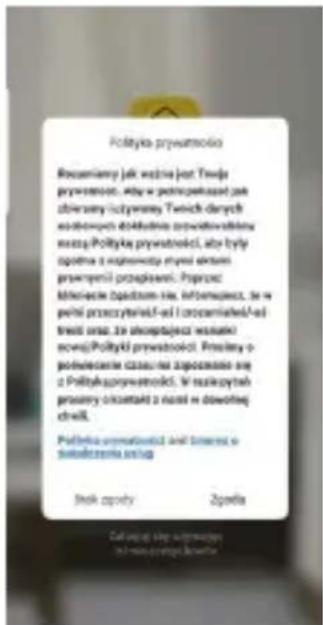
- W celu zarejestrowania się do aplikacji kliknij w pole „zarejestruj” a następnie przeczytaj i zaakceptuj Politykę Prywatności.
- Wpisz swój numer telefonu lub adres e-mail w celu otrzymania kodu weryfikacyjnego.
- Wpisz kod weryfikacyjny w puste pole.
- Wpisz indywidualne hasło i kliknij w pole „zakończ”.
3. Logowanie do istniejącego konta (patrz rys. 4)
- W celu zalogowania się na istniejące konto, kliknij w pole „zaloguj się używając istniejącego konta”.
- Wybierz odpowiedni Kraj/Region.
- Wpisz prawidłowy numer telefonu lub adres e-mail oraz hasło, następnie zaloguj się.
4. Manualne dodawanie urządzenia (patrz rys. 5)
Produkt obsługuje tylko sieć Wi-Fi 2.4 GHz, nie obsługuje natomiast sieci Wi-Fi
5 GHz. Przed skonfigurowaniem Wi-Fi ustaw parametry routera. Hasło Wi-Fi nie powinno zawierać znaków specjalnych.
- Upewnij się, że router i kamera są jak najbliżej siebie, aby umożliwiać szybką konfigurację urządzenia.
- Połącz urządzenie mobilne z lokalną siecią Wi-Fi do której będzie połączona kamera, następnie kliknij w pole „Mój dom”. Kliknij w pole o nazwie „Dodaj urządzenie” i "Dodaj ręcznie", a następnie wybierz i kliknij w pole „Camspot 3.7”.
- Przechodząc dalej, wpisz prawidłową nazwę sieci i haśło Wi-Fi.
5. Skanowanie kamery przy pomocy kodu QR (patrz rys. 6)
- Zresetuj kamerę wciskając „Reset” (7, rys.1), aby przywrócić ustawienia fabryczne. Zaznacz następny krok i przejdź dalej.
• W celu sparowania kamery, zeskanuj QR kod z ekranu telefonu przez obiektyw kamery, trzymając go w odległości 15-20 cm od siebie. Staraj się nie wstrząsać telefonem komórkowym podczas skanowania. - Kiedy usłyszysz „dźwięk”, kliknij w pole „Słyszałem dźwięk”. Poczekaj, aż urządzenie zakończy konfigurację.
- Po dodaniu urządzenia kliknij „zakończ” w celu zakończenia dodawania urządzenia.
PL
6. Opis funkcji aplikacji mobilnej (patrz rys. 7)
Interfejs podglądu w czasie rzeczywistym.
- Ustawienia i zarządzanie
- Mikrofon
- Siła sygnału Wi-Fi
- Nagrywaj
- Regulacja głośności
- Odtwarzanie video
- SD/HD
- Chmura
- Rozszerzenie obrazu
- Sterowanie
- Zrzut ekranu
Aby mieć dostęp po podglądu obrazu z kamery przez przeglądarkę internetową, włącz aplikacje „Overmax Control”, kliknij dodaj urządzenie, następnie zeskanuj kod QR wyświetlany w przeglądarce Twojego komputera.
Podgląd kamer na żywo pod linkiem: https://ipc-eu.ismartlife.me/login
7. Zapisywanie nagrań
Filmy nagrane na karcie pamięci należy w pierwszej kolejności zapisać w pamięci urządzenia mobilnego przez aplikację Overmax Control. Dane na karcie są szyfrowane, niezapisanie ich w pamięci urządzenia uniemożliwi późniejszy odczyt.
- Rozwiązywanie problemów
| Pytanie Odpowiedź | |
| Dlaczego nie można dodać urządzenia podczas parowania sieci? | Upewnij się, że telefon i kamera są połączone do rutera 2.4 GHz oraz czy wpisane zostało prawidłowe hasło do sieci Wi-Fi. |
| Co zrobić jeśli nadal nie można dodać urządzenia po ponownym skanowaniu? | Zresetuj lub wyłącz kamerę i spróbuj ponownie. |
| Dlaczego urządzenie nie może wyświetlić podglądu? | Sprawdź sygnał Wi-Fi. Możesz umieścić kamerę blisko routera. Jeśli nic to nie pomoże, zresetuj urządzenie i spróbuj ponownie. |
| Dlaczego urządzenie jest nadal na liście po zresetowaniu urządzenia? | Opcja „reset urządzenia” resetuje tylko konfigurację sieciową kamery i nie może zmienić konfiguracji w aplikacji. Musisz zalogować się do aplikacji, aby usunąć kamerę z listy. |
| Jak połączyć kamerę z innym routerem? | Najpierw zaloguj się do aplikacji, aby usunąć i zresetować urządzenie, a następnie ponownie skonfiguruj urządzenie za pośrednictwem aplikacji. |
| Dlaczego kamera nie może zidentyfikować karty SD? | Po wyłączeniu urządzenia należy wyjąc kartę SD z urządzenia, w przeciwnym razie można doprowadzić do uszkodzenia karty pamięci i/lub płyty głównej kamery.Proces wkładania lub wyjmowania karty powinien być dokonywany gdy kamera jest odłączona od źródła zasilania.Sprawdź, czy karta SD funkcjonuje prawidłowo i czy ma format FAT32. Aplikacja zasugeruje „nie można znaleźć karty SD” w przypadku niestabilnej sieci telefonu komórkowego lub urządzenia.Zalecana wartość połączenia internetowego:download:16 mb/supload: 16 mb/sKarta pamięci musi być minimum 10. klasy i być przystosowana do zapisu ciągłego. |
| Urządzenie jest w trybie online i ma zdarzenie alarmowe ale telefon nie otrzymuje powiadomień. | Najpierw potwierdź, że aplikacja zezwala na powiadomienia w ustawieniach Twojego telefonu. W normalnych okolicznościach po wykryciu nieprawidłowości na pasku powiadomień telefonu pojawi się komunikat. W telefonie należy ustawić dźwięk powiadomienia lub wibracje.Ponadto podczas oglądania wideo w aplikacji w czasie rzeczywistym nie włączy się alarm kamery. Urządzenie domyślnie wykrywa, że użytkownik skupia się na monitorowanym obrazie wideo i nie ma potrzeby alarmowania. |
Uwaga: skoki temperatury mogą powodować kondensację wody w urządzeniu.
Temperatura pracy urządzenia: od - 10°C do + 50°C
Ilustracje zamieszczone wyłącznie w celach informacyjnych. Rzeczywisty wygląd produktów może różnić się od przedstawionych na zdjęciach.