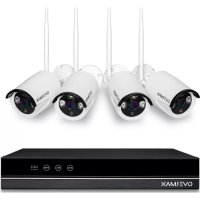
Camspot NVR 4.0 - Kamera monitoringu Overmax - Bezpłatna instrukcja obsługi
Znajdź bezpłatnie instrukcję urządzenia Camspot NVR 4.0 Overmax w formacie PDF.


| Marka | Overmax |
| Model | Camspot NVR 4.0 |
| Typ produktu | Zestaw rejestratora NVR + bezprzewodowe kamery IP |
| Liczba dołączonych kamer | 4 (nieokreślone, oszacowanie na podstawie nazwy) |
| Zasilanie | Zasilacz sieciowy (nieokreślone napięcie) |
| Rozdzielczość nagrywania | Full HD (1080p) |
| Noktowizja | Tak, za pomocą diod IR |
| Łączność | Wi-Fi, LAN, USB, VGA, HDMI |
| Pamięć | Wewnętrzny dysk twardy (formatowalny, wymienny) |
| Aplikacja mobilna | Overmax Control (iOS i Android) |
| Zdalny dostęp | Poprzez P2P, skanowanie kodu QR |
| Zarządzanie użytkownikami | Wielu użytkowników, hasło administratora |
| Główne funkcje | Ciągłe nagrywanie, detekcja ruchu, odtwarzanie wideo, kopia zapasowa |
| Konserwacja | Unikać wahań temperatury, aby ograniczyć kondensację |
| Temperatura pracy | -10°C do +50°C |
| Bezpieczeństwo | Uwierzytelnianie hasłem, zarządzanie prawami dostępu |
| Części zamienne | Kompatybilny dysk twardy, zasilacz |
| Zgodność | Dyrektywy UE, WEEE |
Często zadawane pytania - Camspot NVR 4.0 Overmax
Pytania użytkowników dotyczące Camspot NVR 4.0 Overmax
0 pytanie dotyczące tego urządzenia. Odpowiedz na te, które znasz, lub zadaj własne.
Zadaj nowe pytanie dotyczące tego urządzenia
Pobierz instrukcję dla swojego Kamera monitoringu w formacie PDF za darmo! Znajdź swoją instrukcję Camspot NVR 4.0 - Overmax i weź swoje urządzenie elektroniczne z powrotem w ręce. Na tej stronie opublikowane są wszystkie dokumenty niezbędne do korzystania z urządzenia. Camspot NVR 4.0 marki Overmax.
INSTRUKCJA OBSŁUGI Camspot NVR 4.0 Overmax
PL: Produkt zgodny z wymaganiami dyrektyw Unii Europejskiej.
Zgodnie z Dyrektywa 2012/19/UE, niniejszy produkt podlega zbiórcse selektywnej. Produktu nie naleź wyrzuć wraz z odpadami komunalnymi, gdyź要去 stanowic on zagrozenia dlaŚrogowiska i zdrowia ludzi. Zuzyty produkt naleź oddac do punktu recycl Klingu urzadzen elektrycznych i elektronicznych.
Dziekujemy za obdarzenie nas zaufaniem i wybranie marki Overmax.
Dzieki wykorzystaniu wysokiej jakosci materiały in nowoczesnych rozwiazan technologicznych oddajemy w Twoje rce produkt idealny do codziennego uzytkowania. jestesmy pewni, ze dane ki ogromnej starannosci wykonania spegni on Twoje wymagania. Przed uzyciem produktu zapoznaj sie dokadnie z ponizsza instrukcja obstugi.
Jesli masz jakiekolwiek uwagi lub pytania do zakupionego produktu, skontaktuj sie z nami:
pomoctechniczna@overmax.pl
Słownikiczek pojeć uzytych w instrukcj:
IPC-IP Camera
NVR - networks video recorder (sieciowy rejestrator video)
1. Opis kamery (patrz rys. 1):
- Diody IR
- Objektyw
- Czujnik zmierzchu
- Mikrofon
- Reset
- Zasilanie
- Antena
2. Opistynego panelu (patrz rys. 2):
- Miejsce montazu anteny
- LAN
3.VGA
4. Wyjscie HD
5. USB
6. Zasilanie
3. Instalacja i podłaczenia
a) Podęczanie elementów (patrz rys. 3):
- Uzywajc srbokreta, usun gornaPokrywe. Zainstulj twardy dysk do rejestratora.
- Zamontuj kabel twardego dysku, oraz zasilania i przykreć dysk do obudowy
- Po zamontowaniu dysku, podźcz myszek i ekran. Wźćz urzadzenia i podźcz zasilanie do IPC. Sprawdz,czy NVR działa poprawnie.
NVR jest podłaczony do monitora, a wszystkie IPC są połozone przy NVR. Rejestratorość zostAAC zainstalowy w domyslnej lokalizacja.
b) Umieszczenie kamery w domyjsnej pozycji
- Zamontuj bezprzewodowa kamere w domyslnej pozycji, w odpowiednim zaiegu i podłacz zasilanie.
- Po kilku minutach obraz z kamery samoczynnie pojawisi na monitorze.
- Jeźeli nie ma obrazu, naleź yzmniejszyc dystans pomiedźky kamerę a rejestratorem.
Antena NVR wysyta sygnat. Najlepiej jetzt antenna IPC zostanie zwrocona ku rejestratorowy dla zapewnienia najepszego sygnatu.
4. Włączanie i logowanie (patrz rys. 4):
- Podźacz zasilocz. Lampka na przyznim panelu rejestratora zapali są na czerwono.
- Urzadzenie zacznie sie uruchamiac.
PL
- Powęćzeniu systemu, ekran automatycznych wyświetli podgliad interfejsu i strone logowania. Uzytkownik musi są zialogować, nim;będzie maył przyjeść dalej.
Kroki:
- Nacijsnij na okno nazwy uzytkownika lewym przyciskiem myszy i wpwadź ja. Fabrycznie ustawionym loginem jest „admin".
- Nacijsnij na okno hasa lewym przyciskiem myszy i wpwadz je. Fabrycznie ustawionym hasem jest „admin".
- Naciński „OK" lewym przyciskiem myszy i są zaloguj.
Haslo moze sie skladac z numerow, liter i znakow specjalnych. Dfugosc hasa nie moze przykroczyc 12 znakow.
5. Wylogowanie (patrz rys. 5):
Jeżeli musisz są wylogować podczas uzywania urzadzenia, kliknio sprawym przyciskiem myszy na menu, wybierz „wyłącz system". Naciśnij wyloguj, aby zakończyc.
Uzytkownik musi ponownie wpisać swoja nazwe uzytkownikia i haslo po wylogowaniu.
Resetuj
Ježeli uzytkownik musi uruchomic urzadzenia ponownie, kliknj prawym przyciskiem myszy na skrocone menu, wybierz zamknij system i nacisnij „restart", aby zakończyc.
Wyę增长率
- Jeźeli uzytkownik musi wyłaczyc urzadzenia, kliknio sprawym przyciskiem myszy na menu, wybierz „wyłacz system" i nacijsnej „wyłacz" aby zakończyc.
6. Zaradzanie pamięcią (patrz rys. 6):
Opis funkcji: Skonfiguruj i zaradzaj pamięcią urzadzenia. Aktualne informacja o twardym dysku są wyświetlone w menu. Miedzy innymi podźaczone dyski twarde, interfejs dostepu, status i wiełność dysku. Twardy dyskość zostadc sformatowy. Kliknio sprawym przyciskiem myszy na odpowiednia fungcjé, by donej przyjecć.
Uwaga: Wyęcz urzadzenia przyzed instalacja, lub wymiania dysku twardego
7. Zaradzanie uzytkownikami (patrz rys. 7a, 7b):
Opis funkcji: Zaradzanie uzytkownikami pozwala: Dodać uzytkownikia, usunć uzytkownikia, zmodyfikować uzytkownikia, zmodyfikować haslo.
[Dodaj uzytkownika] Aby dodać nowego uzytkownika musisz utworzyc nowa nazwo i haslo dla uzytkownika. Skonfiguruj teas dostep.
[Usun uzytkownika] Usun niepotrzebnych uzytkowników. NieMZna usunac głownych uzytkowników.
[Zmodyfikuj uzytkownika] Zmien parametry istniejzych uzytkowników. Domyslyny administrator nie maye zostac zmodyfikowyany.
[Zmodyfikuj hasto uzytkownika] Zmodyfikuj hasto uzytkownika. Hasto musi miec od 1 do 12 znaków.
8. Odtwarzanie filmu (patrz rys. 8):
Opis funkcji: Odtworz film z twardego dysku. Mozesz wejsc do ekranu odtwarzania filmu z menu. Po kliknięciu sprawym przyciskiem myszy wybierz „Odtworzenia filmu".
Opis funkcji:
- Czas i data
- Full HD
- Wyborg godziny
PL
- Wybor kanafts
- Tryb peñego ekranu
- Kopia zapasowa pliku
- Szybkosci odtwarzania
- Zatrzymaj odtwarzanie
9. Pobieranie applikazioni mobilnej (patrz rys. 9):
- Wyszukaj w iOS Store / Google Play applikacja „Overmax Control" albo zeskanuj QR kod iSciągnij applikacja. Możesz sąSciągnę na iOS i Android.
10. Rejestracja nowego uzytkownika (patrz rys. 10)
W celu zarejestrowania sie do applikaggi kliknij w pole „zarejestruj" a nastepnie przyeczytaj i zaakceptuj Polityk Prywatnosci.
Wpisz swoj numer Telefonu lub adres e-mail w celu otrzymania kodu weryfikacyjngo.
Wpisz kod weryfikacyjny w puste pole.
Wpisz indywidualne haslo i kliknij w pole „zakończ".
11. Dodawanie urzadzenia (patrz rys. 11):
- Upewnij sie, ze rejestrator jest podćzony do routera za pomocā kabla sieciowego, do tej samej sieci co urzadzenie mobilne.
- Połacz urzadzenia mobilne z lokalna siecia Wi-Fi, do któraj bedzie połaczony rejestrator, nastepnie kliknij w pole „Moj dom". Kliknij w pole o nazwie „Dodaj urzadzenia" i "zeskanuj kod QR", nastepnie zeskanuj kod QR wyświetlany na monitorze „Identyficator P2P"(patrz rys. 12).
Rejestrator doda sie automatycznie do applikazioni po zeskanowaniu kodu QR.
12. Opis funkcji applikacji mobilnej (patrz rys. 13):
Interfejs podgliu w czasierzeczywistym.
- Ustawenia i zarzadzanie
- Siţa sygnatu Wi-Fi
- Regulacja gólnosci
- SD/HD
- Rozszerenie obrazu
- Zrzut ekranu
- Mikrofon
- Nagrywaj
- Odtwarzanie video
- Chmura
- Sterowanie
Abymieć dostep po podgladu obrazu z kamery przy bez przygladarkę internetowej, wącz aplikacja „Overmax Control", kliknio dodaj urzadzenia, nastepnie zeskanuj kod QR wyświetlany w przygladarce Twojugo komputera.
Podgliad kamer na zywo pod linkiem:
Uwaga: skoki temperature moga powodować kondensacja wody w urzadzeniu. Temperatura pracy urzadzenia: od - 10°C do + 50°C
Illustracja zamieszczone wyłącznie w celach informocyjnych. Rzeszywisty wygliad produktów sąość są od przystawionych na zdjecciach.
Introduction
Dear customer!
EN
pomoctechniczna@overmax.pl
pomoctechniczna@overmax.pl
IT
pomoctechniczna@overmax.pl
FR
pomoctechniczna@overmax.pl
9. Downloaden van de mobiele applicatie (patrz rys. 9):
pomoctechniczna@overmax.pl
CNoBnK TepMiHiB, BnKOpNCTaHnx y iHcTpyKci:
IPC - IP Camera
NVR - networks video recorder (Мерековский Вideopeстравop)
1.Опис камери (ДИВ.pnc 1):
- Iu iOAn
- 06'ekTnB
3.ДатчИК OCBITЛeHHЯ (cYTIHKiB) - Mikofoh
- Npe3aBaHTaxKeHHA
- XnBneHHa
- AHTeHa
2.Опсзадьоi панeti (ДИВ.pnc 2):
- Micze πίδ'επηνησιαnteν
- LAN
UK
- VGA
- BuxiH
- USB
- XnBJIeHHa
3. YctaHOBka i piKJIoueHHa
13. Mobiliosios programos funkcjju aprasymas (zr. pav. 13):
Realaus laiko perziuros sasaja.
pomoctechniczna@overmax.pl
Rječnik pojmova korištenih u priručniku:
IPC - IP Camera
- NVR - networks video recorder (mrežni video snimac)
1. Opis kamere (vidi sliku 1):
- Diode IR
- Objektiv
- Senzor sumraka
- Mikrofon
- Resetiranje
- Napajanje
- Antena
2. Opis strazenje ploce (vidi sliku 2):
- Mjesto ugradnje antene
- LAN
- VGA
- Izlaz HD
- USB
- Napajanje
HR