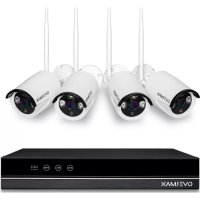
Camspot NVR 4.0 - Telecamera di sorveglianza Overmax - Manuale utente e istruzioni gratuiti
Trova gratuitamente il manuale del dispositivo Camspot NVR 4.0 Overmax in formato PDF.


| Marca | Overmax |
| Modello | Camspot NVR 4.0 |
| Tipo di prodotto | Kit registratore NVR + telecamere IP wireless |
| Numero di telecamere incluse | 4 (non specificato, stima dal nome) |
| Alimentazione | Alimentatore (tensione non specificata) |
| Risoluzione di registrazione | Full HD (1080p) |
| Visione notturna | Sì, tramite diodi IR |
| Connettività | Wi-Fi, LAN, USB, VGA, HDMI |
| Archiviazione | Disco rigido interno (formattabile, sostituibile) |
| App mobile | Overmax Control (iOS e Android) |
| Accesso remoto | Tramite P2P, scansione codice QR |
| Gestione utenti | Multiutente, password amministratore |
| Funzioni principali | Registrazione continua, rilevamento movimento, riproduzione video, backup |
| Manutenzione | Evitare sbalzi di temperatura per limitare la condensa |
| Temperatura operativa | -10°C a +50°C |
| Sicurezza | Autenticazione tramite password, gestione diritti di accesso |
| Parti di ricambio | Disco rigido compatibile, alimentatore |
| Conformità | Direttive UE, RAEE |
Domande frequenti - Camspot NVR 4.0 Overmax
Domande degli utenti su Camspot NVR 4.0 Overmax
0 domanda su questo apparecchio. Rispondi a quelle che conosci o fai la tua.
Fai una nuova domanda su questo apparecchio
Scarica le istruzioni per il tuo Telecamera di sorveglianza in formato PDF gratuitamente! Trova il tuo manuale Camspot NVR 4.0 - Overmax e riprendi in mano il tuo dispositivo elettronico. In questa pagina sono pubblicati tutti i documenti necessari per l'utilizzo del tuo dispositivo. Camspot NVR 4.0 del marchio Overmax.
MANUALE UTENTE Camspot NVR 4.0 Overmax
IT: Prodotto conforme ai requisiti delle direttive dell'Unione Europea.
In conformità alla direttiva 2012/19/UE, quello prodotto è soggetti a raccolta differenziata. Il prodotto non deve essere smaltito con i rifiuti domestici perché può costituire una minaccia per l'ambiente e la salute umana. Si prega di restituire il vecchio prodotto al punto di raccolta applicabile per il riciclaggio di apparecchiature elettriche ed elettroniche.
Grazie per la fiducia concessaci e per aver scelto il marchio Overmax.
Grazie all'utilizzo di materiali di alta qualità e soluzioni technologiche all'avanguardia, affidavitiamo nelle tue mani un prodotto ideale per l'utilizzo quotidiano. Siamo certi che grazie alla grande cura posta nell'esecuzione, il prodotto soddisferà le tue esigenze. Prima di iniziare l'utilizzo del prodotto, leggere attendamente le istruzioni per l'uso.
In caso di osservazioni o fornando sul prodotto acquistato, contattaci all'indirizzo:
Glossario dei termini utilizzati nel manuale:
1. Descrizione della telecamera (vedi fig. 1):
- Fotodiodi IR
- Obiettivo
- Sensore crepuscolare
- Microfono
- Reset
- Alimentazione
- Antenna
2. Descrizione del pannello posteriore (vedi fig. 2):
- Luogo di installmente dell'antenna
-
LAN
-
VGA
- Uscita HD
- USB
- Alimentazione
3. Installazione e collegamento
a) Collegamento dei componenti (vedi fig. 3):
- Utilizzato un cacciavite, rimuovere il coperchio superiore. Installare il disco rigido nel registraratore.
- Installare il cavo del disco rigido e l'alimentazione, quando avvitate il disco nell'involucro.
- Dopo aver installato il disco, collegare il mouse e lo schermo. Accendere il dispositivo e collegare l'alimentazione all'IPC. Controllare che il modulo NVR funzioni correttamente.
Il modulo NVR è collegato al monitor e tutti gli IPC si trovano vicino al modulo NVR. Il registratore può essere installato nella posizione predefinita.
b) Installazione della telecamera nella posizione prescelta.
- Montare la telecamera wireless nella posizione prescelta, a distance appropriata, e collegare l'alimentazione.
- Dopo alcuni minuti, l'immagine della fotocamera apparirà automaticamente sul monitor.
- Se non è disponibile alcuna immagine, ridurre la distanza tra la telecamera e il registraratore.
L'antenna NVR invia il segnale. Si consiglia di rivolgere l'antenna dell'IPC verso il registraratore per ottenere un miglior segnale.
4. Accensione e accesso (vedi fig. 4):
- Collegare l'alimentatore. La luce sul pannello frontale del registratore si illumina di rosso.
IT
- Il disposativo inizia l'avviamento.
- Dopo l'accensione del sistema, lo schermo visualizzato automaticamente un'anteprima dell'interfaccia e la pagina di accesso. L'utente deve accedere prima di poter andare avanti.
Passaggi:
- Con il pulsante sinistro del mousefareclicsulla finestra delnome utente edigitallo.IInome utente predefinito è „admin".
- Con il pulsante sinistro del mousefareclic sulla finestra della password e digitarla.La password predefinita è „admin".
- Con il pulsante sinistro del mouse premere, OK" e accedere.
La password può essere costituita da numeroi, lettere e caratteri speciali. La password non può superare i 12 caratteri di lunghezza.
5. Uscita (vedi fig. 5):
Se è necessario uscire durante l'utilizzo del dispositorio, con il pulsante destro del mouse fareblick sul menu, selezionare „arrestaistema". Premere su Esci per terminare.
Dopo la disconnessione, l'utente deve immettere nuovamente il nome utente e la password.
Riavvio
- Se l'utente deve riavviare il dispositorio, con il pulsante destro del mouse fare clic sul menu abbreviato, selezionare Arresta sistema e premere „riavvia" per completare.
Spegnimento
- Se l'utente deve spegnere il dispositorio,fareclc con il pulsante destro del mouse sul menu abbreviato, selezionare „Arrestasistema" e premere „riavvia" per completare.
6. Gestione della memoria (vedi fig. 6):
Descrizione delle funzioni: Configurazione e gestione della memoria del dispositivo. Le informazioni aggiornate sul disco rigido vengono visualizzate nel menu. Tra l'altro i dischi rigidi connessi, interfaccia di accesso, stato e dimensioni del disco. Il disco rigido può essere formattato. Con il pulsante destro del mouse fareblick sulla funzionalità cui si desidera accedere. Note: Specnere il dispositivo prima dell'installazione o della sostituzione del disco rigido
IT
7. Gestione degli utenti (vedi fig. 7a, 7b):
Descrizione delle funzioni: La gestione degli utenti consente di: Aggiungere utenti, eliminare utenti, modificare utenti, modificare la password.
[Aggiungi utente] Per aggiungere un nuovo utente è necessario create un nuovo nome utente e una nuova password. Inoltre consente la configurazione dell'accesso.
[Elimina utente] Consente la rimozione degli utenti non necessari.
Gli utenti principali non possono essere eliminati.
[Modifica utente] Consente la modifica dei parametri degli utenti estenti. L'amministratore predefinito non può essere modificato.
[Modifica password utente] Consente la modifica della password utente. La password deve essere composta da un numero compreso tra 1 e 12 caratteri.
8. Riproduzione di video (vedi fig. 8):
Descrizione delle funzioni: Riproduce un video dal disco rigido. Dal menu è possibile accedere alla schermata di riproduzione del video. Fare cli con il pulsante destro del mouse e selezionare „Riproduci video".
Descrizione delle funzioni:
- Ora e data
- Full HD
- Sezione dell'ora
-
Selezione del canale
-
Modalità schermo intero
- Backup dei file
- Velocità di riproduzione
- Interrompi la riproduzione
9. Scarica l'app per dispositivi mobili (vedi fig. 9):
- Nell'iOS Store / Google Play cercare l'app „Overmax Control" oppure scansionare il codice QR e scaricare l'app. L'app può essere scaricata per iOS e Android.
10. Registrazione di nuovi utenti (vedi fig. 10)
IT
Per registrarsi nell'app,ciescare sulla casella „registrati", quindi leggere e accettare l'Informativa sulla privacy.
- Digitare il proprio numero di Telefono o l'indirizzo di posta elettronica per ricevere il codice di verifica.
- Digitare il codice di verifica nelle spazio vuoto.
- Inserire la propria password individuale e cliccare sulla casella „fine".
11. Aggiunta di un dispositivo (vedi fig. 11):
Assicurarsi che il registraratore sia collegato al routertramite un cavo di rete, alla stessa rete del dispositivo mobile.
- Collegare il disposativo mobile alla rete Wi-Fi locale cui sare collegato il registraratore, quando fare cige sulla casella „Casa mia". Fare cige sulla casella denominata „Aggiungi dispositivo" e „scansiona QR code", quando scansionare il codice QR visualizzato sul monitor „Identificatore P2P" (vedi fig. 12).
- Dopo la scansione del codice QR il registraratore verrà aggiunto automaticamente all'app.
12. Descrizione delle funzioni dell'app per dispositivi mobili (vedi fig. 13):
Interfaccia di anteprima in tempo reale.
- Impostazioni gestione
- Potenza del segnale Wi-Fi
- Regolazione del volume
- SD/HD
- Estensione dell'imagine
- Screenshot
- Microfono
- Registrazione
- Riproduzione video
- Cloud
- Comando
Per accedere all'anteprima della telecameratramite il browser Web, attivare l'app „Overmax Control",fare clic su aggiungi dispositivo, quindi scansionare il codice QR visualizzato nel browser web del computer.
Anteprima della telecamera dal vivo al link:
Nota: le fluttuazioni di temperatura possono causare la condensa dell'acqua nel dispositivo.
Temperatura di funzionamento del dispositivo: da -10°C a +50°C
Le illustrazioni hanno prettamente carattere informativo. L'aspetto effettivo dei prodotti cui quodifferire da quello presentato nelle immagini.