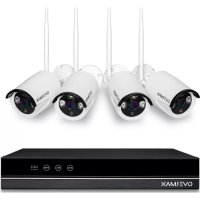
Camspot NVR 4.0 - Überwachungskamera Overmax - Kostenlose Bedienungsanleitung
Finden Sie kostenlos die Bedienungsanleitung des Geräts Camspot NVR 4.0 Overmax als PDF.


| Marke | Overmax |
| Modell | Camspot NVR 4.0 |
| Produkttyp | NVR-Rekorder-Set mit drahtlosen IP-Kameras |
| Anzahl enthaltener Kameras | 4 (nicht spezifiziert, Schätzung anhand des Namens) |
| Stromversorgung | Netzteil (Spannung nicht angegeben) |
| Aufnahmeauflösung | Full HD (1080p) |
| Nachtsicht | Ja, über IR-LEDs |
| Konnektivität | Wi-Fi, LAN, USB, VGA, HDMI |
| Speicher | Interne Festplatte (formatierbar, austauschbar) |
| Mobile App | Overmax Control (iOS und Android) |
| Fernzugriff | Über P2P, QR-Code-Scan |
| Benutzerverwaltung | Mehrere Benutzer, Admin-Passwort |
| Hauptfunktionen | Daueraufnahme, Bewegungserkennung, Videowiedergabe, Sicherung |
| Wartung | Temperaturschwankungen vermeiden, um Kondensation zu begrenzen |
| Betriebstemperatur | -10°C bis +50°C |
| Sicherheit | Passwortauthentifizierung, Zugriffsrechteverwaltung |
| Ersatzteile | Kompatible Festplatte, Netzteil |
| Konformität | EU-Richtlinien, WEEE |
Häufig gestellte Fragen - Camspot NVR 4.0 Overmax
Benutzerfragen zu Camspot NVR 4.0 Overmax
0 Frage zu diesem Gerät. Beantworten Sie die, die Sie kennen, oder stellen Sie Ihre eigene.
Eine neue Frage zu diesem Gerät stellen
Laden Sie die Anleitung für Ihr Überwachungskamera kostenlos im PDF-Format! Finden Sie Ihr Handbuch Camspot NVR 4.0 - Overmax und nehmen Sie Ihr elektronisches Gerät wieder in die Hand. Auf dieser Seite sind alle Dokumente veröffentlicht, die für die Verwendung Ihres Geräts notwendig sind. Camspot NVR 4.0 von der Marke Overmax.
BEDIENUNGSANLEITUNG Camspot NVR 4.0 Overmax
DE: Das Produkt stimmt mit den Richtlinien der Europäischen Union.
Gemäß der Richtlinie 2012/19/UE unterliegt das Produkt einer getrennten Sammlung. Das Produkt darf man nicht zusammen mit kommunalen Abfallen entsorgen, weil das die Gefahr für die Umwelt und die Gesundheit der Menschen bilden kann. Das verbrauchte Produkt soll man in einem entsprechenden Rücknahmepunkt für Elektro- und Elektronik-Altgeräte zurückgeben.
Sehr geehrter Kunde!
Wir möchten uns bei ihren bedanken, dass Sie uns vertraut und die Marke Overmax gewählt haben.
Die Stoffe hochster Qualität und moderne technologische Lösungen sorgen dafür, dass wir Ihnen das ideale Produkt für den täglichen Bedarf übergeben. Wir sind sicher, dass die sorgfällige Ausführung ihre Anforderungen erfüllt. Bevor Sie das Produkt benutzen,lesen Sieitte genau die vorliegende Bedienungsanleitung.
DE
Falls Sie Fragen oder Anmerkungen zu dem gekauften Produkt haben, setzen Sie sich mit uns in Verbindung:
Glossar der im Handbuch verwendeten Begriffe:
IPC-IPKamera
NVR - networks video recorder (Netzwerkvideorecorder)
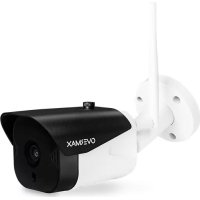
1. Beschreibung der Kamera (Abb. 1):
- IR-Dioden
- Objektiv
- Damberugssensor
- Mikrofon
- Reset-Taste
- Versorgung
- Antenne
2. Beschreibung des hinteren Pults (Abb. 2):
- Antenne
-
LAN
-
VGA
- HD-Ausgang
- USB
- Versorgung
3. Installieren und Anschlieben
a) Elemente anschließen (Abb. 3):
DE
- Entfernen Sie die obere Decke mit einem Schraubenzieher. Installieren Sie die Festplatte in das Registriergerät.
- Montieren Sie das Kabel der Festplatte und der Versorgung und schrauben Sie die Festplatte an das Gehäuse an.
- Nach der Montage der Festplatte schließen Sie die Maus und den Bildschirm an. Schalten Sie das Gerät ein und schreiben Sie die Versorgung zu IPC an. Überprüfen Sie, ob NVR richtig Funktioniert.
NVR ist an den Bildschirm angeschlossen, und alle IPC liegen beim NVR. Das Registriergerät kann an einem Standardort installiert werden.
b) Kamera in einer Standardposition platzieren
- Montieren Sie die kabellose Kamera in einer gewünschten Position in der richtigen Reichweite und schreiben Sie die Versorgung an.
- Nach einigen Minuten erscheint auf dem Bildschirm das Bild aus der Kamera.
- Falls es kein Bild gibt, soll man die Entfernung zwischen der Kamera und dem Registriergerät verkleinern.
Die NVR-Antonne sendet das Signal. Am besten ware, wenn die IPC-Antenne zu dem Registriergerät gerichtet ist, um das Beste Signal saferzustellen.
4. Einsatzen und Einloggen (Abb. 4):
- Schließen Sie das Ladegerät an. Die Lampe auf dem vorderen Pult des Registriergeräts blinkt rot.
- Das Gerät beginnt zu starten.
- Nach dem Einsatz des Systems zeigt der Bildschirm automatisch die Ansicht des Interface und die Login-Section an. Der Nutzer muss sich einloggen, bevor er weitergeht.
Schritte:
- Klichen Sie das Feld des Nutzernamens mit der linken Maustaste an und/TRagen Sie den Name des Nutzers ein. Ein voreingestelltes Login ist „admin".
- Klichen Sie das Feld des Passwords mit der linken Maustaste an und geben Sie das Password ein. Ein voreingestelltes Password ist „admin".
- Drücken Sie „OK“ mit der linken Maustaste und loggen Sie sich ein.
Das Password kann aus Nummern, Buchstaben und Sonderzeichen bestehen. Die Länge des Passwortsarf nicht 12 Zeichen überschreiben.
5. Ausloggen (Abb. 5):
- Wenn Sie sich während der Benutzung des Geräts ausloggen müssen, klichen Sie mit der rechten Maustaste auf das Menu und wahren Sie „das System ausschalten“, Drücken Sie „Ausloggen“, um abzuschreiben.
Der Nutzer muss nach dem Ausloggen erneut seinen Nutzernamen und sein Password eingeben.
Reset
- Wenn der Nutzer das Gerät erneut starten muss, klichen Sie mit der rechten Maustaste auf das gekürzte Menu, wahren Sie „das System schließen" und drücken Sie „Neustart", um abzuschreiben.
Ausschalten
- Wenn der Nutzer das Gerät ausschalten muss, klichen Sie mit der rechten Maustaste auf das Menu, wahren Sie „das System ausschalten" und drücken Sie „Ausschalten", um abzuschreiben.
6. Speicher verwalten (Abb. 6):
DE
Beschreibung der Funktion: Konfigurieren und verwalten Sie den Speicher des Geräts. Die aktuellen Informationen über die Festplatte sind im Menu angezeigt. Unter anderem sind das angeschlossene Festplatten, Interface des Zugangs, Status und Kapazität der Festplatte. Die Festplatte kann formatiert werden. Klichen Sie mit der rechten Maustaste auf die entsprechende Funktion, um da überzugehen.
Achtung: Schalten Sie das Gerät vor der Installierung oder vor dem Austausch der Festplatte aus.
7. Nutzer verwalten (Abb. 7a, 7b):
Beschreibung der Funktion: Die Verwaltung der Nutzer lassst folgende Handlungen vornehmen: Nutzer hinzufugen, Nutzer löschen, Nutzer modifizieren, Passwordändern.
[Nutzer hinzufügen] Um den neuen Nutzer hinzuzufügen müssen Sie einen neuen Namen und ein neues Password für den Nutzer erstellen.
[Nutzer loschen] Löschen Sie unnötige Nutzer. Man kann die Hauptnutzer nicht loschen.
[Nutzer modifizieren] Ändern Sie die Parameter der bestehenden Nutzer. Der voreingestelle Verwalter kann geändert werden.
[Passwortändern]Ändern Sie das Password des Nutzers. Das Password muss 1 bis 12 Zeichen enthalten.
8. Film wiedergeben (Abb. 8):
Beschreibung der Funktion: geben Sie den Film von der Festplatte wieder. Sie konnen den Bildschirm der Filmwiedergaben vom Menu öffnen. Nach dem Klicken mit der rechten Maustaste wahren Sie [Film wiedergeben].
Beschreibung der Funktion:
- Zeit und Datum
- Full HD
- Auswahl der Uhrzeit
- Auswahl des Kanals
- Vollbildmodus
- Backup der Datei
- Geschwindigkeit der Filmwiedergabe
- Filmwiedergabe stoppen
9. Mobile Application herunterlagen (Abb. 9):
DE
- In iOS Store/Google Play suchen Sie die Applikation „Overmax Control" oder scannen Sie den QR-Code und laden Sie die Applikation herunter. Sie können sie auf iOS Android herunterlagen.
10. Registrierung des neuen Nutzers (Abb. 10)
Um sich in die Applikation zu registrierten, klichen Sie das Feld „Registrieren" an, und dannlesen und akzeptieren Sie die Datenschutzerklarung.
- Geben Sie ihre Telefonnummer oder die E-Mail-Adresse ein, um den Verifizierungsfund zu erhalten.
- Geben Sie den Verifizierungscope in das leere Feld ein.
- Geben Sie ein individuelles Password ein und klichen Sie das Feld „Abschluss“ an.
11. Gerät hinzufügen (Abb. 11):
- Stellen Sie sicher, dass das Registriergerät an den Router mit dem Netzkabel an dasselbe Netzwerk, wie das mobile Gerät angeschlossen ist.
- Verbinden Sie das mobile Gerät mit dem lokalen Wi-Fi-Network, an das das Registriergerät angeschlossen wird, dann klichen Sie das Feld „Mein Haus". Klichen Sie das Feld mit dem Namen „Gerät hinzufugen" und
"QR-Code scannen", dann scannen Sie den QR-Code "Identifikator P2P", der auf dem Bildschirm angezeigt ist (Abb. 12).
- Das Registriererat wird nach dem Scannen des QR-Codes automatisch zur Applikation hinzugeführ.
12. Beschreibung der Funktion der mobilen Applikation (Abb. 13):
DE
Interface der Ansicht in der Echtzeit.
- Einstellungen und Verwaltung
- Stärke des Wi-Fi-Signals
- Regulierung der Lautstärke
- SD/HD
- Bildvergroßerung
- Screenshot
- Mikrofon
- Aufnahmen
- Videowiedergabe
- Cloud
- Steuerung
Um den Zugang zu der Bildansicht von der Kamera durch den Browser zu haben, öffnen Sie die Applikation „Overmax Control“, klichen Sie „Gerät hinzufügen“ an, dann scannen Sie den QR-Code, der im Browser Ihrches Computers angezeigt ist.
Die Live-Kameraüberwachung unter dem Link: https://ipc-eu.ismartlife.me/login
Hinweis: Temperaturschwankungen können dazu führen, dass Wasser im Gerät kondensiert. Betriebstemperatur des Geräts: von -10°C bis +50°C
Die Abbildungen sind nur zu Informationszwecken dargestellt. Das wirkliche Aussehen der Produkte kann von den Abbildungen abweichen.