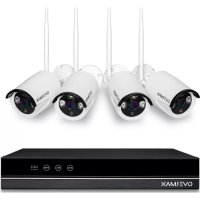
Camspot NVR 4.0 - Bewakingscamera Overmax - Gratis gebruiksaanwijzing en handleiding
Vind de handleiding van het apparaat gratis Camspot NVR 4.0 Overmax in PDF-formaat.


| Merk | Overmax |
| Model | Camspot NVR 4.0 |
| Producttype | NVR-recorderset + draadloze IP-camera's |
| Aantal meegeleverde camera's | 4 (niet gespecificeerd, schatting op basis van de naam) |
| Voeding | Netadapter (spanning niet gespecificeerd) |
| Opnameresolutie | Full HD (1080p) |
| Nachtzicht | Ja, via IR-LED's |
| Connectiviteit | Wi-Fi, LAN, USB, VGA, HDMI |
| Opslag | Interne harde schijf (formateerbaar, vervangbaar) |
| Mobiele app | Overmax Control (iOS en Android) |
| Externe toegang | Via P2P, QR-code scannen |
| Gebruikersbeheer | Multi-gebruikers, admin-wachtwoord |
| Hoofdfuncties | Continue opname, bewegingsdetectie, video afspelen, back-up |
| Onderhoud | Vermijd temperatuurschommelingen om condensatie te beperken |
| Bedrijfstemperatuur | -10°C tot +50°C |
| Beveiliging | Wachtwoordauthenticatie, beheer van toegangsrechten |
| Reserveonderdelen | Compatibele harde schijf, voeding |
| Conformiteit | EU-richtlijnen, AEEA |
Veelgestelde vragen - Camspot NVR 4.0 Overmax
Gebruikersvragen over Camspot NVR 4.0 Overmax
0 vraag over dit apparaat. Beantwoord die u kent of stel uw eigen vraag.
Stel een nieuwe vraag over dit apparaat
Download de handleiding voor uw Bewakingscamera in PDF-formaat gratis! Vind uw handleiding Camspot NVR 4.0 - Overmax en neem uw elektronisch apparaat weer in handen. Op deze pagina staan alle documenten die nodig zijn voor het gebruik van uw apparaat. Camspot NVR 4.0 van het merk Overmax.
GEBRUIKSAANWIJZING Camspot NVR 4.0 Overmax
Bedankt voor het vertrouwen dat u in ons stelt en voor Overmax kiest.
Dankzij het gebruik van hoogwaardige materialen en moderne technologische oplossingen, bieden wij u een product dat ideaal is voor dagelijkke gebruik. Wij zijn ervan overtuigd dat het, dankzij de grote zorg die aan de vervaardiging ervan is besteed, aan uw eisen zal voldoen. Lees de volgende gebruiksaanwijzing zorgvuldig door voordat u het product gebruikt.
Als u opmerkingen of vragen—heeft over het gekochtte product, neem dan contact met ons op:
1. Beschrijving van de camera (zie afb. 1):
- LED IR
- Lens
- Schemersensor
- Microfoon
- Reset
- Voeding
- Antenne
NL
2. Beschrijving anschter paneel (zie afb. 2):
- Antenne
- LAN
- VGA
- HDMI
- USB
- Voeding
3. Installatie en aansluiting
a) Aansluiten van onderdelen (zie afb. 3):
- Verwijder de bovenklep met behulp van een schroevendraaier. Installeeer de harde schijf in de recorder.
- Installeer de harde schijf en de voedingskabel en schroef de schijf in de behuizing
- Nadat de schijf is gemonteerd, sluit u de mistris en het scherm aan. Zet het apparaat aan en sluit de stroom aan op de IPC. Controleer of de NVR goed werkt.
De NVR is verbonden met een monitor en alle IPC's bevinden zich op de NVR. De NVR kan op de standardlocatie worden geinstalleerd.
b) De camera in de standardpositie plaatsen
- Monteer de draadloze camera in de standardpositie, binnen bereik en sluit de stroom aan.
- Na een pau minuten verschijnt het camerabeeld automatisch op de monitor.
- Als er geen beeld is, verminder dan de afstand:tussen de camera en de recorder.
NVR antenna zendt het signala. Idealiter zou de IPC-antenne op de NVR gericht要去en voor het Beste signala.
4. Aanzetten en inloggen (zie afb. 4):
- Sluit de stroomadapter aan. Het lampje op het voorpaneel van de recorder worden rood.
- Het apparaat begint op te starten.
- Wonneer het systeme wordt aangezet, toont het scherm automatisch een voorbeeld van de interface en een inlogpagina. De gebruiker要去 inloggen voordat hij/zij verder kan gaan.
NL
Stappen:
- Klik met de linkermuisknop in het venster met de gebruikersnaam en voer deze in. De in de fabriek ingestelde login is „admin".
- Klik met de linker muisknop op het wachtwoordvenster en voer het in. Het in de fabriek ingestelde wachtwoord is „admin".
- Klik op „OK" met de linker muisknop en log in.
Het wachtwoord kan bestaanuit cijfers,letters en speciale tekens. De lenghte van het wachtwoord mag Niet meer dan 12 tekens bevatten.
5. Uitloggen (zie afb. 5):
- Als u zich moet uitloggen terwijl u het apparaat gebruikt, klik dan met de rechtermuisknop in het menu, selecteer systeem uit. Druk op uitloggen om af te sluiten.
De gebruiker要去 na het uitloggen zich gebruikersnaam en wachtwoord opnieuw invoeren.
Resetten
- Als de gebruiker het apparaat opnieuw要去 opstarten, klik dan met de rechtermuisknop op het snelmenu, selecteer systeme sluiten en druk op herstarten om te voltooien.
Uitschakelen
- Als de gebruiker het apparaat moet uitschakelen, klik dan met derechttermuisknop op het menu, selecteer „systeme uitschakelen" en druk op uitschakelen om te voltooien.
6. Geheugenbeheer (zie afb. 6):
Functie beschrijving: Configureer en beheer het geheug en van het apparaat. Actuele informatatie over de harde schijf
wordt in het menu weergegeven. Onder andere aangesloten harde schijven, toegangsinterface, status en schijfgrootte. De harde schijf kan worden geformatteerd. Klik met de rechtermuisknop op de relevante functie om deze te openen. Let op: Schakel het apparaat uit voordat u de harde schijf installeert of verrangt
7. Gebruikersbeheer (zie afb. 7):
Functie beschrijving: Gebruikersbeheer stelt u in staat om: Gebruiker toevoegen, gebruiker verwijderen, gebruiker wijzigen, wachtwoord wijzigen.
[Gebruiker toevoegen] Om een neue gebruiker toe te voegen要去 een nieuwe naam en wachtwoord voor de gebruiker aanmaken. Configureer ook toegang.
[Gebruiker verwijderen] Verwijder onnodige gebruikers. Kan hoofdgebruikers nicht verwijderen.
[Gebruiker wijzigen] Wijzig de parameters van bestande gebruikers. De standard beheerder kan nicht worden gewijzigd.
[Gebruikerswachtwoord wijzig] Wijzig het gebruikerswachtwoord. Wachtwoord moet:tussen 1 en 12 karakters hebben.
8. Filmweergave (zie afb. 8):
Functie beschrijving: Speel een film af vanaf de harde schijf.
U kunt vanuit het menu maar het filmafspeelschem gaan.
Nadat u met de rechtermuisknop hebt geklikt, selecteert u [Filmweergave].
Functie beschrijving:
- Tijd en datum
- Full HD
- Tijd keuze
- Kanaal keuze
- Volledige schermmodus
NL
- Backup van bestanden
- Afspeelsnelheid
- Stop de weergave
- Zoek in de iOS Store / Google Playaar de „Overmax Control" app of scan de QR code en download de app. Je=kunt het downloaden voor iOS en Android.
10. Registratie van neue gebruikers (zie afb. 10)
- Om u te registereren voor de applicatie, klikt u op hetvakje „registeren" en leest en aanvaardt uervolgens de Privacy Policy.
Voer uw telefoonnummer of e-mailadres in om een verificatiecode te ontvangen. - Voer de verificatiecode in het lege veld in.
Voer uw individuele wachtwoord in en klik op hetvakje „voltooien".
11. Apparaat toevoegen (zie afb. 11):
Zorg ervoor dat de DVR is aangesloten op de router met een network kabel, op hetzelfde network als het mobiele apparaat.
Verbind uw mobiele apparaat met het lokale Wi-Fi network waar de DVR mee verbonden zal+zijn, klik dan op het „My Home" veld. Klik in hetvakje „Add device" en „scan QR code", scan dan de QR code weergegeven op het beeldscherm „P2P identifier" (zie afb. 12).
- Recorder wordenautomatischtoegevoegd aan de aplicatie na het scannen van de QR code.
NL
12. Beschrijving van de functies van de mobiele applicatie (zie afb. 13):
Realtime voorbeeldinterface.
- Installatie en beheer
- Wi-Fi signalsterkte
- Volumeregeling
- SD/HD
- Beelduitbreiding
- Screenshot
- Microfoon
- Opnemen
- Video aufspelen
- Wolk
- Besturing
Om toegang te krijgen tot de cameraweergave via een webbrowser, schakelt u de toepassing „Overmax Control" in, klikt u op „Add a Device" en scant u verzolgens de QR-code die in de browser van uw computer worden weergegeven.
Live camera voorbeeld onder de link:
Let op: Door temperatuurschommelingen kan er water in het apparaat condenseren.
Bedrijfstemperatuur apparaat: van - 10^ tot + 50^
Illustraties dienen uitsluitend ter informatatie. Het werkelijkke uiterlijk van het product kan afwijken van de afbeeldingen.
NL
BcTyPHe cNoBO
UaHOBHNI KJIeHTe!
Mn 6e3MexHo BdauHi 3a Te, IIO Bn IOBipuHcB Ham Ta Bn6paHn ToproBy Mapky Overmax.
3aBdAKn BnKOpncTaHHIO MaTepiJIb HaNBIuOoi JKOcTi Ta cyUacHnx TexHoIoriyHnx piWeHb Mn nepeDaEmo y BaWi pyKn BnPi6, iDeaIbHni dJa NOBcKaHHeHHOro BnKOpncTaHHa. Mn nepekoHaHi, 0 3aBdAkn He3BnuaHHi JKOcTi Ioro BnROTOBLeHHa BIn BnPaBdae yci BaWi ouikyBaHHa. PpeD BnKOpncTaHHaM BnpO6y DeTalbHO O3HaNoMTecb 3 HxKHeHaBeJeHOIO IHCTpyKciEIO o6ClyroByBaHHa.
KuO y BAC BnHKn 6yIb-aki 3aNTaHH a6o 3ayBaKeHH
IoDo Bnp6y, 3B'JxITbcra 3 HAM.