KTD1020 - Lecteur dvd Soundmaster - Notice d'utilisation et mode d'emploi gratuit
Retrouvez gratuitement la notice de l'appareil KTD1020 Soundmaster au format PDF.



| Type de produit | Lecteur DVD avec écran TFT 10.1 pouces intégré |
| Marque | Soundmaster |
| Modèle | KTD1020 |
| Dimensions (approx.) | 260 x 180 x 50 mm |
| Poids (approx.) | 1.5 kg |
| Alimentation | Adaptateur secteur DC 12V / 2A (inclus) |
| Consommation | Max. 24 W |
| Écran | 10.1 pouces TFT LCD, résolution 1024x600 (estimation) |
| Formats disques compatibles | DVD, CD, CD-R/RW, DVD±R/RW |
| Formats audio | MP3, WMA, AAC (selon source) |
| Formats vidéo | MPEG-1, MPEG-2, MPEG-4 (via USB) |
| Formats image | JPEG |
| Radio | DAB (bande III) et FM (87.5-108 MHz) avec RDS |
| Bluetooth | Version 4.2 (estimation), portée 10 m, profils A2DP, AVRCP |
| Tuner TV | DVB-T2 / DVB-C (MPEG-4) |
| Connectivité | HDMI, USB 5V/1A (avant), fente CI (PCMCIA), antenne DAB/FM |
| Fonctions supplémentaires | Alarme (2), minuterie sommeil, égaliseur (6 modes), programmation CD, répétition, lecture aléatoire |
| Accessoires inclus | Télécommande, adaptateur secteur, antenne, câble HDMI (non vérifié) |
| Sécurité | Produit laser classe 1, arrêt automatique après 20 min en veille (ErP) |
| Entretien | Nettoyer avec un chiffon doux et sec, ne pas utiliser de solvants |
| Température de fonctionnement | 5°C à 35°C |
FOIRE AUX QUESTIONS - KTD1020 Soundmaster
Questions des utilisateurs sur KTD1020 Soundmaster
0 question sur cet appareil. Repondez a celles que vous connaissez ou posez la votre.
Poser une nouvelle question sur cet appareil
Téléchargez la notice de votre Lecteur dvd au format PDF gratuitement ! Retrouvez votre notice KTD1020 - Soundmaster et reprennez votre appareil électronique en main. Sur cette page sont publiés tous les documents nécessaires à l'utilisation de votre appareil KTD1020 de la marque Soundmaster.
MODE D'EMPLOI KTD1020 Soundmaster
Ne jetez pas ce produit avec les ordures ménagères lorsqu'il est usagé. Retournez-le à un point de collecte pour le recyclage des appareils électriques et électroniques. Cette recommandation est indiquée par le symbole sur le produit, le mode d'emploi ou l'emballage.
Les matériaux sont recyclables selon leur étiquetage. En réutilisant des matériaux ou d'autres formes de recyclage d'anciens appareils et emballages, vous apportez une contribution importante à la protection de notre environnement. Si nécessaire, retirez les piles et les données personnelles avant l'élimination gratuitement et demandez à votre autorité locale le point d'élimination responsable

ATTENTION
Risque d'électrocution Ne pas ouvrir!

Attention!: Pour réduire le risque d'électrocution, ne retirez pas le couvercle (ou l'arrière). L'usager ne peut entretenir aucune pièce à l'intérieur. Confiez l'entretien à un personnel qualifié.ntretenir aucune pièce à l'intérieur. Confiez l'entretien à un personnel qualifié.

Ce symbole indique la présence d'une tension dangereuse à l'intérieur de l'appareil, qui est suffisante pour provoquer un choc électrique.

Ce symbole indique la présence de consignes importantes de fonctionnement et d'entretien de pour l'appareil

Les piles usages sont des déchets dangereux et ne doivent PAS être jetées avec les ordures ménagères ! La loi impose aux consommateurs de disposer de toutes les piles pour un recyclage écologique – et ce que les piles soient de contenance dangereuse ou pas*).
Disposer gratuitement des piles dans les points de collecte de votre communauté ou auprès des magasins détaillant les piles de même catégories. Ne disposez que de piles entièrement vides.
*) marquée Cd = cadmium, Hg = mercure, Pb = plomb
CLASS 1 LASER PRODUCT KLASSE 1 LASER PRODUKT LUOKAN 1 LASER LAITE KLASS 1 LASER APPARAT PRODUCTO LASER CLASE 1
ATTENTION – RADIATION LASER INVISIBLE LORSQUE VOUS OUVREZ LE COUVERCLE OU APPUYEZ SUR L'ENCLENCHEMENT DE SECURITE. EVITEZ TOUTE EXPOSITION AU RAYON LASER
- L'appareil est équipé d'un « Laser Classe 1 ». Evitez toute exposition au rayon laser car cela pourrait blesser les yeux.
- N'utilisez l'appareil qu'à l'intérieur dans un lieu sec
- Protégez l'appareil contre l'humidité
- N'ouvrez pas l'appareil RISQUE D'ELECTROCUTION ! Faites effectuer l'ouverture et l'entretien par un personnel qualifié
-
Ne connectez cet appareil qu'à une prise murale correctement installée et reliée à la terre Assurez-vous que la tension principale corresponde aux recommandations de la plaque d'indice
-
Assurez-vous que le câble d'alimentation reste au sec pendant le fonctionnement. Ne pincez pas le câble et ne l'endommagez d'aucune façon
- Un câble de réseau ou une prise abimés doivent être immédiatement remplacés par un centre agréé.
- En cas de tonnerre, débranchez immédiatement l'appareil de l'alimentation.
- Les enfants doivent être surveillés par leurs parents lorsqu'ils utilisent l'appareil.
- Ne nettoyez l'appareil qu'avec un tissu sec. N'utilisez PAS de PRODUITS DETERGENTS ou de CHIFFONS ABRASIFS !
- N'exposez pas l'appareil à la lumière directe du soleil ou toute autre source de chaleur
- Installez l'appareil dans un emplacement suffisamment ventilé pour éviter une accumulation de chaleur.
- Ne recouvrez pas les grilles d'aération !
- Installez l'appareil dans un emplacement sécurisé et sans vibrations.
- Ne pas installer l'appareil à proximité d'ordinateurs et fours à micro-ondes; sinon la réception de radio pourrait être perturbée.
- Ne pas ouvrir ou réparer l'appareil. Cela est dangereux et annulerait la garantie. La réparation doit être uniquement effectuée que par un centre de réparations / service agréé.
- N'utilisez que des piles au mercure et sans cadmium.
- Les piles usagées sont des déchets dangereux et ne doivent PAS être jetées avec les ordures ménagères !!! Ramenez les piles à votre point de vente ou aux points de collecte de votre ville.
- Eloignez les piles des enfants. Les enfants pourraient avaler les piles. En cas d'ingestion d'une pile, contactez immédiatement un médecin.
- Vérifiez régulièrement vos piles pour éviter les fuites.
- La prise de courant ou un coupleur d'appareil est utilisé comme dispositif de déconnexion, les dispositifs de déconnexion doivent rester facilement utilisables.
- Aucune source de flamme nue, telle que des bougies allumées, ne doit être placée sur l'appareil.
- Aucun objet rempli de liquide, tel que des vases, ne doit être placé sur l'appareil.
- Cet appareil, conçu pour les climats modérés, ne convient pas pour une utilisation dans les pays au climat tropical.
EMPLACEMENT DES COMMANDES....2
TÉLÉCOMMANDE......4
DESCRIPTIF DE L'ASSEMBLAGE....6
FONCTIONNEMENT DE VOTRE TÉLÉCOMMANDE....7
MISE EN ROUTE / CONFIGURATION....7
MENU PRINCIPAL (SÉLECTION DE LA SOURCE)....7
FONCTIONNEMENT DE BASE....7
ÉGALISEUR....8
HEURE DATE 8
LUMINOSITÉ 8
LANGUE 8
DAB....9
FM....11
BLUETOOTH....12
CD MODE....13
DORMIR....15
ALARME....15
DTV 16
FONCTIONNEMENT DE L'USB....27
RÉINITIALISATION DES RÉGLAGES D'USINE....28
RÉSOLUTION DES PROBLÈMES....28
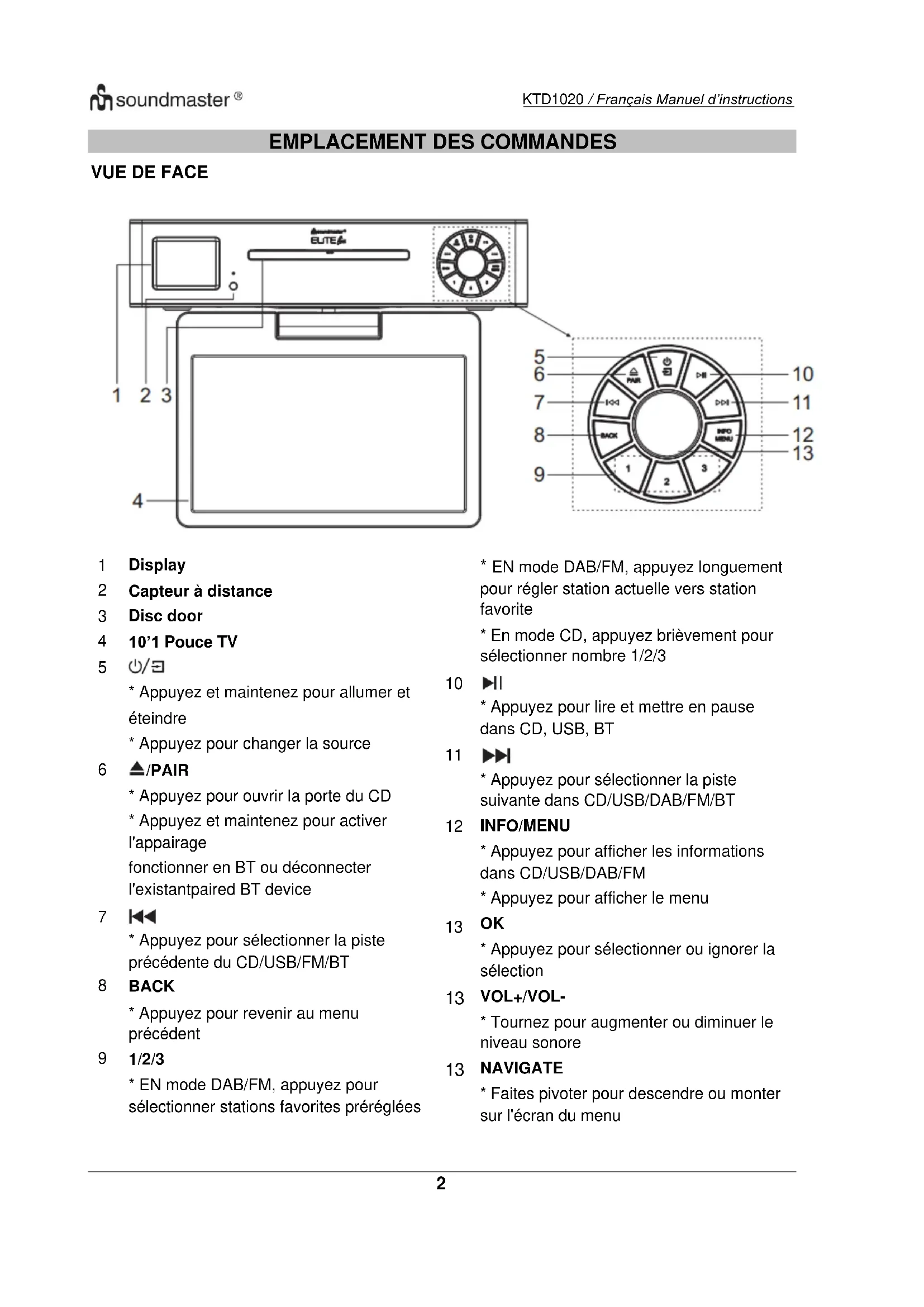
EMPLACEMENT DES COMMANDES
VUE DE FACE

text_image
ELITE 1 2 3 4 5 6 7 8 9 10 11 12 13 PAR I/O BACK INFO MENU 1 2 31 Display
2 Capteur à distance
3 Disc door
4 10'1 Pouce TV
5 ⏻/∃
* Appuyez et maintenez pour allumer et éteindre
* Appuyez pour changer la source
6 ▲/PAIR
* Appuyez pour ouvrir la porte du CD
* Appuyez et maintenez pour activer l'appairage
fonctionner en BT ou déconnecter l'existantpaired BT device
7
* Appuyez pour sélectionner la piste précédente du CD/USB/FM/BT
8 BACK
* Appuyez pour revenir au menu précédent
9 1/2/3
* EN mode DAB/FM, appuyez pour sélectionner stations favorites préréglées
* EN mode DAB/FM, appuyez longuement pour régler station actuelle vers station favorite
* En mode CD, appuyez brièvement pour sélectionner nombre 1/2/3
▶|
* Appuyez pour lire et mettre en pause dans CD, USB, BT
▶▶▶
* Appuyez pour sélectionner la piste suivante dans CD/USB/DAB/FM/BT
INFO/MENU
* Appuyez pour afficher les informations dans CD/USB/DAB/FM
* Appuyez pour afficher le menu
OK
* Appuyez pour sélectionner ou ignorer la sélection
VOL+/VOL-
* Tournez pour augmenter ou diminuer le niveau sonore
NAVIGATE
* Faites pivoter pour descendre ou monter sur l'écran du menu
VUE DE CÔTÉ

text_image
USB 14 HDMI 1514 USB / 5V →A sortir
* Connectez-vous à un périphérique USB pour la lecture de musique
* Connectez-vous pour recharger l'appareil mobile
15 HDMI
* Connectez le téléviseur à un appareil compatible à l'aide d'un câble HDMI

text_image
PCMCIA 16PCMCIA
Emplacements pour les modules externes d'accès conditionnel (CA).
VUE ARRIÈRE
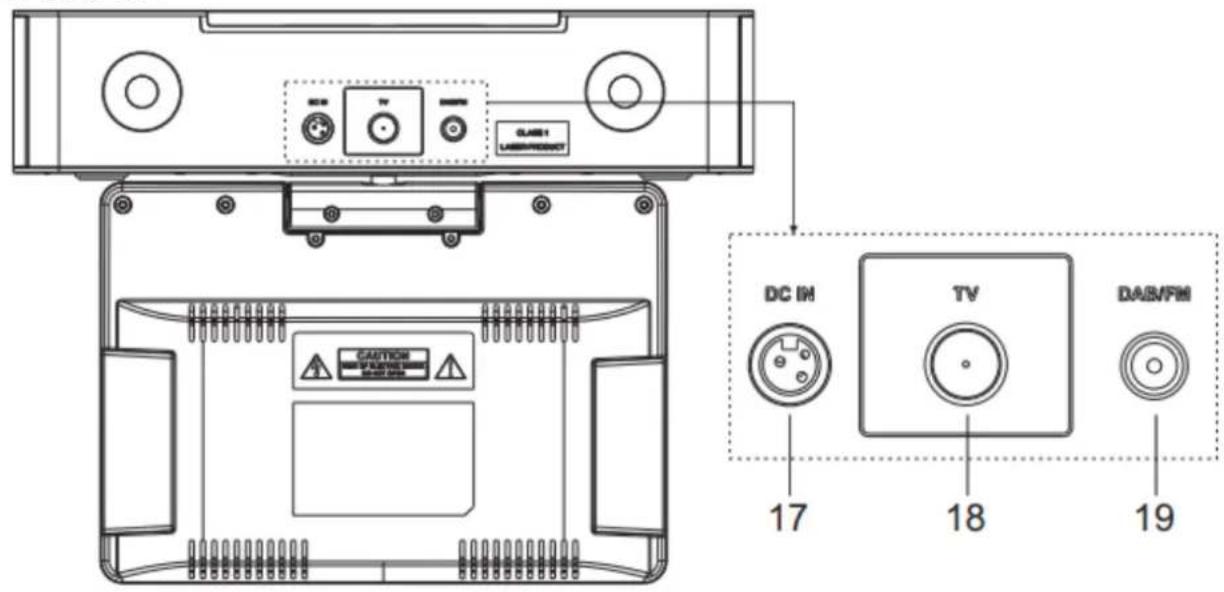
text_image
CLAS1 LABS/PROBOT DC IM 17 TV 18 DAS/FM 1917 DC IN
18 TV relier
19 DAB/FM Antenne
TÉLÉCOMMANDE

text_image
1 2 3 4 5 6 7 8 9 10 11 12 13 14 15 16 17 18 EJECT 19 20 21 22 23 24 25 26 SOURCE PAIR OK MENU GUIDE + - V - 30 31 32 33 4 5 6 7 8 EQ 0 PROGRAM1
* Allumer l'appareil ou en mode STANDBY
2 MIX/SUBT
* Sélectionne la langue des sous-titres dans DVB-T2/DVB-C
3 TEXT
* Pour afficher l'image TV et le télétexte simultanément.
4 CANCEL/AUDIO
* Pour changer la langue audio et la piste sonore dans DVB-T2/DVB-C.
5 TV/
* Pour agrandir la page télétexte * Bascule entre les modes TV et Radio dans DVB-T2/DVB-C
6 GREEN button/A-B
* Télétexte Bouton vert dans DVB-T2/DVB-C; * Pour segmenter la répétition dans CD.
7 RED bouton/BROWSE
* Bouton ROUGE du télétexte dans DVB-T2/DVB-C; * Appuyez pour activer/désactiver la fonction de navigateur dans le CD.
8
* Appuyez pour lire/mettre en pause BT/CD/USB. * Pour répondre à l'appel téléphonique
9
* Appuyez et maintenez pour un retour rapide dans le CD et USB * Appuyez pour sélectionner la piste précédente sur CD et USB * Appuyez pour afficher la liste des chaînes dans DAB, FM
10 SOURCE
* Appuyez pour sélectionner l'AUDIO correspondant la source. (DAB/FM/BT/TV/CD)
11
* Appuyez pour vous déplacer vers le haut sur l'écran du menu
12
* Appuyez pour vous déplacer vers la gauche sur l'écran du menu
13
* Appuyez pour descendre dans le menu filtrer
14 MENU
* Appuyez pour afficher le menu
15 GUIDE
* Pour afficher le guide des programmes en DVB-T2/DVB-C.
16 P+/-
* Appuyez pour sauter le début de l'album actuel/précédent/suivant
* Appuyez pour sélectionner le préréglage précédent/suivant canal dans FM, DAB et DVB-T2/DVB-C
17 0-9 numérique
18 EQ
*Appuyez pour sélectionner les caractéristiques sonores: Normal/Jazz/Rock/Classic/Pop/My EQ
19 EJECT/
* Appuyez pour ouvrir la porte du CD
20 HOLD/INFO
* Pour maintenir le télétexte sur la page actuelle dans DVB-T2/DVB-C; * Pour afficher le programme de lecture en cours informations dans DVB-T2/DVB-
21 C/DAB/FM/CD.
SUBPAGE/PAGE+/-
* Affiche les sous-pages en télétexte dans DVB-T2/DVB-C; Parcourir la page précédente du tableau de modification/liste des chaînes dans DVB-
22 T2/DVB-C.
REVEAL/FAV
* Pour afficher le télétexte masqué informations dans DVB-T2/DVB-C; * Pour afficher la liste des favoris dans DVB-
23 T2/DVB-C.
BLUE button/ZOOM
* Bouton BLEU du télétexte dans DVB-T2/DVB-C * Pour zoomer ou dézoomer l'image sur CD et USB.
* Touche Télétexte JAUNE dans DVB-T2/DVB-C; * Pour répéter la lecture sur CD et USB.
25
* Appuyez pour arrêter la lecture en mode CD/USB
26
* Appuyez et maintenez pour une avance rapide dans le CD et USB * Appuyez pour sélectionner la piste suivante du CD et USB * Appuyez pour afficher la liste des chaînes dans DAB/FM * Appuyez pour affiner le réglage FM * Appuyez et maintenez pour une syntonisation manuelle FM
27 /PAIR/
* Appuyez pour revenir au menu précédent * Appuyez et maintenez pour activer la fonction d'appairage dans BT ou déconnecter l'appareil BT appairé existant * Pour annuler l'appel téléphonique
28 OK button
* Pour sélectionner ou passer au menu suivant dans BT/CD/USB
29
* Appuyez pour vous déplacer vers la droite sur l'écran du menu
30 TV SETUP
Entrer ou quitter le menu de configuration du téléviseur.
31 V+/-
* Appuyez pour augmenter/diminuer le niveau de volume
32
* Appuyez pour couper ou reprendre le son
33 PROGRAM
* Appuyez pour programmer dans le CD et prérégler le canal dans DAB, FM and DVB-T2/DVB-C * Appui long pour enregistrer les chaînes préréglées
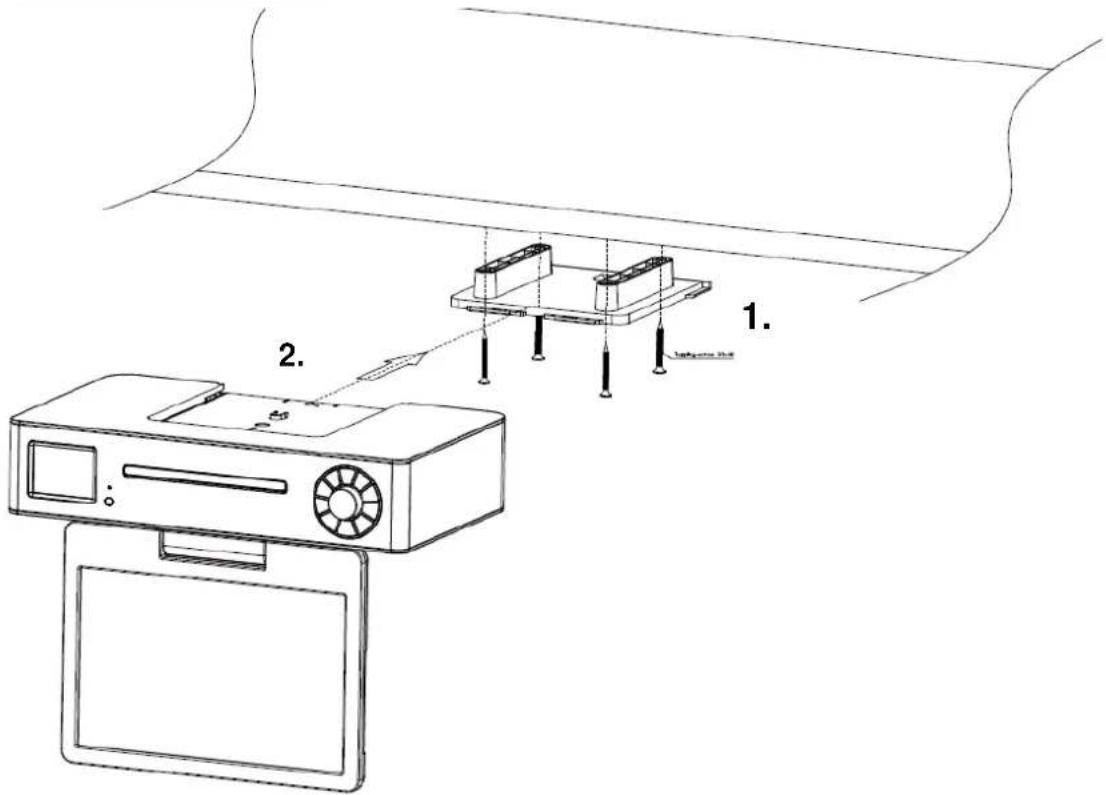
DESCRIPTIF DE L'ASSEMBLAGE
avec entretoise
- Appuyez et faites glisser le couvercle arrière pour ouvrir le compartiment à piles de la télécommande.
- Insérez deux piles de type AAA. Assurez-vous que leurs bornes (+) et (-) correspondent à celles indiquées dans le compartiment à piles.
- Refermez le compartiment à piles.
Risque d'endommager le produit ! Assurez-vous que la tension d'alimentation correspond à la tension indiquée sur l'étiquette signalétique de l'adaptateur secteur.
Avant de brancher le câble d'alimentation CA, assurez-vous que tous les autres branchements ont déjà été effectués.
- Branchez le petit bout de la prise CA au dos de l'appareil et branchez la fiche du câble d'alimentation CA dans la prise murale CA standard.
➢ Prenez soin de débrancher le câble d'alimentation de la prise en cas d'inutilisation prolongée de l'appareil.
Gestion de l'alimentation ERP
L'appareil s'éteint automatiquement après 20 minutes en mode veille en l'absence de signal audio. Pour l'allumer de nouveau, appuyez sur la touche « ⏻ ».
MENU PRINCIPAL (SÉLECTION DE LA SOURCE)
En appuyant sur le bouton « SOURCE » de la télécommande ou sur « ➔ sur l'appareil, vous pouvez choisir entre les modes suivants:
Appuyez la touche « ⏻» de la télécommande ou sur la molette « ⏻ de l'appareil pour l'allumer.
Appuyez de nouveau de la touche « ⏻» de la télécommande ou sur la molette « ⏻ de l'appareil pour l'éteindre.
Sélection des modes
Quand l'appareil est allumé, appuyez à plusieurs reprises sur la touche «→» pour alterner entre les modes ou appuyez sur la fonction souhaitée sur la télécommande.
Réglage du volume
Tournez la molette « VOLUME » de l'appareil ou appuyez sur la touche « V +/- » de la télécommande pour baisser/augmenter le volume.
REMARQUE :
Si vous augmentez le volume au-delà de 26, arrêtez et rallumez l'appareil pour rétablir automatiquement les réglages d'usine.
Sourdine
En mode lecture, si vous appuyez sur la touche « » de la télécommande, les haut-parleurs n'émettent aucun son.
Appuyez de nouveau sur la touche « ✉ », la touche « V +/- » de la télécommande ou tournez la molette « VOLUME » pour annuler la fonction de sourdine. Les haut-parleurs émettent de nouveau du son.
Mute
Plusieurs modes d'égalisation prédéfinis sont disponibles: Normal, Klassik, Jazz, Pop, Rock, and My EQ.
Dans les paramètres My EQ, vous pouvez créer votre propre égaliseur avec des paramètres de graves et d'aigus personnalisés.

text_image
Equaliser Normal Jazz Rock Classic PopHEURE DATE
Régler l'heure manuellement ou mettre à jour automatiquement, le format de l'heure, le fuseau horaire et la lumière du jour.
LUMINOSITÉ
Vous pouvez changer le rétroéclairage pendant le mode d'activation en haut, moyen ou bas. En mode veille sur Élevé ou Moyen.
LANGUE
Changez-le selon vos préférences.
DAB
La première fois que vous utilisez l'appareil, ou si la liste des stations est vide, la radio réalise automatiquement une recherche complète pour vérifier quelles stations sont disponibles. Vous pouvez aussi avoir besoin de lancer une recherche manuelle pour mettre à jour la liste des stations pour une des raisons suivantes :
De nouvelles stations peuvent être disponibles de temps à autre.
➢ Des stations radio ont fermé et cessé d'émettre (dans la liste des stations, les stations non valides ont un point d'interrogation devant leurs noms).
Si une station radio a une mauvaise réception à l'issue de la première recherche (par exemple lorsque l'antenne n'est pas déployée), cela peut avoir pour conséquence une liste des stations radio disponibles incomplète.
Si la mauvaise réception de certaines stations radio provoque des interruptions audio, vous pouvez choisir de ne conserver sur la liste que les stations ayant un signal puissant.
Appuyez à plusieurs reprises sur la touche « » de l'appareil ou appuyez sur la touche « DAB » de la télécommande jusqu'à ce que « DAB » s'affiche pour sélectionner la fonction DAB.
Scan complet
Appuyez sur la touche « MENU », puis sélectionnez avec les touches « ▼ » la fonction « Full Scan » puis sur « OK » pour confirmer. L'appareil lance une recherche complète. Une fois celle-ci terminée, la radio revient à la lecture de la station précédemment sélectionnée ou de la première de la liste des stations.
Sélectionner une station
- Utilisez la touche « ▼/▲ » de la télécommande ou tournez la touche « NAVIGATE » de l'appareil pour faire défiler la liste des stations.
- Appuyez sur la touche « OK » de la télécommande ou de l'appareil pour changer de station.
Certaines stations sont des services secondaires associés à un canal principal et ne sont uniquement disponibles qu'à certains moments. Les stations qui ont des services secondaires associés sont signalées par un double chevron pointant vers la droite. Les stations secondaires sont toujours énumérées à côté de leur station primaire plutôt qu'à la position normale et sont signalées par un double chevron pointant vers la gauche.
Recherche manuelle
Tout comme pour la méthode normale de la recherche, vous pouvez également syntoniser manuellement une fréquence ou un canal particulier. Cela peut être utile pour l'ajustement de votre antenne en vue d'obtenir la meilleure réception possible et la recherche d'un canal particulier afin de mettre à jour la liste des stations.
- Appuyez sur la touche « MENU » de l'appareil ou de la télécommande.
-
Sélectionnez « Manual tune » puis appuyez sur « OK » pour confirmer.
-
Utilisez la touche « ▼» de la télécommande ou faites tourner la molette
« NAVIGATE » de l'appareil pour afficher une fréquence ou un canal particulier puis appuyez sur la touche « OK » de la télécommande ou de l'appareil pour syntoniser la fréquence ou le canal sélectionné. - L'écran affiche en temps réel une indication de la force du signal reçu sur la fréquence sélectionnée.
- Les ajustements de votre antenne se manifestent dans la force affichée du signal reçu.
Remarque :
Le rectangle légèrement plus grand indique le seuil de la qualité audio. Si la force du signal, indiquée par les rectangles pleins, tombe en dessous de ce seuil, la qualité audio se détériore. L'appareil recherche au même moment les stations DAB sur la fréquence sélectionnée et met à jour la liste des stations avec toutes les nouvelles stations trouvées. Pour écouter les stations trouvées, revenez à l'écran « Now playing » et sélectionnez la station dans la liste des stations comme d'habitude.
Préréglages
L'appareil comporte 40 emplacements de mémoire préréglés pour le mode DAB.
Enregistrer une station dans une mémoire préréglée
- Sélectionnez la station souhaitée.
- Maintenez enfoncée la touche « PROGRAM » de la télécommande environ 3 à 5 secondes jusqu'à ce que l'écran affiche « Preset Store ». Les préréglages (1 à 40) s'affichent comme « Empty » ou avec le nom de la station actuellement enregistrée.
- Utilisez la touche « ▼/▲ » de la télécommande ou tournez la molette « NAVIGATE » de l'appareil pour choisir une mémoire préréglée, puis appuyez sur la touche « OK » de la télécommande ou de l'appareil pour enregistrer la station écoutée. Après confirmation de l'enregistrement de la station préréglée, l'affichage revient à l'écran « Now playing ».
Remarque :
Si une mémoire préréglée est déjà utilisée, vous pouvez simplement remplacer l'ancienne par la nouvelle. Il n'est pas nécessaire de supprimer l'ancienne station préréglée.
Rappel d'une station préréglée
Appuyez brièvement sur la touche « PROGRAM », l'écran affiche « Preset Recall ». Sélectionnez l'une des stations préréglées à l'aide des touches « ▼ ▲de la télécommande ou tournez la molette « NAVIGATE » de l'appareil. Appuyez ensuite sur latouche « OK » de la télécommande ou de l'appareil pour choisir la station préréglée sélectionnée.
Informations DAB
Pendant la lecture d'une station, l'écran affiche son nom et les informations DLS (Dynamic Label Segment) que diffuse la station notamment le nom du programme, le titre du morceau et les coordonnées. Les longues informations DLS de plus de 16 caractères défilent transversalement.
Chaque fois que vous appuyez sur la touche « INFO », la série d'informations suivante s'affiche, suivant le cycle : texte DLS, informations DL Plus (uniquement si diffusées par la station radio), puissance du signal, type de programme, nom de l'ensemble, canal/fréquence, taux d'erreur du signal, débit binaire, variante du DAB, heure et date.
Remarque : DL Plus présente des informations supplémentaires qui peuvent être diffusées par les stations et stockées temporairement sur votre radio. Pour revenir à l'écran par défaut « Now Playing » à tout moment, maintenez enfoncée la touche « INFO ».
Élaguer (supprimer des stations énumérées mais non disponibles)
Appuyez sur la touche « MENU », sélectionnez la fonction « Prune Invalid », puis sur « OK » pour confirmer.
Cette procédure supprime toutes les stations non valides, signalées dans la liste des stations par un « ? » devant le nom de la station.
Compression de plage dynamique (DRC)
Cette fonction permet de réduire l'écart entre les sons les plus forts et ceux les plus faibles diffusés.
Elle permet pratiquement de renforcer les sons relativement faibles et d'atténuer les sons relativement forts.
Remarque : la DRC ne fonctionne que si elle est activée par le diffuseur d'une station radio donnée.
Modifier le réglage RDC
- Appuyez sur la touche « MENU » de la télécommande ou de l'appareil.
- Sélectionnez « DRV » puis appuyez sur « OK » pour confirmer.
- Sélectionnez une des options disponibles : DRC off | low | high.
FM
En mode radio FM, l'appareil reçoit la radio analogique depuis la bande FM et affiche les informations RDS (Système de données radio) à propos de la station et des diffusions.
Appuyez à plusieurs reprises sur la touche « ➞ de l'appareil ou appuyez sur la touche « DAB » de la télécommande jusqu'à ce que « FM » s'affiche pour sélectionner la fonction FM.
Rechercher une station en mode FM
Recherche automatique
Appuyez sur la touche « INTRO/AMS » de la télécommande. L'appareil recherche les fréquences de la bande FM, montrant la fréquence actuelle à l'écran. La recherche s'arrête quand une station est trouvée. L'appareil peut être configuré pour s'arrêter à chaque station ou seulement aux stations avec un signal fort.
Recherche manuelle
Appuyez sur les touches « 🚗 », de la télécommande ou de l'appareil pour syntoniser manuellement par incréments de 50 kHz.
Préréglages
L'appareil comporte 40 emplacements de mémoire préréglés pour la bande FM comme pour la bande DAB.
Informations FM
Lorsque vous écoutez une radio FM, l'écran affiche sa fréquence ou, si des informations RDS sont disponibles, le nom de la station et toute autre information « RadioText ». Si aucune information n'est disponible, seuls la fréquence et le message « NO Radio Text » s'affichent.
Chaque fois que vous appuyez sur la touche « INFO », la série d'informations suivante s'affiche, suivant le cycle :
Texte radio RDS, type de programme, fréquence, mono/stéréo, heure et date. Pour revenir à l'écran par défaut « Now playing », maintenez enfoncée la touche « INFO ».
Réglages de recherche
Par défaut, la recherche FM s'arrête sur toutes les stations disponibles (TOUTES LES stations). Cela peut conduire à une mauvaise qualité audio des stations au signal faible. Les options sont : Toutes les stations | Les stations à fort signal uniquement.
Modifier les réglages de recherche pour un arrêt uniquement aux stations ayant un signal puissant :
- Appuyez sur la touche « MENU » de la télécommande ou de l'appareil.
- Sélectionnez « Réglage de la recherche », appuyez sur la touche « OK » pour confirmer, puis sélectionnez « Strong stations only ». Appuyez de nouveau sur la touche « OK » pour confirmer.
Réglages audio
Par défaut, toutes les stations stéréo sont reproduites en stéréo. Celles à faible signal peuvent générer un son de mauvaise qualité. La qualité audio peut être améliorée en passant au mono. Dans le menu « Audio Setting », les options sont les suivantes : Stereo allowed | Forced mono
Écouter les stations au signal faible en mono :
- Appuyez sur la touche « MENU » de la télécommande ou de l'appareil.
Sélectionnez « Audio setting », appuyez sur la touche « OK » pour confirmer, puis sélectionnez « Forced mono ». Appuyez de nouveau sur la touche « OK » pour confirmer
BLUETOOTH
Vous pouvez écouter les morceaux d'un dispositif multimédia s'il est connecté à l'appareil via Bluetooth. Vous devez appairer votre dispositif Bluetooth avec cet appareil avant de les connecter pour la première fois.
Appairer des dispositifs Bluetooth
Remarque :
La portée du Bluetooth est d'environ 10 mètres (sans aucun obstacle entre le périphérique Bluetooth et l'appareil).
Avant de connecter un dispositif Bluetooth à cet appareil, assurez-vous de connaître ses fonctionnalités.
Tout obstacle entre l'appareil et un périphérique Bluetooth peut réduire la portée du Bluetooth.
Le périphérique Bluetooth peut se déconnecter lorsque le signal est faible, mais il se reconnectera automatiquement.
-
Appuyez à plusieurs reprises sur la touche « » de l'appareil ou sur la touche « BT » de la télécommande jusqu'à ce que « Bluetooth » s'affiche pour sélectionner la fonction Bluetooth. Si l'appareil n'est appairé à aucun dispositif Bluetooth®, le système passe automatiquement en mode d'appairage ; sinon vous devez maintenir enfoncée la touche « APPAIRER » pour lancer l'appairage.
-
Activez la fonction Bluetooth sur votre dispositif et sélectionnez le mode de recherche.
« KTD1020SI » s'affiche sur votre appareil Bluetooth.
- Pour déconnecter le Bluetooth, sélectionnez une autre fonction sur l'appareil ou désactivez-le simplement sur le périphérique.
Conseils :
S'il existe déjà une connexion, appuyez sur latouche « PAIR » pour réactiver le mode d'appairage. La connexion existante sera interrompue.
L'appareil sera également déconnecté si vous déplacez le périphérique hors de la portée du Bluetooth.
Pour relier à nouveau le périphérique et l'appareil, ramenez le premier à portée.
Si vous déplacez le périphérique hors de portée, lorsque vous le ramenez, vérifiez qu'il est toujours connecté à l'appareil.
Si la connexion est interrompue, suivez les instructions ci-dessus pour appairer de nouveau le dispositif à l'appareil.
Écouter la musique à partir de votre dispositif Bluetooth
Si le périphérique Bluetooth connecté prend en charge le protocole A2DP (profil de distribution audio avancé), vous pouvez écouter la musique stockée sur celui-ci à partir de l'appareil.
Si le périphérique prend également en charge le profil AVRCP (profil de télécommande audio/vidéo), vous pouvez contrôler la lecture de la musique stockée sur le périphérique à l'aide de la télécommande de l'appareil.
-
Couplez le périphérique à l'appareil.
-
Jouez de la musique par l'entremise du périphérique (s'il prend en charge le profil A2DP).
-
Utilisez la télécommande fournie pour contrôler la lecture (si le périphérique prend en charge le profil AVRCP).
Pour interrompre/reprendre la lecture, appuyez sur la touche « »!
Appuyez sur la touche “ i ou “ ” pour sauter une piste.
CD MODE
Une mauvaise utilisation peut entraîner des dommages matériels !
N'insérez aucun support d'enregistrement différent du format CD standard (par exemple : mini-disques) dans le lecteur CD. Ceux-ci peuvent ne pas être lus et éjectés correctement. Insérez un seul disque à la fois dans le lecteur de CD.
Lecteur CD
- Appuyez à plusieurs reprises sur la touche « ➔ » de l'appareil ou appuyez sur la touche « CD » de la télécommande jusqu'à ce que « CD » s'affiche pour sélectionner la fonction CD.
- Appuyez sur la touche « ♠ pour ouvrir le plateau de disque et placez-y sur le disque (avec le côté imprimé vers le haut).
- Appuyez de nouveau sur la touche « ▲ pour fermer le plateau de disque et l'appareil lancera la lecture du disque automatiquement.
- Appuyez sur “” pour faire une pause de lecture.
- Appuyez de nouveau sur “” pour reprendre la lecture.
- Appuyez sur la touche "■" de la télécommande pour arrêter la lecture.
Remarque : La lecture du CD en cours, le numéro de la piste active et le temps écoulé s'affichent à l'écran.
Fonction de reprise
Vous pouvez suspendre et reprendre la lecture à partir du point où la lecture s'est arrêtée (REPRISE) en appuyant sur la touche “■” et en mettant les fonctions d'alimentation ou de commutation en veille. Si vous appuyez à nouveau sur la touche “■” puis sur la touche “▶”, la lecture reprend à partir du début (piste 1).
Saut de la recherche et recherche
- Appuyez sur la touche “ ” une ou plusieurs fois pour reculer de plusieurs pistes sur le disque.
- Appuyez sur la touche “ ”ème ou plusieurs fois pour avancer d'une ou de plusieurs pistes sur le disque.
- Appuyez longuement sur la touche “ ” de la télécommande pour rechercher vers l'arrière un point précis d'une piste à partir duquel la lecture doit démarrer.
- Appuyez longuement sur la touche “ ” de la télécommande pour rechercher vers l’avant un point précis d’une piste à partir duquel la lecture doit démarrer.
Fonction de répétition
Appuyez à plusieurs reprises sur la touche « REPEAT » de la télécommande pour régler les modes de répétition :
① = Répéter le morceau en cours de lecture
F = Répéter le dossier
Q = Tout répéter
Pas d'icône = mode de lecture normal
Mode lecture aléatoire
Appuyez sur la touche « RANDOM » de la télécommande pour activer le mode aléatoire. L'icône aléatoire 25affiche à l'écran. Pour désactiver le mode aléatoire, appuyez de nouveau sur la touche « RANDOM ».
Fonction Intro
Appuyez sur la touche « INTRO » de la télécommande pour commencer la lecture au début de chaque morceau consécutivement à partir de la première chanson. Le temps de lecture de chaque morceau est de 10 secondes. Lorsque vous entendez le morceau souhaité, appuyez à deux reprises sur la touche « ▶II
Fonction de programmation
- Lorsque vous écoutez de la musique, appuyez sur la touche « ▶ de la télécommande.
- Appuyez ensuite sur la touche « PROGRAM », l'information « P01 T01 » s'affiche alors à l'écran.
- Choisissez la piste désirée avec les boutons “◀◀” ou “▶◀” pour la stocker en tant que P01, P02 etc.
- Appuyez sur la touche « PROGRAM » pour enregistrer le morceau sélectionné dans le programme.
- Après avoir terminé la configuration, appuyez sur la touche « » pour finaliser et lancer la lecture programmée.
- Lors de la lecture du programme, les touches numériques de la télécommande ne sont pas valides. Vous pouvez seulement appuyer sur les touches «» pour changer de morceau.
- Changez de source ou appuyez à deux reprises sur la touche « » pour effacer le programme.
Remarque : Vous pouvez enregistrer jusqu'à 20 morceaux.
DORMIR
Pour régler la minuterie de mise en veille, choisissez parmi Sleep OFF, 15 min, 30 min, 45 min, 60 ou 90 min.
Une fois que vous avez sélectionné une période de veille, le système revient à l'écran « Menu système ».
ALARME
Sélectionnez Alarme sous Paramètres système pour définir ou modifier une alarme.

Sélectionnez le numéro d'alarme (1 ou 2) puis configurez les paramètres suivants:
- Activer : marche/arrêt, Fréquence : Quotidienne, Une fois, Week-ends ou Jours de semaine,
- Temps
• Mode: Buzzer, CD, DAB, TV or FM, - Préréglage: Dernière écoute, 1 - 40,
• Le volume: 0 - 32
L'écran affiche les alarmes actives avec une icône en bas à gauche.
DTV
Branchez le câble sur la prise TV située à l'arrière de la radio.
Si vous êtes dans une région avec un mauvais signal, achetez et installez un amplificateur de signal (non fourni) pour améliorer la qualité de l'image.
Réglage en mode TV numérique
Lorsque vous allumez la télévision pour la première fois, l'écran ci-dessous s'affiche. Appuyez sur les boutons ▲▼◀▶ pour sélectionner votre langue d'affichage à l'écran (OSD). Sélectionnez « Auto Search », puis appuyez sur le bouton OK.

Remarque : vous ne pouvez pas sélectionner le mode pays.
Lorsque cet écran apparaît, appuyez sur le bouton ▲ ou ▼ pour sélectionner l'élément de votre choix, puis appuyez sur le bouton ◀ ou ▶ pour sélectionner « Country » ou « Channel ».
Appuyez sur le bouton OK pour confirmer la sélection.

La syntonisation automatique démarre. L'opération ne doit pas être interrompue après son démarrage.
Lorsque cet écran apparaît, patientez jusqu'à ce que le téléviseur symtonise vos canaux numériques.
Cette opération peut durer quelques minutes.
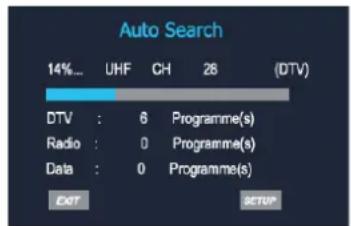
text_image
Auto Search 14%... UHF CH 28 (DTV) DTV : 6 Programme(s) Radio : 0 Programme(s) Data : 0 Programme(s) EXIT SETUPUne fois la recherche automatique terminée, le téléviseur affiche le paramètre de région cible. Si plusieurs émetteurs régionaux sont disponibles, utilisez les boutons ◀▶ pour sélectionner votre région principale préférée, puis appuyez sur OK. Pour quitter ce menu, appuyez sur ➡

Patientez jusqu'à ce que les informations des canaux se propagent dans la liste. Il peut y avoir un léger retard en raison du processus d'allocation appropriée de tous les canaux.
À titre d'information, les canaux HD sont renseignés dans la liste à partir du canal 101.
Une fois le réglage de la région cible ou la recherche automatique terminé, le téléviseur affiche le premier canal numérique disponible. Appuyez sur le bouton PROGRAM pour afficher tous les autres canaux numériques disponibles dans la liste des canaux. Pour plus d'informations, veuillez consulter les autres sections de ce guide de l'utilisateur.
Vous pouvez à présent modifier ou trier tout nouveau canal ou tout canal de votre choix selon vos préférences. Veuillez consulter la section relative à la fonction de modification des canaux.

text_image
ALL 1 BBC ONE 2 BBC TWO 7 BBC Three 70 CBBC Channel 80 BBC NEWS 105 BBC Red Butt PAGE+ PAGE- OK EXITSélection de source
Les sources suivantes sont disponibles.
Appuyez sur les boutons ▲▼ pour parcourir les entrées, puis sur OK pour sélectionner la source désirée.
Si vous ne sélectionnez aucune source en appuyant sur OK, le téléviseur active automatiquement l'entrée en surbrillance au bout de 15 secondes.
Appuyez sur le bouton pour quitter l'écran.
Sélection de canal TV
Appuyez sur les boutons CH +/CH – ou utilisez les boutons Numeric de la télécommande pour sélectionner le canal désiré.

text_image
Input Source DVB-T2 DVB-C HDMI USB OK SETUP EXITRetour
Appuyez sur le bouton de retour pour basculer entre le canal en cours et le canal que vous avez sélectionné précédemment. Par exemple, si vous visionnez le canal 1, puis passez au canal 3, appuyez sur le bouton de retour pour revenir au canal 1.
Appuyez à nouveau sur le bouton de retour pour revenir au canal 3.
Volume
Appuyez sur les boutons V+/V- pour augmenter ou réduire le volume. Le niveau du volume s'affiche dans la partie supérieure de l'écran.
Sourdine
Appuyez sur le bouton pour couper le son. La mention « Mute » apparaît dans la partie supérieure de l'écran.
Appuyez à nouveau sur 🚗 ou appuyez sur V+ pour rétablir le son. La mention « Mute » disparaît de l'écran.
Favori (TV numérique uniquement)
Vous pouvez accéder au menu « Favourite » tout en visionnant un canal. Pour cela, appuyez sur le bouton Fav. Le menu suivant s'affiche à l'écran :
Pour ajouter un canal à la liste des favoris, appuyez sur le bouton TV SETUP, faites défiler les éléments jusqu'à « Channel setup ». Appuyez sur le bouton ▶ pour accéder au menu. Appuyez sur le bouton ▼ pour sélectionner le canal que vous souhaitez modifier, puis appuyez sur OK.
Le menu « Channel Edit » affiche la liste de tous les canaux disponibles. Sélectionnez le canal que vous souhaitez ajouter à la liste des favoris. Appuyez sur le bouton Fav pour ajouter le canal sélectionné. Un symbole de cœur apparaît en regard du canal sélectionné. Appuyez sur le bouton pour quitter le menu.
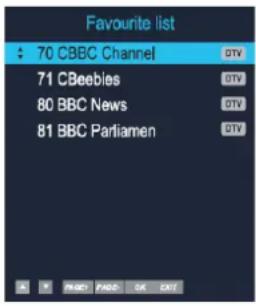
Si un canal comporte des sous-titres disponibles, vous pouvez sélectionner ces derniers en appuyant sur le bouton Subt. Appuyez sur ▲▼ pour sélectionner la langue désirée, puis sur OK pour confirmer.
Informations
Vous pouvez afficher les informations de programme du canal en cours en appuyant sur le bouton Info. Le menu suivant est un exemple type d'informations de programme qui apparaissent.

Vous pouvez afficher les informations relatives au programme suivant en appuyant sur le bouton ▶.
Audio
En Digital mode, appuyez sur le bouton Audio pour changer la langue audio et de piste. Le menu ci-dessous s'affiche.

text_image
Audio Language English MP/GE USB English MP/GE VL EXIT OK HelpAppuyez sur les boutons ▲▼ pour sélectionner la langue audio désirée, puis sur OK pour confirmer.
L'option de langue audio dépend du diffuseur.
TV/
Appuyez sur le bouton TV/ pour commuter entre les modes Digital TV et Digital radio.
Menus
Les menus de configuration vous permettent de régler et de contrôler le téléviseur.
- Pour accéder aux menus à l'écran, appuyez sur le bouton TV SETUP.
- Appuyez sur les boutons ▲▼◀▶ pour parcourir les écrans de menus et les options disponibles.
- Pour quitter le menu, appuyez sur le bouton ⚙ ou TV SETUP.
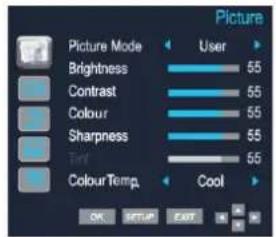
Ce menu vous permet de régler l'apparence de l'image TV. Voici les options disponibles :
Picture Mode – permet de sélectionner les niveaux de préréglages du contraste, de la luminosité et de la couleur. Vous pouvez choisir parmi les paramètres suivants :
Brightness – permet d'augmenter ou de réduire la luminosité de l'image.
Contrast – permet d'augmenter ou de réduire le contraste de l'image.
Colour – permet d'augmenter ou de réduire la couleur de l'image.
Sharpness – permet d'augmenter ou de réduire la netteté de l'image.
Tint – permet d'augmenter ou de réduire la teinte de l'image.
Colour Temperature – permet de modifier les tons de couleurs de l'écran. Vous pouvez choisir parmi les tons suivants : Normal – Warm – Cool.
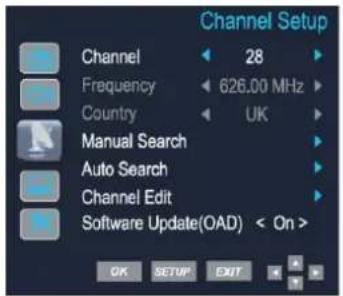
Réglage des canaux (TV numérique uniquement)
Ce menu vous permet de régler les canaux et leurs paramètres.
Channel – permet de sélectionner le canal que vous souhaitez régler.
Frequency – ce paramètre ne peut être réglé.
Country – ce paramètre ne peut être réglé.
Manual Search – permet de rechercher et de syntoniser manuellement un canal TV.
Auto Search – permet de rechercher automatiquement des canaux.
Channel Edit – permet de supprimer, d'ignorer et d'ajouter des canaux aux favoris.
Software Update (OAD) – permet de mettre à jour le logiciel via le système OAD.
text_image
Channel Setup Channel 28 Frequency 626.00 MHz Country UK Manual Search Auto Search Channel Edit Software Update(OAD) < On > OK SETUP EXITModification de canaux
Appuyez sur les boutons ▲▼ PAGE+ PAGE- pour sélectionner un canal. Appuyez sur les boutons de couleur ci-dessous pour effectuer les actions associées suivantes sur un canal numérique :
Red – appuyez sur le bouton Red pour sélectionner un canal.
Appuyez sur les boutons ▲▼ pour sélectionner les canaux à supprimer.
Blue – accédez au canal que vous souhaitez ignorer, puis appuyez sur le bouton Blue.
Ce canal ne s'affichera plus dans le mode d'affichage normal.

text_image
Channel Edit 24 ITV4 28 E4 70 CBBC Channel 71 CBeebies $ 80 BBC NEWS 81 BBC Parfilamen 87 Community 100 Teletext 102 Rabbit 105 BBC Red ButtRéglage TV
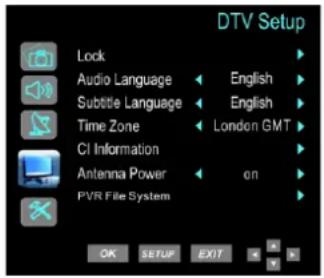
Ce menu vous permet de modifier les réglages généraux du téléviseur numérique. Les options disponibles sont :
Lock – permet d'empêcher l'accès à certaines fonctions du téléviseur.
Remarque : Le mot de passe par défaut est 0000.
Audio Language – permet de définir les langues audio principale et secondaire.
Subtitle Language – permet de définir la langue du sous-titre.
Time Zone – permet de changer de fuseau horaire.
CI Information – permet d'accéder à la carte d'interface commune et de voir son statut.
Antenna Power – permet d'activer ou de désactiver la puissance de l'antenne.
PVR File System – permet de configurer le système d'enregistrement de fichiers.
Permet d'empêcher l'accès à certaines fonctions du téléviseur. Lorsque le « Lock System » est activé, vous devez saisir le mot de passe pour pouvoir modifier les fonctions verrouillées.
Lock system – permet de verrouiller le système.
Block Programme – permet de bloquer certains programmes et canaux.
Parental Guidance – permet de restreindre l'accès à certains programmes en fonction de l'âge du téléspectateur. Seuls les programmes adaptés à la tranche d'âge sont accessibles.
Sélectionnez l'âge du téléspectateur suivant les options ci-dessous : Off - 4 - 5 - 6 - 7 - 8 - 9 - 10 - 11 - 12 - 13 - 14 - 15 - 16 - 17 - 18
Remarque : Il est possible que cette fonction ne soit pas prise en charge par tous les diffuseurs.

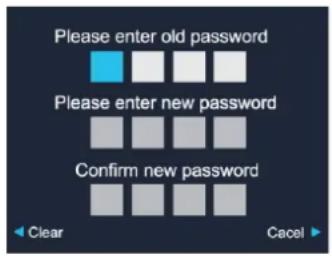
Change Password – permet de modifier le mot de passe.
Remarque : Le mot de passe par défaut est 0000.
- Saisissez votre nouveau mot de passe.
- Saisissez à nouveau votre mot de passe pour le confirmer. Le mot de passe est à présent modifié.
Réglages des fonctions
Ce menu vous permet de modifier les fonctions suivantes :
OSD Language – permet de modifier la langue d'affichage à l'écran.
User setup – permet d'ajuster les paramètres ci-dessous : « Aspect Ratio », « Noise reduction » et « OSD time ». Reset – permet de réinitialiser tous les paramètres TV à leurs valeurs par défaut.

Aspect Ratio – permet de régler la taille de l'image. Les options disponibles sont :
Auto-Zoom 1-Zoom 2-16:9-4:3
Noise Reduction – permet d'atténuer ou de modifier les bruits de l'image.
Les options suivantes sont disponibles :
OSD Time – permet de définir le délai d'expiration de l'affichage du menu à l'écran.
Guide électronique des programmes
Le guide électronique des programmes affiche des informations sur les programmes actuels et futurs du canal en surbrillance.
Appuyez sur le bouton Guide pour afficher le guide électronique des programmes. Le menu suivant apparaît.

text_image
PROGRAMME GUIDE 07:32 17/10/2017 17/10/2017 14:15-15:10 | BBC ONE West Channel Name 15.00 15.30 16.00 16.30 1 BBC ONE West To: Goultou Rbc... Name Cawells at dldt... Pag-It 2 BBC TWO The Green Into The Great Ash The World Into... Miggen The Sun... 3 ITV Wales New 1000 Netherlands Turkey'ser 4 S4C Cygn-Bhyn Icd... Boral Set Wkt... A or Power 5 Channel 5 Angie and Chonoma Christmas Switch 6 ITV2 The Jimmy Kyle Show The Jimmy Kyle Show 7 BBC THREE The in BBC Time 9 BBC FOUR This in BBC Four REC SCHEDULES #1.2# #2# PAGE# PE## INFO OK EXITAppuyez sur les boutons ▲▼ PAGE+ PAGE- pour parcourir les canaux et programmes disponibles.
Appuyez sur les boutons ◀▶ +12H -12H pour parcourir les informations concernant les programmes pour les sept prochains jours.
Appuyez sur le bouton OK pour visionner le programme actuellement sélectionné (seul le premier programme de chaque canal peut être sélectionné et visionné, car les autres programmes n'ont pas encore commencé).
Appuyez sur le bouton Guide ou pour quitter le guide électronique des programmes (EPG).
Réglage d'un enregistrement à partir du guide électronique des programmes
Vous pouvez afficher les informations relatives à n'importe quel programme en appuyant sur le bouton Info.
Vous pouvez définir l'enregistrement programmé à partir du guide électronique des programmes. Pour ce faire, sélectionnez les programmes désirés et appuyez sur le bouton RED.
Une fois le réglage terminé, appuyez sur OK pour confirmer.
La liste des enregistrements programmés s'affiche comme illustré ci-dessous. Vous pouvez supprimer le planning ici.

text_image
RECORDER 1 BBC ONE Start Time 22 Hour 10 minute Dec Month 16 Date End Time 23 Hour 30 Minute Dec Month 16 Date Mode Once 16 Dec 23:29 BACKAppuyez sur le bouton Guide ou pour quitter le guide électronique des programmes (EPG).

Affichage des enregistrements
Pour afficher un programme enregistré, appuyez sur le bouton « INDEX » de la télécommande.
(En fonction de la taille du fichier, vous pouvez avoir un léger retard d'affichage de la liste des enregistrements).
Mettez en surbrillance le programme désiré et appuyez sur le bouton « Info » pour afficher le programme. Appuyez sur le bouton de lecture de la télécommande.
Pour supprimer le programme, mettez-le en surbrillance dans la liste et appuyez sur le bouton RED.

Vous pouvez répertorier tous les fichiers d'enregistrement en appuyant sur le bouton Index.

Vous pouvez lire des fichiers dans la liste des fichiers d'enregistrement.
Appuyez sur ▶ ou OK pour démarrer la lecture. Appuyez sur ■ pour arrêter la lecture.

Appuyez sur ▶pour accéder au mode d'enregistrement différé.
Appuyez sur ▶ pour accéder au mode de lecture différée.

Appuyez sur ■ pour quitter.
En mode d'enregistrement, de lecture ou différé, vous pouvez appuyer sur les boutons ◀▶ et OK pour sélectionner la fonction.
Mettre en pause la TV en direct
Pour mettre en pause la TV en direct, appuyez sur le bouton de pause ; la diffusion du programme s'arrête. Pour continuer le visionnement, appuyez sur le bouton de lecture, et la lecture reprend. Pour revenir à la TV en direct, appuyez sur le bouton d'arrêt.
Remarque :
Si vous insérez un dispositif de mémoire sur le port USB, il est prioritaire, ce qui vous empêche de tirer pleinement parti de la fonction « Watch and record ».
Texte numérique
Le texte numérique est un système d'informations qui affiche du texte sur votre écran TV.
Remarque : aucun menu à l'écran ne peut s'afficher en mode texte.
La couleur, le contraste et la luminosité sont immuables, contrairement au volume, qui peut être augmenté ou baissé.

Suivez les commandes à l'écran. Le menu suivant illustre le service de texte numérique de BBC.
- Appuyez sur le bouton Text pour sélectionner « Digital text ».
- Pour sélectionner la page souhaitée, appuyez sur les boutons ▲▼, puis sur OK pour confirmer la sélection. Vous pouvez également saisir le numéro de page à l'aide des boutons Numeric. Appuyez sur le bouton OK pour afficher la page.
- Appuyez sur les boutons ▲▼◀▶ pour parcourir les menus du service de texte numérique.
- Appuyez sur les boutons Red, Green, Yellow et Blue pour accéder aux raccourcis correspondants.
- Pour quitter le menu texte numérique, appuyez sur le bouton Text.
Télétexte
Le télétexte est un système d'informations qui affiche du texte à l'écran TV. Les boutons de commande du télétexte permettent d'afficher les pages d'informations qui sont répertoriées dans l'index du télétexte.
Remarque : Aucun menu à l'écran ne peut s'afficher en mode texte. La couleur, le contraste et la luminosité sont immuables, contrairement au volume, qui peut être augmenté ou baissé.
Appuyez sur le bouton Text pour accéder au mode texte. La page texte (en principe celle indiquée dans l'index) s'affiche.
Appuyez à nouveau sur le bouton Text pour quitter le mode. L'écran revient à la vidéo que vous visionniez.
Mixte
Appuyez sur le bouton « Mix ». La page de texte s'affiche en avant-plan de l'image.
Annuler
Appuyez sur le bouton « Cancel » pour afficher le programme en cours sans texte en arrière-plan.
Sélectionner une page
- Pour sélectionner une page en mode texte, recherchez le numéro de page désiré sur la page « Index », puis saisissez ce numéro à l'aide des boutons Numeric. Le numéro s'affiche dans le coin supérieur gauche de l'écran. La recherche de la page démarre. Une fois la page trouvée, celle-ci s'affiche.
- Pour revenir à la page Index, appuyez sur le bouton Index.
- Pour sélectionner une sous-page, appuyez sur le bouton Subpage.
Sous-titres
- Pour afficher les sous-titres lors du visionnement d'une vidéo, appuyez sur le bouton Text, puis accédez à la page 888. L'image s'affiche, accompagnée des sous-titres dans la partie inférieure de l'écran (si le programme en fournit).
- Appuyez sur le bouton Text pour quitter le mode texte.
Afficher les informations masquées
- Appuyez sur le bouton Reveal pour afficher les informations masquées (réponses au quiz, etc.).
- Appuyez à nouveau sur le bouton Reveal pour masquer ces informations.
Texte rapide
Dans la partie inférieure de l'écran du télétexte se trouvent les titres de rubriques (en rouge, vert, jaune et bleu).
- Appuyez sur les boutons de couleur (Red, Green, Yellow et Blue) de la télécommande pour accéder à ces pages.
- Appuyez sur le bouton Index pour revenir à la page d'index.
Figement de page
Lorsque vous êtes en mode texte et que vous consultez une page de texte comportant des sous-pages, ces dernières s'affichent automatiquement dans l'ordre, avec un retard pour vous faciliter la lecture.
- Appuyez sur le bouton Hold pour arrêter l'affichage de la sous-page suivante. Le symbole de figement apparaît dans le coin supérieur gauche de l'écran.
- Appuyez à nouveau sur le bouton Hold pour continuer à parcourir les sous-pages.
Agrandissement de texte
- Appuyez sur le bouton Size pour agrandir le texte qui s'affiche sur l'écran du mode texte. Lorsque vous sélectionnez cette option, une moitié de page s'affiche à la fois.
- Appuyez à nouveau sur le bouton Size pour en afficher la seconde moitié.
- Appuyez une troisième fois sur le bouton Size pour revenir au mode texte normal.
Fente d'interface commune
La fente d'interface commune (CI) est conçue pour prendre en charge les modules d'accès conditionnel (CAM) et la carte à puce afin de visionner des programmes TV payants et de profiter de services supplémentaires. Contactez votre fournisseur de télévision à la carte pour plus d'informations sur les modules et les conditions d'abonnement.
Remarque : Les modules d'accès conditionnel (CAM) et la carte à puce sont vendus séparément.
Attention ! Éteignez votre téléviseur avant de connecter tout module sur la fente dédiée. Fente d'intéril commune
La fente d'interface commune est située à l'arrière de votre téléviseur. Connectez le module CAM comme il se doit sur la fente dédiée, puis insérez la carte à puce dans le module.

text_image
Fonte d'Interface commune C1 Slot Module CAM Carte à puce- Allumez le téléviseur.
- Si l'appareil détecte le module CAM, le message suivant s'affiche à l'écran :
Common Interface Module Inserted
Patientez quelques instants jusqu'à ce que la carte soit activée.
- Sélectionnez le canal numérique désiré.
- Des informations détaillées concernant la carte à puce active s'affichent.
- Appuyez sur le bouton OK pour accéder au menu de la carte. Consultez le manuel d'instructions du module pour plus d'informations sur le réglage.
- Lorsque vous retirez le module, le message suivant s'affiche à l'écran :
Le réglage de menu des modes HDMI est similaire à celui du mode TV, sauf que l'option de réglage de canaux n'est pas disponible.
Si le système ne détecte aucun signal d'entrée lorsque le téléviseur est en mode HDMI, l'écran suivant s'affiche :

text_image
HDMI No Signal 4:44Si le système ne détecte aucun signal d'entrée au bout de 5 minutes, le téléviseur passe en mode veille.
Utilisation du téléviseur
Pour formater votre dispositif de mémoire et créer un fichier PVR, appuyez sur le bouton de réglage de la télécommande.
Faites défiler le menu à l'aide des boutons ▲▼ jusqu'à « Digital TV » ou « Satellite TV ». Appuyez sur le bouton ▶ pour accéder aux options de menu, et sur les boutons ▲▼ pour sélectionner « PVR FILE SYSTEM ». Appuyez ensuite sur OK.
Appuyez sur les boutons ▲▼ pour parcourir les options du menu « PVR FILE SYSTEM ». Sélectionnez « CHECK THE PVR FILE SYSTEM », puis « FORMAT » pour formater partiellement ou totalement le périphérique USB ou le disque dur (HDD).
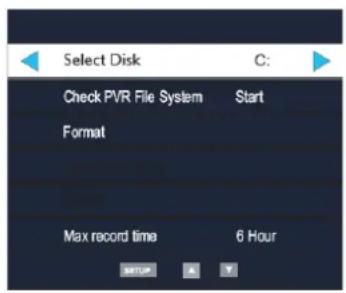
1. MENU DU SYSTÈME DE FICHIERS PVR
« Select Disk » permet de sélectionner l'emplacement de destination pour l'enregistrement du programme TV.
- Check PVR File system.
- « Format » permet de formater le disque.
- « Max record time » permet de définir la durée d'enregistrement maximale.
- Après l'enregistrement, appuyez sur le bouton Index pour afficher les informations concernant les fichiers. Appuyez sur le bouton Info pour afficher les détails.
Définitions des abréviations :
PVR : enregistreur numérique personnel
HDD : disque dur
DTV : télévision numérique
SD : définition standard
HD : haute définition
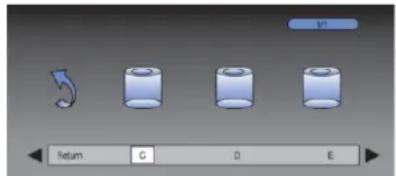
Insérez un périphérique USB ou un disque dur, puis sélectionnez « SELECT DISK ». Si vous utilisez un périphérique USB, le nom par défaut du disque est « DISK C: » : Si vous utilisez un disque dur (avec plusieurs partitions), le système vous permet de sélectionner la partition C: ou D : à l'aide des boutons ◀►.
Sélectionnez OK pour continuer.
Sélectionnez pour quitter.
Remarque : le mode USB doit afficher USB (pas USB REC) pour procéder au formatage.
2. VÉRIFIER LE SYSTÈME DE FICHIERS PVR
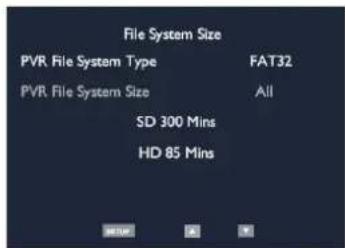
Permet de sélectionner la taille du périphérique USB ou du disque dur pour l'enregistrement, à l'aide des boutons ◀▶. Le système affiche la durée d'enregistrement maximale pour les signaux SD et HD.
Vous ne pouvez pas sélectionner la définition de l'enregistrement, car elle est déterminée par le signal d'entrée.

Sélectionnez OK pour continuer.
Sélectionnez pour quitter.
Permet de définir la taille de l'enregistrement. Par exemple, si le périphérique a une taille de 4 Go, vous pouvez sélectionner 1GB/2GB/3GB/all, en appuyant sur les boutons ◀▶. Sélectionnez OK pour continuer.
Sélectionnez pour quitter.
3. FORMATAGE
Avant de formater un disque, sachez que toutes les données qu'il contient seront perdues. Sélectionnez « Start » pour effectuer le formatage. N'éteignez pas le téléviseur pendant l'opération. Sélectionnez « Exit » pour quitter.
Assurez-vous que votre périphérique USB ou votre disque dur dispose d'au moins 500 Go d'espace de stockage libre.
Créez ensuite un système de fichiers PVR avant d'enregistrer un programme TV numérique.

Vous pouvez répertorier tous les fichiers d'enregistrement en appuyant sur le bouton Index.

Vous pouvez lire des fichiers dans la liste des fichiers d'enregistrement.
Appuyez sur ▶ ou OK pour démarrer la lecture. Appuyez sur ■ pour arrêter la lecture.

Appuyez sur ▶ pour accéder au mode d'enregistrement différé.

Appuyez sur le bouton ▶ pour activer le mode différé, et sur ■ pour quitter.
En mode d'enregistrement, de lecture ou différé, vous pouvez appuyer sur les boutons ◀▶ et OK pour sélectionner la fonction.

Utilisation d'un périphérique USB
Remarque : le système d'exploitation de fichiers prend uniquement en charge Windows FAT. Il ne prend pas en charge le système de fichiers FAT32 ni NTFS.
- Avant d'utiliser la fonction USB, commutez la source de TV pour USB.
- Dans le menu principal USB, sélectionnez le type de média, puis appuyez sur OK pour ajouter une liste de lecture, ou sur PLAY pour démarrer la lecture.
- Si le disque dur comporte plusieurs partitions, sélectionnez « DISC ».
- Le fonctionnement du mode de lecture photo, musique, film et texte est identique à celui du mode vidéo.
text_image
5 Return C D E
text_image
GJ 1/1 Return MSTPVR 1 GTG test 1990. Vt. 2007Fun Banymp3 xylendical abcdeg hRemarques
- Ce lecteur peut lire les fichiers MPEG 2 et JPEG contenus dans un périphérique USB.
- Lors de la lecture des fichiers MPEG stockés dans un périphérique USB, vous pouvez avoir une longue pause.
- Pendant la lecture de films, si la taille de l'image est trop petite, appuyez sur le bouton de lecture pour activer le mode plein écran.
- Si le périphérique USB connecté ne contient aucun fichier, le message « Empty Device » s'affiche à l'écran. Si le périphérique USB a un problème ou connaît un dysfonctionnement, le message « Device Error » s'affiche à l'écran. Vérifiez le périphérique USB, ou débranchez-le, puis réinsérez-le.
- Si vous branchez un périphérique USB non pris en charge, le système peut activer « lock up » et ne plus répondre aux commandes. Dans ce cas, arrêtez le téléviseur et retirez le périphérique USB, puis rallumez le téléviseur.
- Ce téléviseur ne prend pas en charge la technologie USB OTG (On The Go). Il est donc possible que les appareils équipés du mode OTG d'échange des données ne puissent pas fonctionner normalement. Veuillez prendre cela en compte avant de continuer.
- Ne retirez pas le périphérique USB pendant la lecture.
- Veuillez appuyer à nouveau sur le bouton de fonction correspondant.
RÉINITIALISATION DES RÉGLAGES D'USINE
La réinitialisation des réglages d'usine permet de restaurer tous les réglages utilisateur à leurs valeurs par défaut. L'heure, la date et les préréglages sont ainsi effacés.
RÉSOLUTION DES PROBLÈMES
| Erreur | Solution |
| L’appareil ne s’allume pas. | Vérifiez que l’appareil est correctement branché. |
| Arrêt automatique | En raison des exigences ErP2 et de protection de l’environnement, l’appareil passe automatiquement en mode veille si aucune lecture musicale n’intervient au bout de 15 minutes. |
| Aucun son. | 1. Augmentez le volume pour vérifier que le son n’est pas coupé.2. Augmentez le volume. |
| Aucune station trouvée. | 1. Vérifiez le réseau ainsi que le point d'accès et le pare-feu.2. La station peut ne pas être disponible pour le moment, réessayez plus tard, ou sélectionnez une autre station.3. Le lien de la station a changé ou la station à cesser d'émettre, contactez le fournisseur pour plus d'informations. |
| Grésillement en mode FM | Vérifiez ou repositionnez l'antenne FM, ou déplacez la radio. |
| Aucune station disponible/grésillements/interférences en mode DAB. | 1. Déplacez la radio.2. Effectuez une recherche locale uniquement (signaux forts).3. Vérifiez la couverture DAB locale. |
| L'alarme ne fonctionne pas. | 1. Allumez l'alarme.2. Voir la solution du problème « Aucun son ».3. La source d'alarme définie est la station radio, mais aucune connexion réseau n'est disponible. Changez la source d'alarme ou reconfigurez la connexion. |
| Clé USB ou lecteur MP3 non détectés. | 1. Vérifiez que la clé USB ou le lecteur MP3 soit correctement branché.2. Certains disques durs USB nécessitent une alimentation externe, vérifiez que votre appareil USB est connecté à une source d'alimentation.3. Tous les lecteurs MP3 ne peuvent pas être lus directement sur l'appareil, utilisez une clé USB à la place. |
| Autres problèmes. | KTD1020 peut traiter une grande quantité de données après une certaine période d'utilisation, et ce quel que soit le mode d'utilisation. Cela peut entraîner le blocage ou le dysfonctionnement du système. |
| Le fonctionnement normal de l'appareil peut être perturbé par des interférences électromagnétiques fortes.Si des interférences se produisent, réinitialisez simplement le produit conformément aux instructions du manuel afin de reprendre le fonctionnement normal de l'appareil. Si le problème persiste, déplacez l'appareil. | |
| Dans un environnement exposé aux perturbations de l'immunité conduite, l'échantillon peut connaître des dysfonctionnements. Cependant, il recouvre son fonctionnement normal avec l'arrêt des perturbations de l'immunité conduite. |
Ce manuel d'instructions peut être téléchargé sur www.soundmaster.de
Modifications techniques et fautes d'impression réservées
Copyright de Wörlein GmbH, 90556 Cadolzburg, www.soundmaster.de
Duplication uniquement avec l'autorisation de Woerlein GmbH.


MILIEUBESCHERMING

Par la présente, Wörlein GmbH déclare que cet appareil est conforme aux exigences principales et autres clauses applicables de la Directive 2014/53/EU.
Une copie de la déclaration de conformité peut être obtenue à l'adresse ci-dessus.