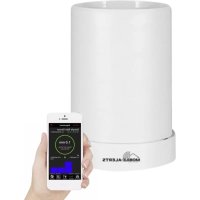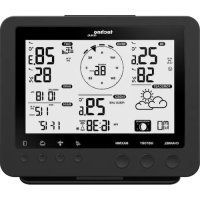
WS 1900 - Station Météo TECHNOLINE - Notice d'utilisation et mode d'emploi gratuit
Retrouvez gratuitement la notice de l'appareil WS 1900 TECHNOLINE au format PDF.



| Type de produit | Station météo Wi-Fi avec capteur professionnel 5-en-1 |
| Marque | TECHNOLINE |
| Modèle | WS 1900 |
| Dimensions de la station (LxHxP) | 136 x 168 x 24,5 mm |
| Poids de la station | 370 g (avec piles) |
| Alimentation de la station | Adaptateur secteur 5V CC, 1A ; pile de secours CR2032 |
| Affichage | Écran LCD avec rétroéclairage, angle réglable |
| Capteur extérieur | Capteur sans fil 5-en-1 : température, humidité, vent, pluie, direction du vent |
| Nombre max. de capteurs | 1 capteur 5-en-1 + jusqu'à 7 capteurs thermo-hygro supplémentaires |
| Portée RF | 150 m (ligne de vue) |
| Fréquence RF | 868 MHz |
| Wi-Fi | 802.11 b/g/n, 2,4 GHz |
| Connectivité serveur météo | Weather Underground et Weathercloud |
| Plage de température intérieure | -40 °C à 70 °C |
| Plage de température extérieure | -40 °C à 80 °C |
| Plage d'humidité | 1 % à 99 % |
| Plage de pression barométrique | 540 à 1100 hPa |
| Plage de vitesse du vent | 0 à 50 m/s |
| Plage de précipitations | 0 à 19999 mm |
| Fonctions principales | Prévisions météo, phases lunaires, alarmes, alertes, historique 24h, indices météo |
| Entretien | Nettoyage du collecteur de pluie et du boîtier antiradiation ; remplacement des piles |
| Sécurité | Utiliser uniquement à l'intérieur ; éviter les chocs et l'humidité ; respecter les polarités des piles |
| Pièces détachées et réparabilité | Capteurs supplémentaires disponibles ; mise à jour du firmware via Wi-Fi |
| Informations générales | Conforme à la directive 2014/53/UE et RoHS 2011/65/CE |
FOIRE AUX QUESTIONS - WS 1900 TECHNOLINE
Questions des utilisateurs sur WS 1900 TECHNOLINE
0 question sur cet appareil. Repondez a celles que vous connaissez ou posez la votre.
Poser une nouvelle question sur cet appareil
Téléchargez la notice de votre Station Météo au format PDF gratuitement ! Retrouvez votre notice WS 1900 - TECHNOLINE et reprennez votre appareil électronique en main. Sur cette page sont publiés tous les documents nécessaires à l'utilisation de votre appareil WS 1900 de la marque TECHNOLINE.
MODE D'EMPLOI WS 1900 TECHNOLINE
Station météo Wi-Fi avec capteur professionnel 5-en-1
Modèle : WS1900
Guide d'utilisation
text_image
techno 25.6 58° 29.6 16:38° 28.3 85° 10 18° 112° 11-12°Introduction ...... 2
Vue d'ensemble....2
Installation et configuration....4
Couplage du capteur 5-en-1 et la station météo....7
Couplage de capteurs et stations sans fil supplémentaires (en option) ...... 7
Créer un compte de serveur météo et configurer une connexion Wi-Fi....7
Créer un compte Weather Underground 7
Créer un compte Weathercloud....8
Configurer une connexion Wi-Fi 9
Configurer la connexion du serveur météo .... 10
Réglage avancé dans l'interface Web.... 12
Afficher vos données météo dans Wunderground 13
Afficher vos données météo dans Weathercloud .... 13
Mise à jour du microprogramme .... 13
Autres réglages et fonctions de la station 15
Réglage de l'heure 15
Phases lunaires....15
Orienter le capteur sans fil 5-en-1 vers le sud.... 15
Réglage de l'heure de réveil 16
Activation de l'alarme et de la pré-alarme de température.... 16
Fonction température/humidité et tendance de celles-ci 17
Indicateur de confort de pièce.... 17
Réception sans fil du signal du capteur 17
Vent....18
Indice météo 18
Prévisions météo 19
Pression barométrique.... 19
Précipitations ...... 20
Enregistrement des valeurs MAX/MIN 20
Historique des données des dernières 24 heures.... 20
Réglage de l'alerte météo....21
Entretien....22
Remplacement des piles 22
Nettoyage du collecteur de pluie.... 22
Nettoyage du capteur thermo-hygro du capteur sans fil 5-en-1 ....22
Spécifications.... 23
Précautions.... 26
Avertissements de sécurité concernant les piles 27
Nous vous remercions d'avoir choisi la station météo Wi-Fi avec capteur professionnel 5-en-1. Ce système collecte et télécharge automatiquement des données météo précises et détaillées à partir des sites Web Weather Underground et Weathercloud, les célèbres services météo qui permettent aux observateurs météo de télécharger leurs données météo locales avec des stations météo personnelles automatisées (SMP), grâce auxquelles vous pouvez accéder à votre météo et en télécharger le données librement. Ce produit offre aux observateurs météo professionnels et aux amateurs passionnés de météo, des performances fiables avec une large gamme d'options et de capteurs. Vous obtiendrez vos propres prévisions locales, maximales/minimales, totales et moyennes pour pratiquement toutes les variables météo sans utiliser d'ordinateur.
Cette station météo qui transmet les données de température intérieure/extérieure, d'humidité, de vent et de pluie, pouvant accueillir jusqu'à 7 capteurs (maximum), transmet votre température et votre humidité à la console. Les deux capteurs sont totalement assemblés et étalonnés pour une installation facile. Ils envoient les données à une fréquence radio de faible puissance vers la console à une distance maximale de 150 m (ligne directe).
La console comprend un processeur haute vitesse pour analyser les données météo reçues ; ces données temps réel peuvent être publiées sur Wunderground.com et weathercloud.net via votre routeur Wi-Fi local. La console peut également se synchroniser avec le serveur de temps Internet pour conserver l'horodatage des données météo de haute précision. L'écran LCD affiche des informations météo avec des fonctionnalités avancées, telles qu'alarmes d'alerte max/min, différents indices météo et des enregistrements MAX/MIN. Avec la fonction d'étalonnage et les phases lunaires, ce système constitue une vraie station météo à la fois personnelle et professionnelle pour votre propre jardin.
Remarque :
Ce guide d'utilisation contient des informations utiles sur l'utilisation et l'entretien de cet appareil. Lisez entièrement ce manuel pour bien comprendre et profiter pleinement des fonctions de cet appareil, et le conserver à portée de main pour toute utilisation future.
Vue d'ensemble
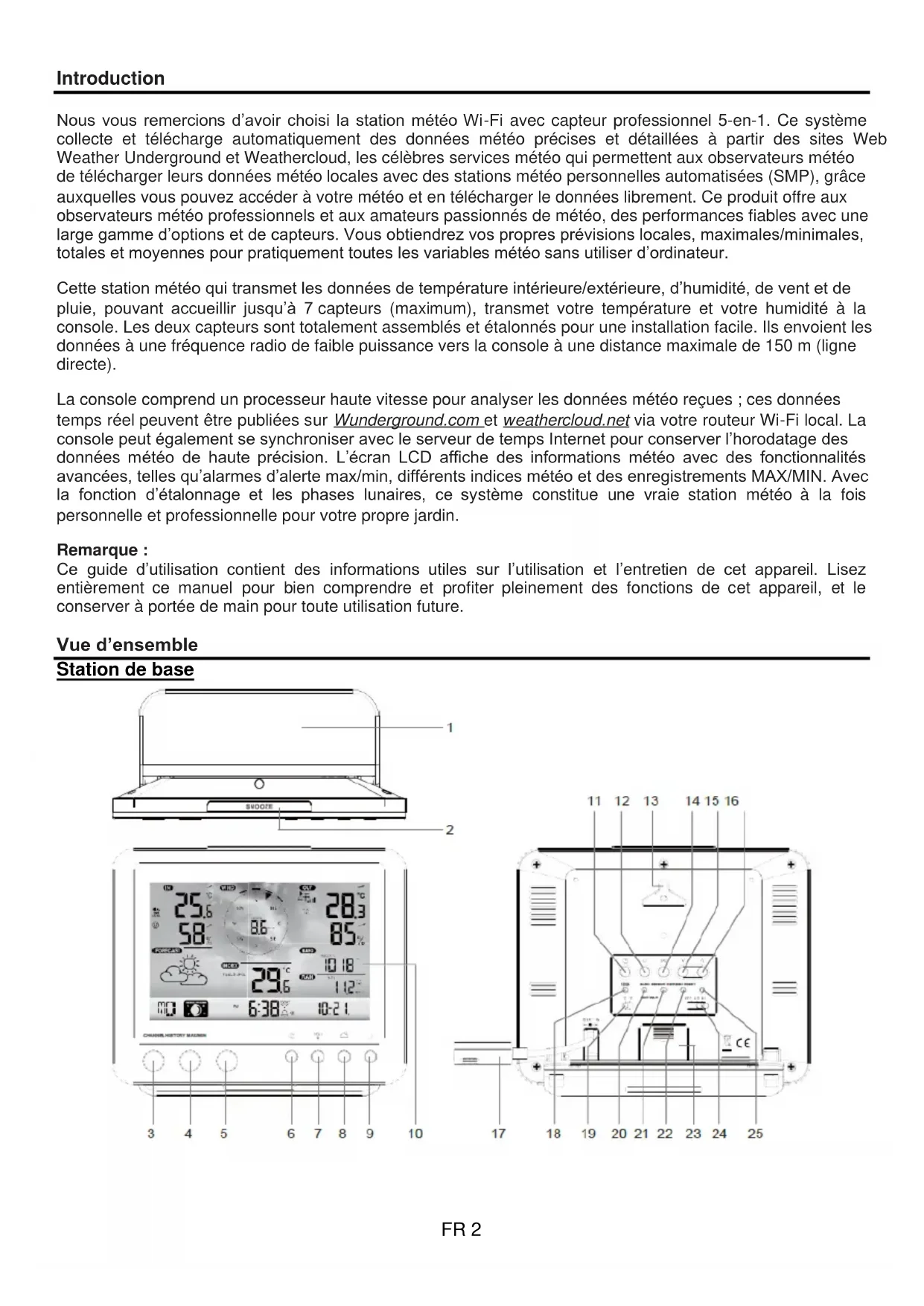
Station de base
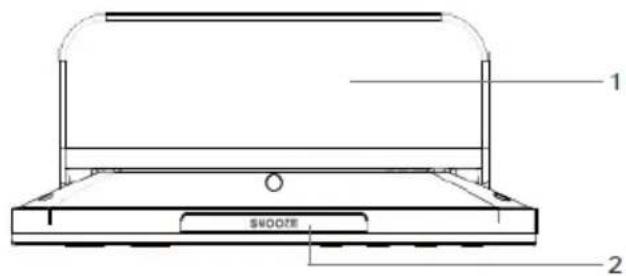
text_image
1 SNOOZE 2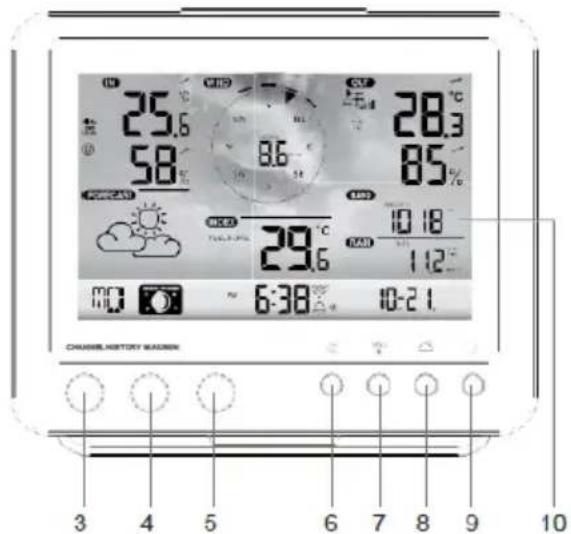
text_image
25.6 58°C 28.3 85°C 10:18 1:12 6:38 10:21 CHANNEL HISTORY MACHINE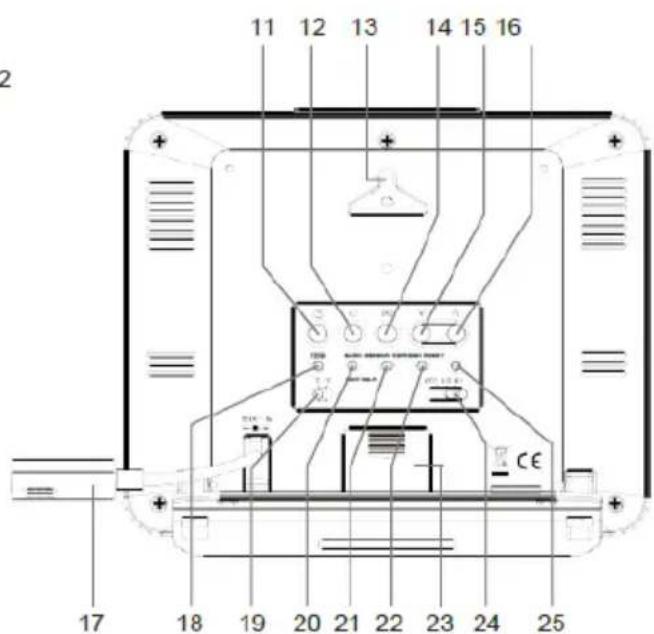
text_image
11 12 13 14 15 16 2 17 18 19 20 21 22 23 24 25 CE- Socle
- Bouton [SNOOZE]
- Bouton [ CHANNEL ]
- Bouton [HISTORY]
- Bouton [ MAX/MIN ]
- Bouton [WIND]
- Bouton [INDEX]
- Bouton [ BARO ]
-
Bouton [RAIN]
-
Écran LCD
- Bouton [ CLOCK SET ]
- Bouton [ ALARM ]
- Support pour accrochage au mur
- Bouton [ ALERT ]
- Bouton [V]
- Bouton [Λ]
- Prise d'alimentaon
-
Bouton [12/24]
-
Commutateur [°C/°F]
- Bouton [ BARO UNIT ]
- Bouton [SENSOR/WI-FI]
-
Bouton [ REFRESH ]
-
Comparment à piles
- Bouton [OFF/LO/HI]
- Bouton [ RESET ]
Écran LCD
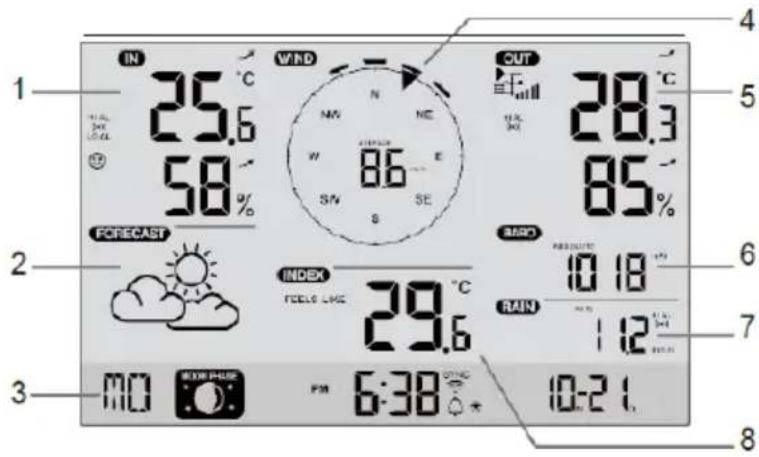
text_image
IN 25.6 58% FORECAST WIND N NW W S/N NE E SE OUT 28.3 85% BACK 10 18 RAIN 1 12 MO BOX PUE PM 6:38 °C 10-21. 4 5 6 7 8Section affichage :
- Température et humidité intérieure/canal
- Prévisions météo
- Heure, calendrier et phase lunaire
- Direction et vitesse du vent
- Température et humidité extérieures
- Baromètre
- Précipitations
- Indice météo
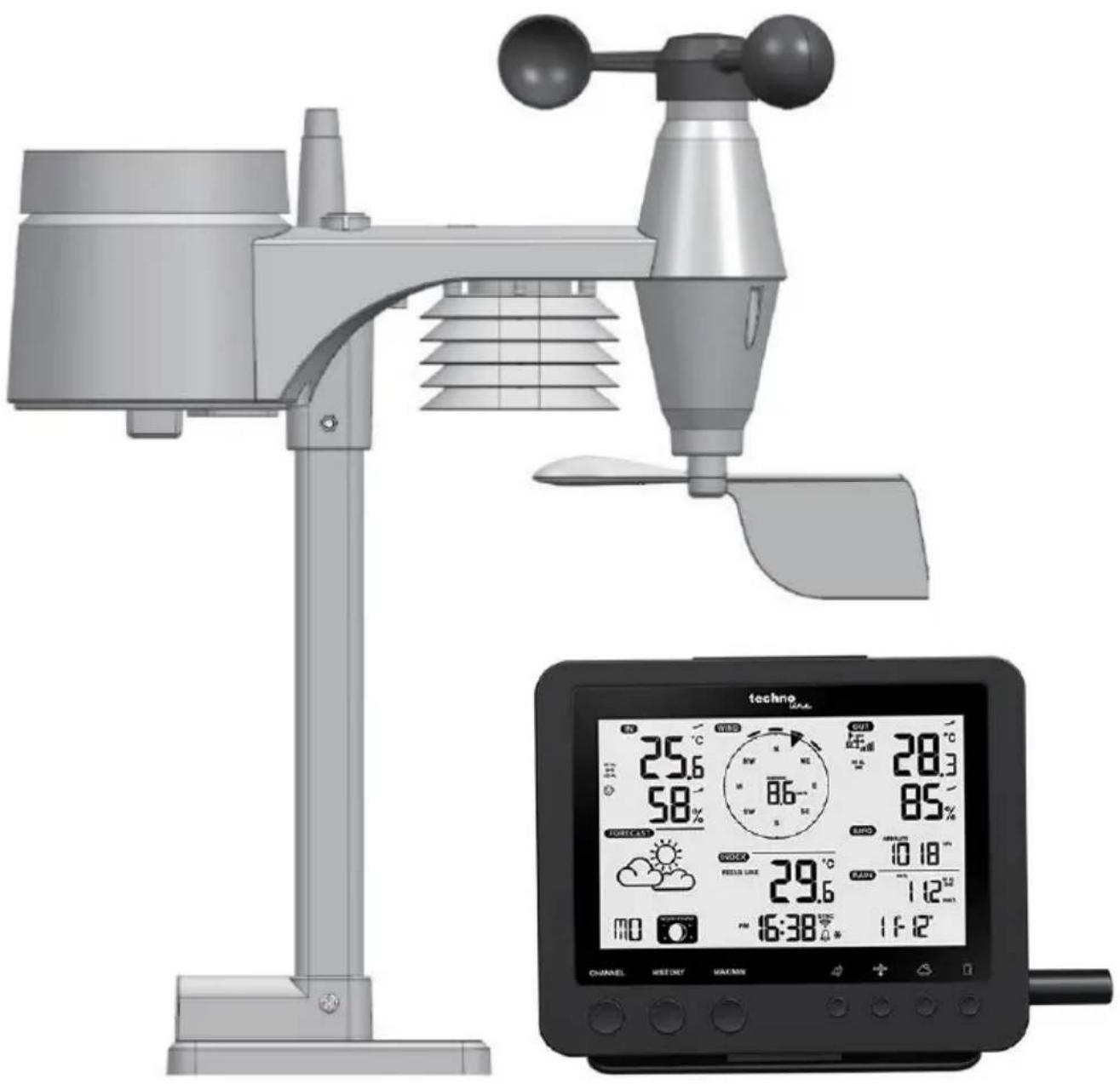
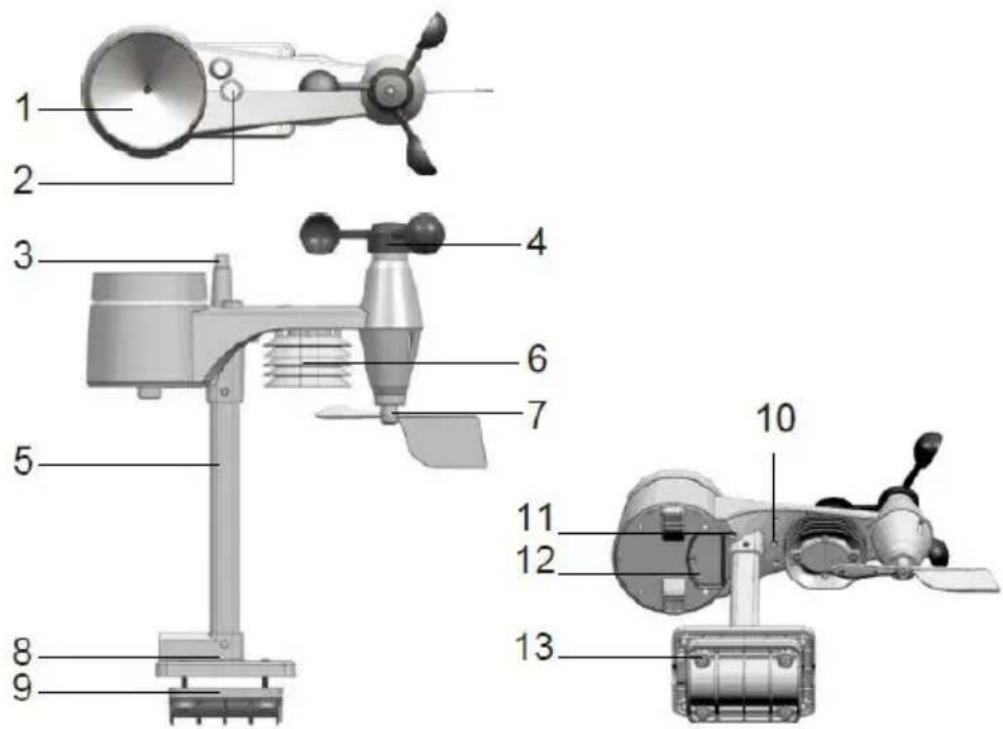
Capteur météo sans fil 5-en-1
- Collecteur de pluie
- Indicateur de niveau
- Antenne
- Coupelles à vent
- Mât de montage
- Boîtier antiradiation
- Girouette
- Base de montage
- Bride de fixation
- Témoin rouge
- Bouton [ RESET ]
- Couvercle du compartiment à piles
- Vis
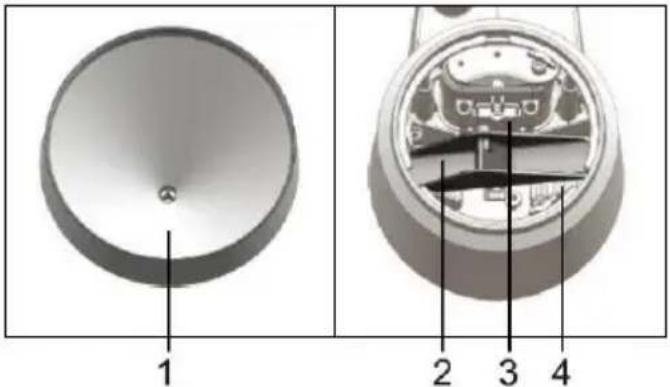
- Collecteur de pluie
- Auget basculant
- Capteur de pluie
- Trous de drainage
text_image
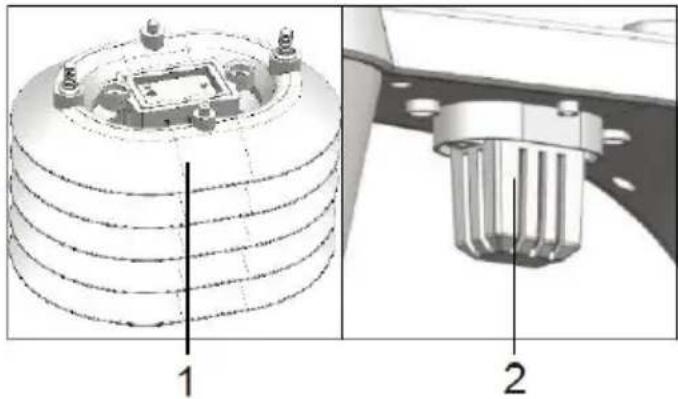
1 2 3 4Capteur de température et d'humidité
- Boîtier antiradiation du capteur
- Capteur de température et d'humidité (à l'intérieur du boîtier antiradiation)
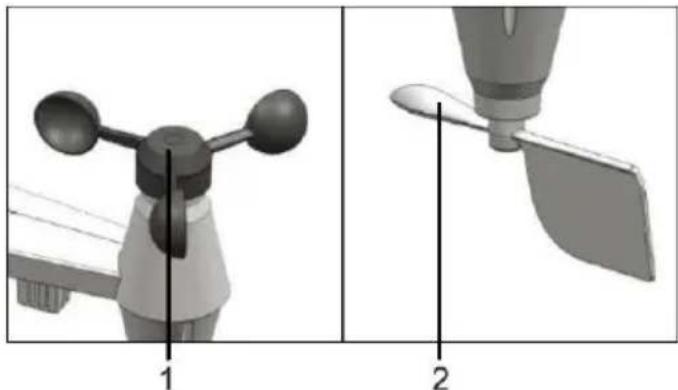
- Coupelles à vent (anémomètre)
- Girouette
Installer le capteur sans fil 5-en-1
Le capteur sans fil 5-en-1 permet de mesurer la vitesse et la direction du vent, les précipitations, la température et l'humidité. Il est assemblé et étalonné pour une installation facile.
Installation des piles
Dévissez le couvercle du compartiment à piles situé en bas de l'appareil et insérez les piles en respectant les polarités +/- indiquées. Vissez fermement le couvercle du compartiment à piles.
Remarque :
• Assurez-vous que le joint torique étanche à l'eau est correctement en place pour assurer l'étanchéité.
• Le témoin rouge se met à clignoter toutes les 12 secondes.
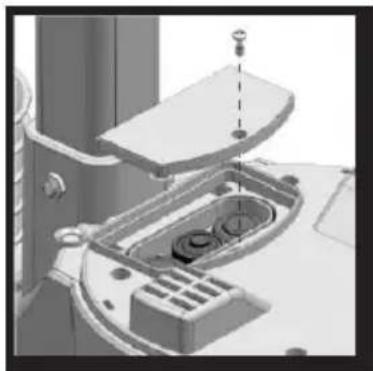
Assemblage du socle et du mât
| Étape 1Insérez le côté supérieur du mât dans le trou carré du capteur météo.Remarque :Assurez-vous que le mât et l'indicateur du capteur sont bien alignés. | 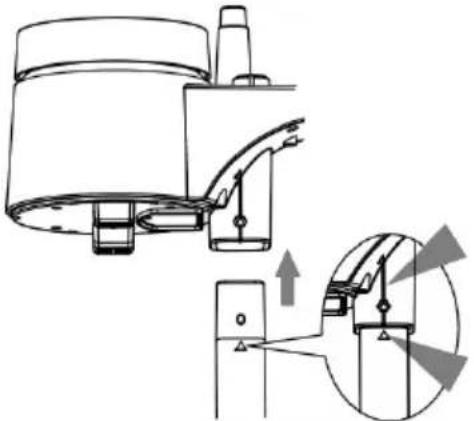 | |
| Étape 2Placez l'écrou dans le trou hexagonal du capteur puis insérez le boulon de l'autre côté et serrez-le à l'aide d'un tournevis. | 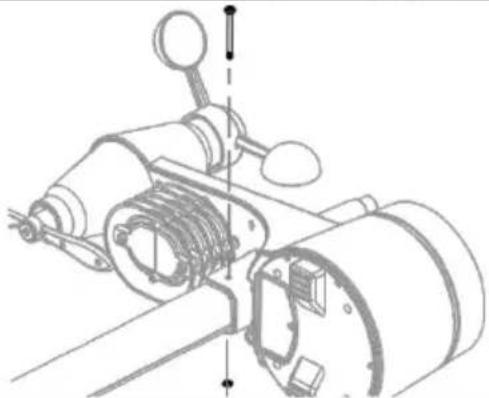 | |
| Étape 3Insérez l'autre côté du mât dans le trou carré du socle en plastique.Remarque :Assurez-vous que le mât et l'indicateur du socle sont bien alignés. | 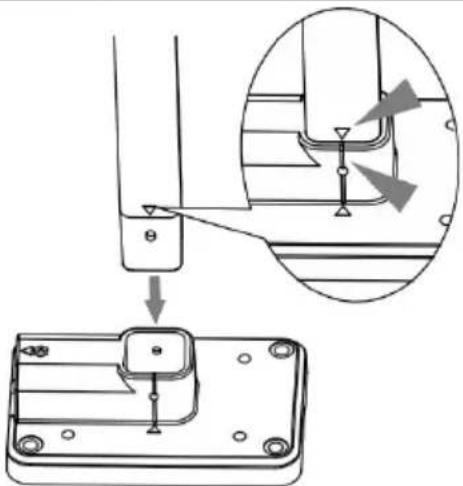 | |
| Étape 4Placez l'écrou dans le trou hexagonal du socle, puis insérez le boulon de l'autre côté et le serrez-le à l'aide d'un tournevis. | 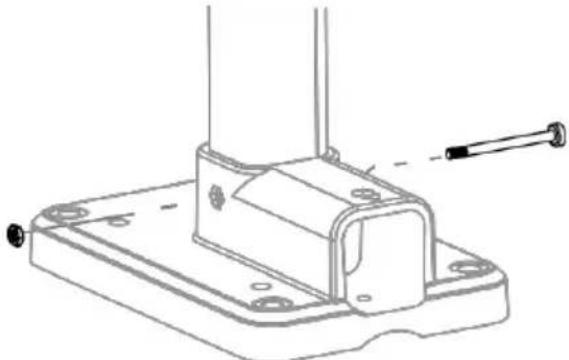 |
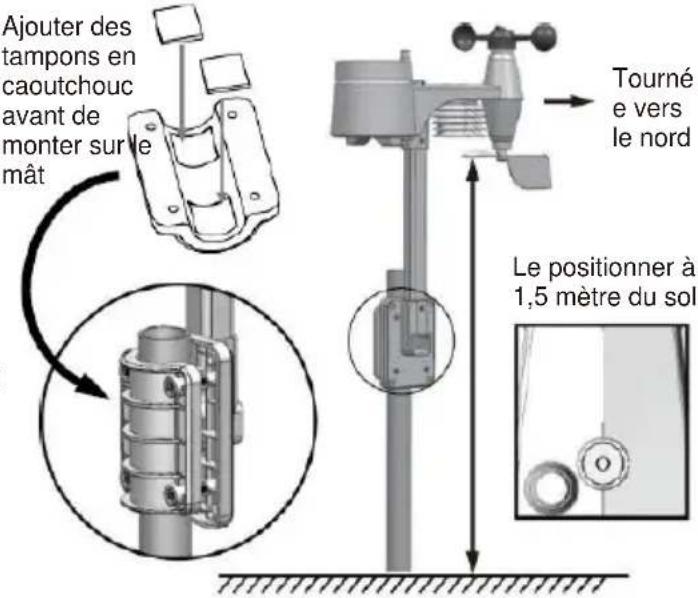
Placez le capteur sans fil 5-en-1 dans un endroit ouvert, sans obstruction au-dessus et autour, pour avoir des mesures de pluie et de vent précises. Installez le capteur avec l'extrémité la plus petite tournée vers le nord pour orienter correctement la girouette.
Fixez le support de montage et le socle (inclus) à un poteau ou un mât et laissez une distance d'au moins 1,5 m entre le sol et le support.
Assurez-vous que la bulle d'air de l'indicateur de niveau est dans le cercle noir avant que le capteur ne soit vissé.
text_image
Ajouter des tampons en caoutchouc avant de monter sur le mât Tourné e vers le nord Le positionner à 1,5 mètre du solStation de base
Votre station peut être couplée au capteur météo extérieur sans fil 5-en-1 et à 7 autres capteurs sans fil en option. (Non fourni)
Installer une pile de secours (non fournie, en option)
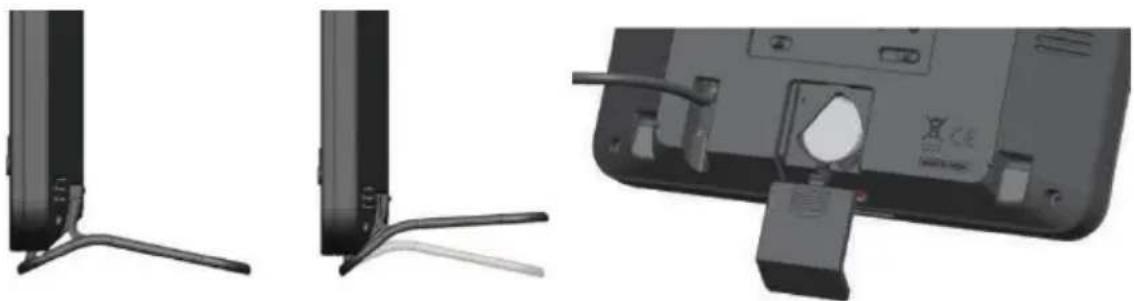
- Retirez le couvercle du compartiment à piles de la station de base.
- Insérez une pile bouton neuve.
- Refermez le compartiment à piles.
Remarque :
La batterie de secours peut enregistrer : Date et heure, enregistrements météo max/min des dernières 24 heures, valeurs de réglage des alertes, valeur de décalage des données météo et historique des canaux des capteurs.
La mémoire intégrée peut enregistrer : Configuration du routeur et du serveur météo
Allumer la station
- Branchez l'adaptateur secteur pour allumer la console.
- Une fois la console allumée, tous les segments de l'écran LCD seront allumés.
- La console démarre automatiquement en mode AP (Point d'accès).
Remarque :
Si aucun affichage n'apparaît sur l'écran LCD après le branchement de l'adaptateur, appuyez sur le bouton [ RESET ] à l'aide d'un objet pointu.
Régler l'angle de visualisation de l'écran LCD
Appuyez sur le bouton [ ∧ ] ou [ ∨ ] en mode normal pour régler l'angle de visualisation de l'écran LCD en fonction du support de table/mural.
Couplage du capteur 5-en-1 et la station météo
Après l'insertion des piles, la console recherche le capteur sans fil 5-en-1 et s'y connecte automatiquement (icône d'antenne du capteur clignotant).
Une fois la connexion établie, l'icône de l'antenne et les mesures de température et d'humidité extérieures, la vitesse et la direction du vent, et des précipitations apparaissent sur l'écran LCD.
Changement de piles et couplage manuel du capteur
Chaque fois que vous remplacez les piles du capteur sans fil 5-en-1, le couplage doit être effectué manuellement.
- Remplacez toutes les piles du capteur par des piles neuves.
- Appuyez sur le bouton [SENSOR/WI-FI] de la console.
- Appuyez sur le bouton [ RESET ] du capteur sans fil 5-en-1.
Couplage de capteurs et stations sans fil supplémentaires (en option)
Cette console peut prendre en charge jusqu'à 7 capteurs sans fil supplémentaires. Vous pouvez appuyer sur le bouton [SENSOR/WIFI] pour rechercher manuellement le capteur du canal affiché. Une fois votre capteur couplé, l'indicateur de force du signal du capteur et les mesures météo apparaissent sur l'écran de votre console.
Remarque :
- Les capteurs sans fil supplémentaires ne sont pas inclus.
Créer un compte de serveur météo et configurer une connexion Wi-Fi
La console peut télécharger des données météo à partir de Wunderground et/ou Weathercloud via un routeur Wi-Fi ; vous pouvez suivre l'étape ci-dessous pour configurer votre appareil.
Remarque :
Les sites Web Weather Underground et Weathercloud peuvent être modifiés.
Créer un compte Weather Underground
- Dans https://www.wunderground.com, cliquez sur « Join » dans le coin supérieur droit pour ouvrir la page d'inscripon. Suivez les instructions pour créer votre compte.

text_image
WEATHER UNDERGROUND Maps & Radar Severe Weather News & Blogs Photos & Video Activities More Search Localives Log in J...Remarque :
Utilisez une adresse e-mail valide pour créer votre compte.
- Après avoir créé votre compte et l'adresse e-mail validée, retournez à la page WUnderground. Cliquez sur « My Profile » -> « My Devices » -> « Add a New Device » -> « Professional Weather Station ».

text_image
WEATHER UNDERGROUND Sensor Network Maps & Radar Severe Weather News & Blogs Mobile Apps More Search Locations My Profile-
Définissez l'emplacement en écrivant une adresse ou utilisez la carte pour définir l'emplacement et continuez.
-
Remplissez au moins tous les champs obligatoires. Pour « Device Hardware », choisissez « Other ». Acceptez la déclaration de confidentialité et continuez
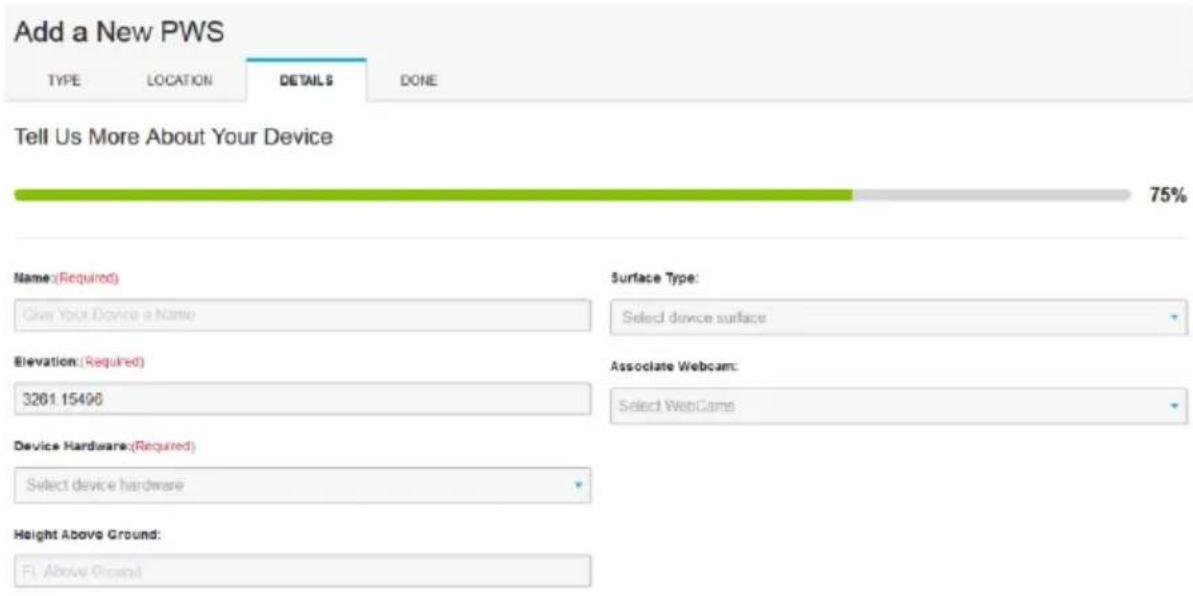
- Notez l'identifiant et la clé de votre station.
Créer un compte Weathercloud
- Dans https://weathercloud.net, entrez vos informations dans la section « Join us today », puis suivez les instructions pour créer votre compte.
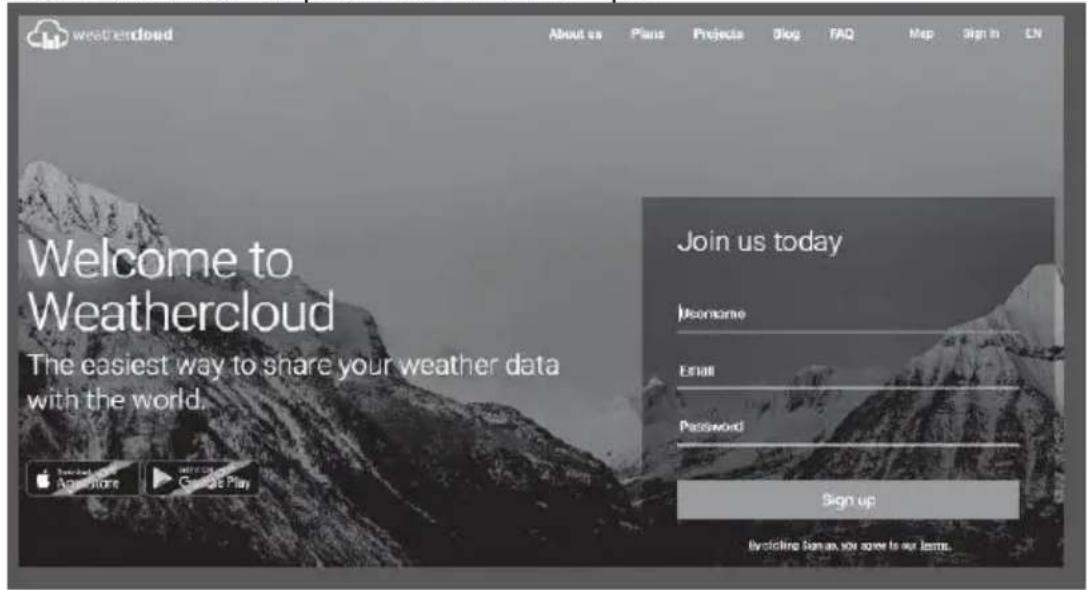
Utilisez une adresse e-mail valide pour créer votre compte.
- Connectez-vous à Weathercloud allez à la page « Devices », cliquez sur « + New » pour créer un nouvel appareil.

text_image
weathercloud Melp Search Database Reports Plots Your devices My Device Search- Entrez toutes les informations dans la page Create new device, pour la zone de sélection du Model*, sélectionnez « W100 Series », pour le Type*, dans la section « CCL » sélectionnez « Pro Weather Link », cliquez sur Create une fois vous aurez terminé.
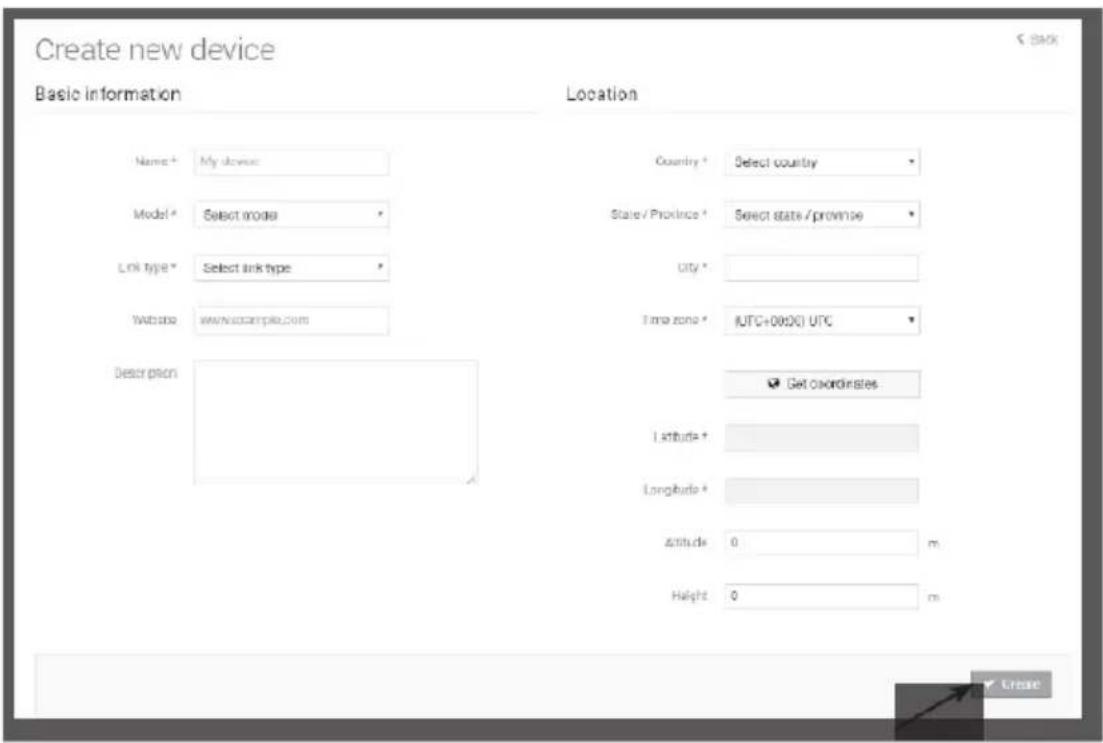
- Notez votre identifiant et votre clé pour la prochaine étape de configuration.
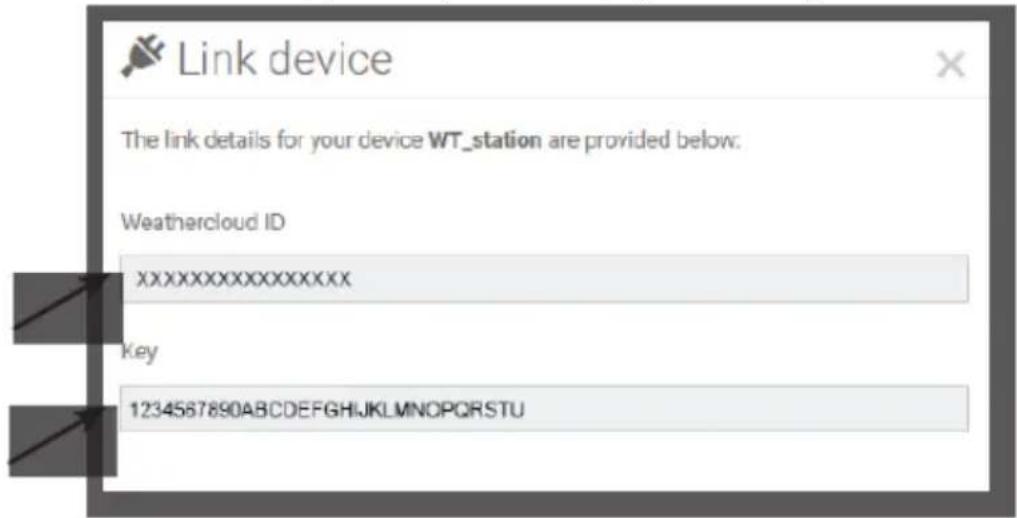
Configurer une connexion Wi-Fi
- Lorsque vous allumez la console pour la première fois ou que vous maintenez appuyé le bouton [ WI-FI/SENSOR ] pendant 6 secondes en mode normal, l'écran LCD affiche les icônes « AP » et « 🔺 » pour indiquer qu'elle a accédé au point d'accès (AP), et est prête pour la configuration Wi-Fi.

- Utilisez un smartphone, une tablette ou un ordinateur pour vous connecter à la console via Wi-Fi.
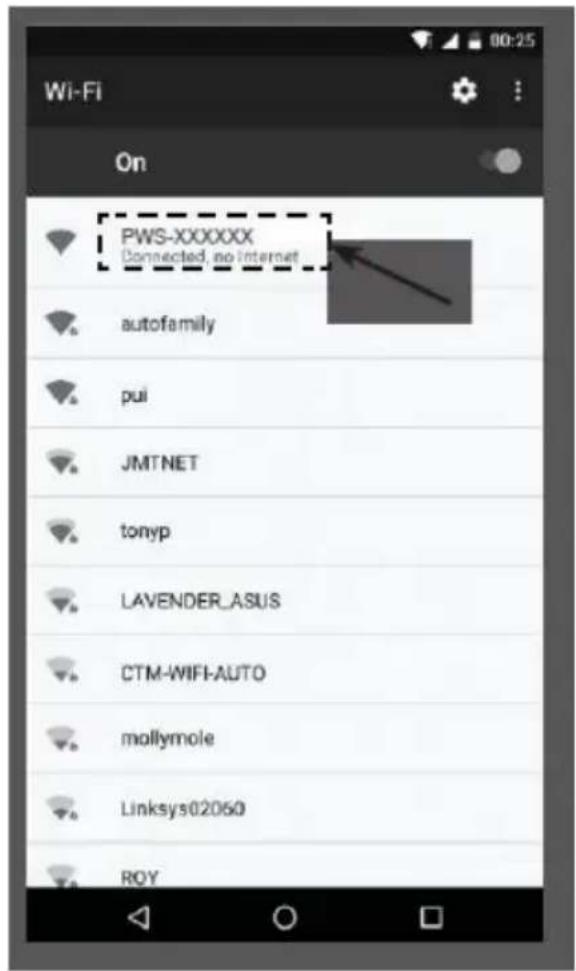
- Sur le PC, choisissez Paramètres réseau Wi-Fi ou Sous Android/iOS, choisissez Paramètres → Wi-Fi pour sélectionner le SSID de la console : PWS-XXXXXX dans la liste et il vous faudra plusieurs secondes pour vous connecter.
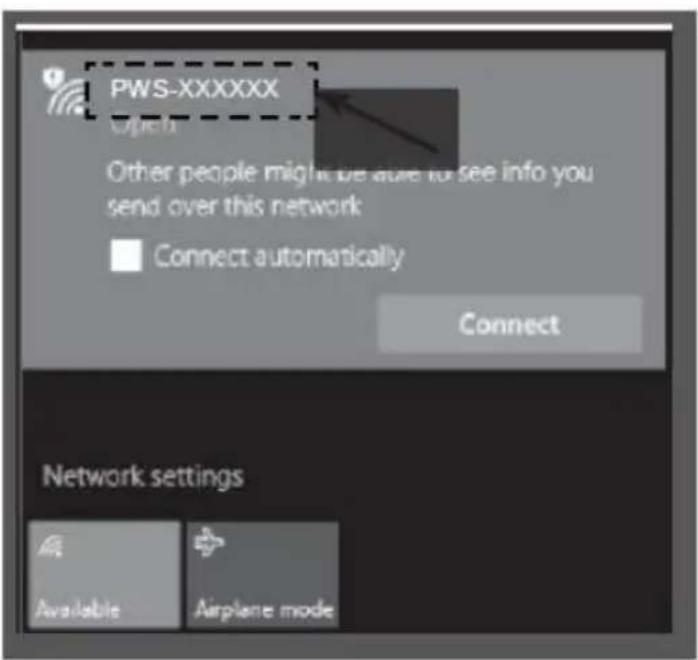
Interface réseau PC Wi-Fi
text_image
Wi-Fi On PWS-XXXXXX Connected, no Internet autofamily pui JMTNET tonyp LAVENDER_ASUS CTM-WIFI-AUTO mollymole Linksys02060 ROYInterface réseau Android Wi-Fi
- Une fois connecté, entrez l'adresse IP suivante dans la barre d'adresse de votre navigateur Internet pour accéder à l'interface Web de la console :
http://192.168.1.1
Remarque :
- Certains navigateurs traitent 192.168.1.1 comme une recherche, assurez-vous donc d'inclure l'en-tête http://.
• Voici quelques navigateurs recommandés, dernière version de Chrome, Safari, Edge, Firefox ou Opera.
Configurer la connexion du serveur météo
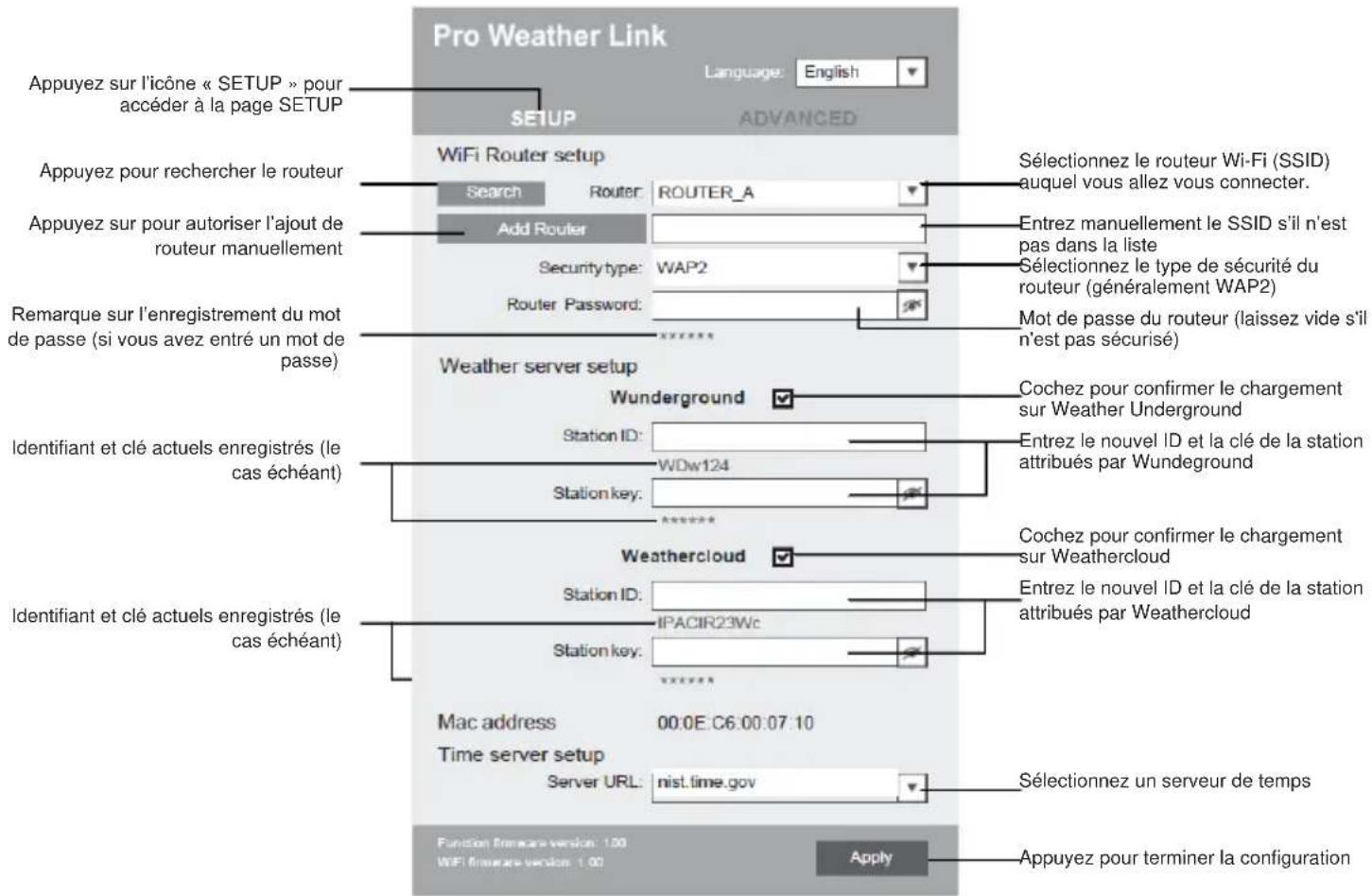
Entrez les informations suivantes dans la page « SETUP » de l'interface Web ci-dessous. Si vous choisissez de ne pas utiliser Wunderground.com ou Weathercloud.net, ne cochez pas les cases correspondantes.
text_image
Pro Weather Link Language: English Appuyez sur l'icône « SETUP » pour accéder à la page SETUP APPUYEZ pour rechercher le routeur AppUYEZ sur pour autoriser l'ajout de routeur manuellement Remarque sur l'enregistrement du mot de passe (si vous avez entré un mot de passe) WiFi Router setup Search Router: ROUTER_A Add Router Security type: WAP2 Router Password: *Sélectionnez le routeur Wi-Fi (SSID) auquel vous allez vous connecter. Entrez manuellement le SSID s'il n'est pas dans la liste Sélectionnez le type de sécurité du routeur (généralement WAP2) Mot de passe du routeur (laissez vide s'il n'est pas sécurisé) Weather server setup Wunderground Cochez pour confirmer le chargement sur Weather Underground Identifiant et clé actuels enregistrés (le cas échéant) Station ID: WDw124 Entrez le nouvel ID et la clé de la station attribués par Wundeground Station key: *Sélectionnez pour confirmer le chargement sur Weathercloud Identifiant et clé actuels enregistrés (le cas échéant) Weathercloud Station ID: IPACIR23Wc Entrez le nouvel ID et la clé de la station attribués par Weathercloud Station key: *Sélectionnez un serveur de temps Mac address 00:0E.C6.00.07.10 Time server setup Server URL: nist.time.gov Sélectionnez un serveur de temps Function firmware version: 1.00 WiFi firmware version: 1.00 Apply Appuyez pour terminer la configurationPage SETUP
Remarque :
- Une fois la configuration Wi-Fi terminée, votre ordinateur/téléphone portable reprend votre connexion Wi-Fi par défaut.
- En mode AP, vous pouvez maintenez appuyé le bouton [ WI-FI/SENSOR ] pendant 6 secondes pour arrêter le mode AP et la console restaurera votre réglage précédent.
État de la connexion Wi-Fi
Vous trouverez ci-dessous l'état de l'icône Wi-Fi sur l'écran LCD de la console :
 |  | 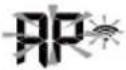 |
| Stable : La console est connectée à un routeur Wi-Fi | Clignotant : La console tente de se connecter à un routeur Wi-Fi | Clignotant : La console est actuellement en mode AP (Access Point) |
État de connexion du serveur de temps
Une fois la console connectée à Internet, elle tente de se connecter au serveur de temps Internet. Une fois la connexion établie et l'heure de la console mise à jour, l'icône « SYNC » apparaît sur l'écran LCD.

text_image
MO MOON PHASE PM 6:38 SYNC 10-2 1 PMFuseau horaire : Pour afficher l'heure de votre fuseau horaire, il faut modifier le fuseau horaire en mode CLOCK de « 00 » (par défaut) à celui de votre fuseau horaire (ex. 01 pour l'Allemagne).
-
Maintenez appuyé le bouton [ CLOCK SET ] pendant 2 secondes pour accéder au mode réglage de l'heure.
-
Appuyez sur le bouton [ ∧ ]/[ ∨ ] pour accéder à votre fuseau horaire, puis maintenez appuyé le bouton [ CLOCK SET ] pour confirmer et quitter. Reportez-vous à la session du manuel RÉGLAGE DE L'HORLOGE pour plus d'informations sur les autres réglages de la console.
L'heure se synchronisera automatiquement chaque jour sur le serveur de temps Internet à midi et à minuit. Vous pouvez également appuyer sur le bouton [ REFRESH ] pour obtenir l'heure Internet manuellement au bout d'une minute.
Réglage avancé dans l'interface Web
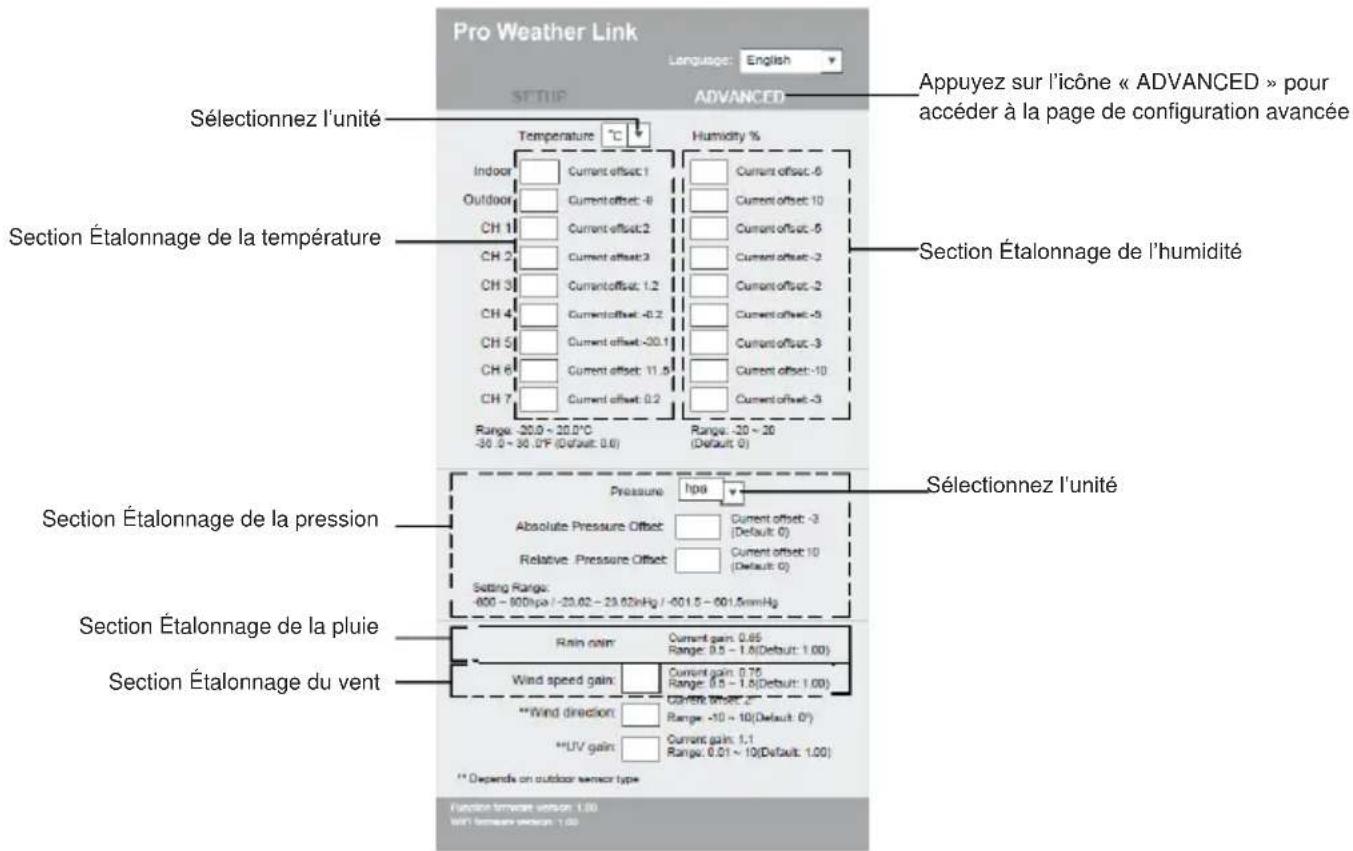
Appuyez sur le bouton « ADVANCED » en haut de l'interface Web pour accéder à la page de configuration avancée qui vous permet de régler et d'afficher les données d'étalonnage de la console, vous pouvez également mettre à jour le microprogramme ici (uniquement disponible sur la plate-forme PC).
text_image
Pro Weather Link Language: English SETUP ADVANCED Appuyez sur l'icône « ADVANCED » pour accéder à la page de configuration avancée Sélectionnez l'unité Temperature °C Humidity % Indoor Current offset: 1 Current offset: -6 Outdoor Current offset: -8 Current offset: 10 CH 1 Current offset: 2 Current offset: -5 CH 2 Current offset: 3 Current offset: -2 CH 3 Current offset: 1.2 Current offset: -2 CH 4 Current offset: -0.2 Current offset: -5 CH 5 Current offset: -20.1 Current offset: -3 CH 6 Current offset: 11.5 Current offset: -10 CH 7 Current offset: 0.2 Current offset: -3 Range: -20.0 ~ 20.0°C -30.0 ~ 30.0°F (Default: 0.0) Range: -20 ~ 20 (Default: 0) Section Étalonnage de la température Section Étalonnage de l'humidité Section Étalonnage de la pression Section Étalonnage de la pluie Section Étalonnage du vent Pressure hpa Absolute Pressure Offset Current offset: -3 (Default: 0) Relative Pressure Offset Current offset: 10 (Default: 0) Setting Range: -800 ~ 900Hz / -20.02 ~ 23.62kHz / -601.5 ~ 601.5mmHg Rain gain: Current gain: 0.65 Range: 0.5 ~ 1.6(Default: 1.00) Wind speed gain: Current gain: 0.76 Range: 0.5 ~ 1.8(Default: 1.00) Current gain: 2 **Wind direction: Range: -50 ~ 10(Default: 0°) **UV gain: Current gain: 1,1 Range: 0.01 ~ 10(Default: 1.00) ** Dependa on outdoor sensor type Function remote version: 1.00 Wind sensor version: 1.00Page de configuration avancée
Étalonnage
- L'utilisateur peut entrer ou modifier les valeurs de décalage et de gain pour différents paramètres de mesure, les valeurs de décalage et de gain en cours sont affichées à côté des cases correspondantes.
- Une fois terminé, appuyez sur de la page SETUP
La valeur de décalage actuelle affiche la valeur précédemment entrée ; si vous souhaitez la modifier, il vous suffit d'entrer la nouvelle valeur dans le champ vide ; la nouvelle valeur sera valide dès que vous appuyez sur l'icône de la page SETUP.
Remarque :
L'étalonnage de la plupart des paramètres n'est pas obligatoire, à l'exception de la pression relative, qui doit être étalonnée par rapport au niveau de la mer pour tenir compte des effets d'altitude.
Afficher vos données météo dans Wunderground
Pour afficher les données en direct de votre station météo dans un navigateur Web (version PC ou portable), rendez-vous sur le site http://www.wunderground.com, puis entrez votre « ID de station » dans le champ de recherche. Vos données météo apparaîtront sur la page suivante. Vous pouvez également vous connecter à votre compte pour afficher et télécharger les données enregistrées sur votre station météo.

Vous pouvez également utiliser l'application « WunderStation » de l'iPad d'Apple pour vous connecter à votre propre station météo afin d'afficher les données en direct.
WunderStation
Afficher vos données météo dans Weathercloud
-
Pour afficher les données en direct de votre station météo dans un navigateur Web (version PC ou portable), rendez-vous sur le site https://weathercloud.net, et connectez-vous à votre compte.
-
Cliquez sur l'icône dans le menu déroulant de votre station .
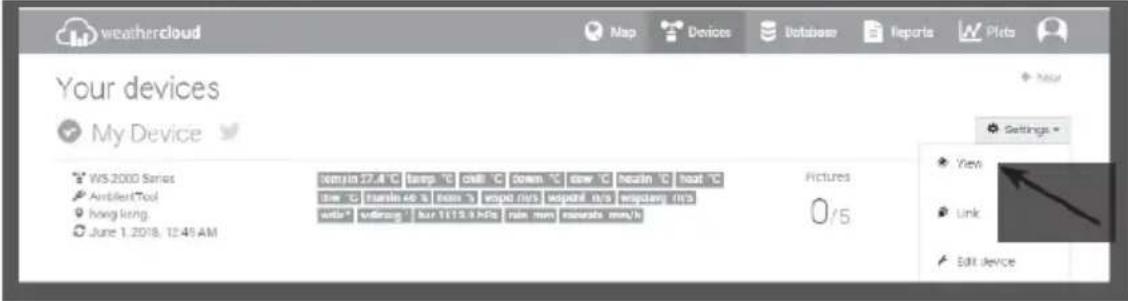
- Cliquez sur l'icône « Current », « Wind », « Evolution » ou « Inside » pour afficher les données en direct de votre station météo.

Mise à jour du microprogramme
La console prend en charge la mise à jour OTA du microprogramme. Son microprogramme peut être mis à jour par voie hertzienne à tout moment (si nécessaire) via n'importe quel navigateur Web sur un PC doté d'une connectivité Wi-Fi. La fonction de mise à jour n'est toutefois pas disponible via les appareils mobiles/intelligents.
Si un nouveau microprogramme est disponible, vous pouvez le trouver à l'adresse suivante : https://www.technoline.de/software/ws1900
Si aucune nouvelle version du microprogramme n'est disponible, aucune mise à jour ne peut être trouvée dans l'URL ci-dessus.
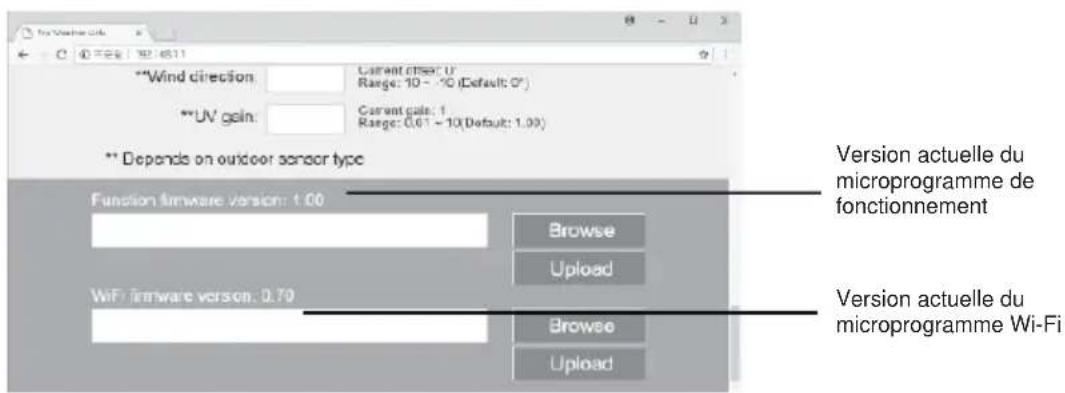
Deux types de mises à jour du microprogramme sont disponibles, à savoir Microprogramme de fonctionnement et Microprogramme de système Wi-Fi, et se trouvent en bas de la page ADVANCED.
text_image
for "Wind direction: Current offset: 0" Range: 10 - °C (Default: 0°) **UV gain: Current gate: 1 Range: 0.61 - 10 (Default: 1.00) ** Depends on outdoor sensor type Function firmware version: 1.00 Browse Upload Wi-Fi firmware version: 0.70 Browse Upload Version actuelle du microprogramme de fonctionnement Version actuelle du microprogramme Wi-FiÉtapes de mise à jour du microprogramme
- Téléchargez la dernière version du microprogramme (fonctionnement ou Wi-Fi) sur votre PC.
- Mettez la console en mode AP (point d'accès), puis connectez le PC à la console (voir section « CONFIGURATION DE LA CONNEXION Wi-Fi » à la page précédente).
-
Pour mettre à jour le microprogramme de fonctionnement, cliquez sur dans la section Function firmware et accédez à l'emplacement du fichier que vous avez téléchargé à l'étape 1. Pour mettre à jour le microprogramme Wi-Fi, cliquez sur dans la section WI-FI firmware.
-
Cliquez sur le bouton correspondant pour lancer le transfert du fichier du microprogramme vers la console (indiqué par le % transféré).
-
Une fois la console reçoit le fichier du microprogramme, elle effectue automatiquement la mise à jour, comme illustré par l'avancement de la mise à jour sur l'écran (ici 100 % d'effectués).
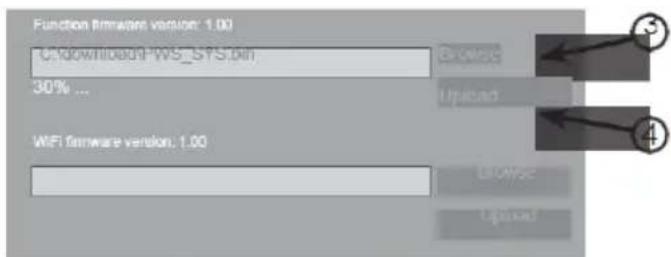
- La console redémarre dès que la mise à jour est terminée.
Remarque :
- Les microprogrammes de fonctionnement et Wi-Fi ne peuvent pas être mis à jour en même temps, il faut les mettre à jour un par un.
• Il ne faut pas éteindre la console pendant le processus de mise à jour du microprogramme.
• Assurez-vous que la connexion Wi-Fi de votre PC est stable.
• Lorsque le processus de mise à jour démarre, il ne faut pas utiliser le PC ni la console. - Pendant la mise à jour du microprogramme, la console arrête le chargement des données. Elle se reconnecte à votre routeur Wi-Fi et charge les données une fois la mise à jour se
termine avec succès. Si la console ne peut pas se connecter à votre routeur, terminez la page SETUP pour effectuer une nouvelle configuration.
- Après la mise à jour du microprogramme, l'utilisateur devrait peut-être entrer à nouveau l'ID et le mot de passe Weather Underground.
Autres réglages et fonctions de la station
Réglage de l'heure
Cette console est conçue pour obtenir l'heure locale en se synchronisant avec le serveur de temps Internet attribué. Pour l'utiliser hors ligne, vous pouvez régler l'heure et la date manuellement. Lors du premier démarrage, maintenez appuyé le bouton [ WI-FI/SENSOR ] pendant 6 secondes et laissez la console passer en mode normal.
- En mode normal, maintenez appuyé le bouton [ CLOCK SET ] pendant 2 secondes pour accéder aux réglages.
- Voici la séquence des réglages : Time Zone → DST ON/OFF → Hour → Minute → 12/24 hour format → Year → Month → Day → M-D/D-M format → Time sync ON/OFF → weekday Language.
- Utilisez les boutons [ ∧ ] ou [ ∨ ] pour changer les valeurs. Maintenez appuyé un bouton pour aller rapidement.
- Appuyez sur le bouton [ CLOCK SET ] pour enregistrer et quitter le mode de réglage, autrement, l'appareil quitte automatiquement le mode de réglage si aucun bouton n'est appuyé au bout de 60 secondes.
Remarque :
- En mode normal, appuyez sur le bouton [ CLOCK SET ] pour basculer entre l'affichage de l'heure et du jour.
- Pendant le réglage, vous pouvez maintenir appuyé le bouton [ CLOCK SET ] pendant 2 secondes pour retourner au mode normal.
Phases lunaires
La phase lunaire est déterminée par l'heure, la date et le fuseau horaire. Le tableau suivant explique les icônes des phases lunaires des hémisphères nord et sud. Reportez-vous à la section Orientation du capteur 5-en-1 vers le sud pour savoir comment configurer l'hémisphère sud.
| Hémisphère nord | Phases lunaires | Hémisphère sud | |
 | Nouvelle lune | ||
 | Lune gibbeuse croissante | ||
 | Premier quartier | ||
 | Gibbeuse croissante | ||
 | Pleine lune | ||
 | Lune gibbeuse décroissante | ||
 | Troisième quartier | ||
 | Lune gibbeuse décroissante | ||
Orienter le capteur sans fil 5-en-1 vers le sud
Le capteur extérieur 5-en-1 est étalonné pour pointer vers le nord pour avoir une précision maximale. Toutefois, pour la commodité de l'utilisateur (par exemple, les utilisateurs de l'hémisphère sud), il est possible d'utiliser le capteur avec la girouette dirigée vers le sud.
- Installez le capteur sans fil 5-en-1 avec la girouette dirigée vers le sud. (Reportez-vous à la section INSTALLATION DU CAPTEUR SANS FIL pour les détails de montage)
- En mode normal de la console, maintenez appuyé le bouton [INDEX] pendant 10 secondes pour accéder au mode étalonnage, puis maintenez appuyé le bouton [INDEX] jusqu'à ce que l'icône « N » apparaisse dans le coin inférieur gauche de l'écran LCD pour accéder au mode orientation du capteur
- Utilisez les boutons [Λ]/[V] pour passer à la partie inférieure (hémisphère sud).
- Appuyez sur [INDEX] pour confirmer et quitter.
Remarque :
- Le changement d'hémisphère entraîne un changement automatique de la direction de la phase lunaire sur l'écran.
Réglage de l'heure de réveil
- En mode Heure normale, maintenez appuyé le bouton [ ALARM ] pendant 2 secondes jusqu'à ce que les chiffres des heures de l'alarme se mettent à clignoter indiquant le passage au mode réglage de l'heure de l'alarme.
- Utilisez les boutons [ ∧ ] ou [ ∨ ] pour changer les valeurs. Maintenez appuyé un bouton pour aller rapidement.
- Appuyez à nouveau sur le bouton [ALARM] pour régler les Minutes avec les chiffres des minutes clignotants.
- Utilisez les boutons [ ∧ ]/[ ∨ ] pour régler la valeur du chiffre qui clignote.
- Appuyez sur le bouton [ ALARM ] pour sauvegarder et quitter le réglage.
Remarque :
- En mode Alarme, l'icône « 🍴 » s'affiche sur l'écran LCD.
• L'alarme sera activée automatiquement dès que l'heure de l'alarme est réglée.
Activation de l'alarme et de la pré-alarme de température
- En mode normal, appuyez sur le bouton [ ALARM ] pour afficher l'heure de l'alarme pendant 5 secondes.
- Lorsque l'heure de l'alarme apparaît, appuyez à nouveau sur le bouton [ ALARM ] pour activer la fonction alarme. Ou appuyez deux fois sur le bouton [ ALARM ] pour activer l'alarme avec la fonction de pré-alarme de gel.
 |  |  | |||
| Alarme désactivée | Alarme activée | Alarme avec alerte de gel | |||
Remarque :
Une fois la pré-alerte de gel activée, l'alarme préréglée se déclenche et l'icône d'alerte de gel se met à clignoter 30 minutes plus tôt si la température extérieure est inférieure à -3°C.
L'alarme se déclenche dès que l'heure d'alarme est atteinte.
Suivez les instructions ci-après pour arrêter l'alarme :
- Arrêt automatique après deux minutes si aucune opération n'est effectuée ; l'alarme sera reprogrammée pour le lendemain.
- Appuyez sur le bouton [ SNOOZE ] pour passer en mode rappel d'alarme où celle-ci se déclenche à nouveau au bout de 5 minutes.
- Maintenez appuyé le bouton [ SNOOZE ] pendant 2 secondes pour arrêter l'alarme qui sera reprogrammée pour le lendemain.
• Appuyez sur le bouton [ SNOOZE ] pour arrêter l'alarme qui sera reprogrammée pour le
lendemain.
Remarque :
- Le rappel d'alarme reste activé pendant 24 heures.
- Pendant la répétition d'alarme, l'icône « 🍀 » ne cesse de clignoter.
Fonction température/humidité et tendance de celles-ci
Utilisez le sélecteur [°C/°F] pour choisir l'unité d'affichage de la température.
L'indicateur de tendance température/humidité indique l'évolution des changements dans les prochaines minutes.
| Indicateur de tendance |  |  |  |
| Tendance Température/Humidité | Hausse | Stable | Baisse |
Remarque :
- Lorsque la température intérieure est inférieure à -40°C, «Lo» sera affiché sur l'écran LCD. Lorsque la température est supérieure à 70°C, «HI» sera affiché sur l'écran LCD.
- Lorsque la température extérieure est inférieure à -40°C, «Lo» sera affiché sur l'écran LCD. Lorsque la température est supérieure à 80°C, «HI» sera affiché sur l'écran LCD.
- Lorsque l'humidité est inférieure à 1%, «Lo» sera affiché sur l'écran LCD. Lorsque l'humidité est supérieure à 99%, «HI» sera affiché sur l'écran LCD.
Indicateur de confort de pièce
L'indication de confort est une indication picturale basée sur la température et l'humidité de l'air intérieur afin de déterminer le niveau de confort.
 |  |  |
| Trop froid | Confortable | Trop chaud |
Remarque :
- L'indication de confort peut être différente avec la même température, cela dépend de l'humidité.
- Il n'y a aucune indication de confort lorsque la température est inférieure à 0°C (32°F) ou supérieure à 60°C (140°F).
Réception sans fil du signal du capteur
- La force du signal de la console pour le capteur sans fil 5-en-1, est représentée selon tableau ci-dessous :
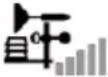 | 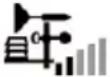 | 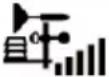 | |
| Pas de signal | Signal faible | Bon signal | |
- Si le signal est interrompu et ne se rétablit pas au bout de 15 minutes, l'icône du signal disparaît. Pour le canal correspondant à la température et l'humidité, «Er» sera affiché.
- Si le signal ne se rétablit pas dans les 48 heures, «Er» reste affiché en permanence. Vous devez remplacer les piles, puis d'appuyer sur le bouton [SENSOR/WI-FI] pour coupler à nouveau le capteur.
Voir le canal extérieur (option avec capteurs thermo-hygro supplémentaires)
Cette console peut être couplée à un capteur sans fil 5-en-1 et à 7 capteurs thermo-hygro sans fil.
Si vous avez 2 capteurs ou plus, vous pouvez appuyer sur le bouton [ CHANNEL ] pour basculer entre différents canaux sans fil en mode normal, ou maintenez appuyé le bouton [ CHANNEL ] pendant 2 secondes pour basculer en mode de cycle automatique pour afficher les canaux connectés à 4 secondes d'intervalle.
En mode cycle automatique, appuyez sur le bouton [ CHANNEL ] pour arrêter le cycle et afficher le canal actuel.
Vent
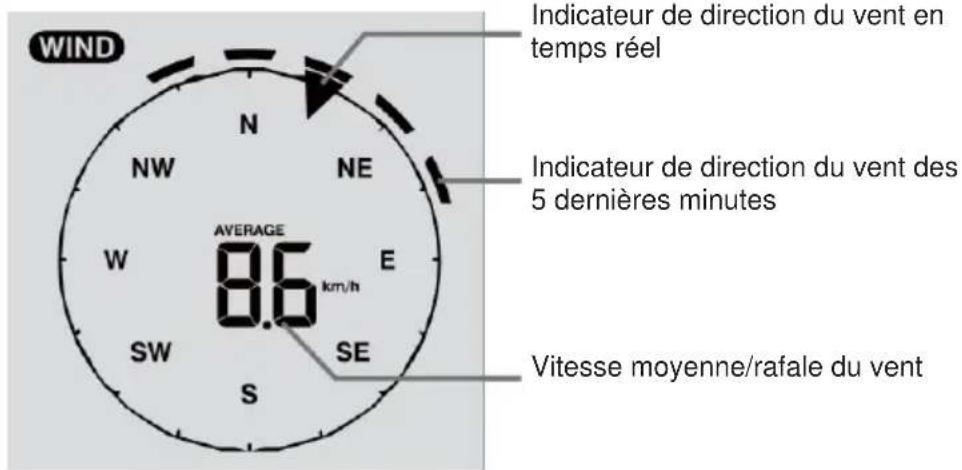
Section vitesse et direction du vent
text_image
WIND N N NW NE W AVERAGE 8.6 km/h E SW SE S Indicateur de direction du vent en temps réel Indicateur de direction du vent des 5 dernières minutes Vitesse moyenne/rafale du ventPour définir l'unité de vitesse du vent et le format d'affichage de la direction
- En mode normal, maintenez appuyé le bouton [WIND] pendant 2 secondes pour passer en mode unité de vitesse du vent : l'unité devrait clignoter. Utilisez les boutons [∧]/[∨] pour changer l'unité de vitesse du vent dans cet ordre : m/s → km/h → nœuds → mph
- Appuyez de nouveau sur [ WIND ] pour retourner au mode normal
Pour sélectionner le mode d'affichage du vent
En mode normal, appuyez sur le bouton [ WIND ] pour basculer entre la vitesse du vent MOYENNE et RAFALE.
Indice météo
Dans la section INDICE MÉTÉO, vous pouvez appuyer sur le bouton [ INDEX ] pour afficher l'indice météo dans l'ordre suivant : FEELS LIKE → HEAT INDEX → WIND CHILL → DEWPOINT.
Valeurs de RESSENTI
L'indice de température détermine comment les gens ressentent réellement la température extérieure.
Indice de chaleur
C'est l'indice de chaleur, déterminé par les données de température et d'humidité du capteur sans fil 5-en-1, lorsque la température est comprise entre 27°C (80°F) et 50°C (120°F).
| Plage de l'indice de chaleur | Avertissement | Explication |
| 27°C à 32°C (80°F à 90°F) | Attention | Risque d'épuisement dû à la chaleur |
| 33°C à 40°C (91°F à 105°F) | Extrême prudence | Risque de déshydratation due à la chaleur |
| 41°C à 54°C (106°F à 129°F) | Danger | Risque probable d'épuisement dû à la chaleur |
| ≥55°C (≥130°F) | Danger extrême | Grand risque de déshydratation/coup desoleil |
Refroidissement éolien
Une combinaison des données de température et de vitesse du vent du capteur sans fil 5-en-1 détermine le facteur de refroidissement éolien actuel.
Point de rosée
- Le point de rosée est la température en dessous de laquelle la vapeur d'eau contenue dans l'air à pression barométrique constante se condense en eau liquide à la même vitesse à laquelle elle s'évapore. L'eau condensée s'appelle rosée lorsqu'elle se forme sur une surface solide.
- La température du point de rosée est déterminée par les données de température et d'humidité provenant du capteur sans fil 5-en-1.
Prévisions météo
Le baromètre intégré peut détecter les changements dans la pression atmosphérique. Sur la base des données collectées, on peut prévoir les conditions météo dans les prochaines 12 à 24 heures dans un rayon de 30 à 50 km.
 |  | 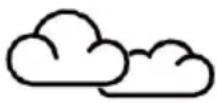 | 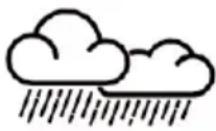 | 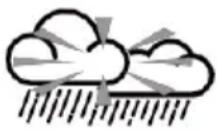 | 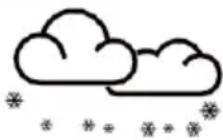 |
| Ensoleillé | Partiellement | Nuageux | Pluvieux | Pluvieux/orageux | Neigeux |
Remarque :
• Les prévisions météo basées sur la pression sont généralement précises à 70% - 75%.
- Les prévisions météo reflètent la situation météo pour les 12 à 24 prochaines heures ; elles ne reflètent pas nécessairement la situation actuelle.
- Les prévisions météo NEIGEUX ne sont pas basées sur la pression atmosphérique, mais sur la température extérieure. Lorsque la température est inférieure à -3°C (26°F), l'icône météo NEIGEUX apparaît sur l'écran LCD.
Pression barométrique
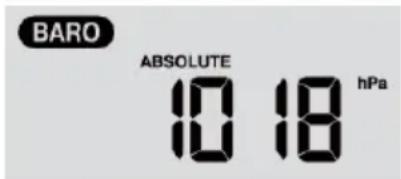
La pression atmosphérique est la pression exercée à tout endroit de la Terre par le poids de la colonne d'air située au-dessus de celui-ci. Une pression atmosphérique fait référence à la pression moyenne, elle diminue progressivement à mesure que l'altitude augmente. Les météorologues utilisent des baromètres pour mesurer la pression atmosphérique. Les variations de la pression atmosphérique étant fortement influencées par les conditions météo, il est donc possible de prévoir les conditions météo en se basant sur ces variations.
text_image
BARO ABSOLUTE 10 18 hPaPour définir l'unité de pression
En mode normal, appuyez sur le bouton [ BARO UNIT ] pour changer l'unité de pression dans cet ordre : hPa → inHg → mmHg
Pour afficher la mesure barométrique absolue/relative
En mode normal, maintenez appuyé le bouton [ BARO ] pour basculer entre la mesure barométrique ABSOLUE/RELATIVE.
Pour définir la valeur de la pression atmosphérique relative
Allez à «Paramètres avancés dans l'interface Web» à la page 11.
Ex. si votre mesure REL locale est de 1010 hPa et que la différence par rapport à la mesure de
l'unité est 1013 hPa, entrez «-3» dans la case.
Précipitations
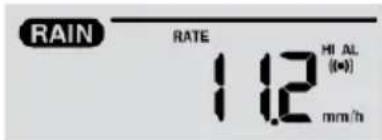
La section RAINFALL contient des informations sur les précipitations et l'intensité de pluie.
text_image
RAIN RATE 1.2 HI AL (0=0) mm/hPour définir l'unité des précipitations
- Maintenez appuyé le bouton [RAIN] pendant 2 secondes pour accéder au mode réglage d'unité.
- Utilisez les boutons [Λ]/[V] pour basculer l'unité des précipitations entre mm et po.
- Appuyez sur le bouton [RAIN] pour confirmer et quitter le réglage.
Pour sélectionner le mode d'affichage des précipitations
Appuyez sur le bouton [RAIN] pour basculer entre :
- HOURLY - le total des précipitations au cours de la dernière heure
- DAILY - les précipitations totales à partir de minuit
- WEEKLY - le total des précipitations de la semaine en cours
- MONTHLY - le total des précipitations du mois en cours
- Total - total des précipitations à partir de la dernière réinitialisation
- Rate - Intensité des précipitations depuis une heure (mise à jour toutes les 24 secondes)
Pour remettre à zéro les enregistrements des précipitations totales
En mode normal, maintenez appuyé le bouton [ HISTORY ] pendant 2 secondes pour remettre à zéro tous les enregistrements de précipitations.
Remarque :
Pour que les données soient correctes, remettez à zéro tous les enregistrements de précipitations lorsque vous déplacez votre capteur sans fil 5-en-1.
Enregistrement des valeurs MAX/MIN
La console peut enregistrer les valeurs météo MAX/MIN accumulées avec l'horodatage correspondant pour faciliter leur consultation.
Pour voir les valeurs MAX/MIN accumulées
En mode normal, appuyez sur le bouton [ MAX/MIN ] pour consulter les enregistrements MAX/MIN. La séquence d'affichage est la suivante : température intérieure (ou canal actuel) MAX → température intérieure (ou canal actuel) MIN → humidité intérieure (ou canal actuel) MAX → humidité intérieure (ou canal actuel) MIN → température extérieure MAX → température extérieure MIN → Humidité extérieure MAX → humidité extérieure MIN → vitesse moyenne du vent MAX → rafale MAX → pression relative MAX → pression relative MIN → pression absolue MAX → pression absolue MIN → RESSENTI MAX → RESSENTI MINI → indice de chaleur MAX → indice de chaleur MIN → refroidissement éolien MAX → refroidissement éolien MIN → point de rosée MAX → point de rosée MIN → précipitations journalières MAX.
Pour remettre à zéro les enregistrements MAX/MIN
Maintenez appuyé le bouton [ MAX/MIN ] pendant 2 secondes pour remettre à zéro les enregistrements MAX/MIN de la section d'affichage météo spécifiée.
Remarque :
L'écran LCD affiche également l'icône « HISTORY 1, 2016e et la date de l'enregistrement des données.
Historique des données des dernières 24 heures
La console mémorise automatiquement les données météo des dernières 24 heures.
- Appuyez sur le bouton [ HISTORY ] pour consulter le début des données météo de l'heure
actuelle, ex. l'heure actuelle est 7h25, 8 mars, l'écran affiche les données de 7h00, le 8 mars.
- Appuyez plusieurs fois sur le bouton [ HISTORY ] pour afficher les lectures les plus anciennes des dernières 24 heures, ex. 6h00 (8 mars), 5h00 (8 mars),..., 10h00 (7 mars), 9h00 (7 mars), 8h00 (7 mars)
Remarque :
L'écran LCD affiche également l'icône « HISTORYeure et la date de l'enregistrement des données.
Réglage de l'alerte météo
L'alerte météo peut vous avertir de certaines conditions météo. Une fois les critères d'alerte remplis, la sonnerie de l'alarme se déclenche et l'icône d'alerte de l'écran LCD se met à clignoter.
Pour régler l'alerte
- Appuyez sur [ ALERT ] pour sélectionner et afficher l'alerte météo souhaitée dans l'ordre indiqué ci-dessous :
| Séquence de mesures d’alerte | Plage des valeurs | Section affichage | Valeur par défaut |
| Alerte de température intérieure élevée (canal actuel) | -40°C ~ 80°C | Température et humidité intérieure/canal | 40°C |
| Alerte de température intérieure basse (canal actuel) | 0°C | ||
| Alerte d’humidité intérieure élevée (canal actuel) | 1% à 99% | 80% | |
| Alerte d’humidité intérieure basse (canal actuel) | 40% | ||
| Alerte de température extérieure élevée | -40°C ~ 80°C | Température et humidité extérieures | 40°C |
| Alerte de température extérieure basse | 0°C | ||
| Alerte d’humidité extérieure élevée | 1% à 99% | 80% | |
| Alerte d’humidité extérieure basse | 40% | ||
| Vitesse moyenne du vent | 0,1m/s ~ 50m/s | Direction et vitesse du vent | 17,2mm/h |
| Chute de pression | 1hPa ~ 10hPa | Baromètre | 3hPa |
| Précipitations par heure | 1mm ~ 1000mm | Précipitations | 100mm |
- Avec la mesure d'alerte actuelle, maintenez appuyé le bouton [ ALERT ] pendant 2 secondes pour accéder au réglage de l'alerte; la mesure d'alerte se met à clignoter.
- Utilisez les boutons [Λ]/[V] pour régler la valeur ou maintenez appuyé le bouton pour changer rapidement.
- Appuyez sur [ ALERT ] pour confirmer.
- Appuyez sur le bouton [ ALARM ] pour activer/désactiver l'alerte.
- Appuyez sur le bouton [ ALERT ] pour passer à la mesure d'alerte suivante.
text_image
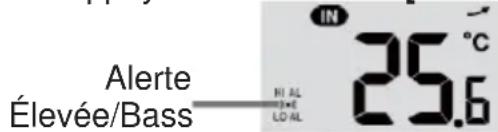
Alerte Élevée/Bass IN 25.6°C HI AL LD ALAlerte activée
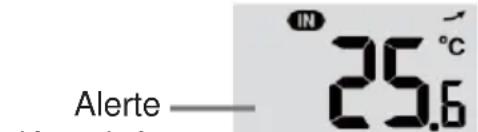
- Appuyez sur un bouton quelconque sur la face avant pour enregistrer l'état d'alerte Activé/désactivé et retourner au mode normal ; autrement, le retour au mode normal s'effectue automatiquement au bout de 30 secondes si aucun bouton n'est appuyé.
Pour arrêter l'alerte active
Appuyez sur le bouton [ SNOOZE ] pour désactiver l'alerte ou laisser l'alarme se désactiver automatiquement après 2 minutes.
Remarque :
- Une fois l'alerte déclenchée, l'alarme sonne pendant 2 minutes et l'icône d'alerte correspondante ainsi que les mesures se mettent à clignoter.
- Si l'alarme d'alerte est automatiquement désactivée au bout de 2 minutes, l'icône d'alerte et les mesures continuent de clignoter jusqu'à ce que celles-ci passent en dehors de la plage d'alerte.
• L'alerte météo se déclenche à nouveau lorsque les mesures météo passent dans la plage d'alerte.
Entretien
Remplacement des piles
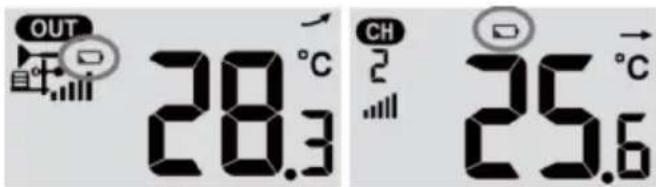
Si l'indicateur de pile faible «» apparaît dans la section OUT ou CH, cela signifie que les piles du capteur sans fil ou du capteur 5-en-1 extérieur du canal actuel sont faibles. Vous devez remplacer toutes les piles du capteur de canal actuel en même temps.
text_image
OUT 28.3°C CH 25.6°CNettoyage du collecteur de pluie
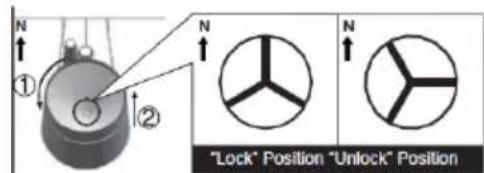
- Dévissez le collecteur de pluie en le tournant de 30°dans le sens antihoraire.
- Retirez doucement le collecteur de pluie.
- Nettoyez et enlevez tous les débris ou insectes.
- Remettez le collecteur en place une fois il est propre et complètement séché.
Nettoyage du capteur thermo-hygro du capteur sans fil 5-en-1
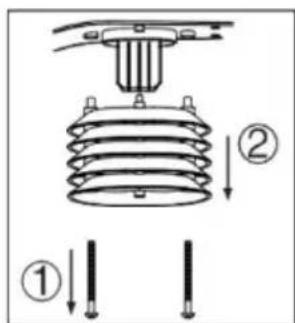
- Retirez les 2 vis situées en bas du boîtier antiradiation.
- Retirez doucement sur le boîtier.
- Éliminez soigneusement la saleté ou les insectes du boîtier du capteur (évitez tout contact des capteurs avec l'eau).
- Nettoyez le boîtier avec de l'eau pour éliminer toute saleté et insecte.
- Remettez en place toutes les pièces lorsqu'elles sont propres et complètement séchées.
Par la présente, Technotrade déclare que ce produit WS 1900 est conforme aux exigences essentielles et aux autres dispositions pertinentes de la directive 2014/53/UE et de la directive ROHS 2011/65/CE. La déclaration de conformité EU originale est disponible à : www.technoline.de/doc/4029665019000
Station
| Caractéristiques générales | |
| Dimensions (L x H x D) | 136 x 168 x 24,5mm (5,4 x 6,6 x 1 po) |
| Poids | 370g (avec piles) |
| Alimentation | AdaptateurHX075-0501000-AG-001 5VCC, 1A |
| Piles de secours | CR2032, Piles 3V |
| Plage de température de fonctionnement | -5°C ~ 50°C |
| Caractéristiques de communication Wi-Fi | |
| Wi-fi standard | 802.11 b/g/n |
| Fréquence de fonctionnement et puissance de transmission Wi-fi : | 2,4GHzb: 17 dBm/g : 13,5dB m/n : 12,5d Bm |
| Type de routeur de sécurité pris en charge | WPA/WPA2, OPEN, WEP (WEP ne prend en charge que des mots de passe hexadécimaux) |
| Appareils pris en charge pour la configuration de l'interface utilisateur | Appareils intelligents avec Wi-fi intégré avec mode AP, ordinateurs portables ou PC : Smartphone Android, tablette Android, ordinateur portable iPhone, iPad ou Windows |
| Navigateur Web recommandé pour la configuration de l'interface utilisateur | Navigateurs Web prenant en charge HTML 5, tels que la dernière version de Chrome, Safari, Edge, Firefox et Opera. |
| Caractéristiques de communication côté capteur sans fil | |
| Capteurs pris en charge | 1 Capteur météo sans fil 5-en-1 extérieur et jusqu'à 7 Capteurs d'intérieur sans fil hygro-thermo |
| Fréquence RF et puissance de transmission | 868Mhz7dBm |
| Portée de transmission RF | 150m |
| Spécifications liées au temps | |
| Affichage de l'heure | HH : MM |
| Format de l'heure | 12h AM/PM ou 24 h |
| Affichage de la date | JJ/MM ou MM/JJ |
| Méthode de synchronisation de l'heure | Via le serveur de temps Internet pour se synchroniser au temps universel coordonné |
| Langues des jours de la semaine | EN/DE/FR/ES/IT/NL/RU |
| Fuseau Horaire | + 13 ~ -12 heures |
| DST | MARCHE/ARRÊT |
| Spécifications d'affichage du baromètreRemarque : Les détails suivants sont listés au fur et à mesure qu'ils sont affichés ou utilisés sur la console. | |
| Unité du baromètre | hPa, inHg et mmHg |
| Plage de mesure | 540 ~ 1100hPa (plage de réglage relative 930 ~ 1050hPa) |
| Précision | (700 ~ 1100hPa ± 5hPa)/(540 ~ 696hPa ± 8hPa)(20,67 ~ 32,48inHg ± 0,15inHg)/(15,95 ~ 20,55inHg ± 0,24inHg)(525 ~ 825mmHg ± 3.8mmHg)/(405 ~ 522mmHg ± 6mmHg)Typiquement à 25°C (77°F) |
| Résolution | 1hPa/0,01inHg/0,1mmHg |
| Prévisions météo | Ensoleillé/Clair, Légèrement nuageux, Nuageux, Pluvieux,Pluvieux/Orageux et Neigeux |
| Modes d'affichage | Courant |
| Modes Mémoire | Historique des données des dernières 24 heures,quotidiennement Max/Min |
| Alarme | Alerte de changement de pression |
Affichage de la température intérieure/extérieure et spécifications de la fonction
Remarque : Les détails suivants sont listés au fur et à mesure qu'ils sont affichés ou utilisés sur la console.
| Unité de température | °C et °F |
| Plage d'affichage | Intérieure :-40 ~ 70°C (-40 ~ 158°F), extérieure :-40 ~ 80 (-40 ~ 176°F) |
| Précision intérieure | <0°C ou >40°C ± 2°C (<32°F ou >104°F ± 3;6°F)0~40°C ±1°C (32~104°F ± 1,8°F) |
| Précision extérieure | 60,1 ~ 80°C ± 0,8° (140,2 ~ 176°F ± 1,4°F)5,1 ~ 60°C ± 0,4° (41,2 ~ 140°F ± 0,7°F)-19;9 ~ 5°C ± 1° (-3;8 ~ 41°F ± 1;8°F)-40 ~ -20°C ± 1,5° (-40 ~ -4°F ± 2,7°F) |
| Résolution | °C/°F (1 décimale) |
| Modes d'affichage | Courant |
| Modes Mémoire | Historique des données des dernières 24 heures,quotidiennement Max/Min |
| Alarme | Alerte de température Élevée/Basse |
Affichage de l'humidité intérieure/extérieure et spécifications de la fonction
Remarque : Les détails suivants sont listés au fur et à mesure qu'ils sont affichés ou utilisés sur la console.
| Unité d’humidité | % |
| Plage d’affichage | 1 ~ 99% |
| Précision intérieure | 20~39% ou 71 ~90% RH ±8%RH @ 25°C (77°F)40~70% RH ± 5%RH @ 25°C (77°F) |
| Précision extérieure | 1 ~ 20% RH ± 6,5% RH @ 25°C (77°F)21 ~ 80% RH ± 3,5% RH @ 25°C (77°F)81 ~ 99% RH ± 6,5% RH @ 25°C (77°F) |
| Résolution | 1% |
| Modes d’affichage | Courant |
| Modes Mémoire | Historique des données des dernières 24 heures, Max/Min |
| Alarme | Alerte d’humidité Élevée/Basse |
Affichage de la vitesse et de la direction du vent et spécifications de la fonction
Remarque : Les détails suivants sont listés au fur et à mesure qu'ils sont affichés ou utilisés sur la console.
Unité de mesure de la vitesse | mph, m/s, km/h et nœuds
| du vent | |
| Plage d'affichage de la vitesse du vent | 0 ~ 112mph, 50m/s, 180km/h, 97nœuds |
| Résolution | 0.1mph, 0,1m/s, 0,1km/h, 0,1nœuds |
| Précision de la vitesse | < 5m/s : +/- 0,5m/s; > 5m/s : +/- 6% (la plus élevée des deux) |
| Mode d'affichage | Rafale/Moyenne |
| Modes Mémoire | Historique des données des dernières 24 heures, Rafale/Moyenne Max |
| Alarme | Alerte de vent fort (moyenne/rafale) |
| Résolutions de la direction du vent | 16 directions |
Spécifications d'affichage de pluie
Remarque : Les détails suivants sont listés au fur et à mesure qu'ils sont affichés ou utilisés sur la console.
| Unité de précipitations | mm et po |
| Précision pour les précipitations | ± 7% ou 1 tip |
| Plage des précipitations | 0 ~ 19999mm (0 ~ 787,3 po) |
| Résolution | 0,254mm (0,01 in) |
| Modes d'affichage | Courant |
| Modes Mémoire | Historique des données des dernières 24 heures, Max |
| Mode d'affichage des précipitations | Chaque heure/Quotidien/Hebdomadaire/Mensuel/Total des précipitations |
| Alarme | Alerte de précipitations quotidiennes élevées |
Affichage de l'indice météo et spécification de fonction
Remarque : Les détails suivants sont listés au fur et à mesure qu'ils sont affichés ou utilisés sur la console.
| Mode Indice météo | Ressenti, Refroidissement éolien, Indice de chaleur et Point de rosée |
| Plage de ressenti | -40 ~ 50°C |
| Plage de refroidissement éolien | -40 ~ 18°C, vitesse du vent > 4,8 km/h |
| Plage de l'indice de chaleur | 26 ~ 50°C |
| Plage du point de rosée | -20 ~ 60°C |
| Modes d'affichage | Courant |
| Modes Mémoire | Historique des données des dernières 24 heures, Max/Min |
Capteur sans fil 5-en-1
| Dimensions (L x H x D) | 343,5 x 393,5 x 136 mm (13,5 x 15,5 x 5,35 po) |
| Poids | 734g (avec piles) |
| Alimentation | 3 piles AA 1,5V(Piles au lithium recommandées) |
| Données météo | Température, humidité, vitesse du vent, direction du vent et précipitations |
| Portée de transmission RF | 150m |
| Fréquence RF et puissance de transmission | 868Mhz7dBm |
| Intervalle de transmission | 12 secondes pour les données de vitesse et de direction du vent24 secondes pour les données de température, d’humidité et de pluie |
| Plage de fonctionnement | -40 ~ 60°C (-40 ~ 140°F) Piles au lithium nécessaires |
Précautions
- La conservation et la lecture du «Guide d'utilisation» sont fortement recommandées. Le fabricant et le fournisseur ne peuvent être tenus responsables des mesures incorrectes, des pertes des données d'exportation et des conséquences éventuelles en cas de mesures inexactes.
- Ce produit est conçu pour être utilisé à la maison uniquement pour donner des indications sur les conditions météo. Cet appareil n'a pas été conçu pour une application médicale ni pour un service public
- N'exposez pas la station à des forces et des chocs excessifs, ni à des températures ou une humidité excessive.
- Ne couvrez pas les orifices de ventilation avec des objets tels que journaux, rideaux, etc.
- Ne plongez pas la station dans l'eau. Si du liquide est renversé sur l'appareil, il faut le sécher immédiatement avec un chiffon doux et non pelucheux.
- Ne nettoyez pas l'appareil avec des matériaux abrasifs ou corrosifs.
- N'apportez aucune modification aux composants internes de l'appareil. Cela annule la garantie.
- Le fait de poser ce produit sur certains types de bois peut endommager ses finitions et le fabricant ne peut en être tenu responsable. Pour plus d'informations consultez les instructions d'entretien des fabricants de meubles.
- Utilisez uniquement des piles neuves. Ne mélangez pas des piles usagées et des piles neuves.
• Utilisez uniquement les pièces/accessoires spécifiés par le fabricant. - Les images présentées dans ce manuel peuvent différer du produit réel.
- Ce produit doit être mis au rebut de manière sélective pour subir un traitement spécial.
- Jetez les piles usagées en respectant les instructions.
• ATTENTION ! Risque d'explosion si les piles sont remplacées par un type inadapté. - Placez votre équipement près d'une prise électrique facilement accessible.
• Le contenu de ce manuel ne peut pas être reproduit sans l'autorisation du fabricant. - Les spécifications techniques et le contenu du guide d'utilisation de ce produit sont susceptibles d'être modifiés sans préavis.
- Lorsque des pièces de rechange sont nécessaires, assurez-vous que le technicien utilise les pièces recommandées par le fabricant ou qu'elles présentent les mêmes caractéristiques que les pièces d'origine. L'usage de pièces non agréées pourrait causer un incendie, un choc électrique ou d'autres risques.
- Cet appareil n'est pas un jouet. Rangez-le hors de portée des enfants.
• Cette console est destinée à être utilisée uniquement à l'intérieur.
• La console doit être placée à au moins 20 cm des personnes à proximité.
• Cet appareil n'est destiné qu'à une utilisation intérieure.
- Ne soumettez pas l'appareil à une force ou à un choc excessif.
- N'exposez pas l'appareil à la lumière directe du soleil, à des températures extrêmes, à l'humidité ou à la poussière.
- Ne plongez pas l'appareil dans l'eau.
- Évitez de le mettre en contact avec des matériaux corrosifs.
- Ne jetez pas cet appareil au feu, il risque d'exploser.
- N'ouvrez pas le panneau arrière et n'apportez aucune modification aux composants de cette unité.
Avertissements de sécurité concernant les piles
- Utilisez uniquement des piles alcalines non rechargeables.
• Installez les piles en respectant les polarités (+/-). - Remplacez toujours toutes les piles en même temps.
- Ne mélangez pas des piles usagées avec des piles neuves.
• Lorsque les piles sont déchargées, les retirer immédiatement de l'appareil.
• Retirez les piles lorsque vous n'allez pas utiliser l'appareil. - N'essayez pas de recharger des piles qui ne sont pas rechargeables et ne jetez aucune pile au feu, elle risque d'exploser.
- Rangez vos piles de façon à ce qu'aucun objet métallique ne puisse causer de court-circuit.
- Évitez d'exposer les piles à des températures extrêmes, à l'humidité ou à la lumière directe du soleil.
- Conservez vos piles hors de la portée des enfants. Elles présentent un risque d'étouffement.
N'utilisez cet appareil que pour l'usage auquel il est destiné !
Obligation légale concernant la mise au rebut des piles
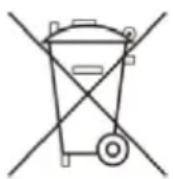
Ne jetez pas les piles usagées avec les ordures ménagères, car elles sont nuisibles à la santé et à l'environnement. Vous pouvez ramener les piles usagées sans frais à votre revendeur et aux points de collecte. En tant que consommateur, vous êtes obligé par la loi de ramener les piles usagées aux revendeurs et aux points de collecte !
Respect de l'obligation de la loi sur les appareils électriques
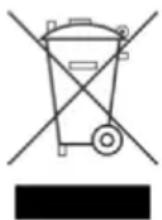
Ce symbole signifie que les appareils électriques ne doivent pas être jetés aux ordures ménagères à la fin de leur vie utile. Ramenez votre appareil à un point de collecte de déchets ou à un centre de recyclage local. Ceci s'applique à tous les pays de l'Union européenne et aux autres pays européens disposant d'un système de collecte sélectif des déchets.