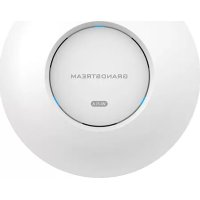
GWN7660 - Point d'accès GRANDSTREAM - Notice d'utilisation et mode d'emploi gratuit
Retrouvez gratuitement la notice de l'appareil GWN7660 GRANDSTREAM au format PDF.



| Type de produit | Point d'accès Wi-Fi 6 intérieur |
| Marque | Grandstream |
| Modèle | GWN7660 |
| Dimensions (approx.) | 175 mm × 175 mm × 33 mm |
| Poids (approx.) | 300 g |
| Alimentation | PoE 802.3af/at (port NET/POE) |
| Norme Wi-Fi | IEEE 802.11ax (Wi-Fi 6), double bande 2,4 GHz/5 GHz |
| Débit maximal | Jusqu'à 1,2 Gbps (2,4 GHz: 574 Mbps, 5 GHz: 1201 Mbps) |
| Technologie radio | 2x2:2 MU-MIMO, DL/UL OFDMA |
| Nombre de clients simultanés | Jusqu'à 256 par point d'accès |
| Interfaces réseau | 1 port RJ45 10/100/1000 PoE/PoE+, 1 port RJ45 10/100/1000 |
| Gestion | Interface web intégrée, GWN.Cloud, GWN Manager |
| Fonctionnalités avancées | Réseau maillé (mesh), portail captif, QoS, VLAN, multi-SSID |
| Sécurité | WPA2/WPA3, liste de contrôle d'accès, isolation sans fil |
| Montage | Mural ou au plafond (support inclus) |
| Contenu du pack | Point d'accès, support mural, support plafond, vis, écrous, guide d'installation |
| Entretien et nettoyage | Essuyer avec un chiffon doux et sec. Ne pas utiliser de produits chimiques. |
| Précautions d'emploi | Ne pas ouvrir ni modifier. Température de fonctionnement : 0 à 45 °C. Humidité 10-90 % (sans condensation). |
| Réinitialisation | Bouton Reset : appuyer 7 secondes pour revenir aux paramètres d'usine. |
| Pièces détachées et réparabilité | Aucune pièce détachée disponible. L'appareil doit être remplacé en cas de panne. |
FOIRE AUX QUESTIONS - GWN7660 GRANDSTREAM
Questions des utilisateurs sur GWN7660 GRANDSTREAM
0 question sur cet appareil. Repondez a celles que vous connaissez ou posez la votre.
Poser une nouvelle question sur cet appareil
Téléchargez la notice de votre Point d'accès au format PDF gratuitement ! Retrouvez votre notice GWN7660 - GRANDSTREAM et reprennez votre appareil électronique en main. Sur cette page sont publiés tous les documents nécessaires à l'utilisation de votre appareil GWN7660 de la marque GRANDSTREAM.
MODE D'EMPLOI GWN7660 GRANDSTREAM
Le GWN7660 est un point d'accès Wi-Fi 6 802.11ax haute efficacité de qualité professionnelle, idéal pour les petites et moyennes entreprises, les environnements résidentiels et les emplacements commerciaux. Il offre une double bande 2x2: 2 MU-MIMO avec la technologie DL / UL OFDMA et une conception d'antenne sophistiquée pour un débit réseau maximal et une plage de couverture Wi-Fi étendue. Pour garantir une installation et une gestion faciles, le GWN7660 utilise une conception de gestion de réseau distribuée sans contrôleur dans laquelle le contrôleur est intégré à l'interface utilisateur Web du produit. Le GWN7660 est également pris en charge par GWN. Cloud et GWN Manager, les plate-formes de gestion Wi-Fi cloud et sur site de Grandstream. C'est le point d'accès Wi-Fi idéal pour les déploie-ments de voix sur Wi-Fi et offre une connexion transparente avec les téléphones IP compatibles Wi-Fi de Grandstream. Avec la prise en charge de la qualité de service avancée, des applications en temps réel à faible latence, des réseaux maillés, des portails captifs, 256 clients simultanés par point d'accès et des ports réseau double Gigabit avec PoE / PoE +, le GWN7660 est un point d'accès Wi-Fi idéal pour les déploiements de réseaux sans fil moyens avec densité d'utilisateurs moyenne à élevée.
PRECAUTIONS
- Ne pas tenter d'ouvrir, de désassembler, ou de modifier le dispositif.
- Ne pas exposer cet appareil à des températures situées hors de la plage de 0 °C à 45 °C en opération et -10 °C à 60 °C en stockage.
- Ne pas exposer cet appareil à un environnement avec humidité hors de la plage de 10-90% RH (sans condensation).
- Ne pas éteindre le GWN7660 pendant le démarrage du système ou la mise à jour du firmware. Cela risque de rompre l'image du firmware et en conséquence rendre l'unité inutilisable.
CONTENU DU PACK
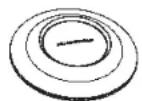
1x Point d'Accès
GWN7660

3x Vis
(PM 3×50)
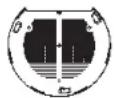
1x Support de montage

3x Vis
(PA 3.5×20)

1x Support de montage mural

3 x Boulon expansion en plastique
\~19\~

3x Ecrou M3

1 x Guide d'installation rapide
PORTS DU GWN7660
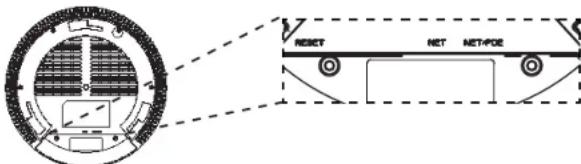
| Port Description | |
| NET/POE Port | Ethernet RJ45 (10/100/1000Mbps) support PoE/PoE+. |
| NET Port Ethernet | RJ45 (10/100/1000Mbps) connecter à votre router ou à un autre GWN76xx. |
| RESET Bouton | de réinitialisation.Appuyez pendant 7 secondes pour réinitialiser les paramètres d'usine. |
ALIMENTATION ET RACCORDEMENT DU GWN7660
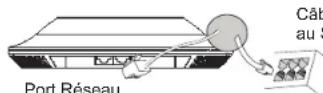
GWN7660 peut être alimenté avec un switch PoE/PoE+ en suivant les étapes ci-dessous.
Etape 1: Brancher un câble Ethernet RJ45 au port réseau du GWN7660.
Etape 2: Brancher l'autre extrémité au port Uplink du Switch PoE/PoE+.
INSTALLATION PHYSIQUE
GWN7660 peut être monté sur le mur ou le plafond. Veuillez se référer aux étapes suivantes pour l'installation appropriée.
\~20\~
Montage Mural
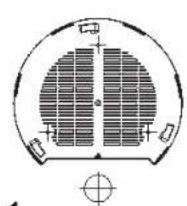
- Placer le support de montage à l'endroit désiré sur le mur avec la flèche pointant vers le haut.
- Utiliser un crayon pour marquer les quatre trous de montage (trous de vis DIA 5.5mm, trou de réticule DIA 25mm).
- Si votre câble Ethernet passe à travers le mur, couper ou percer un cercle d'environ 18 mm de diamètre.
- Insérer les vis d'ancrages dans les trous 5.5 mm. Fixez le support de montage au mur en insérant les vis dans les ancres.
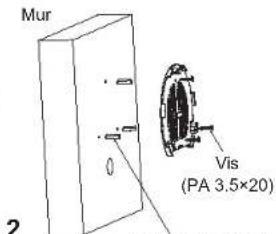
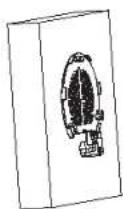
Boulon expansion
en plastique
- Brancher le câble Ethernet (RJ45) aux ports appropriés de votre GWN7660.
- Aligner la flèche sur le GWN7660 avec la flèche sur la languette de verrouillage du support de montage et veiller à ce que votre GWN est bien en place sur le support de montage.
- Pivoter le GWN dans le sens horaire jusqu'à ce qu'il se verrouille en place et correspond à la languette de verrouillage.
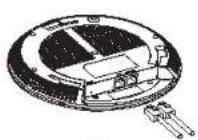
4
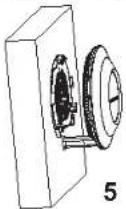
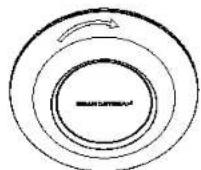
6
\~21\~
Montage au Plafond
Note: Le montage au plafond est recommandé pour une couverture optimale.
- Retirer la dalle de plafond.
- Placer la plaque du support de plafond dans le centre de la dalle de plafond et marquer les trous des vis de montage (les trous de vis DIA 5.5mm, trou réticule DIA 25mm).
- Insérer les vis dans le support de montage.
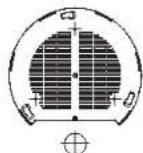
1
Support de
montage mural
Ecrou M3
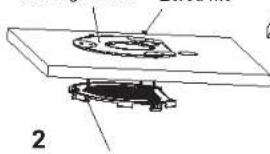
- Brancher le câble Ethernet (RJ45) aux ports appropriés de votre GWN7660.
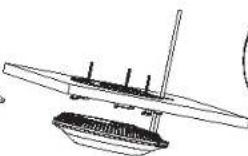
- Pivoter le GWN dans le sens horaire jusqu'à ce qu'il se verrouille en place et correspond à la languette de verrouillage.
- Aligner la flèche sur le GWN7660 avec la flèche sur la languette de verrouillage du support de montage et veiller à ce que votre GWN est bien en place sur le support de montage et de connecter les câbles réseau et d'alimentation.
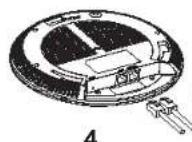
4
Le GWN7660 peut être utilisé comme point d'accès autonome avec Wi-Fi activé par défaut lors de la première utilisation, ou après réinitialisation aux paramètres d'usine.
Après la mise sous tension du GWN7660 et connexion au réseau, le GWN7660 diffusera un SSID par défaut en fonction de son adresse MAC GWN[6 derniers chiffres du MAC] et un mot de passe aléatoire.
Note: Le SSID et mot de passe par défaut du GWN7660 sont imprimés sur l'étiquette MAC de l'unité.
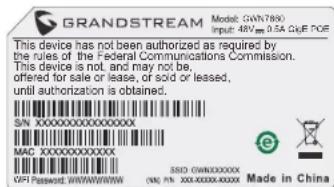
Un ordinateur connecté au SSID du GWN7660, ou au même réseau que le GWN7660 peut découvrir et accéder à son interface de configuration en utilisant une des méthodes suivantes:
Méthode 1: Détecter le GWN7660 via son adresse MAC
- Localisez l'adresse MAC sur l'étiquette MAC de l'unité située à la face arrière de l'unité, ou sur l'emballage.
- A partir d'un ordinateur connecté au même réseau que le GWN7660, tapez l'adresse suivante en utilisant l'adresse MAC du GWN7660 sur votre navigateur: https://gwn_
.local
Exemple: Un GWN7660 avec l'adresse MAC C0:74:AD:8B:4E:28 peut être accessible à partir d'un navigateur web en utilisant l'URL: https://gwn_c074ad8b4e28.local
Méthode 2: Détecter le GWN7660 via GWNDiscoveryTool
- Téléchargez et installez GWNDiscoveryTool à partir du lien suivant: http://www.grandstream.com/tools/GWNDiscoveryTool.zip
-
Ouvrez le GWNDiscoveryTool, et cliquez sur Scan.
-
L'outil permettra de découvrir tous les points d'accès GWN7660 connectés sur le réseau montrant leurs adresses MAC et IP.
- Cliquez sur Manage Device pour être redirigé directement à l'interface de configuration du GWN7660, ou saisir manuellement sur votre navigateur l'adresse IP affichée.
Entrez le nom d'utilisateur et mot de passe pour vous connecter. (Le nom d'utilisateur de l'administrateur par défaut est « admin » et le le mot de passe aléatoire par défaut peut être trouvé sur l'autocollant du GWN7660).
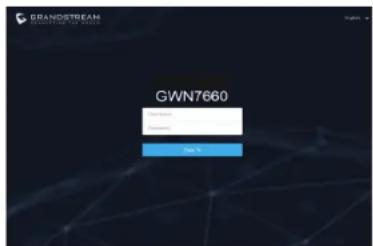
Notes :
- Assurez-vous que le GWN7660 n'est pas déjà associé à une autre GWN7660 Access Point en tant qu'esclave, GWN7000 Router Series, GWN.Cloud, Ou GWN Manager, sinon l'interface de configuration ne sera pas accessible.
- Si le GWN7660 est déjà associé, assurez-vous de le dissocier ou de faire une réinitialisation aux paramètres d'usine.
- Il est de la responsabilité du client de s'assurer de la conformité aux réglementations locales concernant les bandes de fréquence, la puissance de transmission et d'autres.
- Pour gérer le GWN7660 via cloud, veuillez se référer à https://www.gwn.cloud.
Les termes de la licence GNU GPL sont incorporés dans le firmware du périphérique et sont accessibles via l'interface utilisateur Web du périphérique à l'adresse my_device_ip / gpl_license. Vous pouvez également y accéder ici: http://www.grandstream.com/legal/open-source-software Pour obtenir un CD contenant les informations du code source GPL, veuillez envoyer une demande écrite à info@grandstream.com.
Pour plus de détails, veuillez consulter le manuel d'utilisation sur: http://www.grandstream.com/our-products
DE
ÜBERSICHT


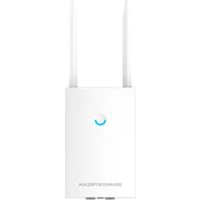
Marque : GRANDSTREAM
Modèle : GWN7660
Catégorie : Point d'accès