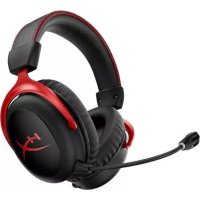
Cloud II Wireless - Casque HYPERX - Notice d'utilisation et mode d'emploi gratuit

Retrouvez gratuitement la notice de l'appareil Cloud II Wireless HYPERX au format PDF.

📄 210 pages Français FR 💬 Question IA 10 questions ⚙️ Specs
Notice HYPERX Cloud II Wireless - page 1
Assistant notice
Powered by ChatGPT
En attente de votre message
Informations produit

Marque : HYPERX

Modèle : Cloud II Wireless

Catégorie : Casque

Caractéristiques Détails
Type de casque Casque sans fil
Connectivité USB sans fil, 3,5 mm
Autonomie de la batterie Environ 30 heures
Plage de fréquence 15 Hz - 25 kHz
Poids Approx. 300 g
Microphone Microphone à réduction de bruit, amovible
Contrôles Contrôles audio sur l'oreillette
Compatibilité PC, PS4, Xbox One, Nintendo Switch
Matériaux Coussinets en mousse à mémoire de forme, aluminium
Maintenance Nettoyage régulier des coussinets et du microphone
Sécurité Utiliser à un volume modéré pour éviter les dommages auditifs
Garantie 2 ans

FOIRE AUX QUESTIONS - Cloud II Wireless HYPERX

Comment puis-je connecter mon HYPERX Cloud II Wireless à mon PC ?
Pour connecter votre HYPERX Cloud II Wireless à votre PC, insérez le dongle USB dans un port USB disponible. Assurez-vous que le casque est chargé et allumé, puis appuyez sur le bouton d'alimentation pour l'associer au dongle.
Pourquoi mon casque ne s'allume-t-il pas ?
Vérifiez que le casque est chargé. Branchez-le à l'aide du câble USB fourni pour le charger pendant environ 30 minutes. Si le problème persiste, essayez de réinitialiser le casque.
Comment réinitialiser mon HYPERX Cloud II Wireless ?
Pour réinitialiser le casque, maintenez enfoncé le bouton d'alimentation pendant environ 10 secondes jusqu'à ce que les lumières clignotent, puis relâchez le bouton.
Le son est faible, que puis-je faire ?
Assurez-vous que le volume de votre PC est réglé à un niveau adéquat. Vérifiez également le bouton de volume sur le casque et ajustez-le. Enfin, vérifiez les paramètres audio dans le logiciel de votre PC.
Mon microphone ne fonctionne pas, que faire ?
Vérifiez que le microphone est bien activé dans les paramètres audio de votre PC. Assurez-vous également que le microphone n'est pas muet, et essayez de le débrancher et le rebrancher si applicable.
Comment savoir si mon casque est en mode de jeu ou en mode stéréo ?
Le HYPERX Cloud II Wireless dispose d'un bouton de mode sur le casque. Appuyez sur ce bouton pour basculer entre le mode de jeu et le mode stéréo. Une LED indiquera le mode actif.
Le son crache, que dois-je faire ?
Vérifiez la connexion sans fil et assurez-vous qu'il n'y a pas d'obstacles entre le casque et le dongle USB. Réduisez la distance entre les deux et, si nécessaire, réinitialisez le casque.
Comment mettre à jour le firmware de mon casque ?
Visitez le site web d'HYPERX pour télécharger le logiciel de mise à jour du firmware. Suivez les instructions pour connecter votre casque et installer les mises à jour.
Puis-je utiliser le HYPERX Cloud II Wireless avec une console de jeux ?
Oui, le HYPERX Cloud II Wireless est compatible avec les consoles de jeux via le dongle USB. Assurez-vous que votre console prend en charge les appareils audio sans fil.
Comment nettoyer mon HYPERX Cloud II Wireless ?
Utilisez un chiffon doux et sec pour nettoyer le casque. Évitez d'utiliser des produits chimiques ou des solutions liquides qui pourraient endommager les composants électroniques.

Téléchargez la notice de votre Casque au format PDF gratuitement ! Retrouvez votre notice Cloud II Wireless - HYPERX et reprennez votre appareil électronique en main. Sur cette page sont publiés tous les documents nécessaires à l'utilisation de votre appareil Cloud II Wireless de la marque HYPERX.

MODE D'EMPLOI Cloud II Wireless HYPERX

Présentation A. Bouton de désactivation/ contrôle du micro B. Port de charge USB C. Port microphone D. Voyant LED d'état E. Bouton Alimentation/Son Surround 7.1 F. Molette de réglage du volume G. Microphone amovible H. LED de désactivation du microphone

Spécifications Casque audio Transducteur : dynamique, 53mm avec aimants en néodyme Type : circumaural, fermé Réponse en fréquence : 15Hz -20kHz Impédance : 60Ω Niveau de pression acoustique : 104dBSPL/mW à 1kHz Distorsion harmonique totale (THD) : inférieure ou égale à 1% Poids : 300g Poids avec micro : 309g Type et longueur du câble : Câble de charge USB (0,5m) Microphone Élément : microphone électrostatique à électret Diagramme polaire : bidirectionnel, suppression de bruit Réponse en fréquence : 50Hz -6,8kHz Sensibilité : -20dBV (1V/Pa à 1kHz) Autonomie de la batterie* 30 heures Portée sans fil** 2,4 GHz Jusqu’à 20m

  • Testé à 50% du volume du casque audio. L'autonomie de la batterie dépend de l'utilisation. **La portée sans fil peut varier en fonction de l'environnement.Document No. 480HX-HHSC2X.A01 HyperX Cloud II Sans fil Page 5 de 13

Configuration sur PC

1. Connectez l'adaptateur USB sans fil au PC.

2. Allumez le casque.

3. Cliquez droit sur l'icône du haut-parleur > Sélectionnez Ouvrir les paramètres de son >

4. Sous l'onglet Lecture, cliquez sur « HyperX Cloud Flight II Sans fil », puis cliquez sur le

bouton Définir par défaut. 5. Cliquez droit sur « HyperX Cloud II Sans fil », puis cliquez sur Configurer haut-parleurs.Document No. 480HX-HHSC2X.A01 HyperX Cloud II Sans fil Page 7 de 13

6. Sélectionnez 7.1 Surround pour configurer le haut-parleur, puis cliquez sur Suivant.

7. Sous l'onglet Enregistrement, cliquez sur « HyperX Cloud II Sans fil », puis cliquez sur le

bouton Définir par défaut.Document No. 480HX-HHSC2X.A01 HyperX Cloud II Sans fil Page 8 de 13

8. Sous l'onglet Lecture, confirmez que « HyperX Cloud II Sans fil » est bien le Périphérique par

défaut et Périphérique de communication par défaut. Sous l'onglet Enregistrement, confirmez que « HyperX Cloud II Sans fil » est le Périphérique par défaut.Document No. 480HX-HHSC2X.A01 HyperX Cloud II Sans fil Page 9 de 13

Configuration sur PlayStation 4

1. Réglez le Périphérique d'entrée sur Casque USB (HyperX Cloud II Sans fil)

2. Réglez le Périphérique de sortie sur Casque USB (HyperX Cloud II Sans fil)

3. Pour Sortie vers le casque, sélectionnez Tout audio

4. Choisissez la valeur maximale pour Réglage du volume (casque).Document No. 480HX-HHSC2X.A01

Clignotement Vert et Rouge alternatif toutes les 0,2 seconde Recherche

Respiration verte lente Connecté 90 à 100% Vert fixe 15 à 90% Vert clignotant inférieure à 15% Clignotant rouge

Bouton Alimentation/Son Surround 7.1 Maintenez enfoncé pendant 3 secondes pour mettre le casque sous ou hors tension. Appuyez pour activer ou désactiver le son 7.1 Surround

Son Surround 7.1 virtuel produit en tant que signal stéréo à 2 canaux à utiliser avec un casque stéréo. Bouton de désactivation/ contrôle du micro Appuyez pour activer ou désactiver le micro o Voyant LED allumé : micro désactivé o Voyant LED éteint : micro activé Maintenez enfoncé pendant 3 secondes pour activer ou désactiver le contrôle du micro Voyant LED d'état Bouton alimentation/Son Surround 7.1 Bouton de désactivation/ contrôle du microDocument No. 480HX-HHSC2X.A01 HyperX Cloud II Sans fil Page 11 de 13

Molette de réglage du volume Faites défiler vers le haut ou vers le bas pour augmenter ou diminuer le volume.

AVERTISSEMENT : L'exposition prolongée à des niveaux sonores élevés peut provoquer une

détérioration irréversible de la capacité auditive. Molette de réglage du volumeDocument No. 480HX-HHSC2X.A01 HyperX Cloud II Sans fil Page 12 de 13

Recharger le casque Il est recommandé de charger complètement votre casque-micro avant sa première utilisation. Pendant la recharge du casque, le voyant LED indique le niveau de la charge. Voyant LED d'état Statut de charge Vert fixe Charge complète Respiration vert Niveau compris entre 15 et 99% Respiration rouge Niveau inférieur à 15%

Charge filaire Pour charger le casque, branchez-le sur un port USB avec le câble de charge USB. Logiciel HyperX NGENUITY Téléchargez le logiciel NGENUITY : hyperxgaming.com/ngenuityDocument No. 480HX-HHSC2X.A01 HyperX Cloud II Sans fil Page 13 de 13

Jumelage manuel du casque et de l'adaptateur USB Le casque et l'adaptateur USB sont jumelés automatiquement après leur déballage. Si un jumelage manuel est nécessaire, suivez les étapes ci-dessous pour jumeler le casque et l'adaptateur USB.

1. Quand le casque est éteint, maintenez le bouton Alimentation enfoncé jusqu'à ce que le LED

d'état commence à clignoter rapidement en rouge et vert. Le casque de jeu est maintenant en mode Jumelage.

2. Quand l'adaptateur USB est branché, utilisez un petit outil (par exemple, un attache trombone,

outil d'éjection de carte SIM, etc.) pour maintenir le bouton dans l'orifice enfoncé jusqu'à ce que le LED de l'adaptateur USB commence à clignoter rapidement. L'adaptateur USB est désormais en mode Jumelage.

3. Attendez jusqu'à ce que le LED du casque et celui de l'adaptateur USB reste allumés en

: 15Hz–20kHz : 60 Ω : 104dBSPL/mW 1kHz T.H.D.: ≤ 1% : 300 . : 309 . : USB (0.5 .)