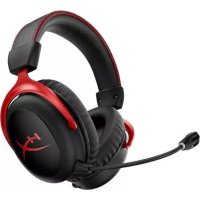
Cloud II Wireless - Kopfhörer HYPERX - Kostenlose Bedienungsanleitung
Finden Sie kostenlos die Bedienungsanleitung des Geräts Cloud II Wireless HYPERX als PDF.


Benutzerfragen zu Cloud II Wireless HYPERX
0 Frage zu diesem Gerät. Beantworten Sie die, die Sie kennen, oder stellen Sie Ihre eigene.
Eine neue Frage zu diesem Gerät stellen
Laden Sie die Anleitung für Ihr Kopfhörer kostenlos im PDF-Format! Finden Sie Ihr Handbuch Cloud II Wireless - HYPERX und nehmen Sie Ihr elektronisches Gerät wieder in die Hand. Auf dieser Seite sind alle Dokumente veröffentlicht, die für die Verwendung Ihres Geräts notwendig sind. Cloud II Wireless von der Marke HYPERX.
BEDIENUNGSANLEITUNG Cloud II Wireless HYPERX
Uberblick 3
Technische Daten 4
Einrichten mit PC. 5
Einrichten mit PlayStation 4 9
Bedienelemente 11
Status-LED 11
Einschalt-/7.1 Surround Sound-Taste 11
Mikrofonstummschalt-/-überwachungstaste 11
Lautstärkeregler 12
Headset laden 13
Kabelgebundenes Laden 13
HyperX NGENUITY Software 13
Manuelles Koppeln von Headset und USB-Adapter 14
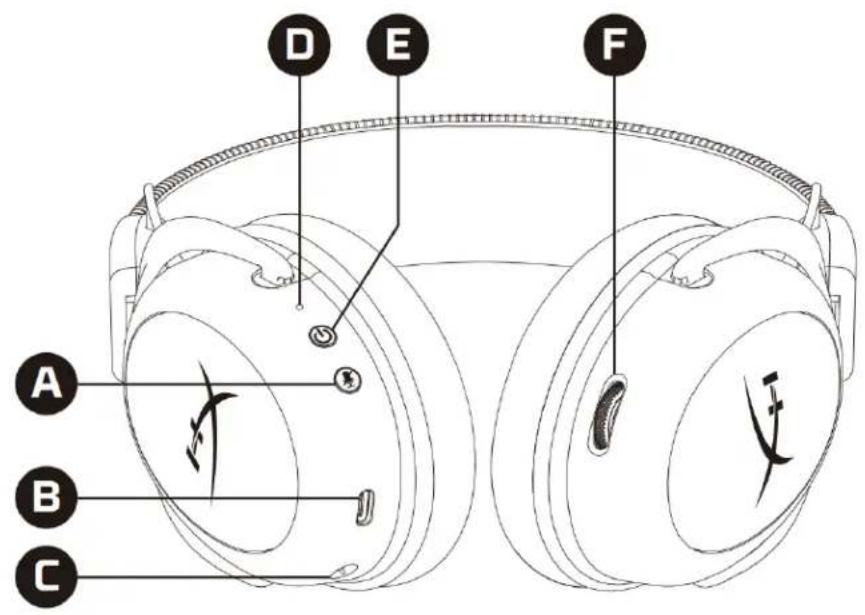
Überblick
A. Mikrofonstummschalt-/-überwachungstaste
B. USB-Ladeanschluss
C. Mikrofonanschluss
D. Status-LED
E. Einschalt- / 7.1 Surround Sound-Taste
F. Lautstärkeregler
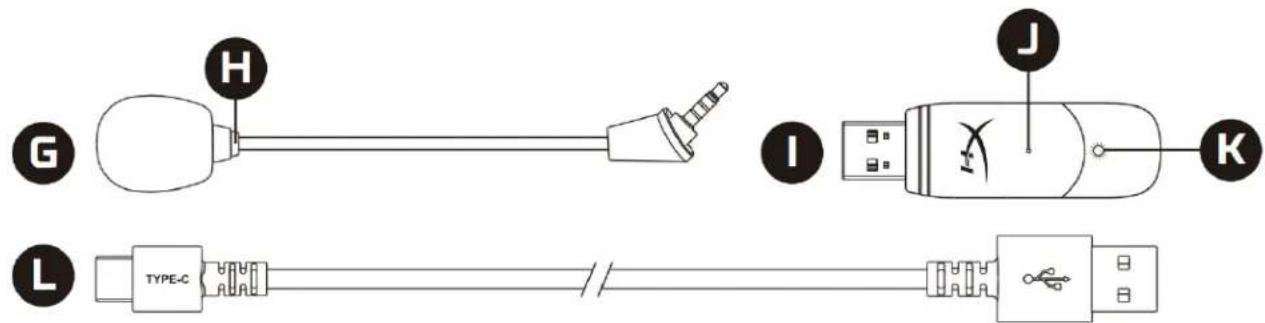
G. Abnehmbares Mikrofon
H. Mikrofonstummschalt-LED
I. USB-Adapter
J. Stiftloch für drahtlose Kopplung
K. Drahtlos-Status-LED
L. USB-Ladekabel
Technische Daten
Kopfhörer
Treiber: Dynamisch, 53mm mit Neodym-Magneten
Typ: OhrumschlieBend, geschlossene Rückseite
Frequenzbereich: 15Hz-20kHz
Impedanz: 60 Ω
Schaldruckpegel: 104dBSPL/mW bei 1kHz
T.H.D.: ≤ 1%
Gewicht: 300g
Gewicht mit Mikrofon: 309g
Kabellange und -typ: USB-Ladekabel (0,5m)
Mikrofon
Element: Elektrolytkondensatormikrofon
Polarisationscharakteristik: bidirektonal, rauschunterrückend
Frequenzbereich: 50Hz-6,8kHz
Empfindlichkeit: -20dBV (1V/Pa bei 1kHz)
Batterielaufzeit*
30 Stunden
Funkreichweite**
2,4 GHz
Bis zu 20 Metern
- Getestet mit 50% Kopfhörerlaufstärke. Batterielaufzeit ist nutzungsbähig.
** Die Funkreichweite kann aufgrund der Umgebungsbedingungen variieren.
Einrichten mit PC
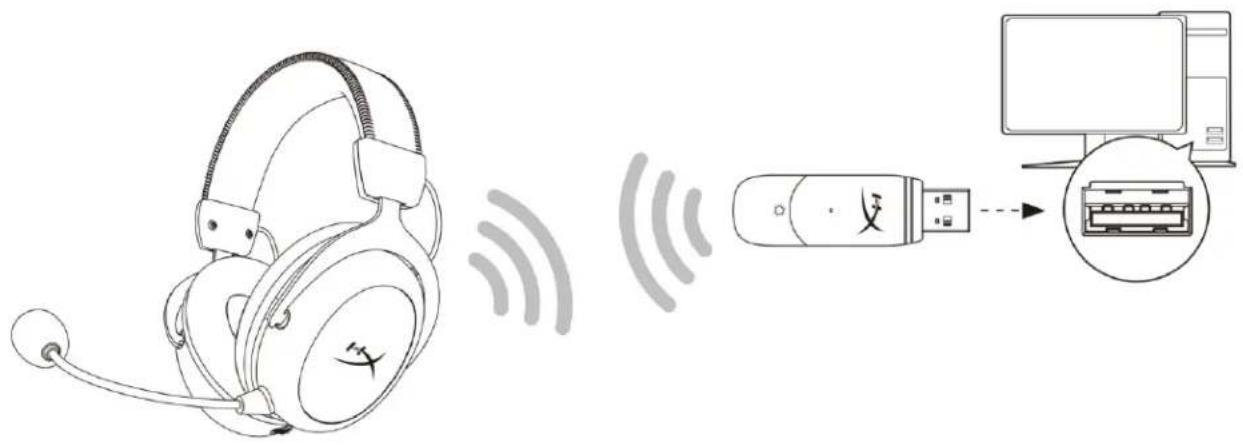
- Verbirde den drahtlosen USB-Adapter mit dem PC.
- Schalte das Headset ein.
- Kliche mit der rechten Maustaste auf das Laufsprechersymbol > Wahle Sound-Einstellungen offen > Wahle Sound-Systemsteuerung
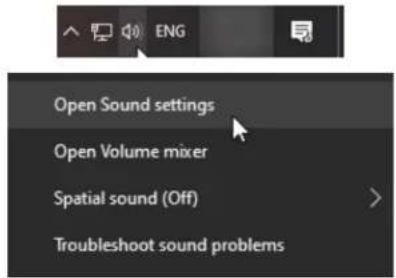
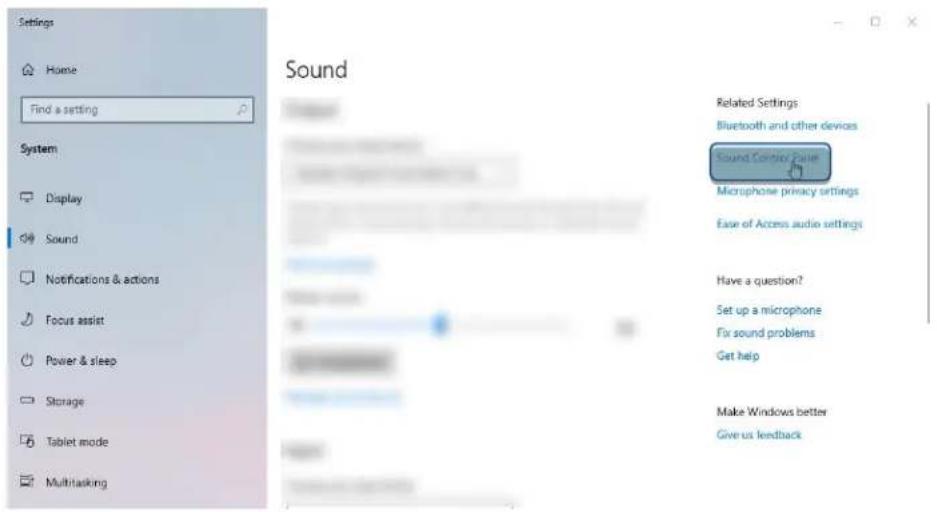
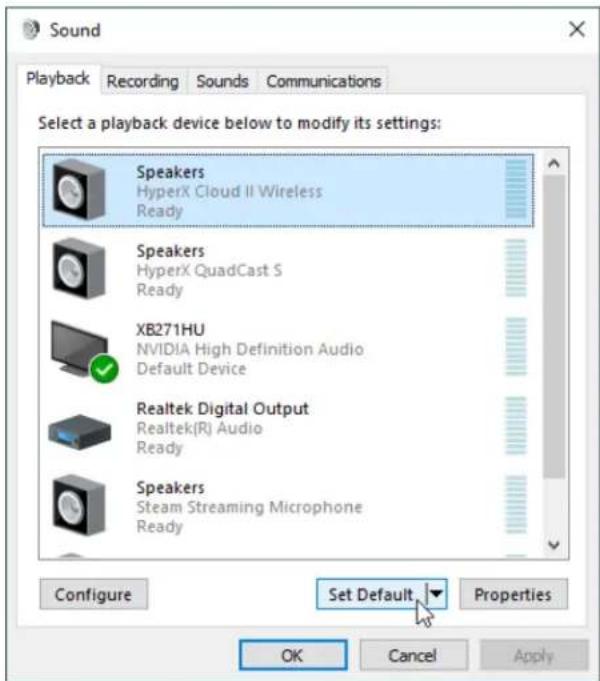
- Klicke auf der Registerkarte Wiedergabe auf „HyperX Cloud II Wireless“ und dann auf die Schaltfläche Als Standard.
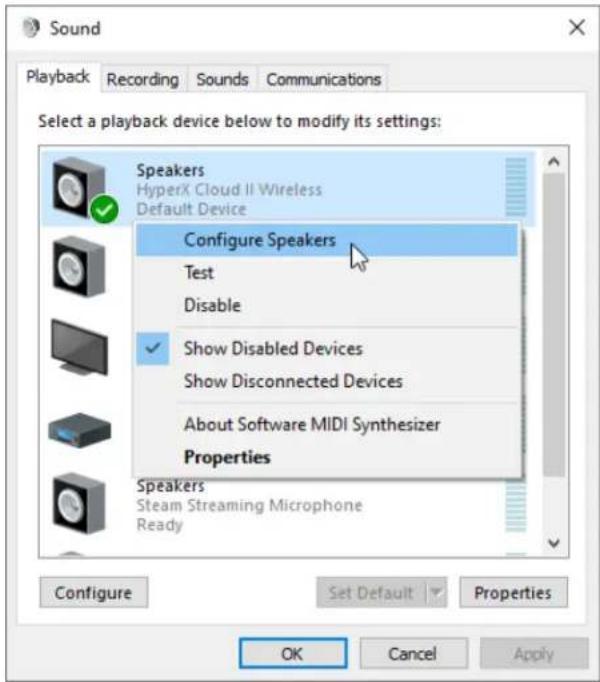
- Kliche mit der rechten Maustaste auf „HyperX Cloud II Wireless" und dann auf Lautsprecher konfigurieren.
- Wähle 7.1 Surround, um die Laufsprecher zu konfigurieren und klicke dann auf „Weiter".
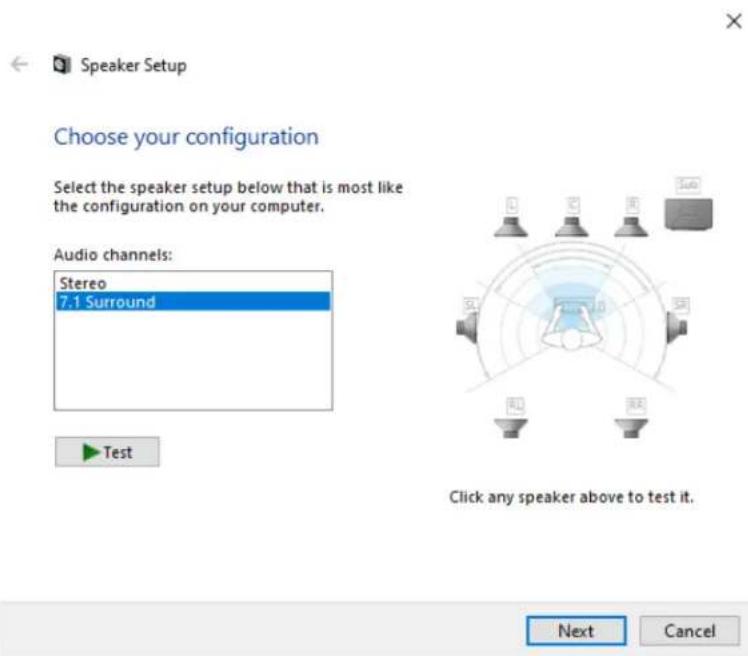
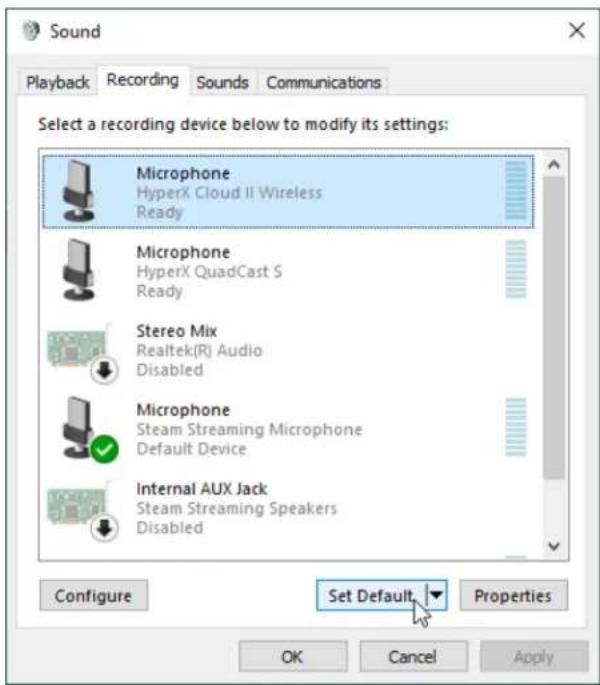
- Klicke auf der Registerkarte Aufnahme auf „HyperX Cloud II Wireless“ und dann auf die Schaltfläche Als Standard.
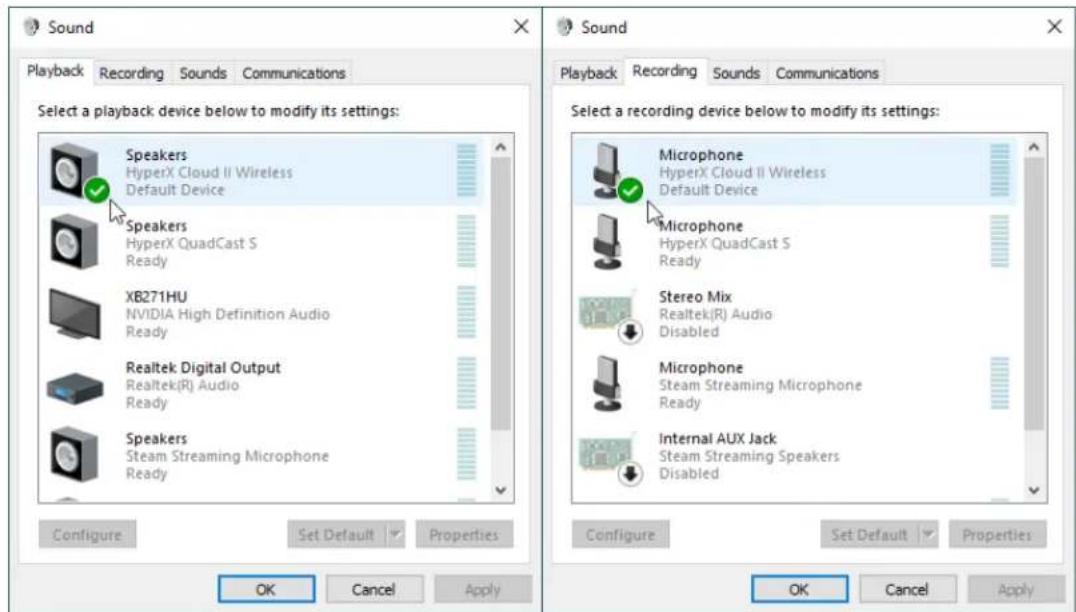
- Überprüfe auf der Registerkarte Wiedergabe, dass „HyperX Cloud II Wireless“ als Standardgerät und als Standardkommunikationsgerät eingestellt ist. Überprüfe auf der Registerkarte Aufnahme, dass „HyperX Cloud II Wireless“ als Standardgerät eingestellt ist.
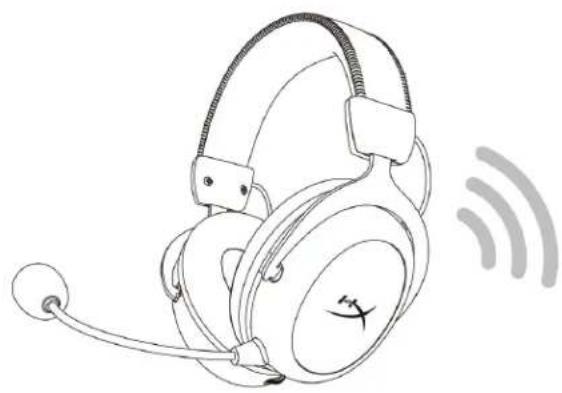
Einrichten mit PlayStation 4
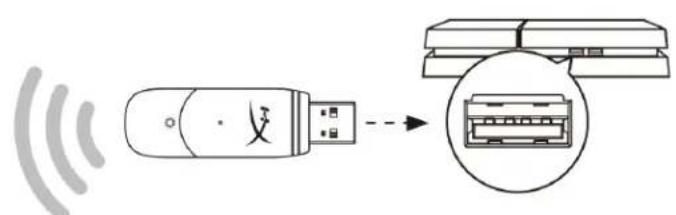
- Wahle für Eingabegerät: USB Headset (HyperX Cloud II Wireless)
- Wahle für Ausgabegerät: USB Headset (HyperX Cloud II Wireless)
- Stelle Output to Headphones (Kopfhorerausgabe) auf All Audio (Alles Audio)
- Stelle die Volume Control (Headphones) (Lautstärkeregelung (Kopfhörer)) auf das Maximum.
Audio Devices

Input Device
Mikrofonstummschalt-/- Überwachungstaste
Status-LED
| Status | Batteriestand | LED |
| Kopplungläuft | - | Blinkt alle 0,2 Sek. grün und rot |
| Suche lauft | - | Langsam pulsierendes Grün |
| Verbunden | 90-100 % | Durchgehend Grün |
| 15-90 % | Grün blinkt | |
| < 15 % | Blinkt rot |
Einschalt- / 7.1 Surround Sound-Taste
- 3 Sekunden lang gedrückt halten, um Headset ein-bzw. auszuschalten
- Drücke den Schalter, um 7.1 Surround ein-/auszuschalten.
Virtuelle 7.1 Surround-Sound-Ausgabe mit 2-Kanal-Stereosignal für Stereokopfhörer.
Mikrofonstummschalt-/-überwachungsstaste
- Drücke den Schalter, um die Mikrofonstummschaltung ein-/auszuschalten
LED Ein - Mikrofon stummgeschaltet
LED Aus - Mikrofon aktiv
- 3 Sekunden lang gedrückt halten, um die Mikrofonüberwachung ein-bzw. auszuschalten
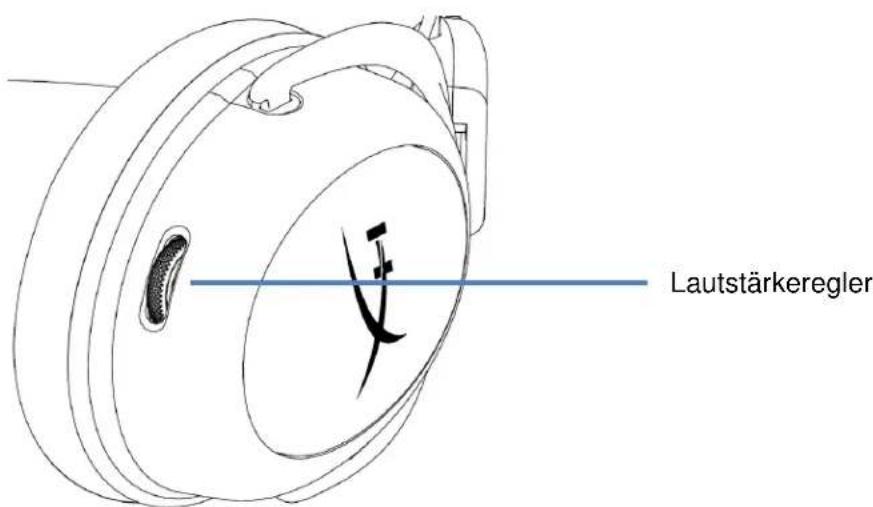
Lautstärkeregler
- Scroll nach oben und unter, um die Lautstärke zuändern
WARNHINWEIS: Durch Hören mit Kopfhörern in hoher Lautstärke über einen längeren Zeitraum kann das Gehör dauerhaft geschädigt werden
Headset laden
Es wird empfohlen, dein Headset vollständig zu laden, bevor du es zum ersten Mal verwendest. Beim Aufladen des Headsets zeigt die Status-LED des Headsets den aktuellen Ladestand an.
| Status-LED | Ladestatus |
| Durchgehend Grün | Voll geladen |
| Pulsierend Grün | 15–99 % Batteriestand |
| Pulsierend Rot | <15 % Batteriestand |
Kabelgebundenes Laden
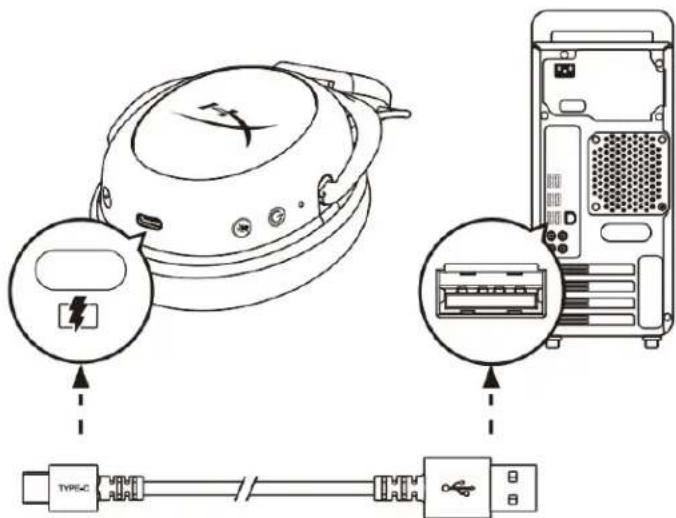
Um ein Headset per Kabel zu laden, verbinde es mit dem USB-Ladekabel und einem USB-Anschluss.
HyperX NGENUITY Software
NGENUITY Software herunterladen unter: hyperxgaming.com/ngenuity

Manuelles Koppeln von Headset und USB-Adapter
Headset und USB-Adapter werden standardmäßig automatisch gekoppelt. Sollte davon einmal eine manuelle Kopplung notwendig sein, gehe wie folgt vor, um Headset und USB-Adapter zu koppeln.
- Halte die Einschalttaste bei ausgeschalteten Headset solange gedrück, bis die Status-LED des Headsets schnell rot/grün zu blinken beginnnt. Das Headset befindet sich jetzt im Kopplungsmodus.
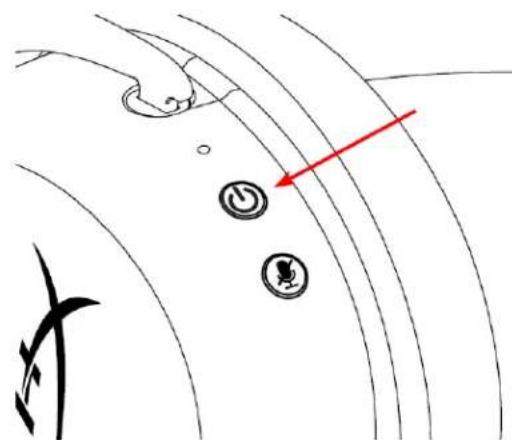
- Wahrend der USB-Adapter eingesteckt ist, halte mit einem kleinen Werkzeug (z. B. Buroklammer, SIM-Schachtauswerfer usw.) die Taste innerhalb des Stiftlochs gedrückt, bis die LED des USB-Adapters schnell zu blinken beginnnt. Der USB-Adapter befindet sich jetzt im Kopplungsmodus.
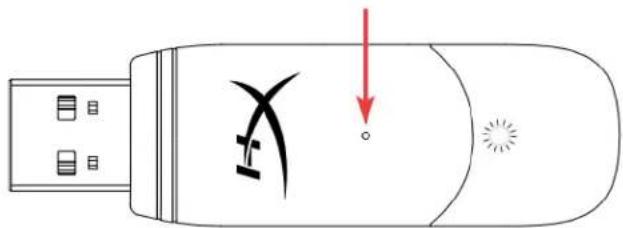
- Warte, bis sowohl die Headset-LED als auch die LED des USB-Adapters kontinuierlich leuchten.
Headset und USB-Adapter sind jetzt gekoppelt.
Fragen oder Probleme bei der Einrichtung?
Wende dich an das HyperX Support-Team unter hyperxgaming.com/support/
HyperX Cloud II Sans fil
Nút nguôn / am thanh vom 7.1
Giurrong3 giayde baftatnghe
- Nhan dé bāt/tām am thanh yom 7.1
Dau ra am thanh vom ao 7.1 la tin hiieu stereo 2 kenh de dung voi tai nghe stereo.




