Cloud II Wireless - 耳机 HYPERX - 免费用户手册
免费查找设备手册 Cloud II Wireless HYPERX PDF格式.



用户关于以下问题的提问 Cloud II Wireless HYPERX
0 问题 关于此设备。回答您知道的问题或提出自己的问题。
提出关于此设备的新问题
下载您的设备说明 耳机 免费PDF格式!查找您的手册 Cloud II Wireless - HYPERX 并重新掌握您的电子设备。本页发布了使用您的设备所需的所有文档。 Cloud II Wireless 品牌 HYPERX.
用户手册 Cloud II Wireless HYPERX
下拉伊一:矛才J山磁石、大尼卡53mm径
夕伊·沙一力ム才一拉、密閉型
周波数忘答:15Hz~20kHz
1n60
音压104dBSPL/mW(1kHz时)
T.H.D.(全高调波歪):1%以下
重量:300g
重量(不):309g
**FJyALeS的接统距离是周边环境心忘上贝尼示。
PCとご使用する場合
- [HyperX Cloud II Wireless] 設右克上、[Spu一力一的设定]をク上。
6.[7.1] [7.1]
X
Speaker Setup
。LED才一木久士上有效
。LED才- 万久有效
警告:七下七下大音量为长期间使用的场合、聪觉恒久的障害与之的可能性如
ハドルの充電
一 个卡卜七卡卜是初回使用前已完全充电了(
A. 啃伊克 吗森加/咔伊克 那尼阿特朗 贝隆
B. USB 3.0
C. 叶内可逆
D. 如图3中所示的电路中,灯泡 L 与灯丝 Y 连接在电源上,灯泡 Y 能否断开?
E. 17.1 1
F. 呤吾
G. 非列型 可以
H. レフリーロードのLED
- USB 賦端連接口 PC 端口接線。
- 連三贝京京人
- 云司/00/2010
- 4.
- "HyperX Cloud II 备选" 是可调的,且可调的子函数为可调的。
6.7.1 7
- 与云T端上,"HyperX Cloud II 大连"将格勒山的“小河”以“小河”为名,以“小河”为名,以“小河”为名,以“小河”为名,以“小河”为名,以“小河”为名,以“小河”为名,以“小河”为名,以“小河”为名,以“小河”为名,以“小河”为名,以“小河”为名,以“小河”为名,以“小
- “HyperCloudII"i"HyperXCloudII"
PlayStation 4 家庭装修
- lK/2H USB HHyperX Cloud II 2
- 串粤/USB端口HyperX Cloud II 服务器)或到该网络上访问。
- 三元之二元之二元之二元之二元之二元之二元之二元之二元之二元之二元之二元之二元之二元之二元之二元之二元之二元之二元之二元之二元之二元之二元之二元之二元之二元之二元之二元之二元之二元之二元之二元之二元之二元之二
- 量法(/(/)则大
Audio Devices

Input Device
- 考德贝的前日儿开在上图里,前日儿的能到卡斯用灯LED且自的的
- USB 云端口的 调调器 套装在上面用它连接到主机上(如:将 SIM 电池插入 USB 云端口,USB 云端口接通后,用户可以通过手机网络直接连接到该机上)。USB 云端口是可连接到手机网络的。
- 耶德贝LED和USB 电镀器 LED的各单键信号的值都可加。
- 耶德贝和USB 电镀器可以同时使用,但只能使用。
誰是王達維·羅馬·馬·羅馬·馬·羅馬·馬·羅馬·馬·羅馬·馬·羅馬·馬·羅馬·馬·羅馬·馬·羅馬·馬·羅馬·馬·羅馬·馬·羅馬·馬·羅馬·馬·羅馬·馬·羅馬·馬·羅馬·馬·羅馬·馬·羅馬·馬·羅馬·馬·羅馬·馬·羅馬·马
概述 3
规格 4
设置PC 5
设置PlayStation4 9
控件 10
状态LED 10
电源/7.1环绕立体声按钮 10
麦克风静音/麦克风监控按钮 10
音量滚轮 11
耳机充电 12
有线充电 12
HyperX NGENUITY 软件 12
手动配对耳机与USB适配器 13
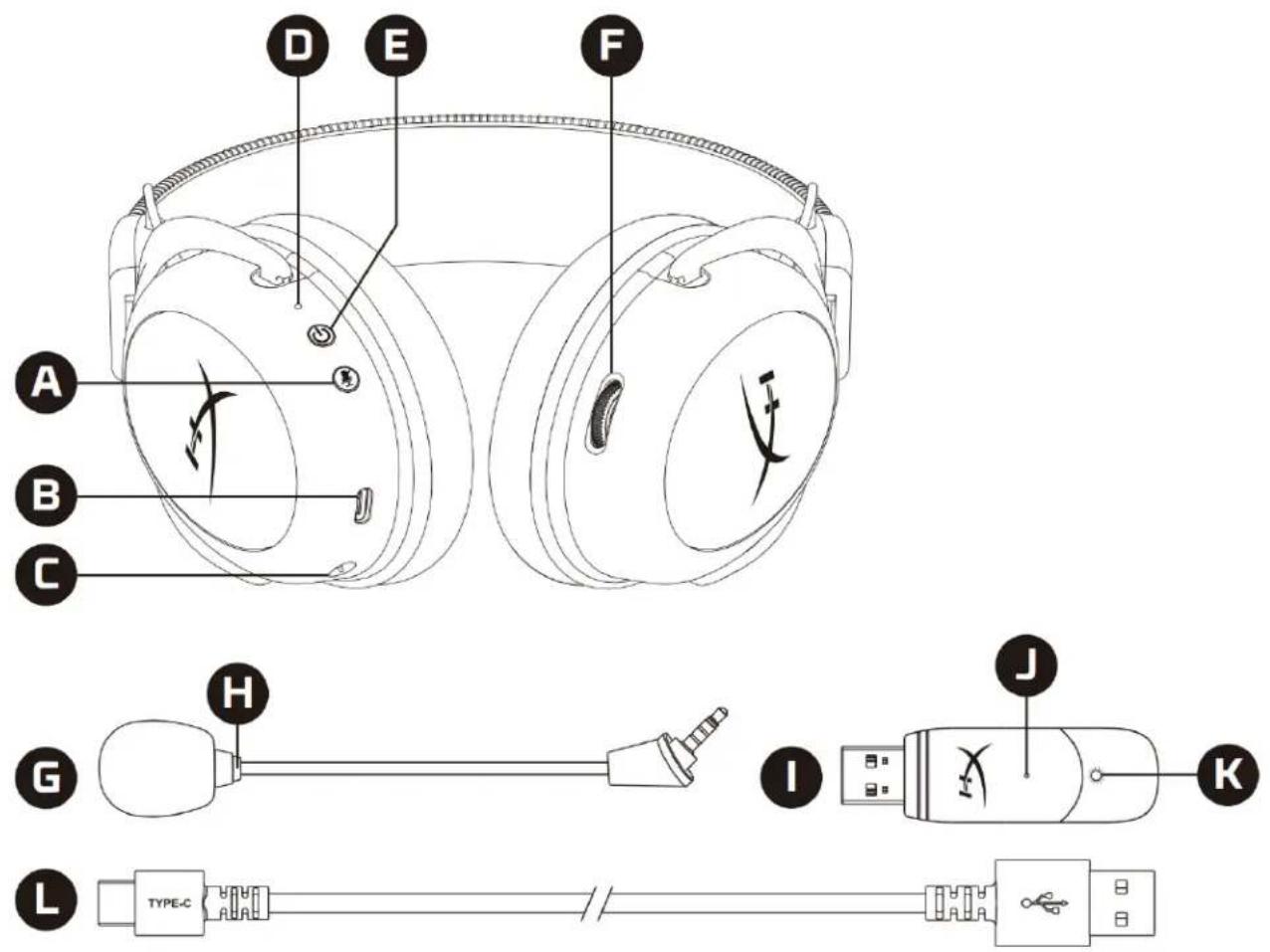
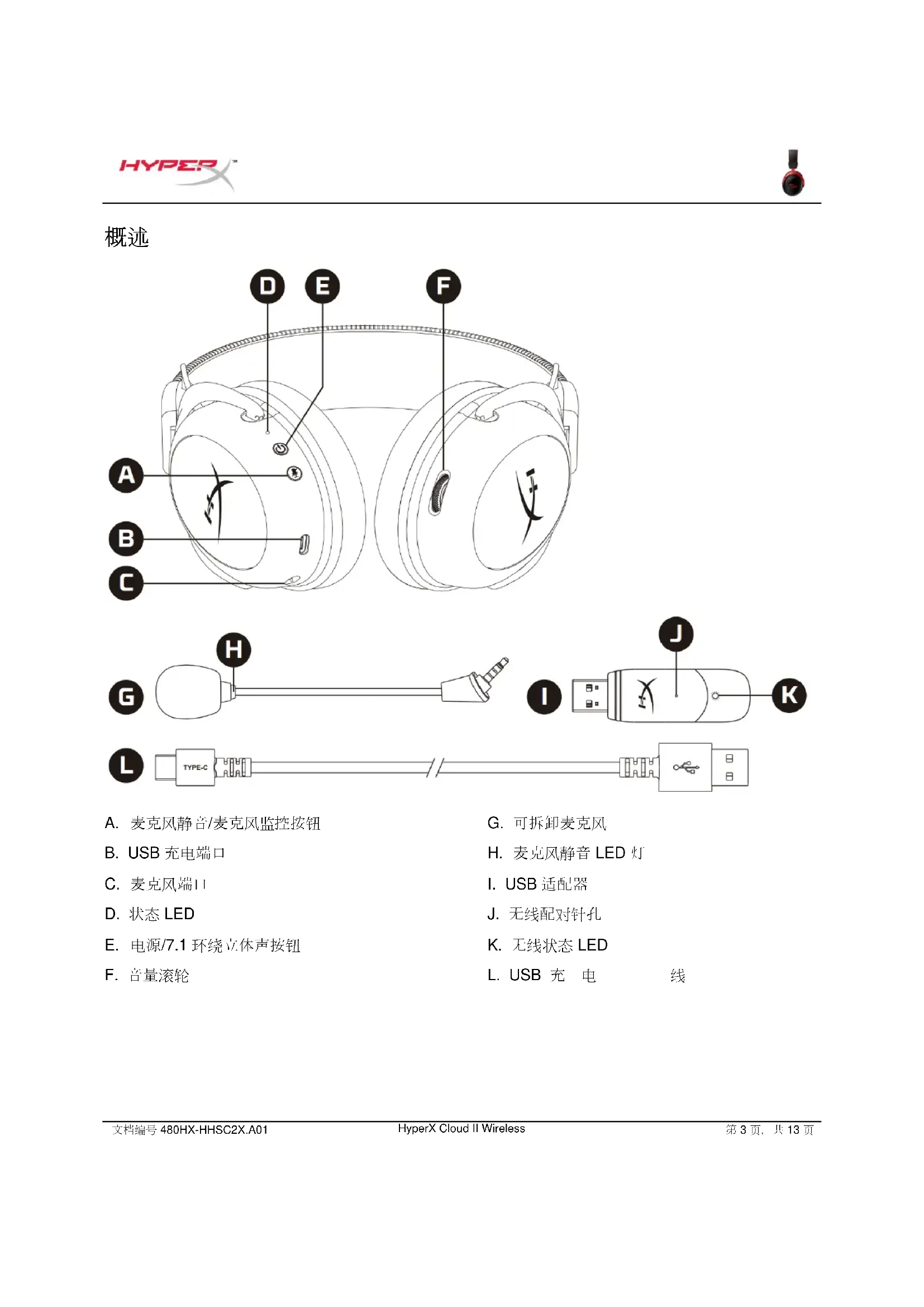
概述
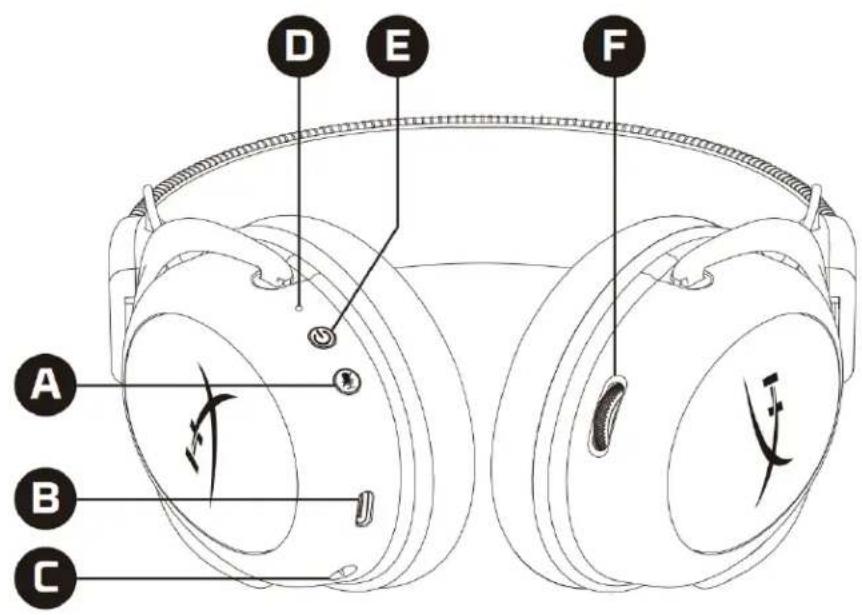
A. 麦克风静音/麦克风监控按钮
B. USB 充电端口
C. 麦克风端口
D. 状态 LED
E. 电源/7.1 环绕立体声按钮
F. 音量滚轮
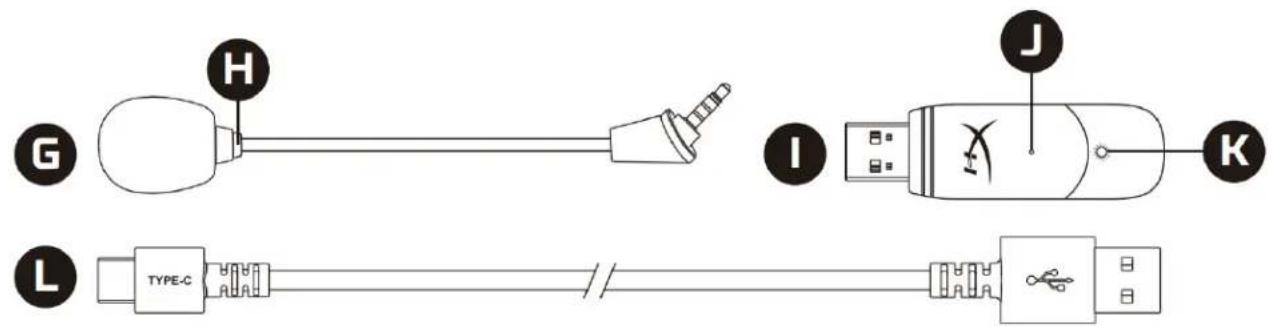
G. 可拆卸麦克风
H. 麦克风静音LED灯
I. USB适配器
J. 无线配对针孔
K. 无线状态 LED
L. USB 充电 线
规格
耳机
驱动器:动态,53毫米,含钕磁铁
类型:罩耳式,封闭式
频率响应:15Hz-20kHz
阻抗:60Ω
灵敏度:-20dBV(1kHz时1V/Pa)
电池寿命*
30小时
无线范围**
2.4 GHz
20米以内
- 以 50% 的耳机音量测试。电池寿命取决于使用情况。
**无线范围可能因环境条件而异。
设置PC
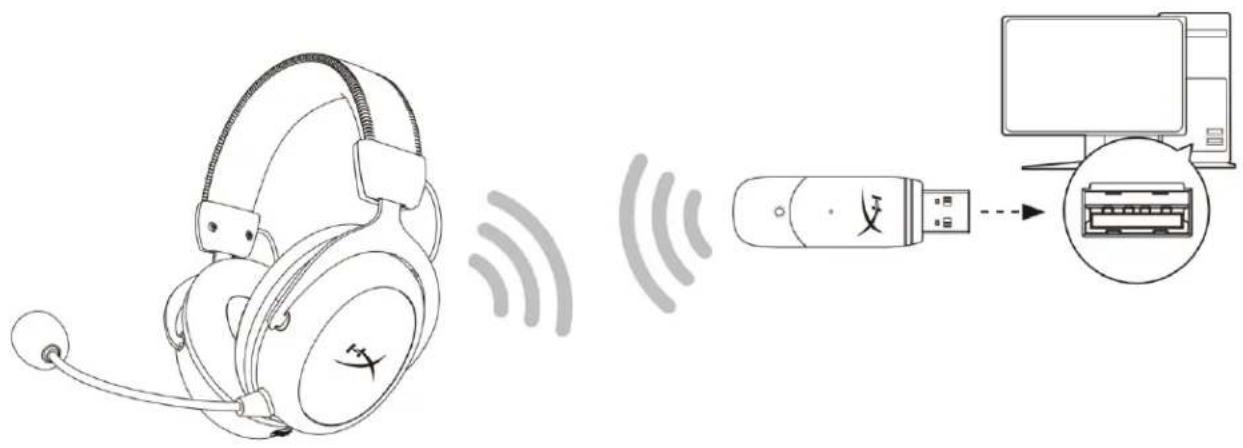
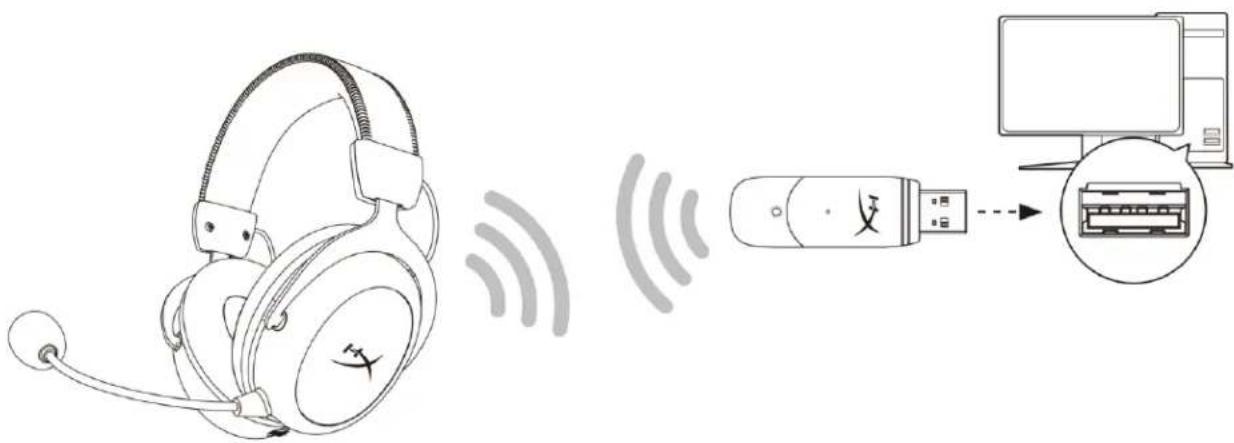
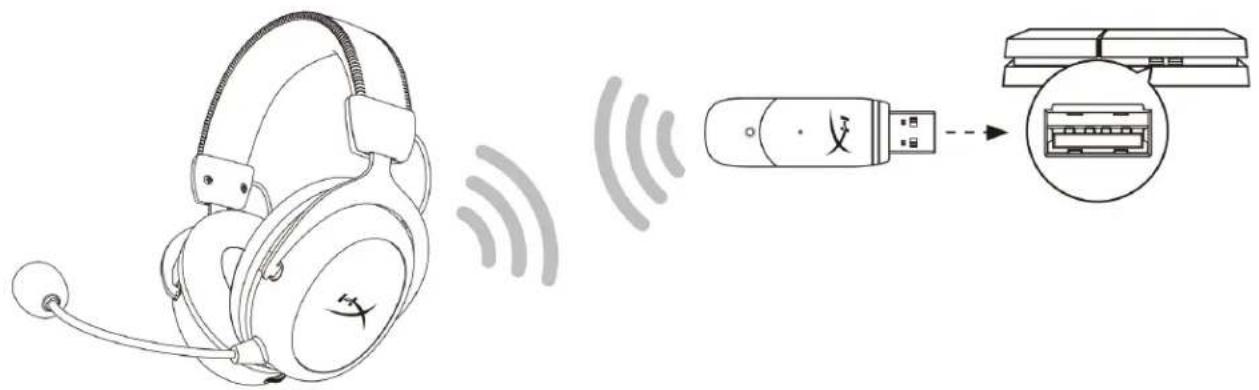
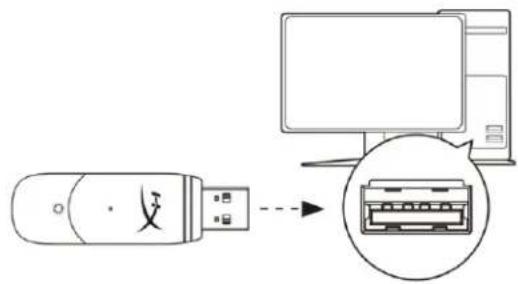
- 将无线USB适配器连接至PC。
- 打开耳机电源。
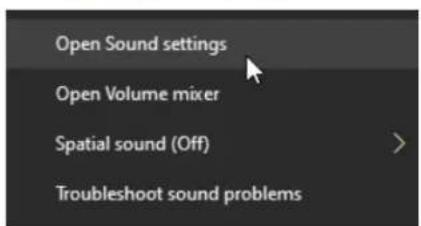
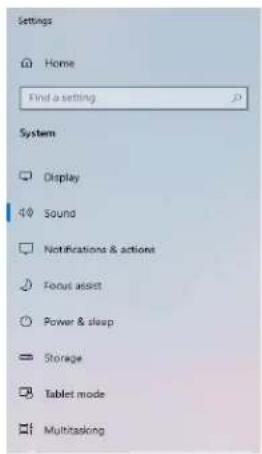
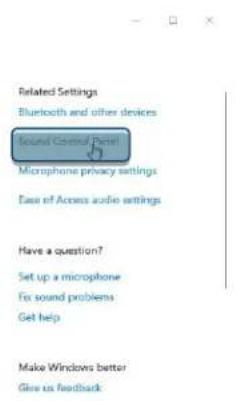
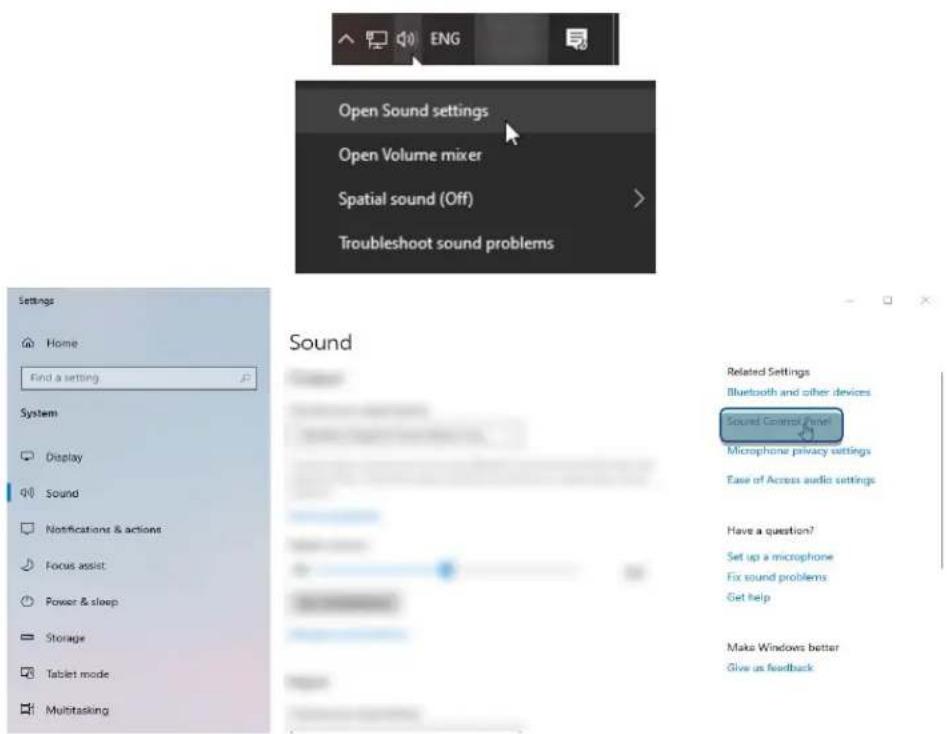
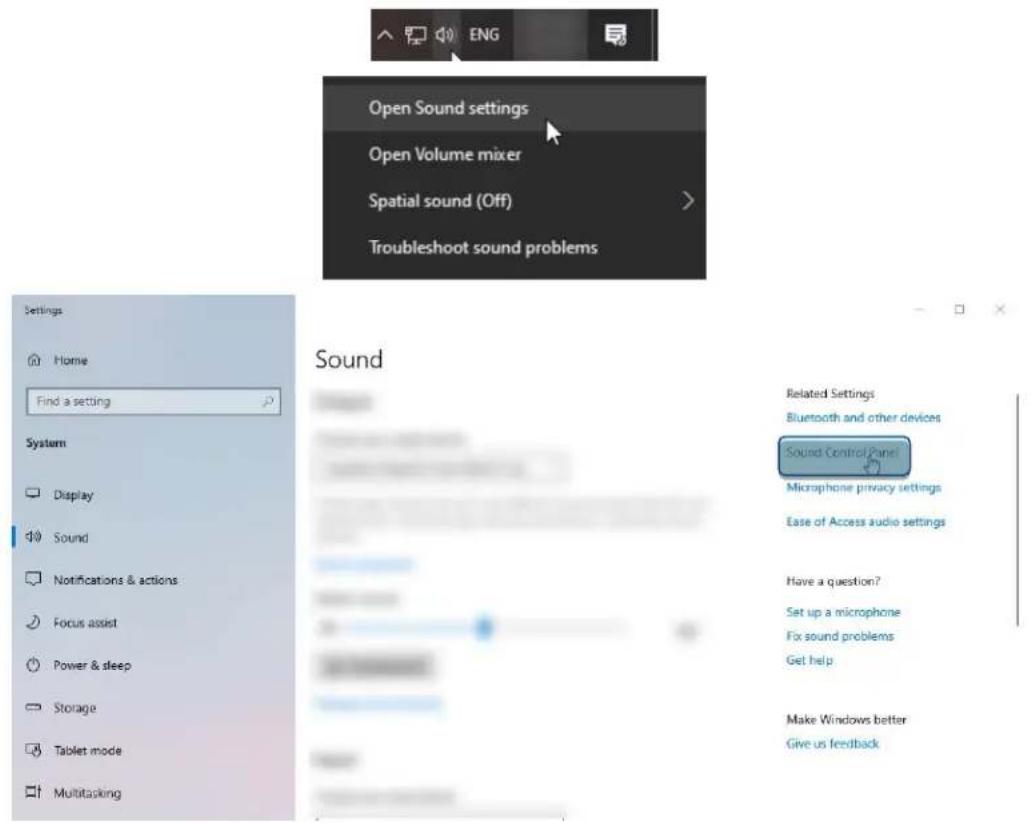
3.右键单击扬声器图标 选择打开声音设置 选择声音控制面板
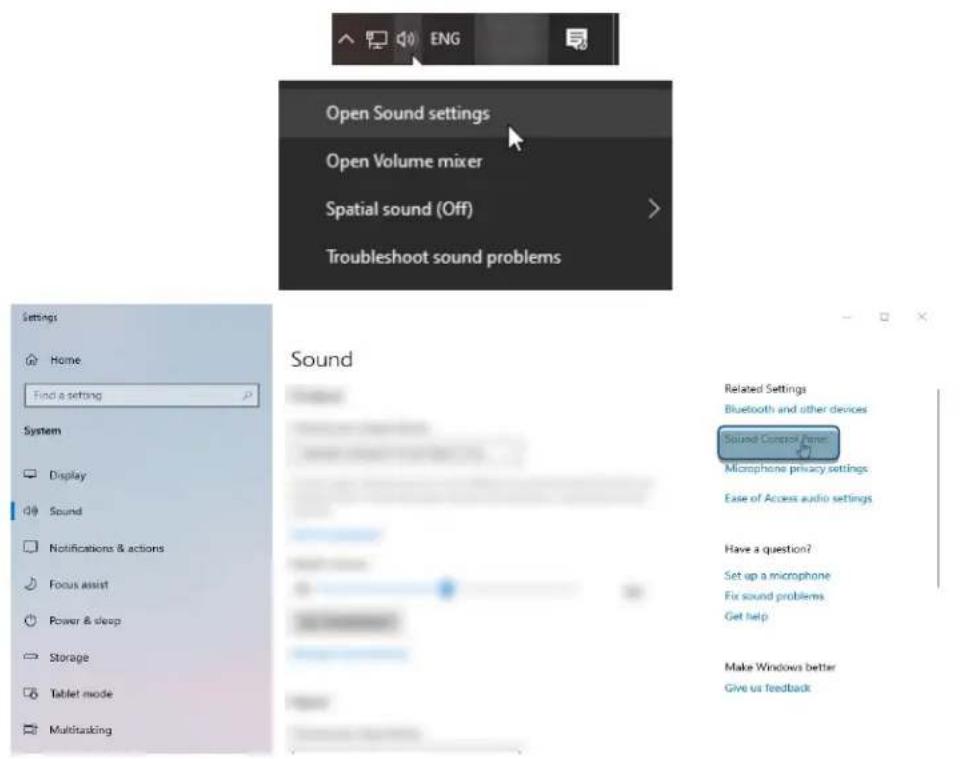
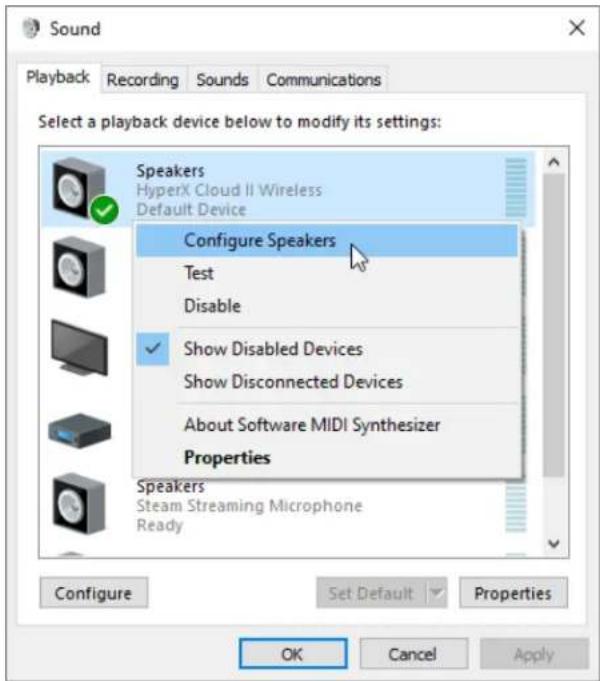
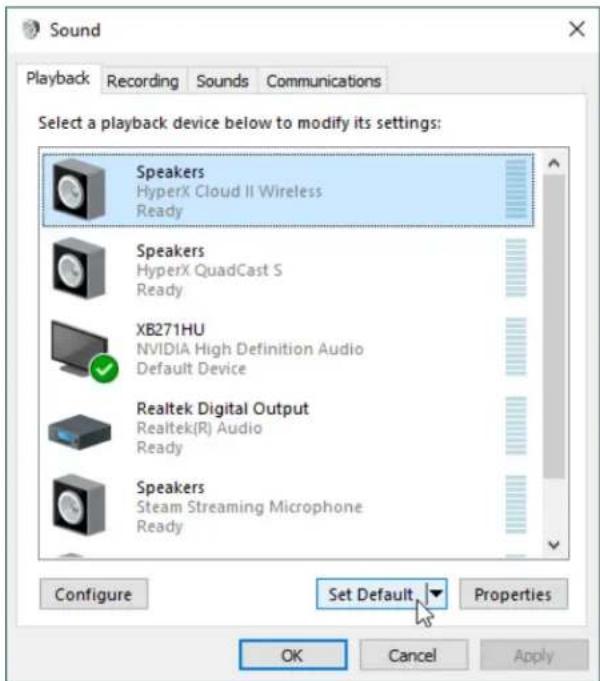
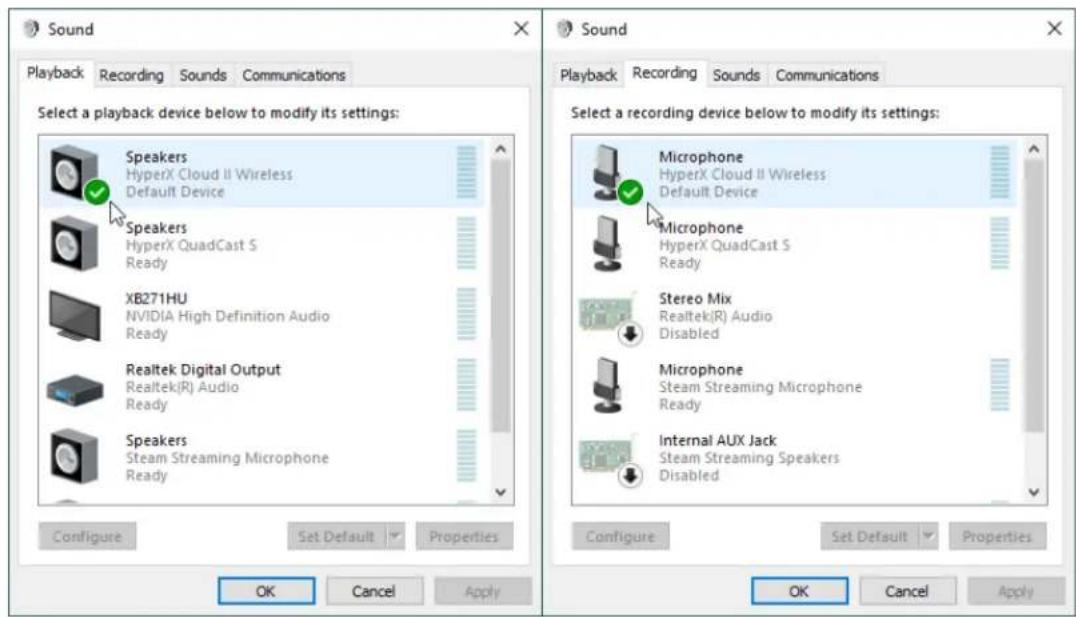
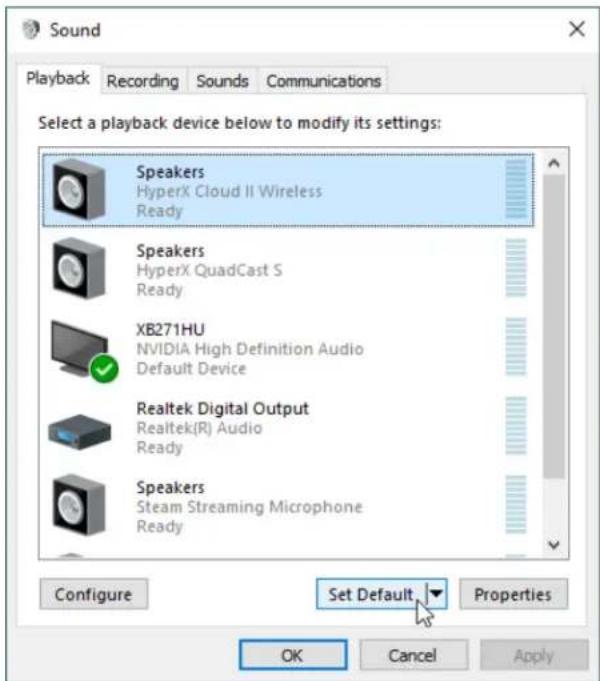
- 在播放选项卡下,单击“HyperX Cloud II Wireless”,然后单击设置默认值按钮。
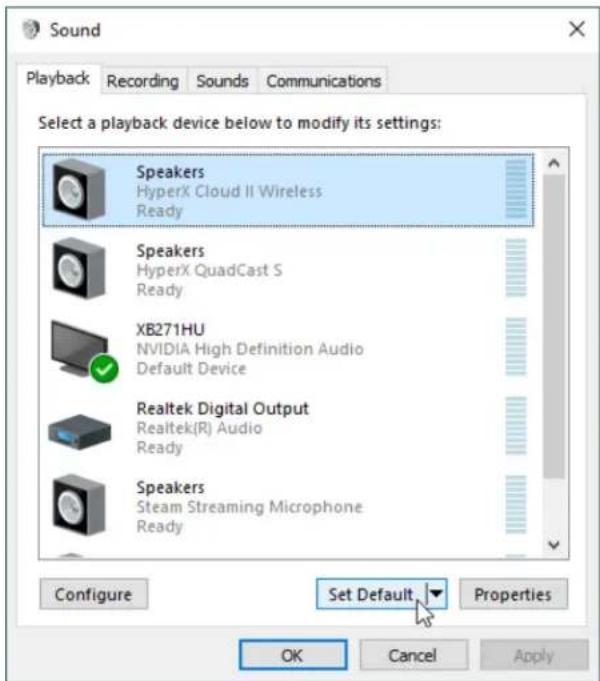
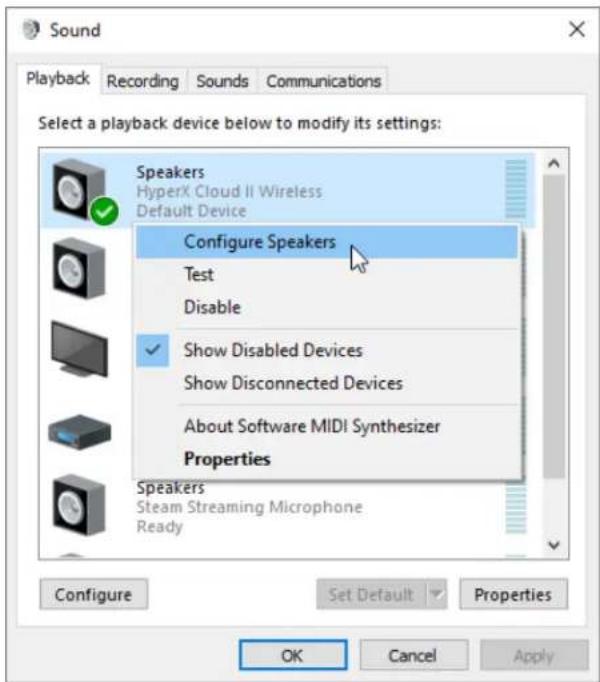
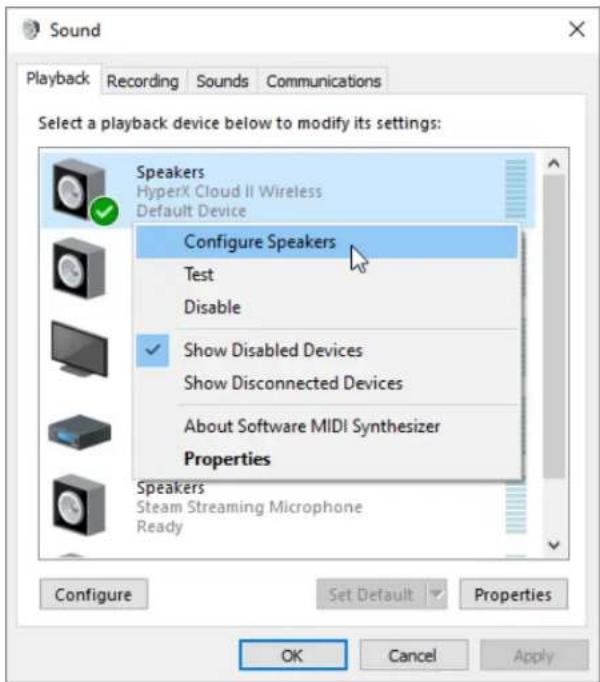
5.右键单击“HyperX Cloud II Wireless”,然后单击配置扬声器
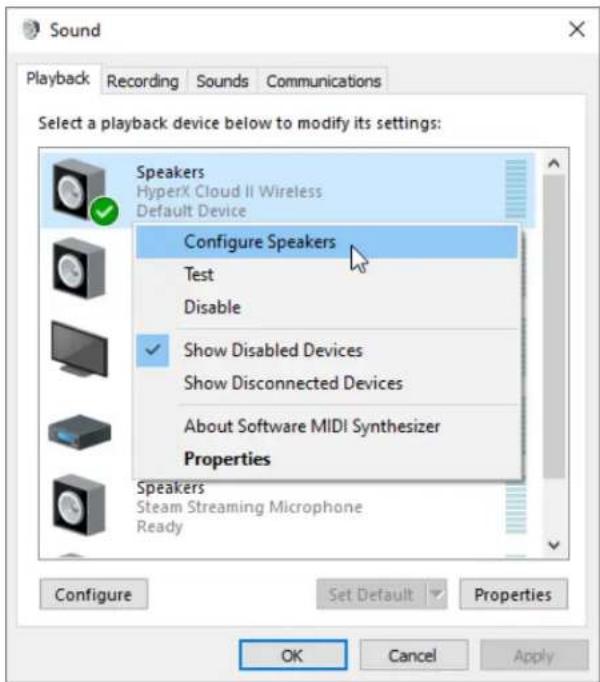
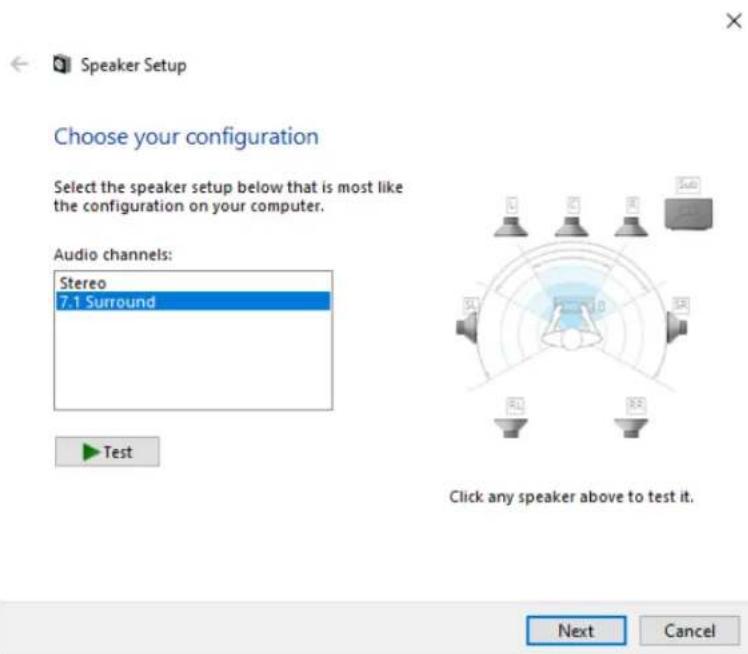
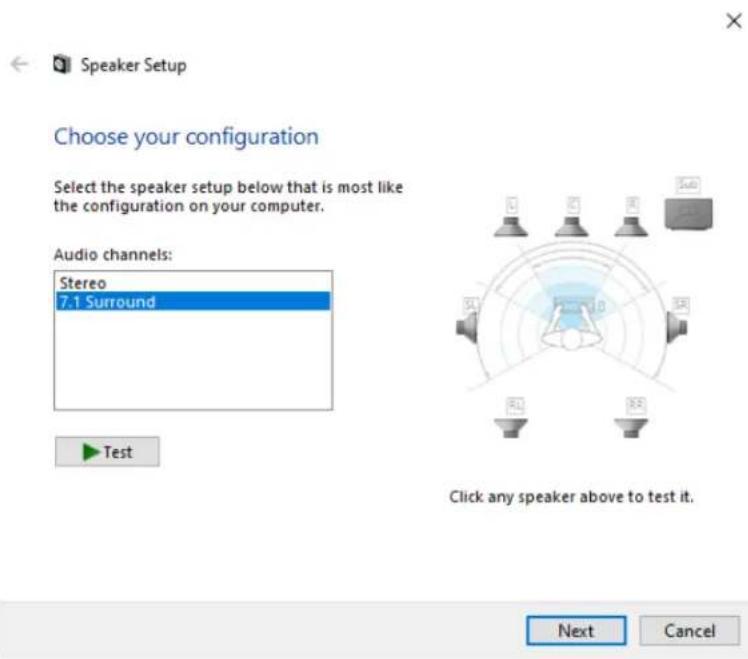
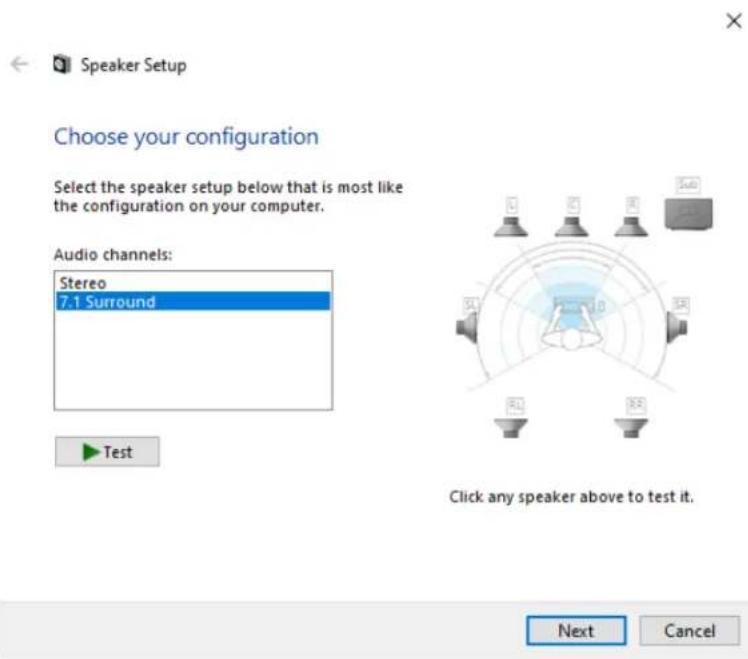
- 选择7.1环绕立体声作为扬声器配置,然后单击“下一步”。
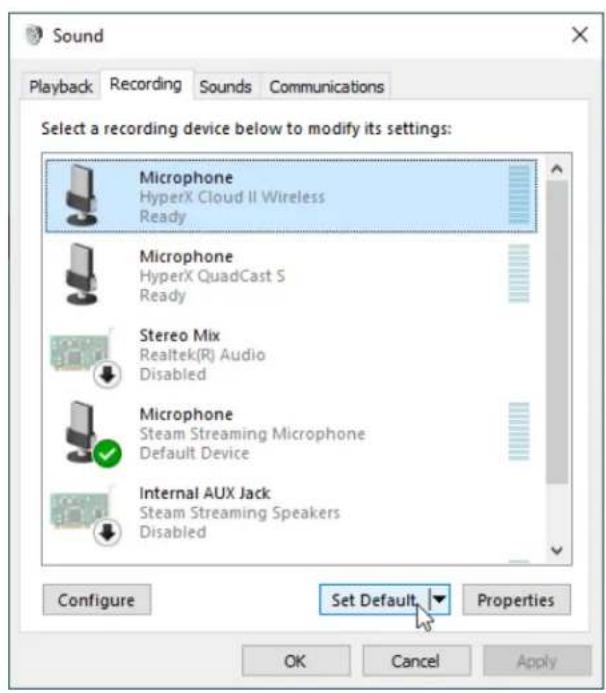
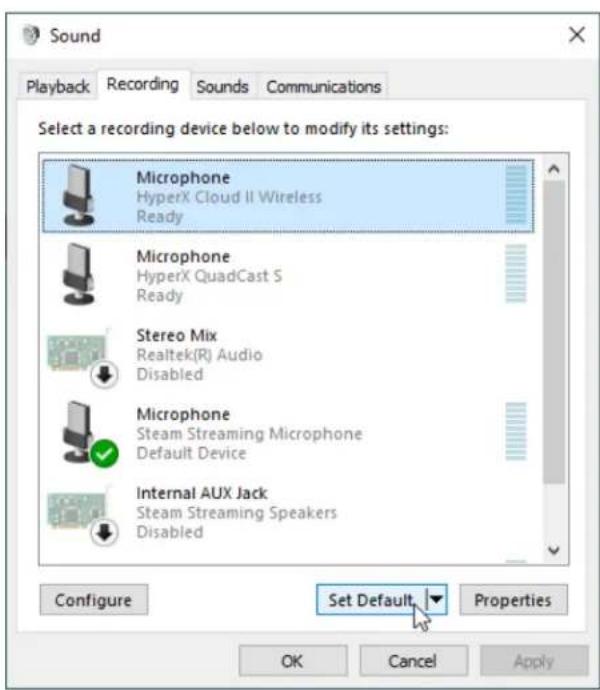
7.在录音选项卡下,单击“HyperX Cloud II Wireless”,然后单击设置默认值按钮。
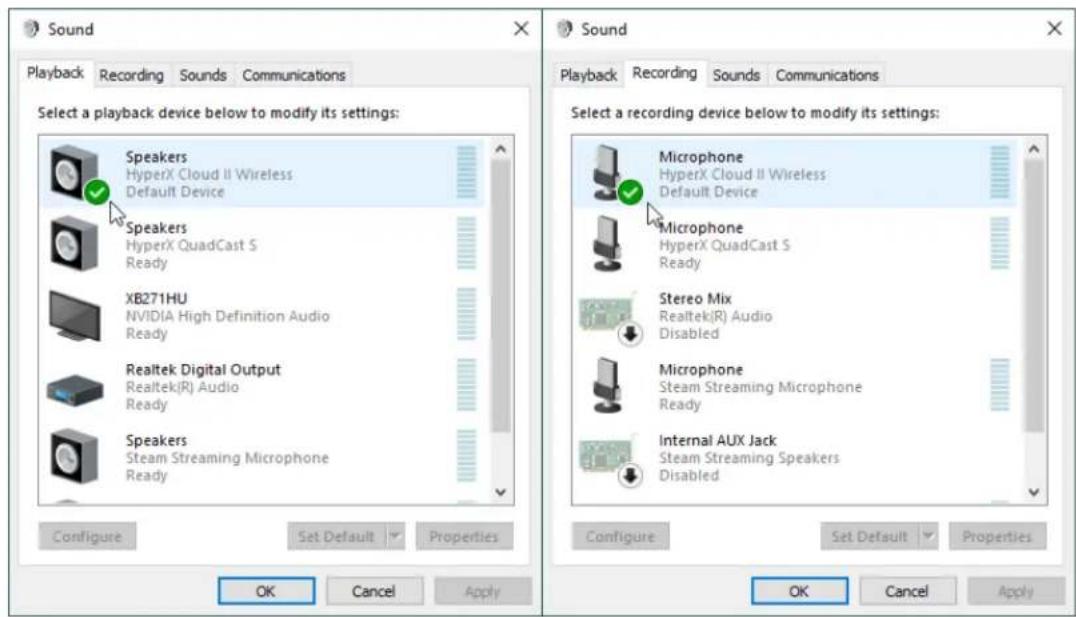
- 在播放选项卡下,验证“HyperX Cloud II Wireless”是否已设置为默认设备和默认通信设备。在录音选项卡下,验证“HyperX Cloud II Wireless”是否已设置为默认设备。
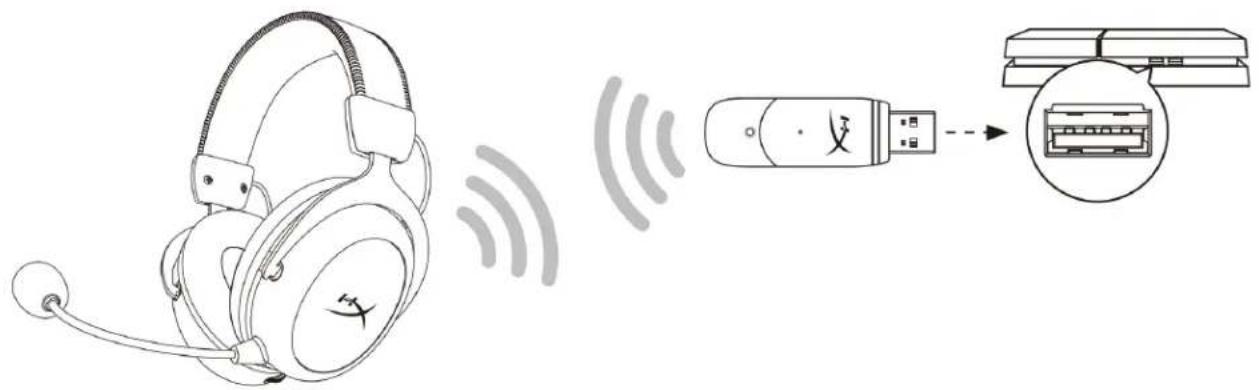
设置PlayStation4
- 将输入设备设置成 USB 耳机 (HyperX Cloud II Wireless)
- 将输出设备设置成USB耳机(HyperX Cloud II Wireless)
- 将输出到耳机设置为所有音频
- 将音量控制(耳机)设置为最大音量。
Audio Devices

Input Device
| 状态 | 电池电量 | LED |
| 配对 | - | 每0.2秒闪烁绿灯和红灯 |
| 正在搜索 | - | 绿灯缓慢闪烁 |
| 已连接 | 90% - 100% | 绿灯常亮 |
| 15% - 90% | 绿灯闪烁 | |
| < 15% | 红灯闪烁 |
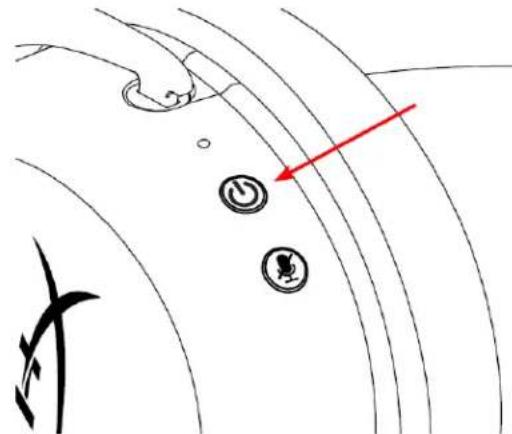
电源/7.1环绕立体声按钮
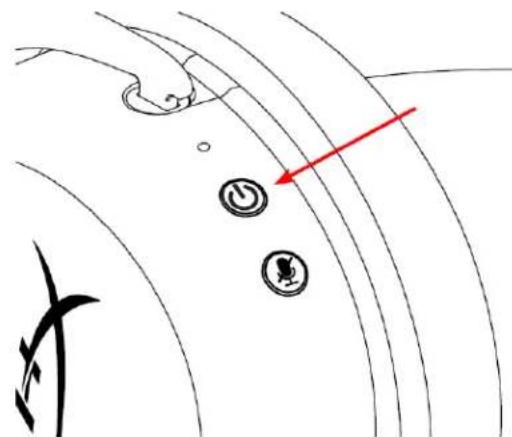
按住3秒以打开/关闭耳机
按住以打开/关闭7.1环绕立体声效
虚拟7.1环绕立体声音效将在立体声耳机中以2声道立体声信号输出。
麦克风静音/麦克风监控按钮
按住以打开/关闭麦克风静音
。LED开后- 麦克风静音
。LED关闭-麦克风启用
按住3秒可打开/关闭麦克风侦听
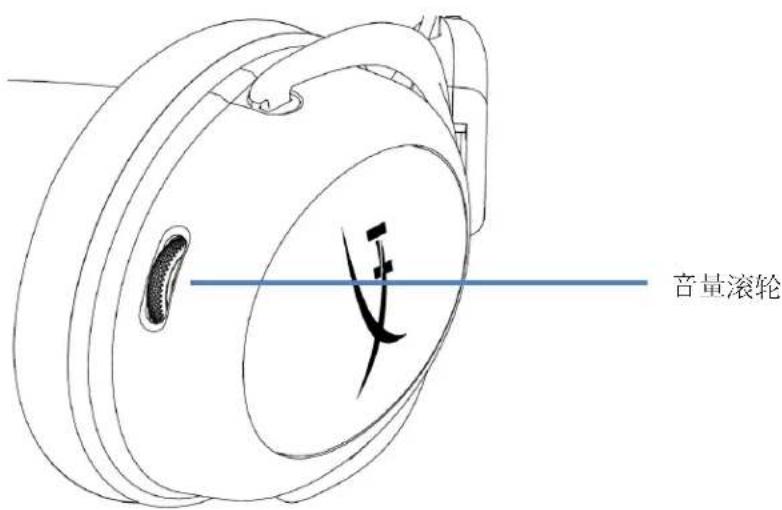
音量滚轮
向上和向下滚动以调节音量
警告:长时间开大音量使用耳机可能导致听力永久受损
耳机充电
第一次使用之前,建议给耳机充满电再使用。
在给耳机充电时,耳机状态LED将显示当前的充电状态。
| 状态 LED | 充电状态 |
| 绿灯常亮 | 电量已满 |
| 绿灯闪烁 | 15% - 99% 电量 |
| 闪烁的红色 | < 15% 电量 |
有线充电
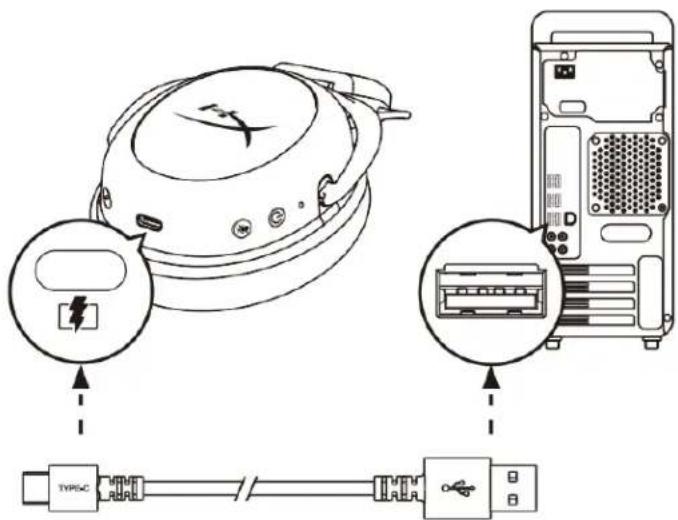
要通过有线为耳机充电,请使用USB充电线将耳机连接至USB端口。
HyperX NGENUITY 软件
访问以下网站,下载NGENUITY软件:hyperxgaming.com/ngenuity

手动配对耳机与USB适配器
耳机和USB适配器开箱即可自动配对。但是如果需要手动配对,请按照下面的步骤将耳机和USB适配器配对。
- 在耳机处于关闭状态时,按住电源按钮,直到耳机状态LED开始快速闪烁红灯/绿灯。耳机现处于配对模式。
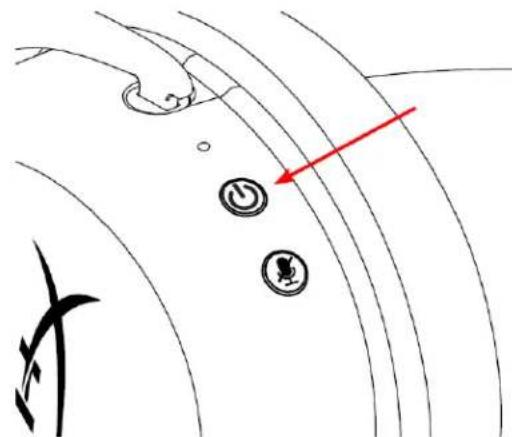
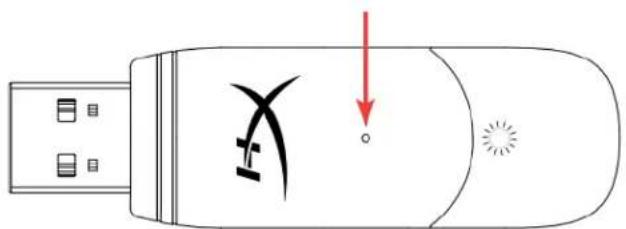
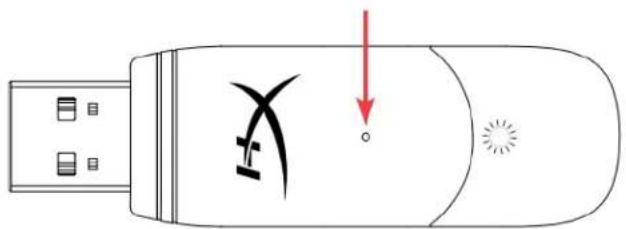
- USB适配器插入时,使用一个小工具(例如回形针、SIM卡托盘别针等)按住针孔内的按钮,直到USB适配器LED开始迅速闪烁。USB适配器现处于配对模式。
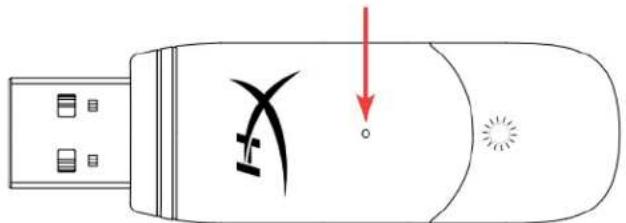
- 等待直到LED和USB适配器LED不再闪烁。
耳机和USB适配器现已成功配对。
存有疑问或遇到设置问题?
请联系HyperX支持团队:hyperxgaming.com/support/
HyperX Cloud II Wireless
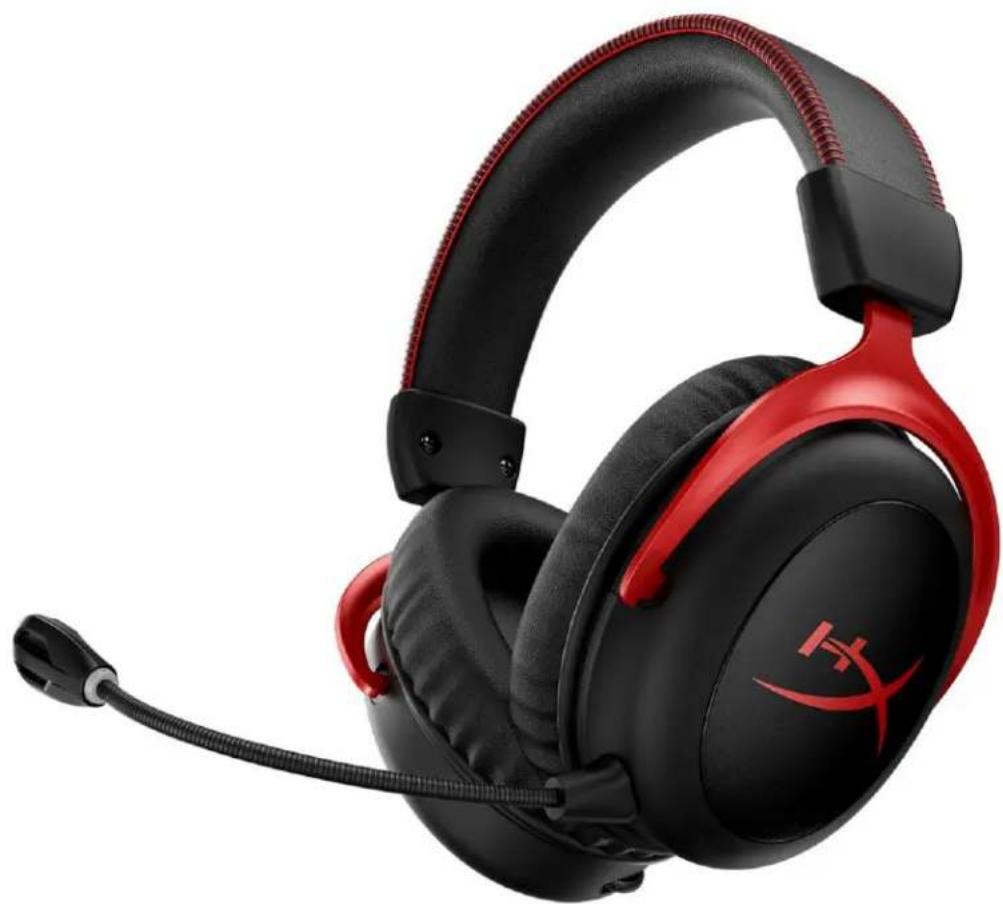
產品型號
HHSC2X-BA-RD/G
目錄
概觀 3
規格 4
於電腦上進行設定 5
PlayStation 4 設定 9
控制功能 10
LED 狀態指示燈 10
電源/7.1 環繞音效鍵 10
麦克風靜音/麦克風監聽(Sidetone側音)鍵 10
音量调整滚输 11
充電耳機 12
有線充電 12
HyperX NGENUITY 軍體 12
手動配對耳機和USB無線接收器 13
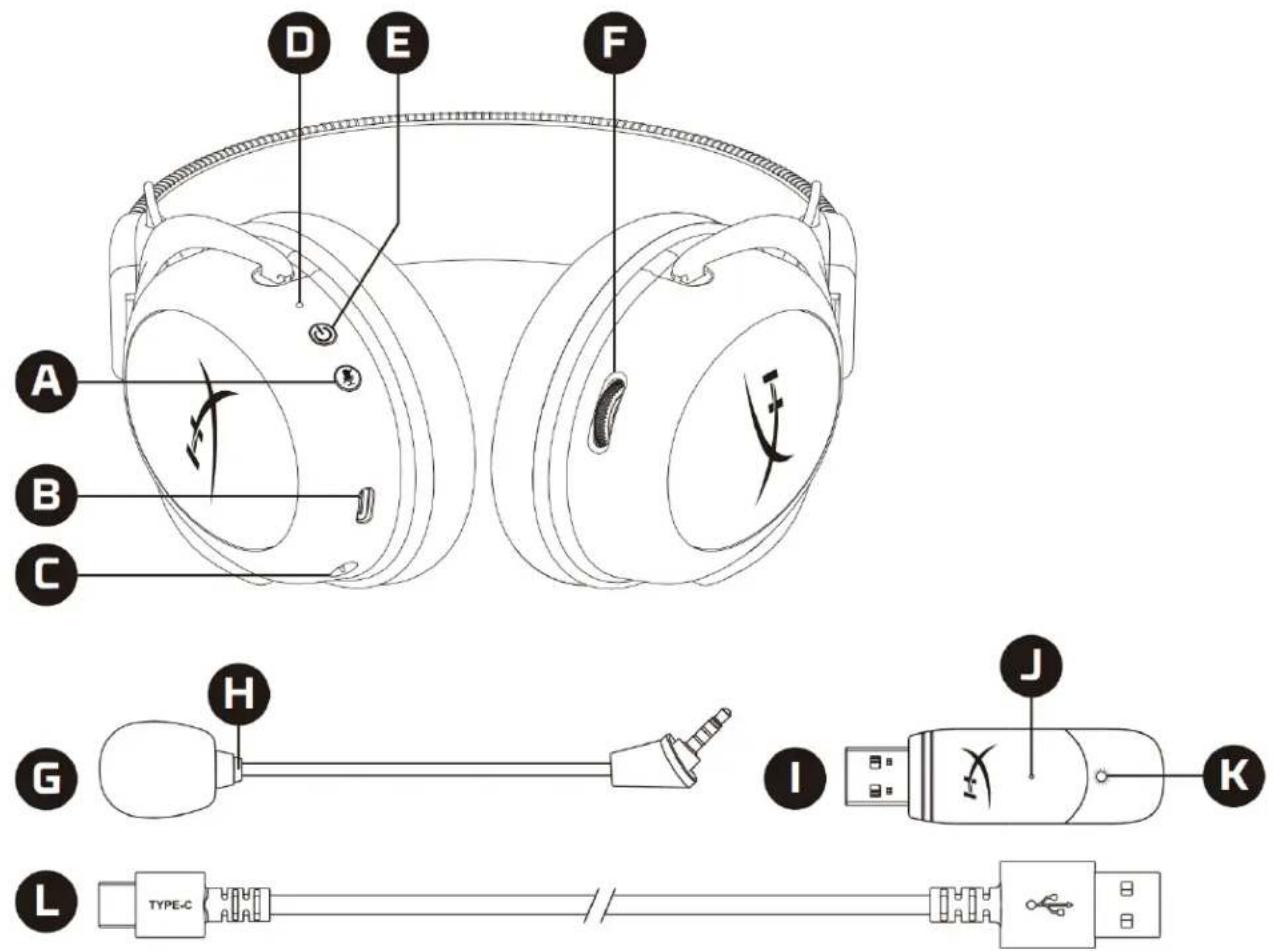
概觀
A. 麦克風靜音/麦克風監聽(Sidetone側音)鍵
B. USB 充電埠
C. 麦克凤插孔
D. LED 紅態指示燈
E.電源/7.1環繞音效鍵
F. 音量调整滚输
G. 可拆式麦克风
H. 麦克風靜音 LED 指示燈
I. USB無線接收器
J. 無線配對重置插孔
K. 连線狀態 LED 指示燈
L. USB 充電線
規格
耳機
驅動單體:53mm動圈式鈍磁鐵
類型:封閉式耳罩
頻率響應:15Hz-20kHz
阻抗:60Ω
聲壓級:104dBSPL/mW(於1kHz)
T.H.D.: ≤ 1%
重量:300g
重量(含麦克风):309g
線材長度和類型:USB充電線 (0.5m)
麦克凤
元件:駐極體電容式麦克風
指向性型式:雙向,降噪
频率響應:50Hz-6.8kHz
感度:-20dBV(1V/Pa於1kHz)
電池續航力*
30小時
無線範圍**
2.4 GHz
最遠達20公尺
- 以50%耳機音量測試。電池續航力根據實際使用狀況有所不同。
**無線範圍可能因環境狀況而有所不同
於電腦上進行設定
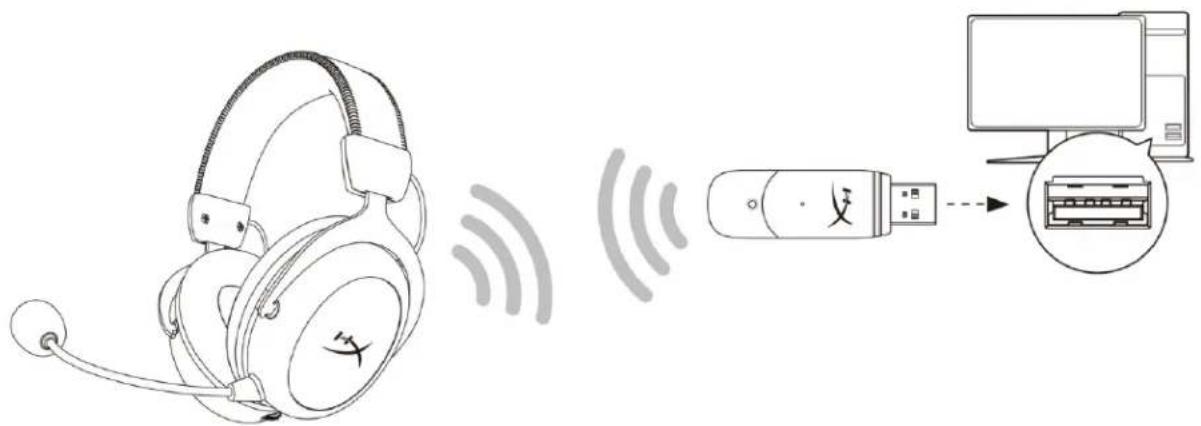
- 將 USB 無線接收器插入您的電腦。
2.開啟耳機電源。 - 以右鍵點擊喇叭圖示>選擇開放音效設定>開放聲音控制台
- 在播放分頁,選擇[HyperX Cloud II Wireless],然後按一下設為預設裝置按键。
- 以右鍵點擊 [HyperX Cloud II Wireless] 並點擊 [設定喇叭]。
6.選擇[7.1環繞音效]來配置喇叭設定,然後按下一步。
- 在錄製分頁,按一下[HyperX Cloud II Wireless],然後按一下認為預設值按鍵。
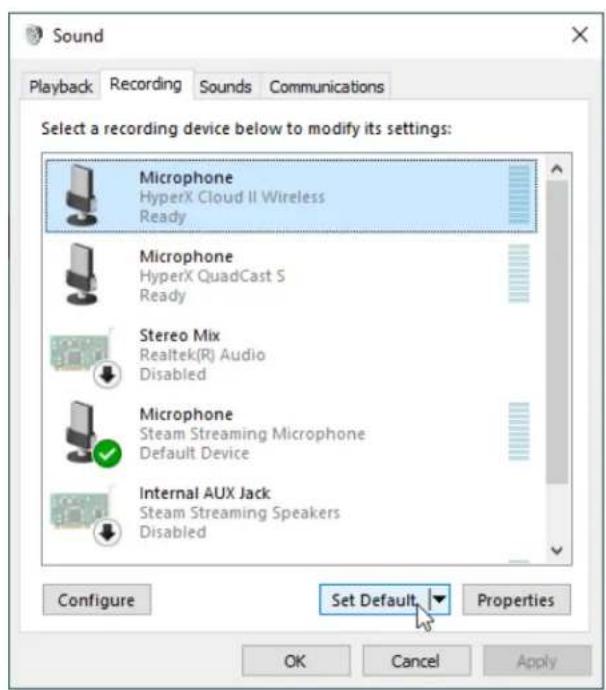
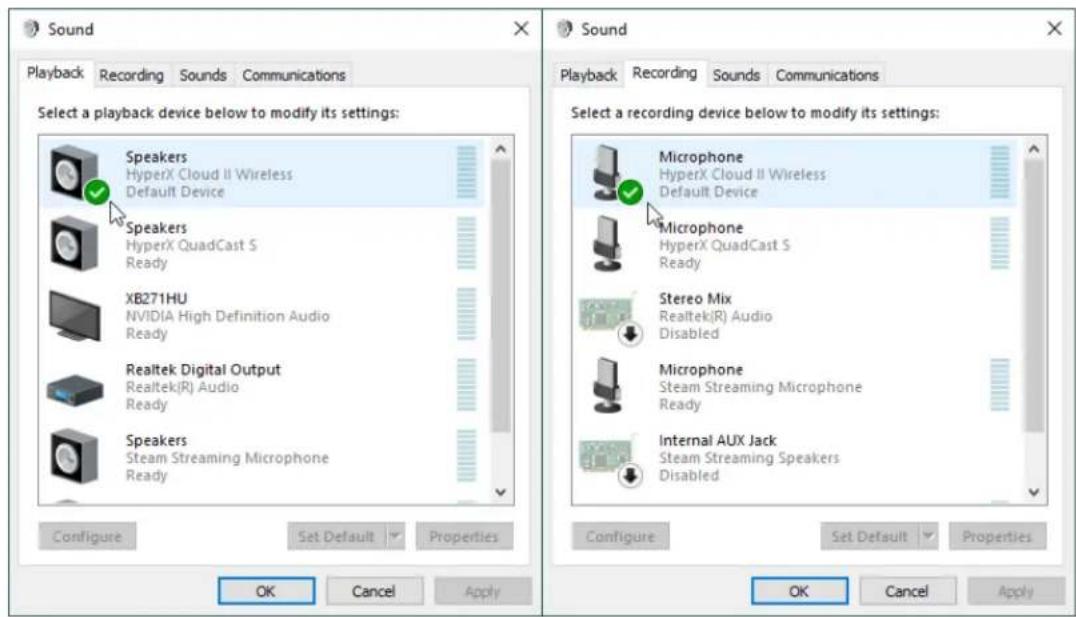
- 在播放分頁,確認已將[HyperX Cloud II Wireless]設定為預設裝置和預設通訊裝置。在錄製分頁,確認[HyperX Cloud II Wireless]已設定為預設裝置。
PlayStation 4 設定
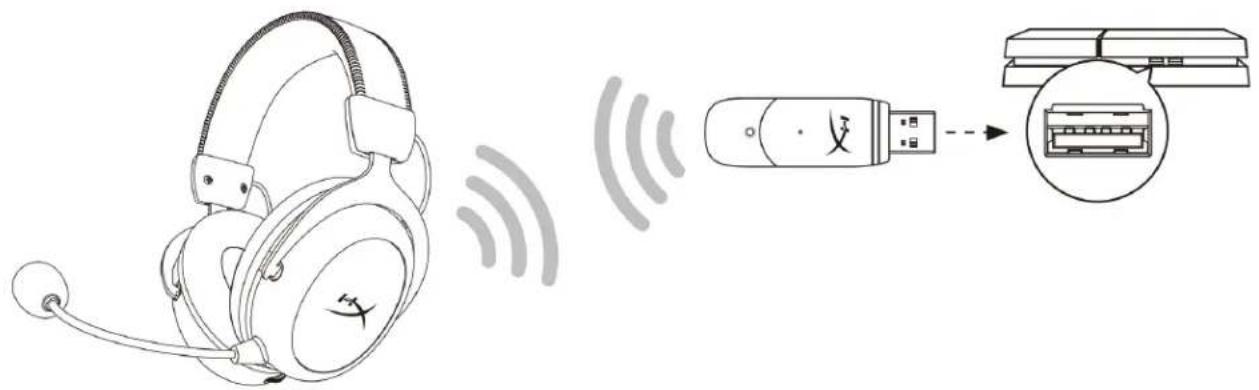
- 將輸入裝置設定為 USB 耳機組 (HyperX Cloud II Wireless)
- 將輸出裝置設定為 USB 耳機組 (HyperX Cloud II Wireless)
- 將[輸出至耳機]設定為[所有聲音]
- 將[音量控制(耳機)設定為[最大]。
Audio Devices

Input Device
| 狀態 | 剩餘電量 | LED顯示 |
| 配對中 | - | 每0.2秒交互閃爍綠燈和紅燈 |
| 搜尋中 | - | 慢速綠色呼吸燈 |
| 已連線 | 90% - 100% | 綠燈恆亮 |
| 15% - 90% | 綠燈閃爍 | |
| < 15% | 紅燈閃爍 |
電源/7.1環繞音效鍵
長按3秒以開放/關閉耳機電源
- 按下以開啟/關閉7.1環繞音效。
7.1 虚擬環韻音效輸出為雙通道立體聲訊號,可支援立體聲耳機。
麦克風靜音/麦克風監聽(Sidetone側音)鍵
- 按下以切换麦克风收音/静音
。LED亮起- 麦克风静音
。LED熄减-麦克风收音中
長按3秒以開啟/關閉麦克風監聽(Sidetone側音)功能
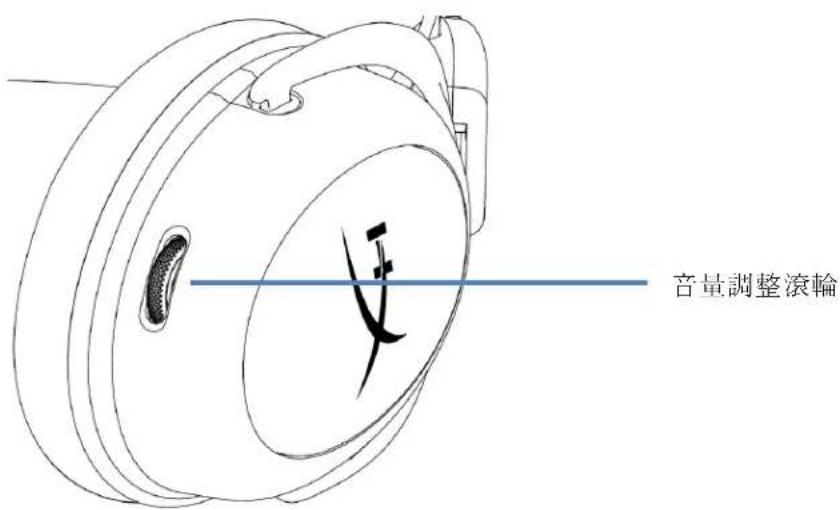
音量調整滾輪
向上/下拖动以调整音量。
警告:長時間以高音量使用耳機將可能導致永久性聽力受損。
充電耳機
建議您在初次使用耳機前,先進行完整充電。
為耳機充電時,LED指示燈將顯示目前的充電狀態。
| LED �狀態指示燈 | 充電狀態 |
| 綠燈恆亮 | 已充電完成 |
| 綠色呼吸燈 | 剩餘電量 15% - 99% |
| 紅色呼吸燈 | 剩餘電量 < 15% |
有線充電
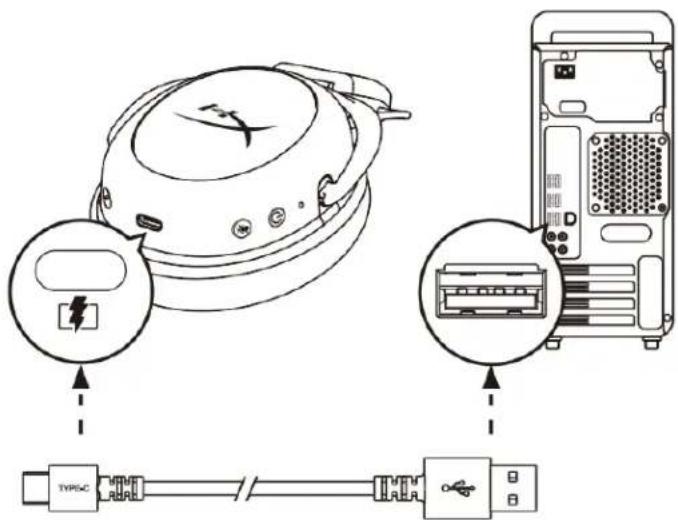
若要透過有線模式為耳機充電,可使用隨附的USB充電線
HyperX NGENUITY 軍體
下载NGENUITY软體:hyperxgaming.com/ngenuity

手動配對耳機和USB無線接收器
耳機和USB無線接收器在開箱時會自動完成配對。但是如果您需要手動配對,請依照以下步驟操作。
- 在耳機關機時,長按電源按鍵,直到LED狀態指示燈開始快速閃爍紅燈和綠燈。耳機現在已進入配對模式。
- 插入 USB 無線接收器,使用小工具 (例如迴紋針、SIM 卡針等) 長按無線配對重置插孔,直到 USB 無線接收器的 LED 燒開始快速閃爍。USB 無線接收器現在已進入配對模式。
- 等候耳機和USB無線接收器的LED燈都轉為恆亮。
機和USB接收器現在已完成配對。
有任何安裝或使用問題?
請聯絡HyperX支援團隊,網址為:hyperxgaming.com/support/
HyperX Cloud II Wireless

| x - 2x| = 1x · | x - 3|
HHSC2X-BA-RD/G
Jg
3
4
5
9 .PlayStation 4
10
10. LED
10. 7.1
10.
11.
12
12.
12 HyperX NGENUITY
13 USB
(jg1gJyU/2g1)CgJyU20:
- (gai jia) 1y jiu jiu
480
sllljj
2.4
120 all
alilililililililililililililililililililililililililililililililililililililililililililililililililililililililililililil
A
J 1

JSSSUII JSLUUSUBIS
wJILACLAWJL 2
gall aagaae < gall 1ie eae aegy j