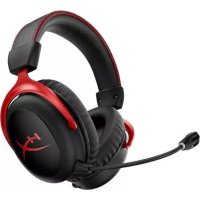
Cloud II Wireless - Auriculares HYPERX - Manual de uso y guía de instrucciones gratis
Encuentra gratis el manual del aparato Cloud II Wireless HYPERX en formato PDF.



Preguntas de los usuarios sobre Cloud II Wireless HYPERX
0 pregunta sobre este aparato. Responde a las que conoces o haz la tuya.
Hacer una nueva pregunta sobre este aparato
Descarga las instrucciones para tu Auriculares en formato PDF gratis! Encuentra tus instrucciones Cloud II Wireless - HYPERX y toma tu dispositivo electrónico nuevamente en la mano. En esta página están publicados todos los documentos necesarios para el uso de su dispositivo. Cloud II Wireless de la marca HYPERX.
MANUAL DE USUARIO Cloud II Wireless HYPERX
Numeros de referencia
HHSC2X-BA-RD/G
INDICE
VisiOn general 3
Especificaciones 4
Configuración con PC 5
Configuración con PlayStation 4 9
Controles 10
LED de estado 10
Boton de encendido/sonido envolvente 7.1 10
Boton para silenciar el micrófono/controlar el micrófono 10
Rueda de volumen 11
Carga de los auriculares 12
Carga con cable 12
Software HyperX NGENUITY 12
Emparejamento manual de los auriculas y el adaptor USB 13
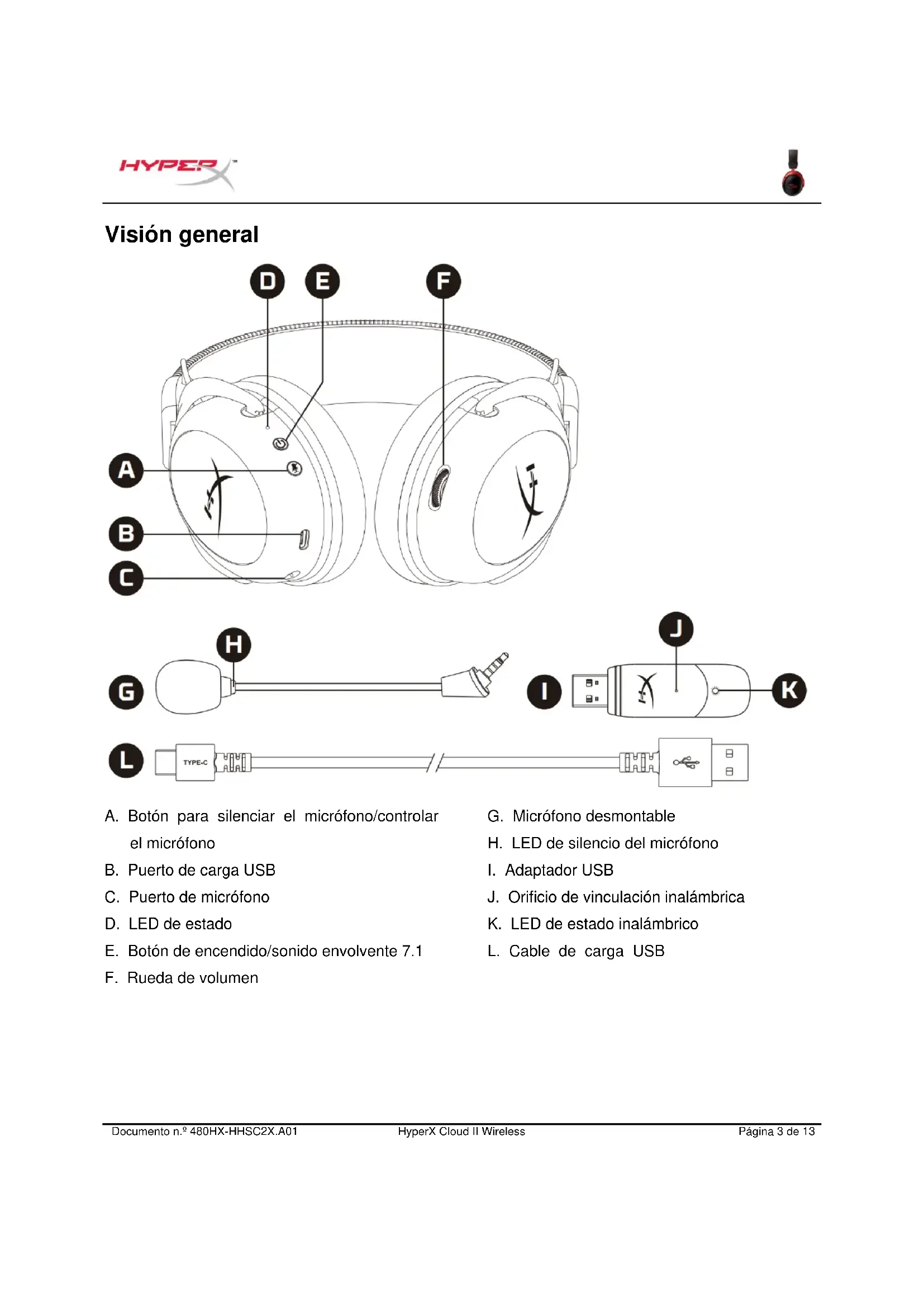
Visión general
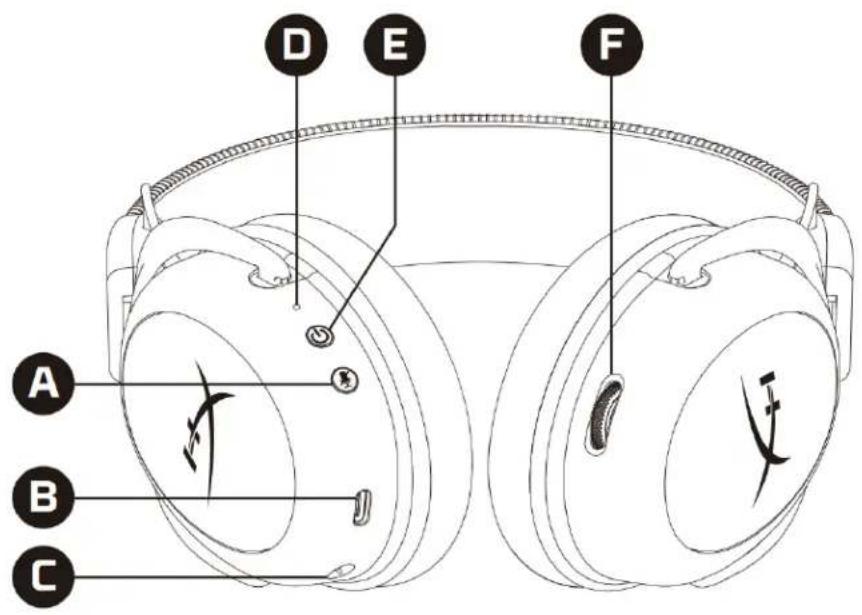
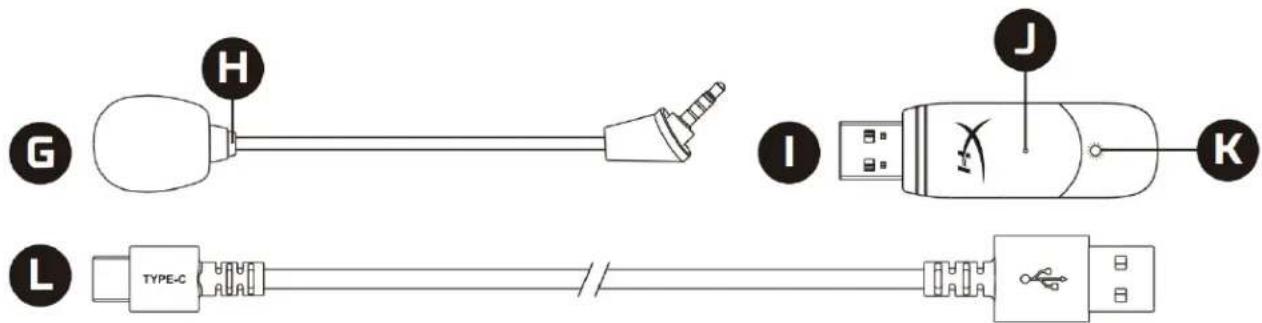
A. Botón para silenciar el microfono/controlar el microfono
B. Puerto de energia USB
C. Puerto de micrófono
D. LED de estado
E. Botón de encendido/sonido envolvente 7.1
F. Rueda de volumen
G. Microfono desmontable
H. LED de silencio del micrófono
I. Adaptador USB
J. Orificio de vinculación inalábrica
K. LED de estado inalámbrico
L. Cable de energia USB
Especillasiones
Auriculares
Controlador: Dinamico de 53mm, con imanes de neodimio
Tip: Circumaural, cerrado por la parte trasera
Respuesta de Frequencia: 15 Hz - 20 kHz
Impedancia: 60 Ω
Nivel de presión acústica: 104 dBSPL/mW a 1 kHz
Distorsión armónica total: ≤ 1%
Peso: 300 g
Peso con micrófono: 309 g
Longitud y tipo de cable: Cable de energia USB (0,5 m)
Micrófono
Elemento: Micrófono de condensador electret
Patrón polar: Bidirectional, cancelación de ruido
Respuesta de fecuencia: 50 Hz-6,8 kHz
Sensibilidad: -20 dBV (1 V/Pa a 1 kHz)
Duración de la bateria*
30 horas
Alcance inalámbrico**
2,4 GHz
Hasta 20 metros
- Probado al 50 % del volumen de los auriculares. La duración de la bateria depende del uso.
**El alcance inalámbrico puede variar en función de las conditiones ambientales.
Configuración con PC
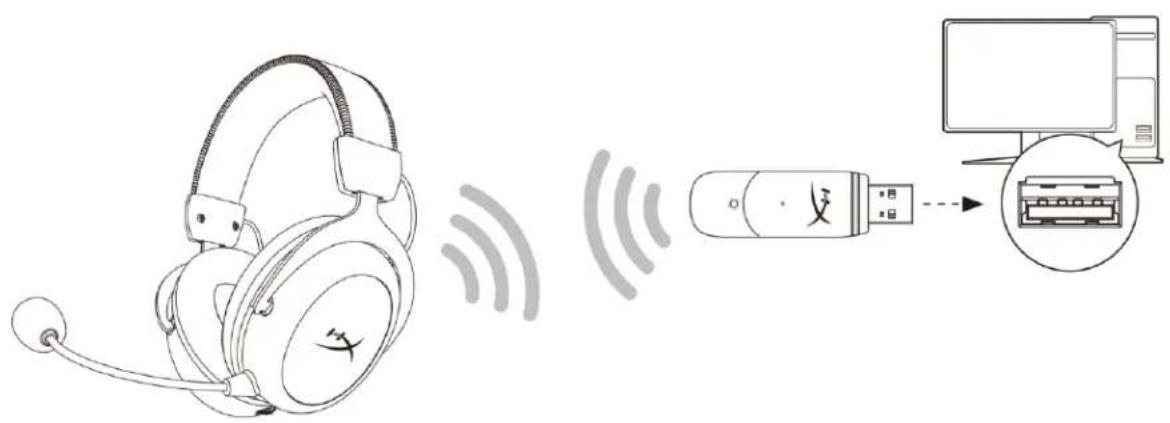
- Conecta el adaptor USB inalámbrico al PC.
- Enciende los auriculares.
- Hazblick con el boton derecho en el icono del altovoz > Selecciona Abrir configuracion de sonido > Selecciona Panel de control de sonido
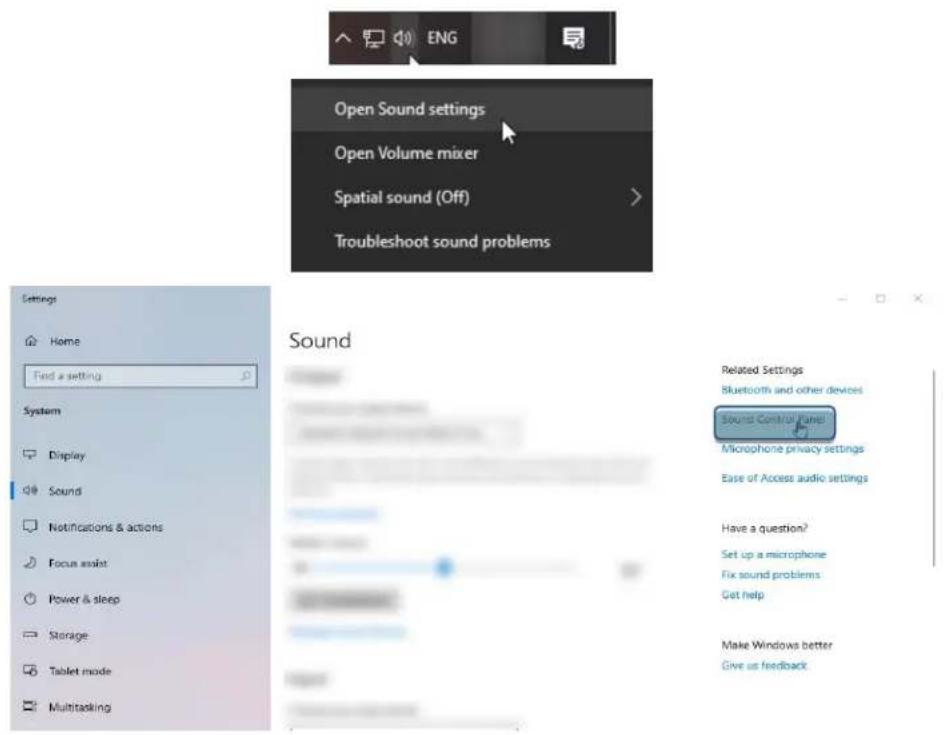
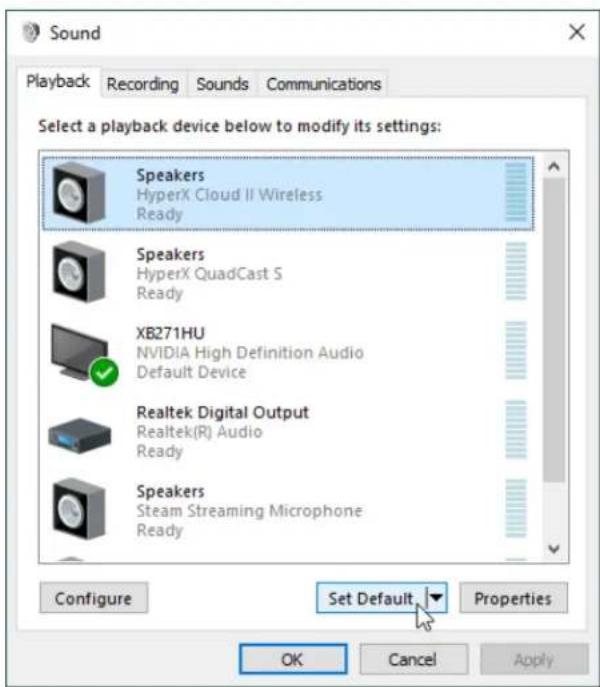
- En la pestaña Reproducción, haz tic en "HyperX Cloud II Wireless" y, a continuación, en el botón Establecer como predeterminado.
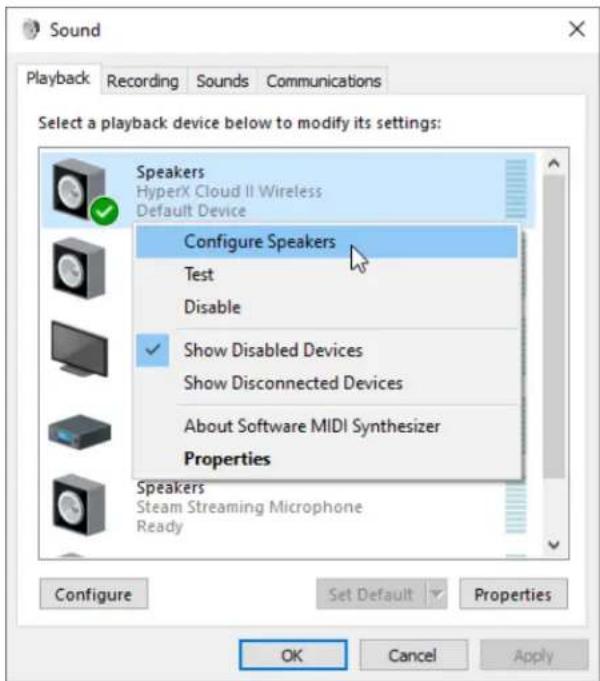
- Haz tic con el boton derecho en "HyperX Cloud II Wireless" y haz tic en Configurar altavoces.
- SeLECTIONA Sonido envolvente 7.1 como configuracion del altovoz y haz ticn en Siguiente.

Speaker Setup
- En la PSTANA Grabacion, hazlick en "HyperX Cloud II Wireless" y, a continuacion, en el boton Establisher como predeterminado.
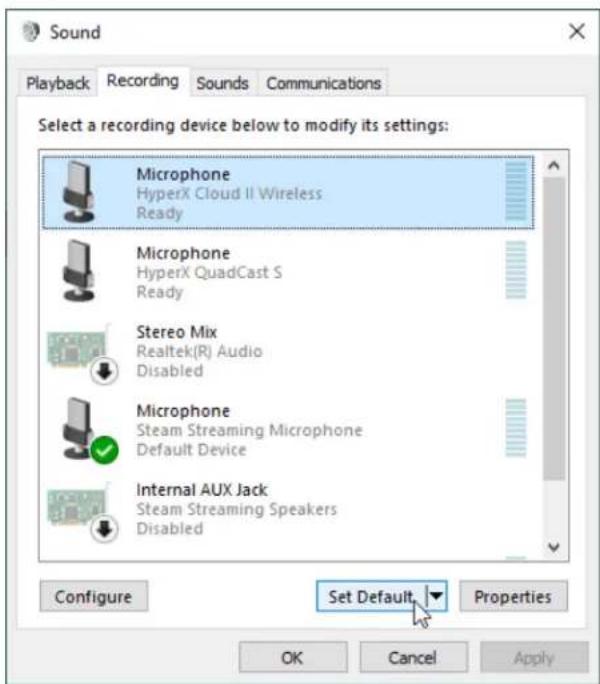
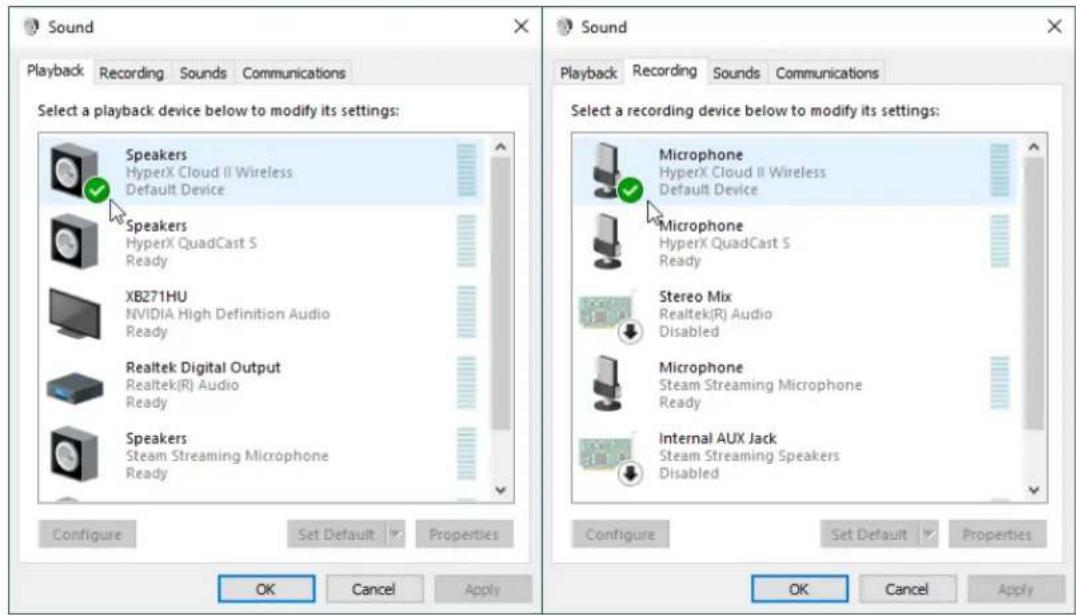
- En la pestaña Reproducción, verifica que "HyperX Cloud II Wireless" se ha establecido como Dispositivo predeterminado y como Dispositivo de communicator predeterminado. En la pestaña Grabación, verifica que "HyperX Cloud II Wireless" se ha establecido como Dispositivo predeterminado.
Configuración con PlayStation 4
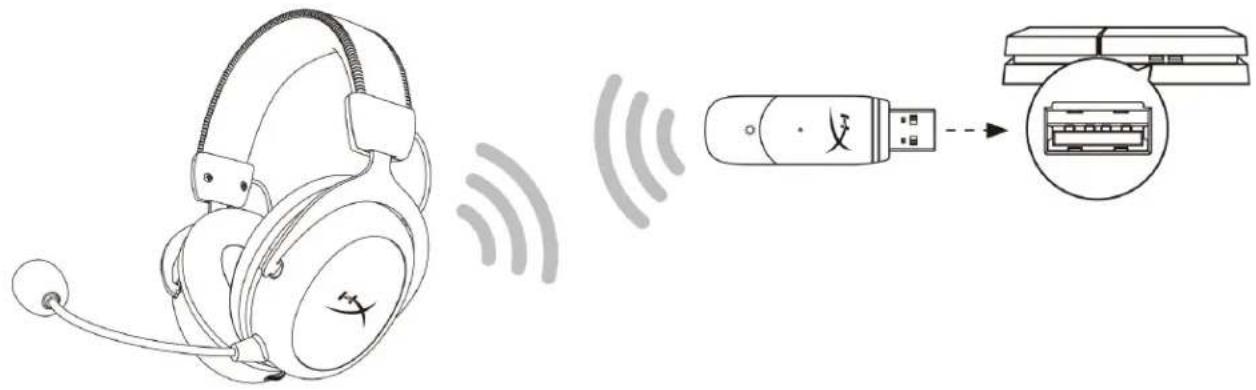
- SeLECTIONA como Dispositivo de entrada los auriculares USB (HyperX Cloud II Wireless)
- SeLECTIONA como Dispositivo de salute los auriculares USB (HyperX Cloud II Wireless)
- Establishce Salida a auriculares en Todo el audio
- Ajusta el control de volumen (auriculares) al máximo.
Audio Devices

Input Device
Botón de encendido/sonido envolvente 7.1
Botón para silenciar el micrófono/ctrlorar el micrófono
LED de estado
| Estado | Nivel de batería | LED |
| Vinculación | - | Parpadea en verde y rojo cada 0,2 s |
| Buscando | - | Verde con efecto de respiración lenta |
| Conectado | 90% - 100% | Verde continuo |
| 15% - 90% | Verde intermitente | |
| ≤ 15% | Rojo intermitente |
Botón de encendido/sonido envolmente 7.1
- Mantenlo pulsado durante 3segundos para encender/apagar los auriculares.
- Pulsa este botón para activar/desactivar el sonido envolmente 7.1
El sonido envolvente virtual 7.1 se emite como una senal estéreo de 2 canales para utiliser con aurículares estéreo.
Botón para silenciar el micrófono/ctrlorar el micrófono
- Pulsa este botón para activar/silenciar el micrófono
LED encendido: micfono silenciado
LED apagado: micrófono activo
- Mantén pulsado este botón durante 3segundos para activar/desactivar el control del microfono
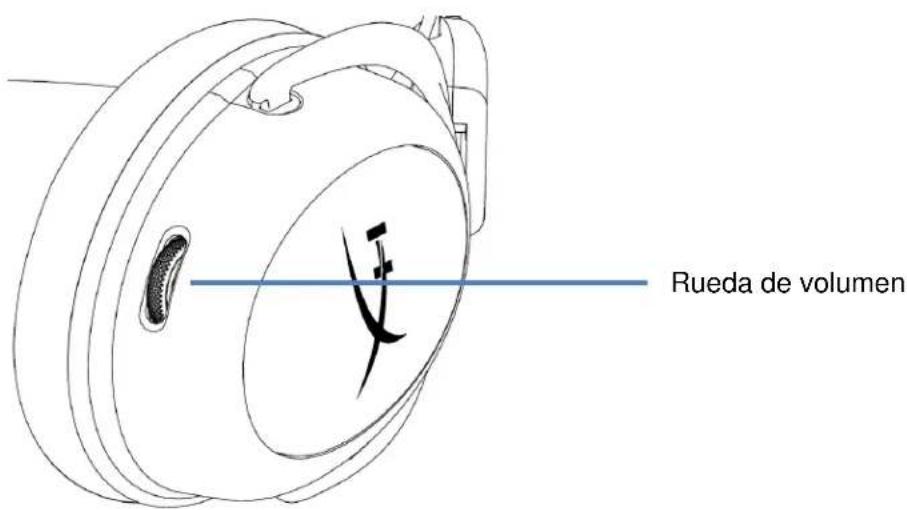
Rueda de volumen
- Desplazala hacia arriba y hacia abajo para ajustar el nivel de volumen
ADVERTENCIA: Si los auriculares se utilize a alto volumen durante un tiempo prolongado, se pueda produir días permanentes en la audicion.
Carga de los auriculares
Se recomienda cargar al completo los auriculares antes de usarlos por primera vez.
Durante la energia de los auriculares, el LED de estado indica el estado de energia actual.
| LED de estado | Estado dearga |
| Verde continuo | Completamente cargados |
| Verde con efecto de respiración | 15% - 99% de nivel de batería |
| Rojo con efecto de respiración | < 15% de nivel de batería |
Carga con cable
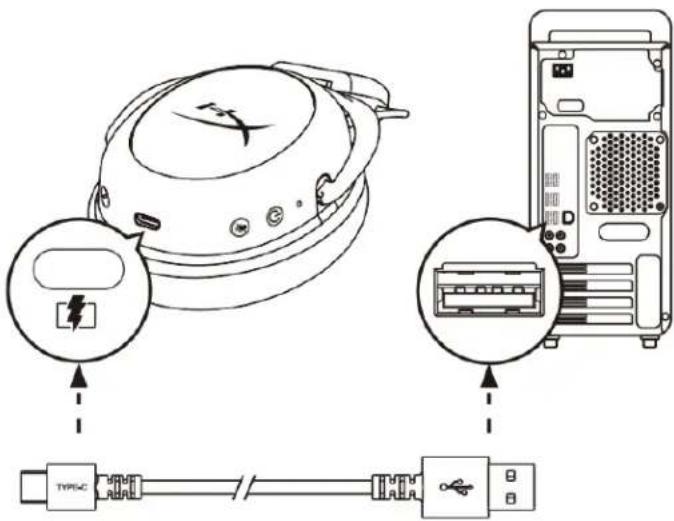
Para cargar los auriculares con cable, conectalos a un puerto USB con el cable de cargo USB.
Software HyperX NGENUITY
Descarga el software NGENUITY en: hyperxgaming.com/ngenuity

Emparejamento manual de los auriculas y el adaptor USB
Los auriculares y el adaptor USB está configurados para emparejarse automatistically de forma predeterminada. Sin embargo, si necesitas emparejarlos manualmente, sigue los pasos que se indicate a continuación.
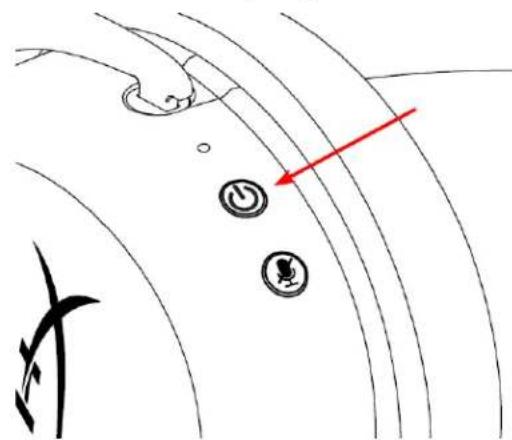
- Con los auriculares apagados, mantén pulsado el botón de encendido hasta que el LED de estado de los auriculares comience a parpadear en rojo/verde rápidamente. En este punto, los auriculares se encontrarán en modo de emparejamiento.
- Con el adaptor USB conectado, usa una herramienta deklequeño tameno (p.ej., un clip, un extractor de bandeja SIM, etc.) para Maintener pulsado el boton situado en el interior delklequeño orificio hasta que el LED del adaptor USB comience a parpadear rapidamente. En este punto, el adaptor USB se inclurra en modo de emparejamento.
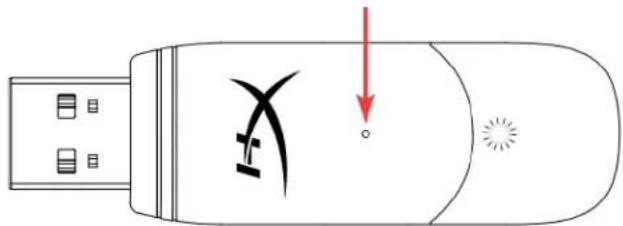
- Espera hasta que los LED de los auriculares y del adaptor USB deben de parpáear. En este punto, se encontrarán emparejados.
¿Alguna pregunta o problema de configuración?
Ponte en contacto con el equipo de soporte de HyperX en: hyperxgaming.com/support/
HyperX Cloud II Wireless
Artikelnummern
HHSC2X-BA-RD/G
INHALTSVERZEICHNIS
Tóng do bién dang song hai (T.H.D): ≤ 1%
Trongluong:300g
Trong luong kem mic: 309g
Chiéu dai cap va loai cap: Cap sac USB (0,5m)
Micro
Thanh phan: Micro tu dien dung
| USB | su | G | . | . | . | . | . |
| su | G | . | . | . | . | . | |
| su | G | . | . | . | . | . | |
| su | G | . | . | . | . | . | |
| su | G | . | . | . | . | . | |
| su | G | . | . | . | . | . | |
| su | G | . | . | . | . | . 2 | |
| su | G | . | . | . | . | . | |
| su | G | . | . | . | . | . | |
| su | G | . | . | . | . | . | |
| su | G | . | . | . | . | . | |
| su | G | . | . | . | . | . | |
| su | G | . | . | . | 10 | . |
gagagill gabliagbga 53. gai:
y151 y151 0a 0e:
jg20- j15:
60:
j1 1 104:
% 1≥ :g_i
300:
309:
(0.5)USB:
0g
aaii aiey iiee yiee eae ee eee eee
eagaiell s jyjgoljgi j
6.8-50:




