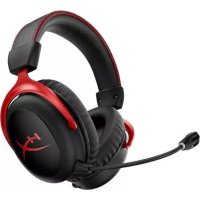
Cloud II Wireless - Fones de ouvido HYPERX - Manual de utilização gratuito
Encontre gratuitamente o manual do aparelho Cloud II Wireless HYPERX em formato PDF.



Perguntas dos utilizadores sobre Cloud II Wireless HYPERX
0 pergunta sobre este aparelho. Responda às que conhece ou faça a sua.
Faça uma nova pergunta sobre este aparelho
Baixe as instruções para o seu Fones de ouvido em formato PDF gratuitamente! Encontre o seu manual Cloud II Wireless - HYPERX e retome o controlo do seu dispositivo eletrónico. Nesta página estão publicados todos os documentos necessários para a utilização do seu dispositivo. Cloud II Wireless da marca HYPERX.
MANUAL DE UTILIZADOR Cloud II Wireless HYPERX
Visao geral 3
Especificações 4
Configurando com o PC. 5
Configurando com o PlayStation 4 9
Controles 10
LED de status 10
Botao Ligar / Som surround 7.1 10
Botao microfone em mudo / monitoramento do microfone 10
Botao de volume 11
Carregando o Headset 12
Carregamento com fio 12
Software HyperX NGENUITY 12
Pareando manualmente o Headset e o Adaptador USB 13
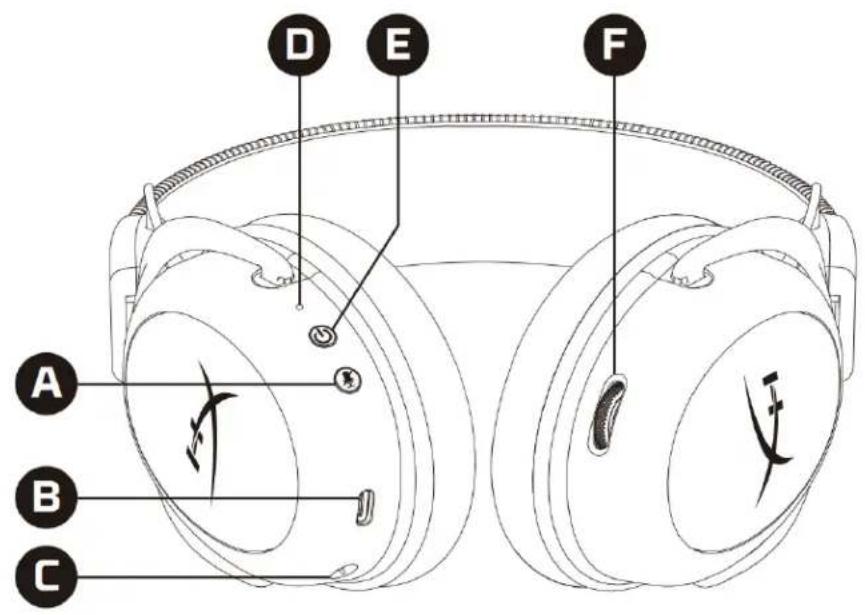
Visão geral
A. Botão microfone em mudo / monitoramento do microfone
B. Porta de carreamento USB
C. Porta do microfone
D. LED de status
E. Botão Ligar / Som surround 7.1
F. Botão de volume
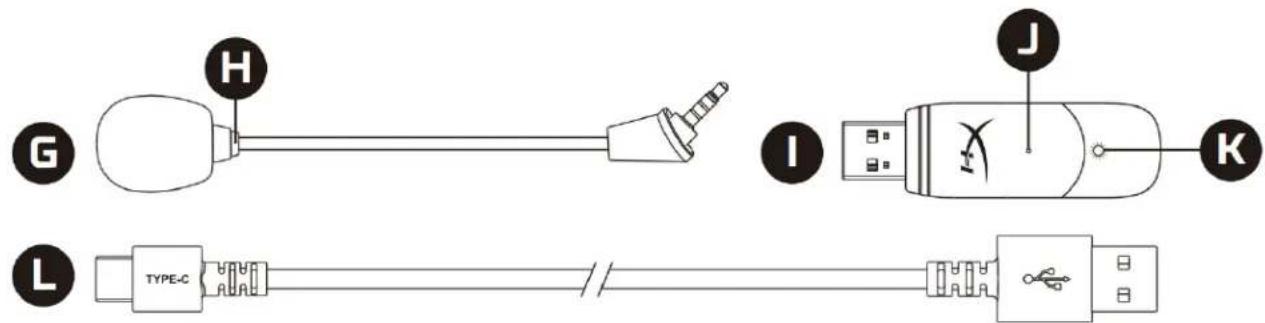
G. Microfone removable
H. LED do botão colocar microfone em mudo
I. Adaptador USB
J. Pino para pareamento wireless
K. LED de status do wireless
L. Cabo de carregamento USB
Especificações
Fone de ouvido
Driver: Dinamico, 53 mm com imas de neodimio
Tip: Circumaural, fechado
Resposta de frequência: 15Hz-20kHz
Impedência: 60 Ω
Nível de pressão sonora: 104dB SPL/mW a 1kHz
T.H.D.: ≤ 1%
Peso: 300 g
Peso com microfone: 309 g
Tipo e comprimento do fio: Cabo de carregamento USB (0,5 m)
Microfone
Elemento: Microfone condensador Electret
Padrao polar: Bidirectional, cancelamento de ruido
Resposta de frequência: 50Hz-6,8kHz
Sensibilidade: -20dBV (1V/Pa a 1kHz)
Duração da bateria*
30 horas
Alcance do wireless**
2,4 GHz
Até 20 metros
*Testado a 50% do volume do fone de ouvido. A vida da bateria depende do uso.
**O alcance do wireless pode variar devido as condições ambientais.
Configurando com o PC
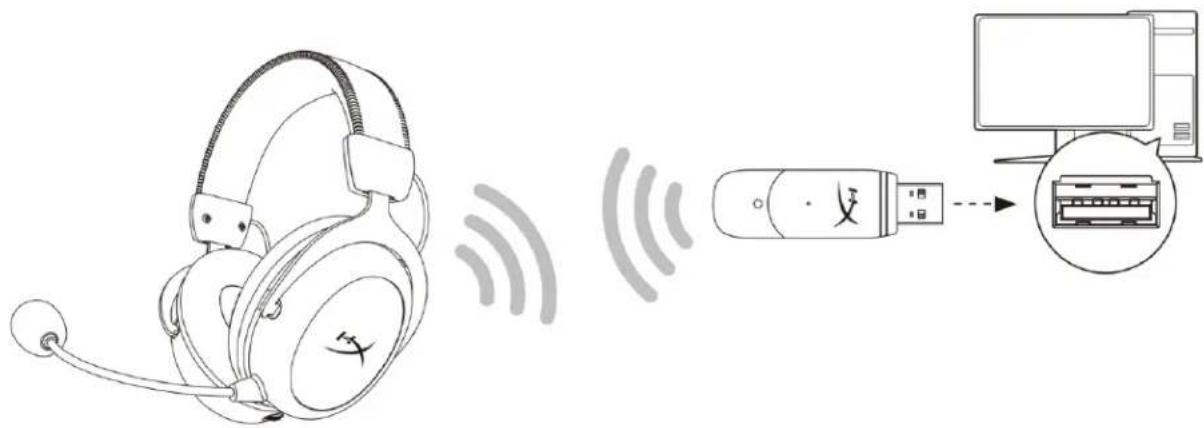
- Conecte o adaptor USB wireless ao PC.
- Ligue o headset.
- Clique com o botão direito no icone do alto-falante > SeLECTIONAR Abrir configurações de audio > SeLECTIONAR Painel de controle de audio
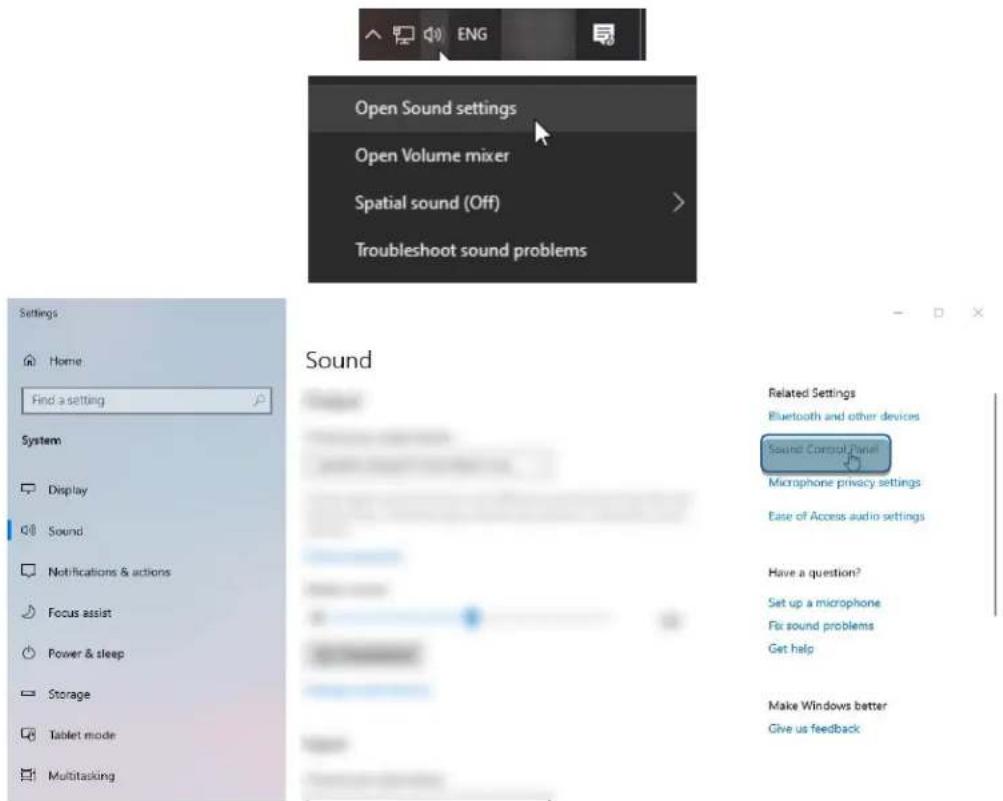
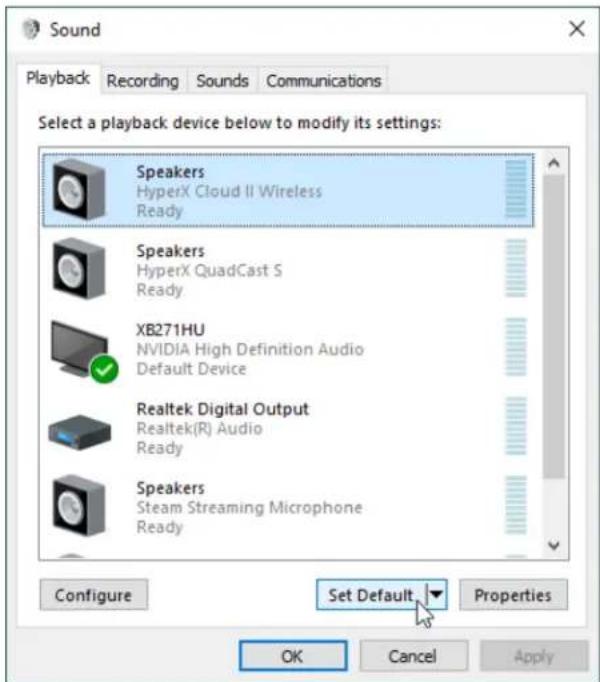
- Na aba Reproducao, clique em "HyperX Cloud II Wireless" e clique no botao Definir Padao .
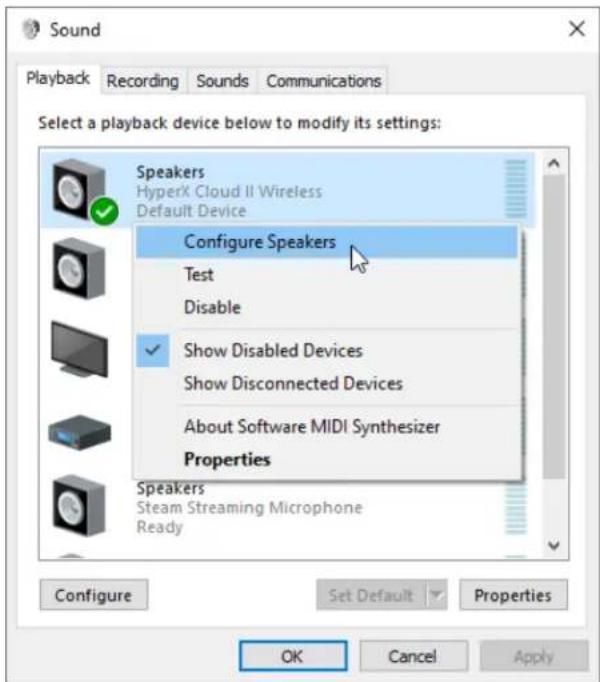
- Clique com o botão direito em "HyperX Cloud II Wireless" e clique em Configurar alto-falantes.
- Selecione Surround 7.1 como a configuração do alto-falante e clique emproximo.

Speaker Setup
- Na aba Gravacao, clique em "HyperX Cloud II Wireless" e clique no botao Definir Padrão.
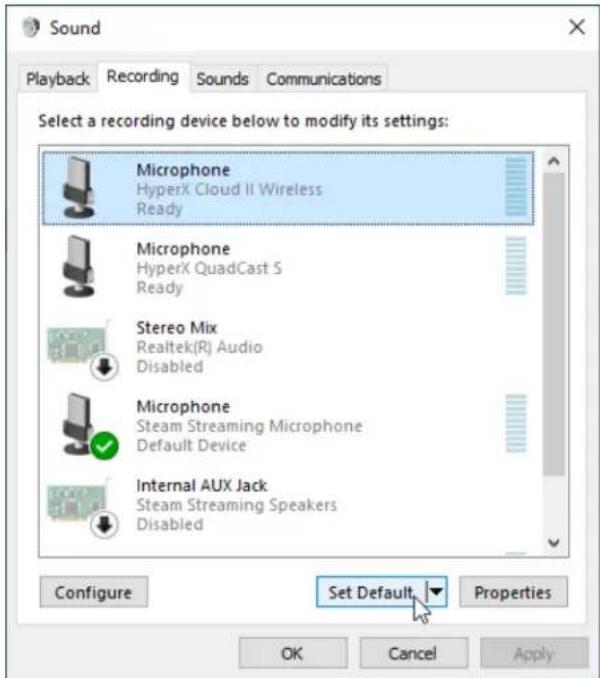
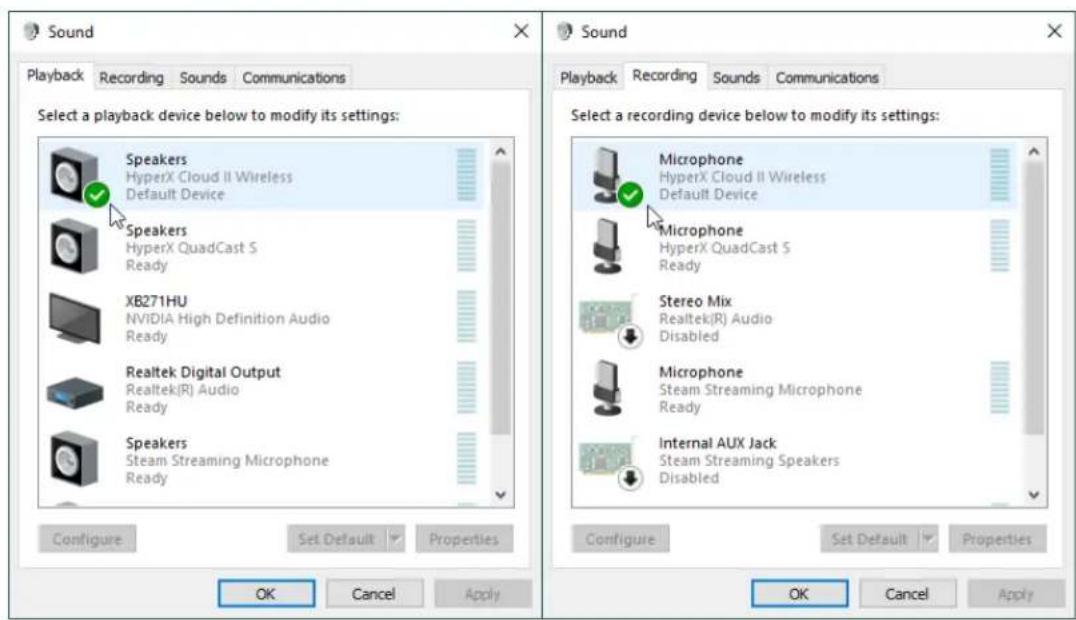
- Na aba Reprodução, confirma que “HyperX Cloud II Wireless” está definido como Dispositivo Padrão e Dispositivo de Comunicação Padrão. Na aba Gravação, confirma que “HyperX Cloud II Wireless” está definido com Dispositivo Padrão.
Configurando com o PlayStation 4
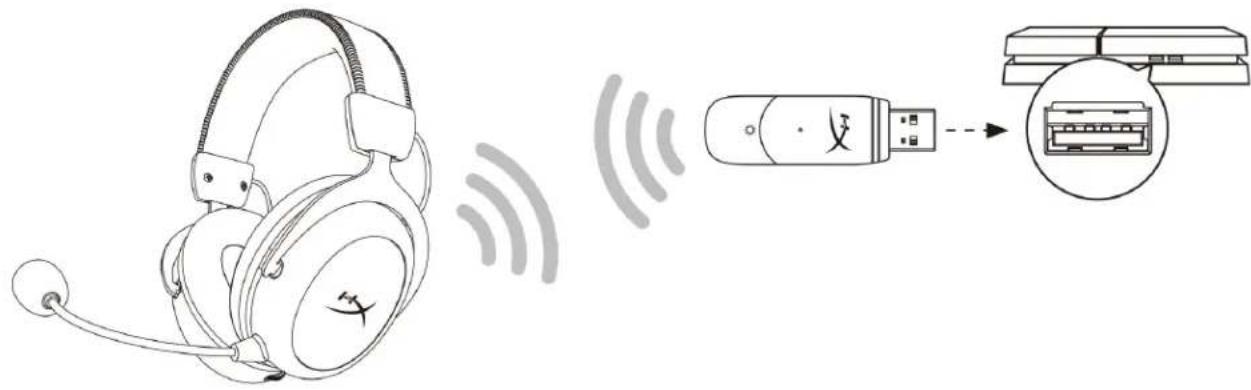
- Defina Dispositivo de Entrada como USB Headset (HyperX Cloud II Wireless)
- Defina Dispositivo de Saía como USB Headset (HyperX Cloud II Wireless)
- Defina Saia para fones de ouvido como Todo o Audio
- Para Controle de Volume (Fones de ouvido) defina maximizing.
Audio Devices

Input Device
| Status | Nível da bateria | LED |
| Pareamento | - | Piscando em verde e vermelho a cada 0,2segundos |
| Pesquisando | - | Respiração lenta em verde |
| Conectado | 90% - 100% | Verde sólide |
| 15% - 90% | Verde piscando | |
| < 15% | Vermelho piscando |
Botão Ligar / Som surround 7.1
- Mantenha pressionado por 3segundos para ligar/desligar o headset.
- Pressione para alternar o som Surround 7.1 * entre ligado/desligado
O efeito do som surround 7.1 virtual é reproduzido como um sinal estéreo de 2 canais para ser ouvido com fones de ouvido estéreo.
Botão microfone em mudo / monitoramento do microfone
- Pressione para alternar microfone em mudo ligado/desligado
LED Lig - Microfone em mudo
LED Deslig - Microfone ativado
- Pressione por 3segundos paraalternar o monitoramento do microfone ligado/desligado
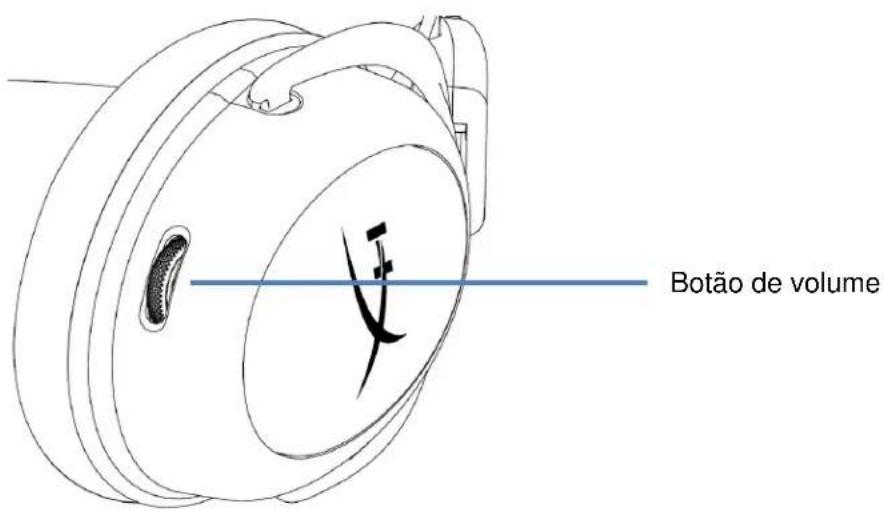
Botão de volume
- Role para cima e para baixo para ajustar o;nivel do volume.
AVISO: Em caso de uso prolongado em alto volume, o headset pode causar danos permanentes ao aparecido auditivo
Carregando o Headset
Recomenda-seregarao totalmente o headset antes do primeiro uso.
Aoregaraoheadset,LEDdestatusdoheadsetindicaraostatusdecarregamentoatual.
| LED de status | Status da entrega |
| Verde sólido | Totalmente corregado |
| Respiração em verde | 15% - 99% do;nível da bateria |
| Respiração em vermelho | < 15% do;nível da bateria |
Carregamento com fio
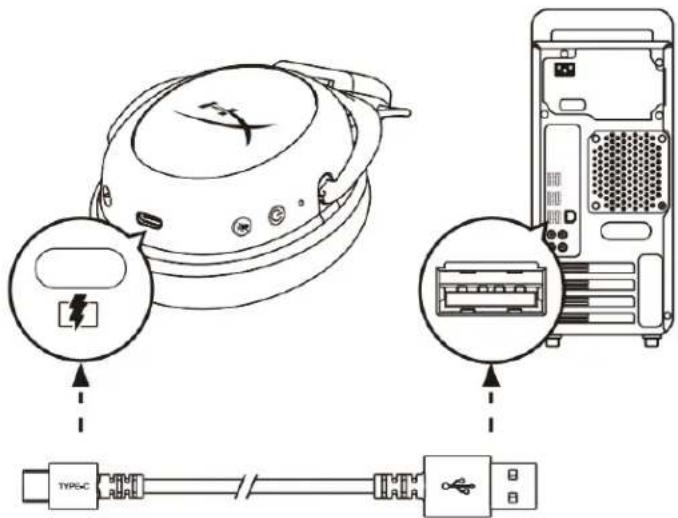
Pararegar o headset com fio, conecte o headset a uma porta USB com o cabo de correamento USB.
Software HyperX NGENUITY
Baixe o software NGENUITY em: hyperxgaming.com/ngenuity
Pareando manualmente o Headset e o Adaptador USB
O headset e o adaptor USB são automaticamente pareados um ao除外, prontos para uso. Se for neissario o pareamento manual, siga os passos abaix o parar o headset e o adaptor USB.
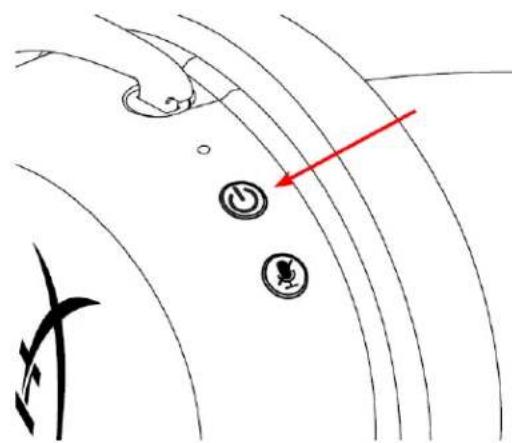
- Com o headset desligado, mantenha pressionado o botão ligar até que o LED de status do headset comece a piscar em vermelho/verde rapidamente. O headset está ahora em modo de pareamento.
- Enquanto o adaptor USB estiver conectado, use uma很小a ferramenta (por exemplo, um clipe de papel, um ejeter de bandeja SIM, etc) para manter pressionado o botao no interior do furo do pino até que o LED do adaptor USB comece a piscar rapidamente. O adaptor USB está也正是 em modo de pareamento.
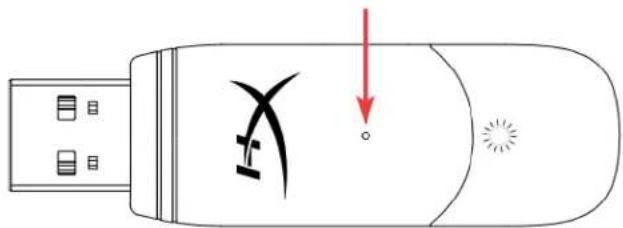
- Espere até que o LED do headset e o LED do adaptor USB estejam solidos. O headset e o adaptor USB ahora está pareados entre si.
Dúvidas ou problemas na Instalação?
Entre em contaço com a equipe de suporte Hyperx em: hyperxgaming.com/support/
HyperX Cloud II Wireless
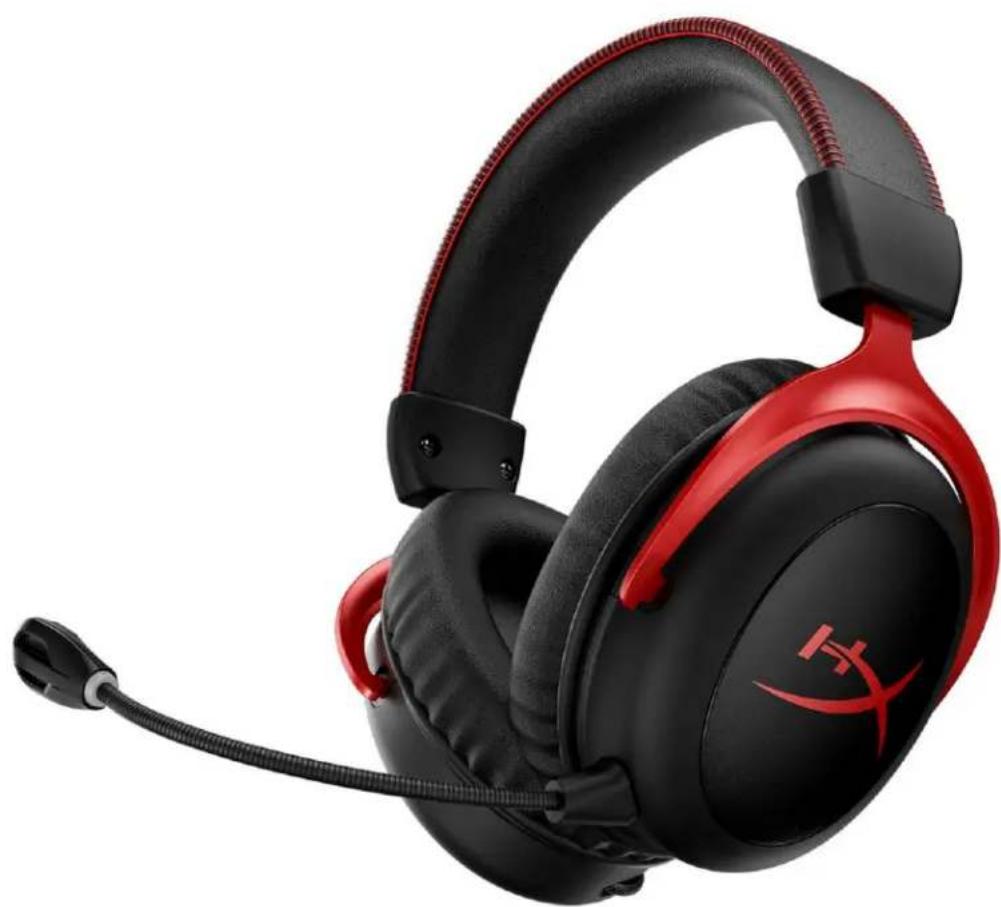
Numery katalogowe
HHSC2X-BA-RD/G




